

大家在用 iPhone 聽音樂或是看 Podcast 時,如果想要調整音量,是不是都習慣去按機身側邊的實體音量鍵呢?其實,如果你覺得音量鍵一下一下按很不順手,或是覺得實體按鍵調整的幅度很難拿捏,iPhone 裡面藏了一個超級實用的隱藏設定!
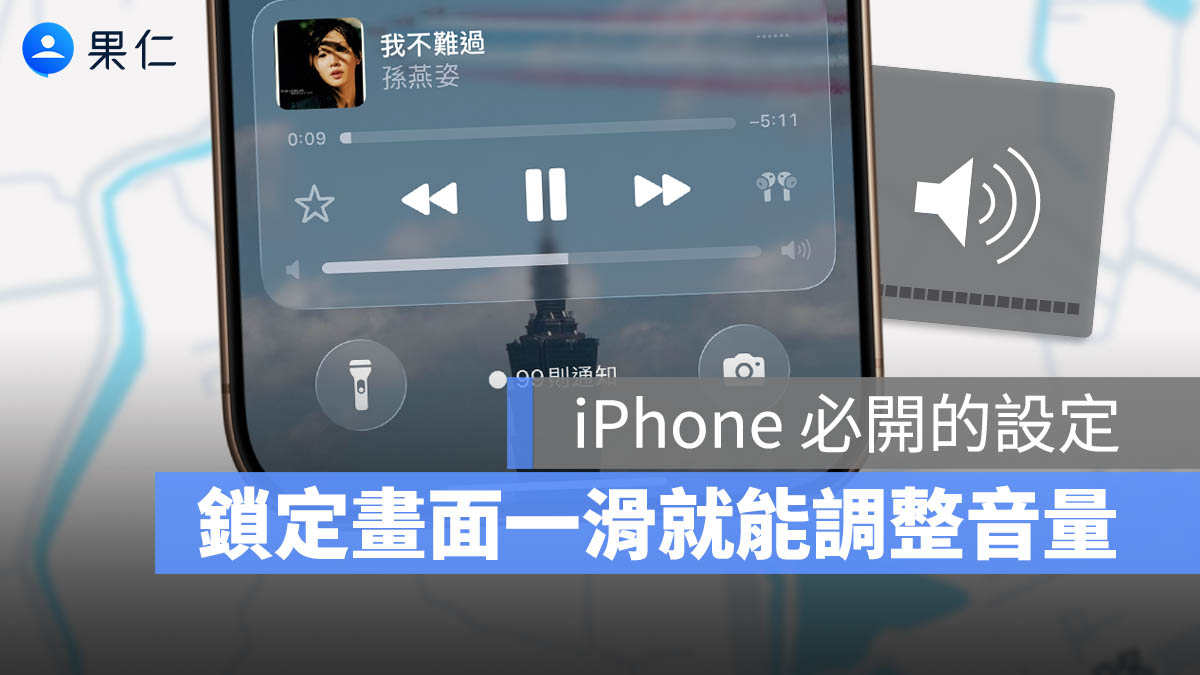
只要開啟這個功能,你就可以直接在鎖定畫面透過滑桿來調整音樂音量,對於一邊工作一邊聽音樂的人來說絕對是一大福音!因為你不用解鎖手機,不用費力去按實體按鍵,甚至靠一隻手指頭滑動螢幕就能精準控制聲音大小。
如何開啟 iPhone 鎖定畫面音量控制器?
這個設定其實被藏在「輔助使用」的選單裡面,因此很多人平常根本不會注意到。只要跟著以下的簡單步驟,就能輕鬆搞定。
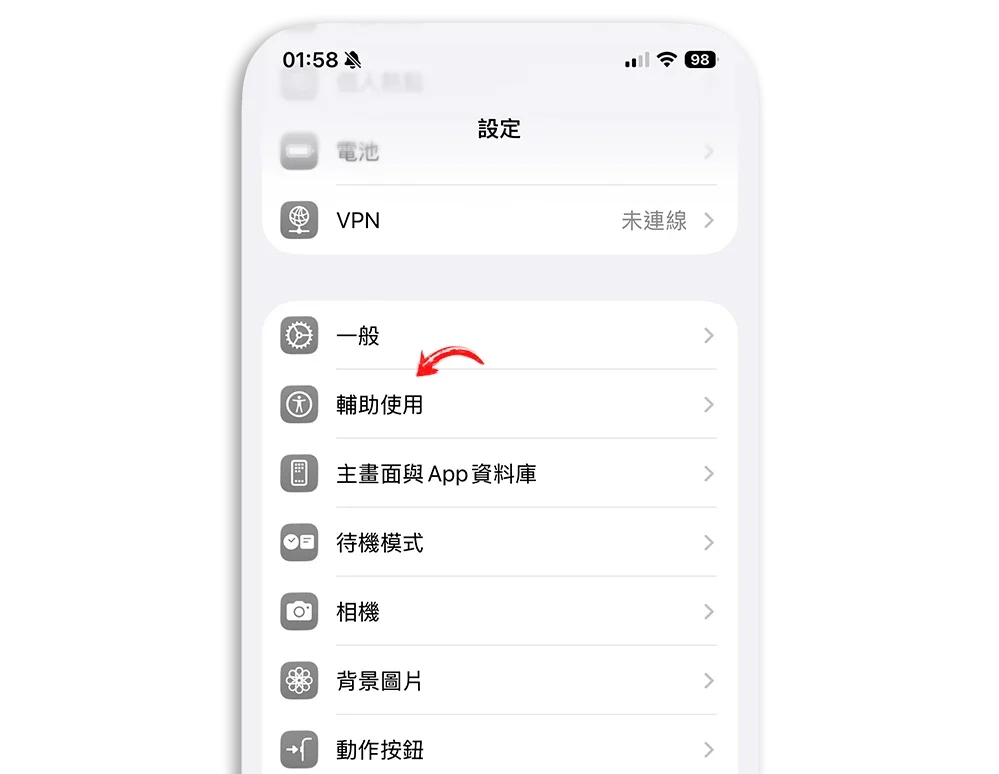
打開 iPhone 上的 「設定」 後,點選 「輔助使用」。
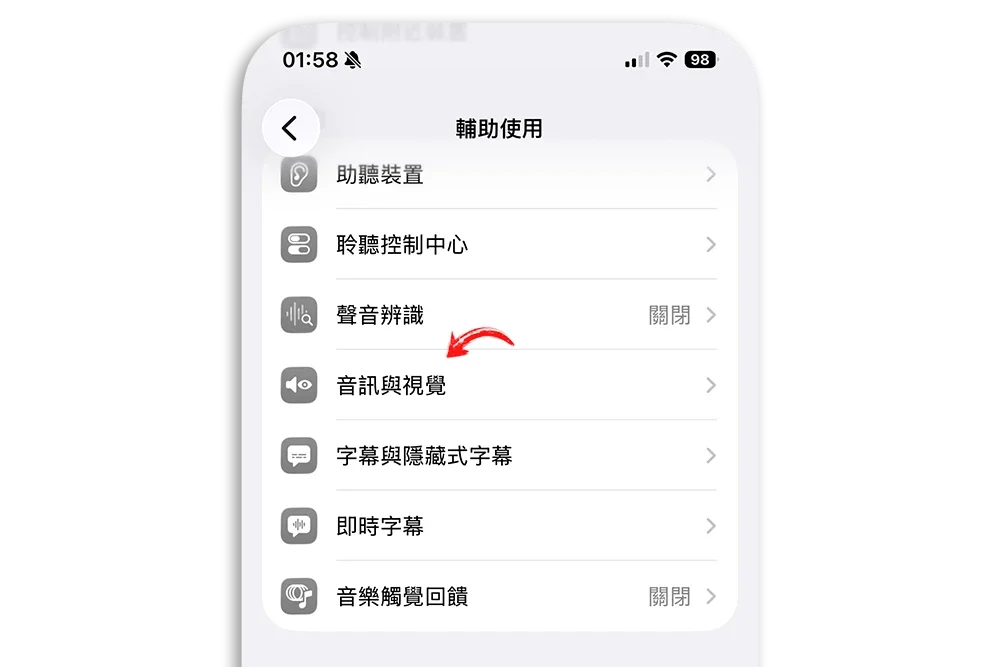
然後在「聽力」的分類區塊中,點選 「音訊與視覺」。
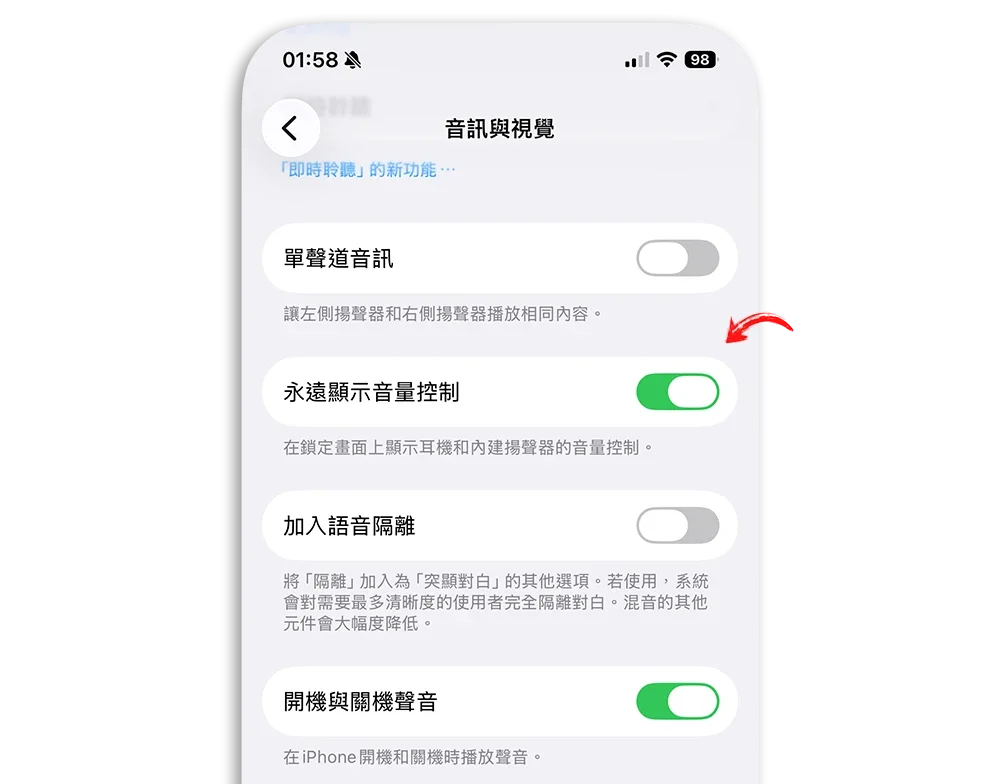
滑到選單最下方,找到 「永遠顯示音量控制」 的選項,並將右側的開關打開(呈現綠色狀態)。
開啟後有什麼差別?為什麼推薦使用?
完成上述設定後,這代表你未來在使用 Apple Music、Spotify、YouTube Music 或是各大 Podcast 平台播放音訊時,只要點開鎖定畫面,即便是在鎖定狀態,畫面上的音樂播放器小工具下方,都會固定顯示一條專屬的「音量滑桿」。
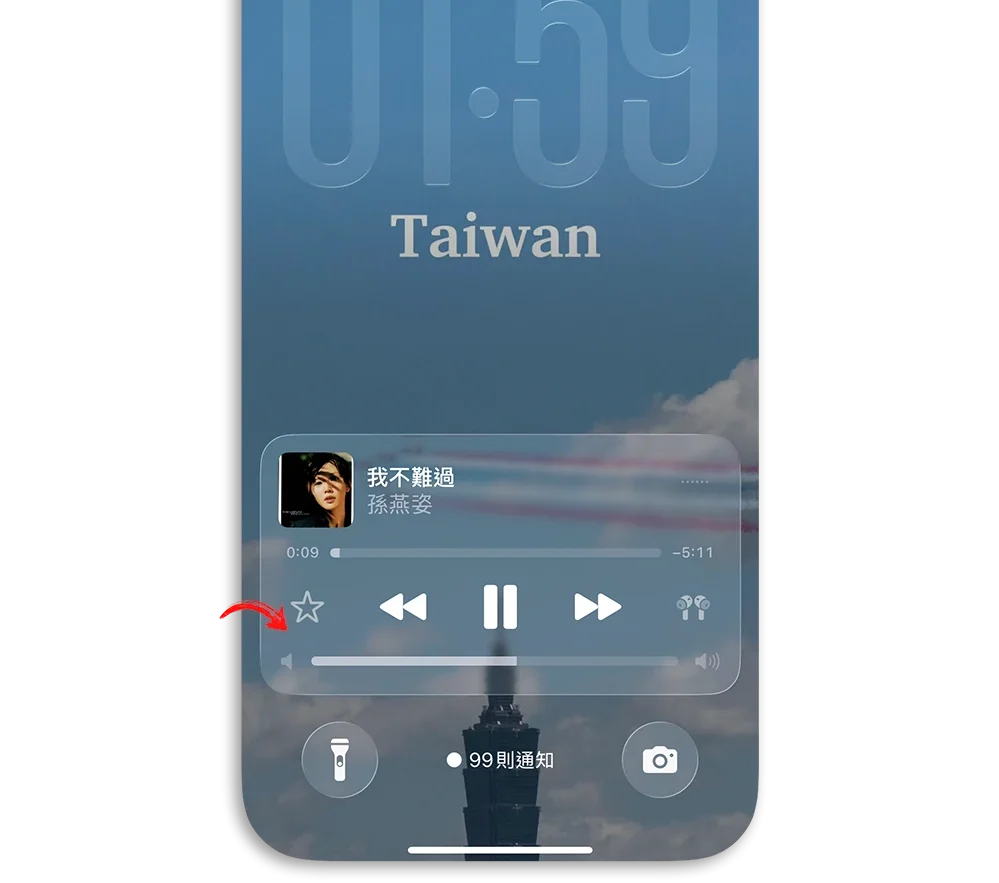
我自己很喜歡這個功能主要是以下幾點:
無段式精準微調,音量隨心所欲
比起實體按鍵一格一格、有時略顯生硬的跳動幅度,用手指拖曳螢幕上的滑桿,可以更細微、無段式地把聲音調整到最符合你當下聆聽感受的完美音量。
操作更直覺,桌面盲滑也 OK
當手機放在辦公桌上充電或工作時,只要輕點喚醒螢幕,就能直接在鎖定畫面上滑動調整。不用再把手機拿起來按,或是整隻手掌幾乎蓋到手機上,操作流程變得非常流暢且優雅。
解放實體按鍵,減少使用頻率
這樣也可以減少頻繁按壓側邊按鈕的次數,也就是說能大幅降低實體按鍵耗損或卡彈的機率。
總結
iPhone 的「輔助使用」裡其實隱藏了非常多讓手機更好用的寶藏功能,「永遠顯示音量控制」就是其中一個一旦用過就回不去的實用設定。如果你也覺得實體音量鍵有時候不太順手,或是想要更細膩地控制音樂的音量,強烈建議現在就拿起手邊的 iPhone,把這個小技巧設定起來!
iOS 26.4「即時字幕」終於支援繁體中文!內建隨身逐字稿工具體驗更方便
iPhone 鎖定畫面的農曆日期怎麼移除?教你隱藏的 2 種方法
iOS「輔助使用」功能超方便!iPhone 上最好用的七個設定
如果想知道更多關於 Apple 的消息、教學、小技巧或是科技新知,一定要點擊以下任一 LOGO,追蹤我們的 Facebook 粉絲團、訂閱 IG、YouTube 以及 Telegram。





