

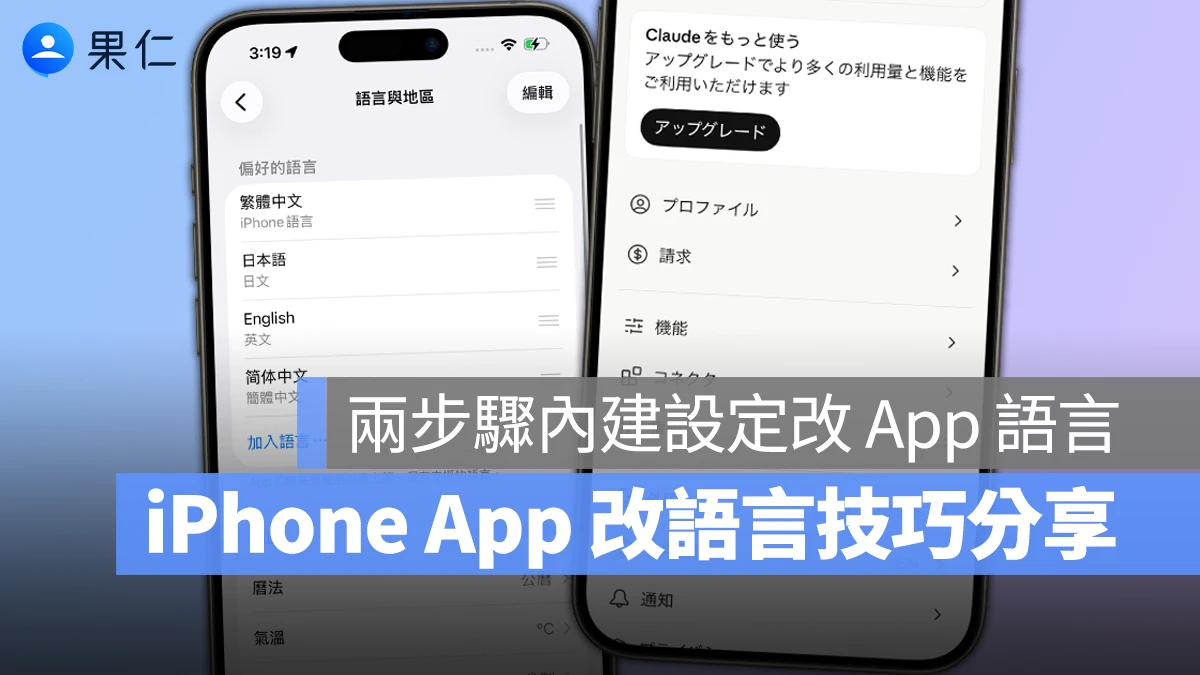
大家平常下載 App 使用時,多少會遇到 App 僅支援特定幾種語言的狀況,但若 App 本身沒有提供更改語言的選項,那要如何把 App 調整成想要的語言呢?其實透過 iPhone 的設定也能更換 App 的語言,步驟很簡單,教學在下面分享給你!
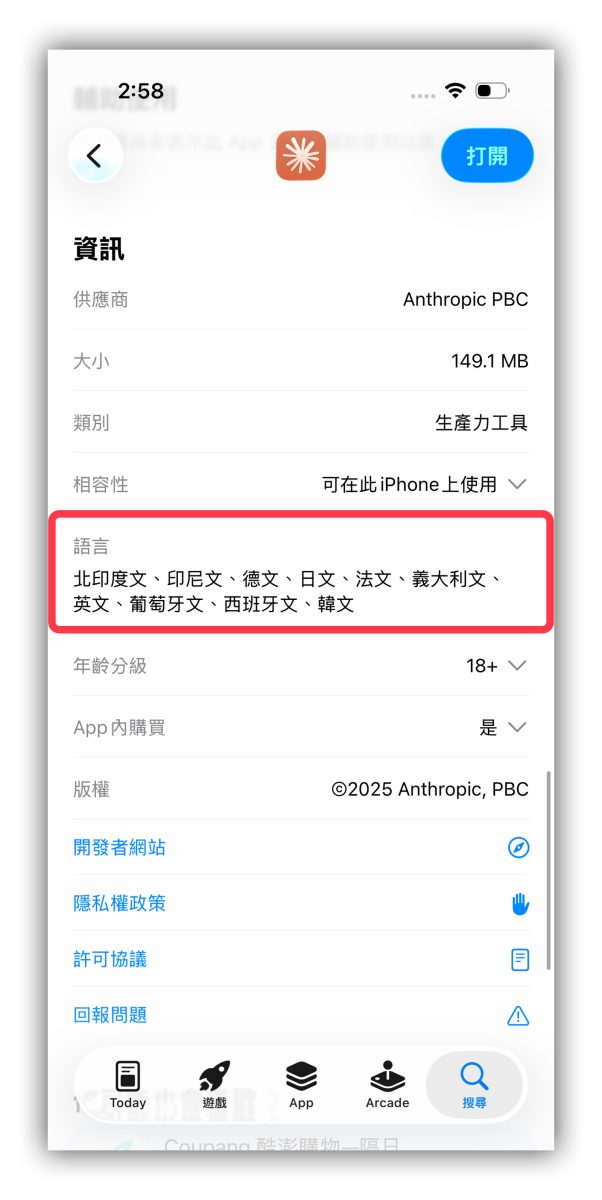
下載 App 時先確認支援語言
首先在下載 App 時,先往下滑看到「資訊」欄位,其中「語言」就是這款 App 支援顯示的語言;以 Calude 為例,它就支援北印度文、英文、德文、印尼文、日文、法文…等十種語言。也就是說,我們在使用 Claude App 時,可以從這十種語言中任選一個顯示。
用內建設定調整 App 語言
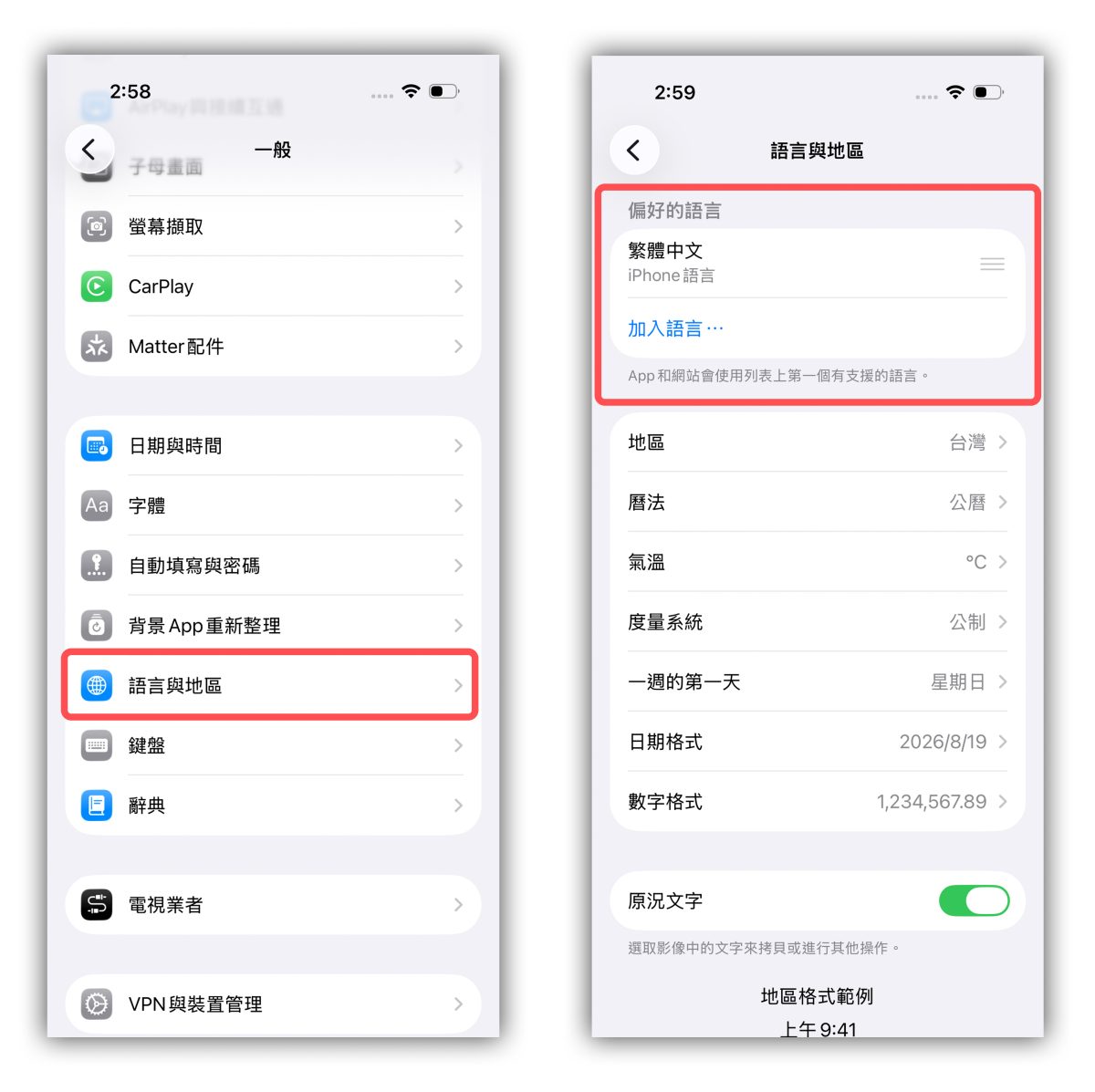
不過 Claude App 本身並沒有提供調整 App 語言的選項,所以若想改 Claude App 顯示的語言,就得透過 iPhone 的「設定」來調整。
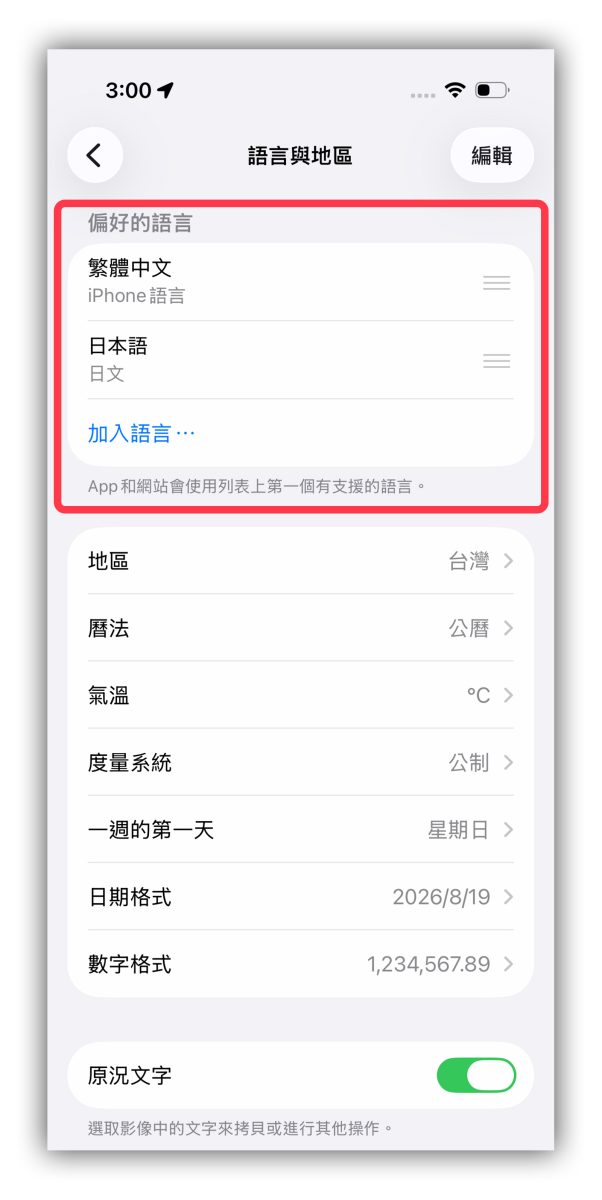
打開「設定」→「一般」→「語言與地區」→ 看到「偏好的語言」,大多數人應該是只有選擇「繁體中文」;點擊「加入語言」、選擇 Claude 支援的其中一個語言(這邊以日文為例)。
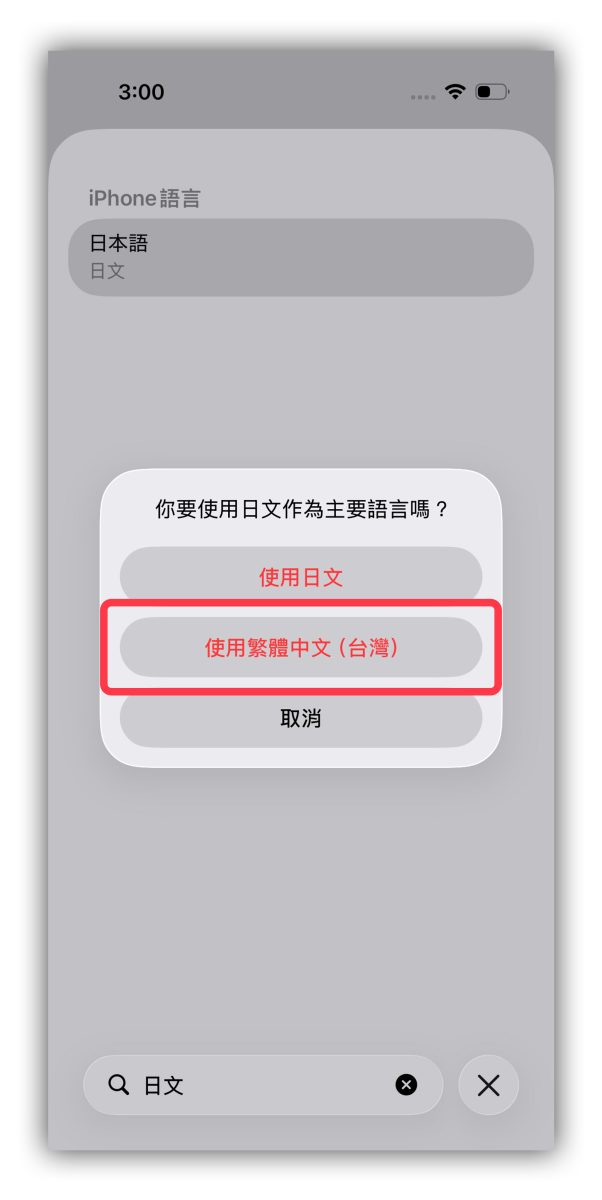
語言設定完成後,繁體中文就會是系統認定預設語言的第一順位、日文則是第二順位;代表系統與 App 內容會優先以繁體中文顯示,不支援繁體中文則會改用日文顯示…依此類推。
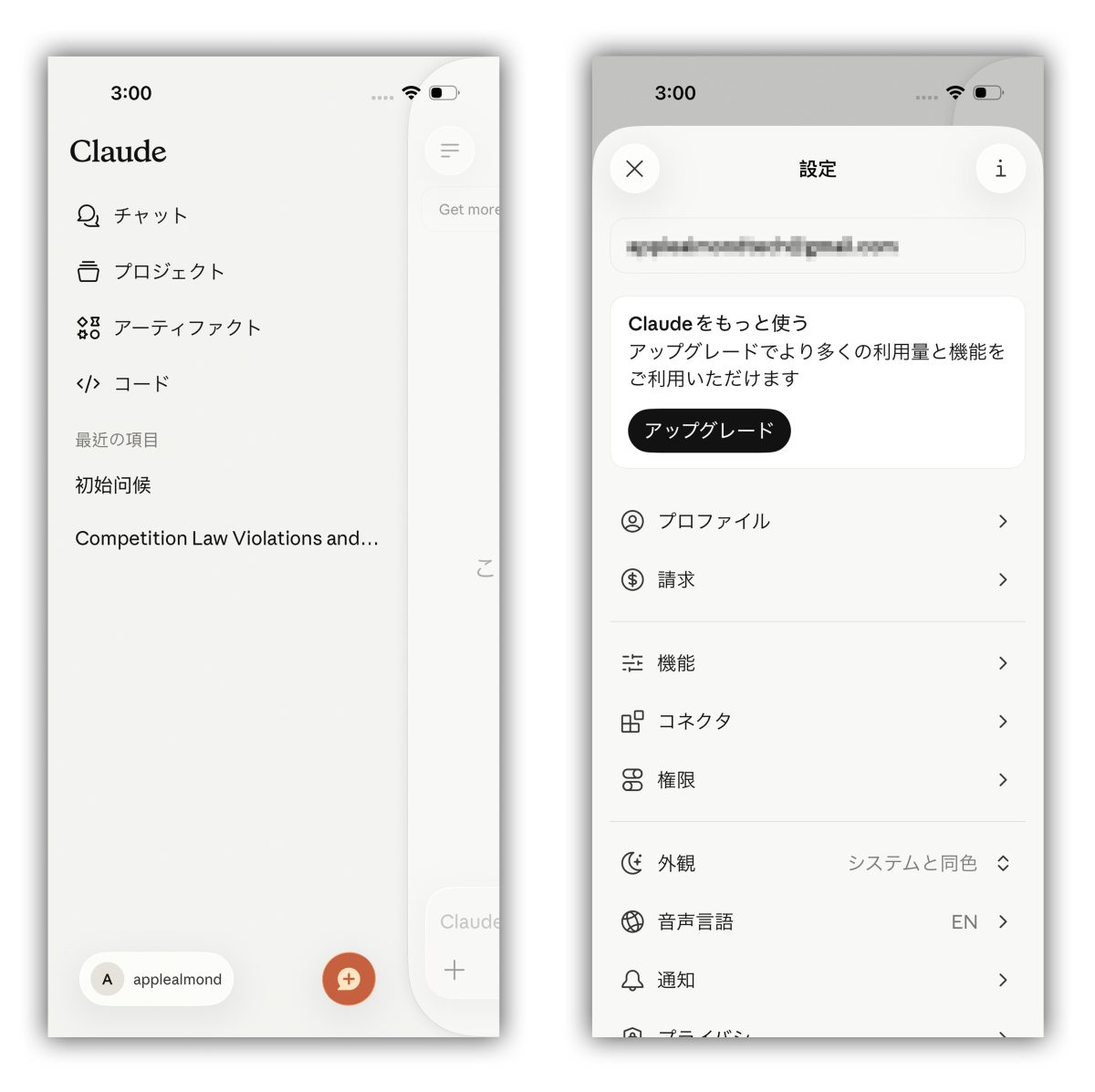
最後回到 Claude,會看到介面從原本的英文改為日,這就是利用 iPhone 內建設定調整 App 語言的技巧。
使用多種語言,要注意排序順位
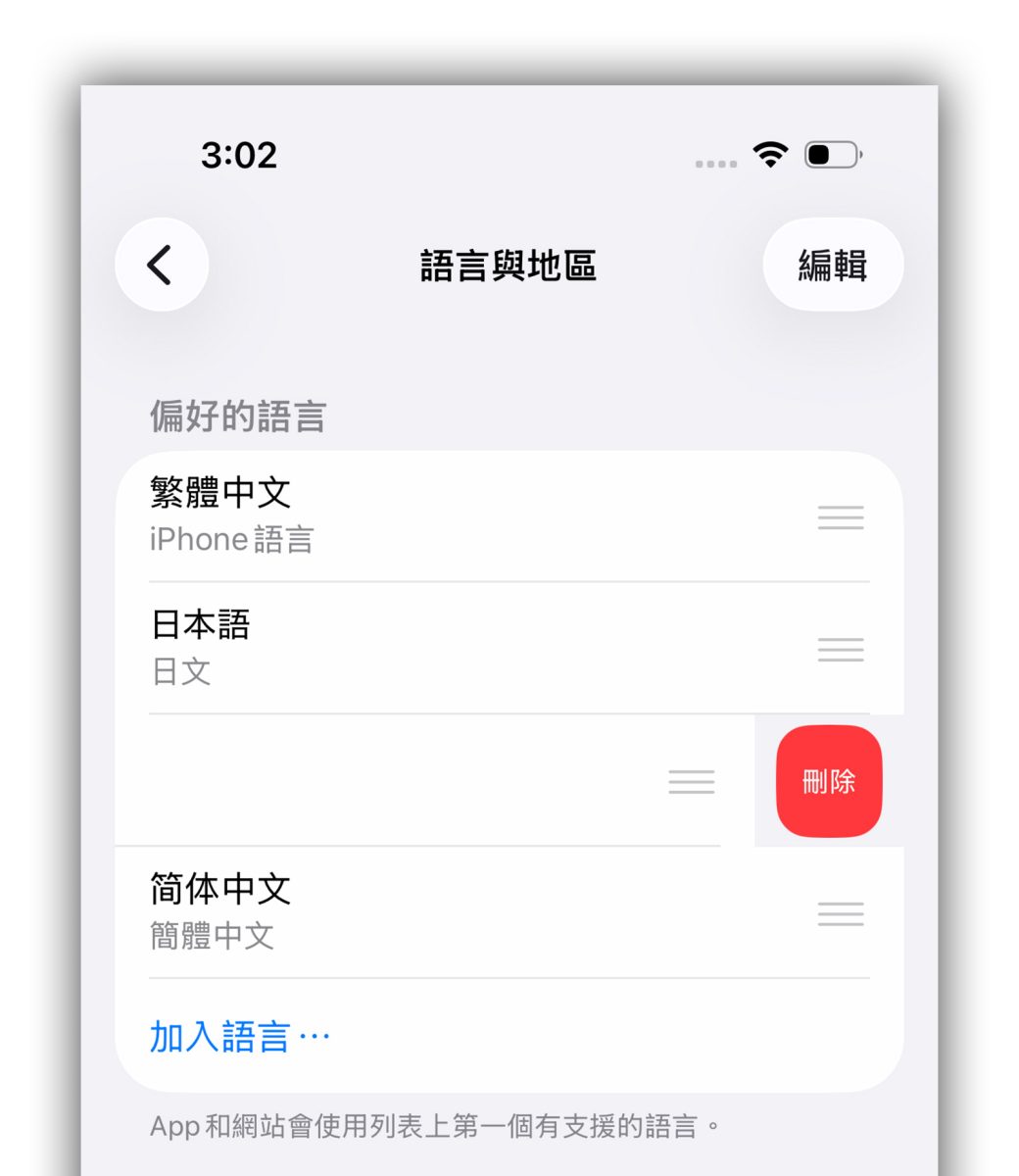
從前面提到的「順位」特性,就能得知語言排序會是系統決定顯示語言的主要依據,因此若你有加入多種語言,請特別留意它們之間排序;長按語言右邊的三條橫線上下拖動即可調整排序位置。

移除加入的語言
設定加入的語言也可用於 Safari 網頁翻譯
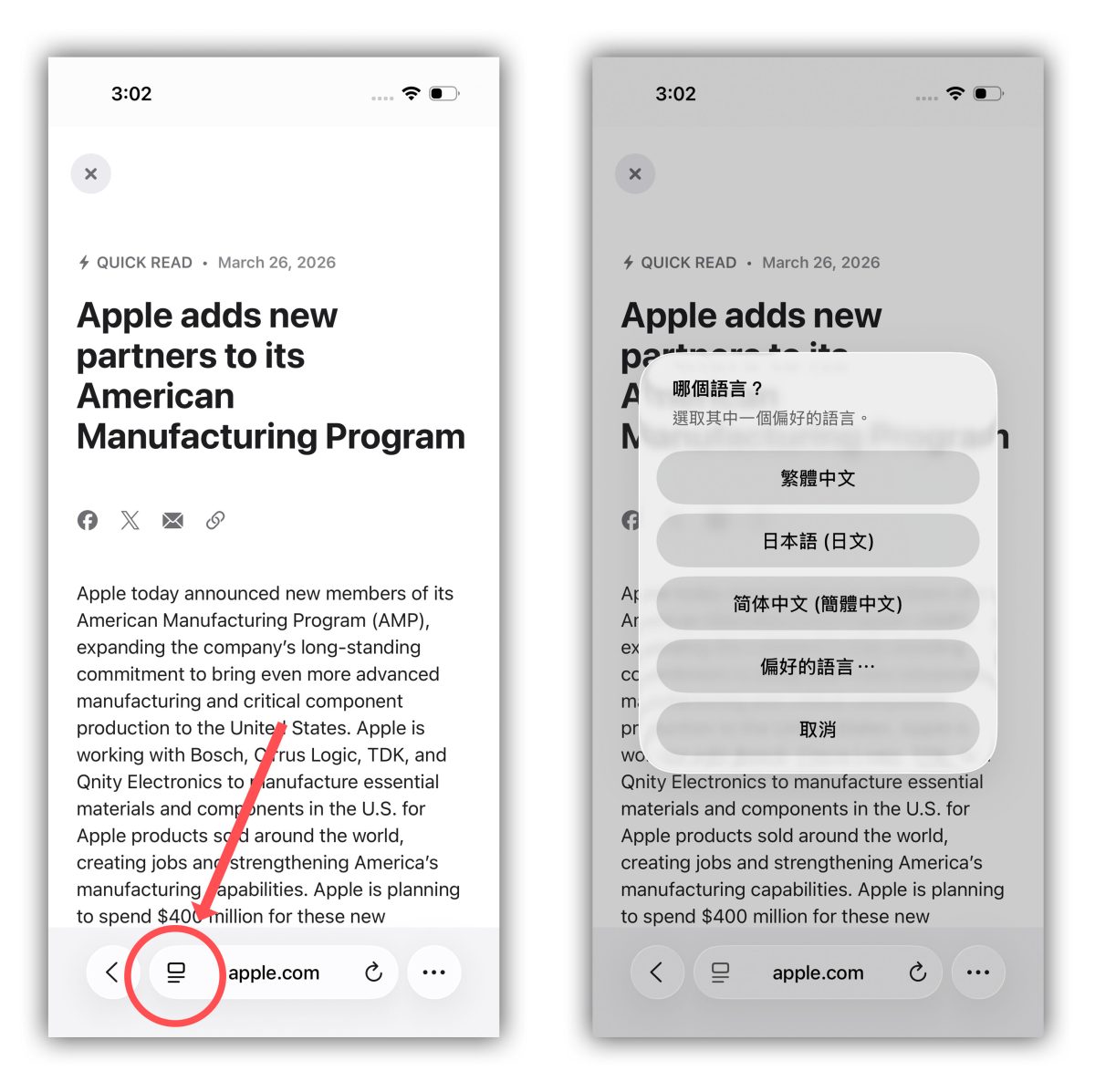
順帶一提,在設定中加入的語言也可用於 Safari 網頁翻譯;使用 Safari 瀏覽網頁時,點擊網址左邊的符號 →「翻譯網站」,系統就會問你要翻譯成哪一種已加入的語言。
iPhone 調整 App 語言技巧:總結
以上 iPhone 調整 App 語言的小技巧分享給大家參考;由於 App 不支援繁體中文的情況不少見,所以還蠻推薦大家可以加入簡體中文或其他你精通的語言作為備選語言,之後使用 App 時若遇到不支援中文的狀況,多少也能減輕語言隔閡帶來的困擾。
延伸閱讀》














如果想知道更多關於 Apple 的消息、教學、小技巧或是科技新知,一定要點擊以下任一 LOGO,追蹤我們的 Facebook 粉絲團、訂閱 IG、YouTube 以及 Telegram。





