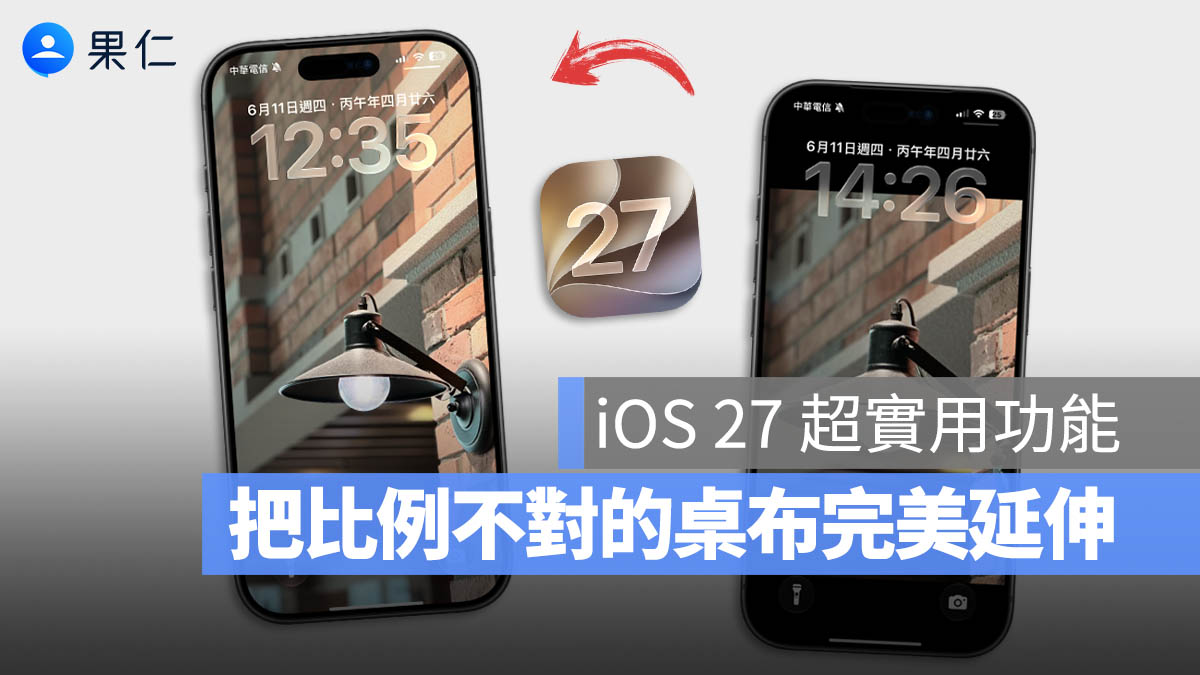
大家再給 iPhone 換桌布時應該經常遇到圖片比例不對的困擾,雖說可以手動調整,但若嫌麻煩的話,其實只要透過 iOS 相簿內建的「裁切」功能,就能先把圖片一鍵修成適合當桌布的比例,完美解決尺寸不合的問題,這個小技巧推薦你學起來。

iPhone 相簿內建裁切功能,幫你一鍵調整完美桌布比例
iPhone 裁切圖片尺寸的步驟非常簡單,但從 iOS 17 開始才有「桌布比例選項」,所以要先確保你的裝置在 iOS 17 以上版本。
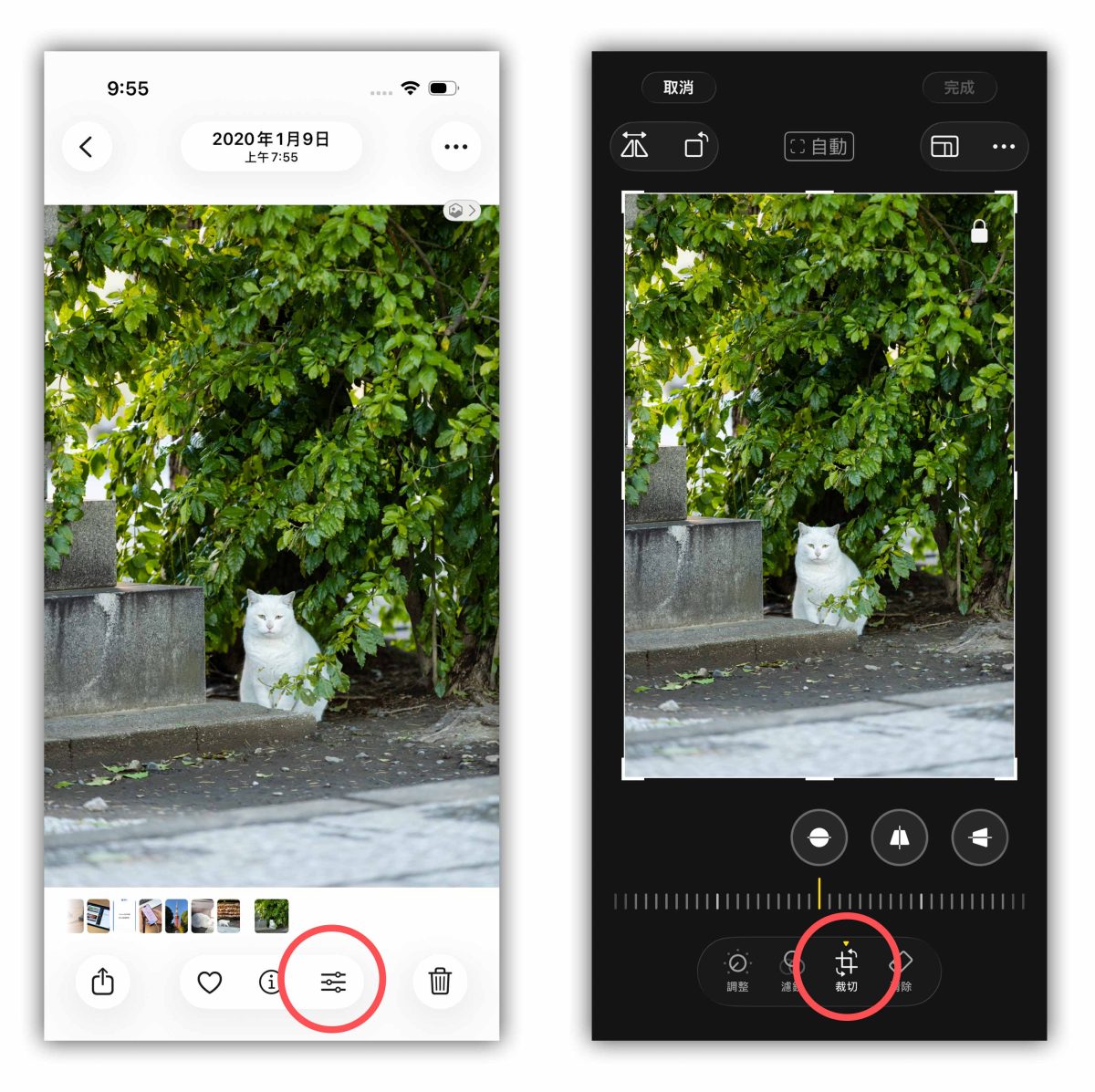
進到相簿,選擇要裁切成桌布的圖片(不論直向、橫向皆可),打開圖片後點擊下方「編輯按鈕」(iOS 17、iOS 18 則是點右上角「編輯按鈕」),進入編輯頁面後點擊「裁切」。
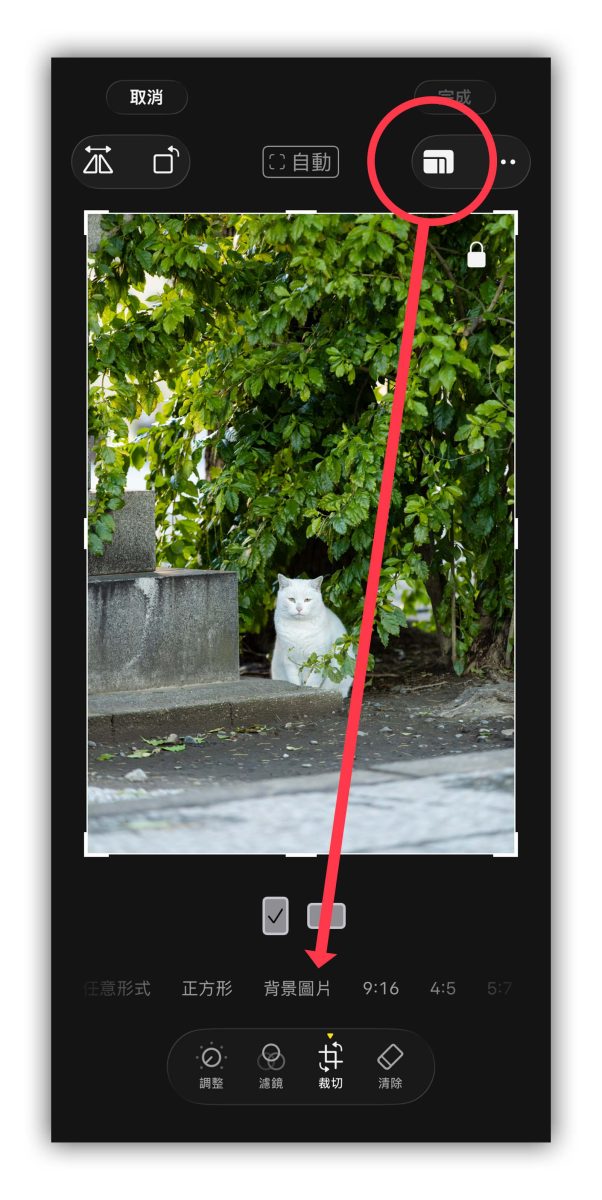
接著選擇右上角「尺寸比例」的符號,就會在下方看到「背景圖片」;選擇「背景圖片」後,系統會自動把圖片調整成適合 iPhone 桌布的比例,同時也能移動、縮放圖片,把想呈現的重點放進裁切範圍內。
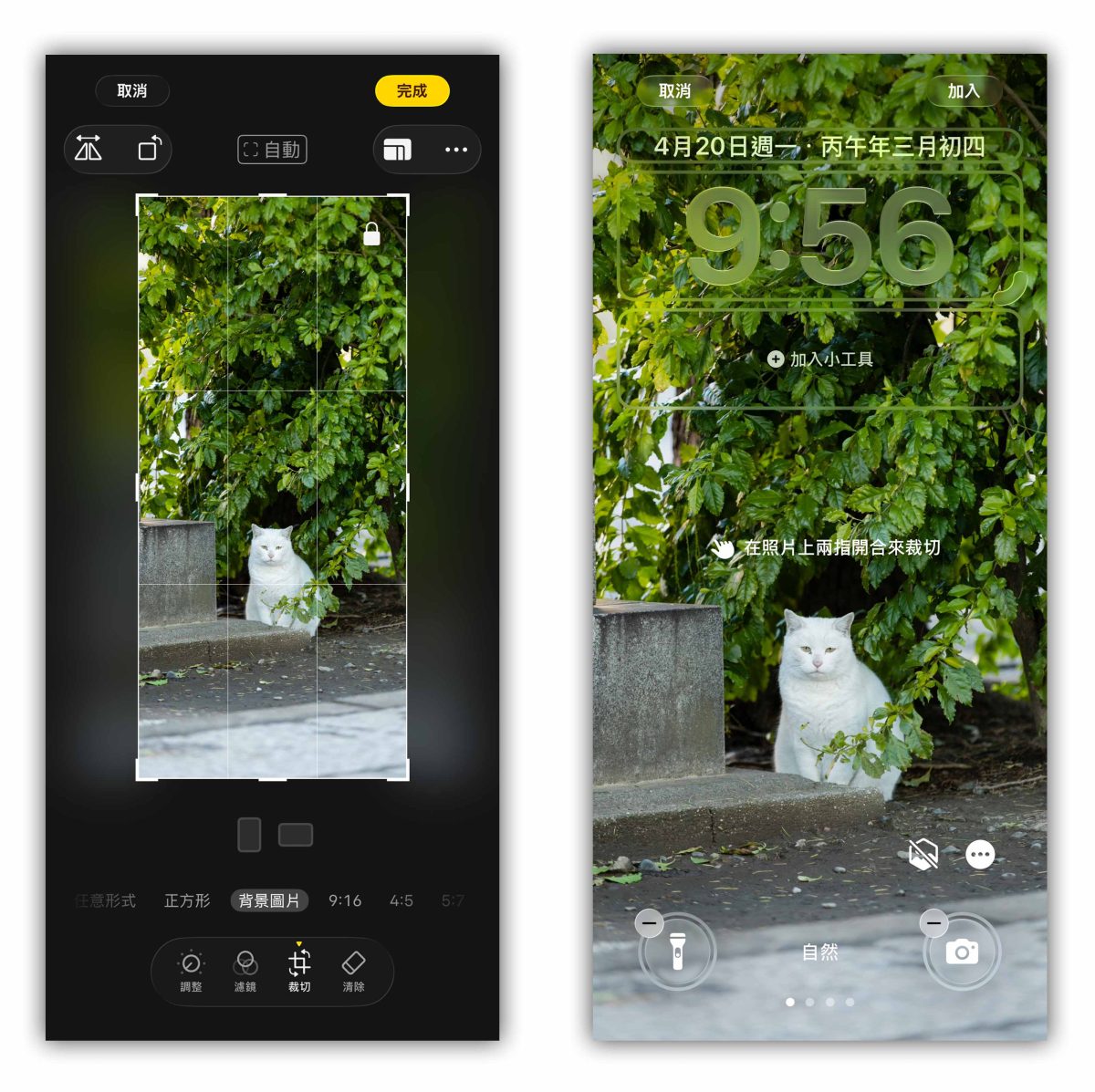
不知道什麼是「延伸背景圖片」可參考下方文章:
|
延伸閱讀》 |
但要注意,並不是每一張照片都能裁出理想的桌布效果;由於「背景圖片」的比例是固定的,如果原圖解析度不夠、主體太貼近邊緣,或構圖本來就不適合直式顯示,實際套用後的效果可能還是會不如預期。
遇到圖片怎麼裁切都不太理想的狀況,反而會建議你先把圖片設定成桌布,再慢慢手動調整畫面的呈現方式,不一定要套用「背景圖片」的固定比例。
復原裁切的圖片
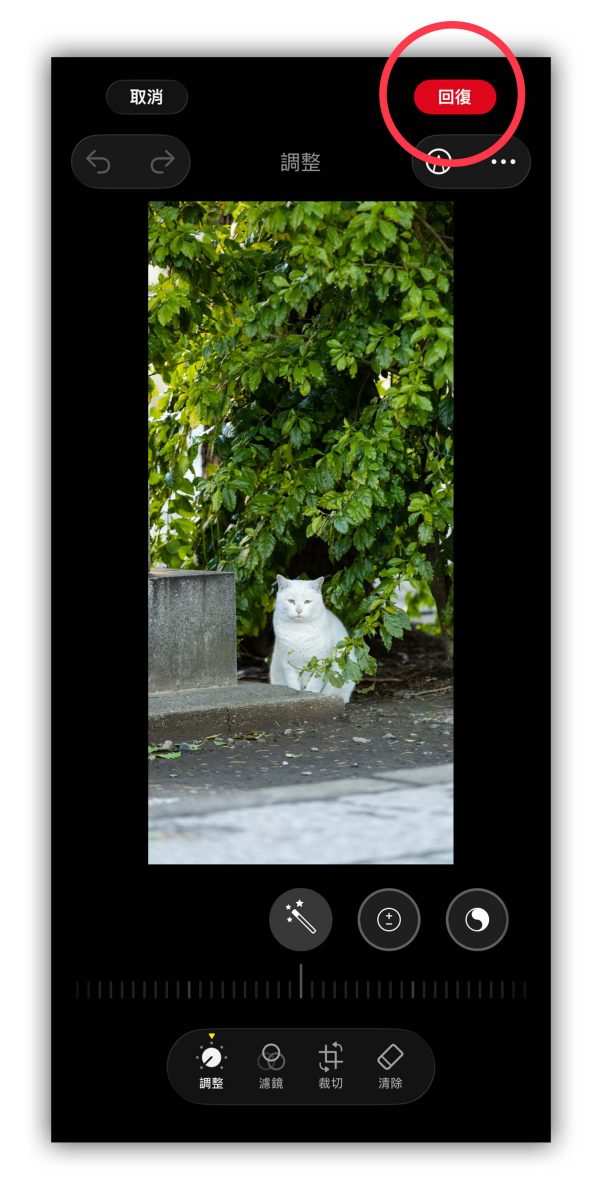
想要復原圖片比例,一樣也是到相簿打開圖片 → 選擇「編輯」→ 畫面右上角就會出現紅色的「回復」按鈕;這會直接撤銷所有修改效果,把圖片還原成最初的模樣。
iPhone 桌布比例調整:總結
這個 iPhone 桌布比例調整,是我很推薦大家學起來的一個技巧;畢竟網路上的圖片百百種,不是每一張都剛好符合 iPhone 的顯示比例,只要先用相簿內建的裁切功能簡單調整,多數情況下都能讓桌布畫面看起來更完美,同時也省去手動調整的麻煩,分享給你試試看!
延伸閱讀》













如果想知道更多關於 Apple 的消息、教學、小技巧或是科技新知,一定要點擊以下任一 LOGO,追蹤我們的 Facebook 粉絲團、訂閱 IG、YouTube 以及 Telegram。