


Finder 作為 Mac 的「檔案總管」是所有 Mac 用戶必修的重點功能之一;為了方便用戶操作,蘋果也 Finder 中加入不少方便的功能與設定。
本篇文章就要來跟大家分享 10 個 Mac Finder 的好用技巧,包括喜好項目調整、檔案路徑顯示、Finder 設定方式等等都會一起教大家,幫你更輕鬆的在 Mac 上完成各項檔案管理任務。
1. Finder 喜好項目(側邊欄)設定方式
「Finder 側邊欄」主要目的就是讓你在 Mac 上快速存取常用檔案資料,可以把它想像成是個人化的快捷選單,不用一層一層點進去就能馬上跳到你想到達的檔案路徑。
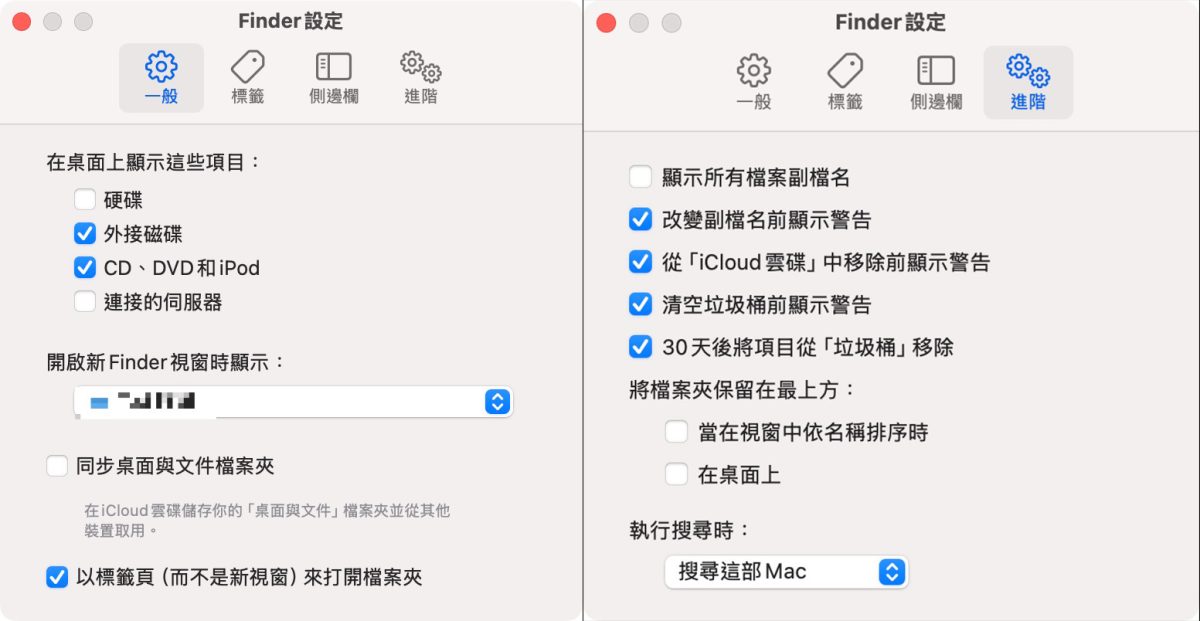
點擊左上角選單列「Finder」>「設定・・・」即可調整 Finder 頁面的基礎設定,包括要在桌面上顯示哪些檔案項目?開啟 Finder 時要顯示哪個檔案頁面?是否顯示副檔名?這些都可以在 Finder 設定中進行調整,交給大家自行探索。
點擊「側邊欄」就能調整側邊欄內顯示的項目。
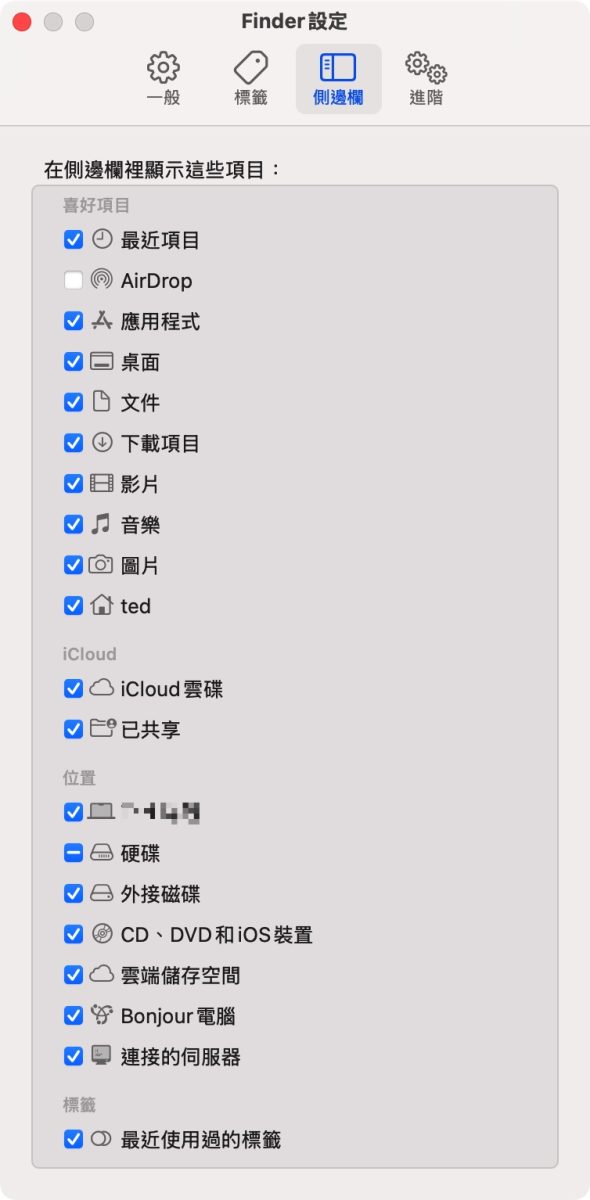
還可以拖動項目上下移動來改變位置。

除此之外,你也能把常用的資料夾直接拖放到側邊欄的「喜好項目」中,讓使用更方便;若要移除喜好項目的資料夾,就把資料夾拖到到側邊欄以外的區域,看到資料夾旁出現「X」再放手即可。

2. Finder 自訂工具列
接著來到 Finder 視窗上方的工具列,對著工具列點擊右鍵 >「自訂工具列」就可以透過「拖拉」的方式調整工具列內的功能。
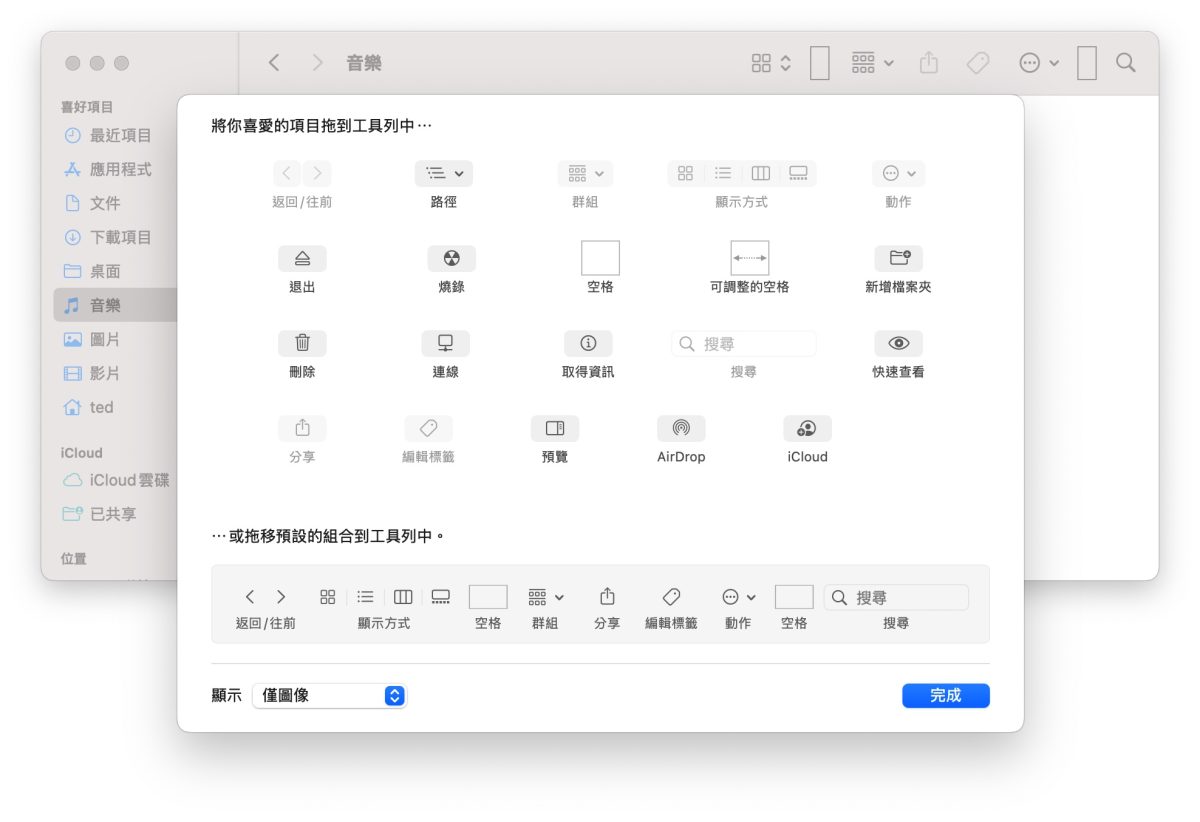
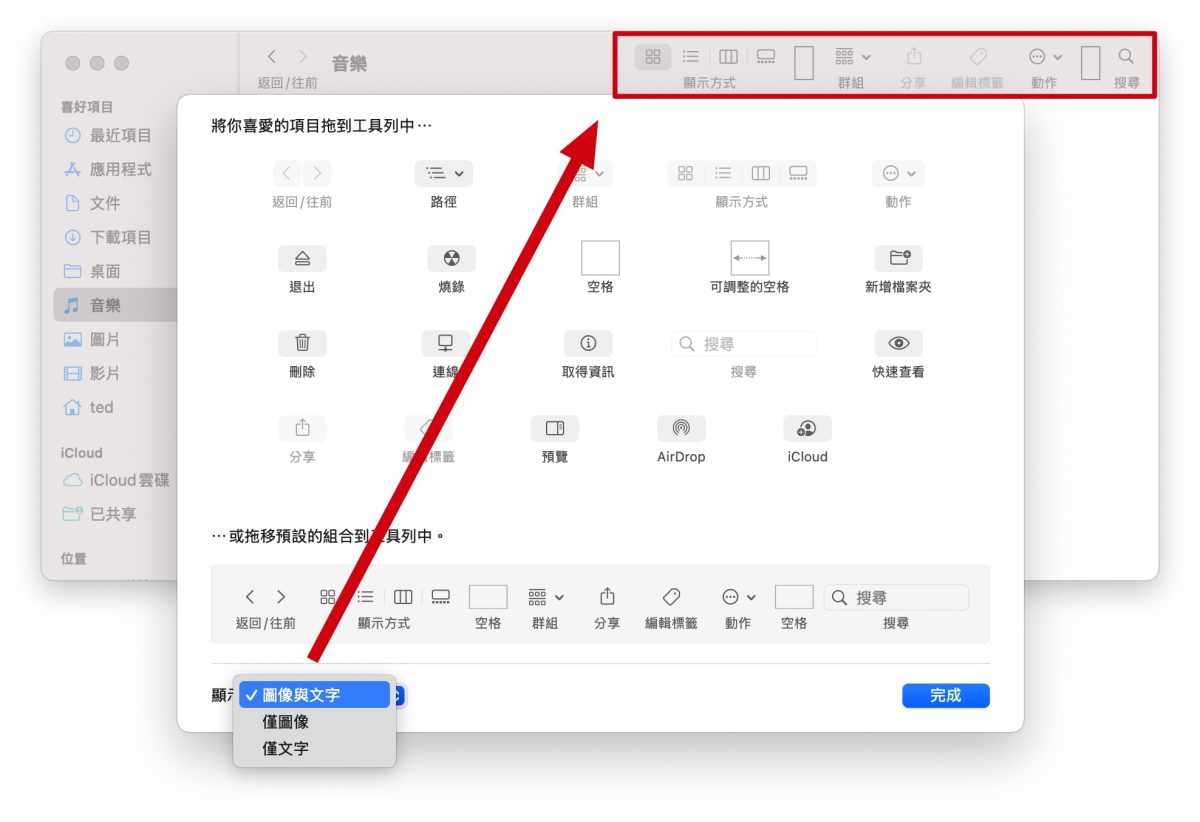
順帶一提,左下角還有個「顯示」,這是設定工具列的呈現方式;若你希望看到清楚的說明,建議用「圖像與文字」,既不違和也直接明瞭。
3. Finder 顯示檔案路徑
Finder 預設不會顯示檔案路徑,若有太多層資料夾就容易搞混;那 Finder 顯示檔案路徑的方式有兩種,選一個你覺得方便的來用就好。
第一個是點擊狀態列「顯示方式」>「顯示路徑列」,這樣在 Finder 視窗的下方就會顯示目前的檔案路徑。
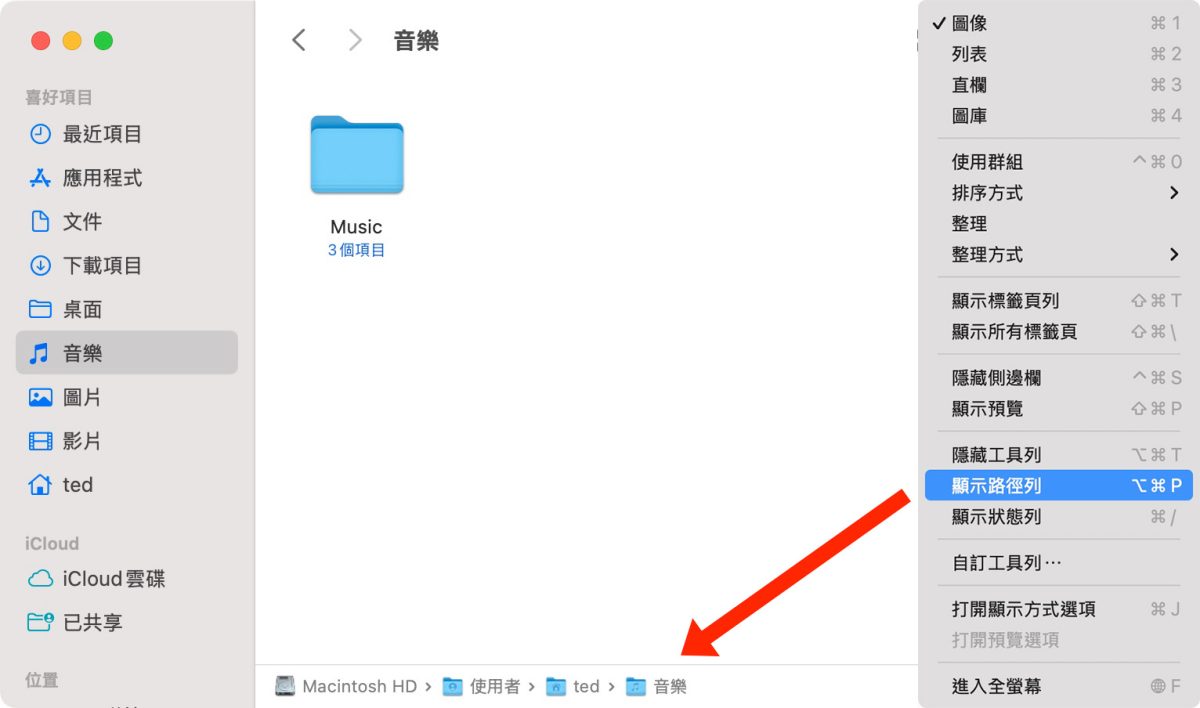
第二個是直接在 Finder 頁面中長按「option」,下方就會暫時顯示目前頁面的檔案路徑,並短時內自動消失。

4. Finder 用指定 App 打開特定格式的檔案
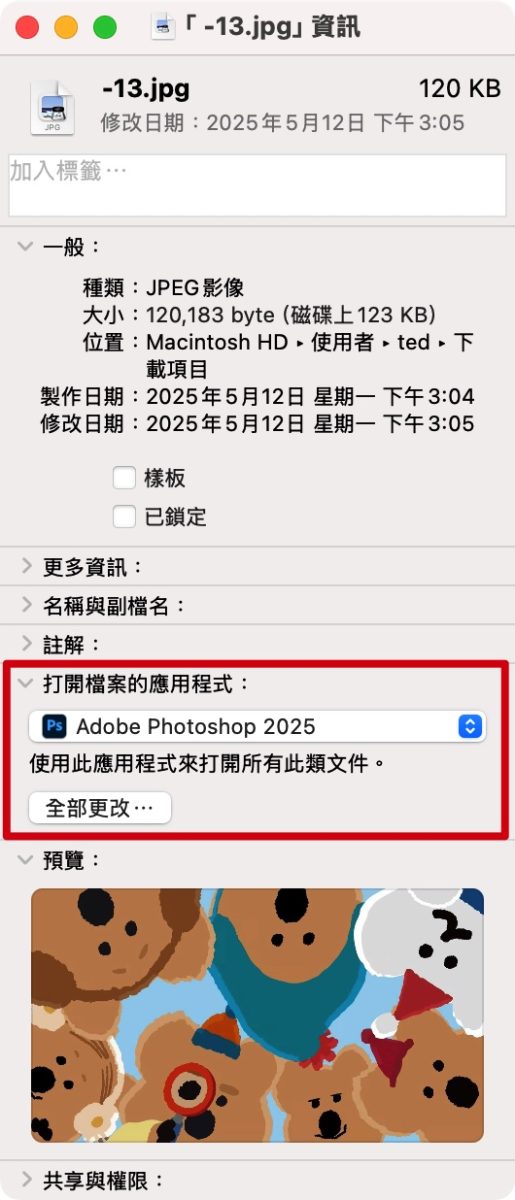
通常 Mac 都預設使用內建的 App 來打開特定格式的檔案,例如「圖片」會預設用「預覽程式」開啟;不過你也可以指定用某個 App 來開啟特定格式的檔案。
只要點擊右鍵 >「取得資訊」在「打開檔案的應用程式」選擇你想用來打開檔案的 App,最後點擊下方的「全部更改・・・」那同類型的檔案就會全部變成用你指定的 App 來開啟。
5. Finder 更改資料夾圖示
你知道 Finder 可以客製化資料夾圖示嗎?而且步驟還很簡單!
先準備好一張要換上的圖示檔案,然後對著要改圖示的資料夾點擊右鍵 >「取得資訊」,直接把圖片拖到資訊視窗最上方的小資料夾上(看到「+」出現即可鬆手)。
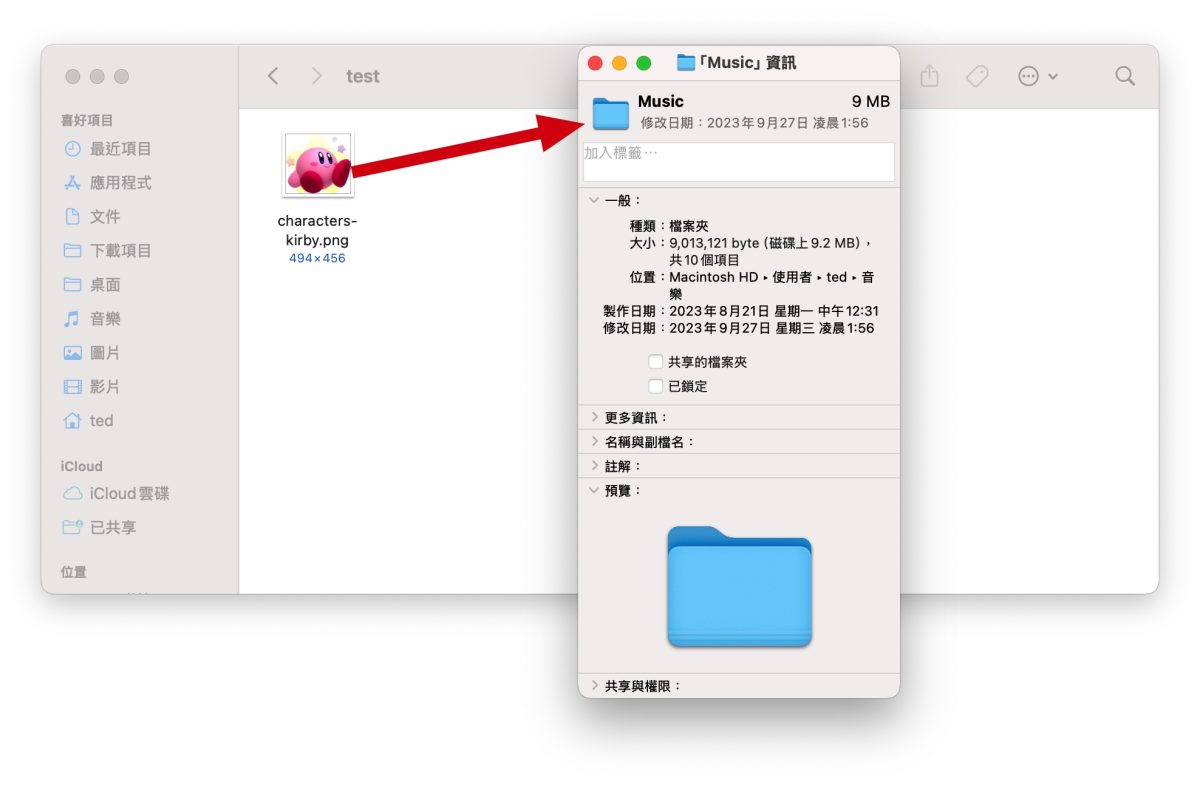
就會發現資料夾以你的圖示來呈現;我個人覺得很有趣,讓整個畫面不會太枯燥乏味。
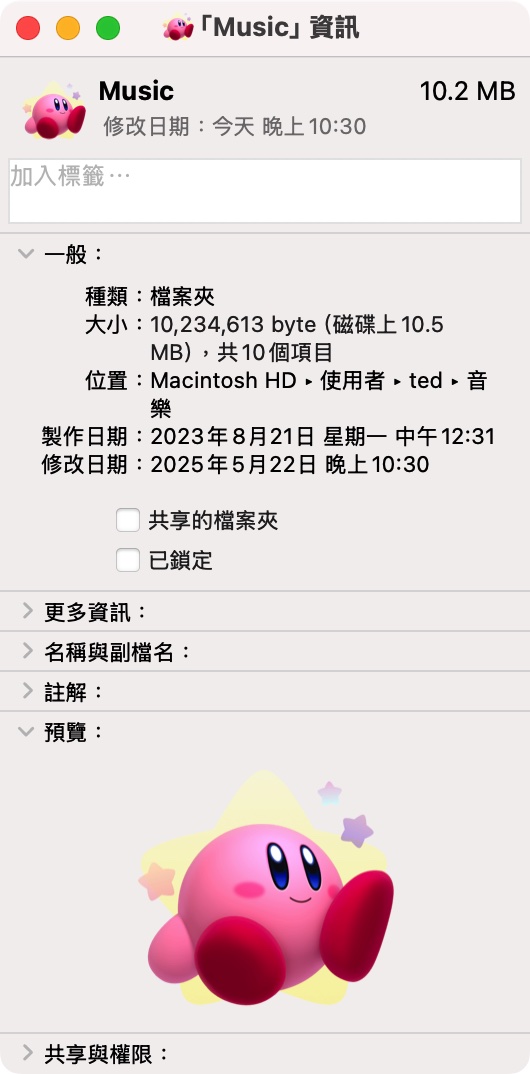
若要改回原本的資料夾圖示,就再打開資訊視窗 > 點擊你的圖示後按 Delete 鍵刪除圖示,就會恢復成原本的資料夾囉。
6. Finder 更改視窗背景
除此之外,Finder 能客製化的還有視窗背景。
在 Finder 視窗的空白處點擊右鍵 >「打開顯示方式選項」,下面會有個「背景」可以調整 Finder 視窗的背景,能換不同的顏色或使用自己的圖片。
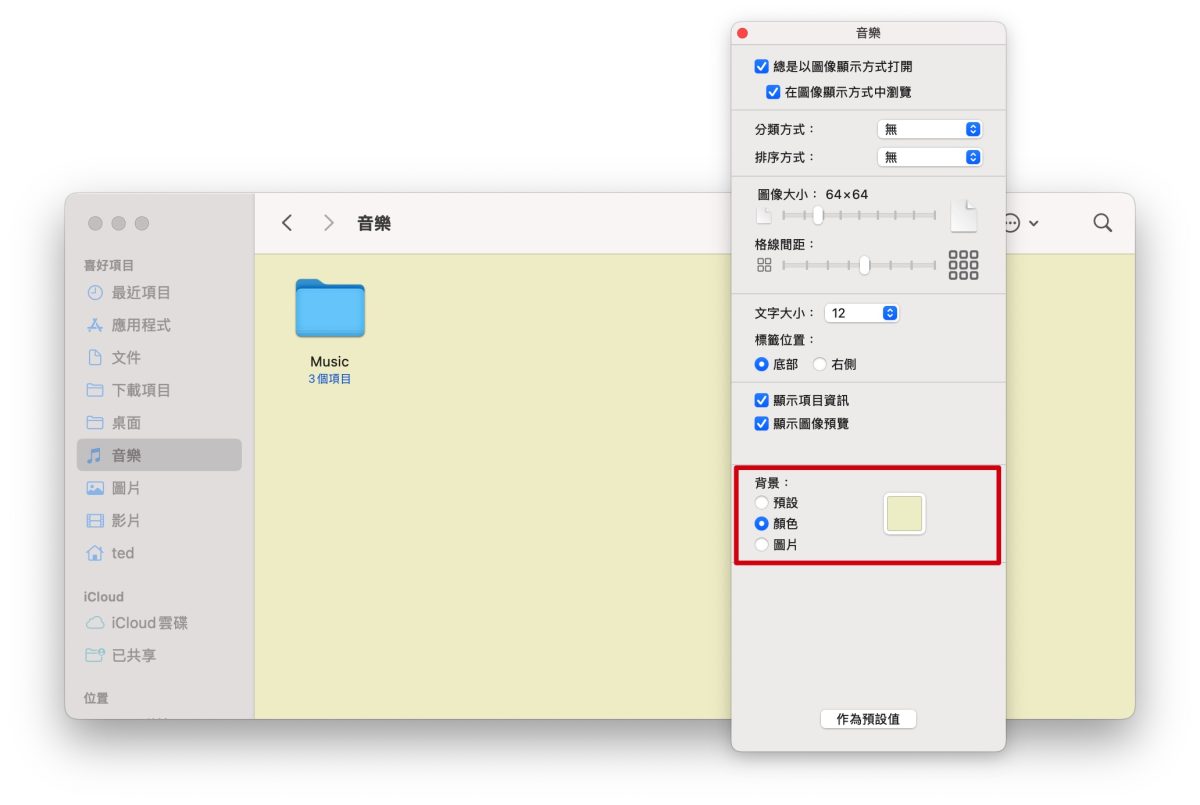
不過要注意,在改視窗背景時只有「當前資料夾的背景」會改變,並不是直接套用到整個 Finder 介面;雖然下面有個「作為預設值」的按鈕,但實測發現它改的不完全,不會完整套用到所有 Finder 視窗,所以若要統一所有 Finder 視窗背景,可能就需要手動慢慢改。
7. Finder 快速展開子資料夾
有些資料夾就像俄羅斯娃娃一樣,分類雜亂又包很多層;如果要快速展開子資料夾,可以先把顯示方式改為「列表」,然後選擇你想要展開的資料夾、再按「option + 右方向鍵」,就會完全展開該資料夾裡的內容。

8. Finder 快速取得多數檔案的總容量
如果一次圈選好幾個檔案、並且想要快速計算它們總佔用容量,可以參考以下兩種方式:
第一種是點擊選單列的「顯示方式」>「顯示預覽」,這樣 Finder 視窗右側就會空出一格來顯示檔案資訊。
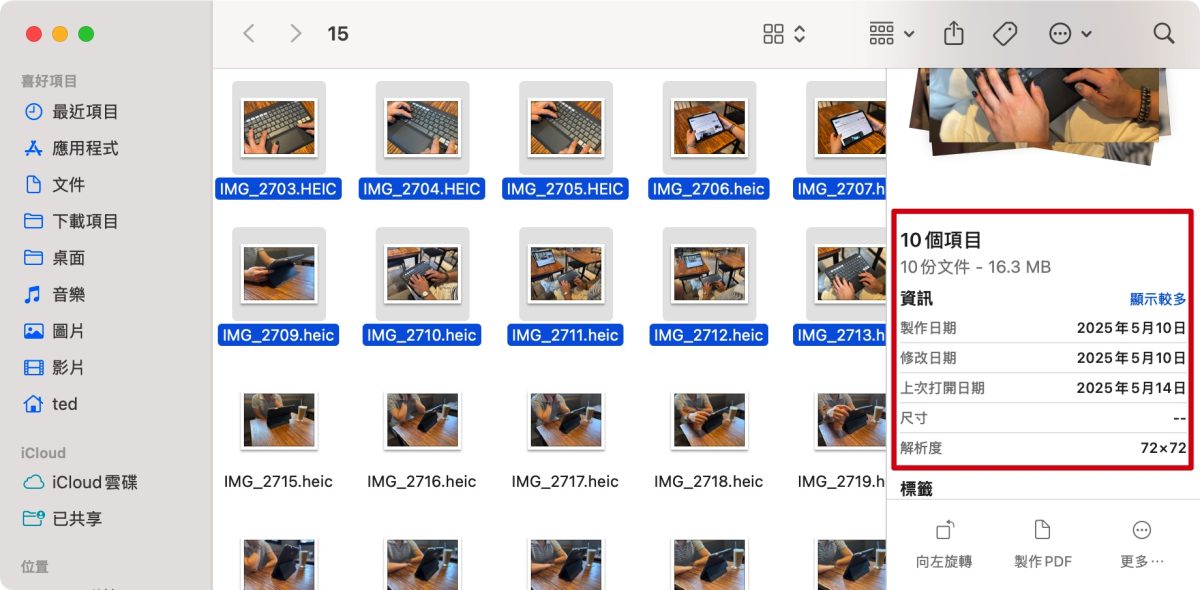
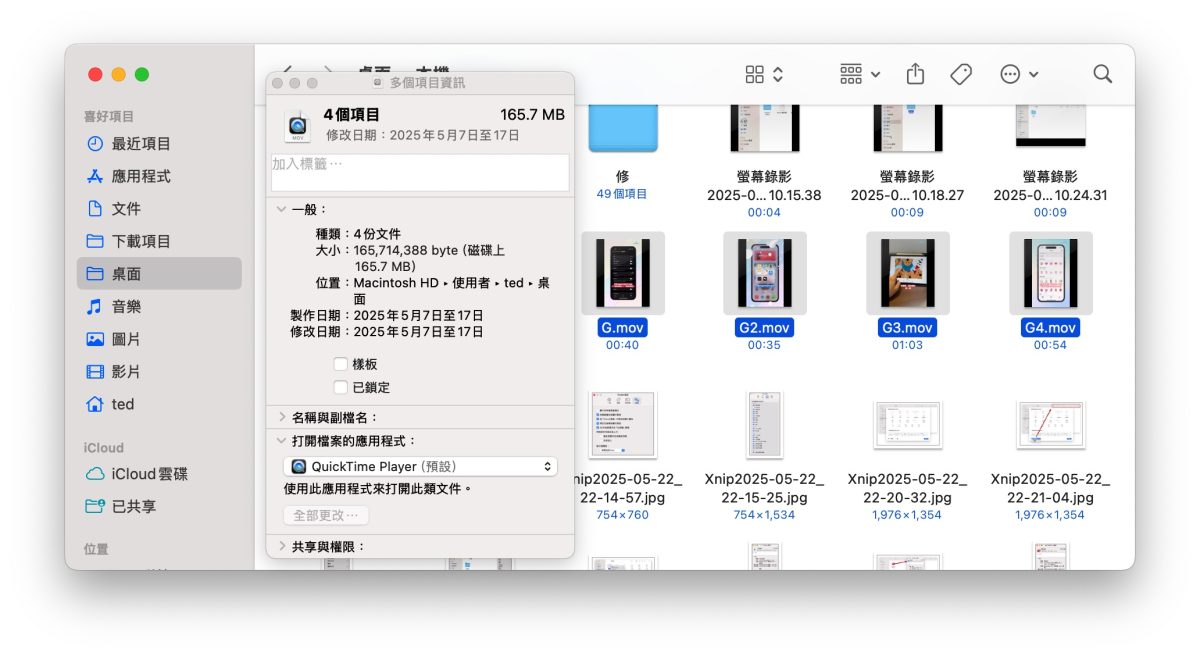
或者是圈選檔案後在檔案上點擊右鍵、再按「control 鍵」就會看到「取得資訊」變成「取得摘要資訊」;選擇「取得摘要資訊」Finder 就會幫你算出總佔用容量。
9. Finder 隱藏檔案
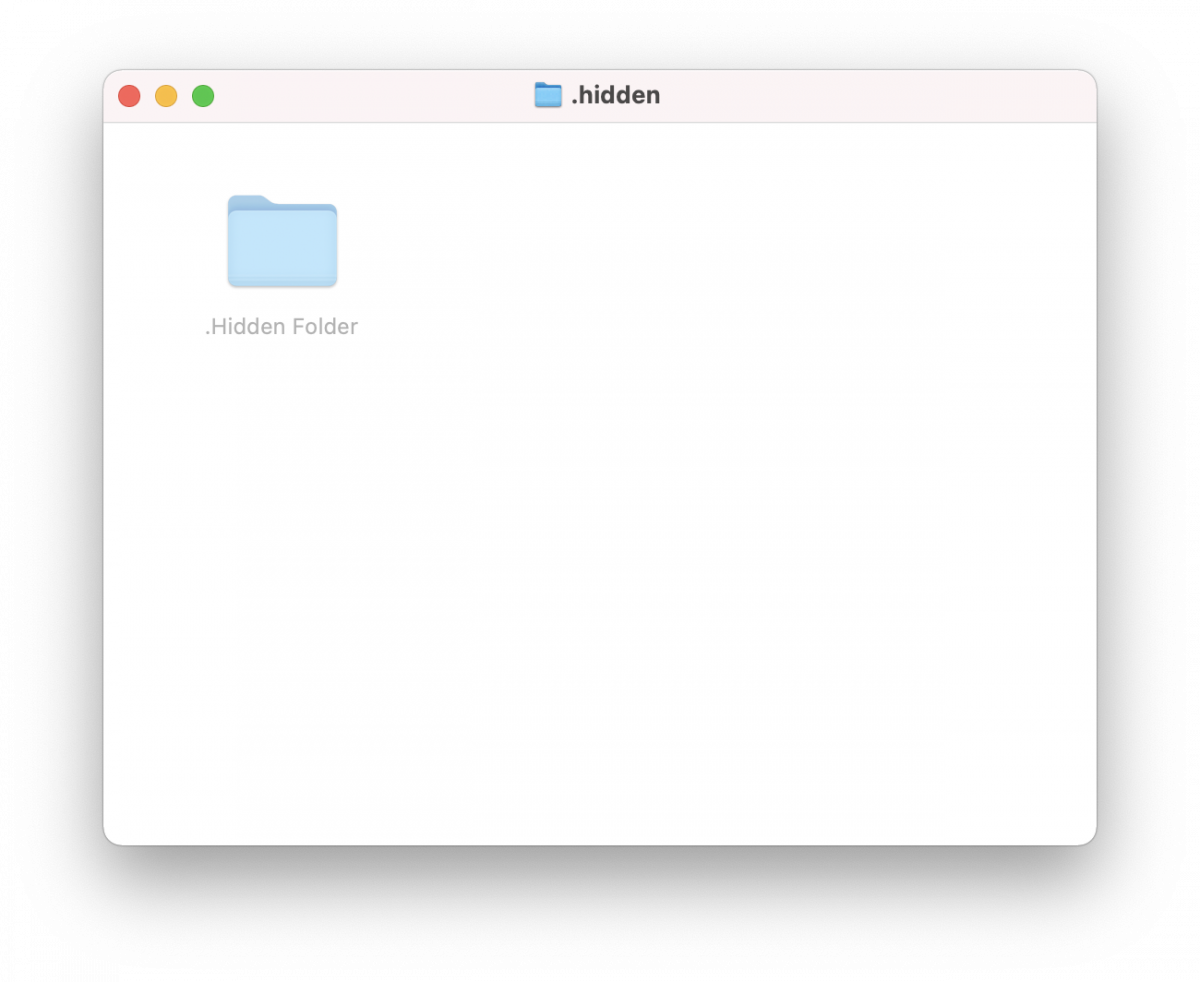
在 Mac 有些重要或是比較私人的資料夾不想讓人隨意看到的話,那 Finder 也有隱藏檔案功能;不過步驟稍微有點複雜,這邊不展開細說,想知道如何使用 Finder 隱藏檔案請參考下面這兩篇文章。
|
延伸閱讀》 |
10. Finder 顯示檔案細節
最後,Finder 還有一個我覺得很方便的檔案細節功能,例如圖檔會顯示大小、影片會顯示時間長度、資料夾會顯示項目數量、外接硬碟會顯示剩餘容量…等等。
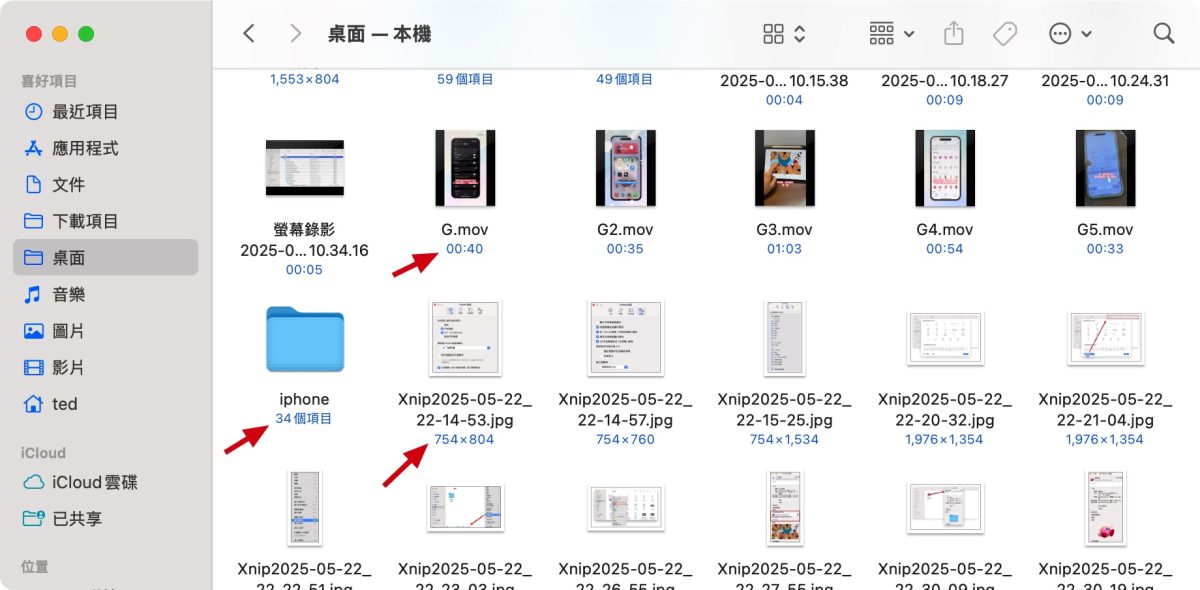
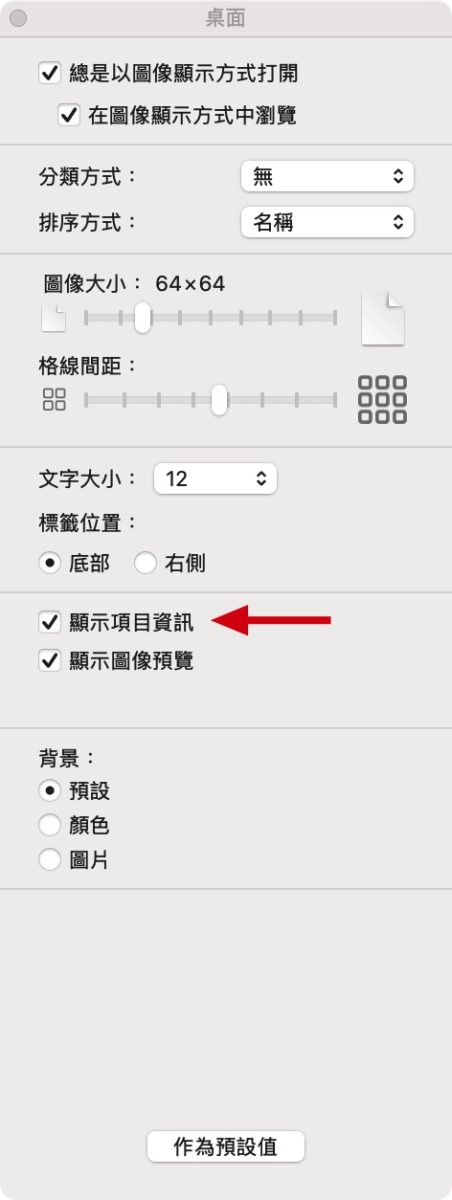
在 Finder 視窗的空白處點擊右鍵 >「打開顯示方式選項」勾選「顯示項目資訊」,那該資料夾就會顯示檔案細節;如果要把這項設定套用到全部資料夾的話,記得點擊下方「作為預設值」按鈕。
Finder 使用技巧:總結
這 10 個 Mac Finder 好用技巧分享給大家,其實 Finder 的彈性非常高,只是需要特別去發掘,上手後就會讓 Mac 檔案管理變的更有效率,蠻推薦大家把這 10 個 Finder 技巧融入日常使用中,讓你的 Mac 使用體驗更加流暢。
延伸閱讀》












如果想知道更多關於 Apple 的消息、教學、小技巧或是科技新知,一定要點擊以下任一 LOGO,追蹤我們的 Facebook 粉絲團、訂閱 IG、YouTube 以及 Telegram。





