

隨著全新 Mac 產品推出,也吸引不少新用戶加入 Mac。而對於初次接觸 Mac 的人來說,截然不同的 UI 介面難免會感到不知所措。
所以這邊就要來跟各位 Mac 新手分享 10 個能提升使用體驗的設定,學起來就能更暸解 Mac 的操作邏輯、也方便更快適應 macOS。
1. 觸控板設定
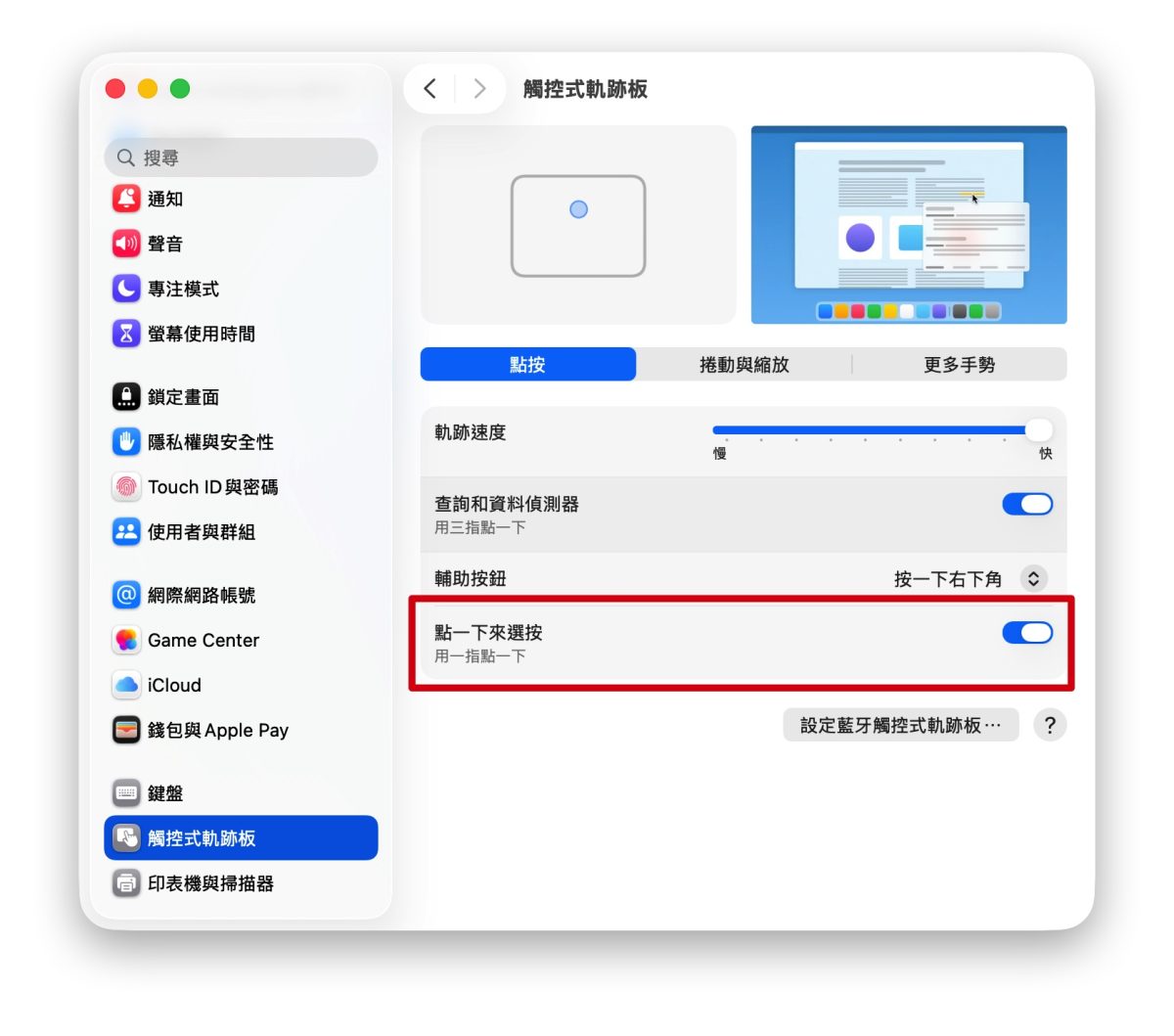
首先進到系統第一件事,我推薦先把使用率最高的「觸控板」設定好;打開「系統設定」→ 左側欄位選到「觸控式軌跡板」。
輕點選取
這邊建議將「點一下來選按」開啟,這樣只要輕點一下觸控板就能選取項目,不用按下觸控板。
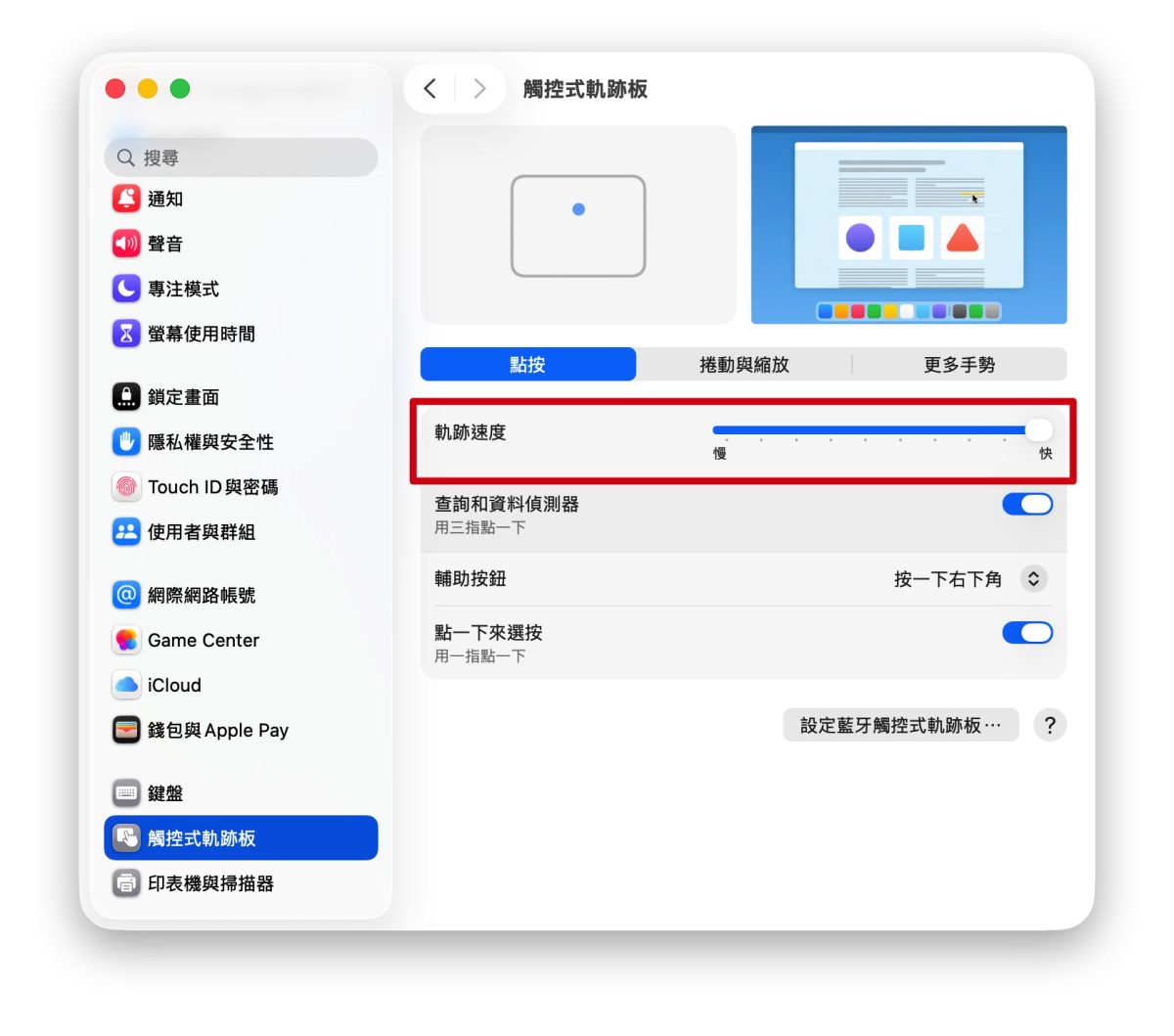
指標移動速度
「軌跡速度」就是觸控板的靈敏度;調整越快,那滑動觸控板時,指標移動的速度也越快,可以根據自己的習慣來調整。
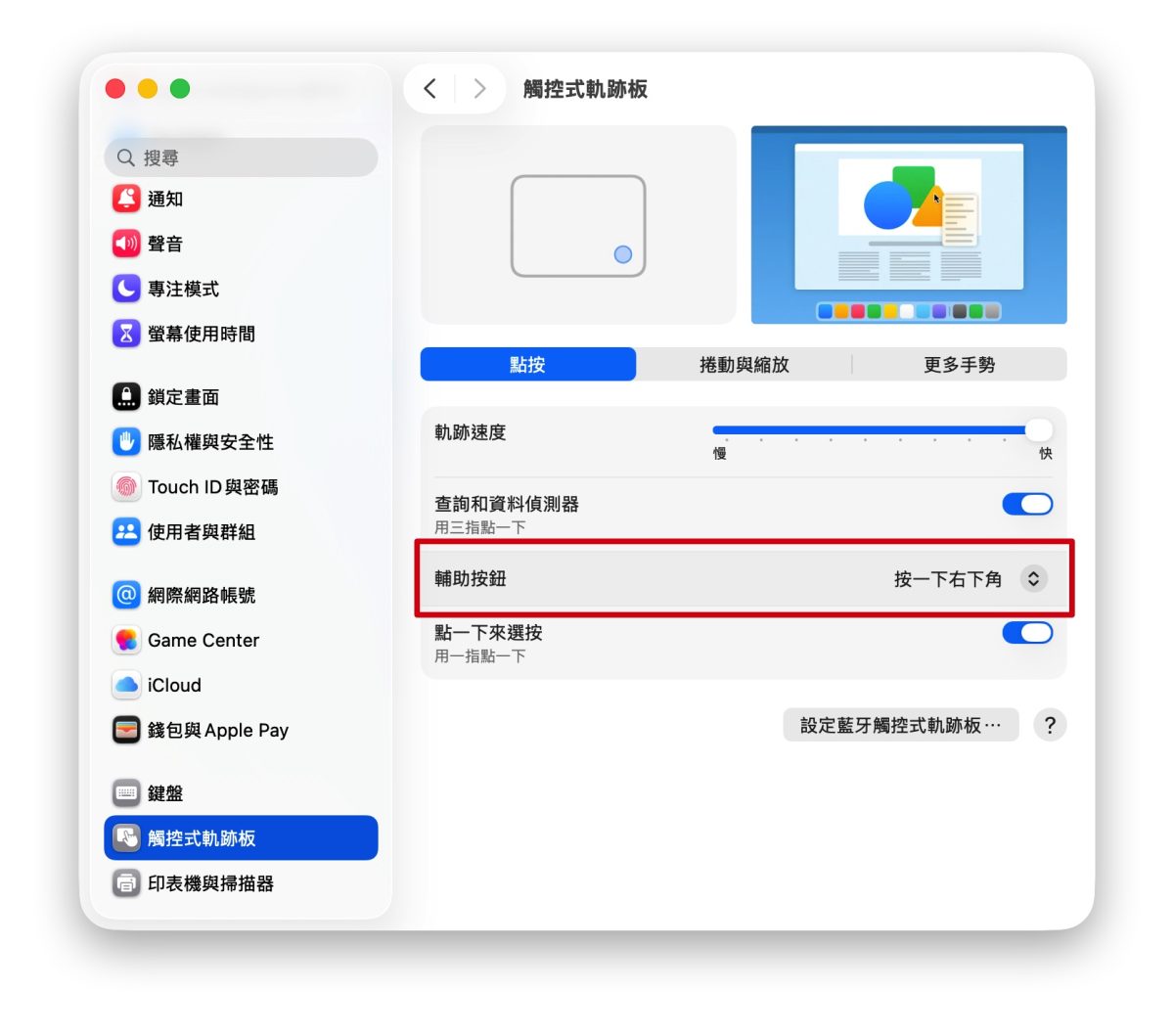
「右鍵」的觸發方式
「輔助按鈕」就是 Mac 的「右鍵」,這邊可以調整觸發方式;那畢竟是「右鍵」,因此我習慣設定成「按一下右下角」,使用起來會更直覺。
雖說 MacBook 觸控板沒有明確劃分左右,不過系統判定算嚴格,只要明確按下右下角區域才會觸發輔助選單,所以不用太擔心誤觸問題。
「力度觸控板」壓力設定
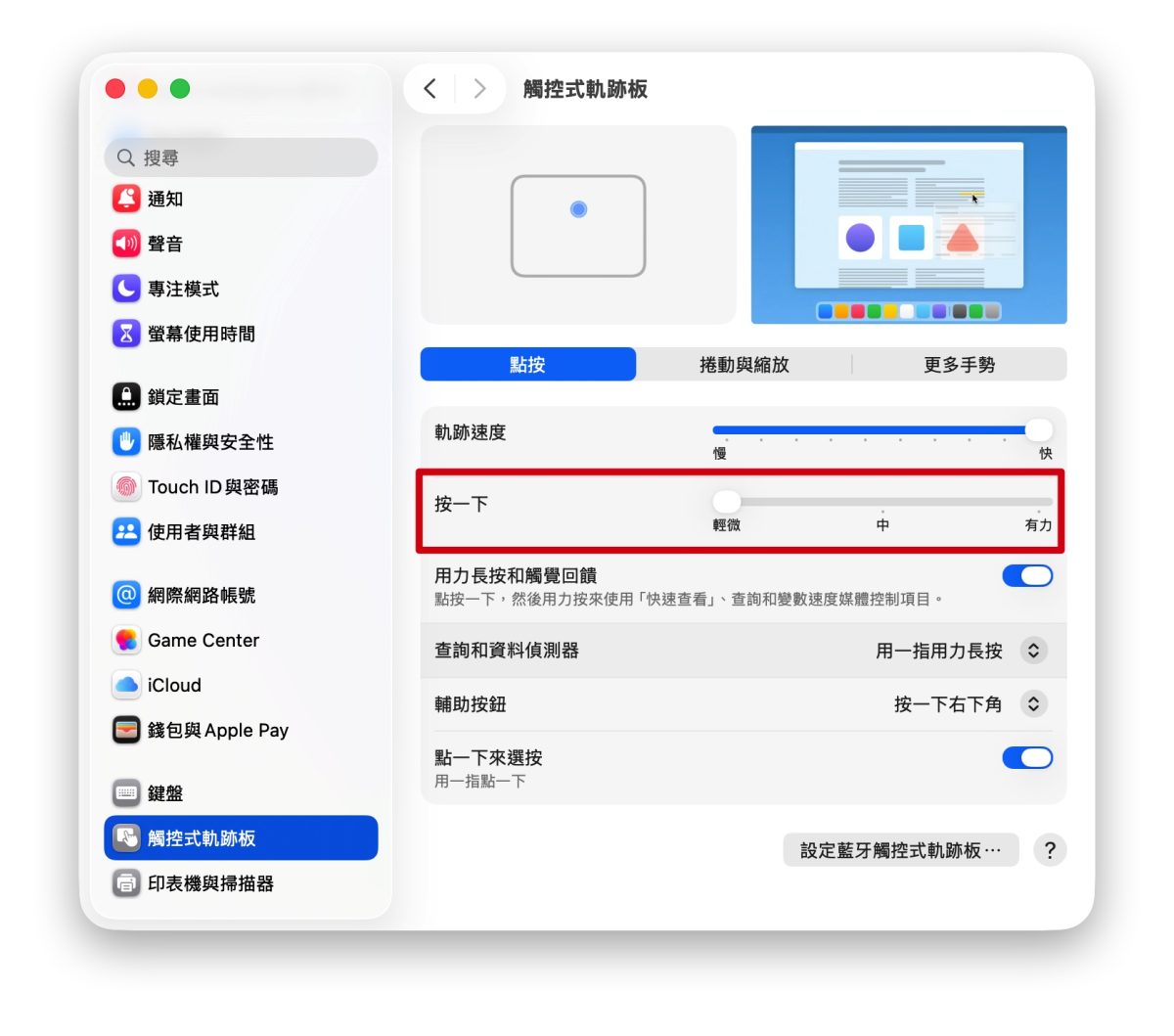
MacBook Air 與 MacBook Pro 由於是「力度觸控板」,觸控板並不能真的「按下去」,而是透過感測器感應手指壓力,再由馬達發出震動,模擬「按下去」的感覺(就像 iPhone 7 的 Home 鍵);所以還會多個「按一下」的力道設定。
我個人習慣調整成「輕微」,這樣只要稍微施力即可成功觸發,你可以自己調整不同的力度按按看,找一個最適合你的力度。
另外,若開啟「用力長按和觸覺回饋」觸控板就會有兩段感應,輕壓會觸發第一次震動、再用力壓會觸發第二次震動;這主要是用來快速預覽網頁與檔案、查詢字詞等進階功能(其實就是之前 iPhone 上的 3D Touch)。
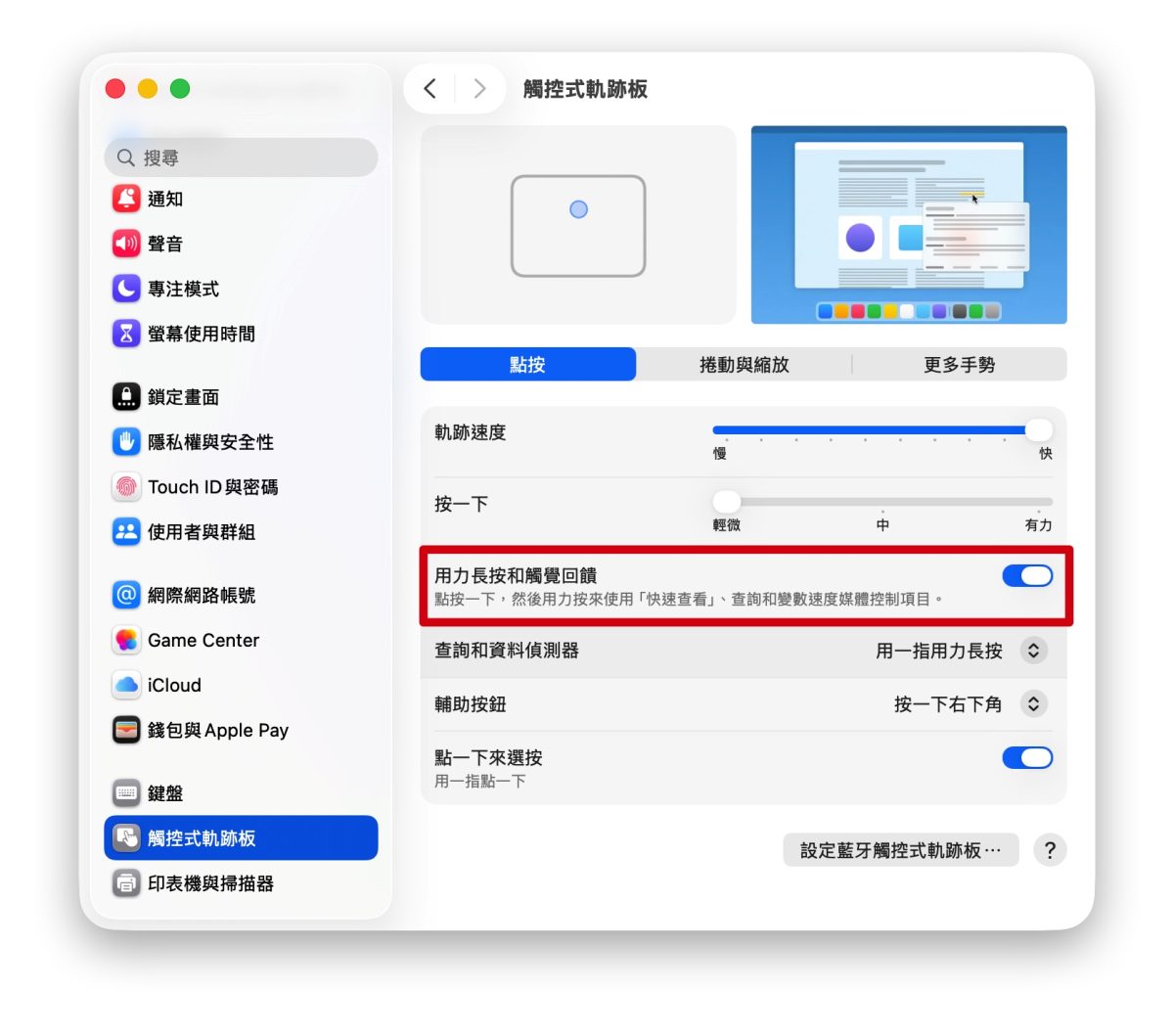
例如你對著網頁連結先輕按後再用力按出第二段,就會跳出一個該網頁的預覽視窗;同樣是個吃個人習慣的功能,大家再自己評估是否開啟。
那在機械式觸控板的 MacBook Neo 上,則是「三指點一下」來操作這項預覽功能。

其他觸控板手勢設定
至於「捲動與縮放」以及「更多手勢」,在選中項目後上面都會有圖示說明,完全依照個人習慣做設定,這邊就不多贅述。
主要講三個項目:
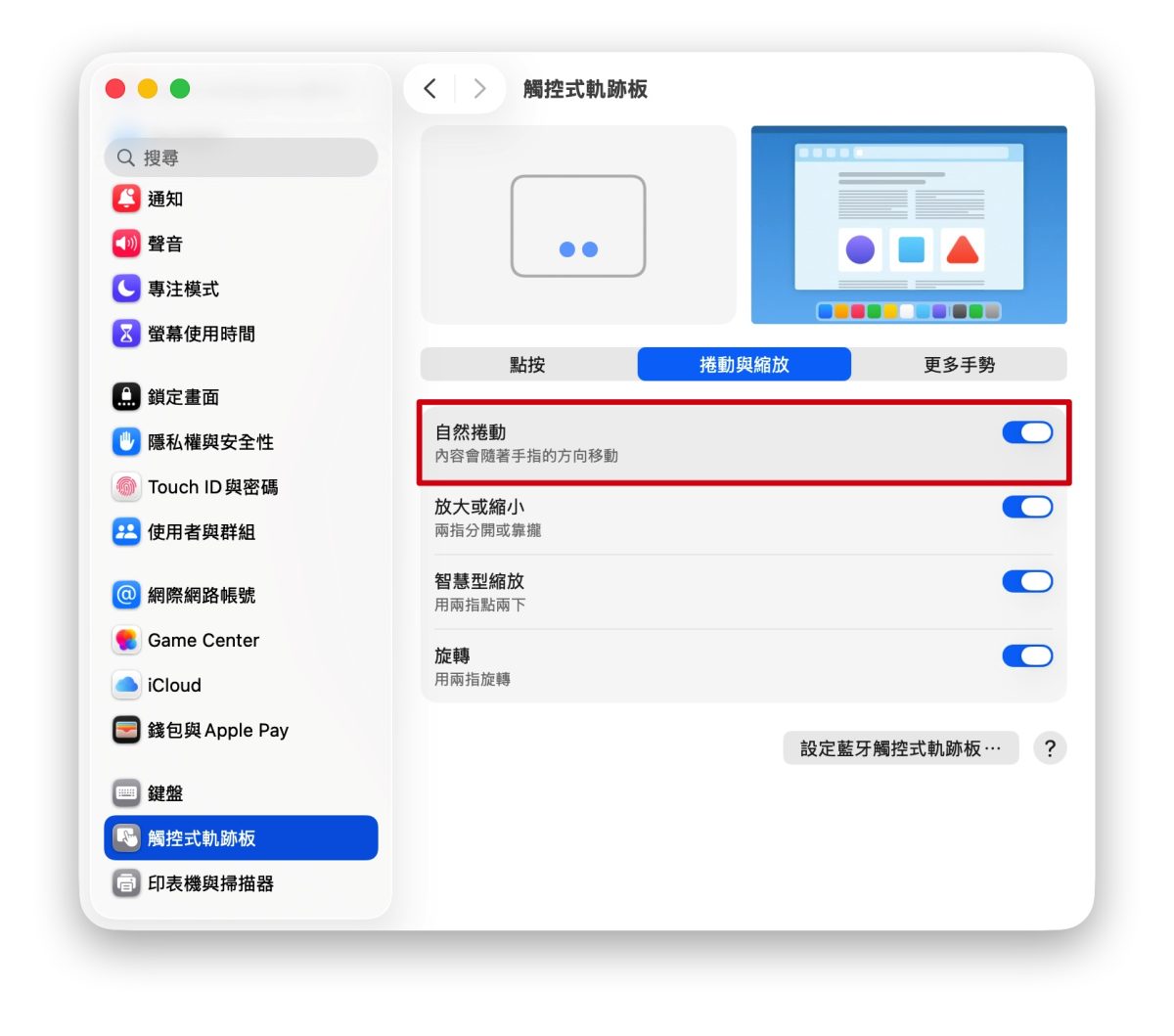
「自然捲動」:開啟時,滑動頁面的反應會跟手機一樣;兩指往上滑,頁面向下卷動、兩指往下滑、頁面向上捲動。如果習慣 Windows「往下滑就往下、往上滑就往上」的操作邏輯,可以將「自然卷動」關閉。
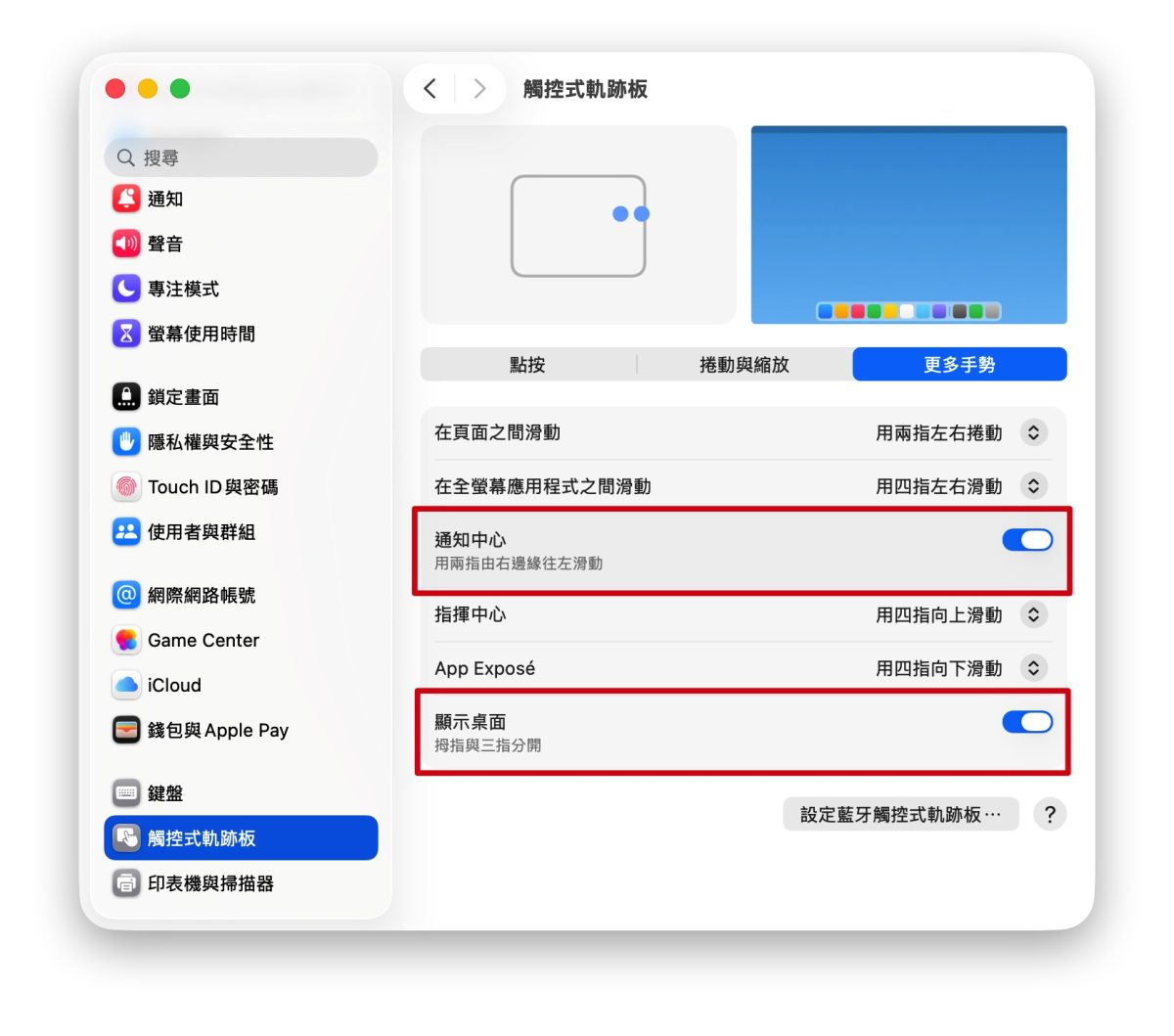
「通知中心」:建議開啟,只要用兩指從觸控板右側邊緣往內滑,即可快速打開通知中心,查看所有通知。
「顯示桌面」:建議開啟,只要用拇指與三指向外張開,所有 App 視窗就會被推到邊緣,能夠快速顯示桌面項目。
三指拖移
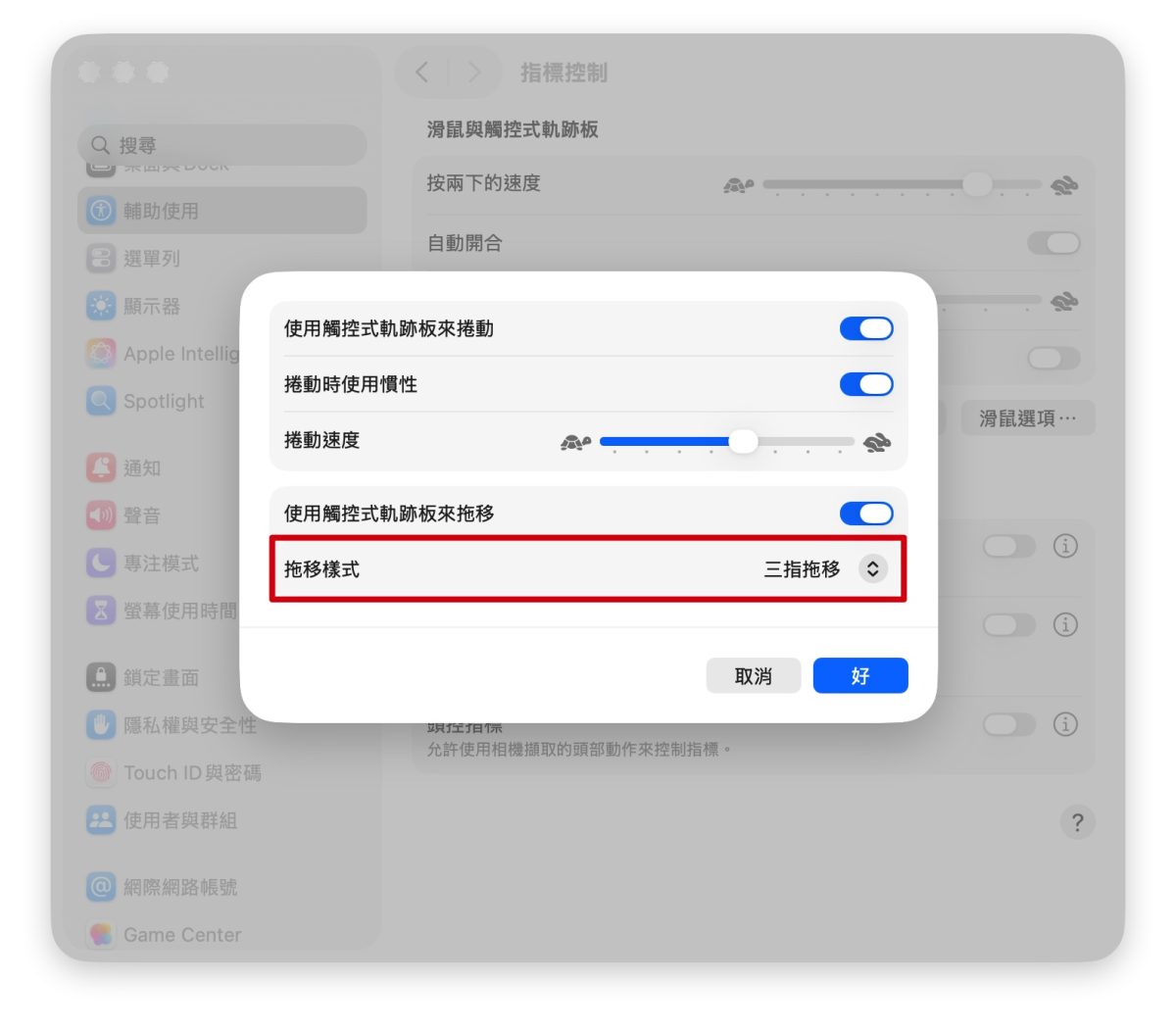
Mac 處孔板我也強烈推薦開啟「三指拖移」,但它不在觸控板的設定中、而是藏在「輔助使用」→「指標控制」→「觸控式軌跡板選項…」→「拖移樣式」選擇「三指拖移」。
如此一來在移動視窗、選取文字時就不用按住觸控板滑動,用三隻手指直接滑動也有相同效果。
2. 鍵盤設定
接著鍵盤部分,在「系統設定」→ 左側欄位選到「鍵盤」。
輸入法切換
Mac 預設的輸入法切換方式為「control + 空白鍵」。不習慣的話,還有兩種調整方式:
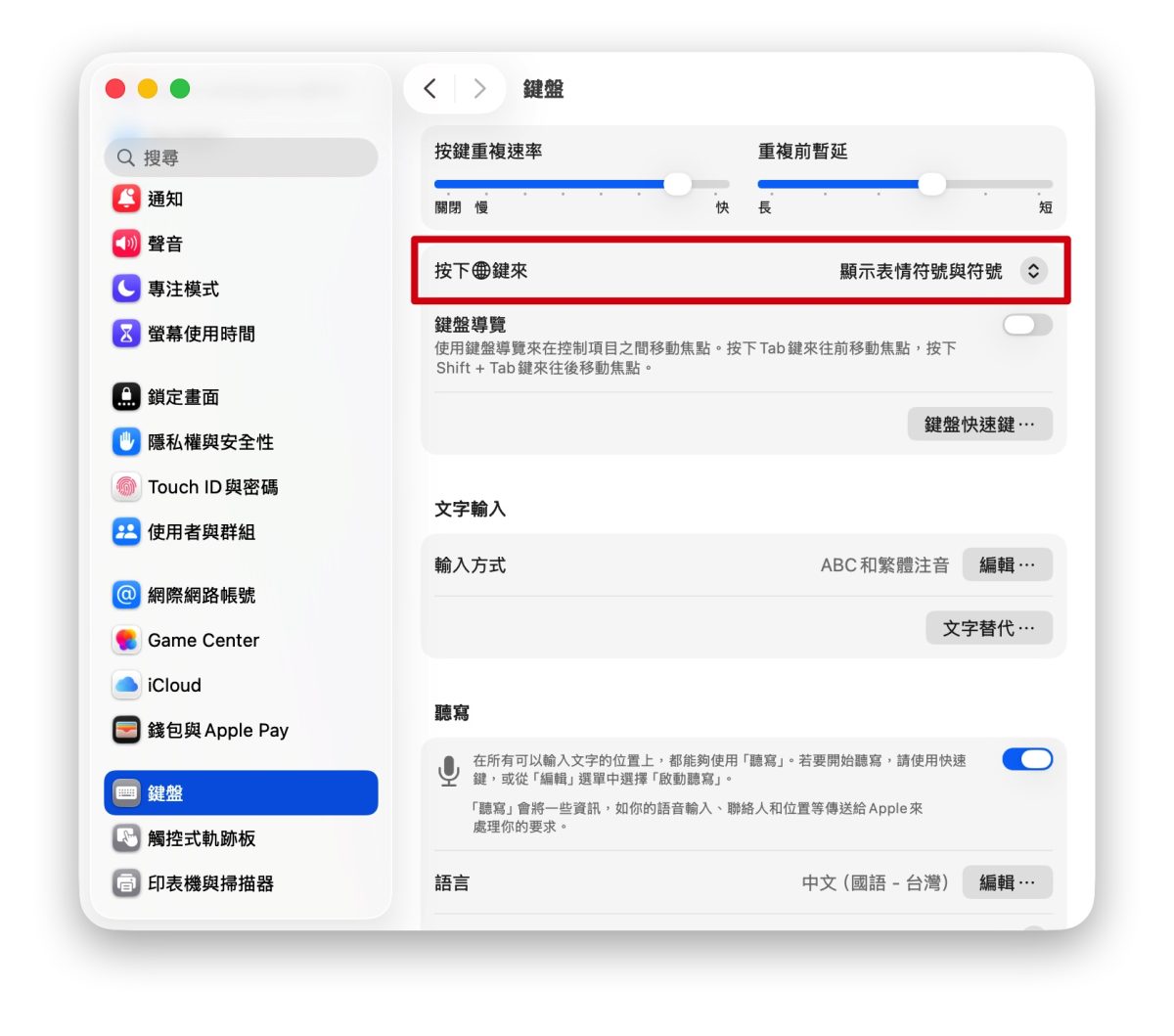
「按下地球鍵來」這邊可以選「更改輸入方式」,這樣只要按一下鍵盤左下角的「地球鍵」就能改輸入法;不過我通常是把地球鍵設定成「顯示表情符號與符號」,這樣點擊地球鍵,就能馬上使用各式各樣的 emoji。
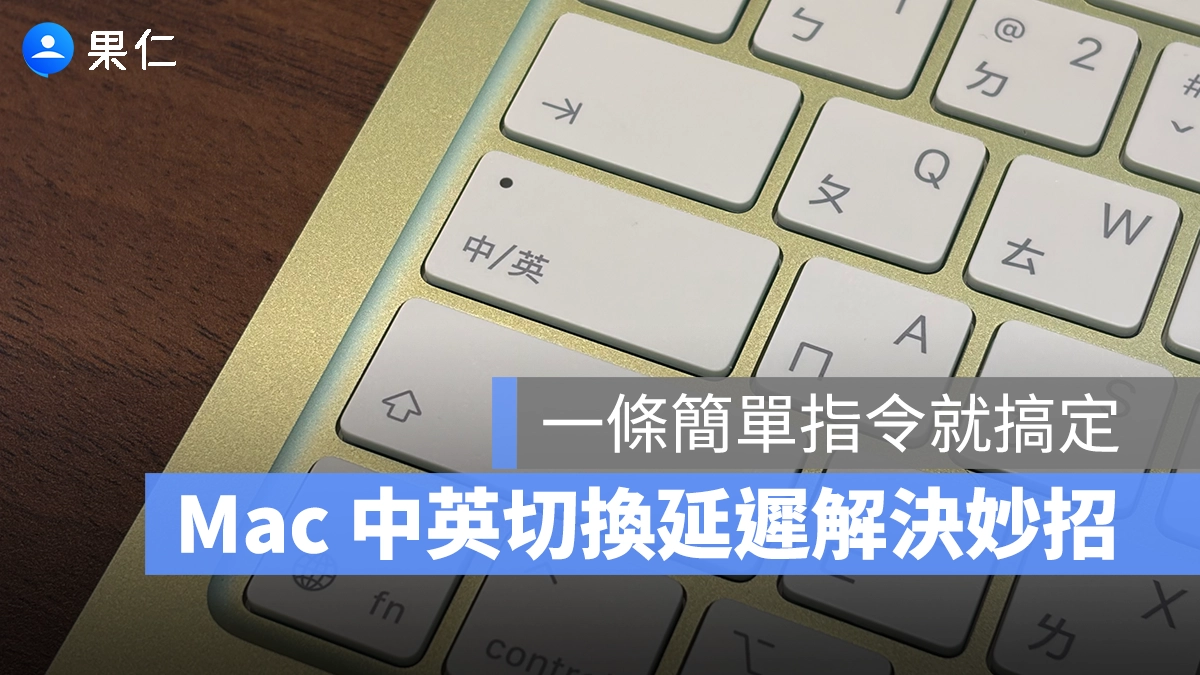
另一種改 Mac 輸入法的方式是點擊「輸入方式」右側的「編輯」,這邊有一項「使用中 / 英鍵來切換 ABC 級目前輸入方式」的選項;開啟後,點擊左側 Shift 鍵上方的「中 / 英鍵」也能切換輸入法。
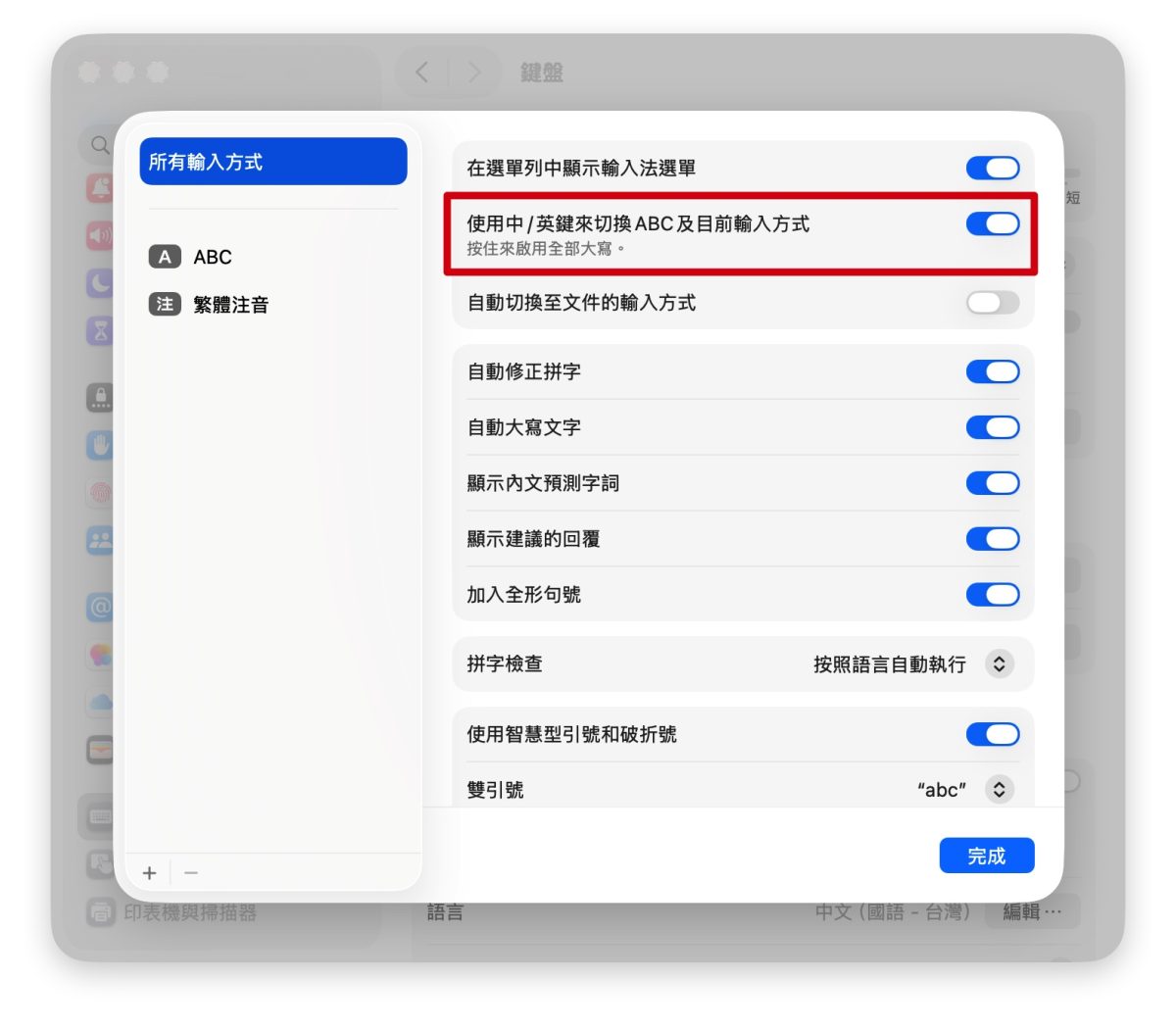
而長按「中 / 英鍵」會看到綠燈亮起,這時輸入法會變成「鎖定英文大寫」;其他標點符號、半形 / 全形字母、特殊符號的輸入方式可參考下方文章。
|
延伸閱讀》 |
直式選字視窗
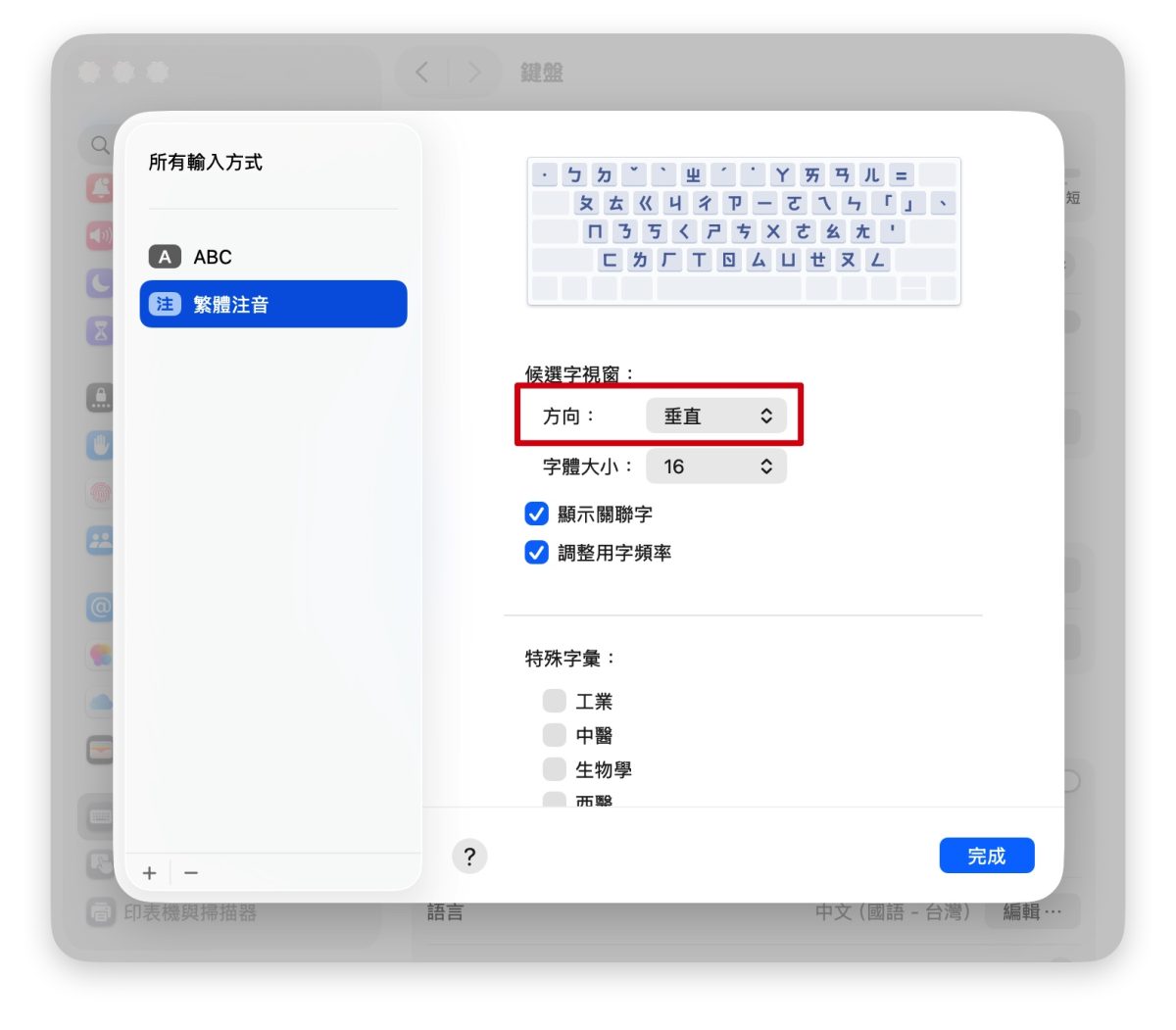
打字的時候一定會遇到需要手動選字的狀況,相信大家也習慣按上下方向鍵來選自己要的字;不過現在 Mac 會預設「橫向」的選字視窗,多少會有點不符操作習慣。
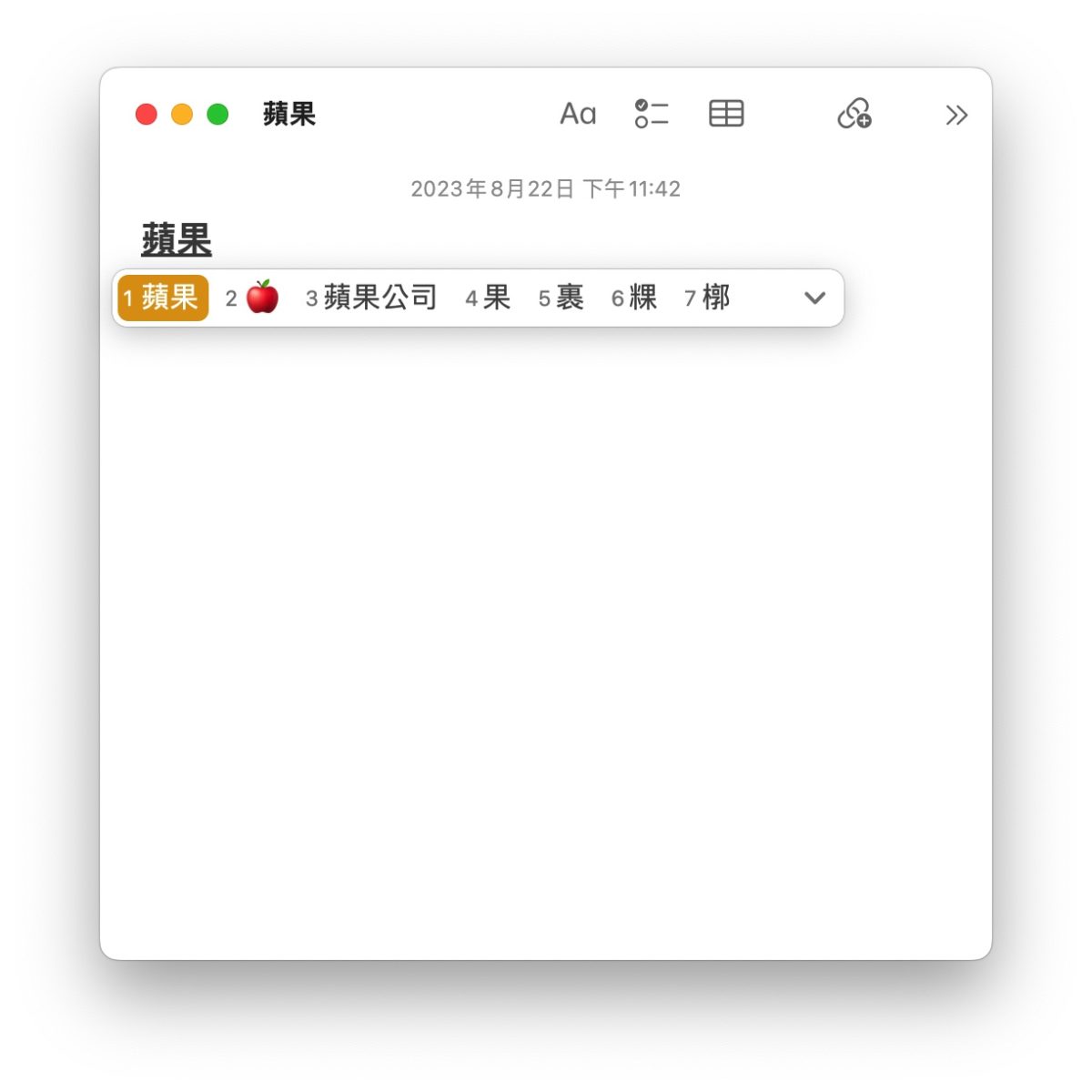
這時一樣點擊「輸入方式」右側的「編輯」,然後選到「繁體注音」就會看到「候選字視窗」有個「方向」,改成「垂直」就會變回原本的直向選字視窗。
3. Dock 欄設定
所謂「Dock 欄」就是螢幕下方那一條排放 App 的地方;畢竟也會長時間接觸,建議大家多花點時間來改成適合自己的樣式,這裡提三個比較重要的設定。
在「系統設定」→ 左側欄位選到「桌面與 Dock」。Dock 的大小、放大效果、位置、交互動畫,完全依照個人需求調整。
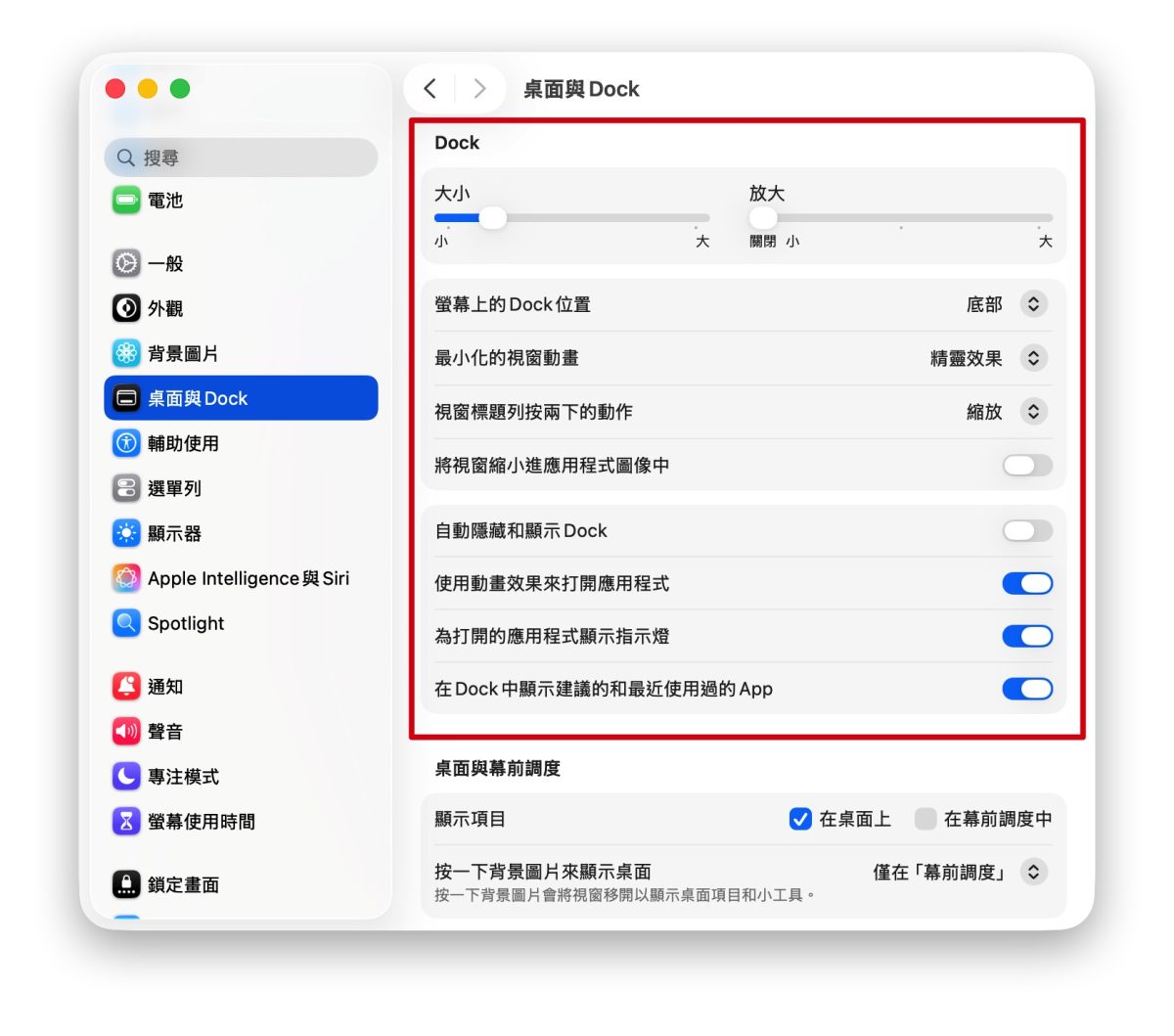
其中我建議將「為打開的中的應用程式顯示指示燈」與「在 Dock 中顯示最近使用過的應用程式」開啟。
「為打開的中的應用程式顯示指示燈」:當 App 開啟時,icon 下方會出現一個小黑點,代表這個 App 正在使用中。
在 Mac 上,有時關閉視窗不代表關閉 App,這個小黑點能讓你判斷 App 是否完全關閉;如果發現 App 沒有完全關閉,可以在選擇 App 後按下「command + Q」快捷鍵來結束 App,小黑點也會隨之消失。

「在 Dock 中顯示最近使用過的應用程式」:開啟沒有放在 Dock 欄的 App 時,App icon 會出現在 Dock 欄的第二段;臨時要回頭使用該 App 時,從這邊就能快速點選。

其他 Dock 欄的使用技巧、App 擺放方式,請參考下方文章。
|
延伸閱讀》 |
4. 螢幕角落熱點
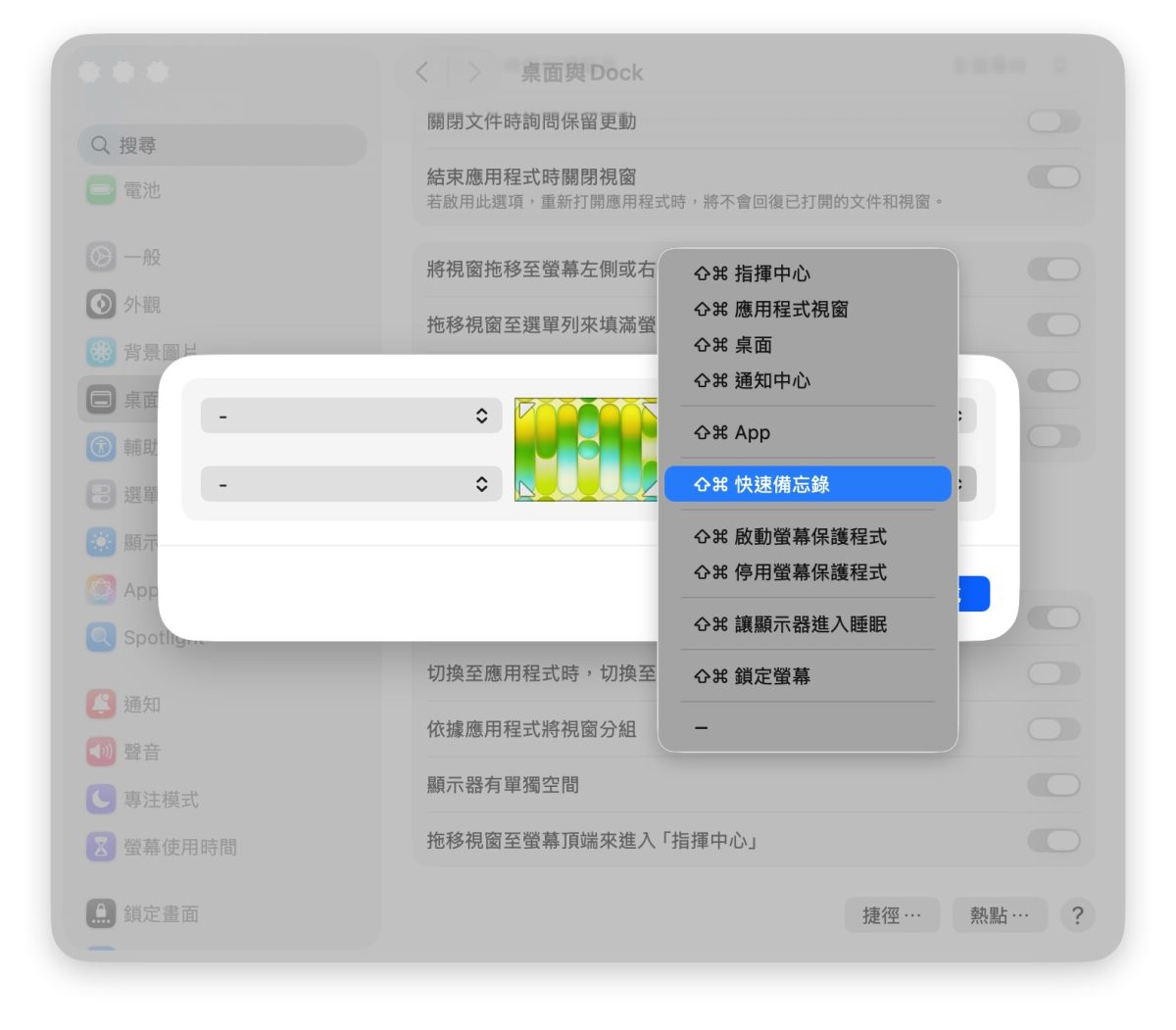
同樣在「系統設定」→「桌面與 Dock」最下面會看到一個「熱點…」選項;點擊後可以在螢幕的 4 個角落分別設定一個功能,只要鼠標移動到角落就會觸發對應功能,體驗還蠻方便的,推薦給大家設定。
5. 選單列圖示調整
Mac 畫面中最上面那一排稱為「選單列」;左側是 App 的各種選項(無法更改)、右側則是系統各項功能圖示、以及背景常駐 App 的縮圖。

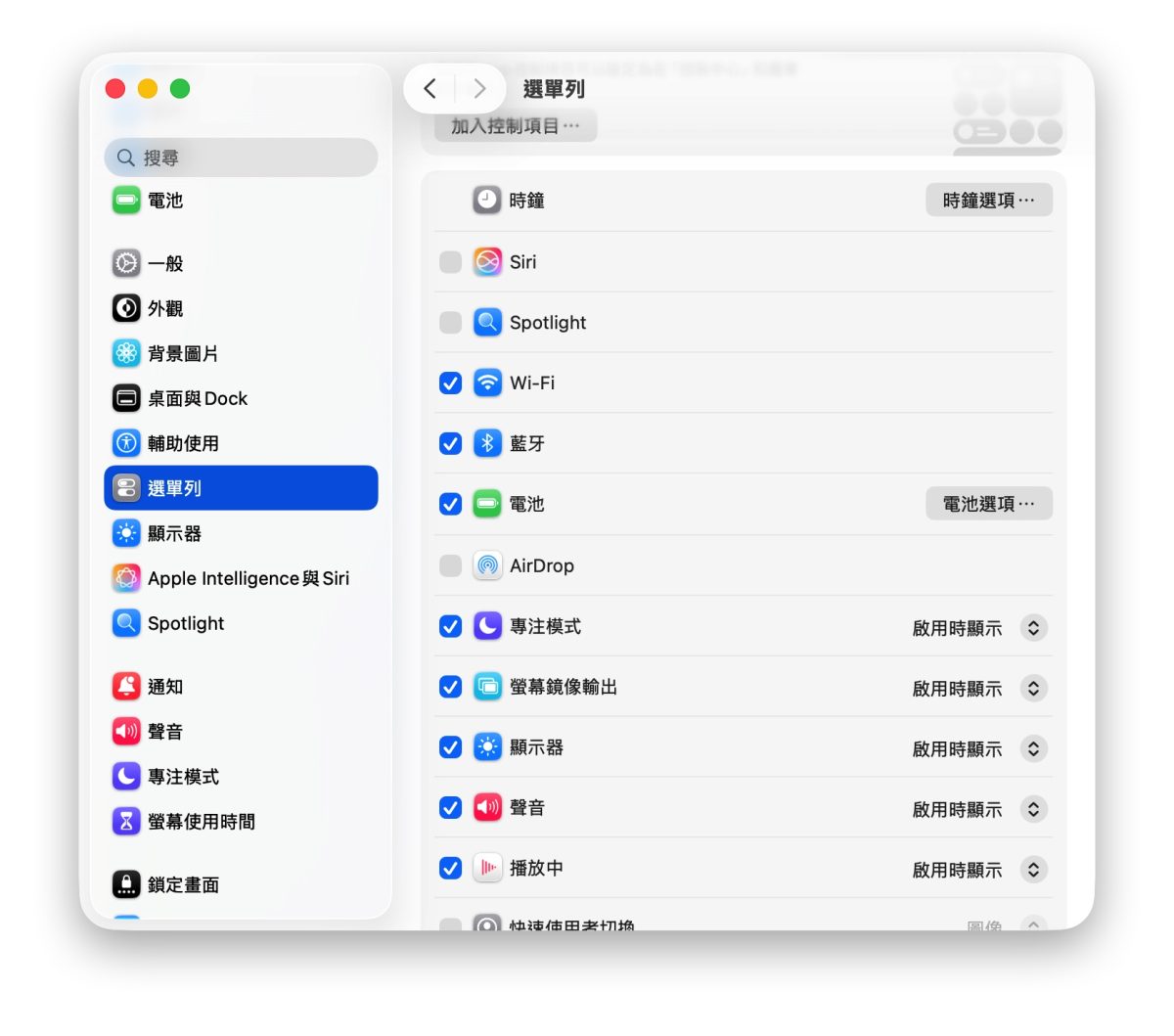
打開「系統設定」→「選單列」即可調整要哪些功能圖示出現在選單列上;像是電池百分比、時間顯示效果、播放器、輸入法…等等都能在這邊設定。
不過對於小尺吋的 MacBook 來說,圖示放越多、選單列看起來會越擁擠,因此建議小尺吋 MacBook 用戶放一些經常會用到的功能就好。
移動選單列圖示的位置
選單列圖示還有個隱藏技巧,只要先按住「command」,然後按住並拖動圖示就能調整圖示位置;把圖示拖出選單列,則是刪除圖示。

6. 控制中心設定
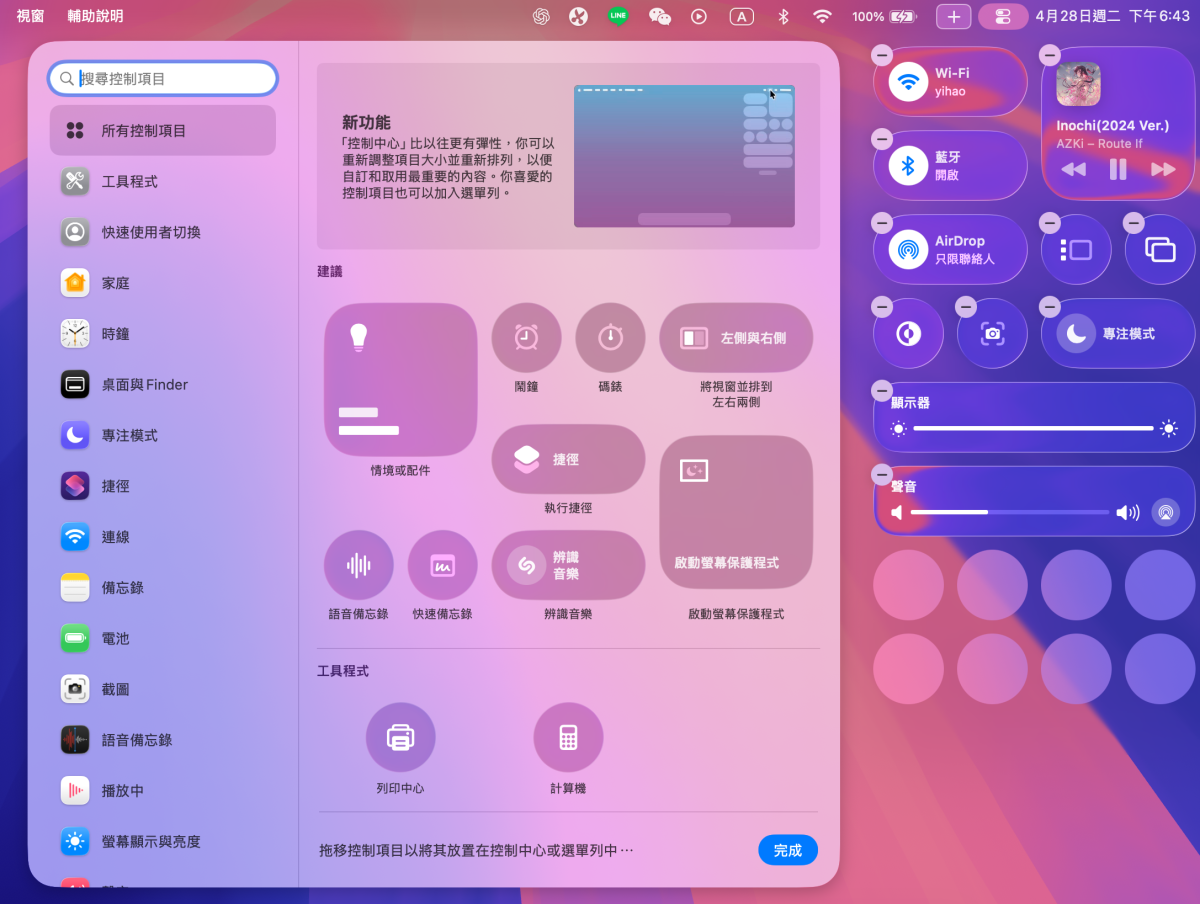
講完選單列,順帶提一下「控制中心」;Mac 也有「控制中心」,就在選單列左側的圖示,整體佈局跟 iPhone 很類似。
點擊下方「編輯控制項目」,一樣可以加入各種功能按鈕到「控制中心」或「選單列」,不過這些按鈕的大小固定,無法像 iPhone 一樣自由調整;就把你使用頻率高的功能加進控制中心,方便隨時使用。
7. Apple Watch 解鎖
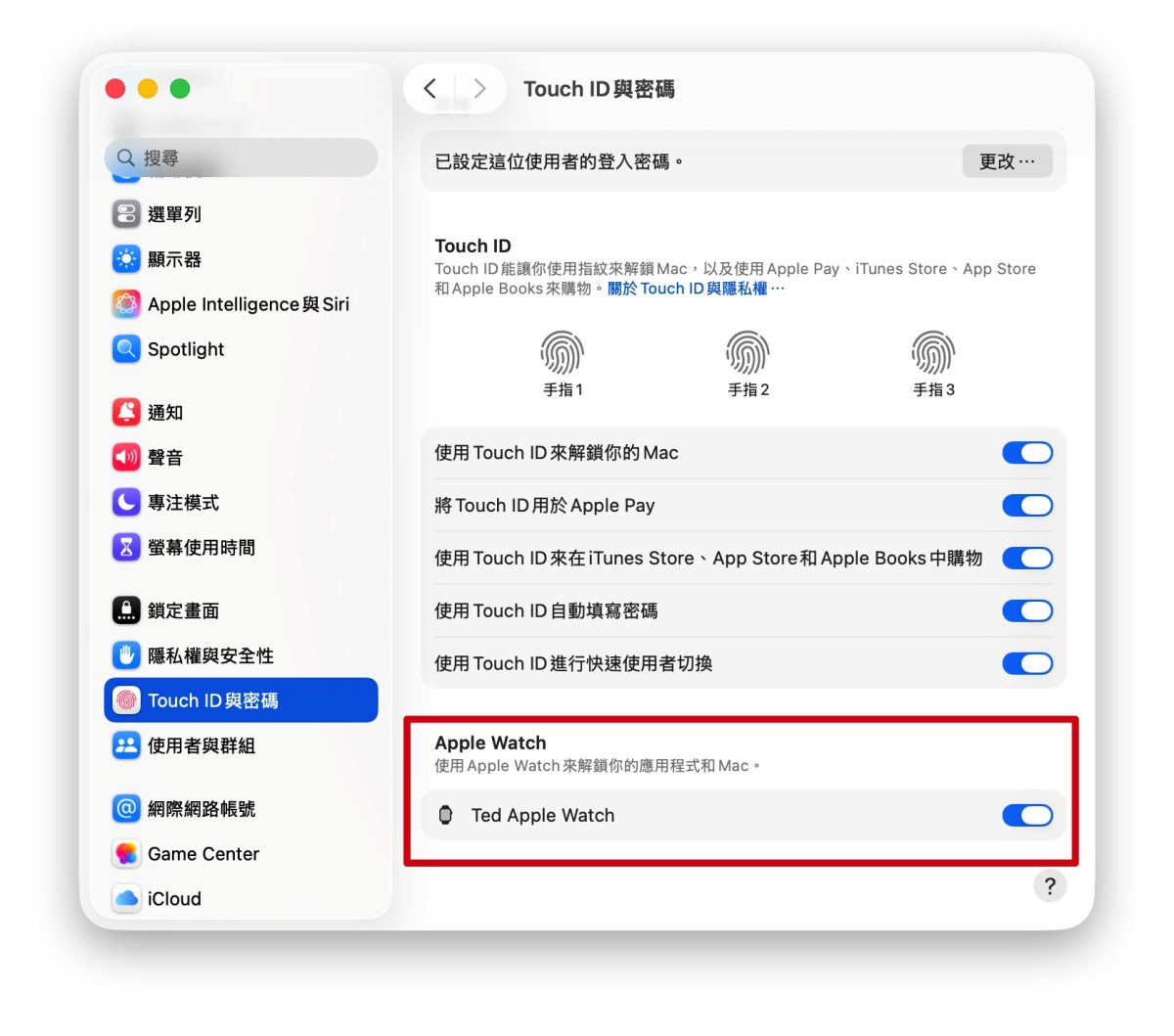
有佩戴 Apple Watch 的用戶,記得將「Apple Watch 輔助解鎖」功能開啟。
在「系統設定」→「Touch ID 與密碼」最下方會看到 Apple Watch 設定項目,依照步驟完成設定後,在有配戴並解鎖 Apple Watch 的情況下,大部分 Mac 上需要打密碼或刷指紋驗證的地方,都能透過 Apple Watch 來代替解鎖,算是一個讓體驗更流暢的小功能。
8. 系統外觀設定
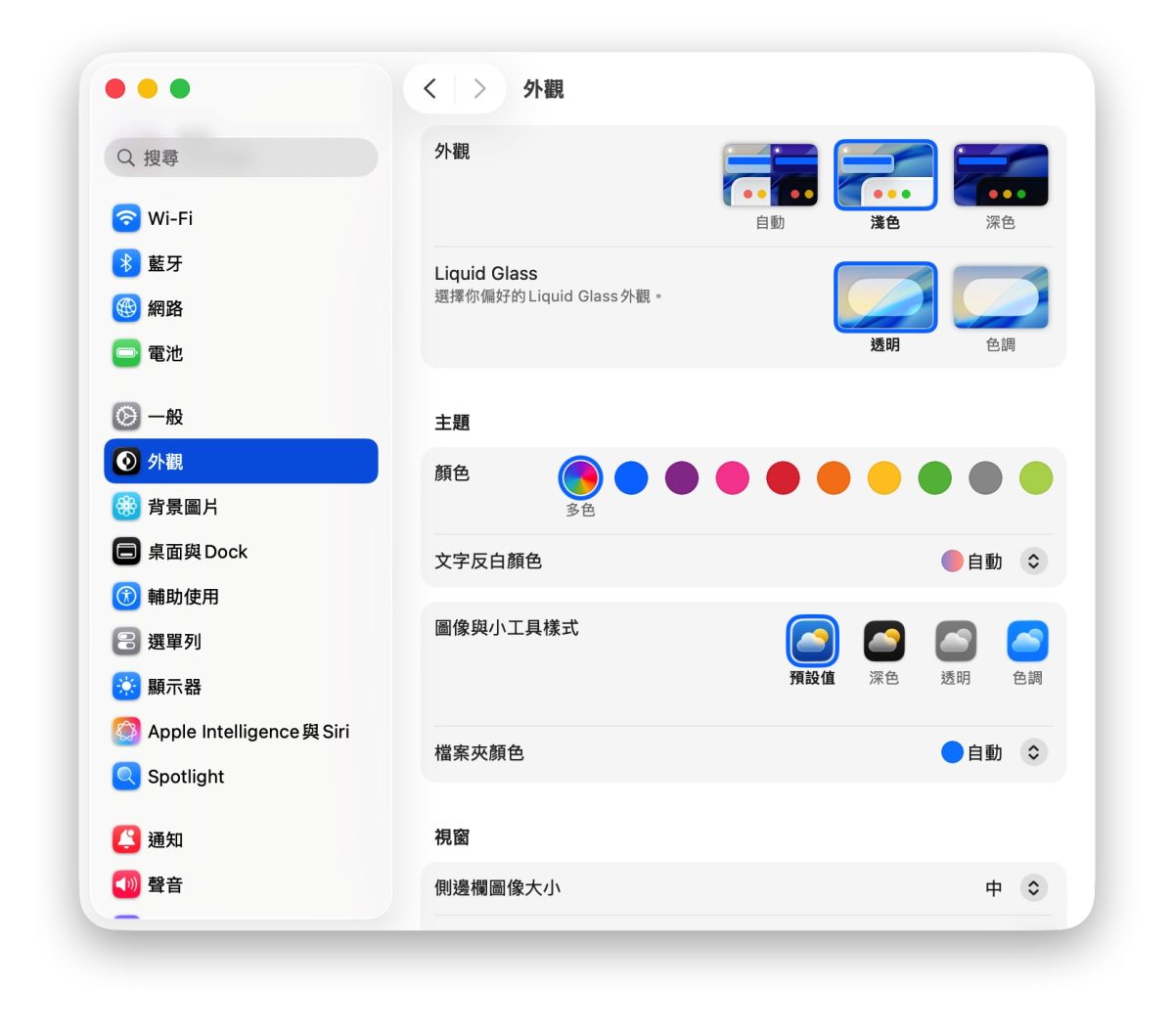
再來是「UI 外觀」,調一個順眼的外觀,使用過程也能帶給你好心情,到「系統設定」→「外觀」,這邊可以調整深色 / 淺色模式、Liquid Glass 透明程度、系統的主題顏色(包括選項、資料夾、App icon 等),調整效果會直接反映在畫面上。
9. 螢幕通知顯示設定
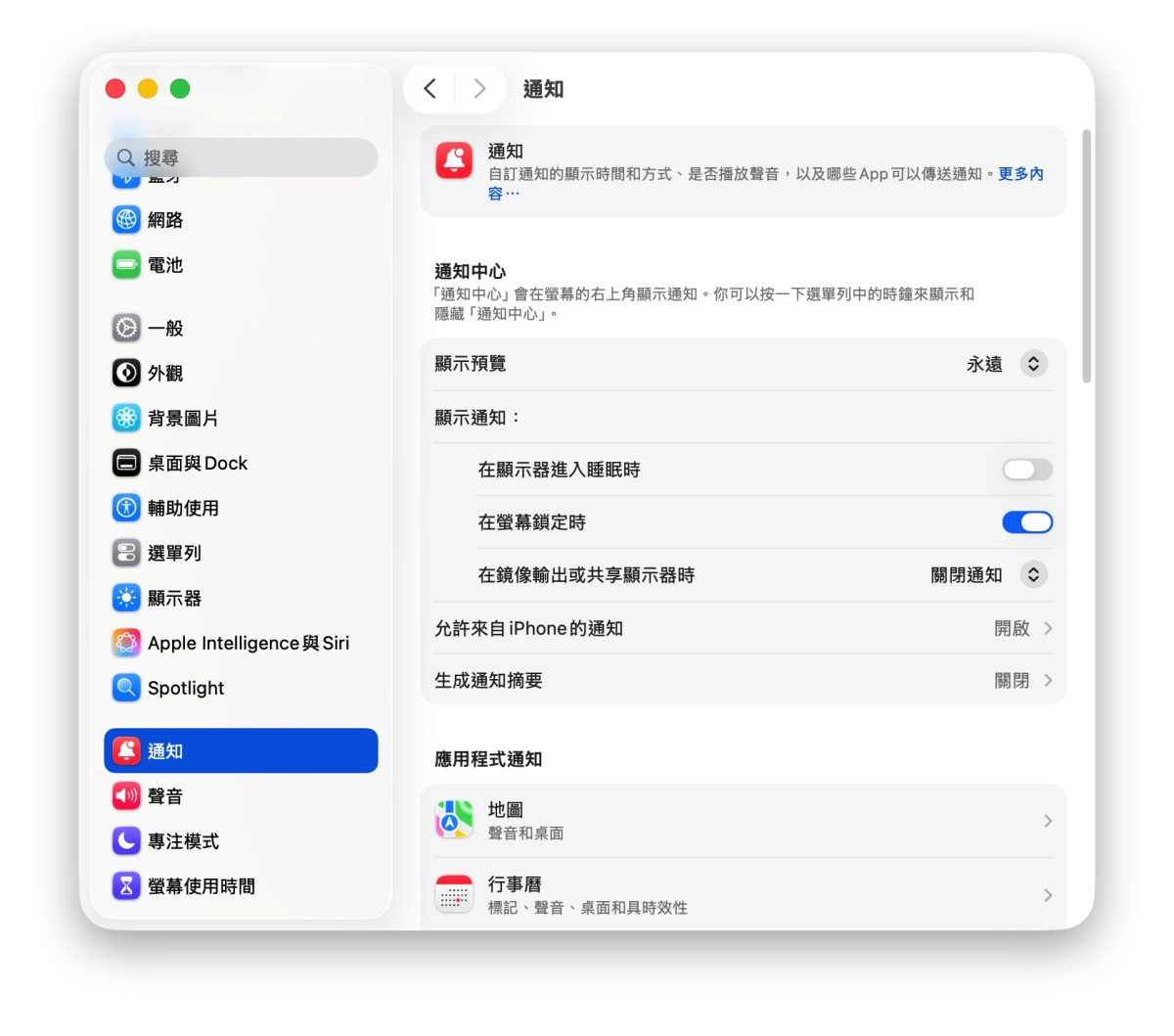
Mac 在收到各種 App 通知時,螢幕右上角會跳出通知卡片;若你很注重個人隱私,不想在離開座位、或公開投影展示時讓其他人看到通知內容,那就建議調整一下「螢幕通知顯示設定」。
在「系統設定」→「通知」,可以調整四個項目:
- 是否顯示通知預覽?
- 螢幕睡眠時,是否要接收通知?
- 螢幕鎖定時,是否要接收通知?
- 共享螢幕或輸出投影時,是否要接收通知?
10. 鎖定螢幕設定
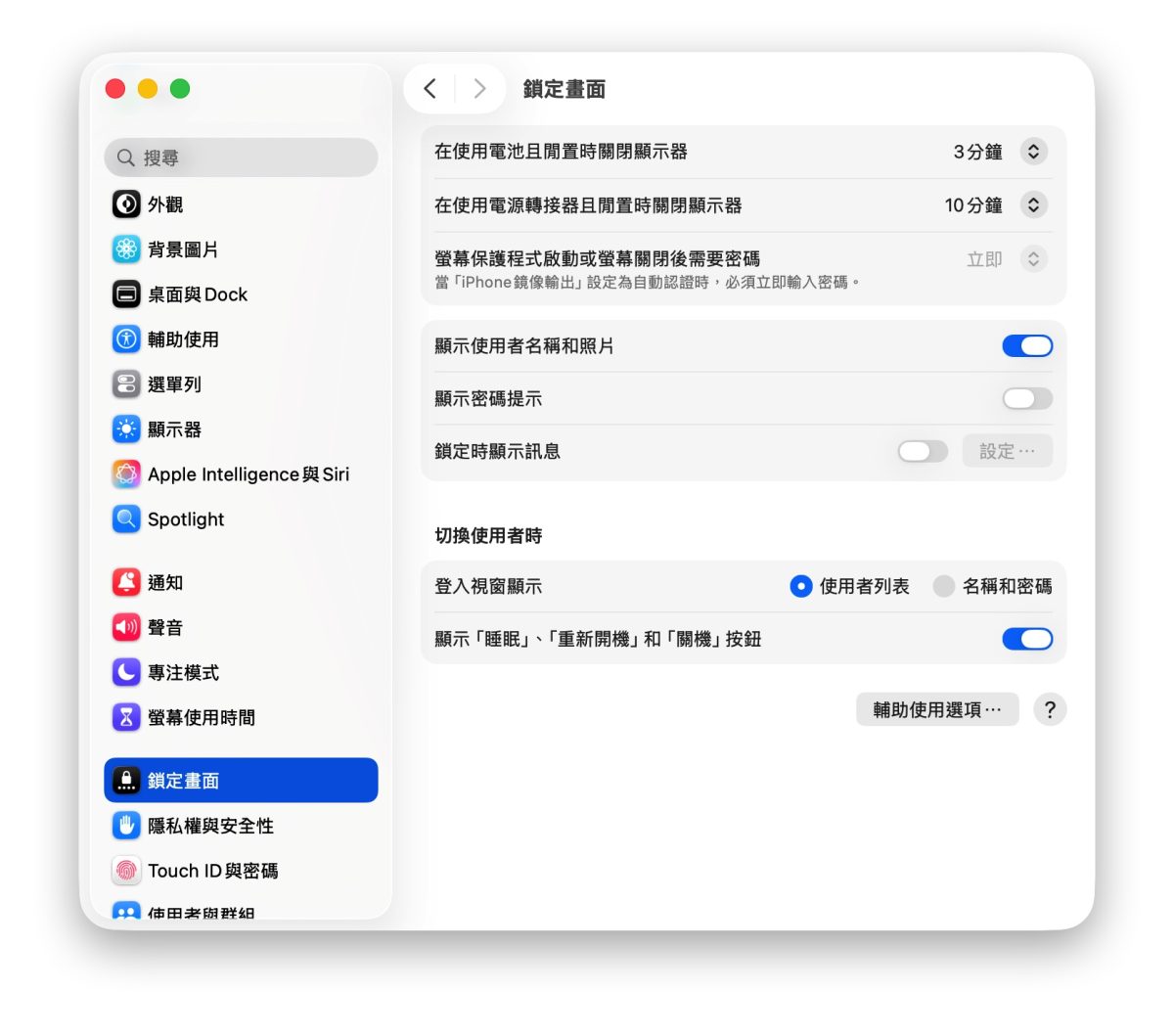
最後也跟隱私有關,在「系統設定」→「鎖定畫面」可以鎖定畫面的運作方式;包括閒置多久進螢幕保護程式、進螢幕保護程式後要不要立即鎖定螢幕等等。
你也可以加入「鎖定時顯示訊息」,客製化鎖定螢幕的情況下要顯示的文字,例如「這是我的 Mac 請不要亂動」之類的。
推薦 Mac 新手調整的 10 個系統設定:總結
以上是推薦 Mac 新手調整的 10 個系統設定;其實 Mac 許多東西的操作邏輯、UI 介面其實都和 iPhone、iPad 有不少共通點,如果你本身就是 iPhone 或 iPad 用戶,那應該會感到格外熟悉。
建議可以一邊實際使用、一邊依照需求調整設定,逐步熟悉各項功能,慢慢把 Mac 打造成符合自己使用習慣的狀態,未來長期使用才會方便又順手。
之後我們也會陸續推出 Mac 相關的功能介紹文章,讓你在 Mac 的世界不迷路,輕鬆享受 macOS 的完整體驗。
延伸閱讀》



如果想知道更多關於 Apple 的消息、教學、小技巧或是科技新知,一定要點擊以下任一 LOGO,追蹤我們的 Facebook 粉絲團、訂閱 IG、YouTube 以及 Telegram。





