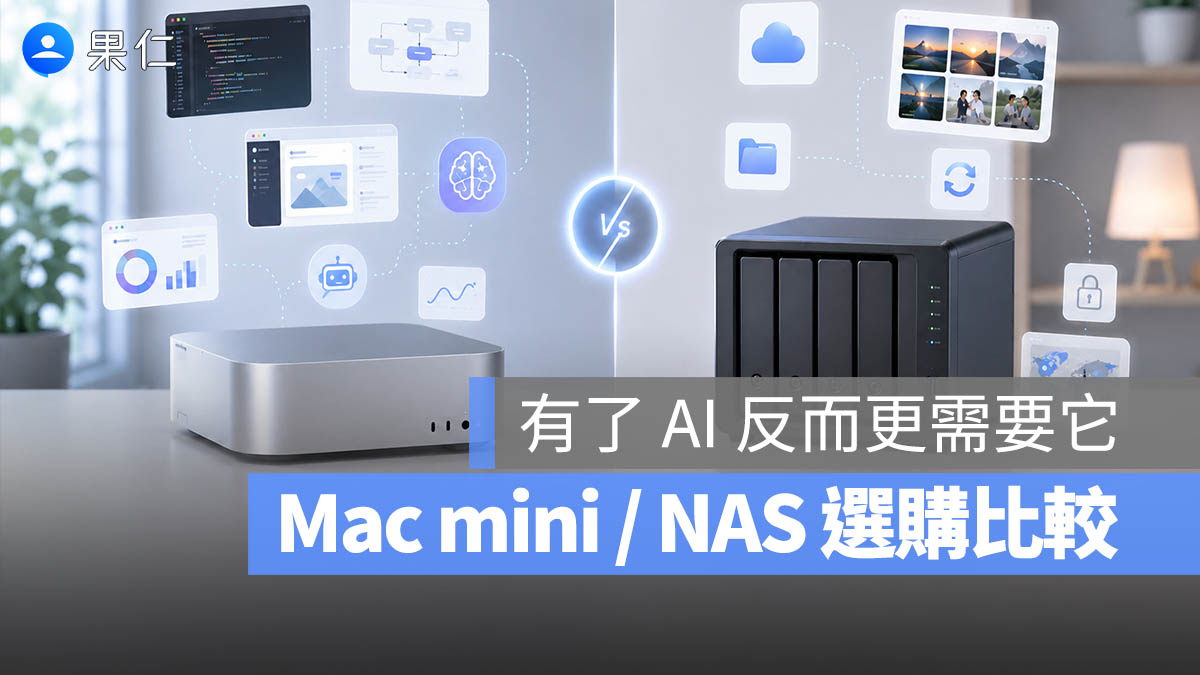
以前一般人考慮 NAS,多半是為了備份照片、集中存放影片,或是讓家裡多台電腦共用檔案。
但現在情況有點不同。隨著 ChatGPT Codex、Claude Code、Cursor、Antigravity 這類 AI coding 工具越來越好用,很多不是工程師的人,也開始做出自己的實用小工具。例如自動整理收支紀錄、抓資料工具、自己的業務系統…等等,甚至做一個可以用瀏覽器操作的小後台。
當然,工具做出來之後,問題也跟著出現:
這些工具一開始一定是在你的電腦上操作完成的,但總不能每次都只在 MacBook 上開;電腦關機後就不能用了;人在外面時,也希望能用瀏覽器打開;資料庫、報表、API key、輸出檔案,也需要有固定位置存放。
這時候很多人會想到:『那我是不是該買一台 NAS 來架設環境放這個工具』、『但是聽說 Mac mini 的 CP 值很高,而且我原本就是用 MacBook Pro 開發完成,還是我要買Mac mini?』
如果你也卡在這個要買 NAS 還是 Mac mini 的十字路口上,這篇文章可以幫大家梳理一下該如何做出最終的決策。
本篇內容
寫完 AI 工具後,我一開始直覺想買 Mac mini
因為 Mac mini 就是一台完整的 Mac。它有熟悉的 macOS 環境、效能夠強、體積小,也很適合長時間放在家裡運作。就像我已經在 MacBook 上把工具架好了,直覺上會覺得:
既然 MacBook 跑得起來,那 Mac mini 一定也能重現。
這個判斷並沒有錯,而且 Mac mini 適合的地方包括:
| Mac mini 的優勢 | |
| 重現 MacBook 開發環境 | macOS 環境接近,搬移直覺 |
| 跑 Python / Node.js / Docker | 彈性高,效能好 |
| 跑 AI coding 相關工具 | 比多數 NAS 有餘裕 |
| 同時當一般電腦使用 | 可以接螢幕、鍵盤、滑鼠 |
| 不想學 NAS 系統 | Mac 使用者比較熟悉 |
所以,如果我要的是「一台永遠在線的 Mac」,Mac mini 確實是很合理的選擇。但問題是,我的需求或許不只是一台 Mac。
先重新檢視需求,看我需要什麼環境
以我自己的情況來說,一開始想到這個問題,是因為一直想找一個空間比較大的地方,集中存放照片、檔案和備份,而且人在外面也能存取得到。
但最近因為 AI coding 工具變得好用,自己也做了幾個小工具,就開始出現另一個需求:這些工具不想只放在 MacBook Pro 上跑,而是希望放在一台家裡長時間開著的設備上,透過網頁就能操作。
所以我就在想:『我需要 Mac mini 的 these 需求,NAS 做不做達到?』
又或是說:『我對 NAS 的需求,Mac mini 是否都能滿足?』
看開發架構:需要穩定的網頁後台
| 內容 | |
| 後端 | Python、FastAPI、Uvicorn |
| 前端 | React、Vite,打包後由後端提供網頁 |
| 資料庫 | SQLite |
| 資料處理 | pandas、numpy |
| 外部服務 | OpenAI API、Google Sheets、GA4、Search Console、WordPress、社群平台 API |
| 輸出內容 | HTML、JSON、CSV 報表 |
| 使用方式 | 打開網頁操作,不一定需要接螢幕 |
這些名詞看起來有點工程味,但換成一般人的語言,其實就是:
一個會抓資料、整理資料、產生報表,並且可以用瀏覽器操作的小系統。
這類工具不一定需要很高階的伺服器,也不一定需要企業級設備。它真正需要的是一個穩定的位置,可以長時間運作、固定存放資料、方便遠端開啟,而且不要每次都依賴自己的筆電。
好, these 需求在 Mac mini 上一定沒問題,畢竟我就是在相同生態系的 MacBook Pro 上完成的。那麼 NAS 呢?
看 NAS 現況:現在靠 Docker 就能執行
很多人(包含我自己)對 NAS 的印象還停留在「家裡的網路硬碟」,頂多拿來備份照片、放影片、讓電腦存檔案。
但找完資料後發現,現在中階 NAS 已經可以做更多事。像 Synology、QNAP 這類 NAS,除了基本檔案共享、照片管理、備份、遠端存取,也能透過 Container Manager、Container Station 這類功能執行容器服務。Synology 官方的 Container Manager 套件就定位為可在 DSM 上執行容器的輕量虛擬化應用,QNAP Container Station 也支援 Docker、LXD、Kata 等容器技術。
用比較簡單的方式理解:
Docker 就像是把一個小工具連同它需要的執行環境一起打包起來,讓它可以在 NAS 上比較穩定地運作。
所以像這類工具,其實都有機會放在 NAS 上:
| 例子 | |
| 個人 Web 工具 | 自己寫的報表後台、資料整理工具 |
| 自動化工具 | n8n、排程任務、Webhook |
| 監控工具 | Uptime Kuma |
| 家庭工具 | Home Assistant |
| 照片與檔案 | Synology Photos、Drive、檔案共享 |
| 輕量資料庫 | SQLite、PostgreSQL |
| 前後端小專案 | FastAPI、Flask、Node.js、React 靜態頁 |
當然,這不代表 NAS 可以取代所有伺服器,也不代表它適合拿來做大型 AI 運算。但對「因為 AI 開始做幾個小工具」的一般人來說,中階 NAS 已經足夠承接很多輕量 Web 工具。
選購筆記:如果要用 NAS,規格不能買太入門
雖然 NAS 可以跑小工具,但不是每一台 NAS 都適合。
上一段其實有提過,大概要「中階」等級的 NAS 才可以做到這些,如果只是買最入門、記憶體很小、ARM 處理器的 NAS,拿來備份照片、存影片、做檔案共享沒有問題;但如果要跑 Docker、Python 套件、資料處理工具,就比較容易遇到效能或相容性問題。
如果目標是「放照片、檔案、備份,加上幾個 AI 幫忙寫出來的小工具」,大概要有以下這幾個條件:
| 建議 | |
| 硬碟槽 | 4 Bay 比 2 Bay 更適合長期使用 |
| 處理器 | 優先選 x86_64 |
| 記憶體 | 至少 4GB 起跳,能升級更好 |
| Docker | 必須支援 Container Manager / Container Station |
| 網路 | 有 2.5GbE 更好 |
| SSD | 有 M.2 可作快取或放服務資料更好 |
| 系統功能 | 支援備份、快照、遠端存取、反向代理 |
在 NAS 的市場上,除了 Synology 之外,還有 QNAP 和 Asustor 這兩個同樣來自台灣、全球知名的在地品牌。它們在相同價位帶都有推出極具競爭力的 x86_64 架構、4 Bay、內建 2.5GbE 網路與 M.2 插槽的中階主力機種;這類規格就會比入門 NAS 更適合「存資料加跑小工具」的需求。
不過,把小工具從 MacBook 搬到 NAS 上,中間其實也有不少對我不便、甚至需要適應的地方:
- 必須學會 Docker 化(Dockerize):
在 MacBook 上我可以直接python3 main.py就跑起來,但在 NAS 上,我必須幫自己的工具寫Dockerfile或是docker-compose.yml把它們打包成容器。如果對 Docker 完全沒概念,這裡會卡很久。 - 環境相容性問題:
有些 Python 套件(例如部分需要編譯 C 核心的資料處理套件)在 Mac 的 ARM 架構下跑得好好的,搬到 NAS 的 Linux (x86_64) 環境時,可能會編譯失敗,必須花時間排除。
長期維護比較:誰才是省心的管家?
如果只看效能,Mac mini 通常會贏。但如果把照片、檔案、備份、硬碟健康、遠端存取都算進去,事情就不是那麼單純。
| Mac mini | NAS | |
| 效能 | 通常更強 | 中階機種跑小工具已夠用 |
| 開發環境 | 很接近 MacBook | 區域網路或改成 Linux 環境 |
| 照片、檔案存放 | 需要外接硬碟 | 原生設計 |
| 硬碟擴充 | 靠外接硬碟盒 / DAS | 多硬碟槽整合 |
| 硬碟容錯 | 要自己規劃 | RAID / SHR 等功能較完整 |
| 備份與快照 | 要另外設計 | NAS 系統通常內建 |
| 遠端存取 | 要自己架 | 系統整合較完整 |
| 跑 Web 小工具 | 很適合 | 中階 NAS 也可以 |
| 成本 | 主機划算,但外接儲存、備份會增加 | 初期較高,但完整度高 |
Synology、QNAP 這類 NAS 也有 Snapshot Replication、Hyper Backup 等功能,用來處理快照、備份與還原;這些功能就是 NAS 和一般小電腦很不同的地方。
所以我覺得回到我最原始的問題來看,可能不是「Mac mini 能忘能做 NAS」,因為這題的答案一定是可以。真正的問題是:
NAS 能不能把我對 Mac mini 的需求補足?
Mac mini 可以靠外接硬碟、Docker、反向代理、備份軟體、腳本、自動啟動設定,做出一套很有彈性的系統。但這些都需要我們自己規劃、自己維護。
NAS 則是把很多資料管理工作收進同一個系統裡。對一般消費者來說,這往往比較重要。
|
反向代理:從外面連回來的重要設定 不論是 Mac mini 還是 NAS,要讓人在外面用瀏覽器安全地連回家裡操作小工具,網址與 SSL 憑證(就是網址開頭的 https)是最大的門檻。NAS(如 Synology)通常內建了非常簡單的 DDNS 與反向代理圖形介面,點幾下就設定好了;換作是 Mac mini,使用者可能得自己去研究 Cloudflare Tunnels 或用終端機設定 Nginx,這對非工程師來說是個大魔王。 |
硬體擴充成本:Mac mini 外接硬碟盒並不划算
Mac mini
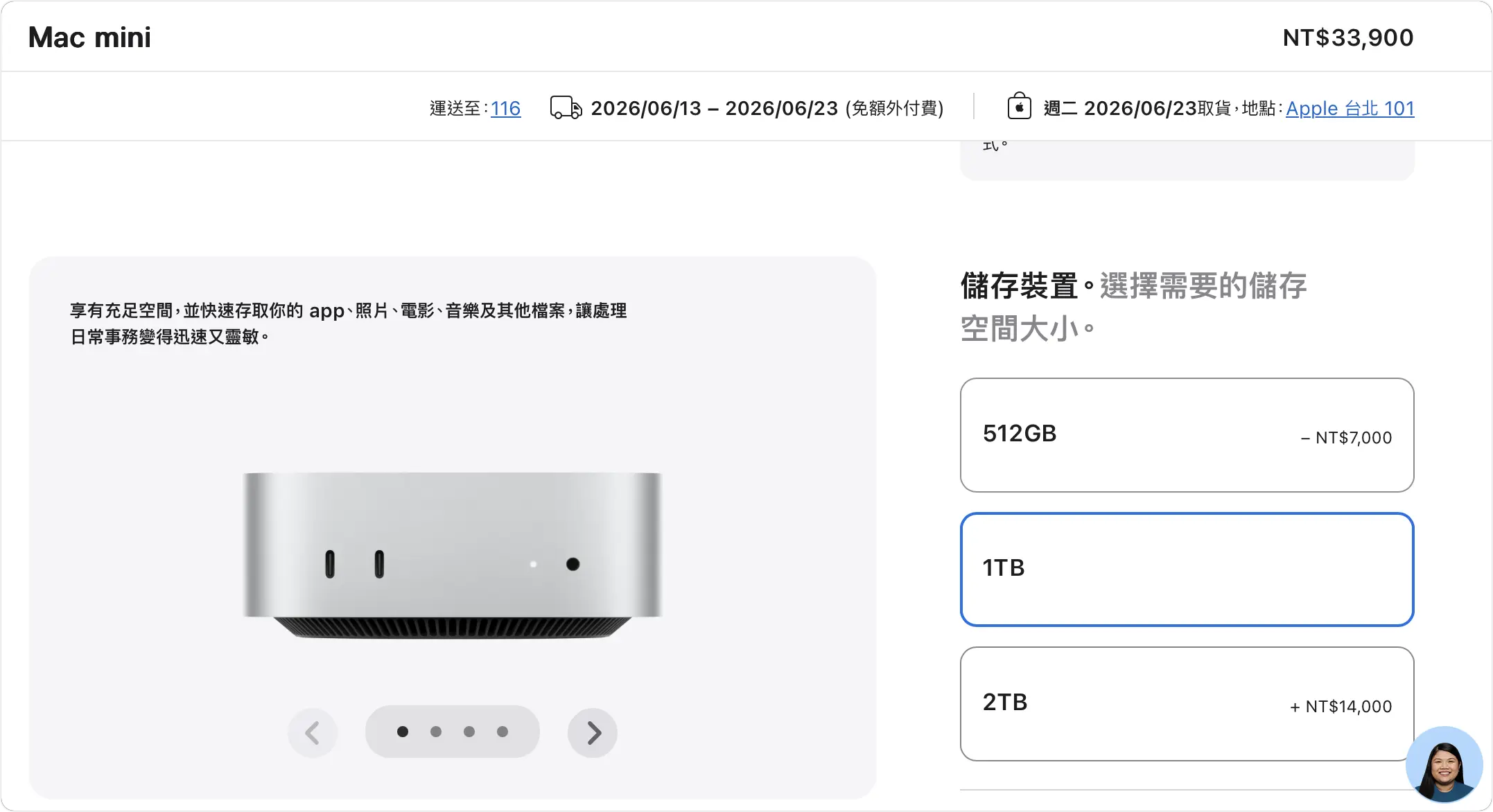
Mac mini 看起來很划算,因為你買到的是一台效能很好的小電腦。但要把它變成個人雲端,通常還需要:
- 外接大容量硬碟
- 外接硬碟盒或 DAS
- 備份硬碟
- 自己規劃資料同步與備份
- 自己處理遠端連線安全
- 自己確保服務開機後會自動啟動
|
立即選購 Mac mini 購買:請點此 |
這些東西加起來,Mac mini 方案就不只是「買一台 Mac mini」而已,畢竟 Mac mini 原本不到 2 萬元的 256GB 版本已經停售了,現在只能買到 512GB 的版本,價格也比較高。
重點是儲存容量 512GB 其實並不大,如果要拿做 Mac 的 TimeMachine 備份,其實很不夠用;若是要升級到 1TB 或是更高的規格,價格尚未比比較吃香。
NAS
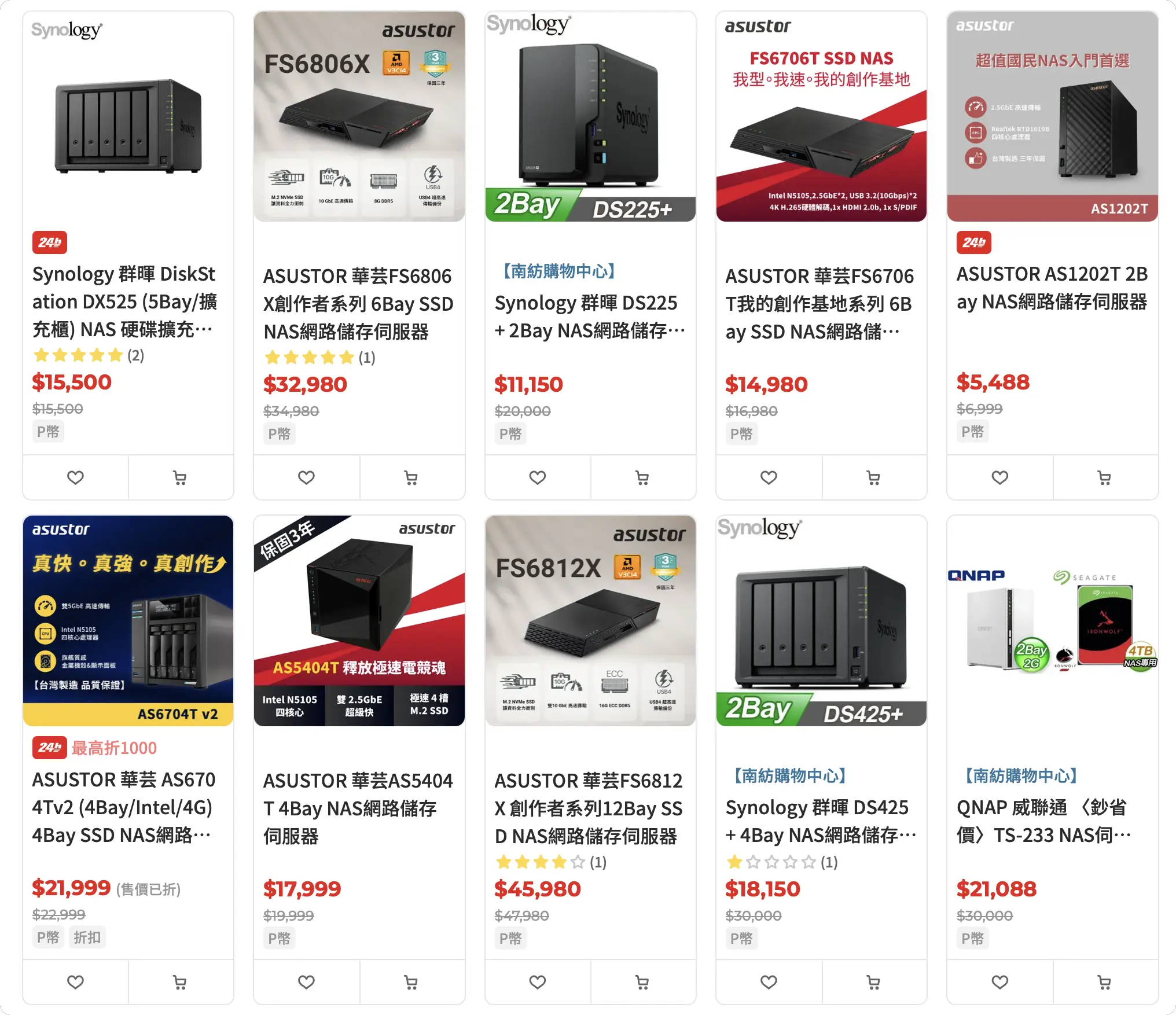
而 NAS 一開始可能比較貴,因為你通常會一起買主機和硬碟。但它的成本比較集中,而且很多事情是系統原本就幫你準備好的:
- 硬碟健康檢查
- 儲存池管理
- RAID / SHR
- 快照
- 檔案權限
- 遠端存取
- 備份工具
- Docker 管理介面
|
立即選購 NAS 購買:請點此 |
對一般人來說,維護時間也是成本。少一點需要自己查資料、自己解決問題的地方,長期反而更划算。這也是為什麼只看主機效能,Mac mini 很吸引人;但看完整系統,NAS 可能比較適合一般消費者。
最後的決策:我依據這兩點來選擇
追求絕對效能、習慣自己改設定:選 Mac mini
Mac mini 仍然很適合這些人:
- 已經有一台閒置 Mac mini / 完全沒有電腦的人
- 主要需求是跑工具,不是存大量照片和檔案
- 希望完整重現 MacBook 的開發環境
- 需要 macOS App 或 Apple Silicon 效能
- 會大量編譯、轉檔、跑比較重的資料處理
- 願意自己管理外接硬碟、備份、遠端安全
- 對終端機、Docker、服務啟動、權限設定比較熟
如果你要的是一台永遠在線的 Mac,Mac mini 仍然是很好的選擇。尤其對原本就會開發、習慣 macOS、喜歡自己掌控所有設定的人來說,Mac mini 的自由度會比 NAS 高很多。
要兼顧照片備份、圖形介面省事:選 NAS
如果你的需求比較像下面這樣,NAS 會更適合:
- 自己已經有一台可以作業的電腦
- 想集中管理照片、影片 and 文件
- 想讓 Mac、Windows、手機都能備份
- 人在外面也要存取檔案
- 想跑幾個自己做的 Web 小工具
- 工具多半是 Python、Node.js、React、Docker 這類架構
- 不想管理一堆外接硬碟
- 希望硬碟壞掉、誤刪檔案時有基本保護
- 希望用圖形介面管理大部分事情
比較理想的做法是:
開發還是在自己的電腦上做,部署、檔案、照片和備份交給 NAS。
這樣分工會比把 Mac mini 當成「開發機、儲存中心、備份主機、遠端入口」全部包辦更容易維持。
在衡量了上面的客觀條件,又實際折騰了幾天後,我最後的決定是選擇了 NAS,主要還是容量與時間的考量。
我希望自己寶貴的時間,是專注在使用 AI 寫出更有趣的小工具、或是享受生活,而不是當一個下班還要維護伺服器、手動設定反向代理與備份排程的網管工程師。
而且 NAS 可擴充容量、所需價格的 CP 值都比較高,我不僅可以拿來架設 AI 工具,還可以當作是 MacBook Pro 的 TimeMachine / 照片 / 影片 / 檔案的備份機,不用擔心容量一下就滿的問題。
結論:AI 降低開發門檻,NAS 成了我 AI 小工具的運作環境
AI coding 工具讓一般人也開始有能力做自己的小工具,但工具寫出來之後,真正的問題才開始:
它要放在哪裡?
資料要怎麼保存?
人在外面要怎麼打開?
壞掉時要怎麼復原?
Mac mini 的優勢在於效能、自由度和安全的 macOS 環境。如果你要的是一台永遠在線的 Mac,它仍然很合理。
但對多數一般消費者來說,需求通常不只是跑工具,而是同時包含照片、檔案、備份、遠端存取和長期維護。這時候,一台支援 Docker 的中階 NAS,反而比較像完整解法。
它不一定效能最強,但它把資料存放、硬碟管理、備份、遠端存取和輕量工具部署放在同一套系統裡。對因為 AI 開始做小工具的一般人來說,這可能就是最剛好的選擇。
延伸閱讀》




如果想知道更多關於 Apple 的消息、教學、小技巧或是科技新知,一定要點擊以下任一 LOGO,追蹤我們的 Facebook 粉絲團、訂閱 IG、YouTube 以及 Telegram。