最近有網友分享,自己用 Codex 檢查電腦網路設定後,網速從 400Mbps 提升到 900Mbps,引起不少討論。不過這類案例並不是 AI 幫你「突破網路商限速」,其實只是 Codex 協助檢查電腦端的 DNS 快取、網路設定、背景程式、Wi-Fi 環境與 Windows TCP 相關參數,並作適當的調整。
但對一般使用者來說,讓 AI 代理工具直接修改系統設定,多少還是有點風險。畢竟如果不清楚它執行了哪些指令,或是改到了不該動的設定,反而可能讓網路變得更難排查。
其實 Codex 在這類案例中做的很多事情,都可以自己手動完成。下面就整理 6 個比較安全、實用的網路排除方法,如果你最近覺得電腦上網變慢、網頁開啟異常,或是某些網站突然連不上,可以先照這些步驟檢查。
本篇內容
Codex 改善網速,不是讓網路方案直接升級
先釐清一個觀念:Codex 不會讓你的 300M 網路變成 1G,也不會破解電信商的網速限制。它比較像是一個 AI 版的網路診斷助手,協助你檢查:
- DNS 快取是否異常
- 網路設定是否卡住
- 是否有背景程式佔用頻寬
- Wi-Fi 訊號是否不穩
- 有線網路是否正常
- Windows TCP 設定是否被改過
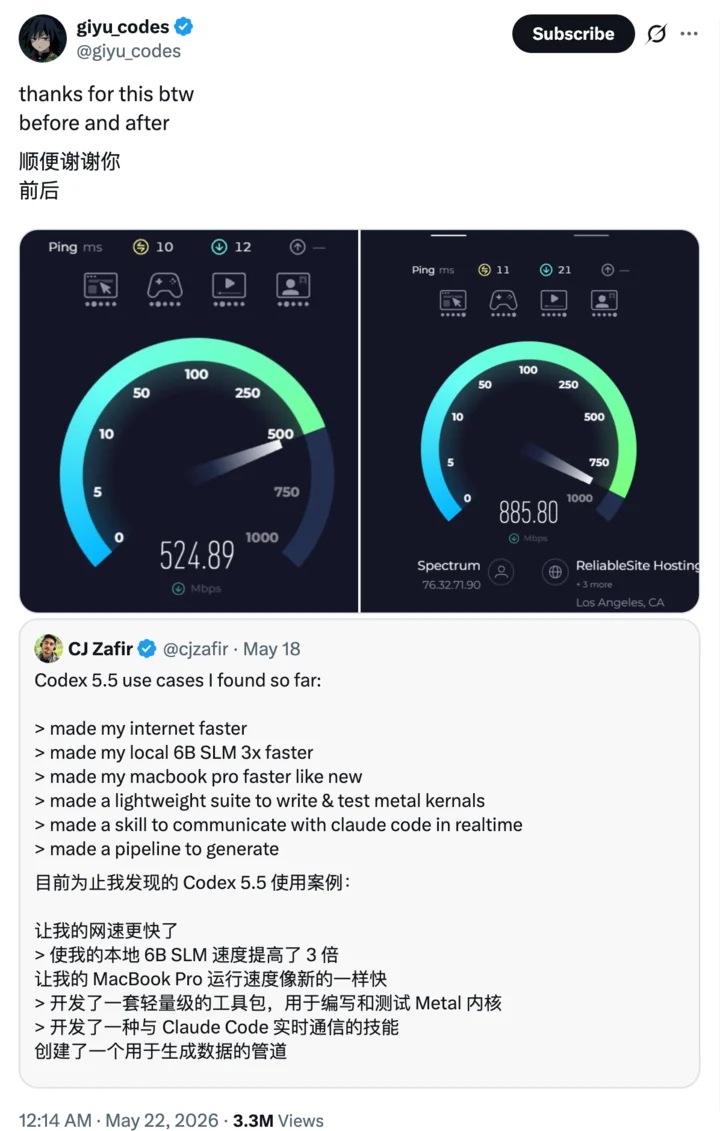
也有其他網友跟著測試了一下,結果確實很不錯。
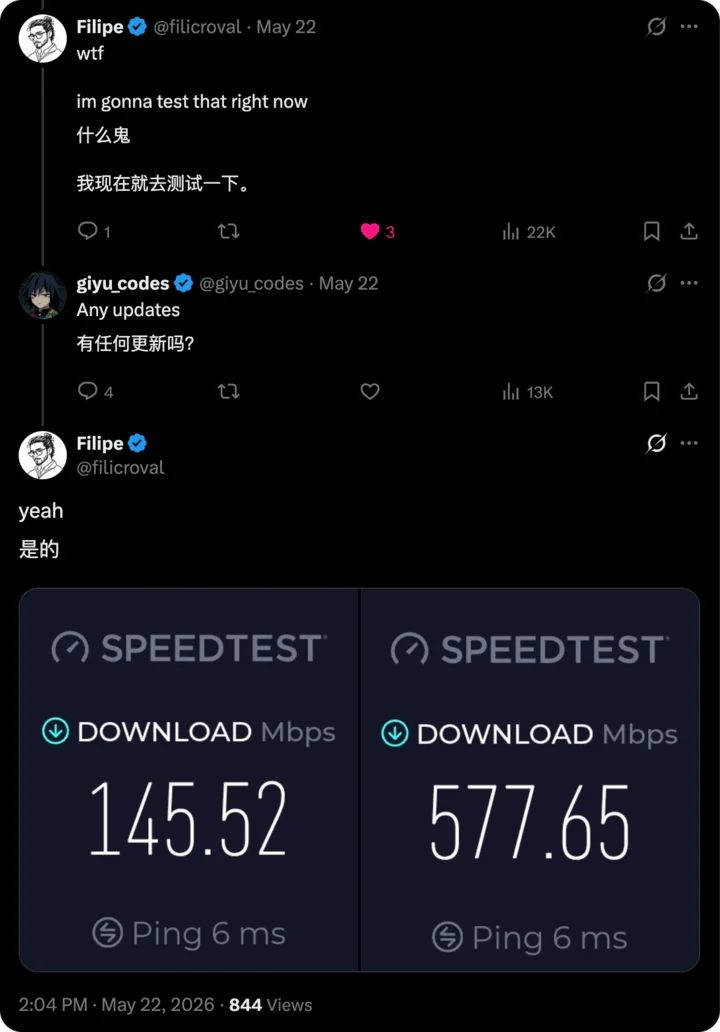
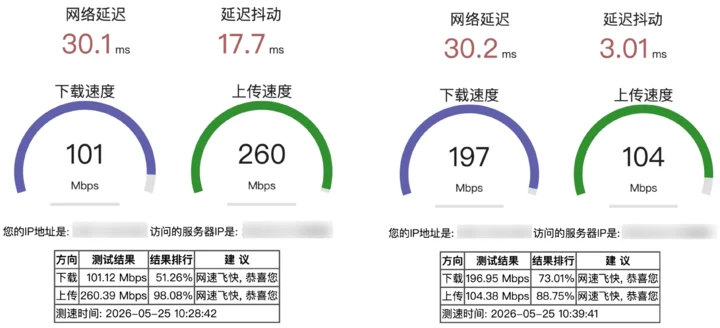
不過這可能必須要原因是電腦設定、DNS 快取或背景程式造成的,修正後就有機會恢復原本速度;但如果問題出在電信商、路由器、數據機、基地台或 Wi-Fi 訊號環境,那單靠清快取或改電腦設定,效果就不一定明顯,所以不一定每個人都會有效。
1. 先測速,確認是網路慢還是網站慢
第一步不要急著改設定,先測速。
可以使用 Speedtest、Fast.com,或直接在 Google 搜尋「網速測試」,確認目前的下載速度、上傳速度與延遲表現。
建議可以分成兩種情況測:
| 測試方式 | 目的 |
| Wi-Fi 測一次 | 確認平常無線上網速度 |
| 有線網路測一次 | 排除 Wi-Fi 訊號干擾問題 |
如果有線網路速度正常,但 Wi-Fi 很慢,問題很可能在無線訊號、路由器位置、干擾或連線頻段。如果 Wi-Fi 和有線網路都很慢,才比較可能是電信商、數據機、路由器或電腦設定問題。
也可以用手機連同一個 Wi-Fi 測試。如果手機速度正常,但只有電腦很慢,就可以優先檢查電腦端設定。
2. 手動清除 DNS 快取
- 某些網站突然打不開
- 網頁載入很慢
這時候可以手動清除 DNS 快取。不過清 DNS 快取不是「加速神器」,不會讓 100M 網路變成 1G;但如果問題剛好是 DNS 快取異常,清除後可能會讓網站連線恢復正常。
Windows
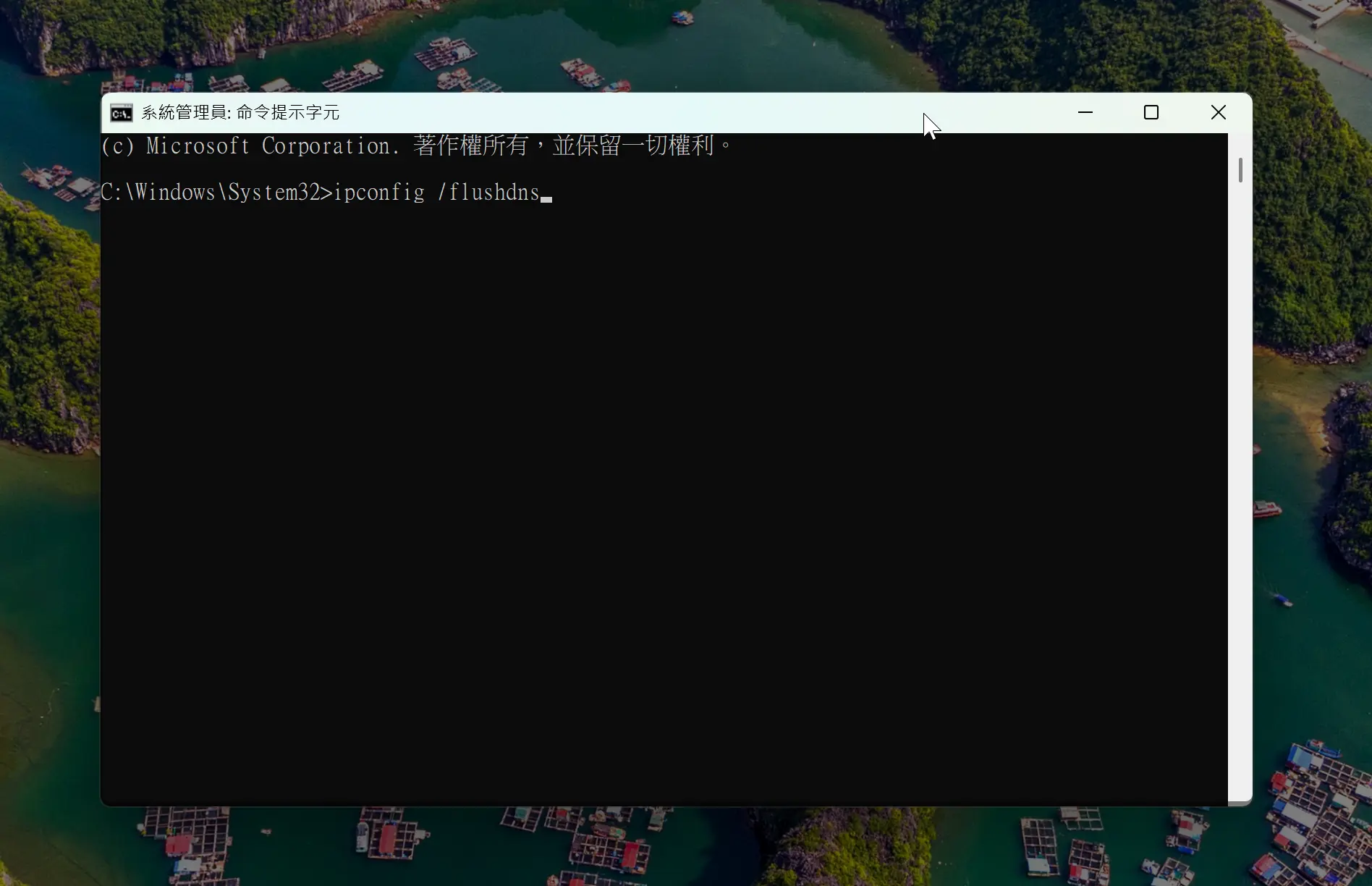
Windows 使用者可以開啟「命令提示字元」或「Windows Terminal」,輸入:
ipconfig /flushdns
Mac
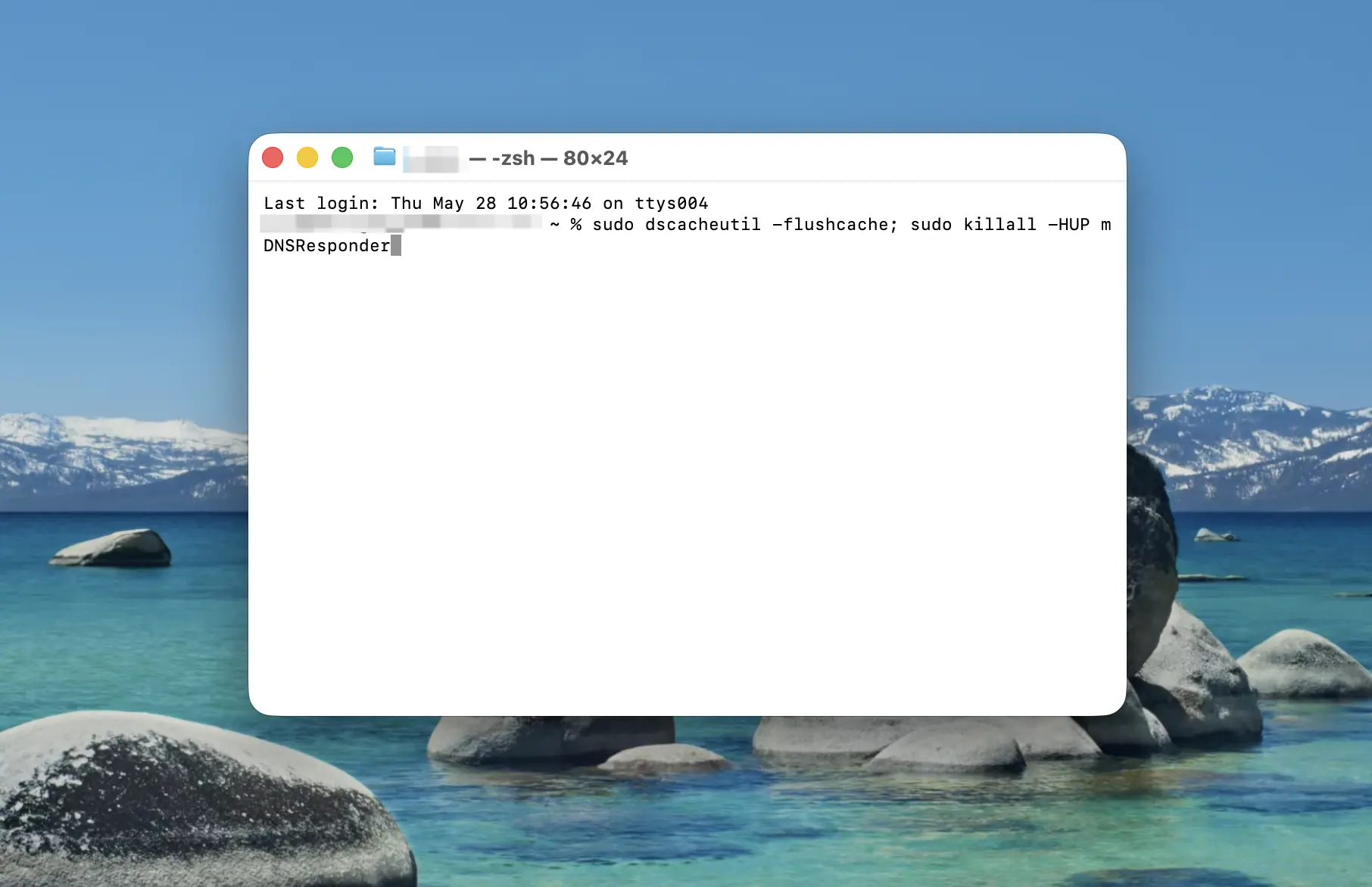
Mac 使用者可以開啟「終端機」,輸入:
sudo dscacheutil -flushcache; sudo killall -HUP mDNSResponder
執行 Mac 指令時,系統可能會要求輸入登入密碼。輸入時畫面不會顯示字元,這是正常現象。
3. 重新取得 IP,排除網路位址卡住問題
如果電腦突然連不上網路、換了網路後連線異常,或明明 Wi-Fi 有連上但網頁打不開,有時候可能是 IP 位址或 DHCP 租約卡住。
Windows
Windows 使用者可以透過指令重新取得 IP。開啟「命令提示字元」或「Windows Terminal」後,依序輸入:
ipconfig /release
這會先釋放目前的 IP,所以網路會短暫斷線。接著再輸入:
ipconfig /renew
這是重新向路由器或網路環境取得新的 IP。
如果不想輸入指令,也可以先用圖形介面做比較簡單的排除:
- 關閉 Wi-Fi 再打開
- 中斷目前 Wi-Fi 後重新連線
- 忘記目前 Wi-Fi 後重新輸入密碼連線
- 重新啟動路由器
- 重新開機
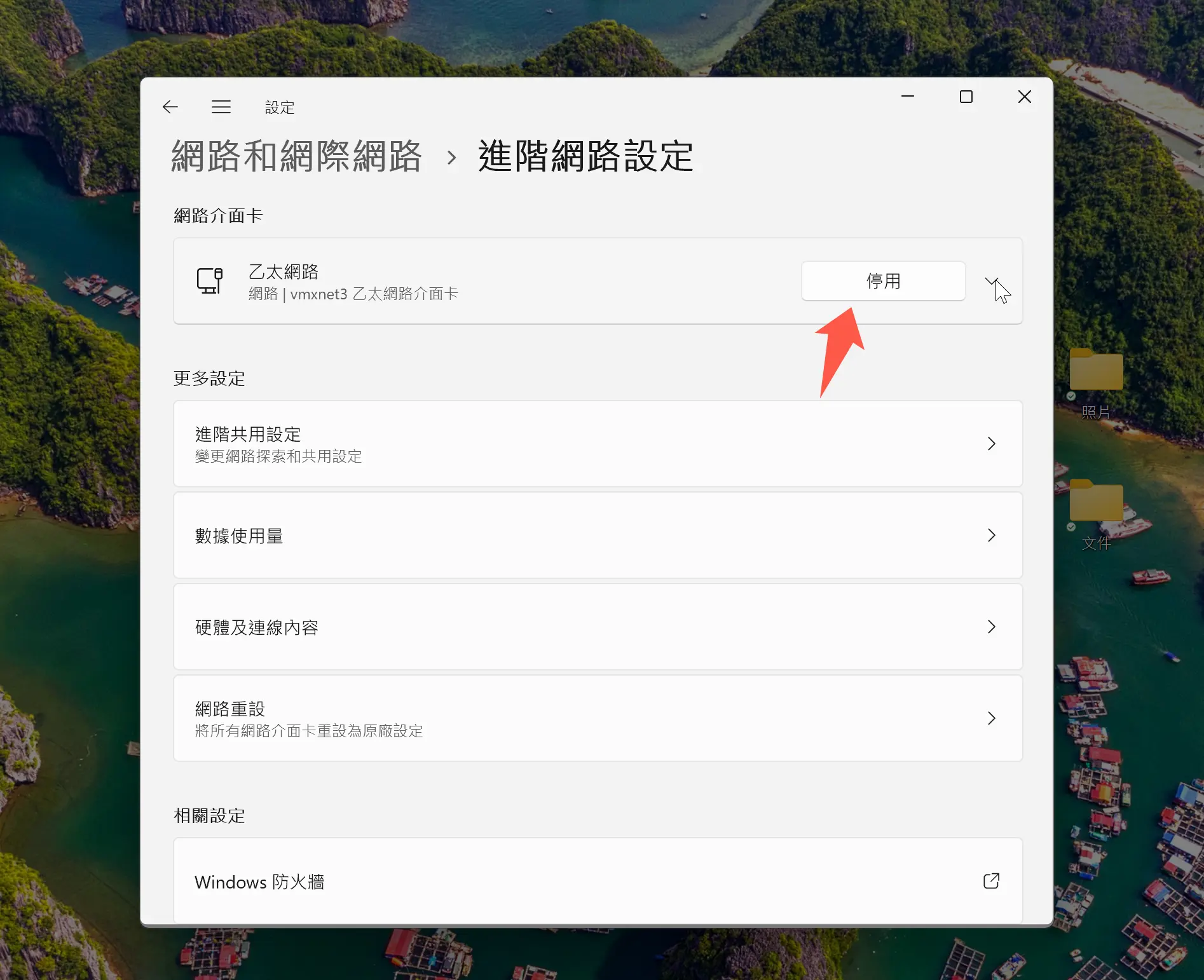
Windows 也可以到「設定」→「網路和網際網路」裡,找到目前使用的 Wi-Fi 或乙太網路,先中斷再重新連接。如果想更徹底一點,也可以停用再啟用網路介面卡,但這對一般使用者來說稍微進階,操作前建議先確認自己正在調整哪一張網卡。
Mac
Mac 使用者則有比較直覺的圖形介面做法:
- 開啟「系統設定」
- 進入「Wi-Fi」
- 點選目前連線 Wi-Fi 旁邊的「詳細資訊」
- 進入「TCP/IP」
- 點選「更新 DHCP 租約」
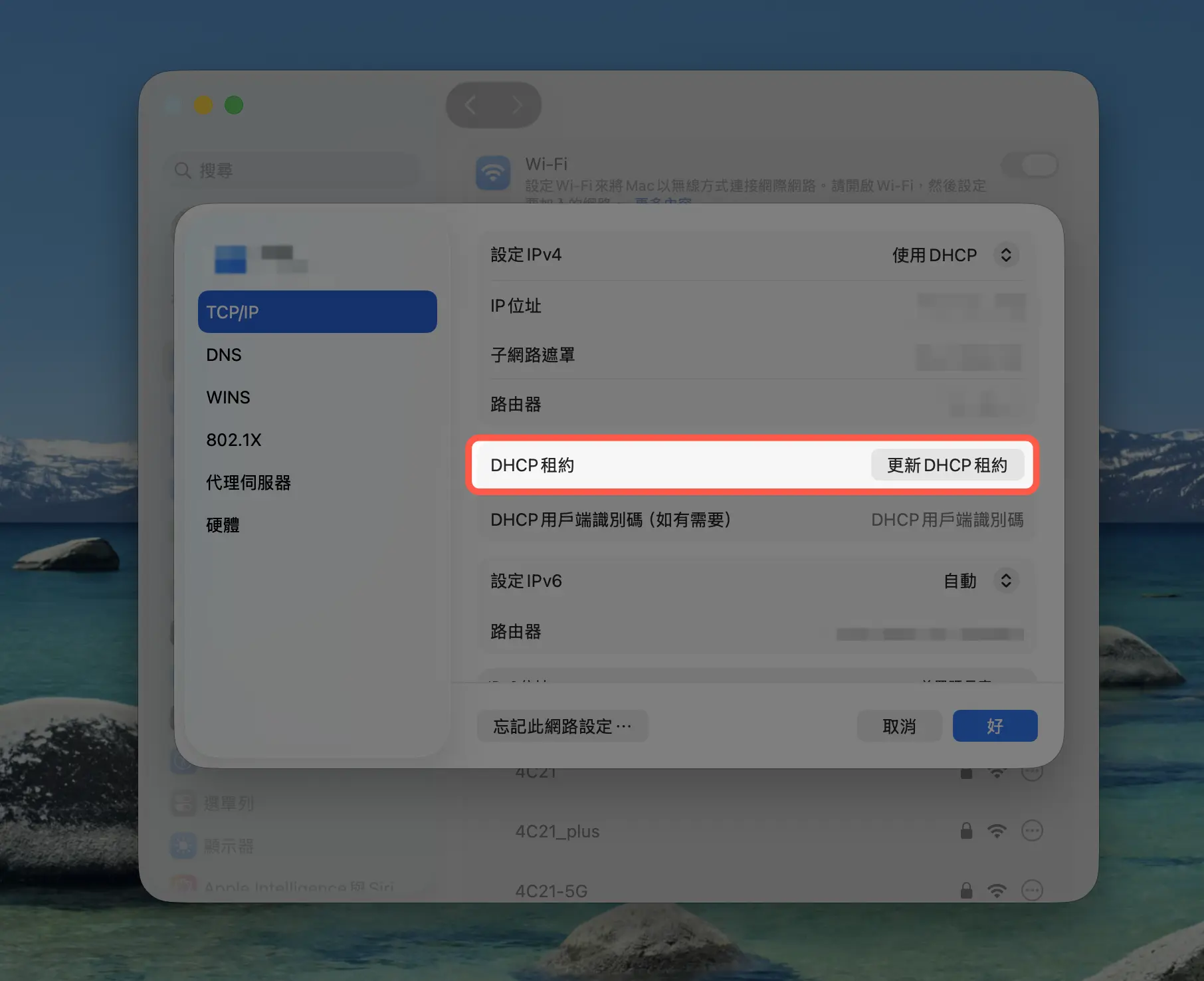
這個動作就接近重新向路由器取得 IP,不需要下指令。對一般 Mac 使用者來說,這會比修改底層網路設定安全很多。
4. 檢查是不是背景程式吃掉網路
很多時候不是網路真的變慢,而是有程式正在背景大量下載或上傳。常見情況包括:
- iCloud 正在同步照片
- Google Drive、Dropbox 正在上傳檔案
- Steam、Epic Games 正在更新遊戲
- Windows 或 macOS 正在下載更新
- 備份軟體正在同步資料
- 瀏覽器分頁播放高畫質影片
Windows
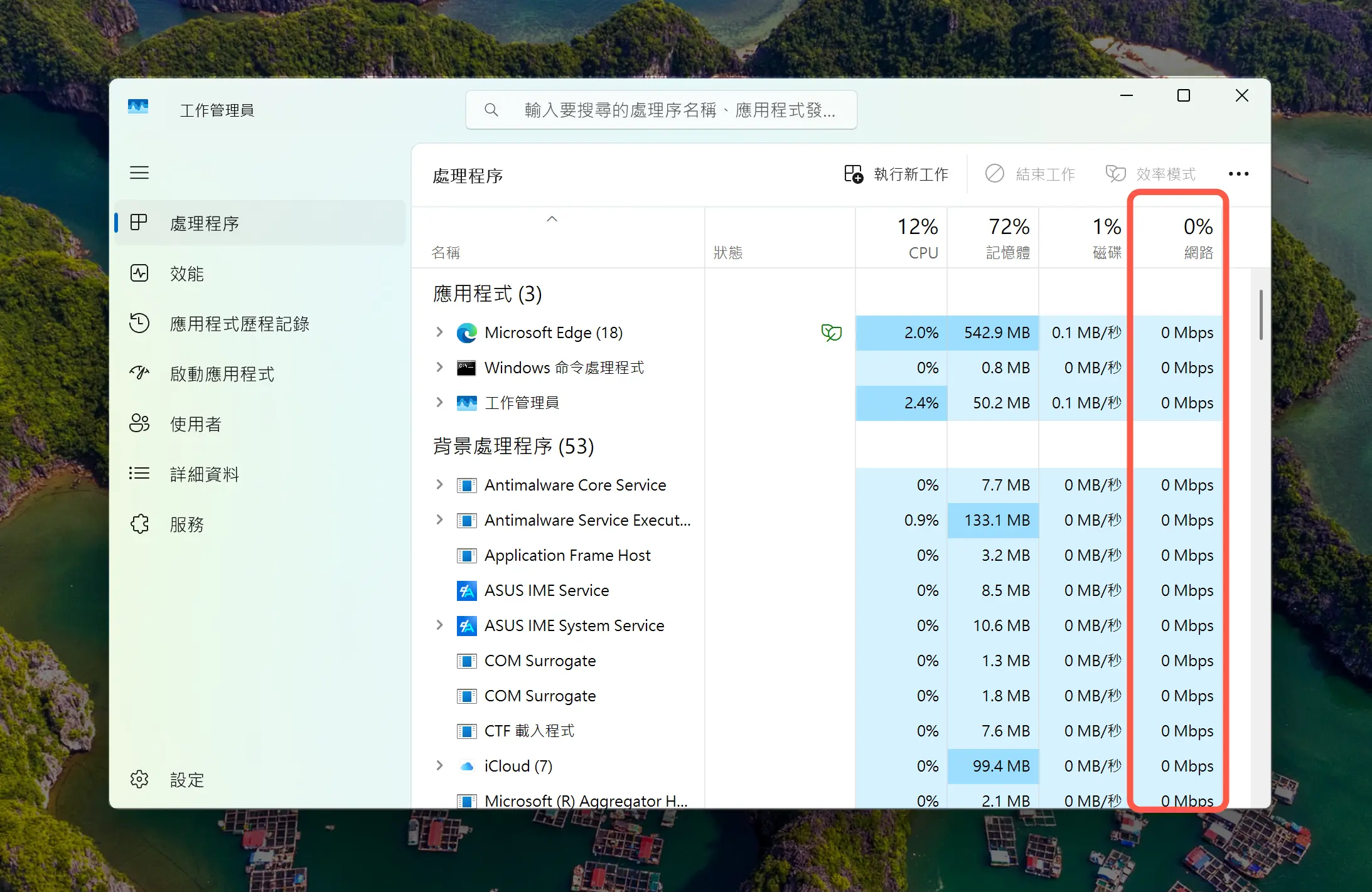
Windows 使用者可以這樣看:
- 開啟「工作管理員」
- 進入「處理程序」
- 點選「網路」欄位排序
- 查看哪個程式正在使用大量網路
Mac
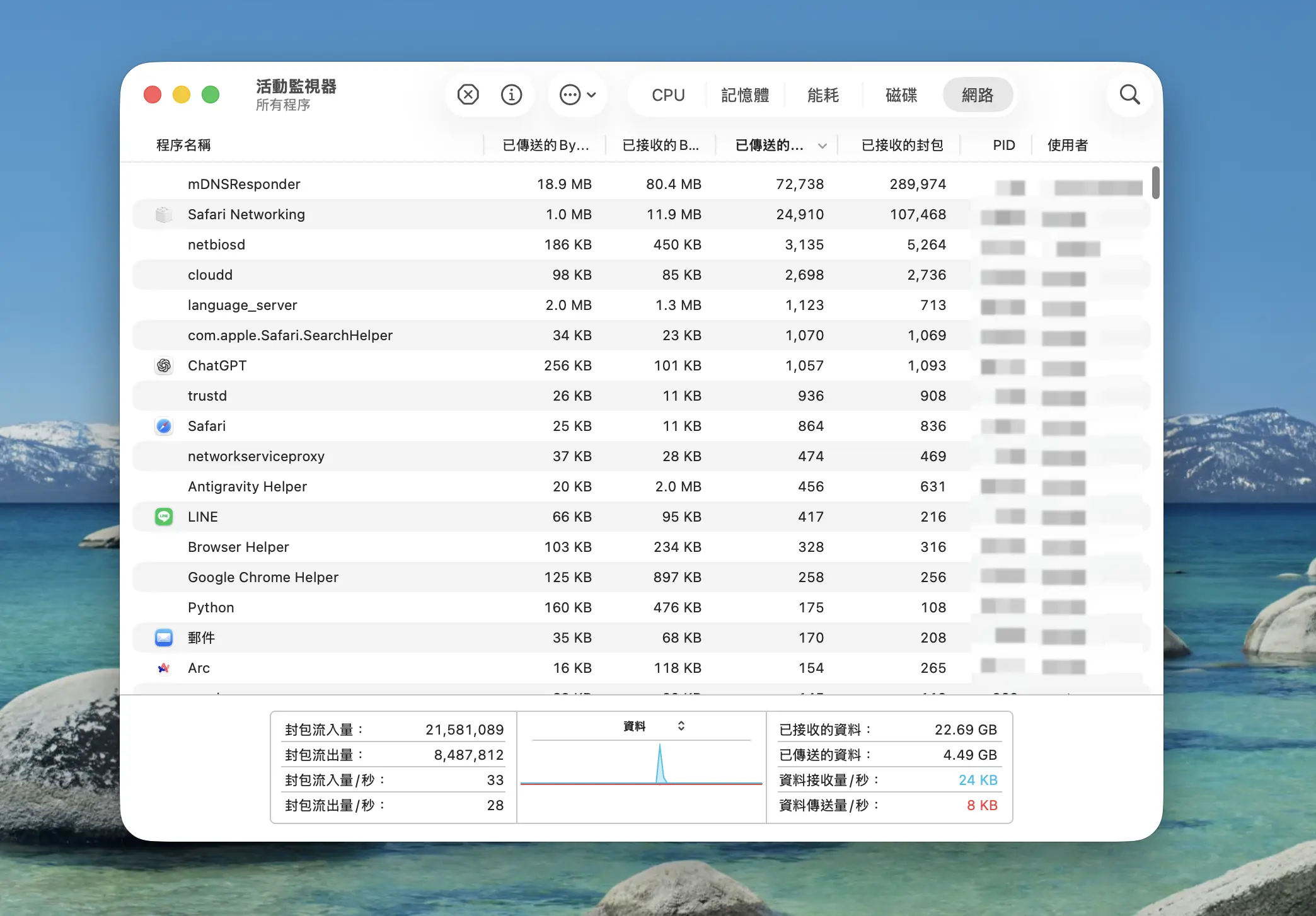
Mac 使用者可以這樣看:
- 開啟「活動監視器」
- 切到「網路」
- 查看哪些 App 傳送或接收資料量特別高
如果發現雲端同步、遊戲更新或備份工具正在大量傳輸,可以先暫停同步或等它跑完,再重新測速。
5. 檢查 Wi-Fi 和有線網路差異
接著可以用「Wi-Fi vs 有線網路」來判斷問題在哪裡。
如果你的電腦有網路孔,或是可以用 USB-C 轉接有線網路,建議接上網路線測一次。
| 測試結果 | 可能原因 |
| Wi-Fi 很慢,有線正常 | Wi-Fi 訊號、干擾、路由器位置問題 |
| Wi-Fi 和有線都慢 | 可能是電信商、數據機、路由器或電腦設定 |
| 只有某一台電腦慢 | 優先檢查該電腦設定、背景程式、DNS |
| 手機正常、電腦很慢 | 問題可能在電腦端 |
| 所有裝置都慢 | 可能是路由器、數據機或電信商問題 |
如果判斷是 Wi-Fi 問題,可以嘗試:
- 靠近路由器
- 改用 5GHz 或 6GHz Wi-Fi
- 避免路由器放在牆角、櫃子裡或金屬物旁
- 重新啟動路由器
- 減少同時連線裝置
- 檢查路由器是否太舊
如果接有線後速度明顯提升,就代表電腦本身不一定有問題,瓶頸可能是在 Wi-Fi 環境。
6. 進階操作:Windows 使用者可檢查 TCP Auto-Tuning 設定
最後這一點只適用 Windows,而且比較進階。
原本網友分享 Codex 幫忙優化網速的案例中,真正關鍵可能不是清 DNS 快取,而是 Windows 的 TCP Auto-Tuning 設定。這是 Windows 用來根據網路狀況自動調整 TCP 接收視窗的功能。如果這項設定被關閉,某些環境下可能會影響下載速度。
Windows 使用者可以先用查詢方式確認狀態。
開啟「命令提示字元」或「Windows Terminal」,輸入:
netsh interface tcp show global
接著查看其中一行:
Receive Window Auto-Tuning Level
一般情況下,如果顯示為 normal代表是正常狀態。如果顯示為 disabled,代表 Auto-Tuning 可能被停用。不過這裡不建議一般使用者看到 disabled 就直接亂改,因為這屬於比較底層的網路設定,最好先確認原因,或是在修改前記錄原本設定。
Mac 使用者不需要照做這一步。macOS 也有自己的 TCP / 網路參數,但一般使用者不建議手動調整,優先清 DNS、重連 Wi-Fi、更新 DHCP 租約、重開路由器即可。
最後整理:網速變慢可以先手動檢查這 6 件事
Codex 確實可以幫忙跑網路診斷,但它做的事情不一定神祕。很多操作其實就是把原本 IT 人員會做的排查流程,自動整理成一步一步的檢查。
如果你擔心 AI Agent 直接修改系統設定,可以先照下面 6 點手動檢查:
| 檢查項目 | 適用對象 | 作用 |
| 先測速 | Windows / Mac | 確認是整體網路慢,還是單一網站慢 |
| 清 DNS 快取 | Windows / Mac | 排除 DNS 解析異常 |
| 重新取得 IP | Windows / Mac | 排除 IP 卡住或網路設定異常 |
| 檢查背景程式 | Windows / Mac | 找出是否有 App 偷偷吃頻寬 |
| 比對 Wi-Fi 和有線網路 | Windows / Mac | 判斷問題在 Wi-Fi 還是整體網路 |
| 檢查 TCP Auto-Tuning | Windows | 確認 Windows TCP 自動調整是否正常 |
簡單來說,網路變慢不一定要第一時間交給 Codex 或 AI 處理。先測速、清 DNS、重新取得 IP、檢查背景程式、比對 Wi-Fi 和有線網路,通常就能找出大方向。
真的要讓 Codex 協助,也建議先要求它「只檢查,不修改」,等它列出問題與原因後,再由你決定是否執行。這樣既能利用 AI 的診斷能力,也能避免系統設定被不小心改壞。
延伸閱讀》
Wi-Fi 上網速度變慢、無法連線怎麼辦?教你一招調整 DNS 就能有效解決
Facebook 卡卡的、畫面讀取很慢,加入 Google DNS 可以改善
iPhone 行動網路檢查隱藏技巧:教你用 FTM Dashboard 監測訊號穩定度
iPhone 換機 / 升級 iOS 還是卡?分享一招免刪資料也能找回順暢度
中華電信斷線、網路卡卡很不穩怎麼辦?檢查這 3 個地方抓出問題
如果想知道更多關於 Apple 的消息、教學、小技巧或是科技新知,一定要點擊以下任一 LOGO,追蹤我們的 Facebook 粉絲團、訂閱 IG、YouTube 以及 Telegram。