Apple 於美國時間 2026 年 6 月 16 日釋出最新 AirPods 韌體更新,版本號為 8B41。這次更新不只提供給 AirPods Pro 3,也同步開放給 AirPods Pro 2 使用者,和前一次僅限 AirPods Pro 3 的 8B40 相比,支援範圍更廣。

AirPods Pro 3、Pro 2 最新韌體 8B41 更新了什麼?
這次最新 AirPods 韌體版本號為 8B41,適用機型包含:
| AirPods 型號 | 最新韌體版本 |
| AirPods Pro 3 | 8B41 |
| AirPods Pro 2 | 8B41 |
Apple 前一次公開版韌體為 8B40,當時是在 2026 年 4 月釋出,主要針對 AirPods Pro 3,內容同樣偏向錯誤修正。而這次 Apple 尚未公布 8B41 的完整更新內容,不過依照過去 AirPods 韌體更新慣例,這類版本多半會以錯誤修正、連線穩定性與其他細節改善為主。若你最近覺得 AirPods Pro 和 iPhone、iPad 或 Mac 搭配時偶爾不太穩,這次更新值得留意。
截至 2026 年 6 月 17 日為止,所有 AirPods 型號的最新韌體版本如下,方便大家一次檢查:
- AirPods Pro 3:8B41
- AirPods Pro 2:8B41
- AirPods Pro 1:6F21
- AirPods 4:8B39
- AirPods 3:6F21
- AirPods 2:6F21
- AirPods 1:6.8.8
- AirPods Max 2:8E258
- AirPods Max(USB-C):7E108
- AirPods Max(Lightning):6F25
另外,Apple 上週曾釋出支援 iOS 27 新功能的 AirPods 測試版韌體,但當時僅限 beta 使用者。這次的 8B41 則是公開版,所有符合機型的使用者都可以透過背景自動更新取得。
|
延伸閱讀 |
8B41 可能是修正 Bug,不是大型功能更新
截至原文發布時,Apple 尚未在官方韌體更新頁面列出 8B41 的詳細說明。依照過去慣例,Apple 對 AirPods 韌體更新的描述通常相當簡短,多半只會寫「錯誤修正與其他改善」。
大家也不需要期待更新後會看到明顯的新按鈕或新設定,這類 AirPods 韌體更新通常是讓耳機在背景變得更穩,而不是帶來一眼就能發現的新功能。
如何確認 AirPods 是否已升級到 8B41?
AirPods 韌體更新不會跳出像 iOS 更新那樣的通知,因此最直接的方法就是手動查看目前版本號。
確認方式如下:
- 先讓 AirPods Pro 3 或 AirPods Pro 2 與 iPhone 連線。
- 打開 iPhone 的「設定」。
- 點選畫面上方出現的 AirPods 裝置名稱。
- 也可以進入「藍牙」,再點選 AirPods 旁邊的「ⓘ」圖示。
- 往下滑到「關於」區塊,查看「版本」欄位。
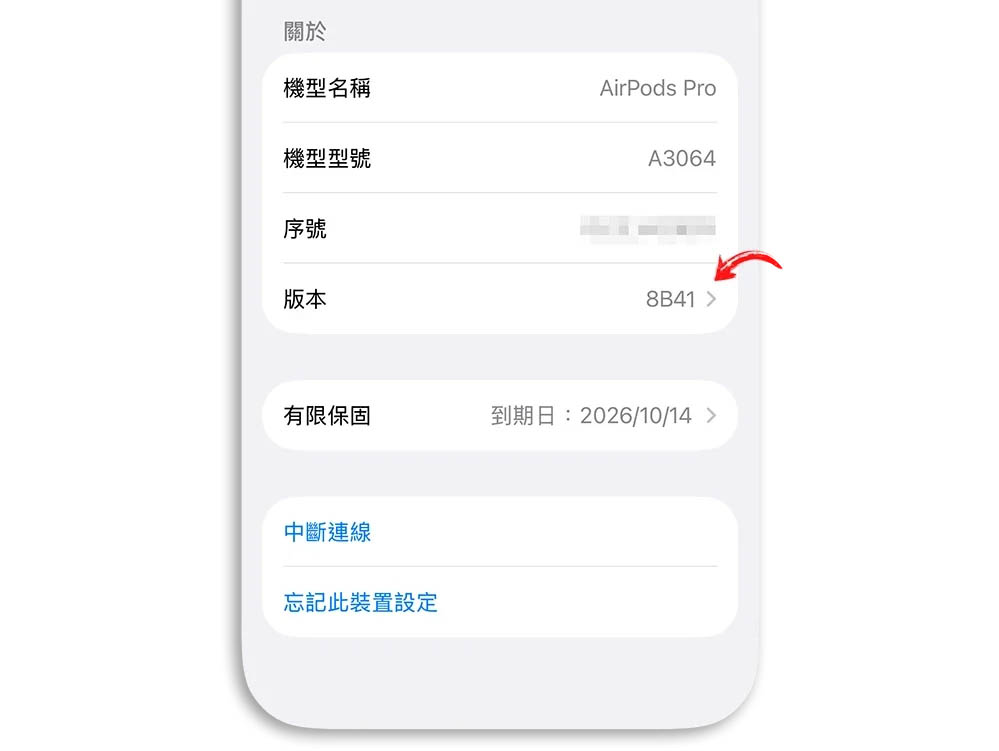
若版本顯示為 8B41,代表已經完成更新。若仍停留在 8B40、8B39 或更早版本,就可以參考下方方式,讓 AirPods 更容易自動完成升級。
AirPods 韌體更新教學:如何提高 8B41 升級成功率?
Apple 沒有提供 AirPods 韌體的手動更新按鈕,無法像 iPhone 一樣直接點選「下載並安裝」。AirPods 韌體會在符合條件時自動於背景更新。
想讓 AirPods Pro 3 或 AirPods Pro 2 盡快升級到 8B41,可以照著 Apple 建議的方式操作:
-
確認裝置系統為最新版
先將 iPhone、iPad 或 Mac 更新到最新版本的 iOS、iPadOS 或 macOS,並確認藍牙已開啟。 -
讓 AirPods 保持連線
確認 AirPods 已經透過藍牙連接到 iPhone、iPad 或 Mac。 -
讓主要裝置連上 Wi-Fi
將 iPhone、iPad 或 Mac 連接到穩定的 Wi-Fi 網路。 -
替充電盒接上電源
將 AirPods 充電盒接上充電線,或放在無線充電器上充電。 -
把耳機放回充電盒並蓋上盒蓋
將兩只 AirPods 放回充電盒內,關上盒蓋,並讓充電盒維持在 iPhone、iPad 或 Mac 的藍牙範圍內。 -
至少等待 30 分鐘
保持充電盒關閉狀態,等待約 30 分鐘,讓系統自動完成韌體更新。 -
重新打開充電盒檢查版本
打開充電盒上蓋,讓 AirPods 重新連線,再回到設定中確認韌體版本是否已變成 8B41。
這次更新適合哪些使用者留意?
這次 8B41 韌體更新最主要影響的是 AirPods Pro 3 與 AirPods Pro 2 使用者,尤其是平常會遇到以下情況的人,可以特別檢查一下版本:
不過也不用為了更新而焦慮。AirPods 的韌體更新本來就是自動進行,只要平常有正常充電、讓耳機靠近已連線的 Apple 裝置,通常就會在某個時間點完成升級。
總結:AirPods Pro 3、Pro 2 可更新至 8B41,但不必急著強迫升級
這次 Apple 釋出的 AirPods 韌體 8B41,重點在於支援 AirPods Pro 3 與 AirPods Pro 2,比前一次只提供給 AirPods Pro 3 的 8B40 更廣。雖然官方尚未公布完整更新細節,但從過去經驗來看,這次應該仍以 Bug 修正與穩定性改善為主。如果在使用 AirPods 時偶爾出現連線不穩、切換裝置不順、音訊延遲,或耳機與 iPhone、iPad、Mac 搭配時有小狀況,就可以讓耳機更新到最新韌體後再觀察。
當然,最重要的是知道如何查詢版本,以及如何創造適合 AirPods 自動更新的環境。只要耳機放回充電盒、接上電源,並讓 iPhone、iPad 或 Mac 連上 Wi-Fi 且保持在附近,通常等待一段時間後就會自動升級到 8B41。
延伸閱讀》


















如果想知道更多關於 Apple 的消息、教學、小技巧或是科技新知,一定要點擊以下任一 LOGO,追蹤我們的 Facebook 粉絲團、訂閱 IG、YouTube 以及 Telegram。