現在市面上的 USB-C 設備雖然外觀長一樣,但實際連線狀態卻可能因線材、連接埠、Hub 或外接設備而有所不同,有些情況下可以快充、有些能高速傳輸、有些則能外接螢幕輸出;對普通用戶來說,往往很難判斷目前到底有沒有用對線材、連接埠與外接設備。
本篇文章就要來跟大家介紹一款近期在網路上受到不少討論的免費 Mac 外接辨識工具《WhatCable》,它能直接讀取 Mac 的 USB-C 連線資訊,顯示目前的充電功率、傳輸速度、螢幕輸出能力,以及線材和裝置支援的規格,讓原本難以判斷的 USB-C 連線狀態變得一目了然。
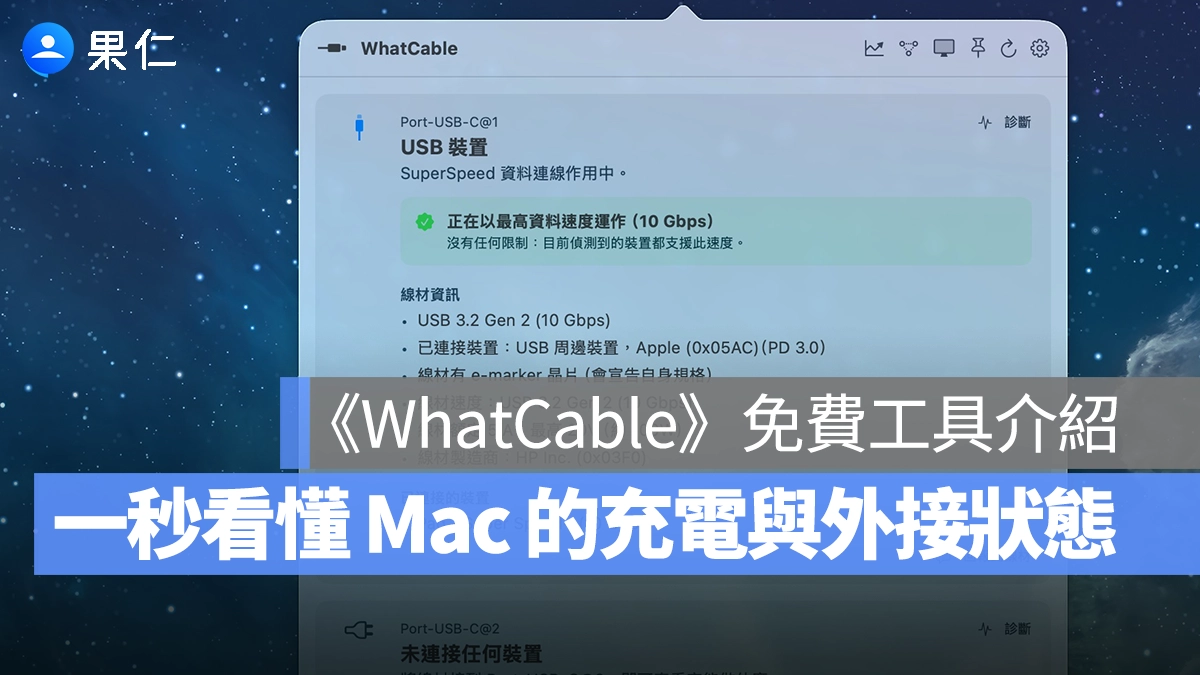
《WhatCable》:免費實用的 Mac 外接辨識工具
《WhatCable》是一款由英國開發者 Darryl Morley 專為 Mac 設計的 USB-C 診斷工具;主要功用就是能夠讀取 Mac 的 USB-C 連線資訊,顯示充電功率、傳輸速度、螢幕輸出能力,以及線材和裝置支援的規格。
此外,《WhatCable》也是一款開源軟體,所有 USB-C 偵測都在本機完成、不會上傳個人資料,並以選單列方式即時顯示資訊,不需要額外開啟 App 或進入系統設定查看,使用上安心也方便。

由於《WhatCable》可將原本複雜難懂的 USB-C 規格與連線狀態直接視覺化呈現,方便用戶快速識別線材、連接埠或外接設備的狀態,因此推出後很快就在 Hacker News、Reddit 等社群爆紅,許多網友認為它是近年最實用的 Mac 工具之一。
接著就來看看《WhatCable》該如何使用,以及它能提供哪些實用資訊。
《WhatCable》使用教學
下載 《WhatCable》
首先到《WhatCable》官網點擊「Download for macOS」下載 App。
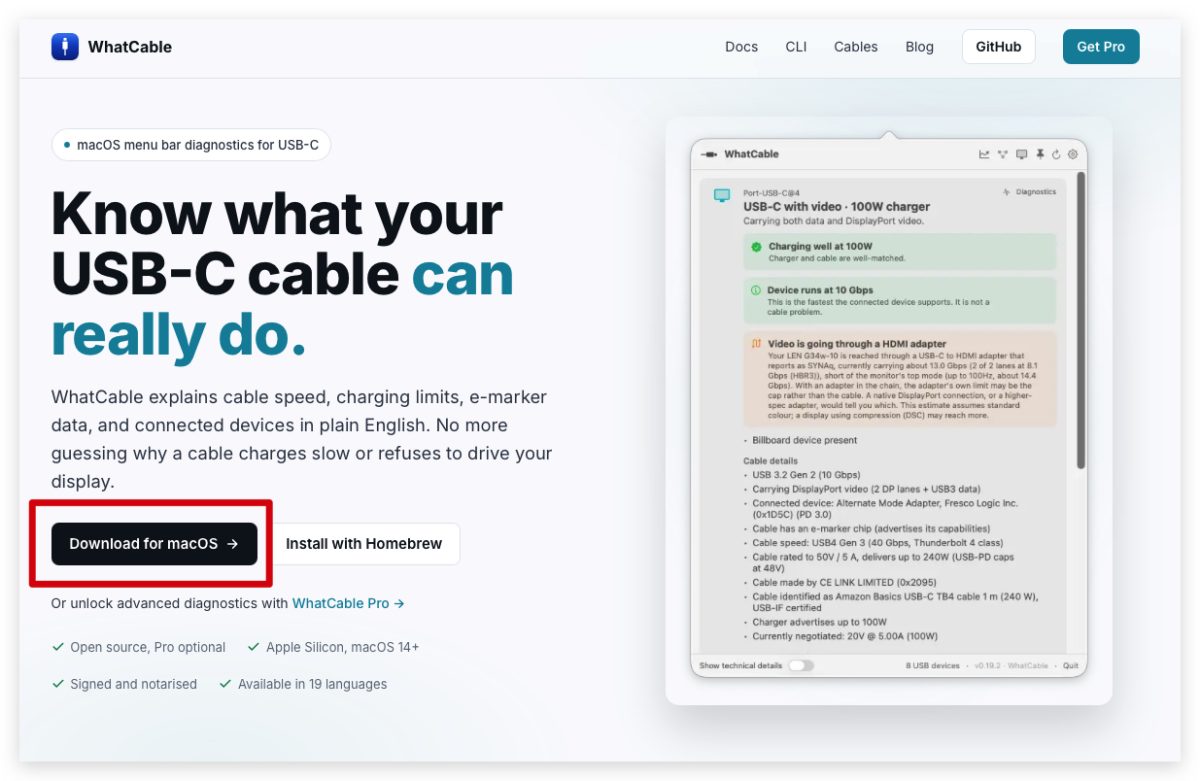
請注意《WhatCable》僅支援 M 系列晶片的 Mac、不支援 Intel 晶片,且必須是 macOS 14 Sonoma 以上版本才能使用。
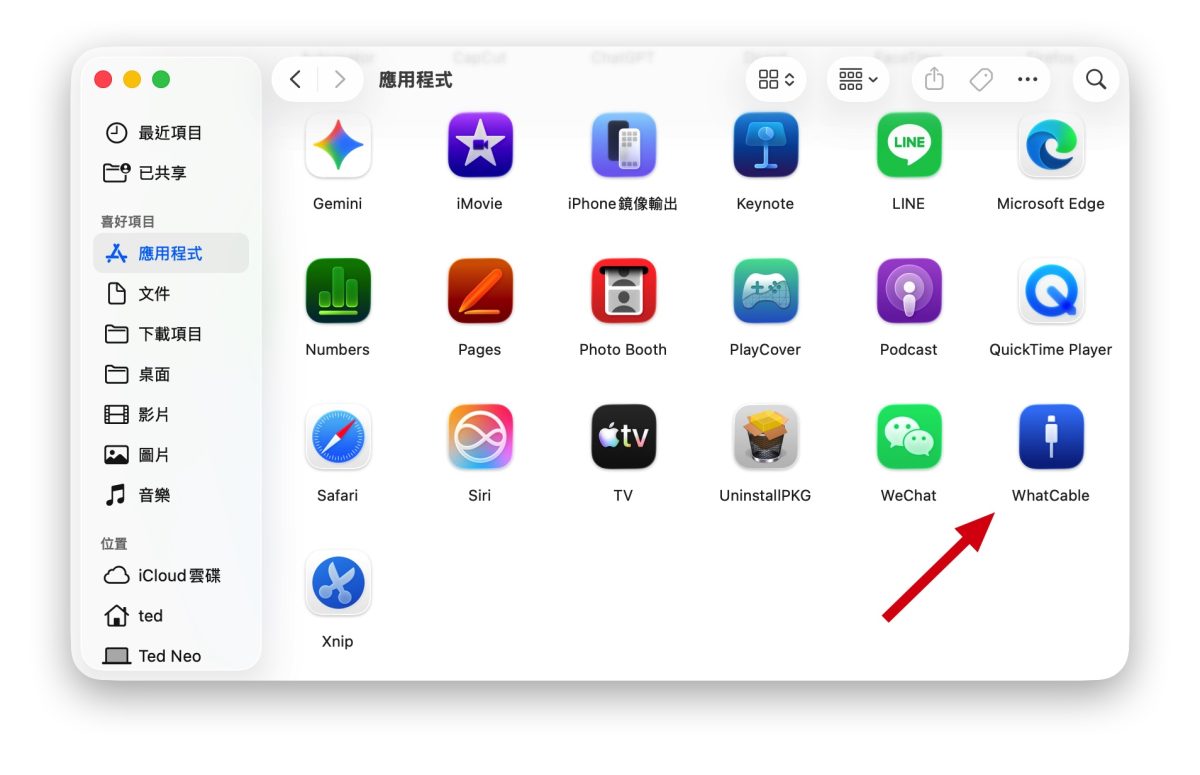
下載並解壓縮檔案後,會直接得到《WhatCable》本體,再將它移到「應用程式資料夾」就 ok 啦。
使用《WhatCable》
打開《WhatCable》,系統會問體要讓《WhatCable》常駐在選單列或以普通 App 視窗開啟;這邊就看個人習慣,我是選「常駐在選單列」,用起來會比較順手。

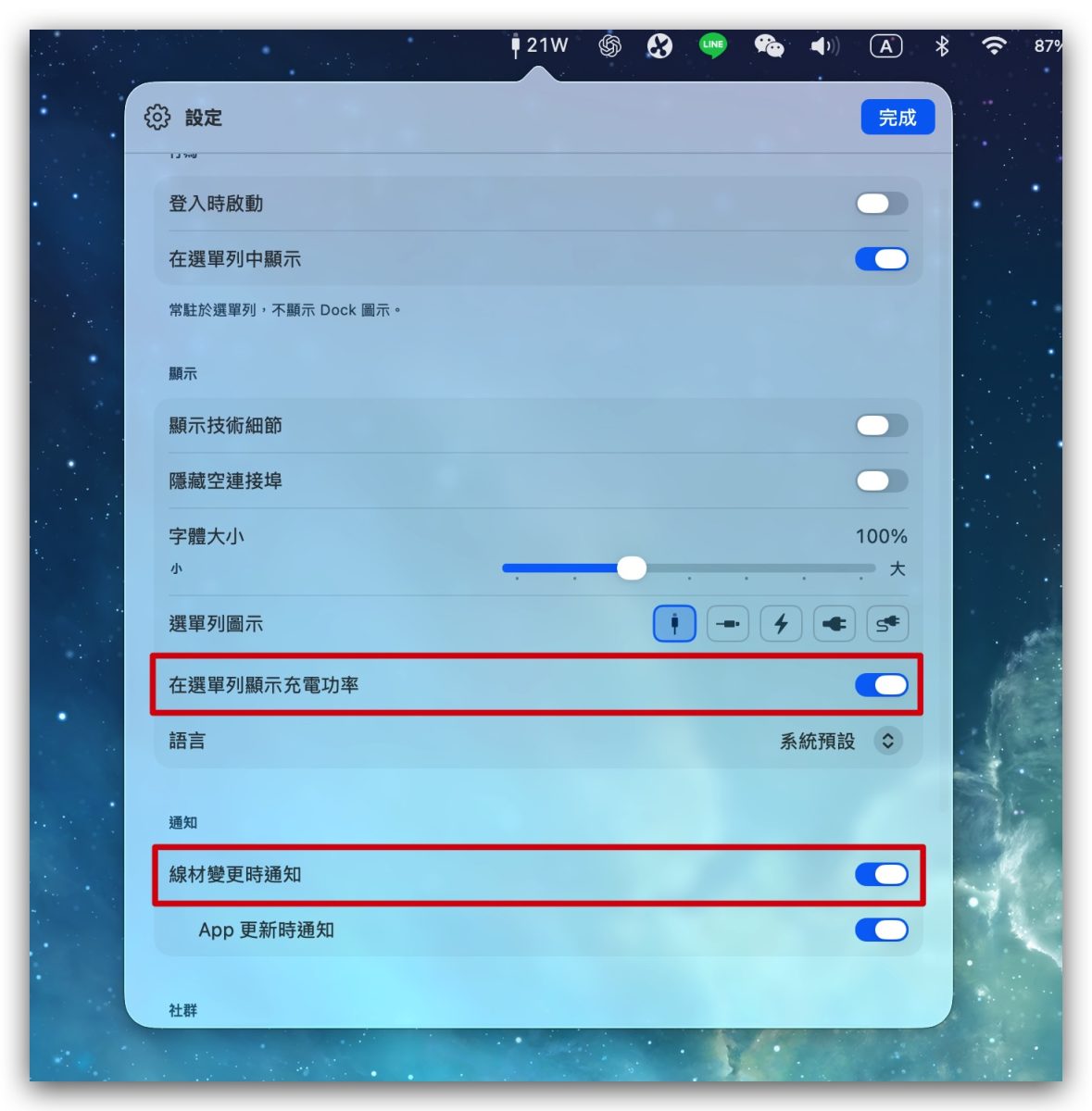
《WhatCable》的介面上會顯示 Mac 目前連接埠的狀況,這邊可以先調整一下設定,建議把「在選單列顯示充電功率」、「線材變更時通知」啟用。
當你外接裝置時,《WhatCable》會立刻跳出通知提示目前的外接設備規格。

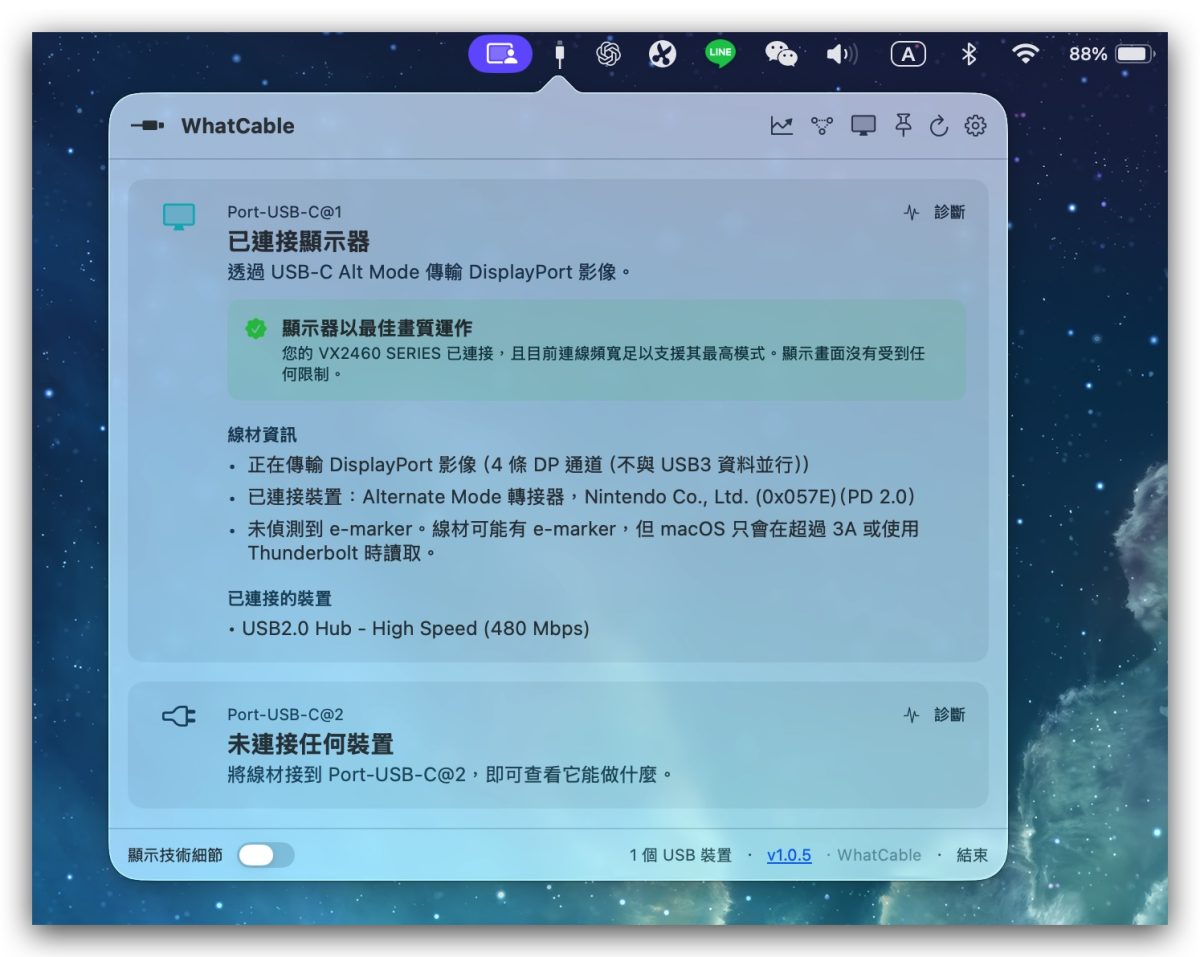
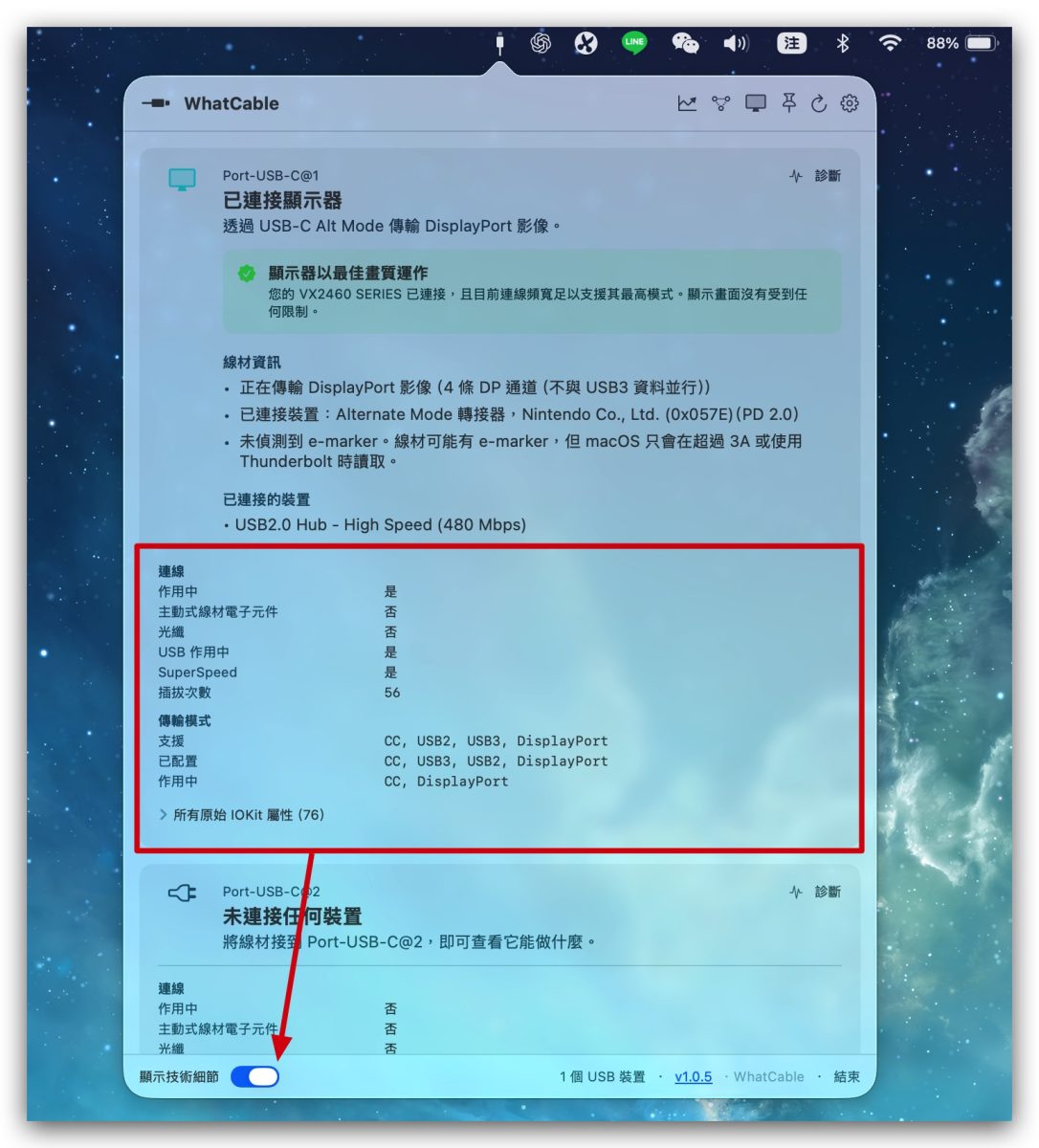
進一步點開《WhatCable》,即可看到目前外接裝置的狀態;例如我用 Hub 外接螢幕,WhatCable 就顯示目前螢幕是透過什麼方式連接、是否受到頻寬限制,以及線材與轉接器的實際運作狀態。
- 顯示器已正常連接:目前是透過 USB-C Alt Mode 傳輸 DisplayPort 影像訊號。
- 顯示器以最佳畫質運作:代表目前的線材、Hub 與 Mac 沒有形成頻寬瓶頸,可支援顯示器最高規格。
- 使用 4 條 DisplayPort 通道(4 Lane DP):USB-C 頻寬幾乎都分配給影像傳輸,以獲得最佳顯示效果。
- 辨識轉接器資訊:目前連接的是 Alternate Mode 轉接器,以及轉接器回報的製造商資訊。
- 顯示 Hub 內部裝置規格:Hub 內部有一個 USB 2.0 Hub,最高傳輸速度為 480 Mbps。
透過這些資訊,就能快速判斷目前的外接設備是否正常運作,以及效能瓶頸究竟是出在線材、Hub 還是連接埠上,而不需要另外查詢系統報告或研究複雜的規格表。
再來我將 Mac 的另一個連接埠接上電源,《WhatCable》則會改為顯示充電相關資訊,並分析這條線材與充電設備的規格:
- 已辨識充電器資訊:目前連接的是一顆來自 Google 的 USB Power Delivery(PD 3.0)充電器。
- 線材具備 e-marker 晶片:代表線材會主動向裝置回報自身規格,方便系統判斷支援能力。
- 可查看線材傳輸速度:這條線僅支援 USB 2.0,最高傳輸速度為 480 Mbps。
- 可查看充電能力:線材額定規格為 3A、20V,最高約可支援 60W 充電。
- 可辨識線材製造商:可直接看到線材的製造商資訊。
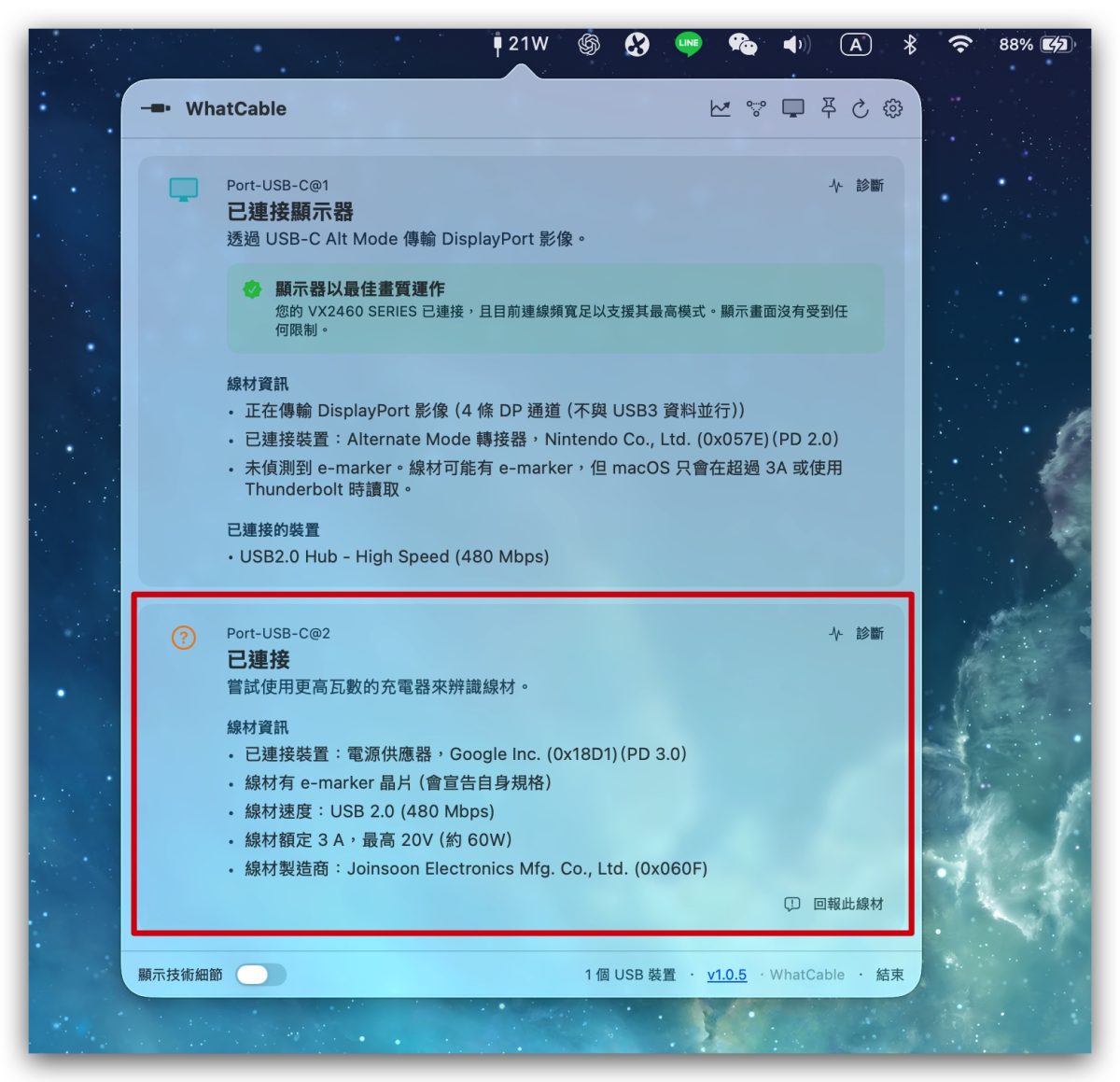
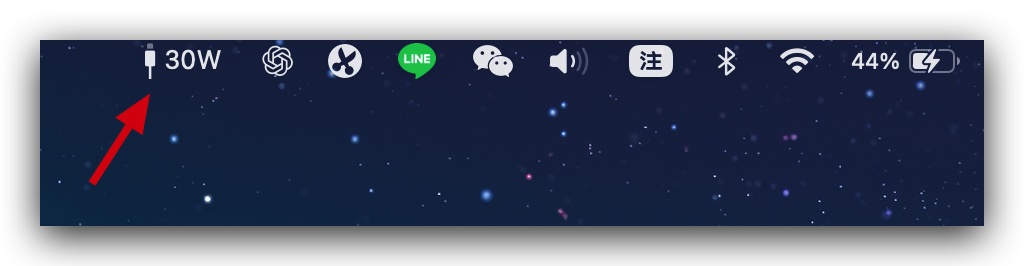
同時因為我們剛剛有設定「在選單列顯示充電功率」,所以選單列《WhatCable》的圖示旁就會有當下的充電功率瓦數。
《WhatCable》顯示當下傳輸狀態,不代表連接埠與線材最高規格
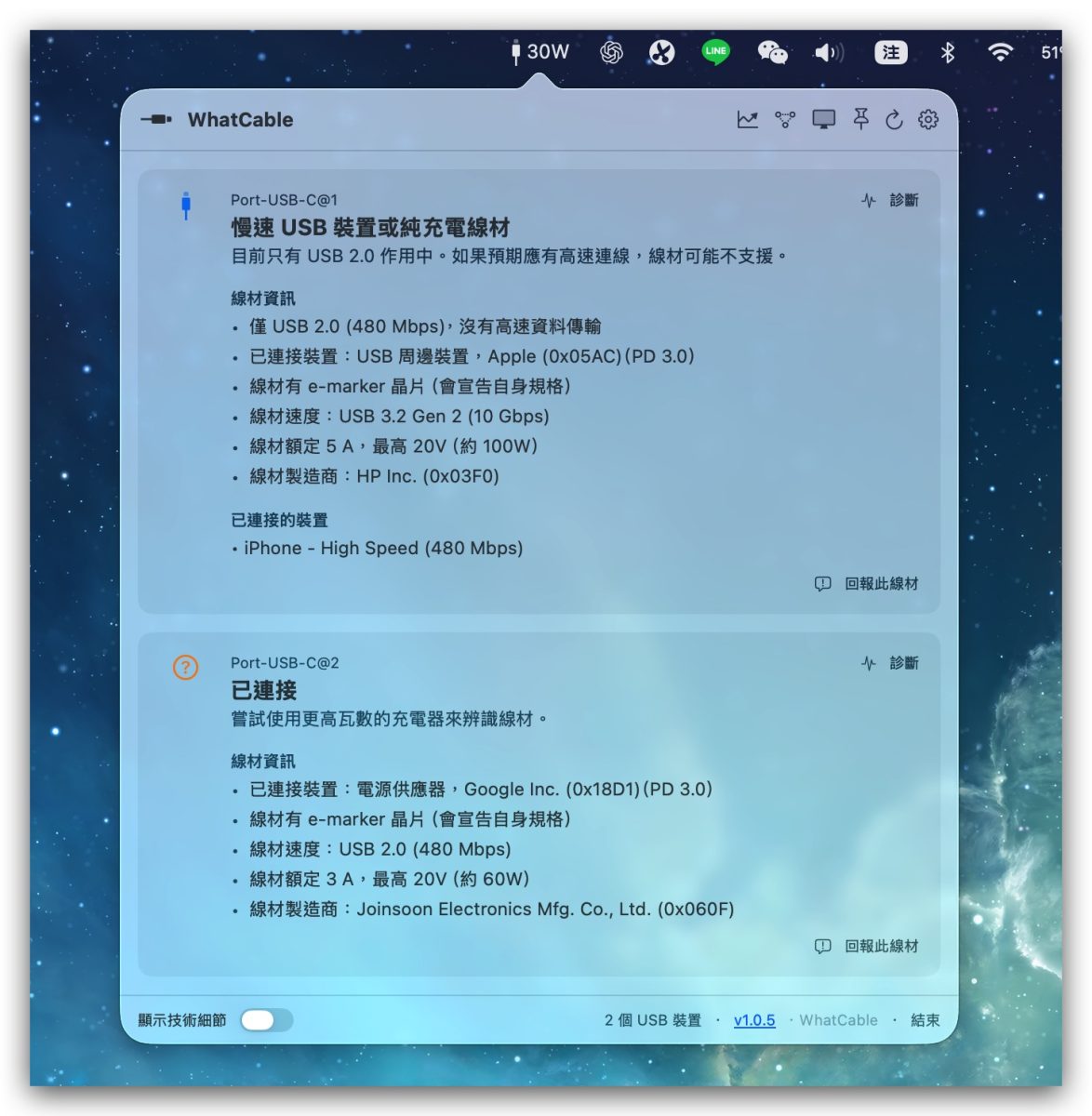
使用《WhatCable》有個重點要特別留意,它顯示的是目前實際運作中的連線規格與傳輸狀態,不一定代表線材、連接埠或外接設備本身的最高規格。
這邊做個示範給大家看;例如我用 MacBook Neo 的 USB-3 連接埠(速度最快可達 10Gbps),透過 Thunderbolt 3 連接線(可支援最高 40Gbps 傳輸速度)接上 iPhone Air(USB 2.0,速度上限為 480 Mbps)。
如果改連接 M2 iPad Pro(Thunderbolt 3 連接埠)情況就完全不同了,《WhatCable》會註記「正在以最高資料速度運作,完整釋放 MacBook Neo 的 10Gbps 速度;但畢竟仍不是 Thunderbolt 連線,所以仍不會辨識出線材為 Thunderbolt 3。
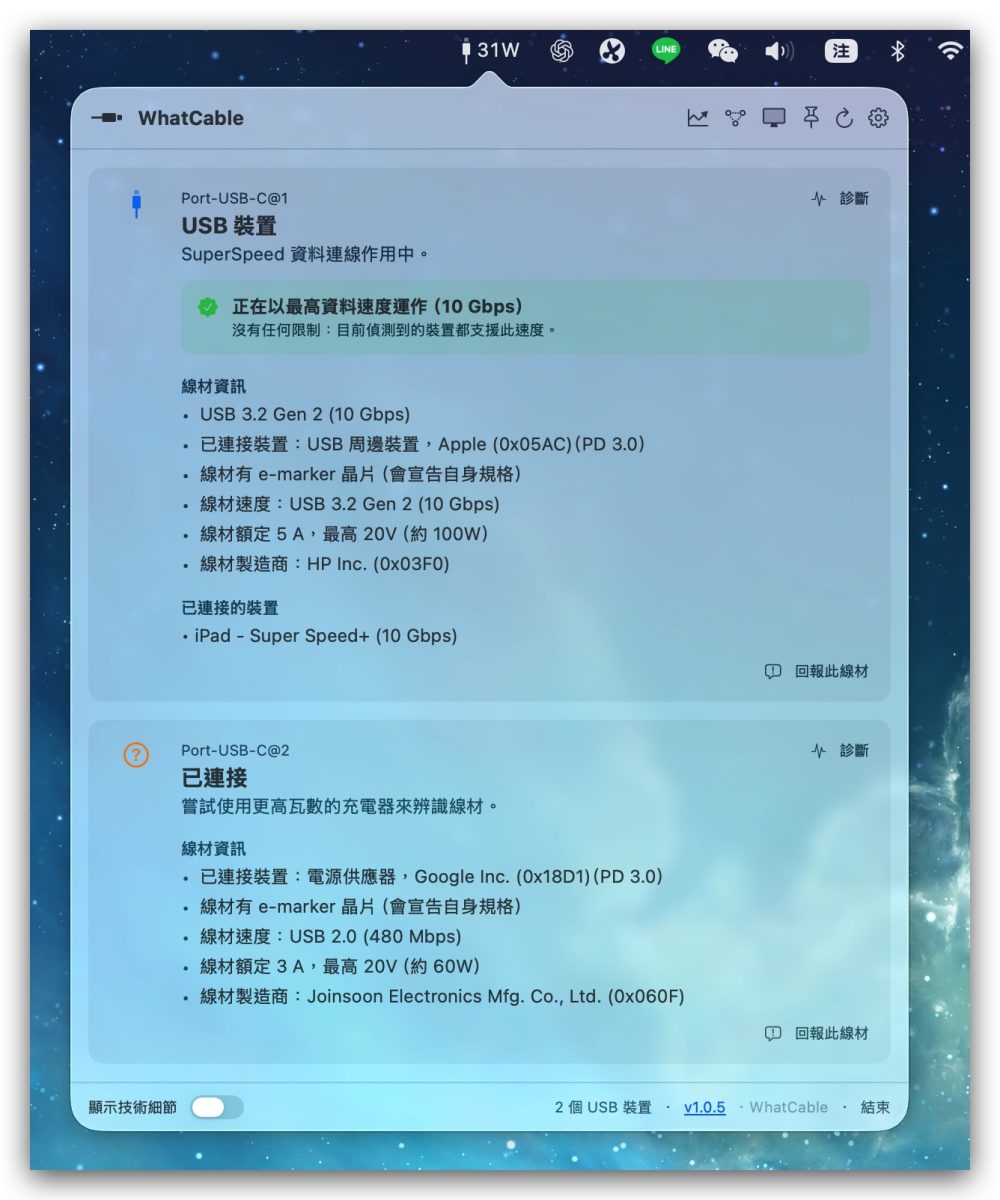
再次強調,《WhatCable》顯示的是目前實際運作中的連線狀態,而不是線材、連接埠或設備本身的最高規格。實際傳輸速度會受到電腦、連接埠、線材、Hub 與外接設備等多個因素共同影響,因此畫面上的數據可能會隨著連接設備不同而有所變化。
《WhatCable》的付費功能
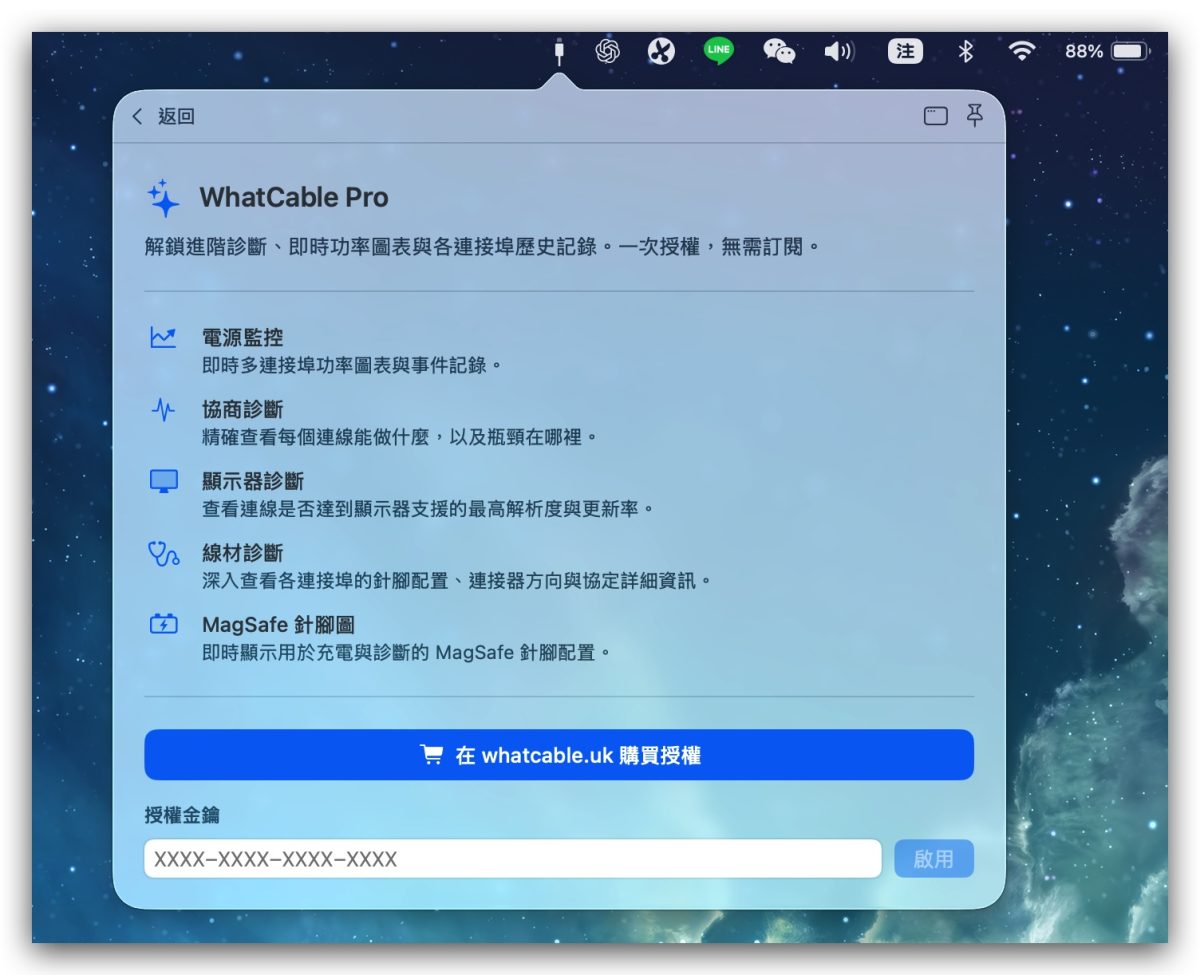
最後簡單講一下《WhatCable》的付費進階功能,主要包括:
- 電源監控:顯示電源輸入的功率圖表與紀錄。
- 連接埠診斷: 協助找出線材、Hub、充電器或外接設備的相容性問題。
- 顯示器診斷:可查看外接顯示器是否打最高解析度與更新率。
- 線材診斷:查看線材的針腳配置、方向與協定。
- MagSafe 針腳圖:查看 MagSafe 的充電診斷與針腳配置。
以上功能是一次性買斷,價格不算便宜,是 9.99 英鎊(約台幣 420 左右),請大家依照使用狀況斟酌購買。
《WhatCable》總結
以上這款方便好用的 Mac 外接狀態顯示工具《WhatCable》介紹給大家;無論是想確認 MacBook 目前充電功率、USB-C 線材支援多少速度、外接螢幕是否正常輸出,或是想找出 Hub、連接埠與外接設備之間的效能瓶頸,《WhatCable》都能提供清楚直觀的參考數據。
免費版功能對普通用戶來說已經相當足夠,當然也可以是情況付費購買進階版;如果你經常使用外接螢幕、SSD、集線器或各種 USB-C 配件,就很建議可以安裝《WhatCable》,輕鬆掌握外接裝置的連線狀況。
- 《WhatCable》下載:點這邊
延伸閱讀》






如果想知道更多關於 Apple 的消息、教學、小技巧或是科技新知,一定要點擊以下任一 LOGO,追蹤我們的 Facebook 粉絲團、訂閱 IG、YouTube 以及 Telegram。