iPhone 裡有不少藏在「輔助使用」設定中的實用功能,其中「引導使用模式」就很容易被忽略。它可以暫時將手機限制在單一 App,未經密碼、Face ID 或 Touch ID 驗證,就無法回到主畫面或切換其他 App。
平常自己使用手機時,可能很難注意到這項功能的用途;但遇到玩遊戲頻繁滑動螢幕、把手機交給小孩看影片,或臨時借給別人操作時,就會發現它能解決不少常見的誤觸與隱私問題。
iPhone「引導使用模式」有什麼用?
「引導使用模式」是 iPhone 內建的輔助使用功能,可以將裝置暫時鎖定在目前開啟的 App。

除了限制手機只能使用單一 App,使用者還能自行設定:
- 是否允許使用側邊按鈕或音量按鈕
- 是否開放螢幕觸控
- 是否顯示軟體鍵盤
- 是否允許畫面旋轉
- 哪些螢幕區域不能觸碰
- 可以使用多長時間
因此,它雖然經常被當成隱私保護功能,實際能派上用場的情境比想像中更多。
如何開啟 iPhone 引導使用模式?
首次使用前,要先到 iPhone 設定中開啟功能:
- 打開 iPhone 的「設定」App。
- 點選「輔助使用」。
- 進入「引導使用模式」。
- 開啟「引導使用模式」。
- 點選「密碼設定」。
- 設定「引導使用模式」專用密碼。
- Face ID 或 Touch ID 可以自行決定要不要開。
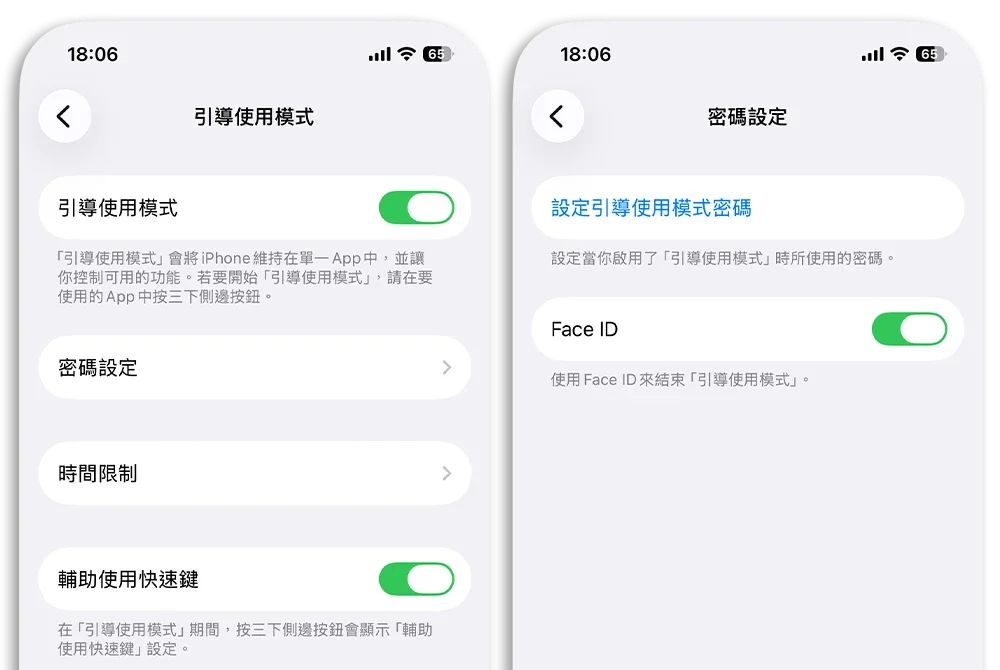
這裡設定的密碼可以和 iPhone 的解鎖密碼不同。若主要用途是臨時把手機交給其他人,建議設定成只有自己知道的密碼。
如何把 iPhone 鎖定在指定 App?
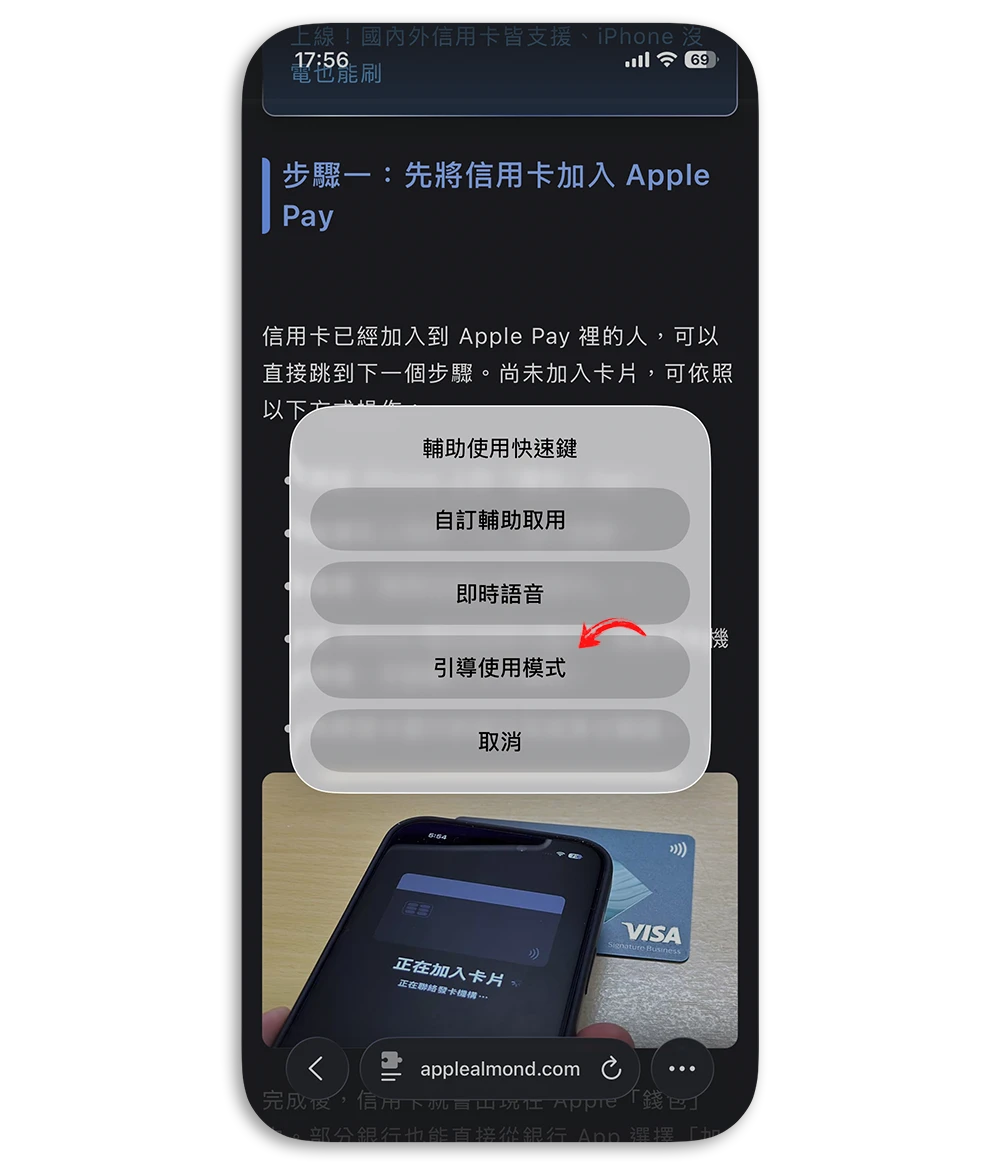
先開啟準備使用的 App,然後快速按三下 iPhone 側邊按鈕。這時會出現「輔助使用快速鍵」選單,點選「引導使用模式」。
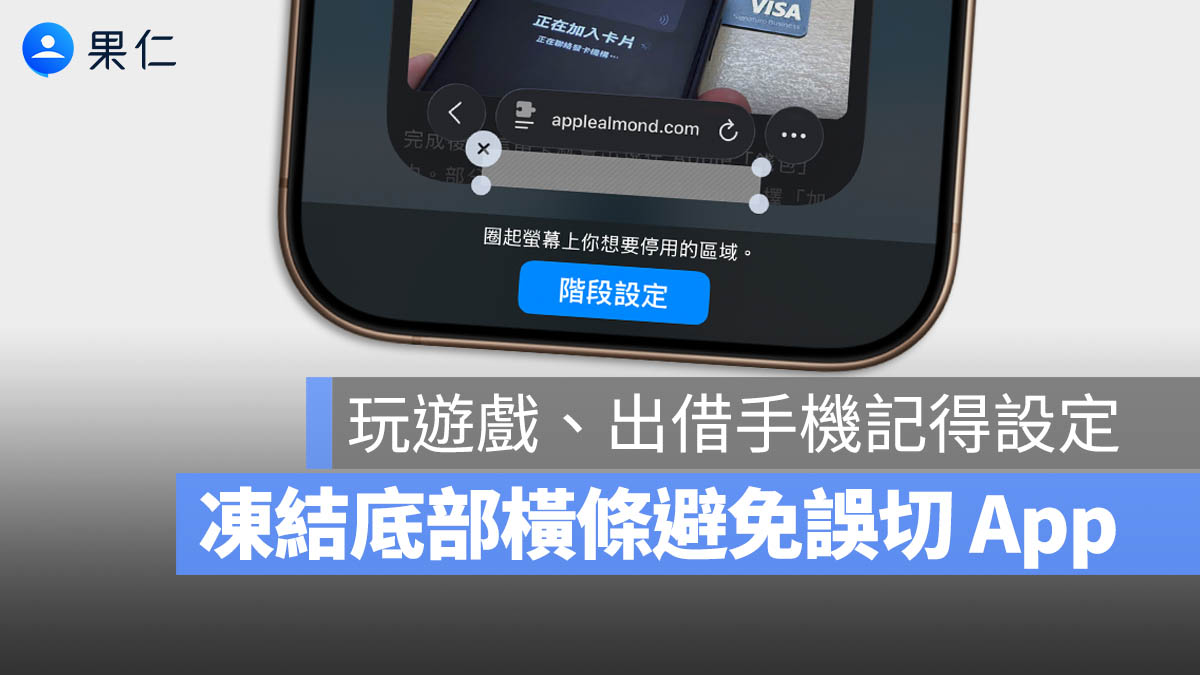
直接用手指把底部橫條的地方圈起來,系統會在該區域加上遮罩,啟動後便無法觸控這個地方。所以當你把下方底部橫條設定為不可觸控範圍時,就可以避免誤觸滑開其他 App 或是其他人滑到別的 App 去。
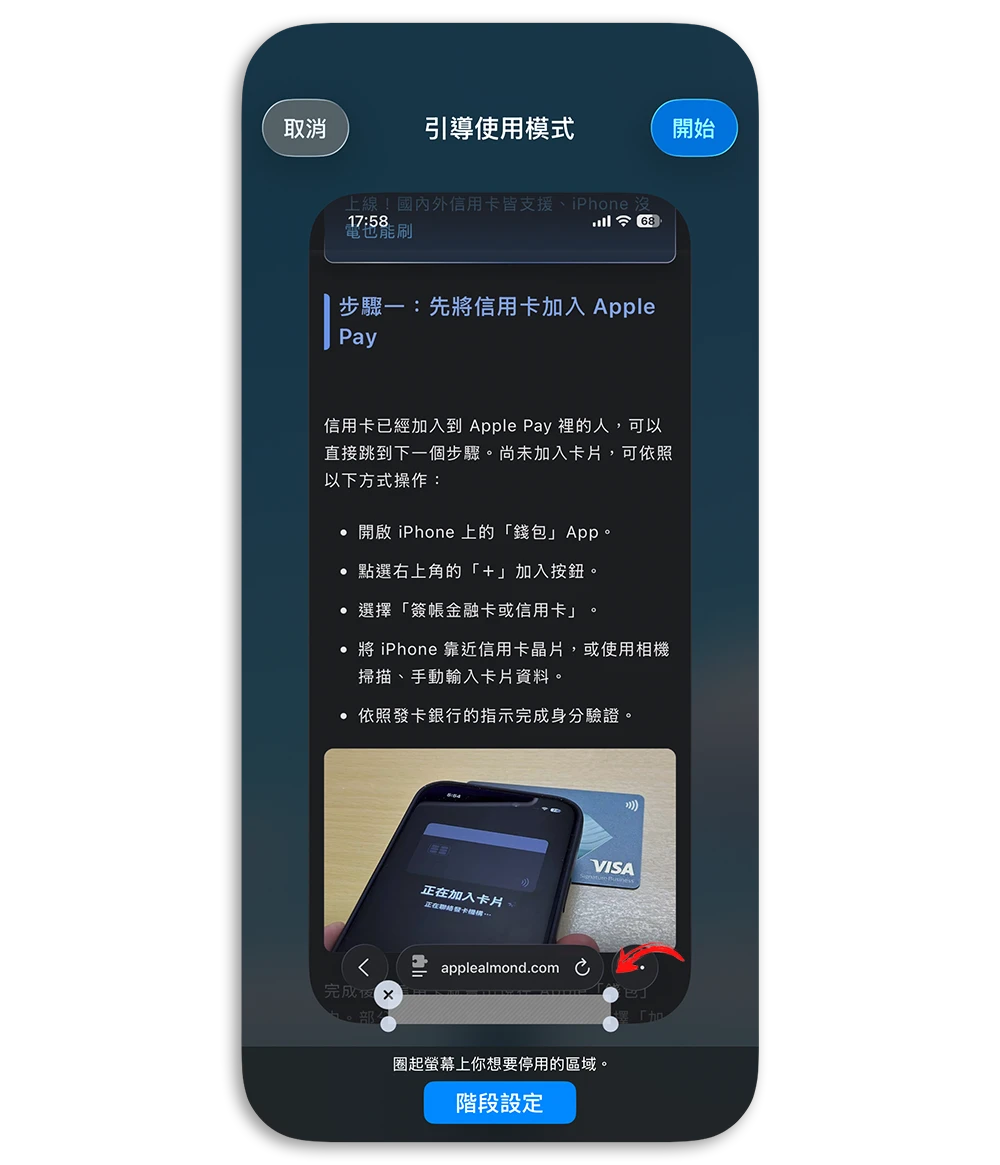
點選「開始」以後,底部橫條的地方就會有一個反灰的框框,因為這裡無法觸控,所以就沒辦法換到其他 App 去。
如何退出引導使用模式?
需要恢復正常使用時,快速按三下側邊按鈕或主畫面按鈕,再使用「引導使用模式」密碼、Face ID 或 Touch ID 完成驗證。
驗證成功後,可以選擇:
- 繼續使用引導使用模式
- 修改目前的功能設定
- 結束引導使用模式
使用 iOS 18 或更早版本的裝置,暫停階段時可能需要按兩下按鈕;新版系統則以按三下為主。
使用前還有一項重要提醒
「引導使用模式」雖然方便,但不適合長時間一直開著。
Apple 提醒,啟用「引導使用模式」期間,iPhone 無法使用「車禍偵測」與緊急服務。若需要撥打緊急電話,必須先結束引導使用階段。
因此,這項功能比較適合玩遊戲、展示畫面、暫時借手機或讓小孩短時間使用等明確情境。使用結束後,記得退出模式,讓手機恢復正常狀態。
總結
iPhone「引導使用模式」原本是輔助使用功能,但對一般使用者同樣實用。它能將手機暫時鎖定在單一 App,避免玩遊戲時誤滑回主畫面,也能在手機交給小孩或臨時借給別人時,減少誤開其他 App 的情況。
這項功能無法完全取代訪客帳號或完整的隱私保護工具,但在短時間只想讓別人使用某個 App 時,設定簡單,也能避免不少尷尬與誤操作。平常可能用不到,一旦碰到合適的場景,就會發現它確實是 iPhone 裡相當實用、卻容易被忽略的功能。
延伸閱讀》
iPhone 鈴聲製作超簡單技巧!用「螢幕錄影」把喜歡的音樂當鈴聲
利用這 12 招輔助使用技巧讓 iPhone 操作起來更便利
Mac 滑鼠大小怎麼調?一分鐘教你設定鼠標尺寸、連顏色也能自由設定
如果想知道更多關於 Apple 的消息、教學、小技巧或是科技新知,一定要點擊以下任一 LOGO,追蹤我們的 Facebook 粉絲團、訂閱 IG、YouTube 以及 Telegram。