

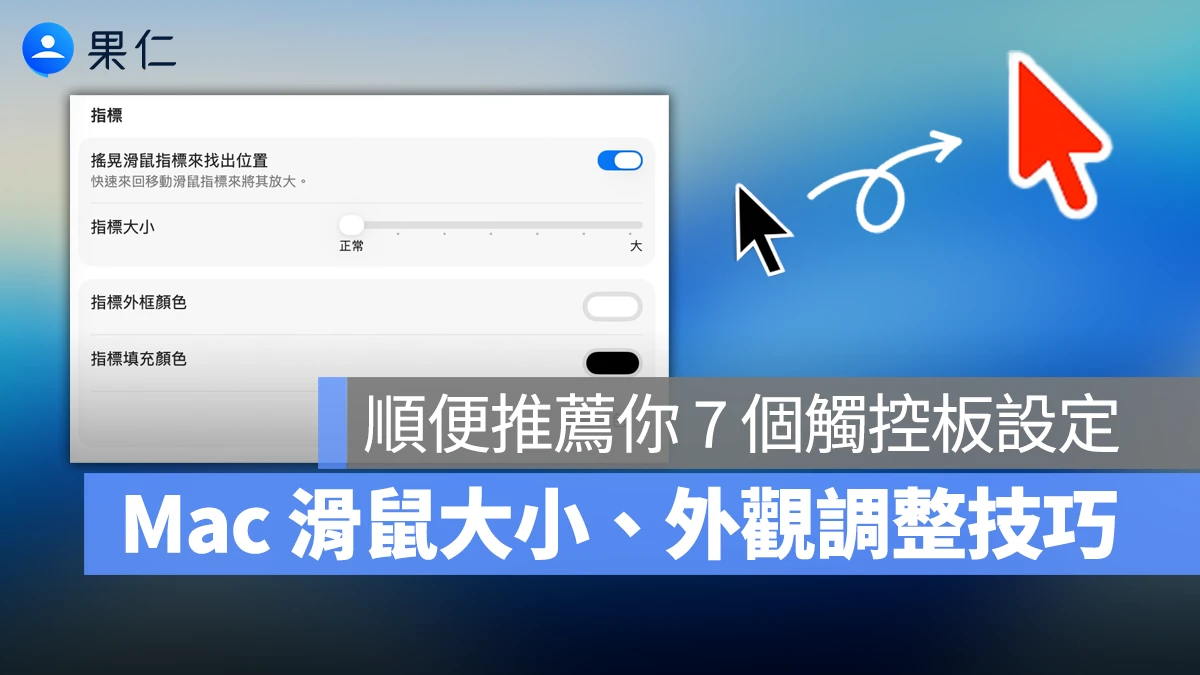
剛從 Windows 換到 Mac,看久了白色鼠標,應該多少會不習慣 Mac 小小的黑色鼠標;如果你不喜歡這個 Mac 預設的鼠標外觀,其實可以透過「設定」來調整成自己喜歡的大小與顏色。這邊就用一分鐘教你調整 Mac 滑鼠大小與外觀顏色,不只增加辨識度、也能提升使用體驗!
文章後面也會分享 Mac 觸控板的推薦設定,歡迎大家一並參考學習。
Mac 滑鼠大小 / 外觀調整教學
想調整 Mac 滑鼠大小與外觀很簡單,打開「系統設定」→ 側邊欄選擇「輔助使用」→「顯示器」;會找到一區「指標」的調整項目,有四個設定可以調整,我們逐項說明。
搖晃滑鼠指標來找出位置
首先「搖晃滑鼠指標來找出位置」預設為開啟,不用關閉。
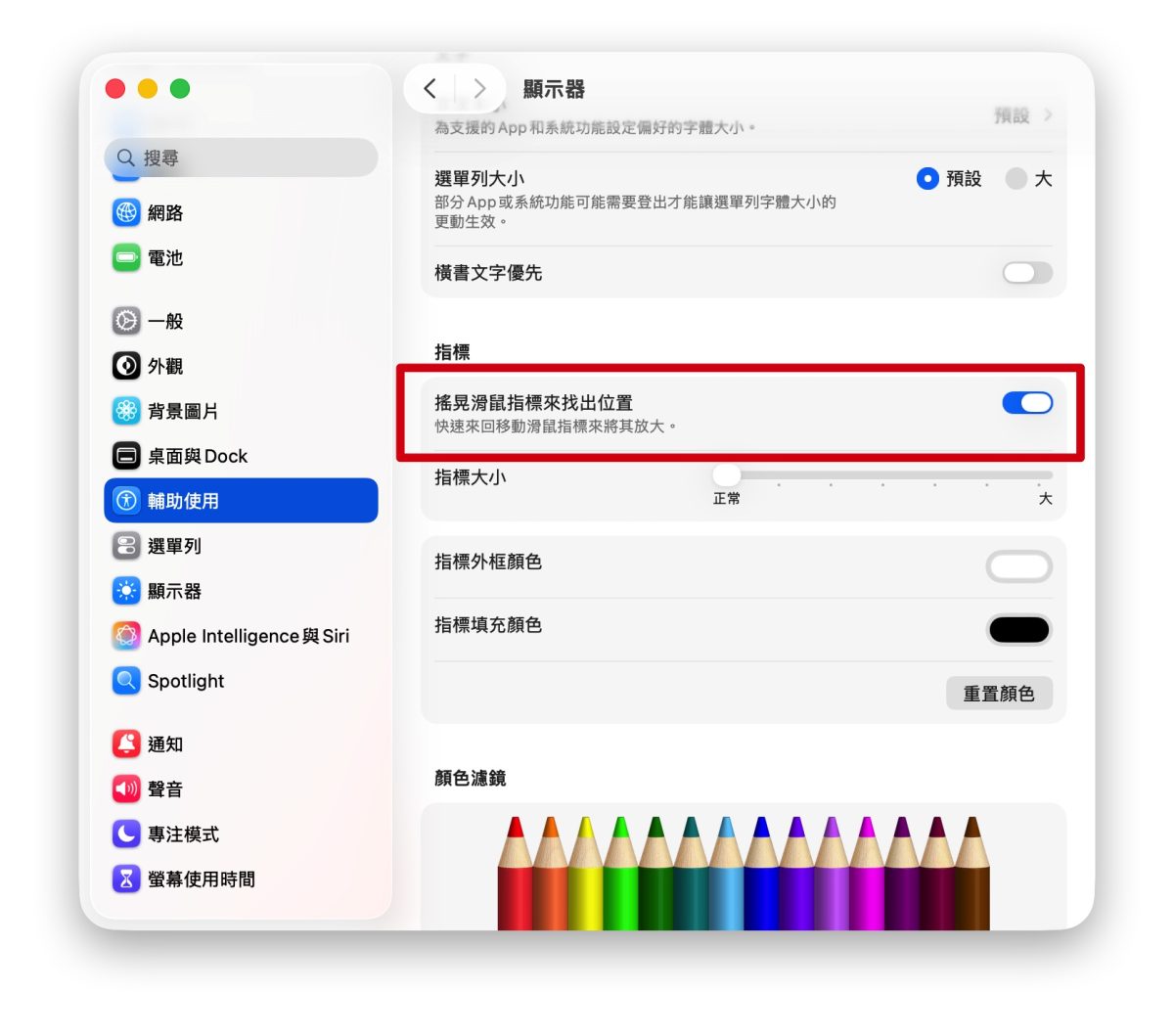
這是一個蠻貼心的小功能,當你在螢幕上找不到鼠標時,只要快速滑動觸控板 / 移動滑鼠,鼠標就會暫時放大再縮小,方便你快速找到鼠標位置。

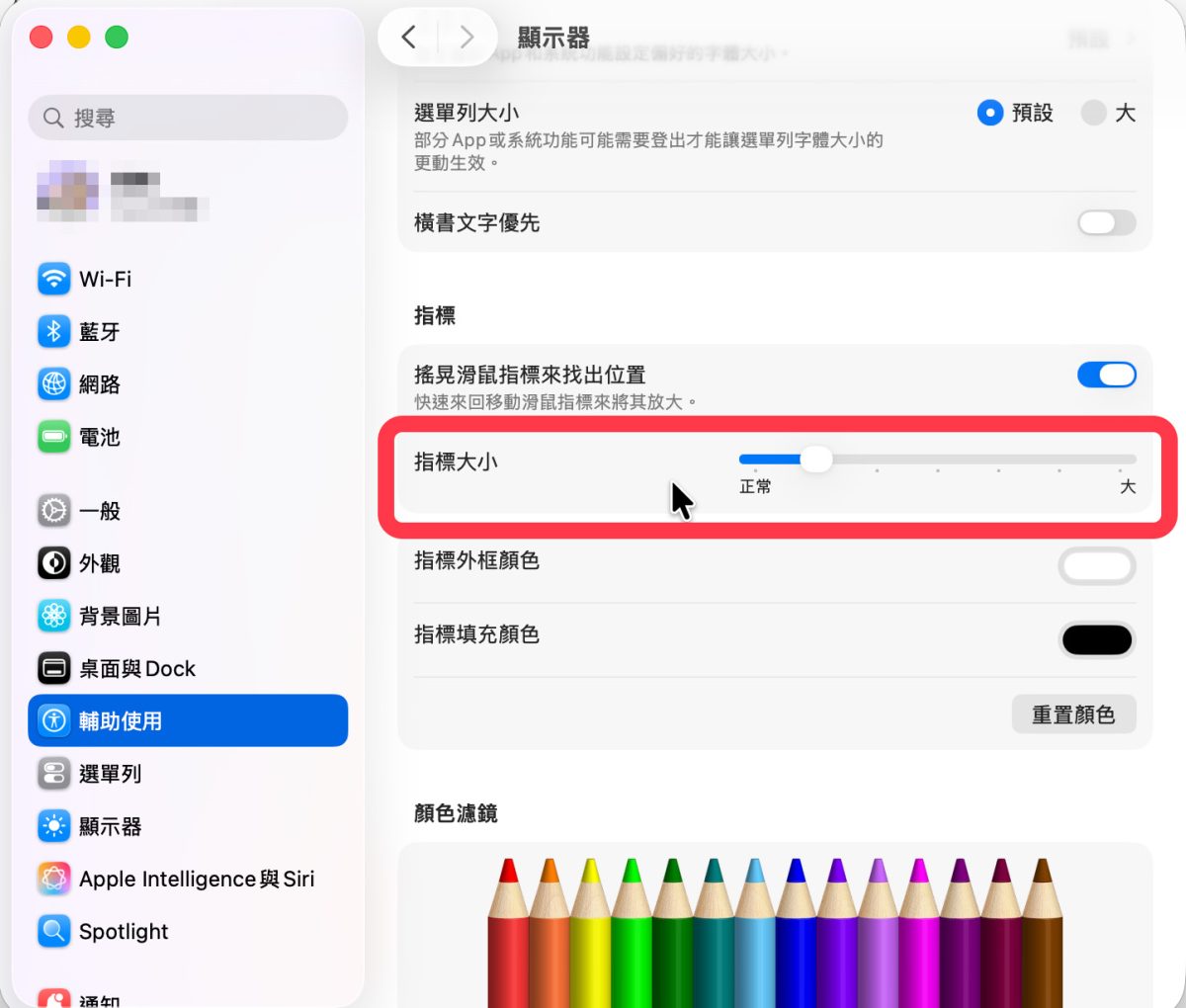
指標大小
就是滑鼠大小,可根據個人需求來設定尺寸;我個人建議拉到「第一個點」其實就 ok 了,能在不影響畫面美觀的前提下,提升滑鼠辨識度。
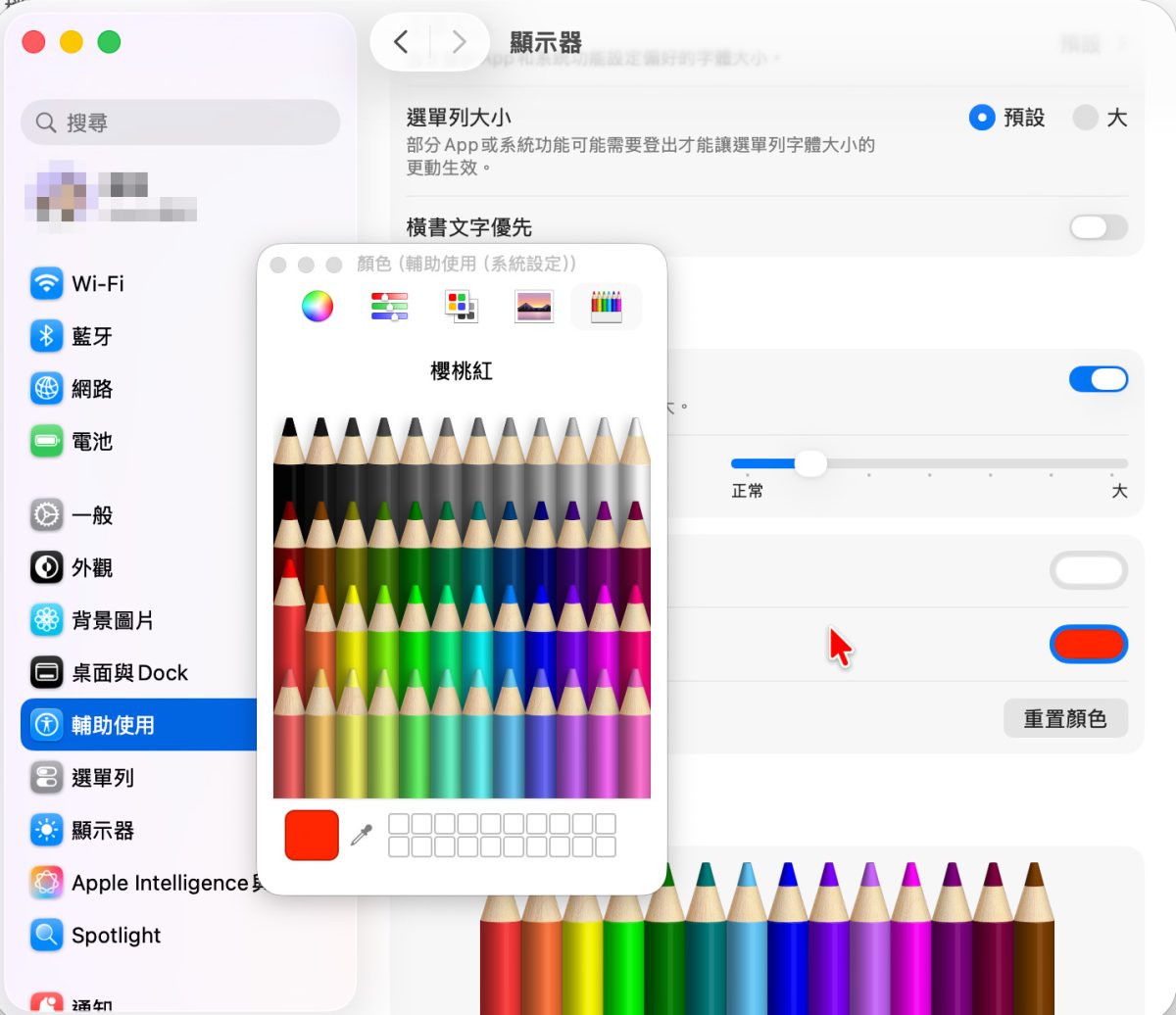
指標外框顏色/ 填充顏色
這邊可以改滑鼠的外框與內裡的顏色,可以用色盤、色彩滑桿、光譜等等來替鼠標換上自己喜歡的顏色。
Mac 滑鼠(觸控板)的 7 個建議設定
除了滑鼠大小與顏色外,這邊也分享 7 個 Mac 觸控板的推薦設定給你參考;調整完畢後,能讓你的觸控板變的更順手。打開「系統設定」→「觸控式軌跡板」:
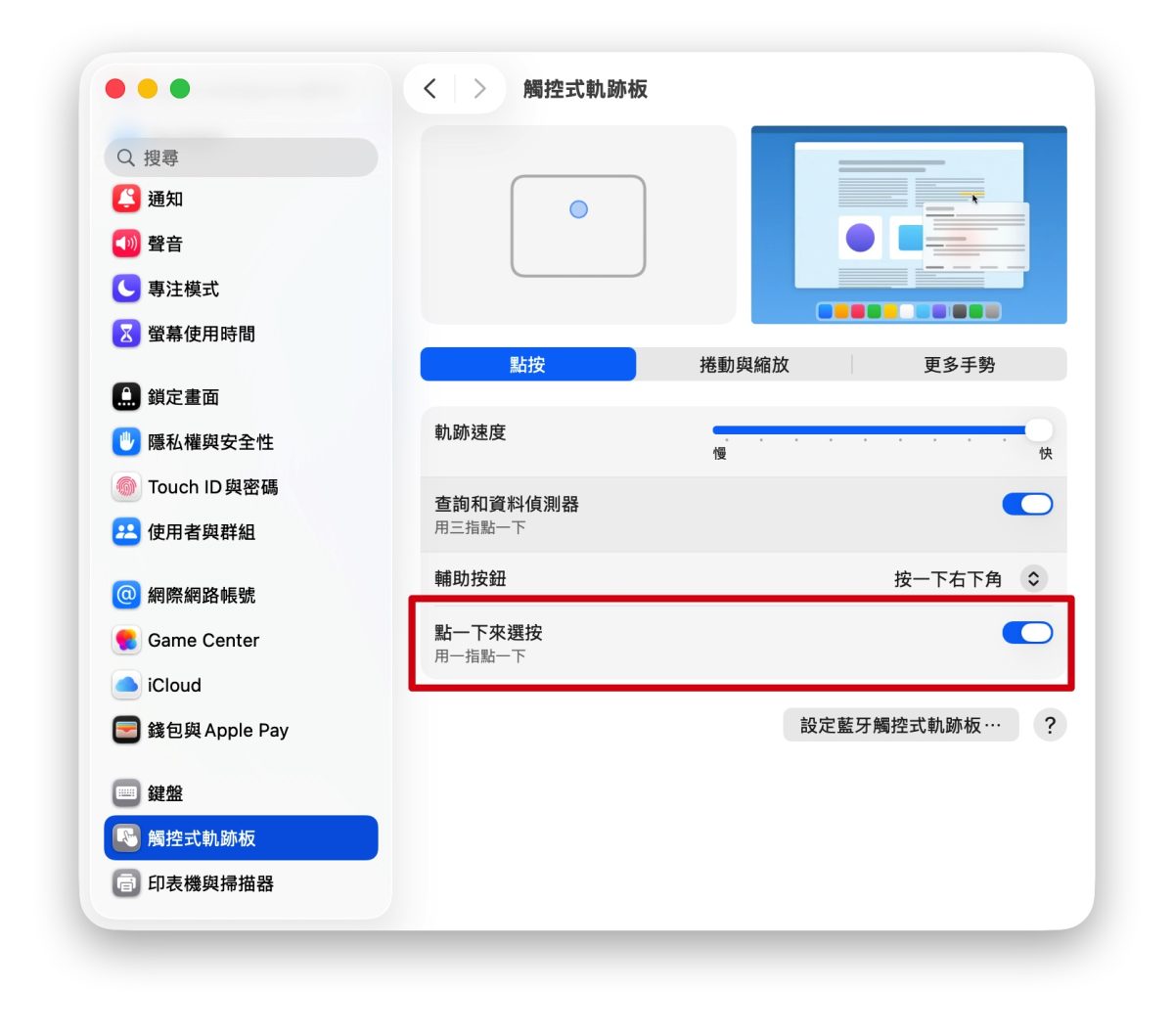
開啟「輕點選取」,操作更省力
將「點一下來選按」開啟,只要用手指輕點觸控板就能選取項目,不需要每次都真的按下去,操作更省力。
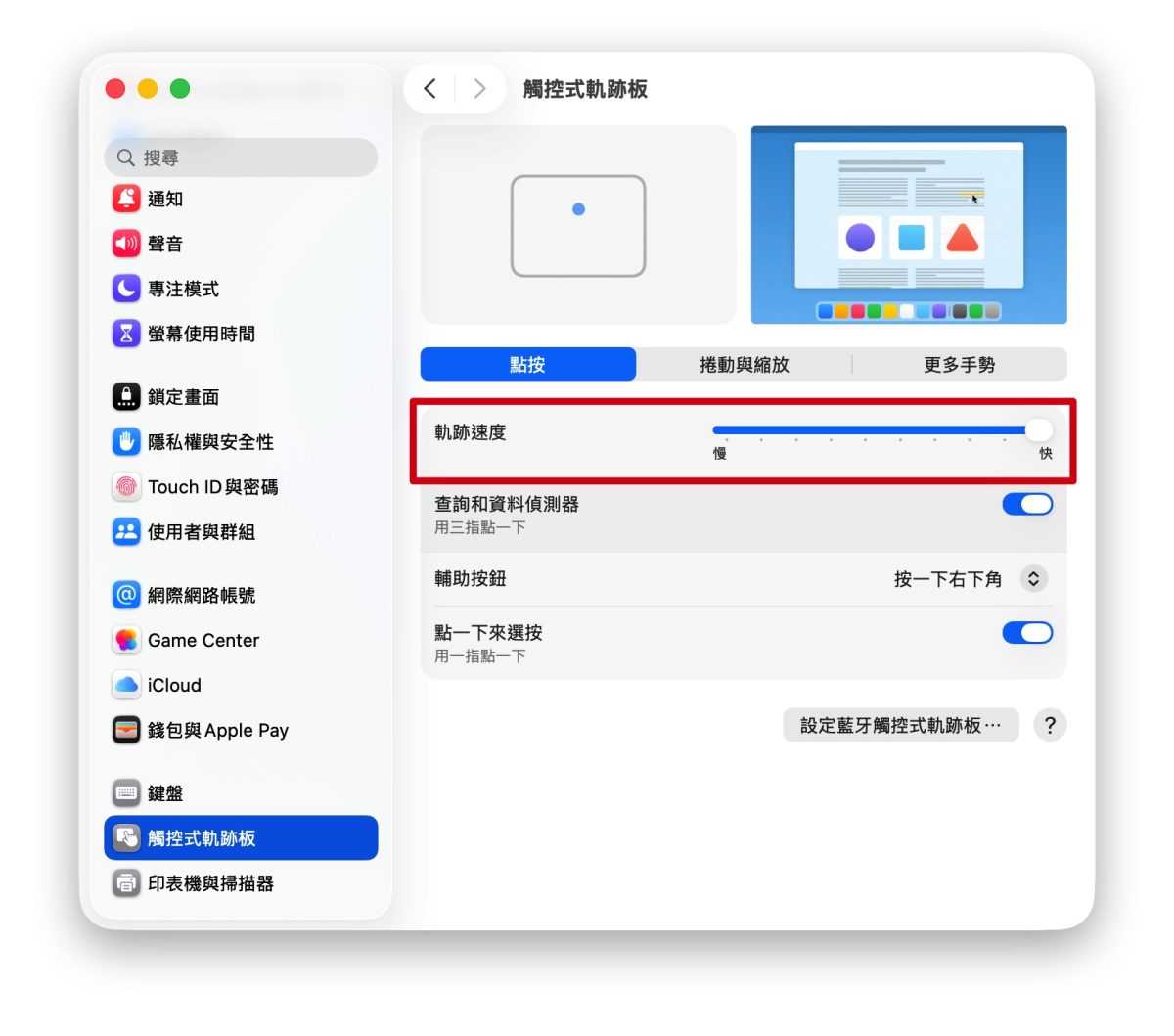
調整軌跡速度,讓滑鼠移動貼合手感
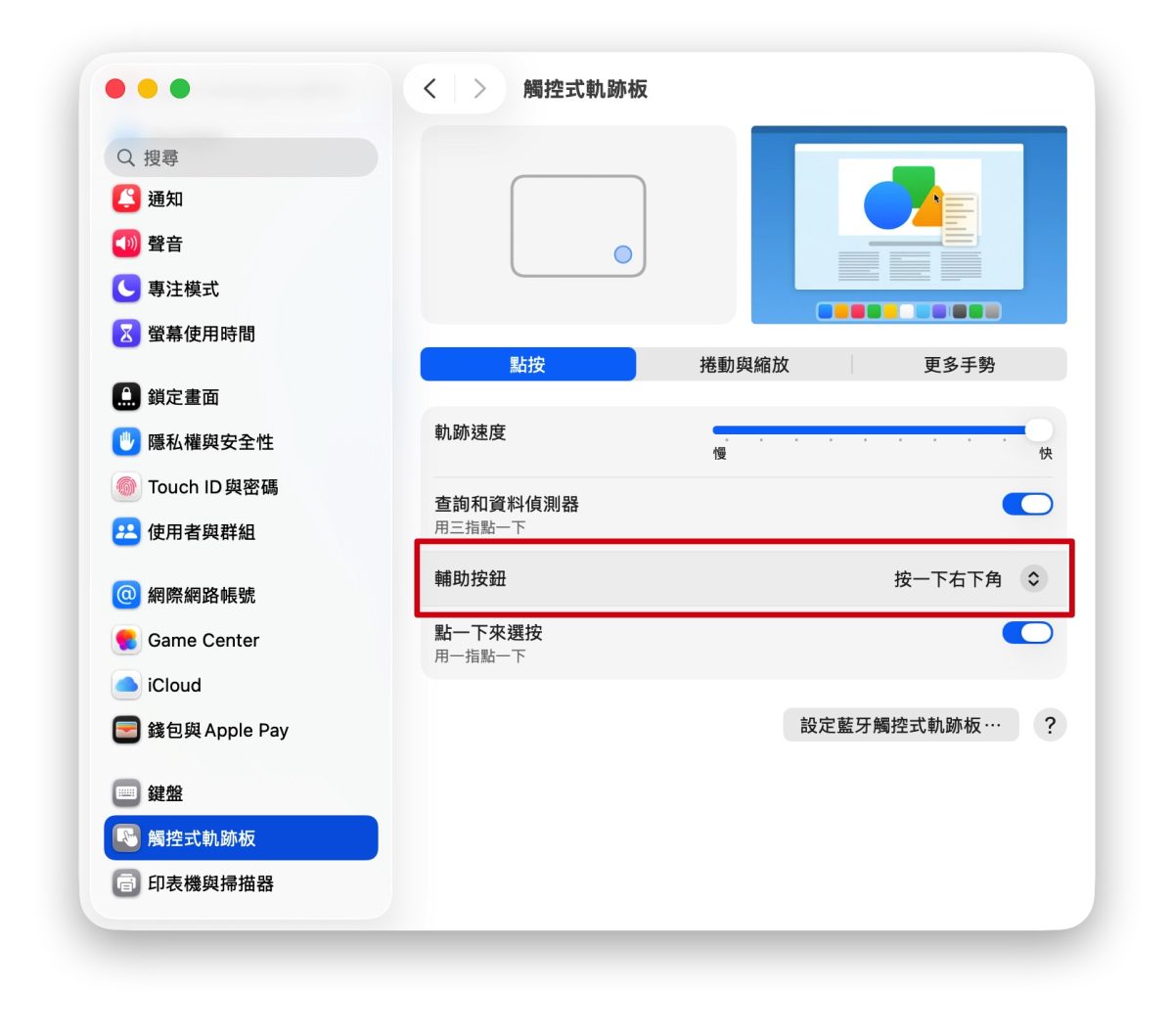
設定輔助按鈕,也就是 Mac 的右鍵
Mac 上的「輔助按鈕」就是我們熟悉的「右鍵」;可以選擇用兩指點按,或設定成按一下右下角或左下角觸發。
如果剛從 Windows 轉到 Mac,就建議設定成「按一下右下角」會比較直覺;雖然 MacBook 觸控板沒有明確分成左右鍵,但系統判定夠準,只要按在右下角區域基本上都會成功觸發右鍵選單。
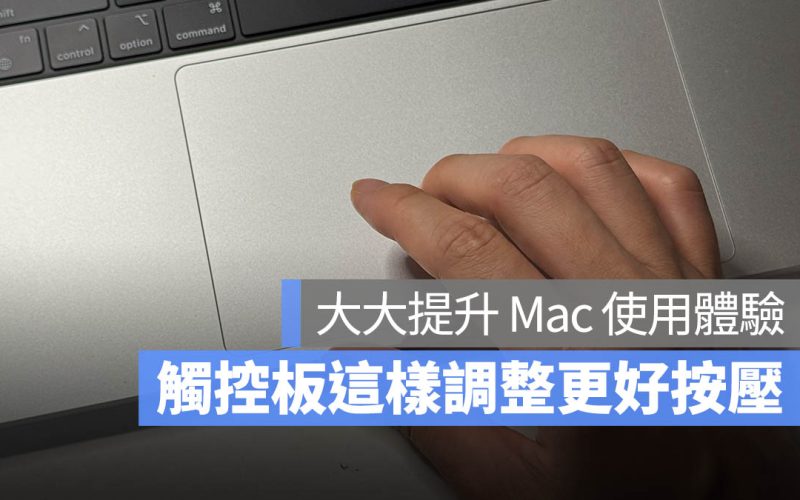
力度觸控板調整按壓手感
MacBook Air 與 MacBook Pro 搭載的是「力度觸控板」,主要透過壓力感測與震動回饋,模擬出按下去的感覺。
因此在設定中可以調整「按一下」的力道;如果覺得觸控板太難按,建議改成「輕微」、喜歡比較明確的按壓感,就選「有利」,建議調整的同時也按按看實際手感,找出自己最順手的設定。
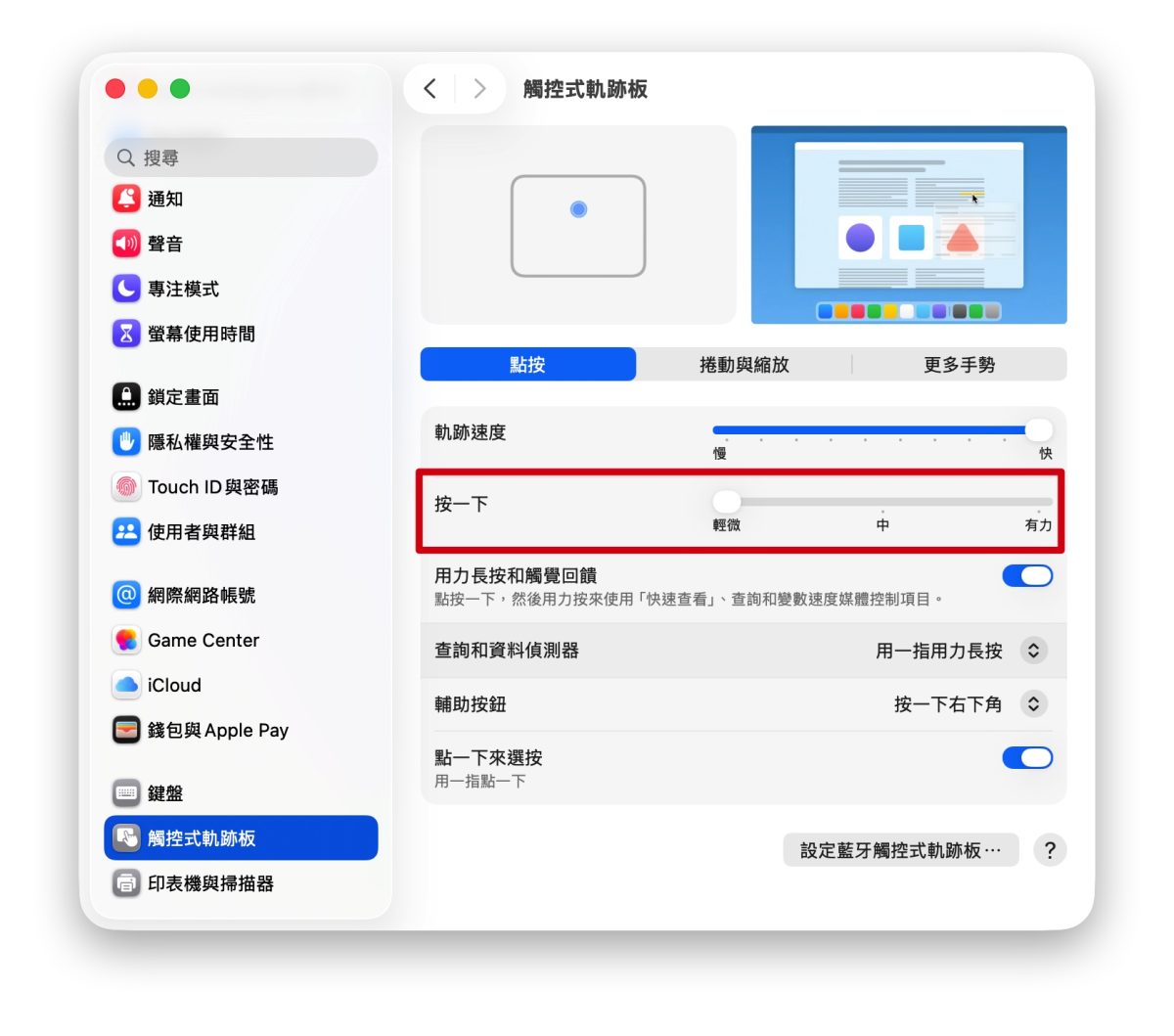
另外,「用力長按和觸覺回饋」開啟後,觸控板會支援第二段按壓;常見用途包括快速預覽連結、檔案,或查詢字詞,是否開啟可以依照自己的使用習慣決定。
其他觸控板手勢
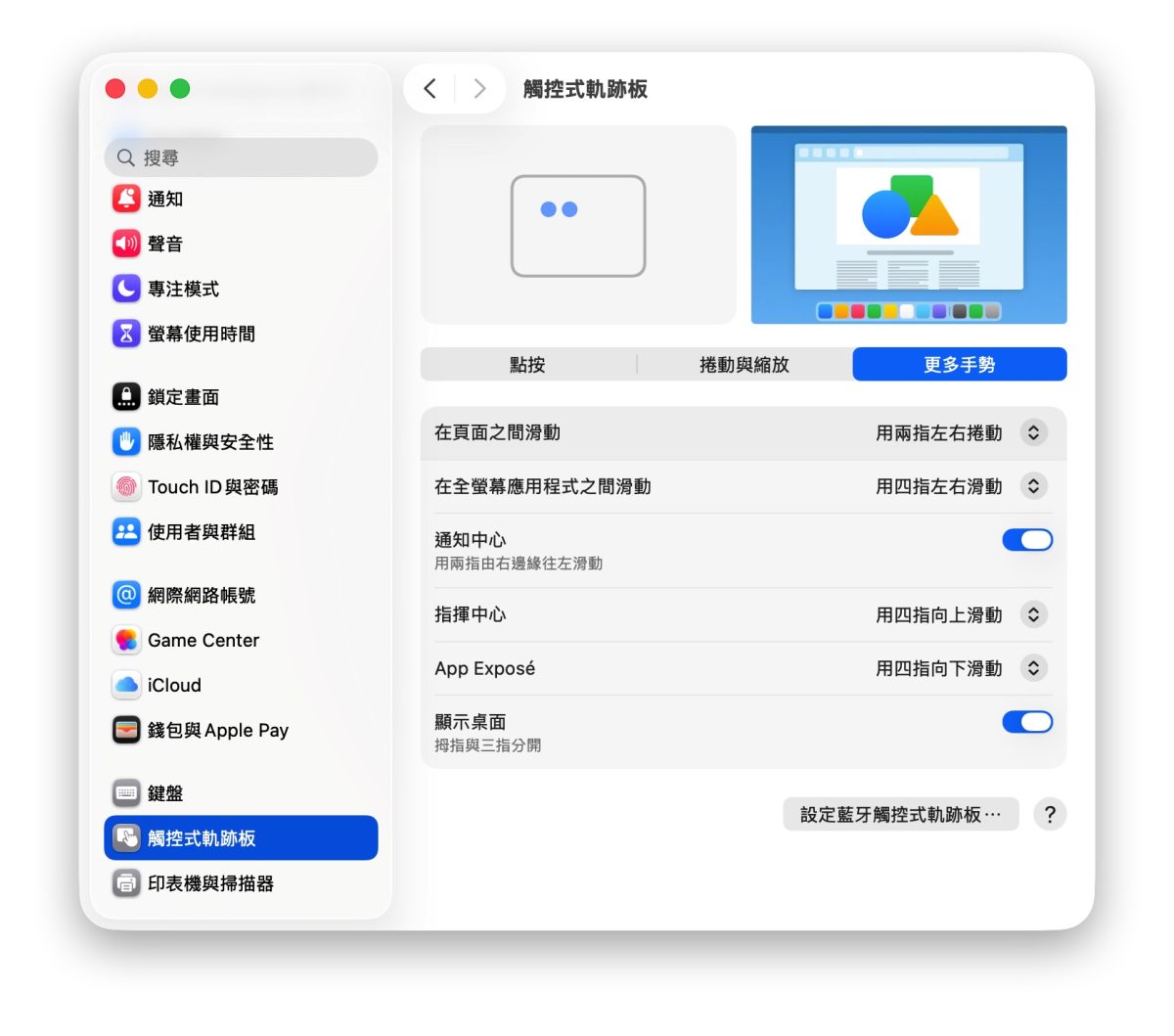
在「捲動與縮放」以及「更多手勢」中,系統都會用動畫示意每個手勢的操作方式與效果,同樣依照你的個人習慣來調整就好。
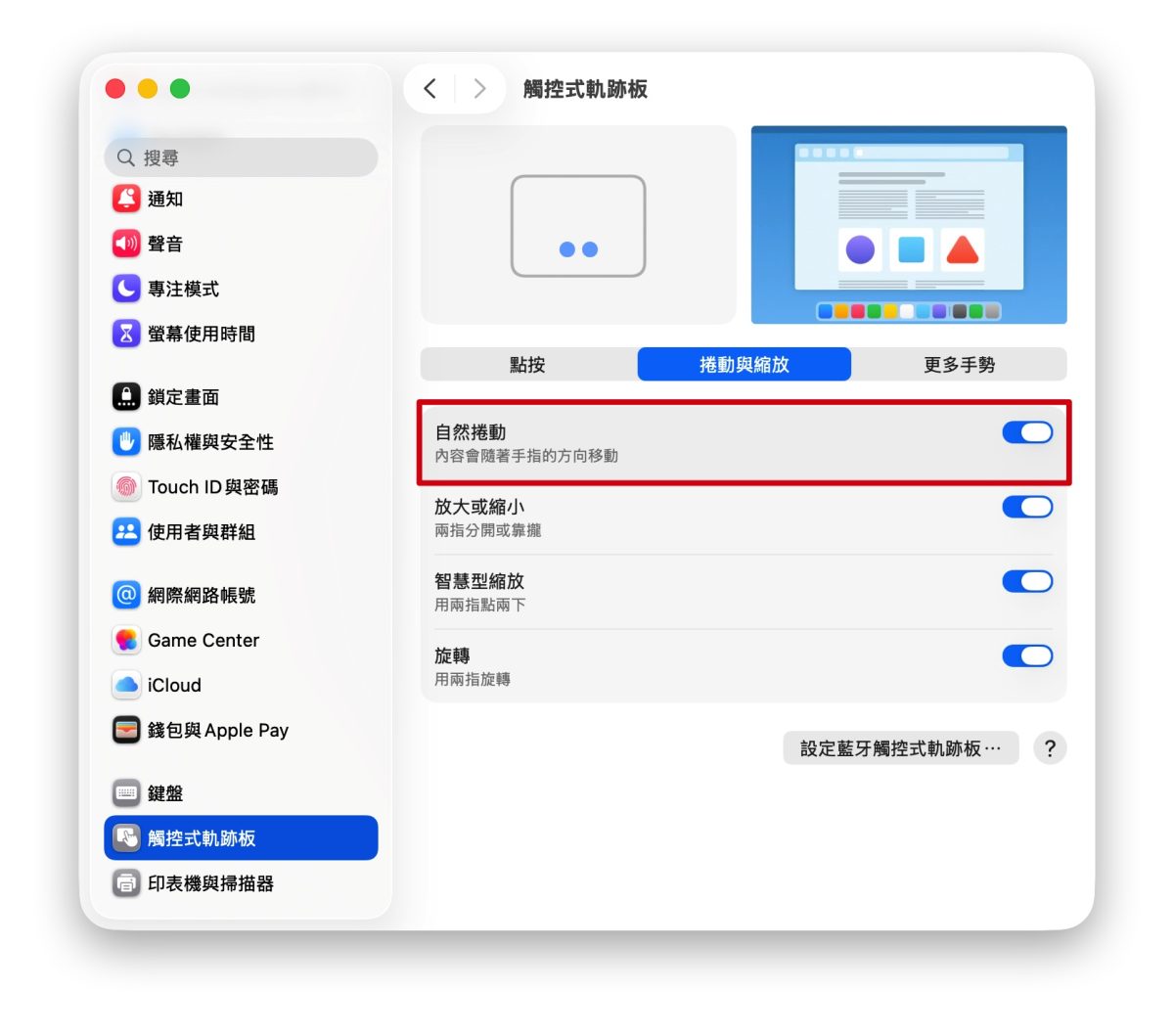
自然捲動:Mac 滑鼠滾輪方向設定
比較需要留意的是「自然捲動」,這是設定 Mac 滑鼠滾輪方向;開啟期,滑動邏輯會變的跟手機一樣,「手指往上滑,頁面往下」、「手指往下滑、頁面往上」。
如果你習慣 Windows 的滑鼠滾輪方向(往下滑頁面就往下、往上滑頁面就往上),就把「自然捲動」關閉,讓操作方向更符合原本習慣。
「三指拖移」選取、移動超方便
若覺得每次拖移東西、選取文字用觸控板都不好操作,那推薦你絕對要打開「三指拖移」設定。
不過這項功能藏在「系統設定」→「輔助使用」→「指標控制」→「觸控式軌跡板選項…」將「使用觸控式軌跡板來拖移」開啟,並把「拖移樣式」設成「三指拖移」。
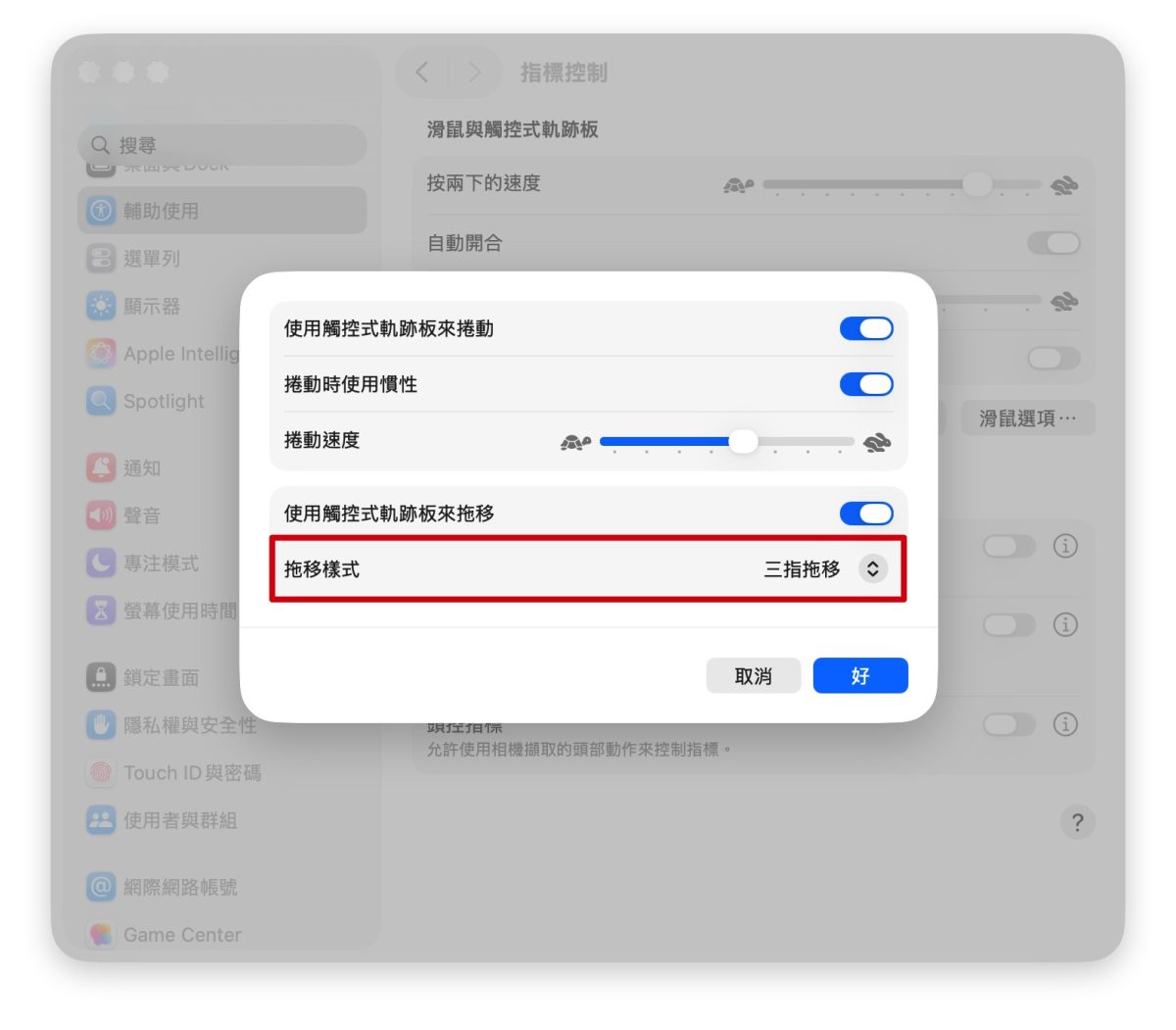
這樣一來,移動視窗、拖曳檔案、選取文字時,只要用三隻手指直接拖曳即可。
但要注意,如果你的其他觸控板手勢有設定成「用三指滑動」,那會跟三指拖移互相衝突,請改用其他手勢。
Mac 滑鼠(觸控板)設定:總結
以上 Mac 滑鼠大小外觀設定技巧,以及觸控板設定分享;畢竟滑鼠與觸控板是 Mac 上使用頻率最高的東西,花點時間設定成符合自己的使用習慣,不僅看的更順眼、也能大幅提升工作效率!推薦給各位剛入手 Mac 的新用戶參考。
延伸閱讀》






如果想知道更多關於 Apple 的消息、教學、小技巧或是科技新知,一定要點擊以下任一 LOGO,追蹤我們的 Facebook 粉絲團、訂閱 IG、YouTube 以及 Telegram。





