每次更新 iOS 後,都有部分網友感覺 iPhone 比以前更容易發熱。近期社群上流傳一項設定技巧,只要減少 iPhone 透明度效果,手機就能快速降溫,iPhone 幾乎瞬間變涼。
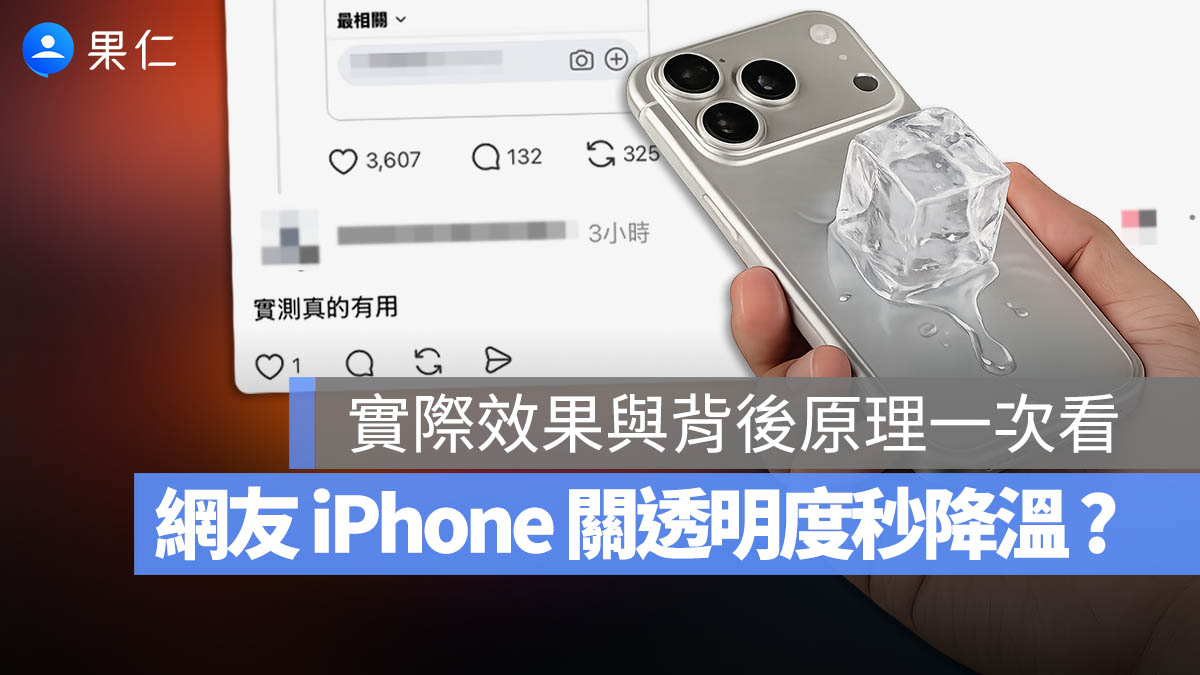
這項說法並非完全沒有原理,但也並非像社群貼文描述得那麼神奇有感。這篇文章就教大家要如何設定「減少 iPhone 透明度」,並且告訴你這背後造成 iPhone 降溫的原理。
iPhone 開啟減少透明度設定方式
開啟方式如下:
- 打開 iPhone 的「設定」
- 選擇「輔助使用」
- 點選「顯示與文字大小」
- 開啟「減少透明度」
設定完成後,控制中心、通知中心、選單背景,以及部分系統介面的透明和模糊效果會減少,背景顏色也會變得更實、更容易辨識。
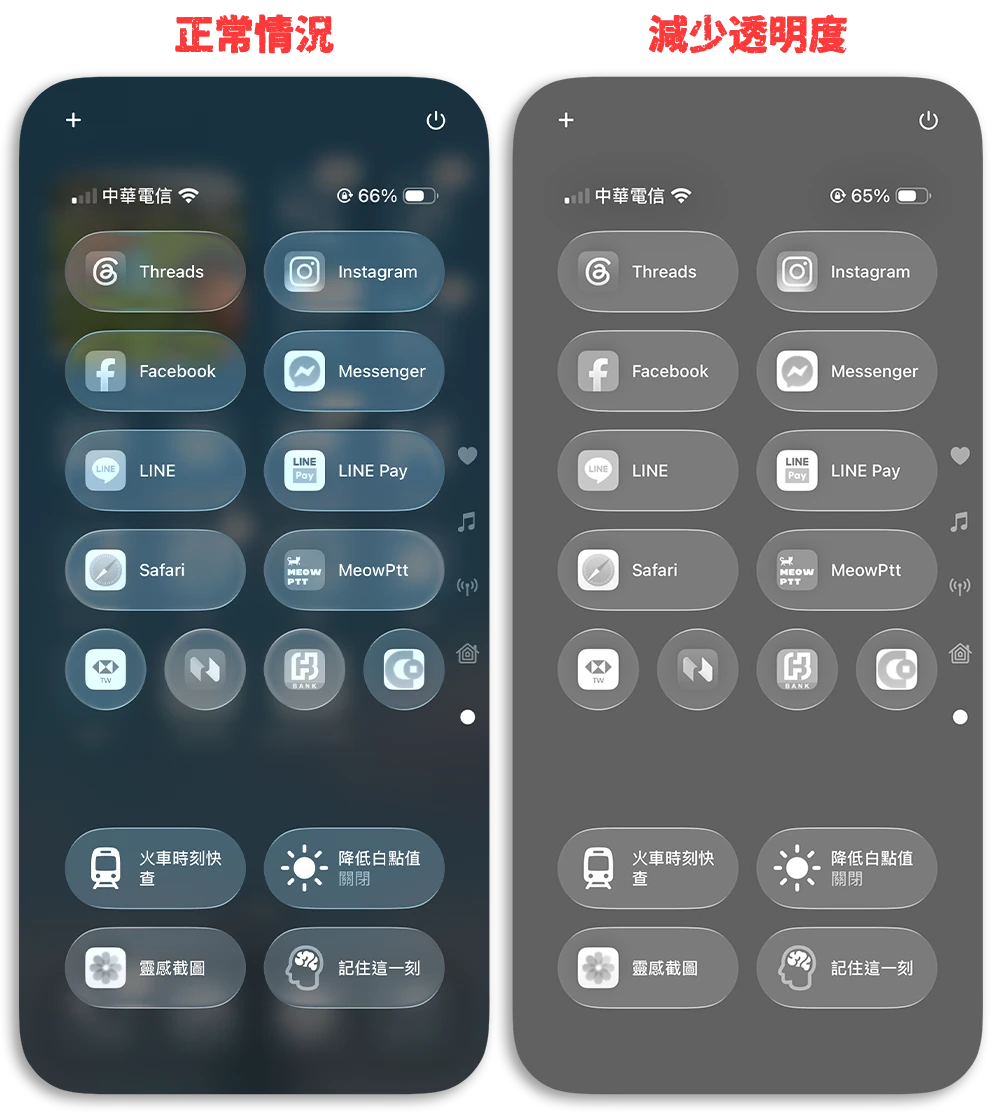
當然,Apple 對這項功能的定位主要是改善畫面對比與閱讀性,而不是用來處理手機過熱。
減少透明度真的能讓 iPhone 降溫嗎?
開啟「減少透明度」理論上可能降低部分圖形運算與耗電,因此有機會改善輕微發熱,但 Apple 沒有表示這項功能可以防止過熱,也沒有官方測試證明所有 iPhone 開啟後都會明顯降溫。
iOS 26 導入全新的 Liquid Glass 液態玻璃介面。這套設計不只是單純調低選單透明度,而是會根據背景內容、畫面移動與明暗環境,呈現透明、折射、反射與高光變化。
這些效果廣泛出現在按鈕、控制項、通知、主畫面、鎖定畫面與控制中心。顯示半透明介面時,系統大致需要處理:
- 讀取介面下方的背景內容
- 計算模糊、透明度與色彩
- 合成背景、文字、圖示與玻璃效果
- 在捲動畫面或切換 App 時持續更新效果
- 配合畫面移動重新產生反射與高光
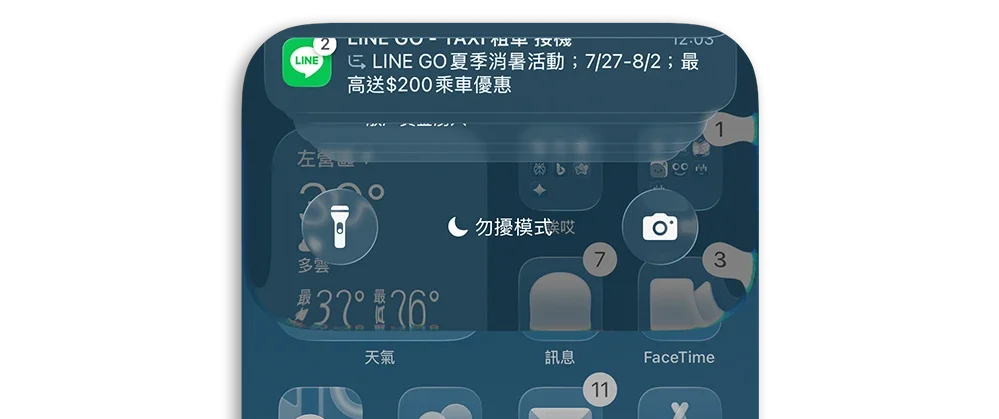
▲ iOS 26 加入像是玻璃、會影響背景呈現效果的 Liquid Glass 設計
為了達到上述效果,Liquid Glass 會使用即時渲染技術,並隨著裝置與畫面移動產生動態反應。
開啟「減少透明度」後,部分背景模糊及半透明效果會改成較不透明的顯示方式。從圖形渲染原理來看,系統可能因此少做一部分背景取樣、模糊與圖層合成工作。
當圖形處理器與記憶體需要處理的畫面效果減少,理論上就可能稍微降低耗電與熱量。
因此,「減少透明度能改善發熱」具備一定技術依據,但「開啟後馬上降溫」這部分我個人會持較為保留的態度,而且即便是降溫,實際效果仍會受到 iPhone 機型、環境溫度、螢幕更新率、目前執行的 App,以及系統是否正在進行背景工作等因素影響。
為什麼有人覺得開啟後立刻變涼?
社群貼文中有網友提到,開啟「減少透明度」後,iPhone 幾乎瞬間開始變涼。這種感受不能完全排除,但未必全部來自這項設定。
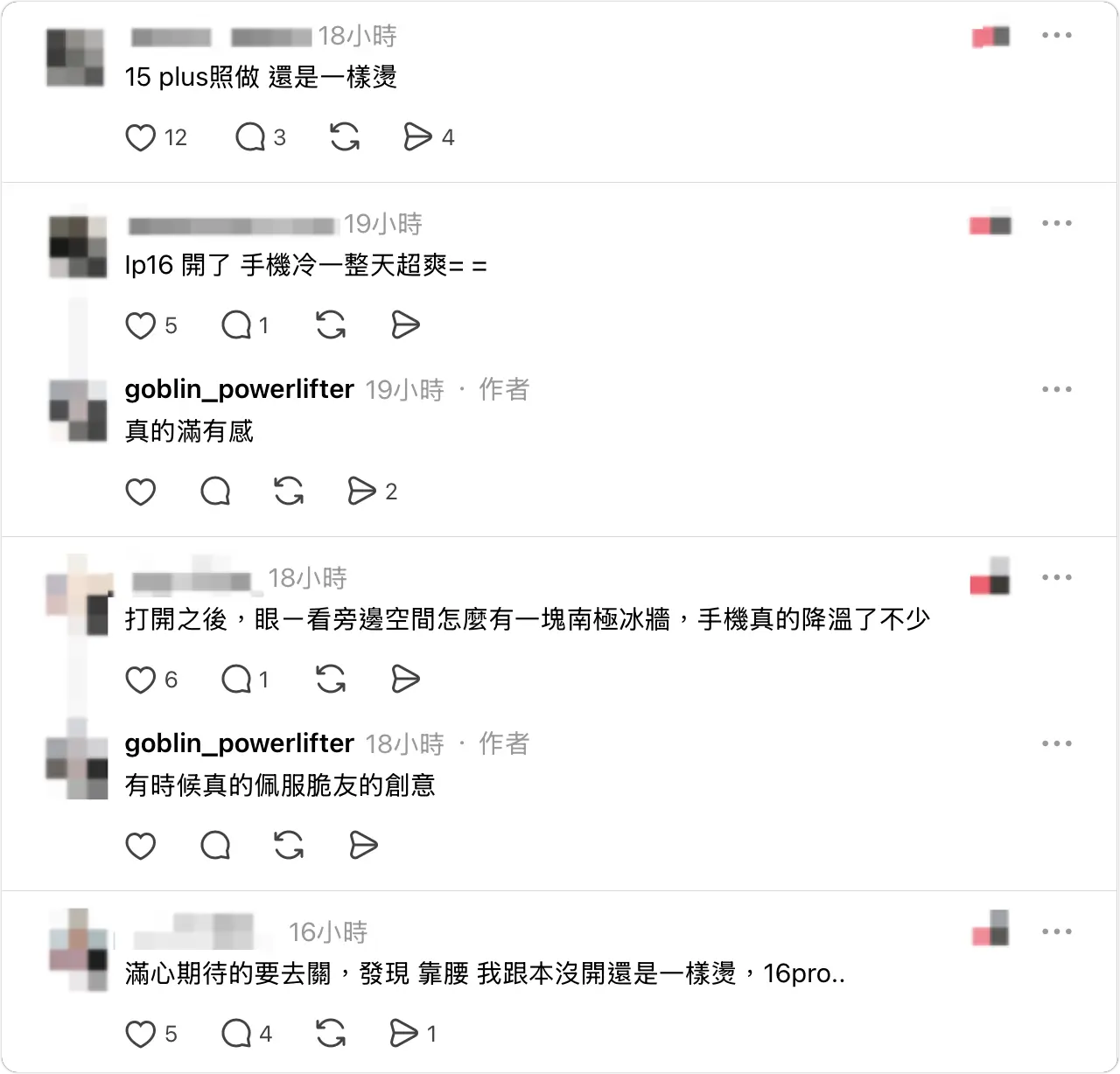
使用者進入設定頁面調整功能時,通常也會暫停原本正在進行的高負載操作,例如:
- 停止滑動社群 App
- 暫停播放影片
- 離開遊戲或相機
- 停止下載及更新內容
- 關閉原本大量運算的 App
處理器負載下降後,手機本來就會逐漸散熱。此外,iOS 的背景整理或 App 活動也可能剛好在此時完成。
不過,手機機身累積的熱量仍需要時間散出,不太可能只按下一個開關,就在數秒內讓內部溫度大幅下降。比較合理的情況是,設定完成後系統負載略微減輕,加上原本的高負載活動停止,讓使用者感受到手機開始降溫。
還是有很多情況無法靠減少透明度解決
如果熱量主要來自下列使用情境,關閉透明效果通常不會有太大幫助:
- 長時間玩高畫質遊戲
- 使用相機錄製高解析度影片
- 長時間使用 GPS 導航
- 在訊號不佳的環境使用 5G
- 一邊充電一邊使用手機
- 使用 MagSafe 或其他無線充電器
- 在高溫或陽光直射環境使用
- App 持續在背景執行定位、下載或同步
- 剛完成重大 iOS 更新
- 剛從 iCloud 備份回復資料
不想完全關閉透明效果,也能調整 Liquid Glass 外觀
除了「減少透明度」之外,在 iOS 26 也提供 Liquid Glass 外觀設定。
設定路徑為:
「設定」 → 「螢幕顯示與亮度」 → 「Liquid Glass」。
使用者可以選擇:
- 透明:保留較明顯的透明玻璃效果
- 不同色調:提高對比度與不透明度
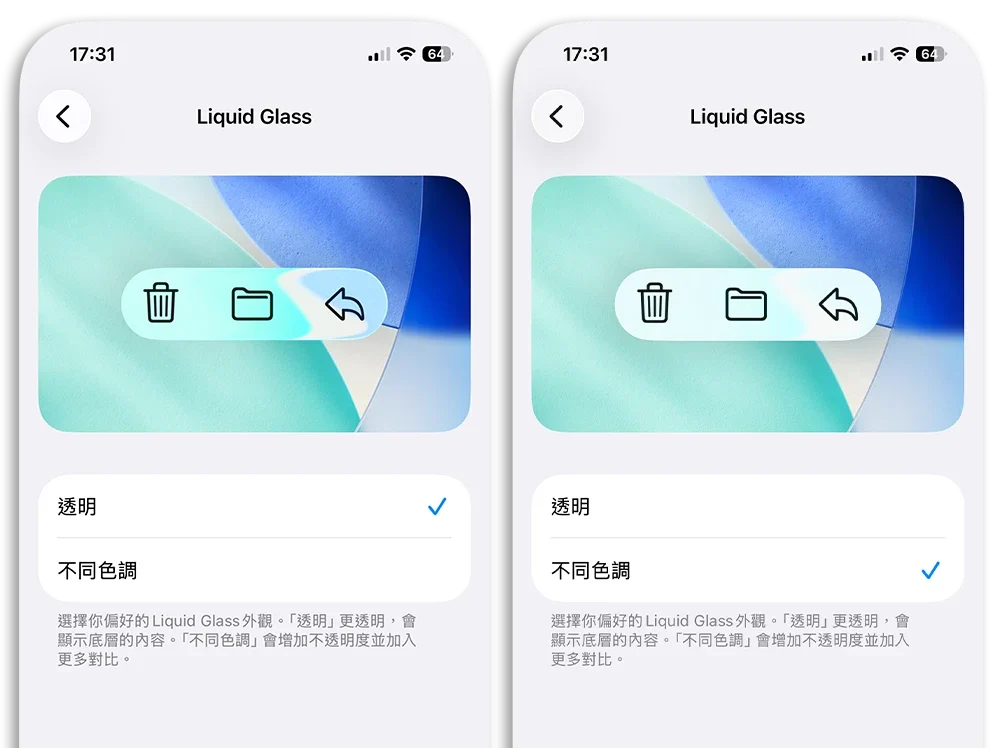
若只是覺得 Liquid Glass 太透明、文字不容易辨識,又不想完全開啟「減少透明度」,可以先嘗試改成「不同色調」。需要注意的是,如果已經在「輔助使用」中開啟「減少透明度」或「增加對比」,可能要先關閉,才能切換 Liquid Glass 外觀。
iPhone 持續發熱可以先檢查這些項目
如果開啟「減少透明度」後仍然發熱,可以依序檢查:
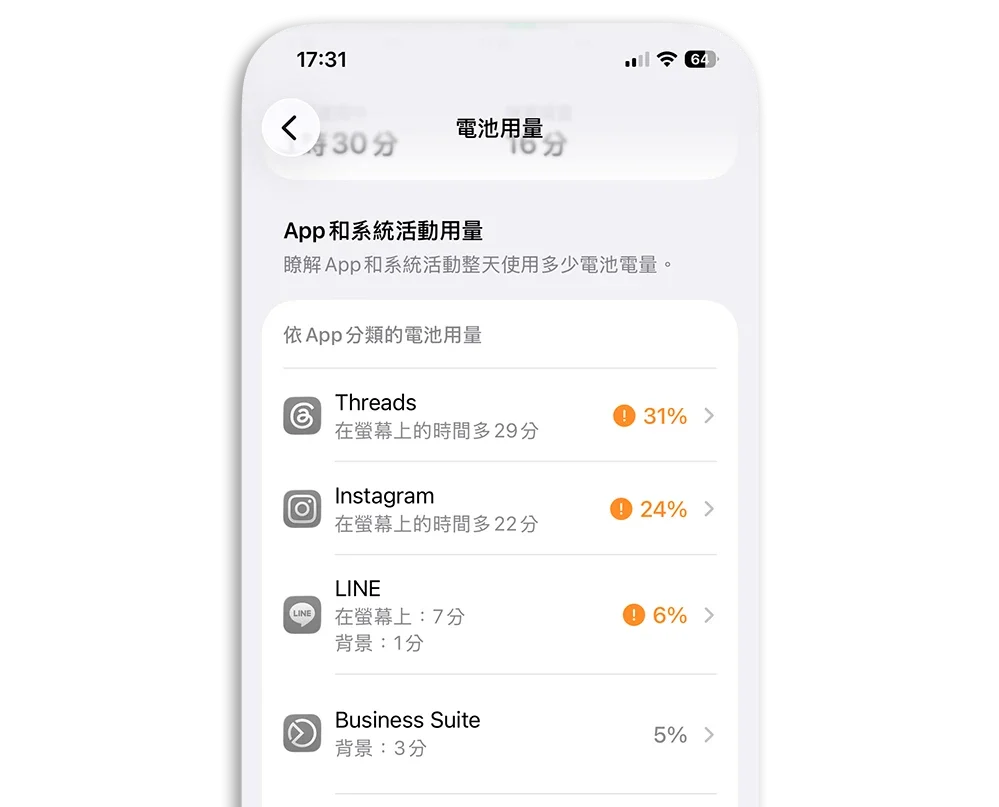
- 前往「設定」→「電池」,查看最耗電的 App
- 確認是否顯示系統更新或裝置設定仍在進行
- 暫停遊戲、相機、導航與高畫質影片播放
- 避免邊充電邊執行高負載工作
- 將手機移出陽光直射或高溫環境
- 視需要開啟「低耗電模式」
- 將 iOS 與經常使用的 App 更新至最新版本
Apple 表示,「低耗電模式」會調整部分效能、背景活動與視覺效果,藉此減少裝置耗電量。和「減少透明度」相比,低耗電模式是 Apple 明確用來延長續航力的功能。
若螢幕已經出現「溫度:iPhone 需要冷卻」警告,應立即停止使用,將手機移到陰涼處並等待裝置自然冷卻。
iPhone 減少透明度降溫:總結
「減少透明度」原本是一項輔助使用功能,主要用途是降低背景透明與模糊效果,提升介面的對比度和閱讀性。
由於 iOS 26 的 Liquid Glass 會運用即時渲染產生透明、折射與動態高光,開啟「減少透明度」後,理論上可能降低一部分圖形運算、耗電與發熱。因此,社群流傳的說法並非毫無根據。
不過,它比較適合被理解成:
減少部分介面視覺負擔,可能改善輕微發熱,而不是防止 iPhone 過熱、讓 iPhone 瞬間降熱的萬用解法。
如果發熱來自遊戲、相機、導航、充電、高溫環境或系統更新後的背景工作,僅靠關閉透明效果通常無法根本解決。最實際的做法,還是搭配「電池」頁面的用量資訊,確認真正造成耗電與發熱的 App 或系統活動。
延伸閱讀》
iPhone 過冷、過熱會發生什麼事?如何避免裝置溫度異常看這篇
iPhone 如何查詢哪些 App 最耗電?教你抓出耗電最快的元兇
如果想知道更多關於 Apple 的消息、教學、小技巧或是科技新知,一定要點擊以下任一 LOGO,追蹤我們的 Facebook 粉絲團、訂閱 IG、YouTube 以及 Telegram。