


相較於 iPhone,很多人可能都還是使用電腦居多,尤其是打字還是利用電腦輸入比較快速,但如果今天我們在電腦上看到一段文字、打了一篇文章、收到了什麼訊息需要傳到 iPhone 去處理、發布…….等,該怎麼做比較快呢?
很多人可能會用的方法包含了傳到電腦上的 LINE 個人群組再用 iPhone 的 LINE 去複製,或是在電腦上寄一封信給自己,然後用 iPhone 接收,這都是可行的方法,但就是比較費時,要是電腦無法、不方便安裝 LINE 或是公司郵件伺服器有限制的話,那就很麻煩了。
今天這篇文章就要跟大家分享 2 個能夠快速把文字、訊息、資訊從電腦,包含 Mac 與 PC,傳到 iPhone 上的好方法。
本篇內容
01. Mac 快速傳送文字到 iPhone 的方法
我們先來介紹 Mac 上要如何快速的將文字傳送到 iPhone,最快速的方法就是使用「接續互通」系統內的「通用剪貼板」功能。
蘋果生態系的「通用剪貼板」功能
蘋果推出的「接續互通」系統有一項「通用剪貼板」功能,可以讓使用者在 Mac 上複製文字後,直接在 iPhone 選擇貼上,就能把剛才 Mac 複製的那串文字貼到 iPhone 裡。
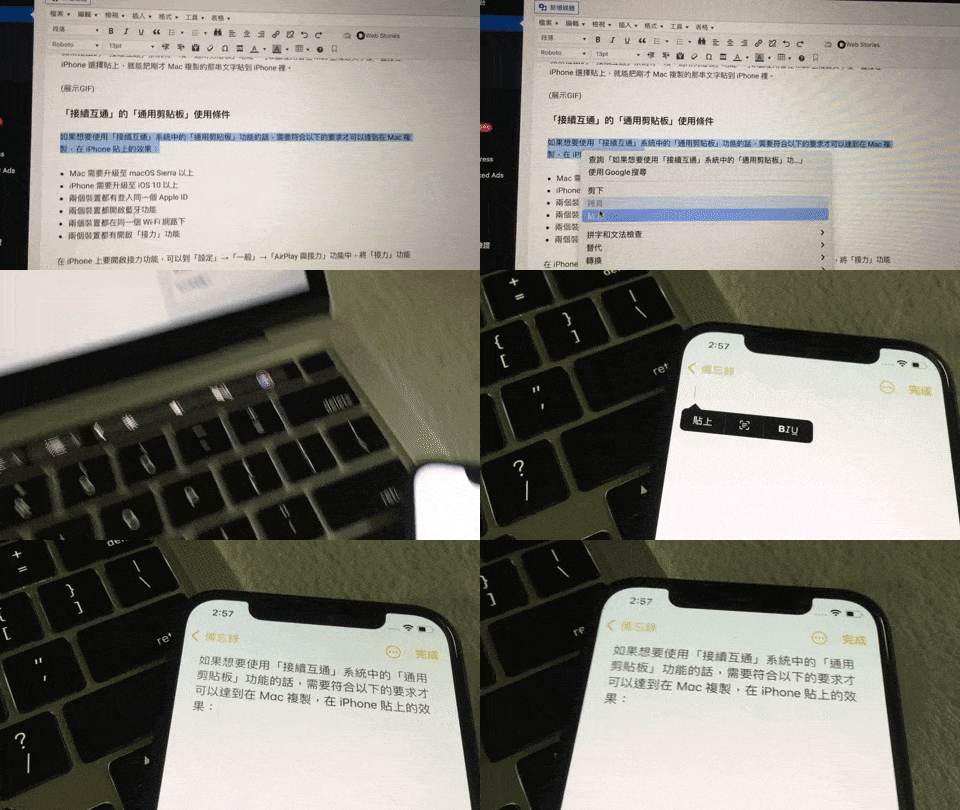
「接續互通」的「通用剪貼板」使用條件
- Mac 需要升級至 macOS Sierra 以上
- iPhone 需要升級至 iOS 10 以上
- 兩個裝置都有登入同一個 Apple ID
- 兩個裝置都開啟藍牙功能
- 兩個裝置都有開啟「接力」功能
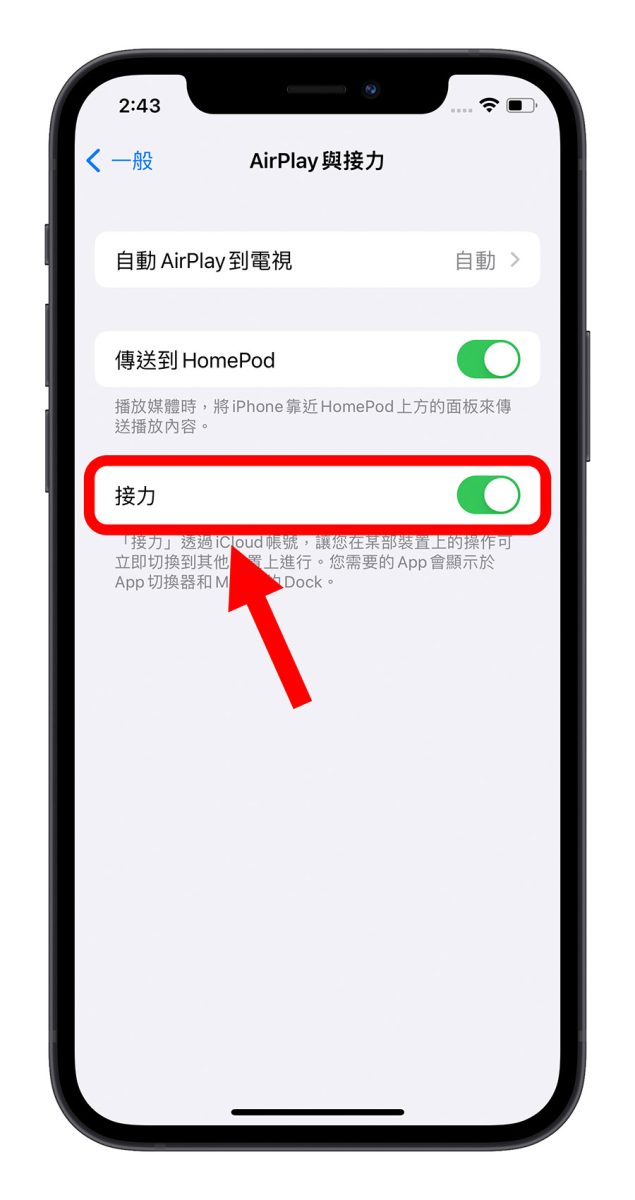
在 iPhone 上要開啟接力功能,可以到「設定」→「一般」→「AirPlay 與接力」功能中,將「接力」功能開啟。
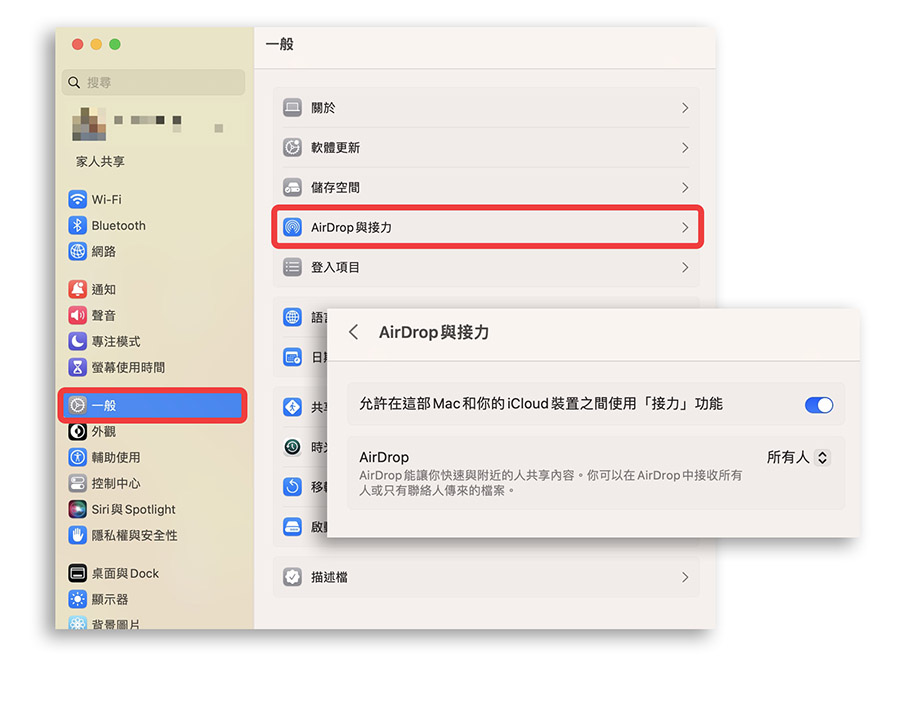
在 Mac 上要開啟接力功能,可以到「系統設定」→「一般」→「AirDrop 與接力」,再把「允許在這部 Mac 和您的 iCloud 裝置之間使用接力功能」選項打勾開啟。
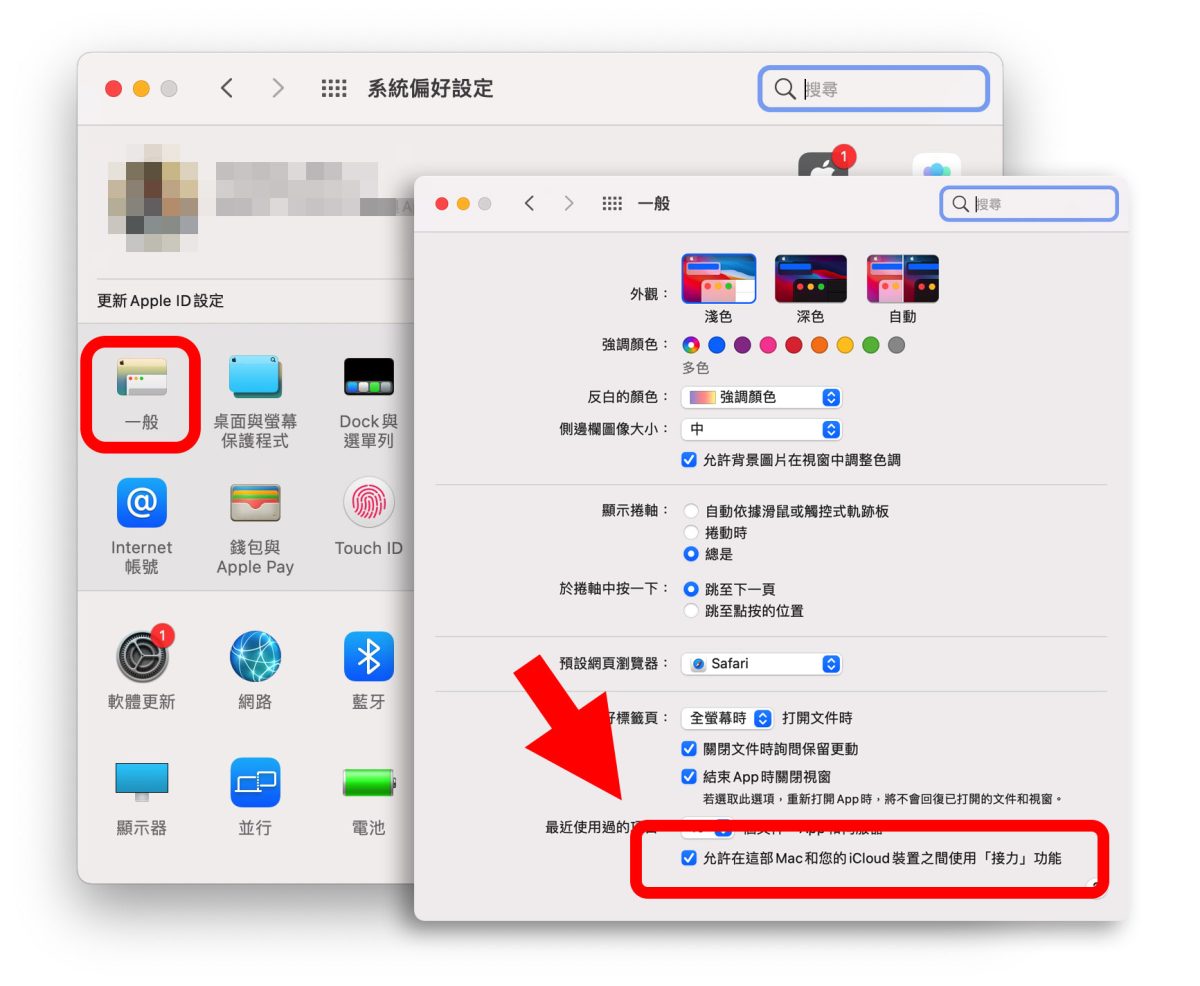
在 macOS 12(含)以前的版本上要開啟接力功能,則是到「系統偏好設定」→「一般」,最下方的「允許在這部 Mac 和您的 iCloud 裝置之間使用接力功能」選項打勾開啟。
這樣就可以在 Mac 複製,然後在 iPhone、iPad 或是第二台 Mac 貼上的效果,以後如果在 Mac 上需要快速傳遞文字、訊息到 iPhone 的時候就可以利用內建的「通用剪貼板」功能達成。
👉 Handoff是什麼意思?Mac「接續互通handoff」教學攻略
02. PC 快速傳送文字到 iPhone 的方法
如果你是使用 PC 搭配 iPhone 的話,該如何快速的將 PC 上的文字帶到 iPhone 上呢?這裡跟大家分享一個 App 叫做《QPush》可以幫你快速的將 PC 上的文字複製貼上到 iPhone 去。
如果大家看完覺得感覺還不錯用的話,文末會有《QPush》的下載連結。
下載並安裝好《QPush》後,第一次開啟會需要設定一個類似專屬的 ID。
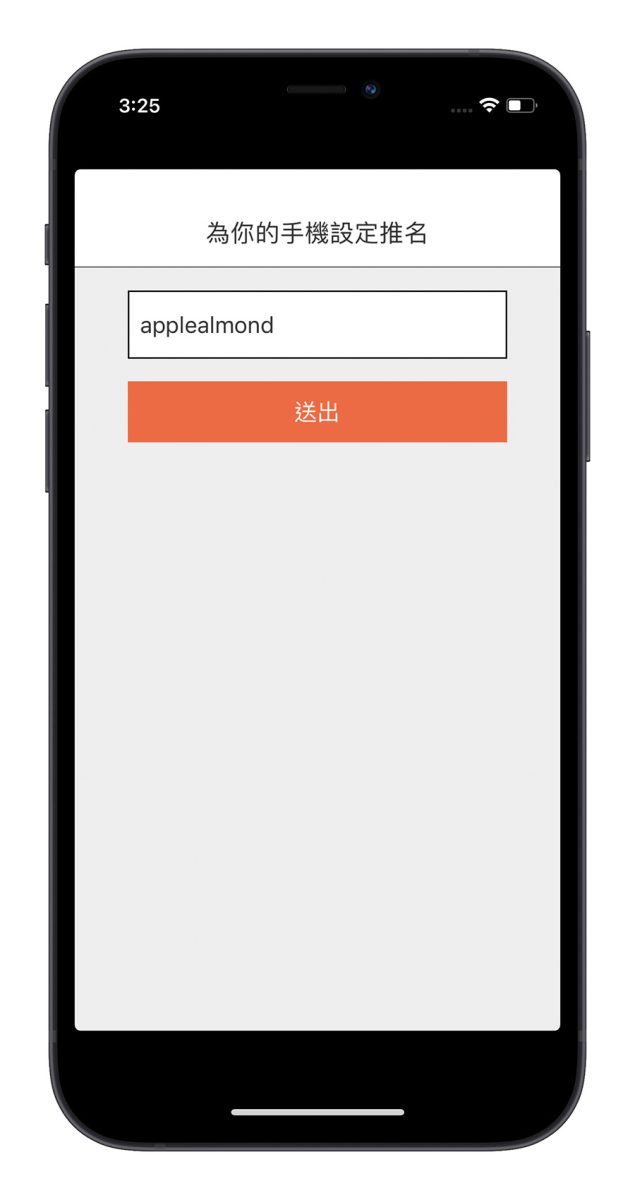
然後你就會取得下列這樣的個人資訊。
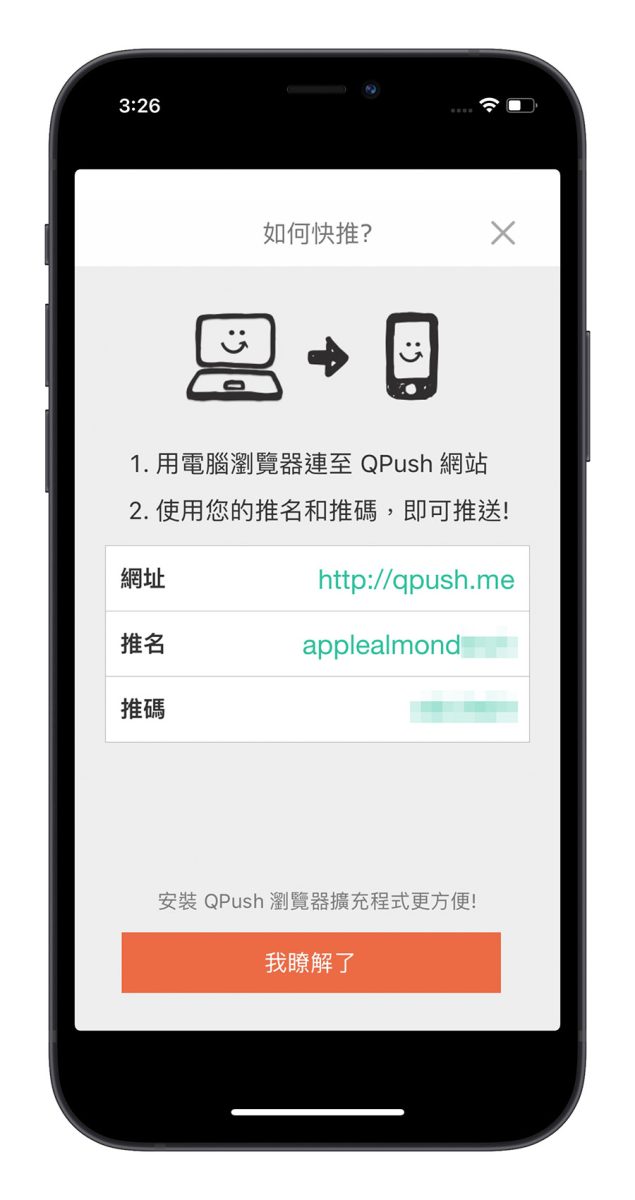
接著在電腦上輸入網址「https://qpush.me/zh_tw/push/」,大家可以把這個網址加入書籤或是我的最愛,方便之後快速存取。
然後輸入 iPhone 上《QPush》設定的「推名」以及「推碼」,並且把想要傳到 iPhone 的資訊貼在下方的輸入欄位。

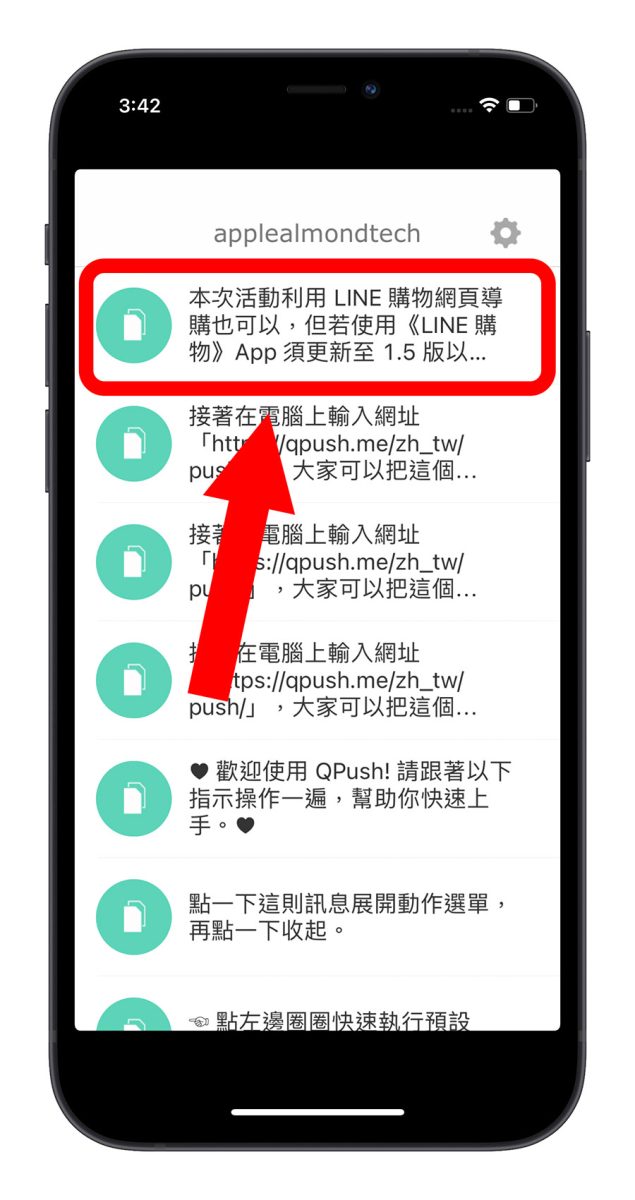
按下 PUSH 送出後,就可以在 iPhone 的《QPush》上收到剛才從電腦發出來的文字訊息內容。
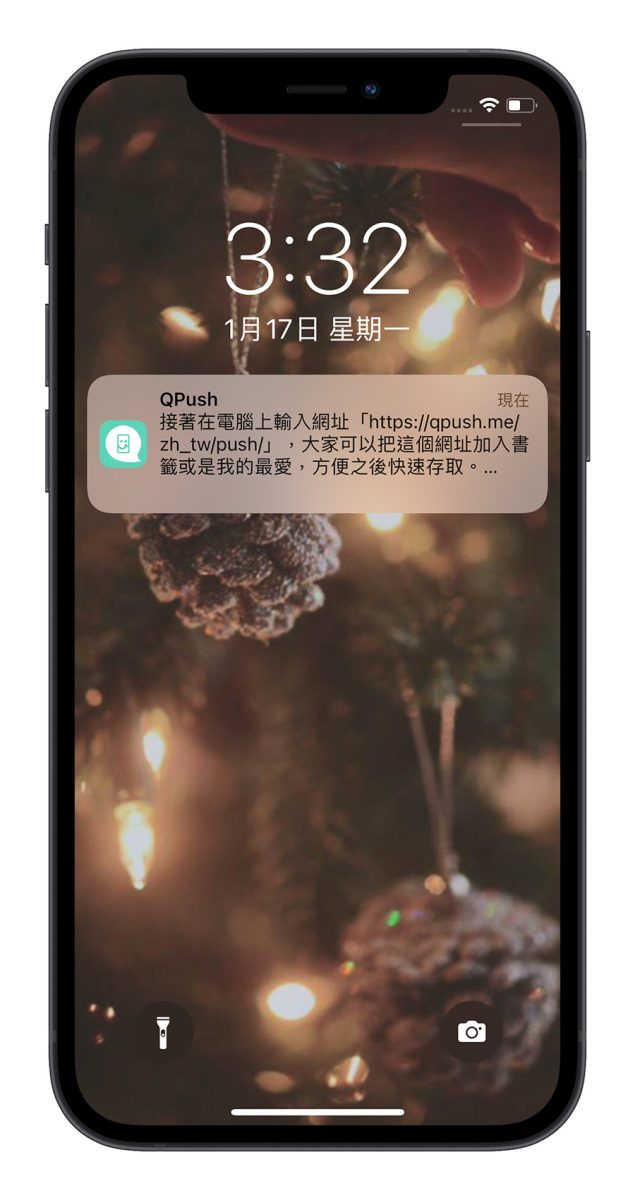
開啟 App 後,點擊傳送列表的文字訊息內容還能直接就複製起來。

利用擴充元件點右鍵就能傳送到 iPhone
安裝好以後,先打開擴充外掛元件的《QPush》設定,把「推名」與「推碼」輸入好。
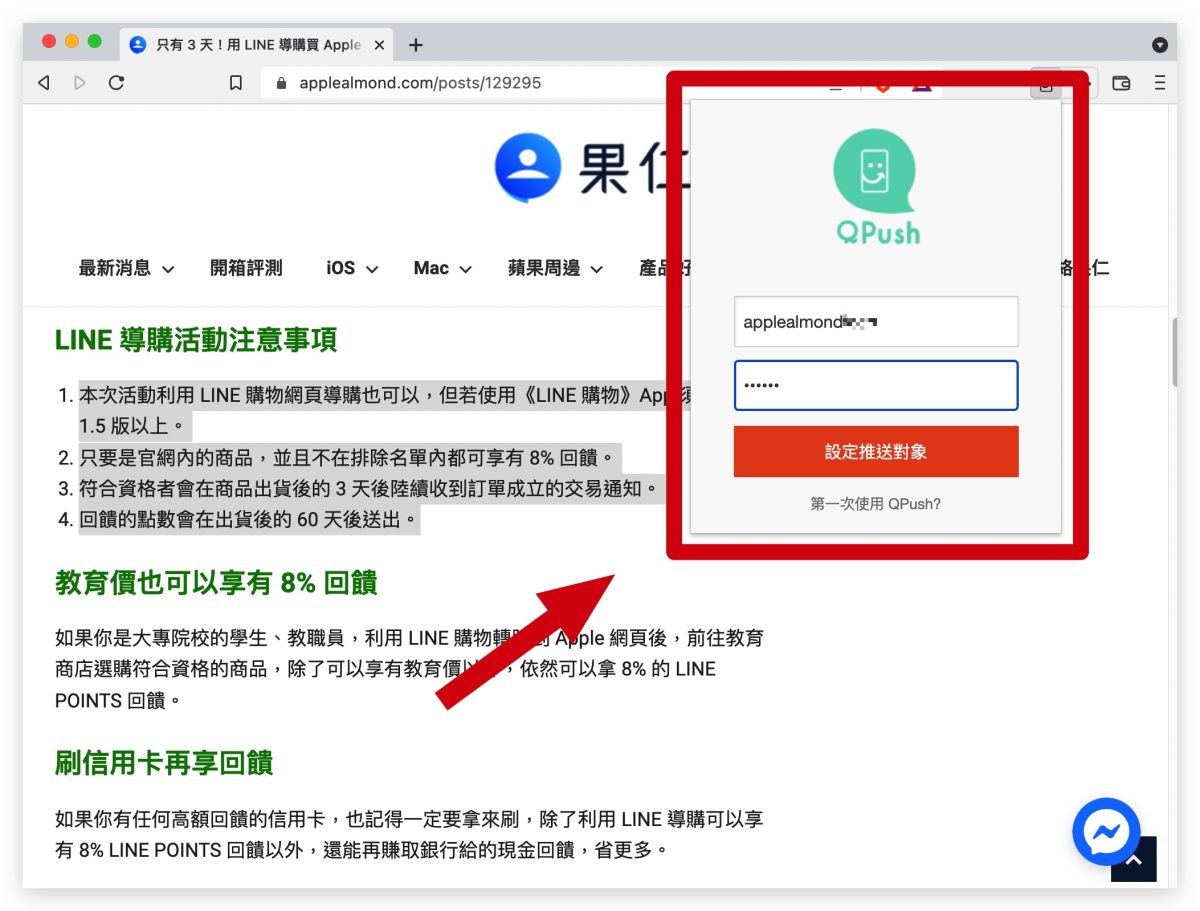
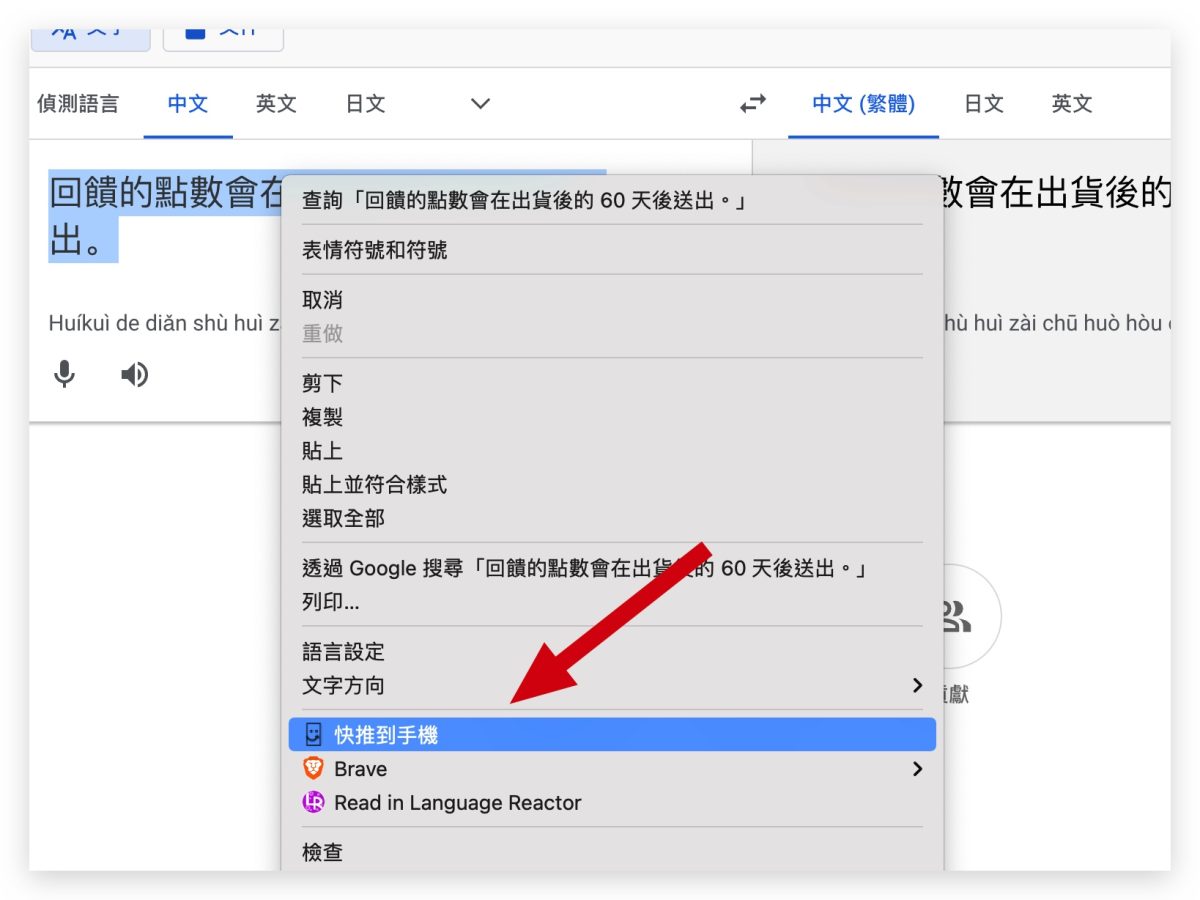
之後在使用 Chrome、Brave、FireFox 的時候,如果有任何想要傳到 iPhone 的文字內容,就直接右鍵,選擇「快推到手機」。

馬上就可以成功推送,而且手機也幾乎是無縫接軌的收到,非常快速,而且方便好用。
如果不是網頁內容也可以用《QPush》傳到 iPhone 嗎?
如果不是網頁內容,是自己電腦文件裡面的文字,也可以先把文字複製到瀏覽器上任何一個可以輸入文字的地方,例如 Google 翻譯網頁,然後再利用右鍵傳送到手機、iPhone。
《QPush》App 下載
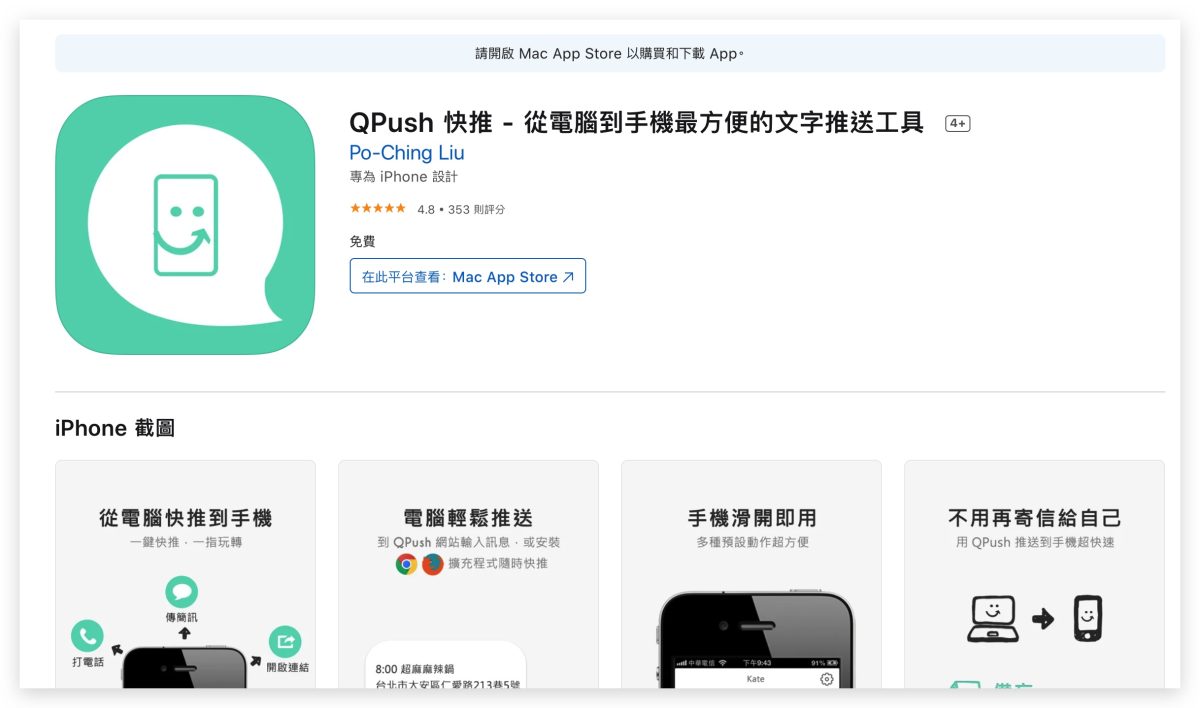
《QPush》目前僅有 iOS 版本,而且可以在 App Store 上免費下載,這裡也提供下載網址給大家:請點此
把 Mac 或 PC 電腦上的文字傳到 iPhone 的 2 個技巧:總結
以上就是這次要教大家,Mac 或是 PC 電腦上要如何快速把文字內容傳送到 iPhone 的 2 個好用方法,如果是 Mac 的話,很建議大家使用「接續互通」功能,無論是在何處,只要複製後,在其他上設備上直接可以貼上;如果是 PC 的話,這裡推薦大家使用《QPush》,可以快速的從 PC 電腦把文字傳送到 iPhone 或是 iPad 上,而且還有擴充元件可以用,相當方便。
延伸閱讀》
- Mac 投影延伸螢幕到 iPad,並行功能讓 iPad 變身 Mac 第二螢幕
- Mac、iPad 使用並行出現裝置逾時,彙整網友提供的 4 個解法!
- iPhone、iPad 與 Mac 互傳照片小技巧,用這個手勢比 AirDrop 還要快
- iCloud教學,如何使用 iCloud Drive、如何備份、同步照片檔案、購買空間教學
如果想知道更多關於 Apple 的消息、教學、小技巧或是科技新知,歡迎大家點擊以下任一 LOGO,追蹤我們的 Facebook 粉絲團、加入官方 Line 帳號、訂閱 IG 以及 Telegram。





