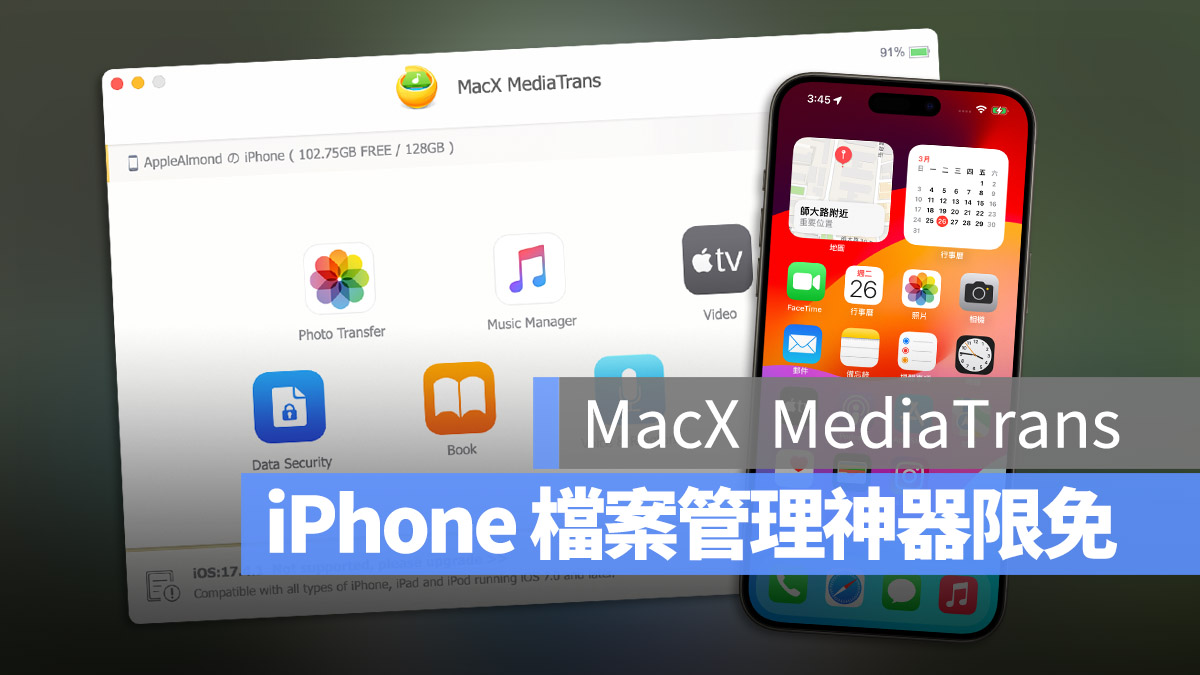
大部分人都會使用 Finder 或 iTunes 把 iPhone 接到電腦進行備份,或是透過 iCloud 備份所有檔案。然而,如果只想備份特定資料,該怎麼辦?或者想從 iPhone 把照片、影片傳到電腦,或將檔案從電腦傳回 iPhone,該怎麼操作?今天要介紹一款高效的 iPhone 檔案管理工具《MacX MediaTrans》。
《MacX MediaTrans》的特色
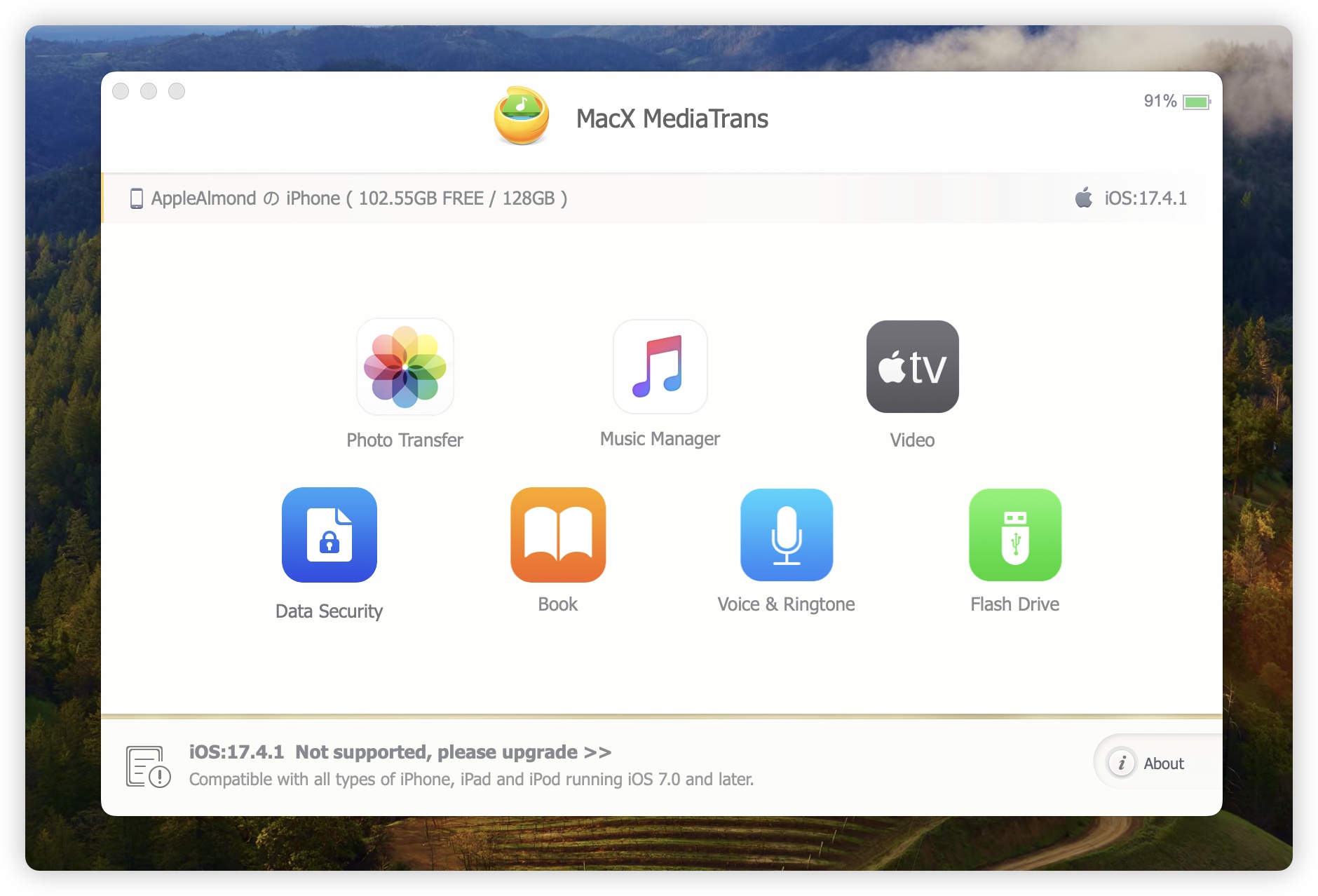
《MacX MediaTrans》不僅能將 iPhone 的檔案、音樂、語音備忘錄、影片等資料匯出至電腦,還支援選擇性備份。同時,這個工具也能把電腦中的照片、影片或鈴聲傳送到 iPhone,是一個非常方便的檔案管理方案。
把握終身免費版的限時優惠
目前《MacX MediaTrans》提供限時的終身免費優惠。大家可以先從下面的介紹了解它的功能,如果感興趣,文末還會教你如何取得免費的終身版序號。
將 iPhone 照片備份到電腦
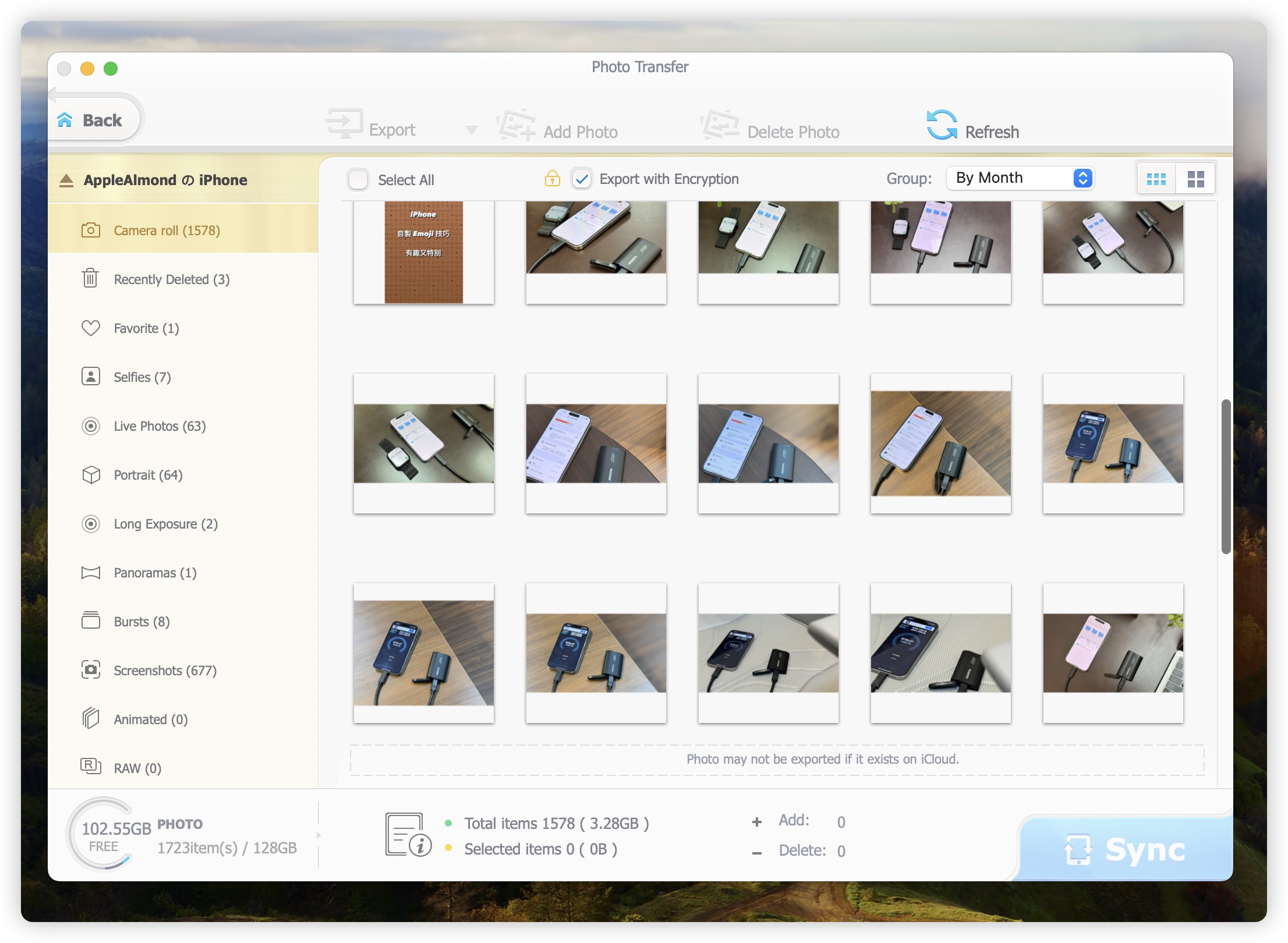
選中要備份的照片後,這些照片會標記為黃色。
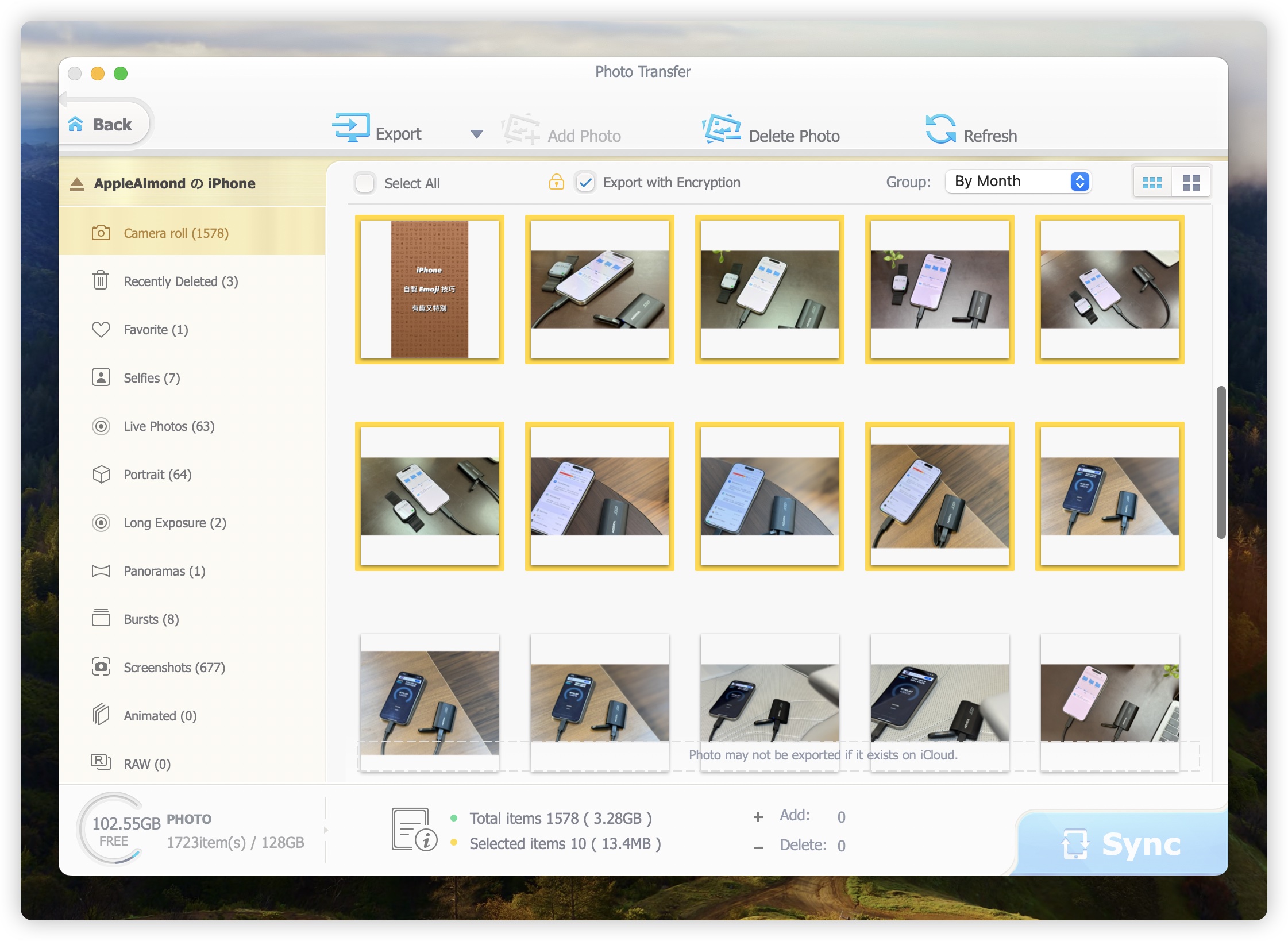
最後點選「Export」即可將它們匯出到電腦。
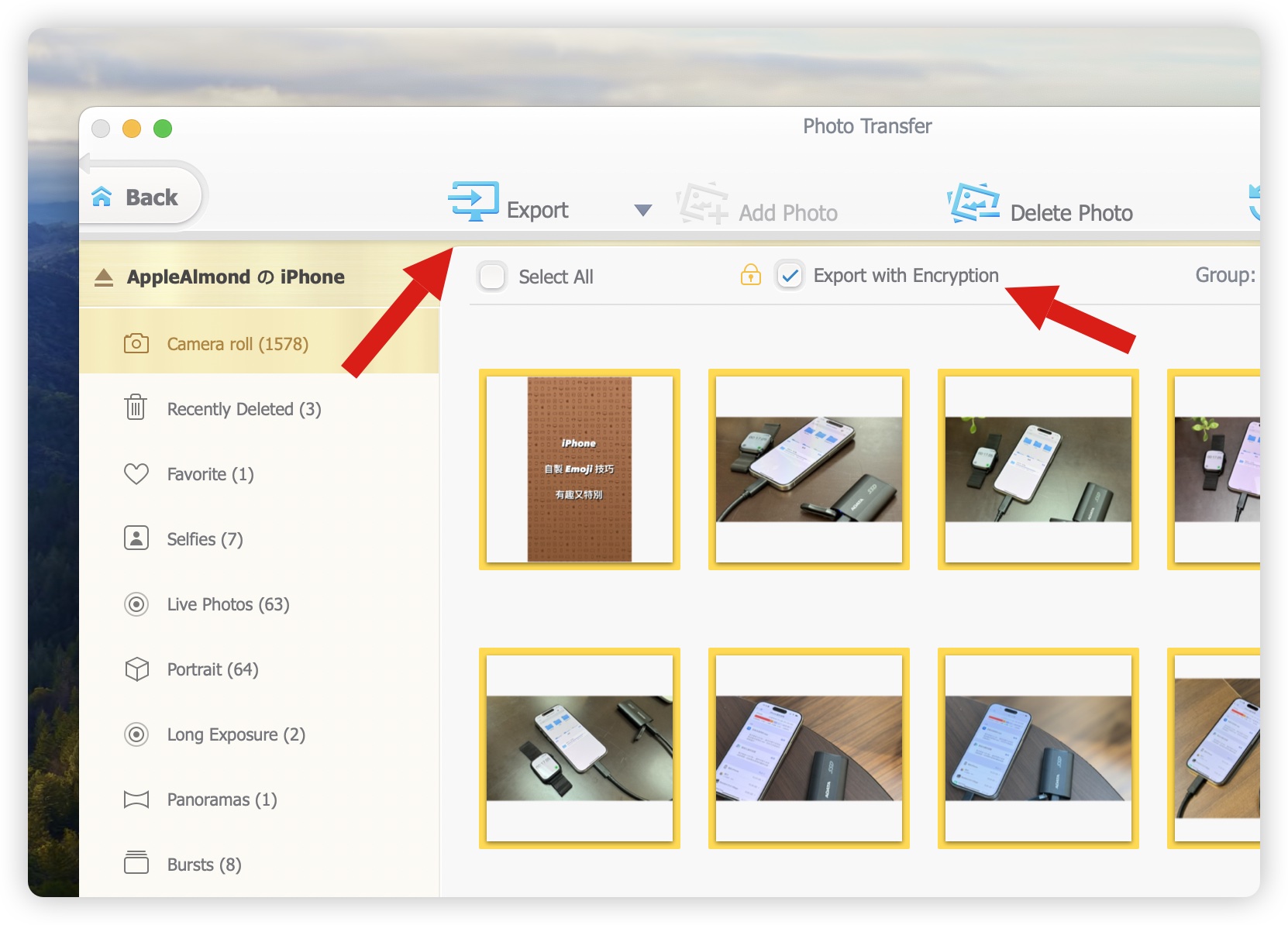
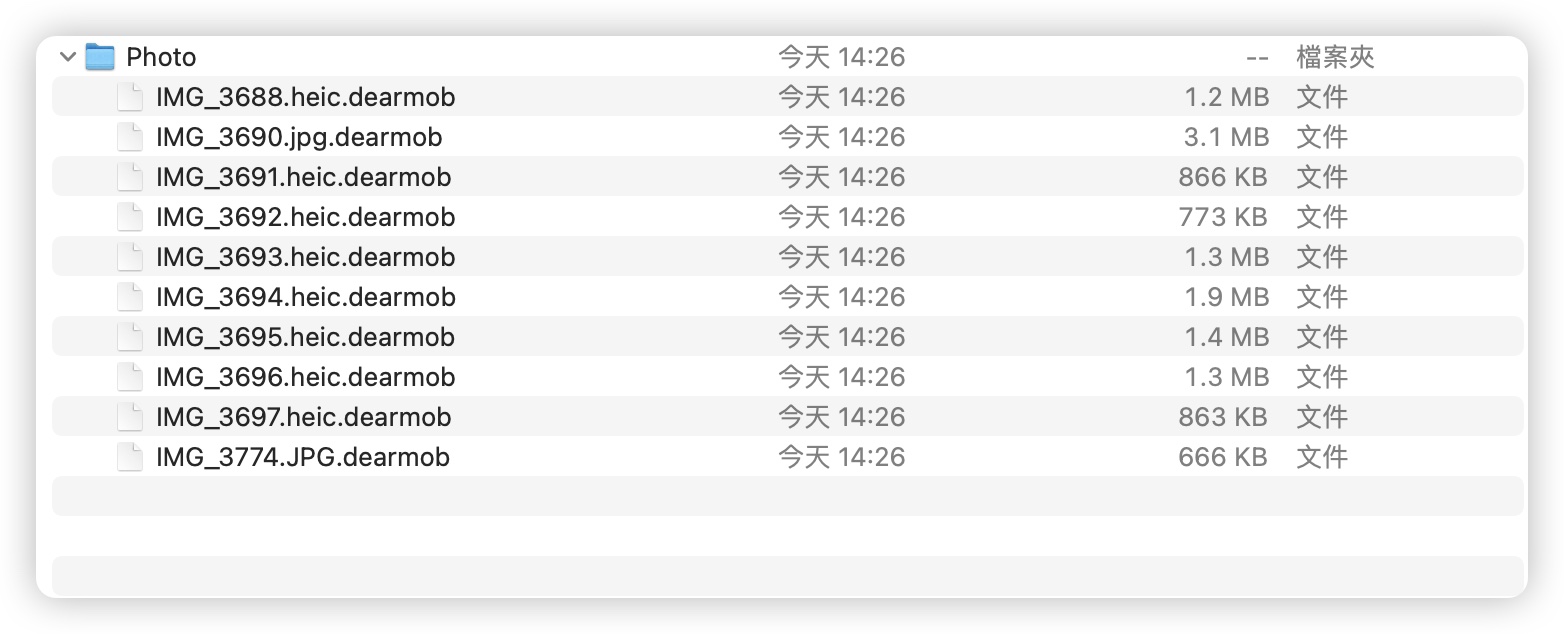
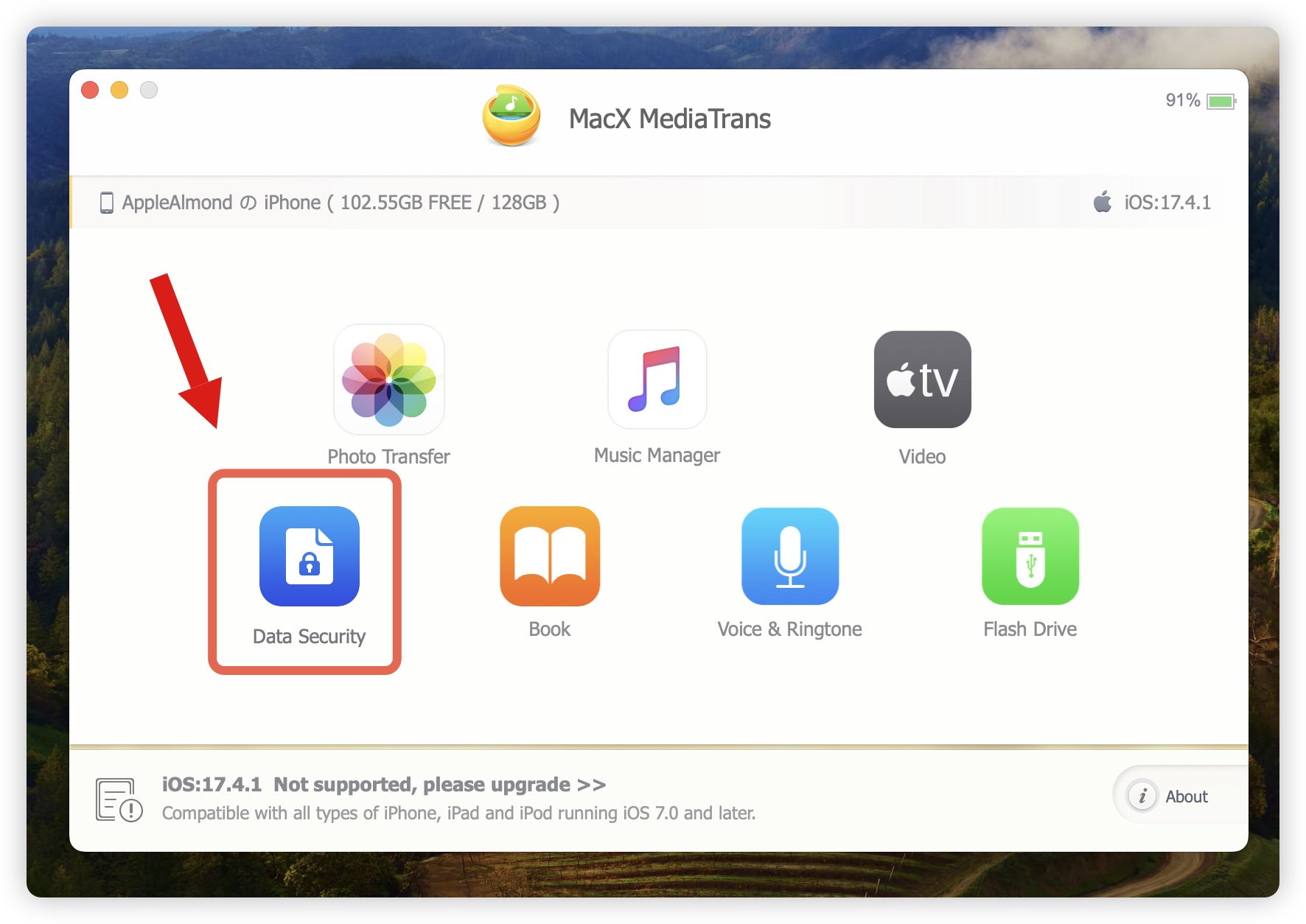
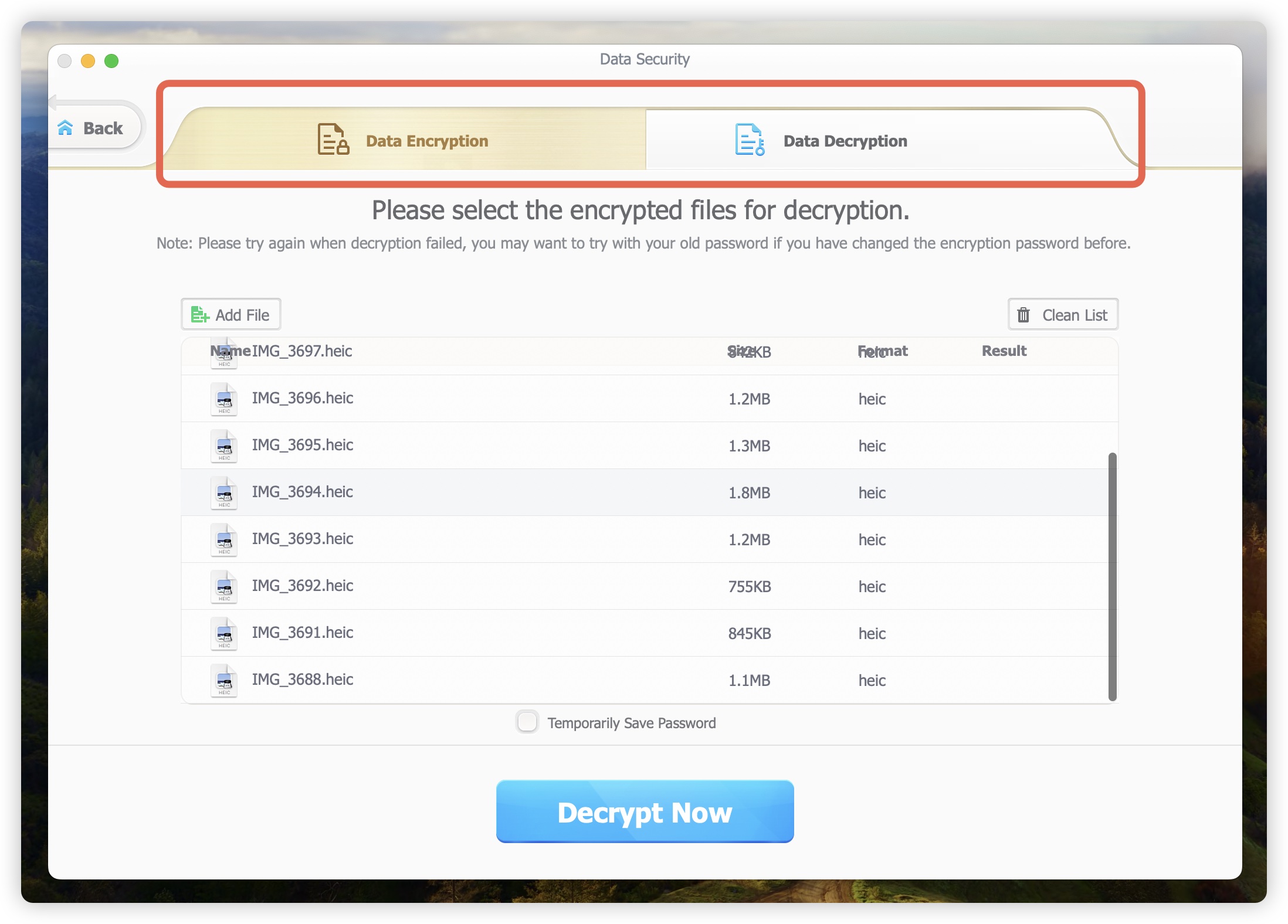
需要時瀏覽照片時,只要使用 MacX MediaTrans 的「Data Security」功能,就能解開加密,正常查看照片。
將電腦照片傳送至 iPhone
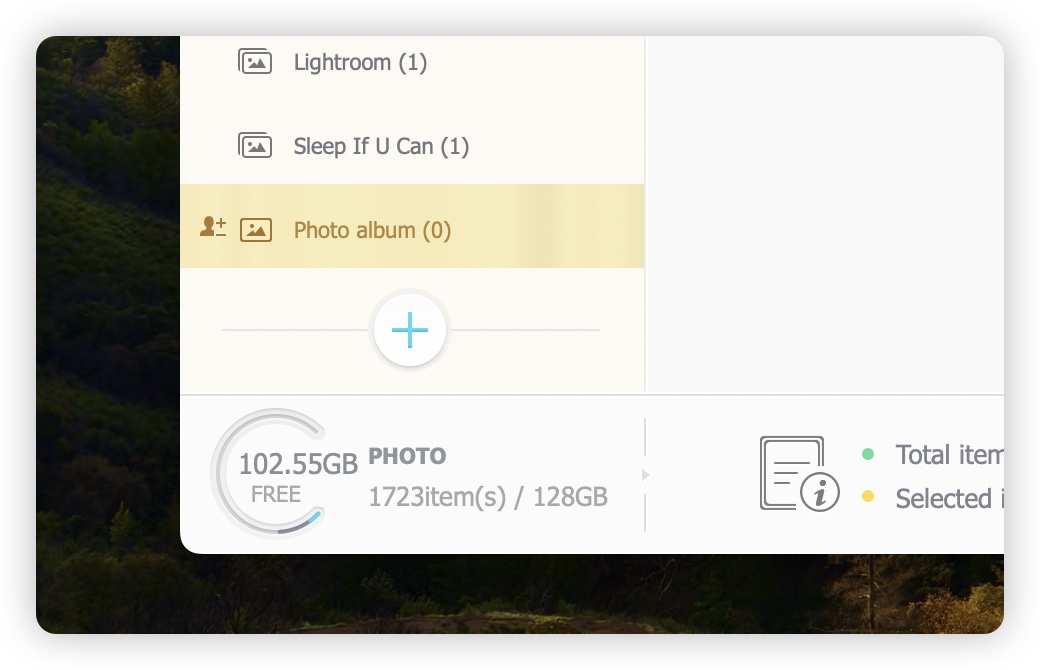
若想把電腦裡的照片傳到 iPhone,先在「Photo Transfer」的左側選單中新增一個相簿。
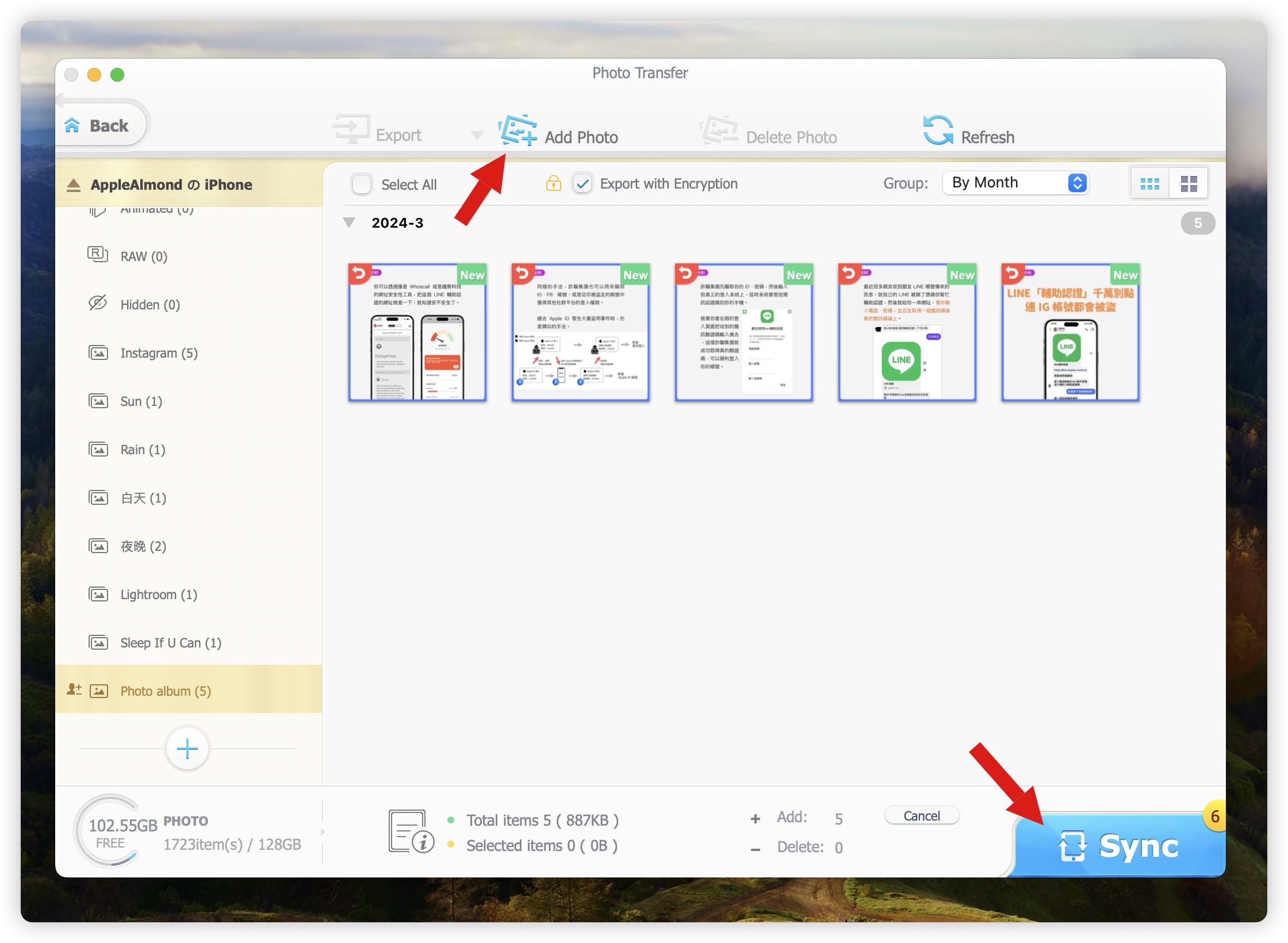
然後使用「Add Photo」功能將電腦中的照片匯入 MacX MediaTrans,接著點擊右下角的「Sync」按鈕,即可同步照片至 iPhone。
iPhone 與電腦之間的影片傳輸
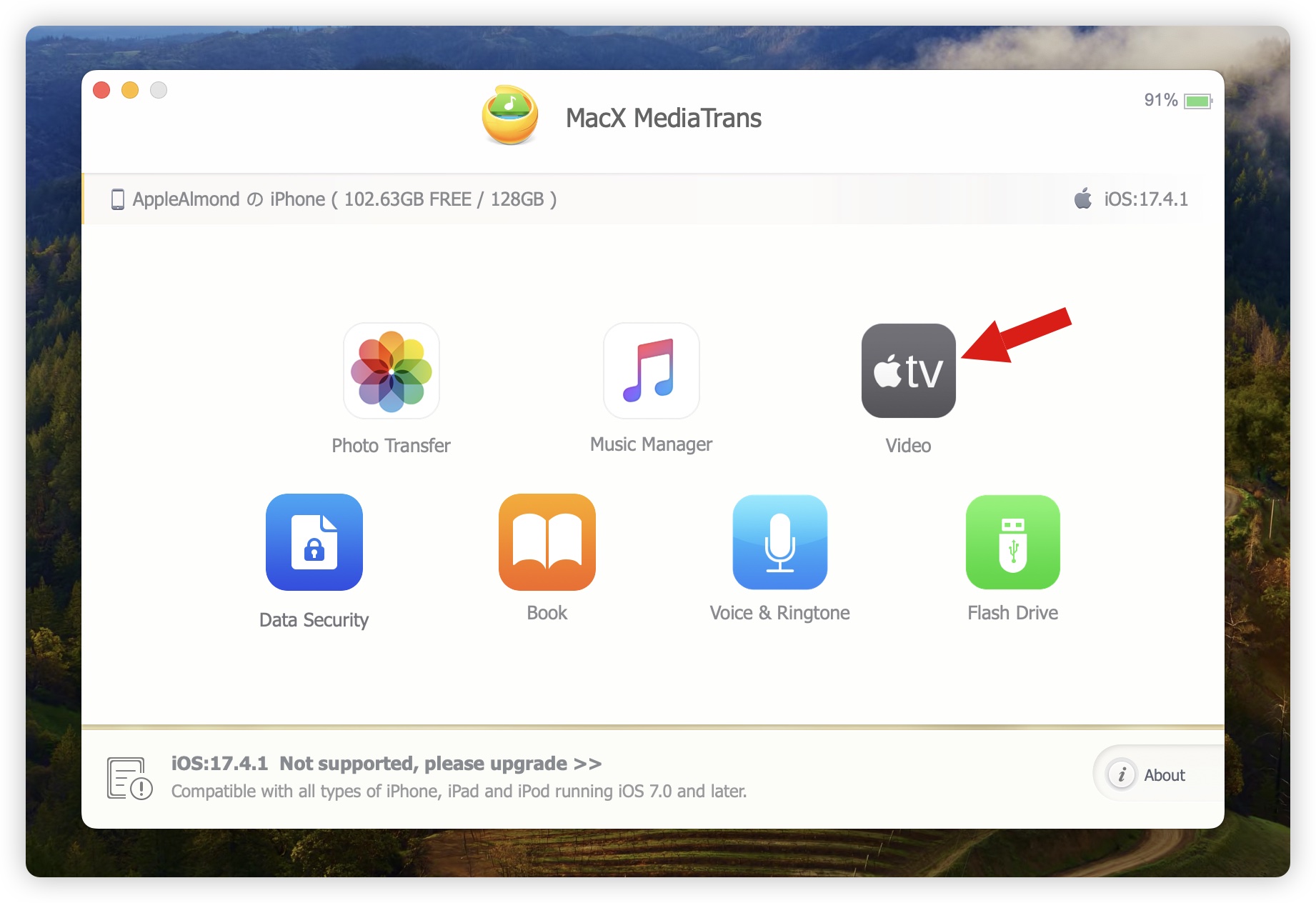
要把 iPhone 的影片備份到電腦,可以使用「Video」功能,操作方式和照片備份相似。
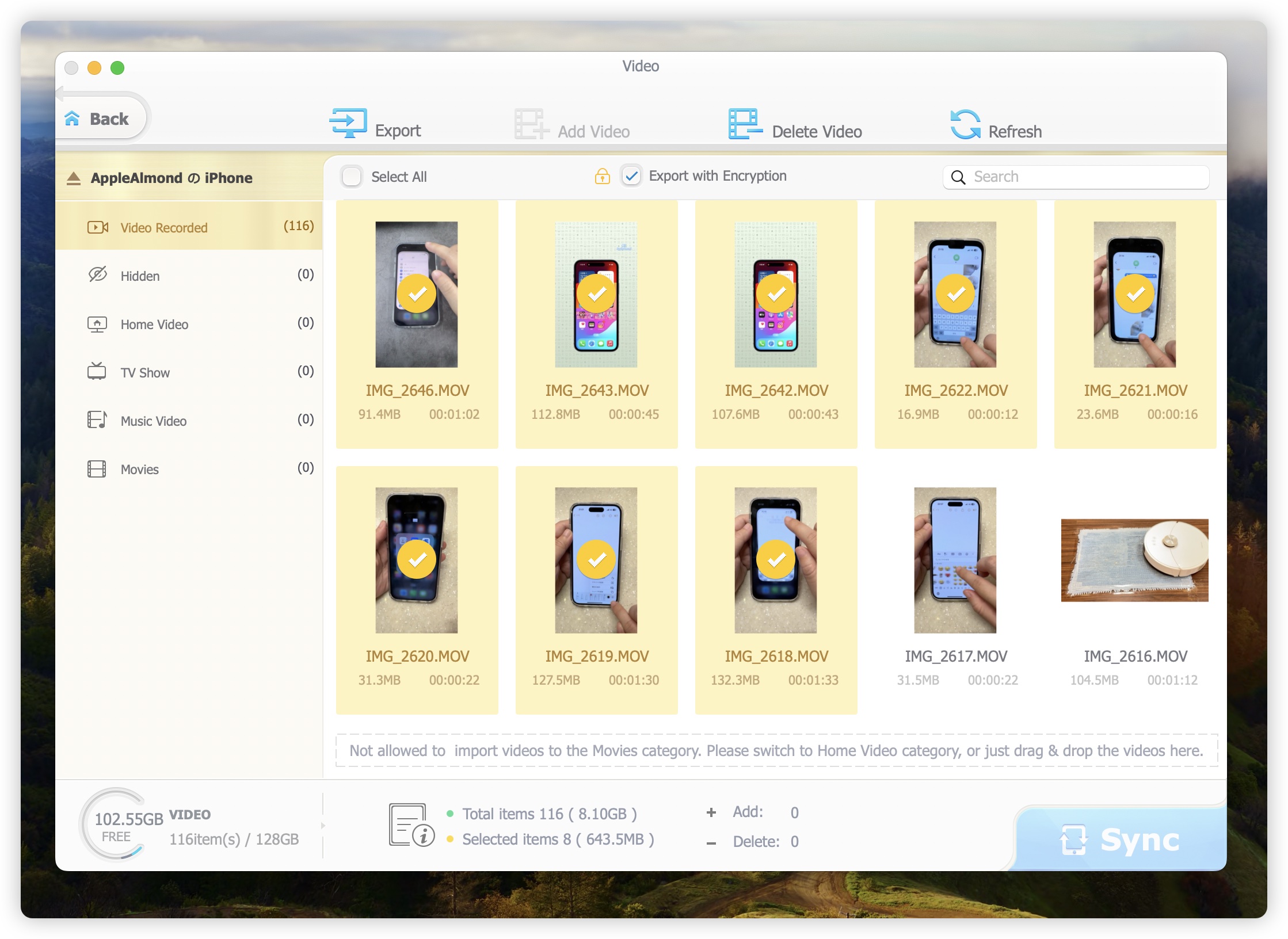
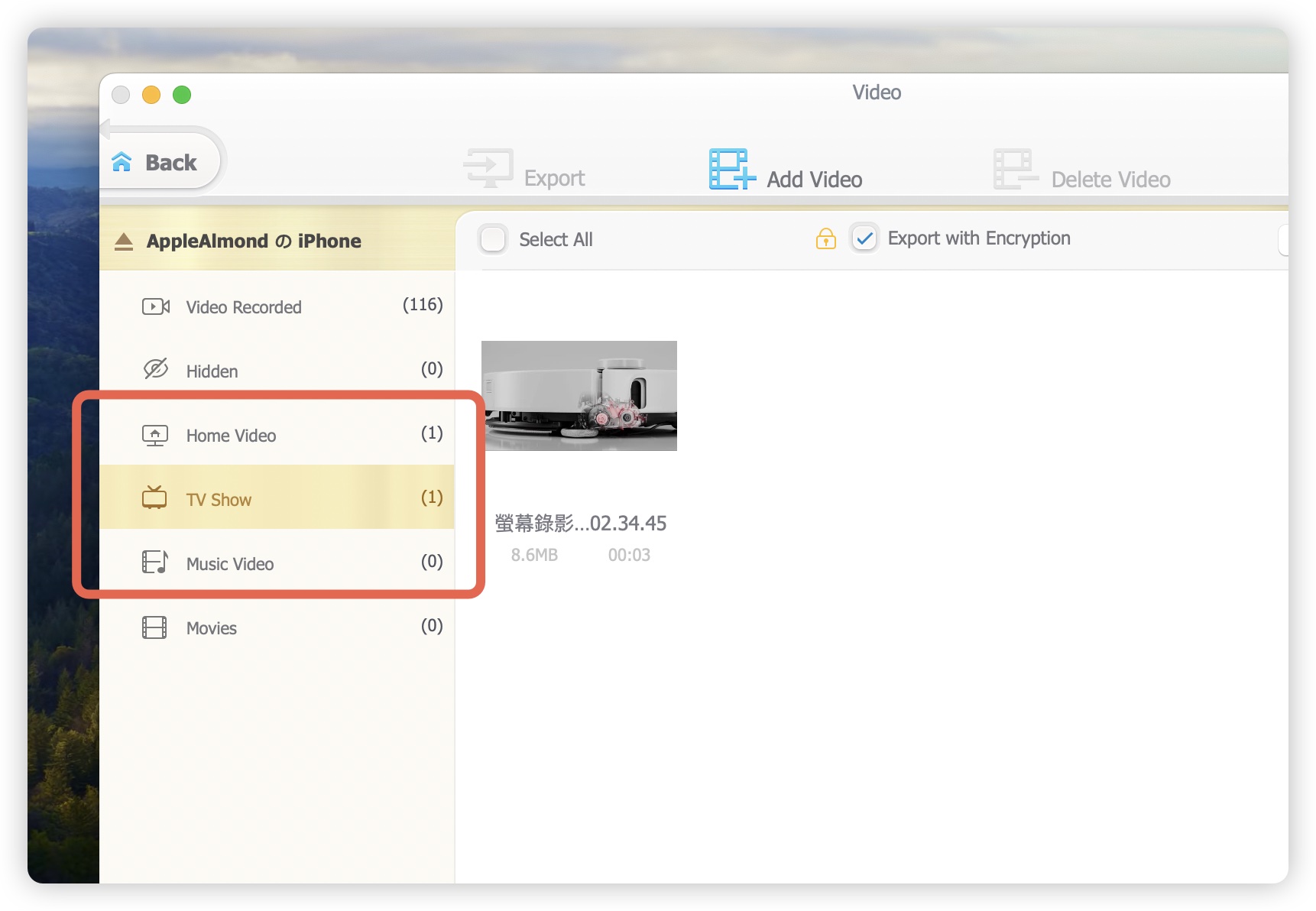
除此之外,也能將電腦的影片傳到 iPhone。這款工具還會自動判斷影片的比例,例如 16:9 的影片會自動調整為橫向顯示,提升觀看體驗。需要注意的是,上傳影片時,需選擇「Home Video」、「TV Show」或「Music Video」分類,才能啟用「Add」按鈕完成上傳。
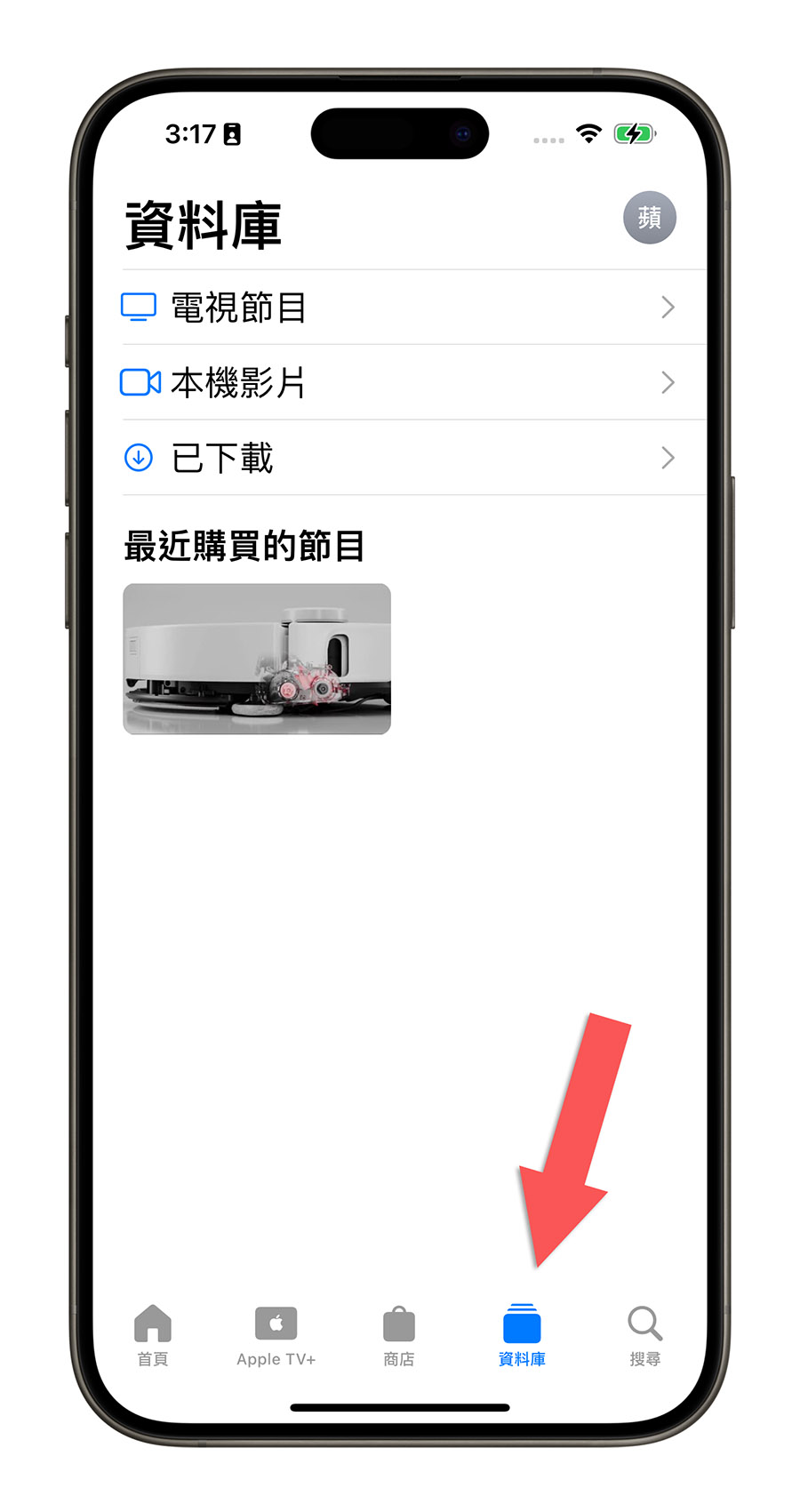
上傳的影片會顯示在 iPhone 的 TV 應用程式內,使用「資料庫」選單即可查看。
管理鈴聲與音樂、讓 iPhone 當隨身碟用
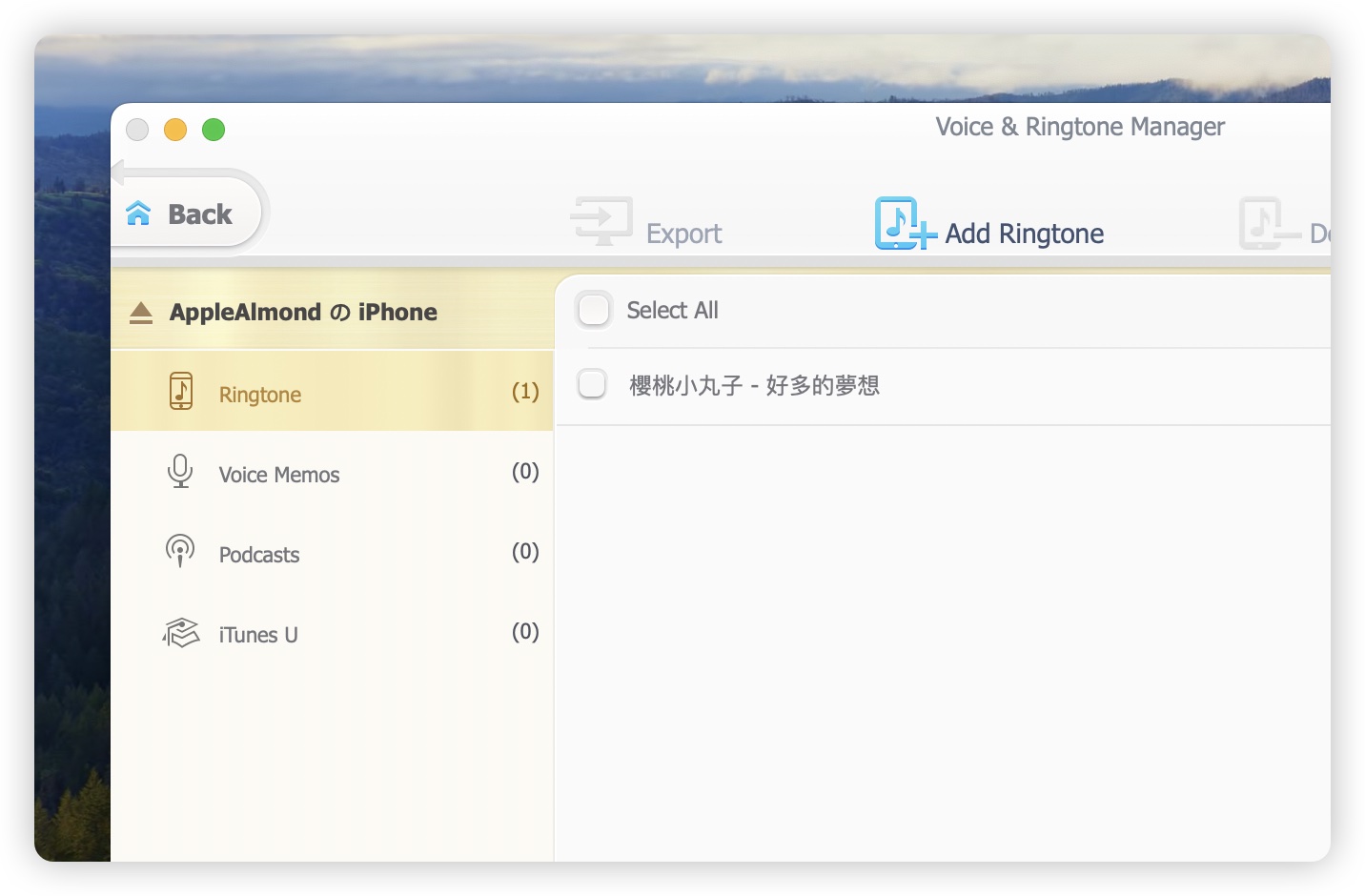
透過 MacX MediaTrans,不僅可以輕鬆備份自製鈴聲和音樂到電腦,也能將電腦上的音樂匯入 iPhone 作為鈴聲,過程快速且便捷。操作非常簡單,大家可以自行摸索一下這部分的功能。
|
延伸閱讀 |
取得《MacX MediaTrans》限時終身免費序號
前往 MacX MediaTrans 官網,點選「Grab Now」按鈕。

在綠色區域輸入你的 Email 並點擊「Get It Free」。

接著按下下載按鈕,將安裝檔下載並安裝到電腦上。
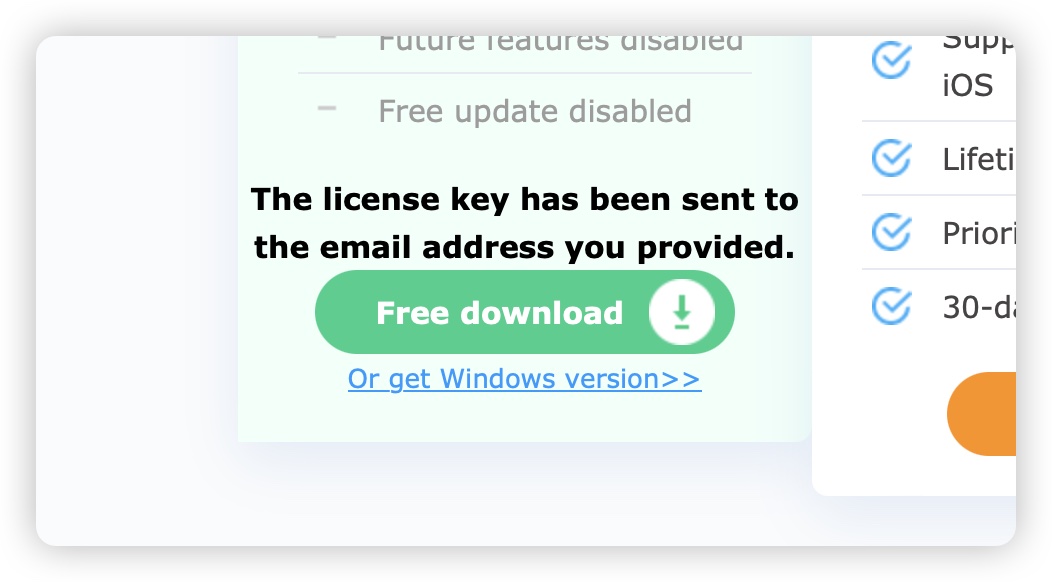
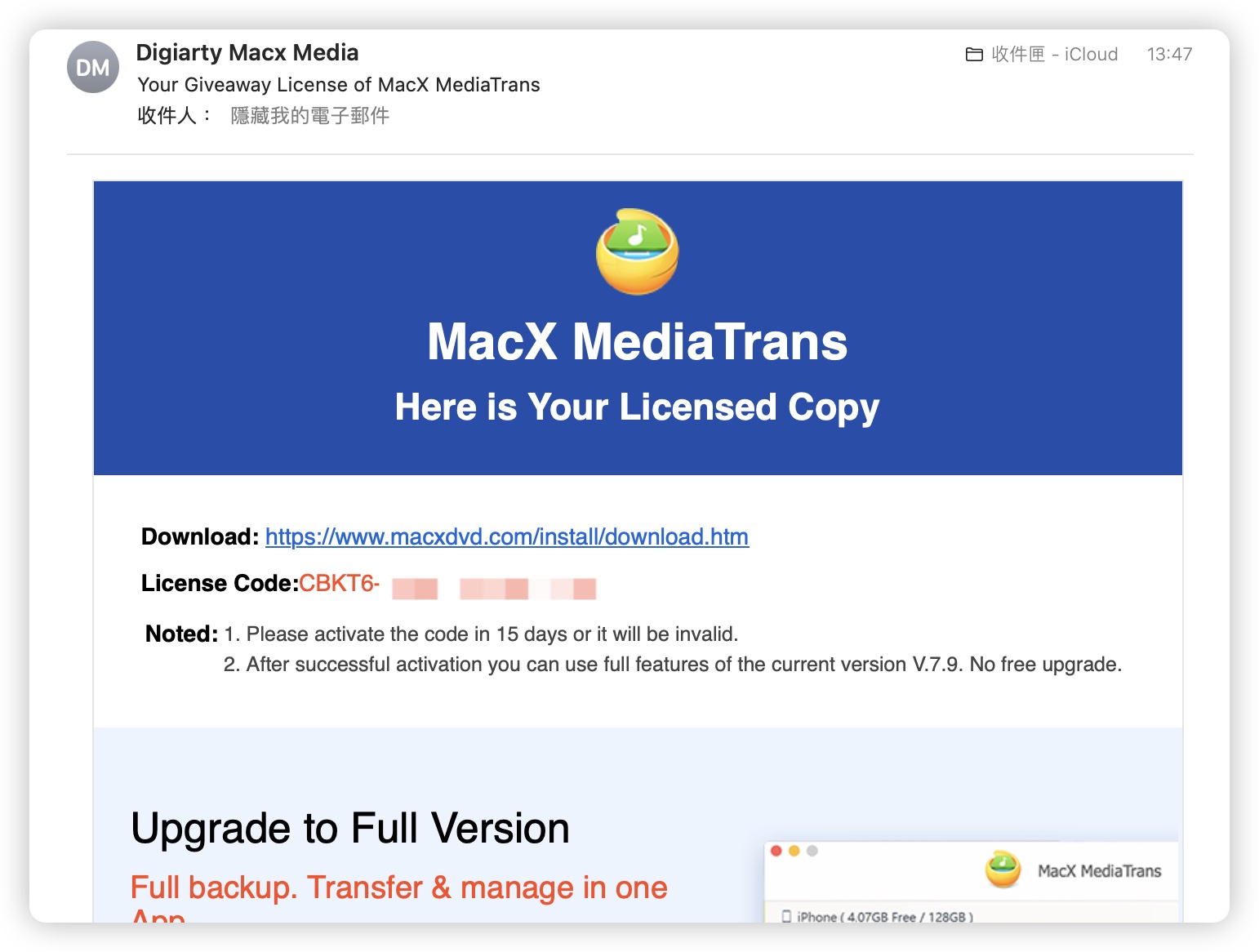
完成安裝後,你會收到一封包含終身免費序號的 Email。
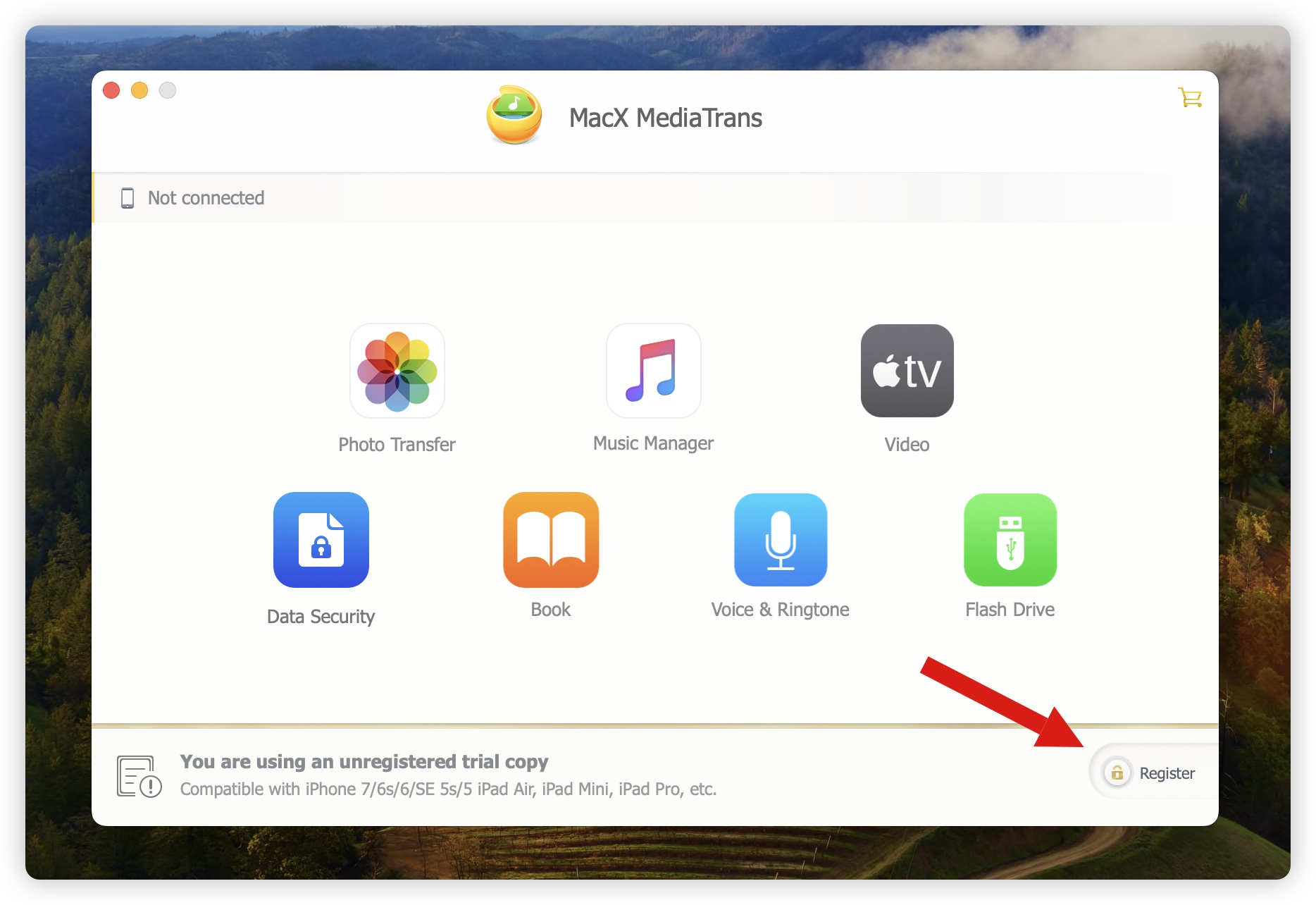
打開 MacX MediaTrans,點擊「Register」按鈕。
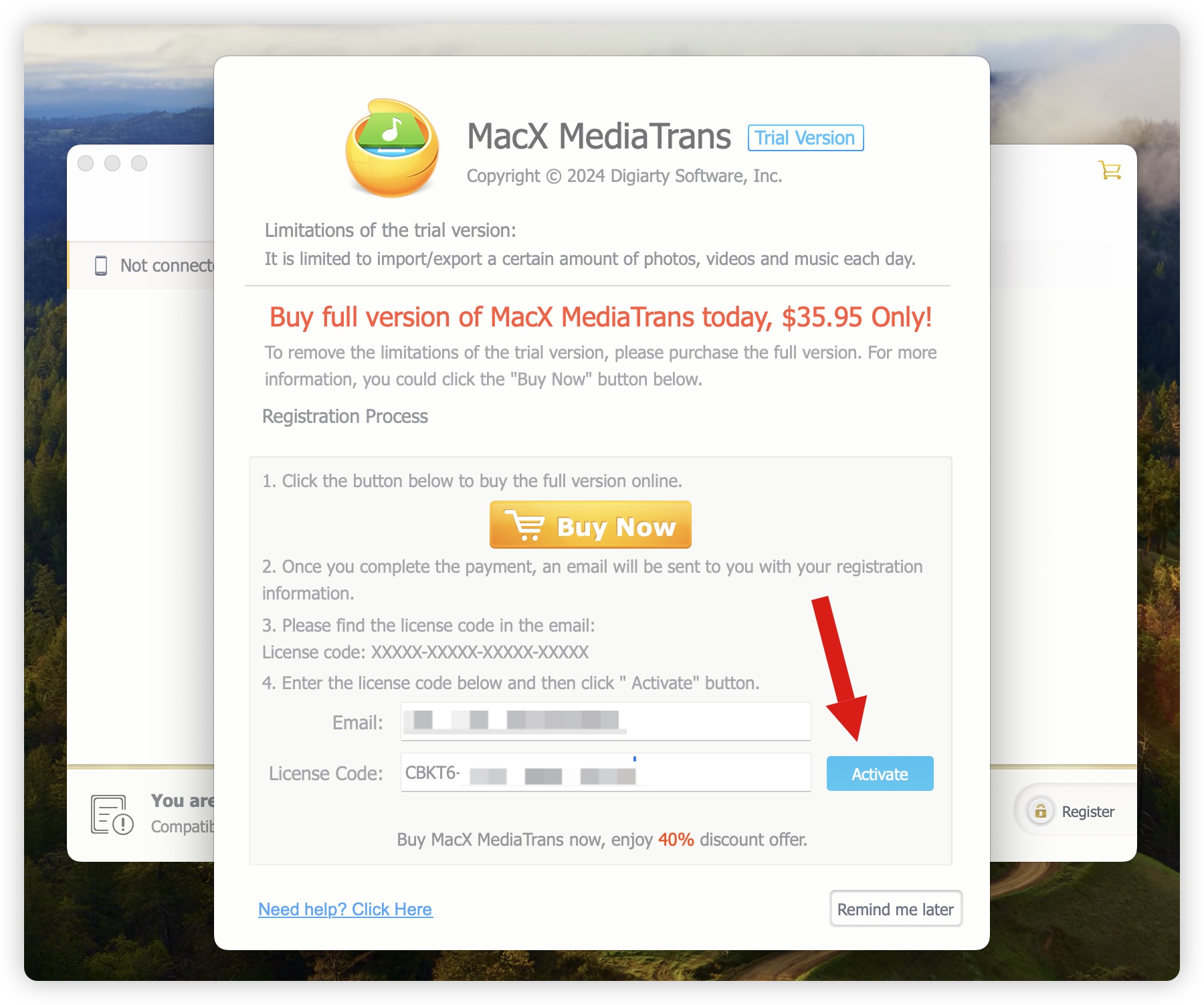
並輸入 Email 和收到的序號,即可啟用終身版資格。
|
MacX MediaTrans 終身免費序號 序號領取:請點此 |
這次領到的 MacX MediaTrans 限時免費終身版能夠使用的功能基本上和付費版相同,唯一的差別就是付費版在未來可以更新後續加入的功能,但是限免的版本不可以。不過即便如此我覺得也沒有什麼太大的影響,因為大說數人需要的功能其實免費版就已經可以應付了,所以大家可以鎮這次限時免費的機會下載來用看看。
延伸閱讀》
iPhone 傳照片到 Windows 電腦!媲美 AirDrop 且免安裝 App 更方便
沒有線也可以傳!透過電腦瀏覽器直接存取 iPhone 的照片
免裝 App!在 iPhone、Android、Mac 與 Windows PC 之間互傳檔案小技巧
Mac 如何在應用程式間移動檔案?教你 4 招「拖拉放」進階小技巧
iPhone 備份與管理工具 DearMob iPhone Manager 限時免費下載
如果想知道更多關於 Apple 的消息、教學、小技巧或是科技新知,一定要點擊以下任一 LOGO,追蹤我們的 Facebook 粉絲團、訂閱 IG、YouTube 以及 Telegram。