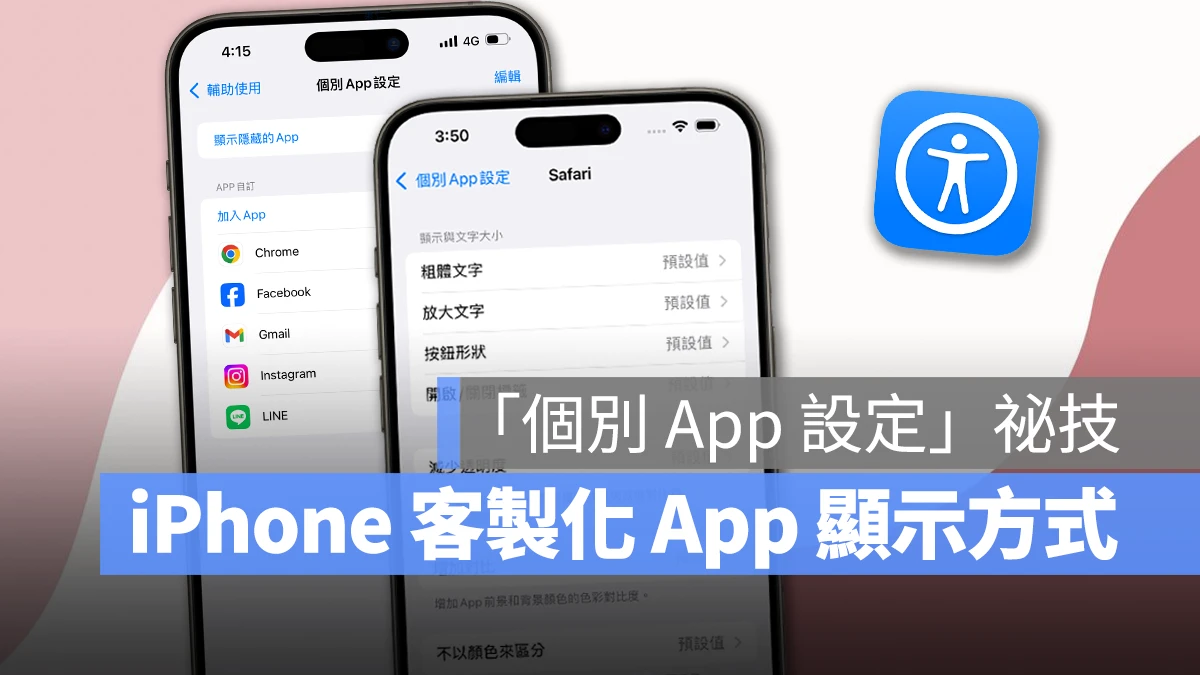
蘋果在 iOS 15 的時候加入了一項蠻實用的隱藏功能「個別 App 設定」;它能單獨調整每一款 App 的內容顯示方式,例如字體大小、按鈕形狀、增加對比、減少透明度等等都可以依照你的使用習慣做設定,提升 App 的使用體驗。
iPhone「個別 App 設定」使用教學
前言有說 iPhone「個別 App 設定」是 iOS 15 的一項新功能,換言之,就是必須將 iPhone 更新至 iOS 15 以上才能用。
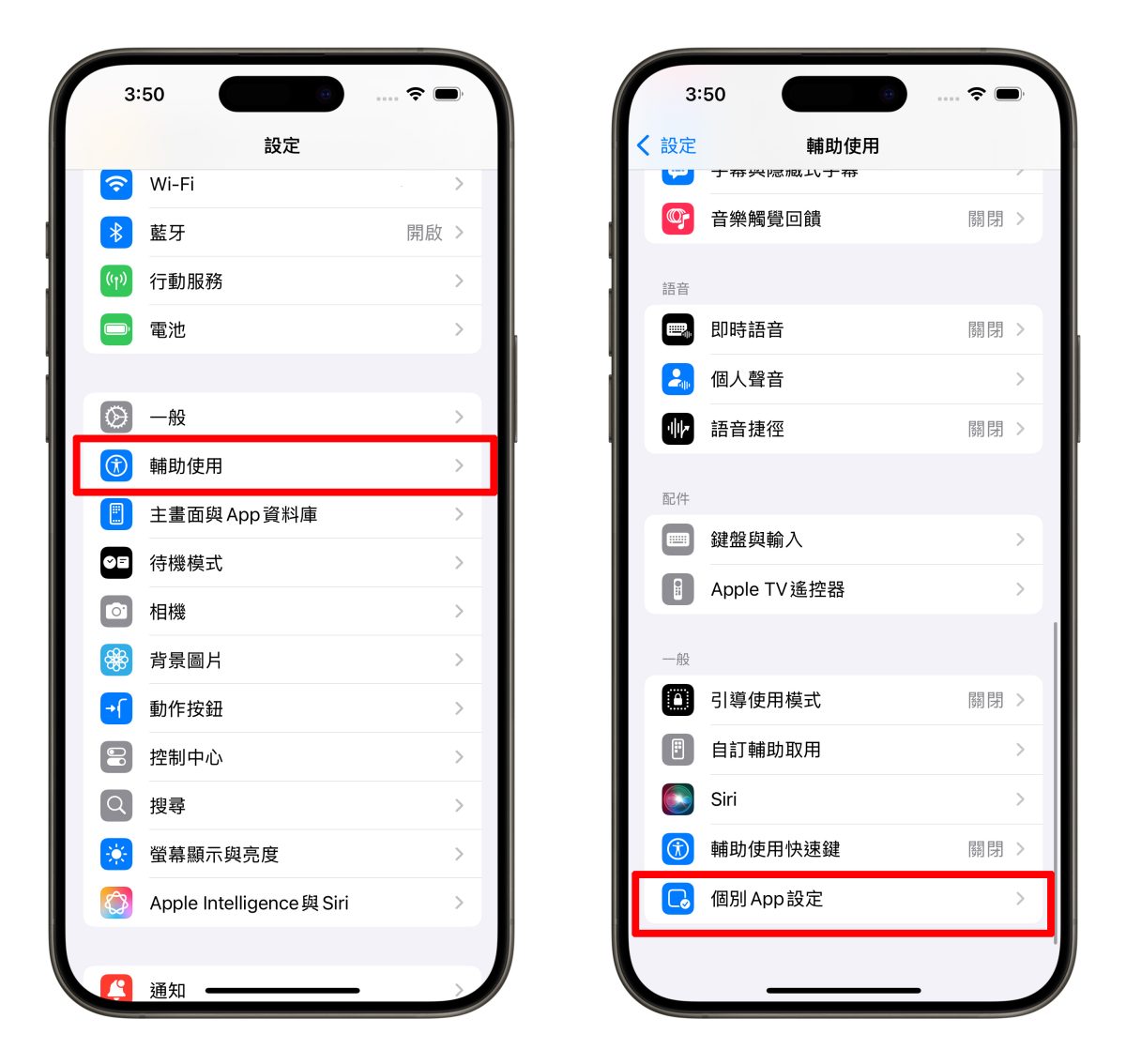
打開「設定」>「輔助使用」> 滑到最下方會看到「個別 App 設定」。
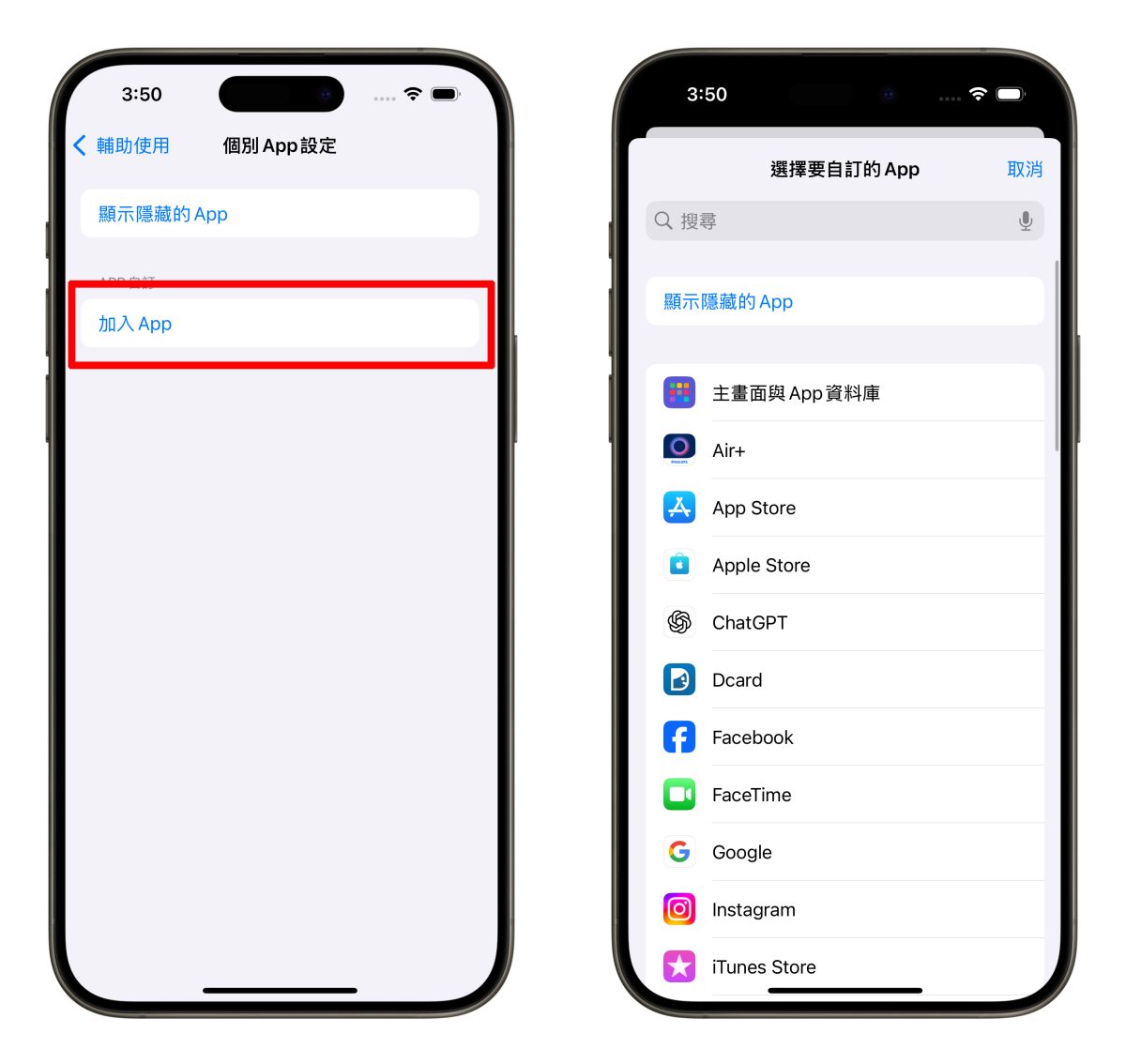
這邊我用 Safari 來做示範,加入 Safari 後點進選項就會看到有很多設定項目可以調整;畢竟叫做「個別 App 設定」,因此這些設定項目只會改變 Safari 的顯示方式,其他 App 與系統不會受到任何影響。
這些「個別 App 設定」的中項目調整完成後都會立即生效,建議可以邊調整邊切到 App 中查看實際效果。
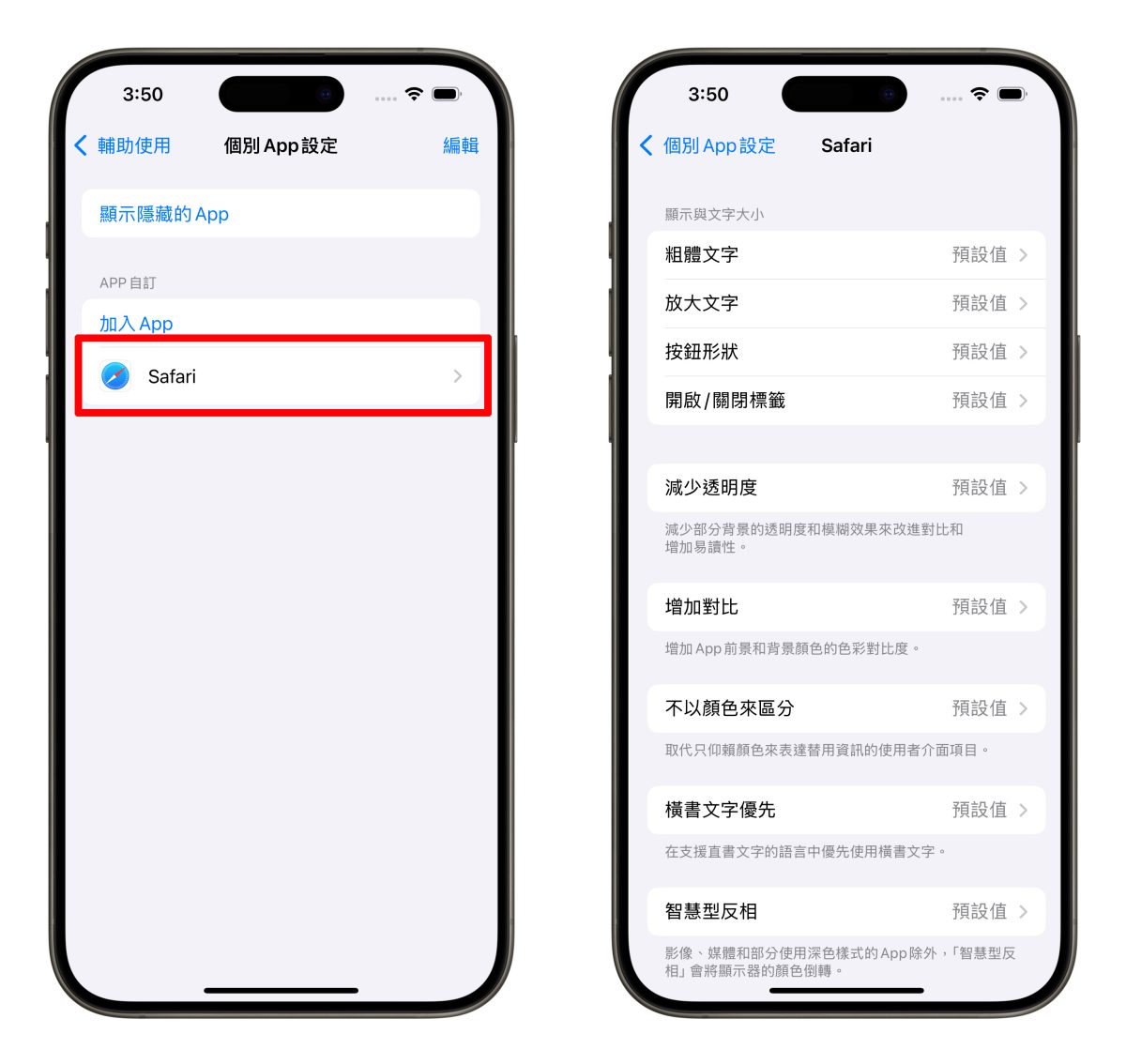
主要帶大家看 5 項比較實用的設定(其他設定項目我個人覺得相對來說實用性不高,大家有需要的話可以依照個人需求設定使用)。
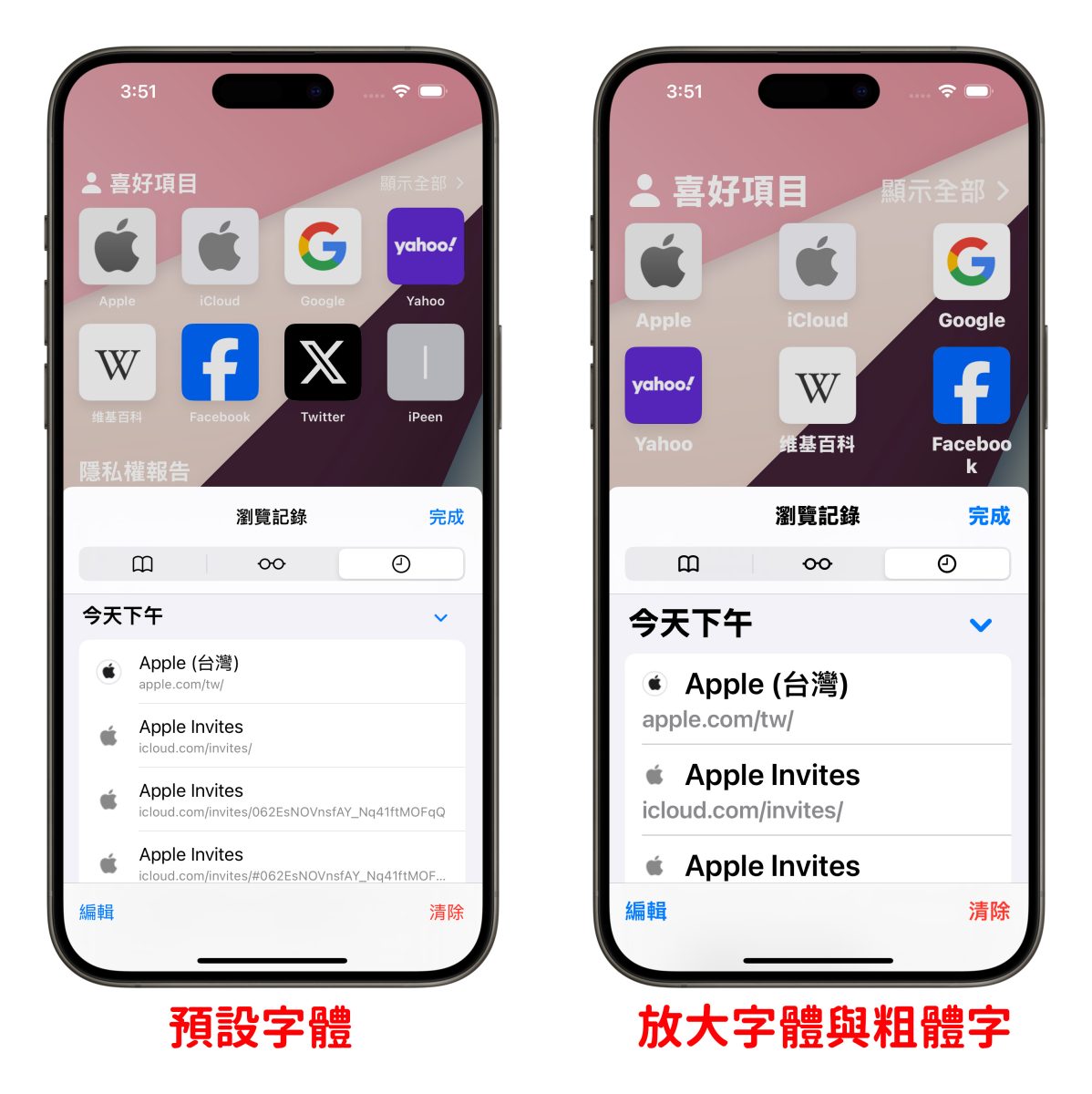
粗體文字、放大文字
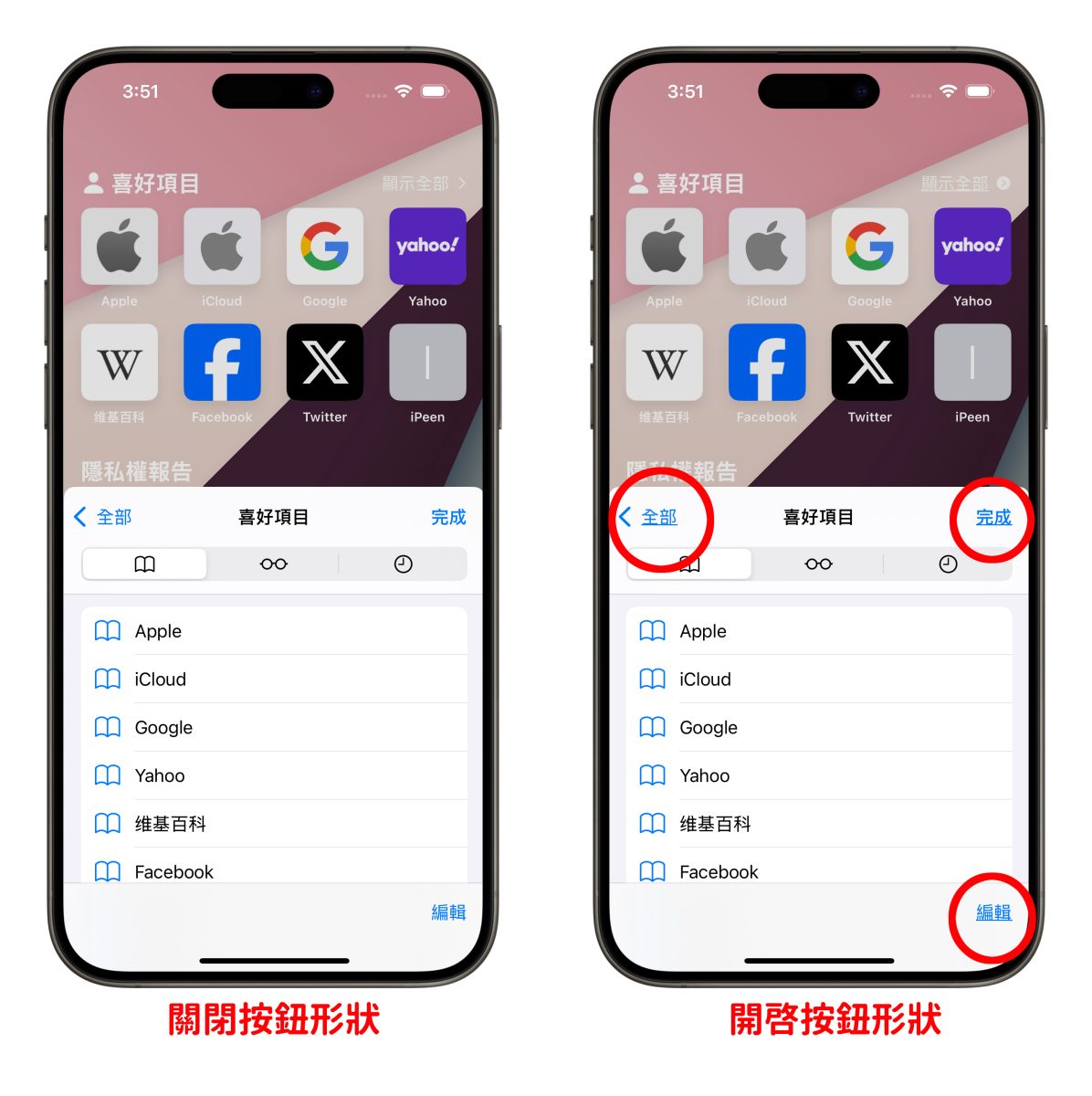
按鈕形狀
「按鈕形狀」開啟後 App 內的部分按鈕都會加註底線,告知你那是可以點擊的地方。
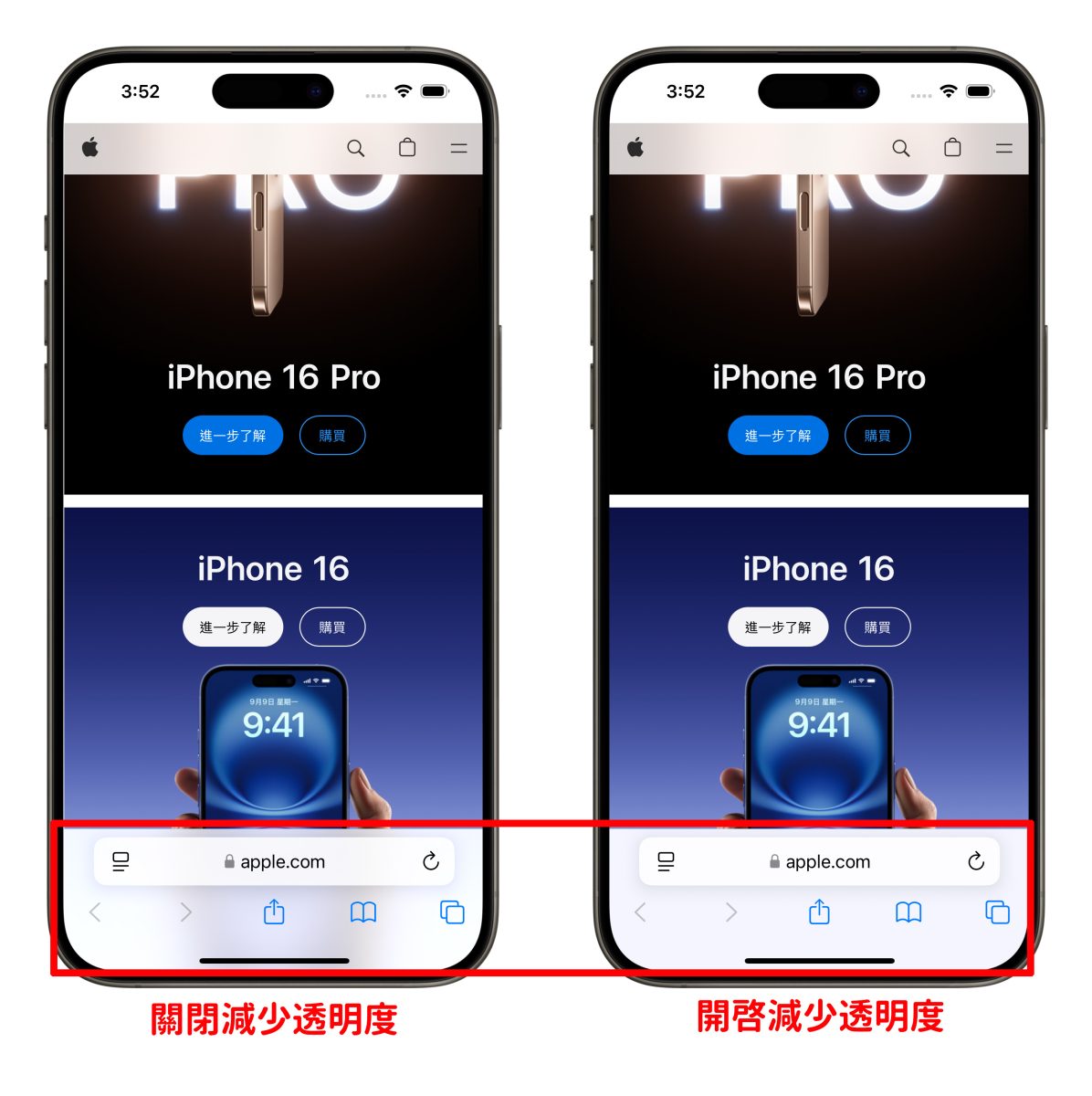
減少透明度
「減少透明度」開啟後會減少 App 內部分的透明與模糊效果,讓視覺感受更扎實、從而提高文字與按鈕的對比度,App 內容也會更容易辨識。
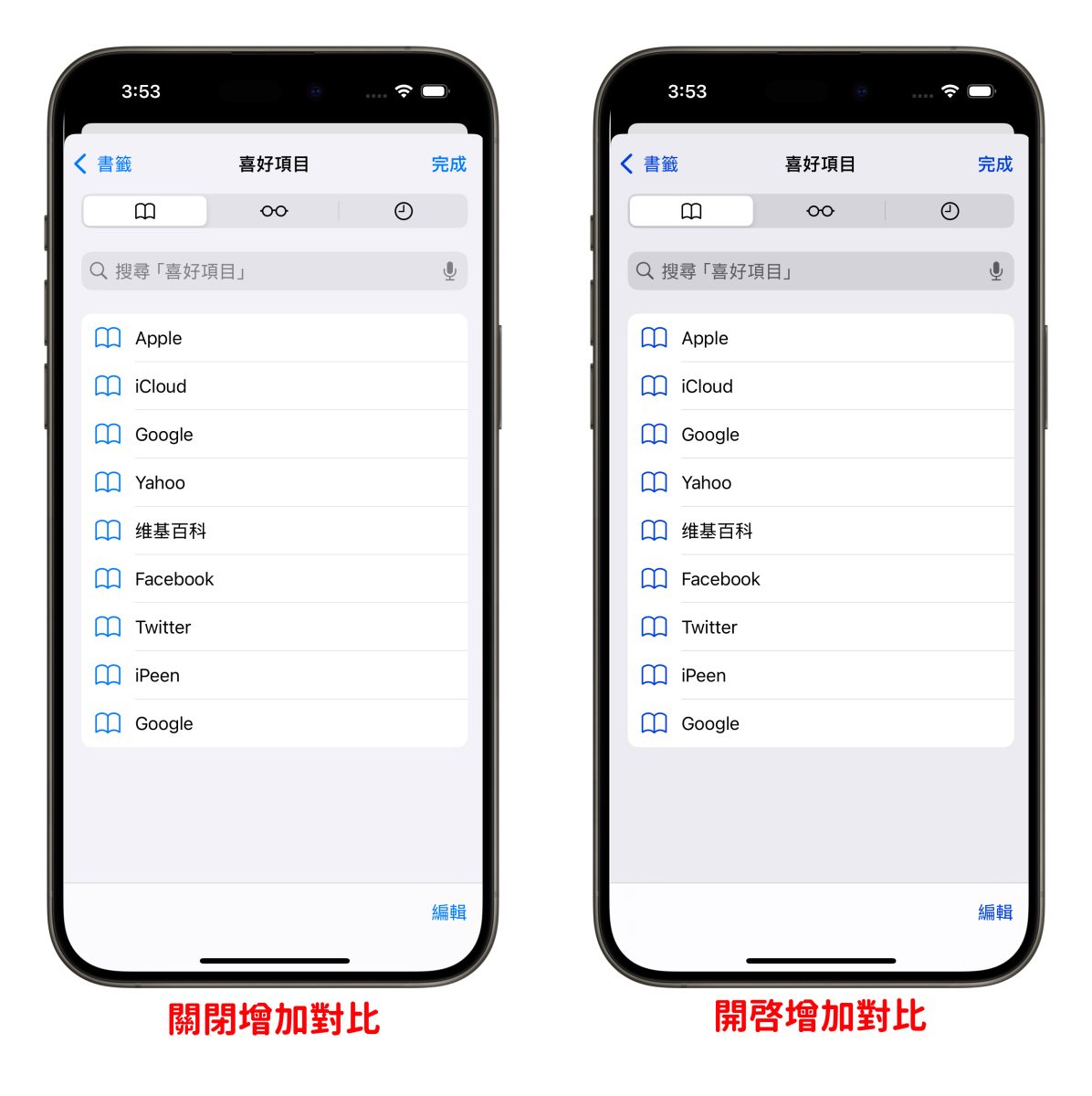
增加對比
「增加對比」開啟後會讓 App 介面的前後景顏色對比更強、界面元素更明顯、提升畫面的可讀性,適合視覺敏感或需要更清晰顯示的用戶。
自動播放動畫式影像
「自動播放動畫式影像」關閉後 GIF、動態貼圖、原況照片以及部分 App 內的動態元素都不會動播放,變為需要手動點擊才能進看動態效果;對於想減少干擾的用戶來說很有幫助。
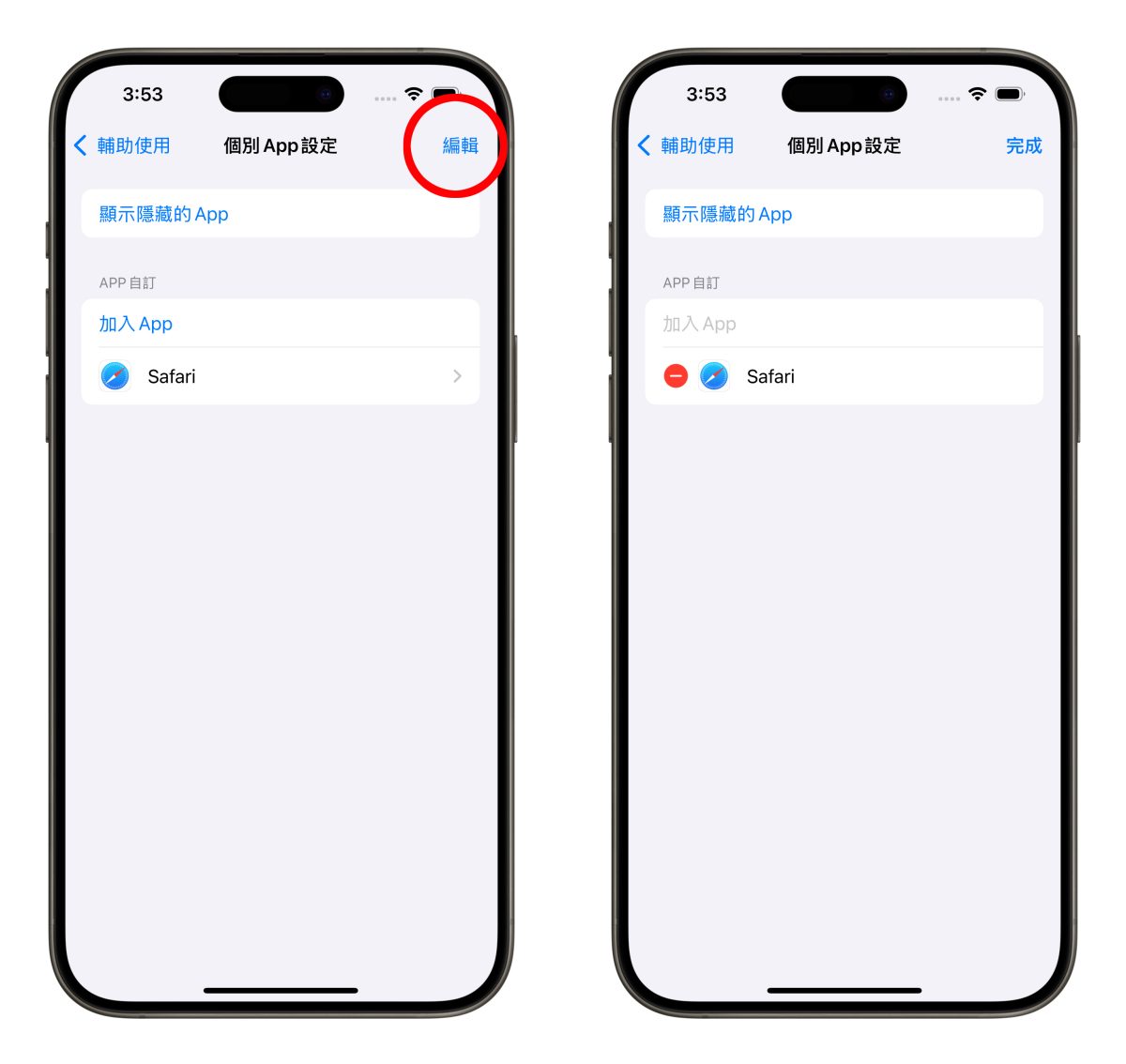
iPhone「個別 App 設定」移除 App 客製化設定
若想將 App 的顯示設定還原成預設值,除了可以手動把各項設定調回來外、也能直接在「個別 App 設定」頁面中點擊右上角「編輯」移除已加入客製化的 App。
iPhone「個別 App 設定」教學總結
以上是 iPhone 個別 App 設定的快速教學介紹;靈活運用 iPhone 個別 App 設定,根據需求針對某幾款 App 調整內容顯示方式來最佳化使用體驗,不僅能讓 iPhone 更貼合個人習慣,視覺體驗也會有所提升。
延伸閱讀》
- iPhone 字體大小設定教學:分享 3 種文字大小調整技巧,連 App 都能單獨自訂
- iPhone 截圖太多要刪好久?教你 3 招正確整理螢幕截圖技巧
- 教大家一招開啟 iPhone 行事曆就自動同步、整合提醒事項的技巧
- iPhone 檔案 App 的 10 個實用操作技巧分享,大幅提升你的文件處理能力
- iPhone 截圖教學:學會怎麼用這 8 招螢幕截圖技巧