


有時我們要在電腦上示範操作教學或是紀錄留檔,通常會透過螢幕錄影來保存畫面;而 Mac 螢幕錄影有直接內建在系統中,只要用一組快捷鍵即可完成 Mac 螢幕錄影,就連聲音也會一併保存下來,可說是 Mac 用戶必備的基礎功能之一,就來看看如何用 Mac 螢幕錄影吧。
Mac 螢幕錄影技巧教學
可以叫出 Mac 螢幕錄影的快捷鍵就是
Shift + command + 5
這組 Mac 螢幕錄影快捷鍵基本上就是跟螢幕截圖的快捷鍵互相呼應,「Shift + command + 3 是全螢幕截圖」、「Shift + command + 4 是局部螢幕截圖」,所以還蠻容易記住的。

- 全螢幕截圖。
- 視窗截圖。
- 局部螢幕截圖。
- 全螢幕錄影。
- 局部螢幕錄影。
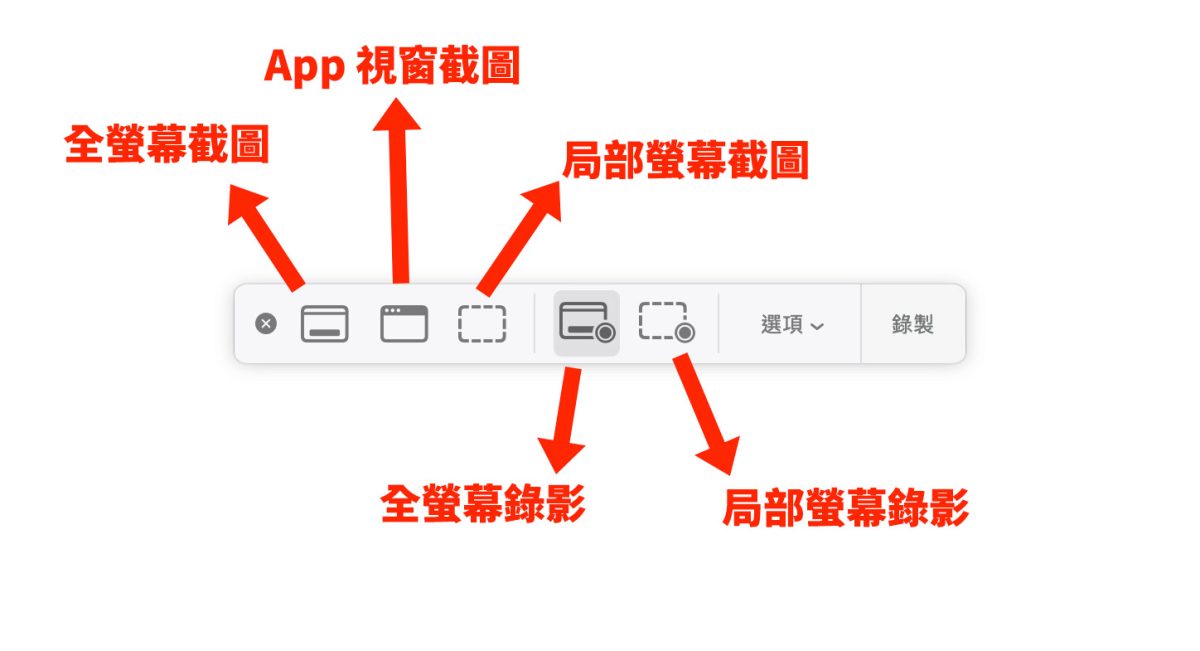
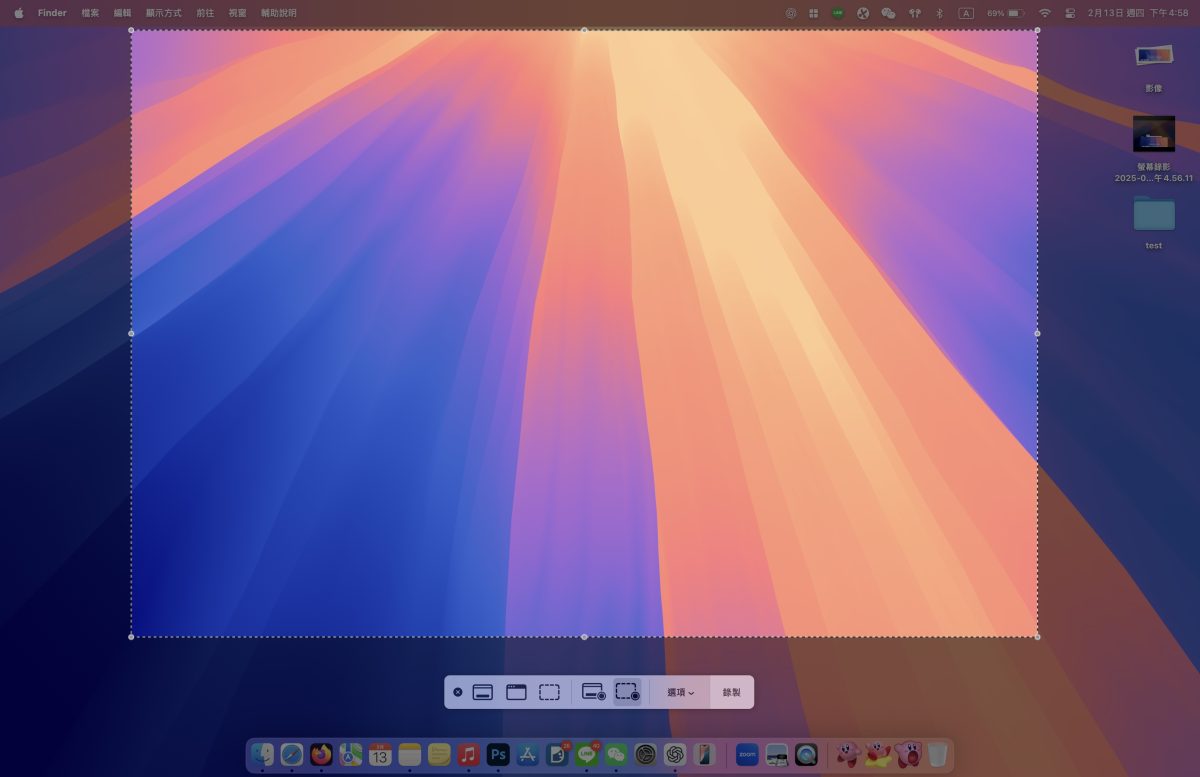
主要先看螢幕錄影的部分;「全螢幕錄影」會錄製整個螢幕畫面、而「局部螢幕錄影」則是能自由調整要錄製的畫面範圍。
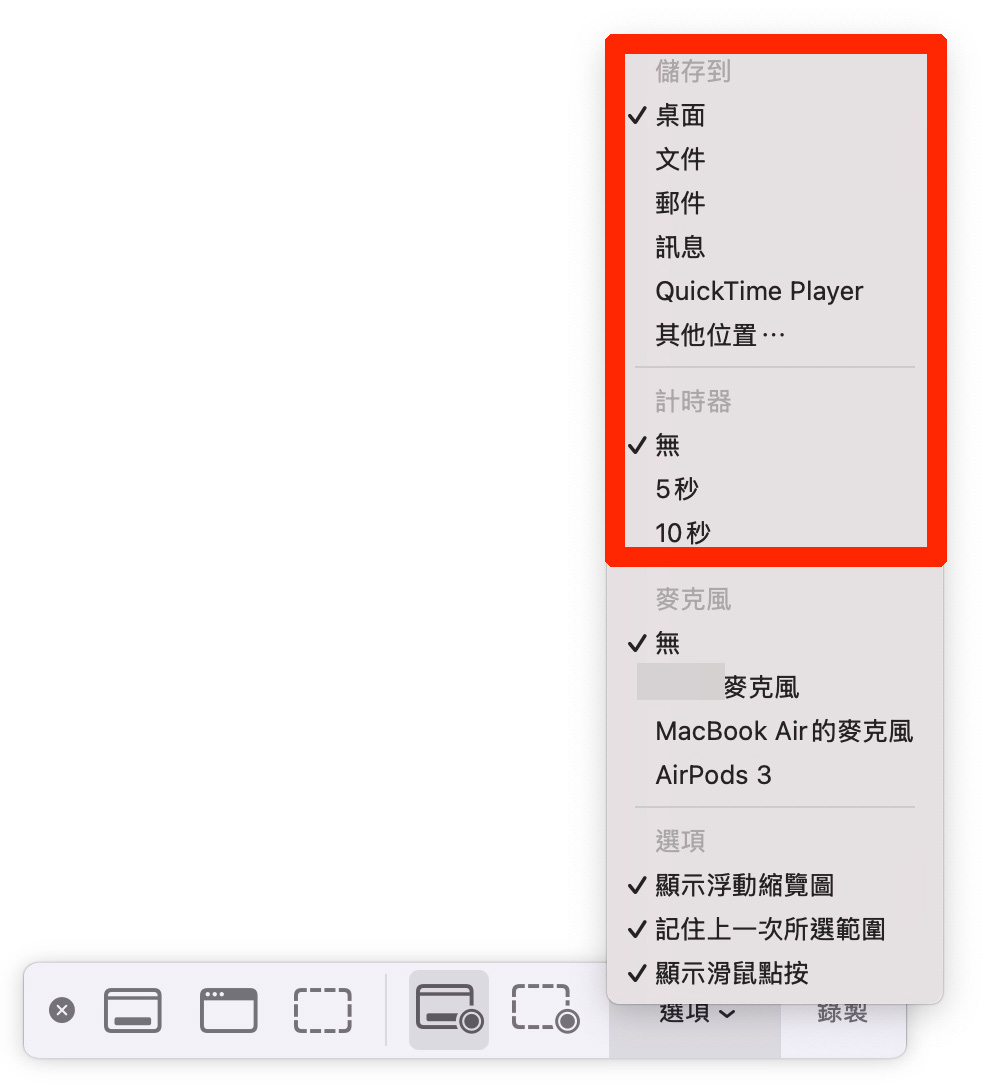
接著來到旁邊的「選項」,最上面選擇螢幕錄影檔案保存的位置、計時器可設定倒數 5 或 10 秒開始錄影。
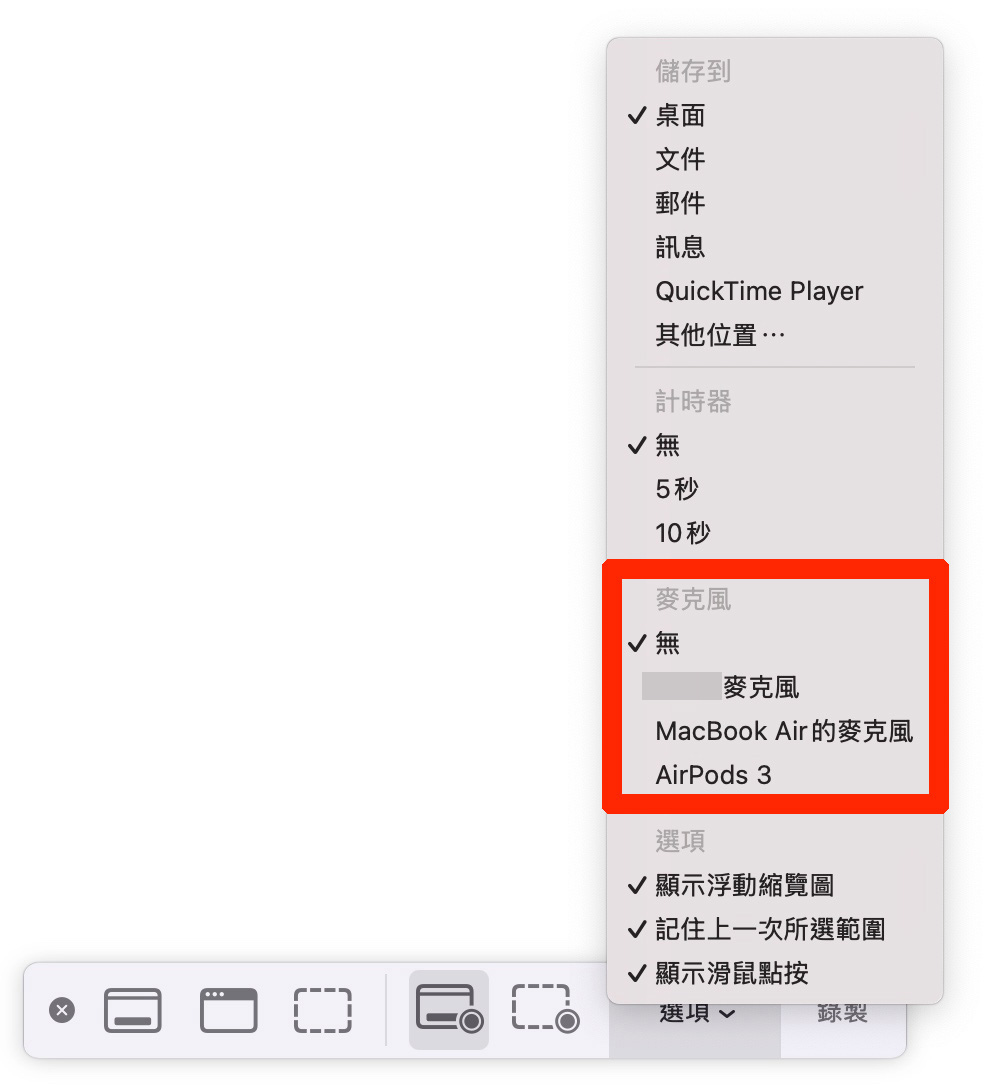
以我為例,手邊有 iPhone 與 AirPods,選項中就會多出 iPhone 與 AirPods 的麥克風可選,而在進行 Mac 螢幕錄影時,所有的外部聲音都會透過所選的麥克風錄製進去(包含從電腦喇叭發出的聲音)。
最後「顯示浮動縮覽圖」、「記住上一次所選範圍」、「顯示滑鼠點按」這三項功能都建議開啟。
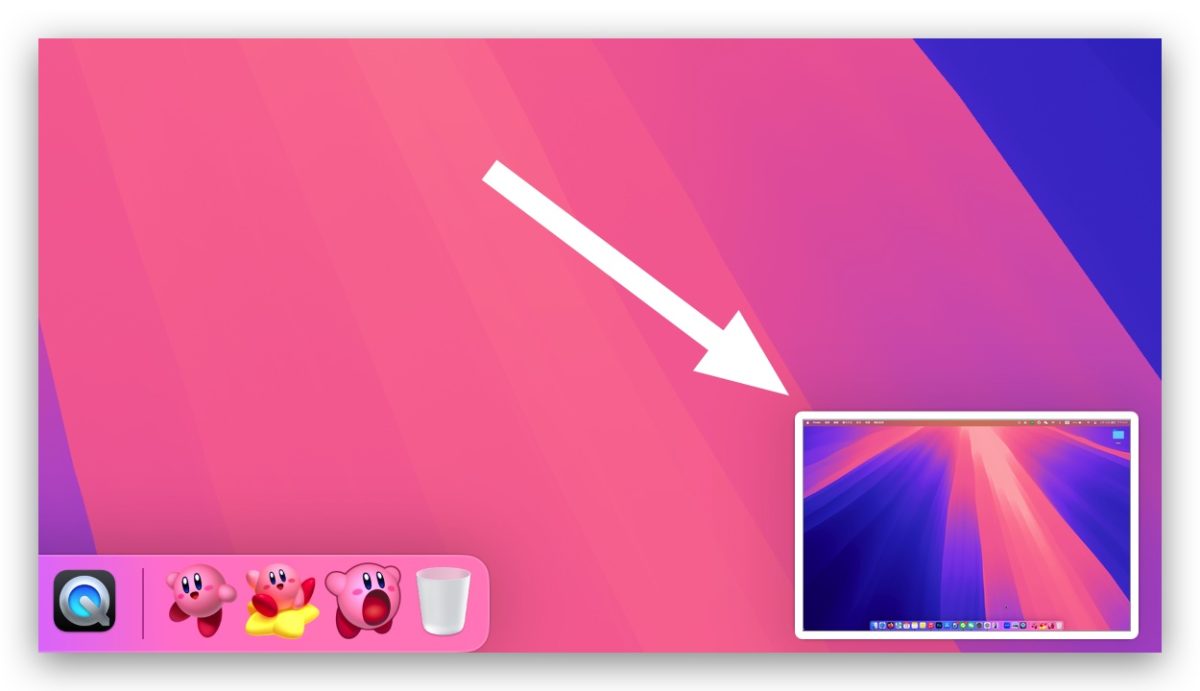
- 顯示浮動縮覽圖:螢幕錄影完成後預覽檔案會暫時出現在畫面的右下角,方便你即時取用。
- 記住上一次的所選範圍:按快捷鍵進行螢幕錄影時會自動選擇上一次的畫面範圍。
- 顯示滑鼠點按:錄影過程中會顯示滑鼠點擊的效果。
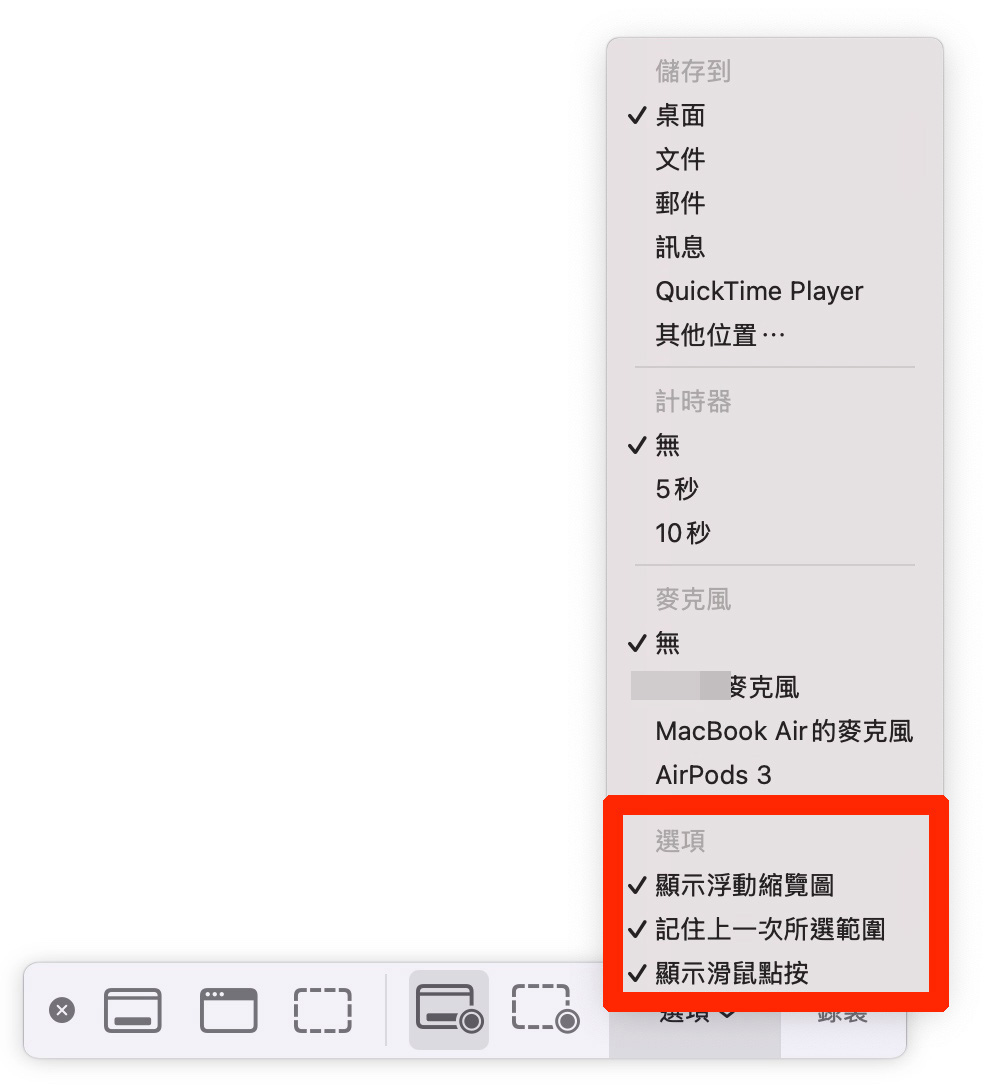
所有選項都依照需求設定好,按下「錄製」就會開始 Mac 螢幕錄影,這時選單列上也會出現一個錄影標誌。
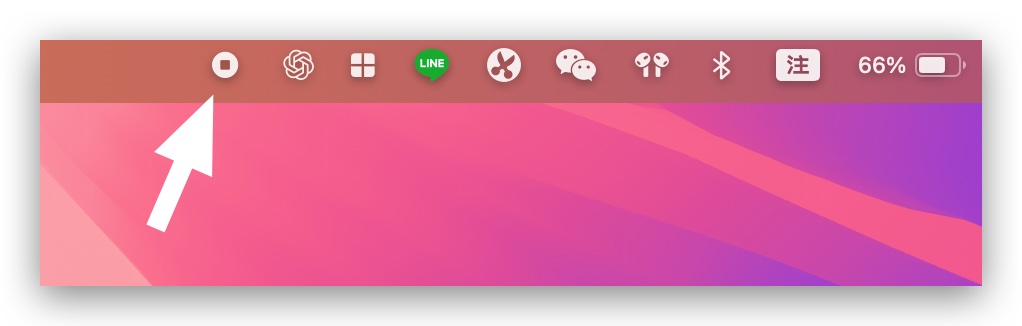
若要結束螢幕錄影,可以點擊選單列的錄影標誌或是使用快捷鍵「Command + Control + Esc」。
另外請注意,蘋果為了保護智慧財產權,使用 Mac 螢幕錄影若有錄到部分影片內容(例如 Netflix)影片會直接變黑畫面。
QuickTime Player 進行 Mac 螢幕錄影
順帶一提,也可以使用內建的 QuickTime Player 進行 Mac 螢幕錄影。
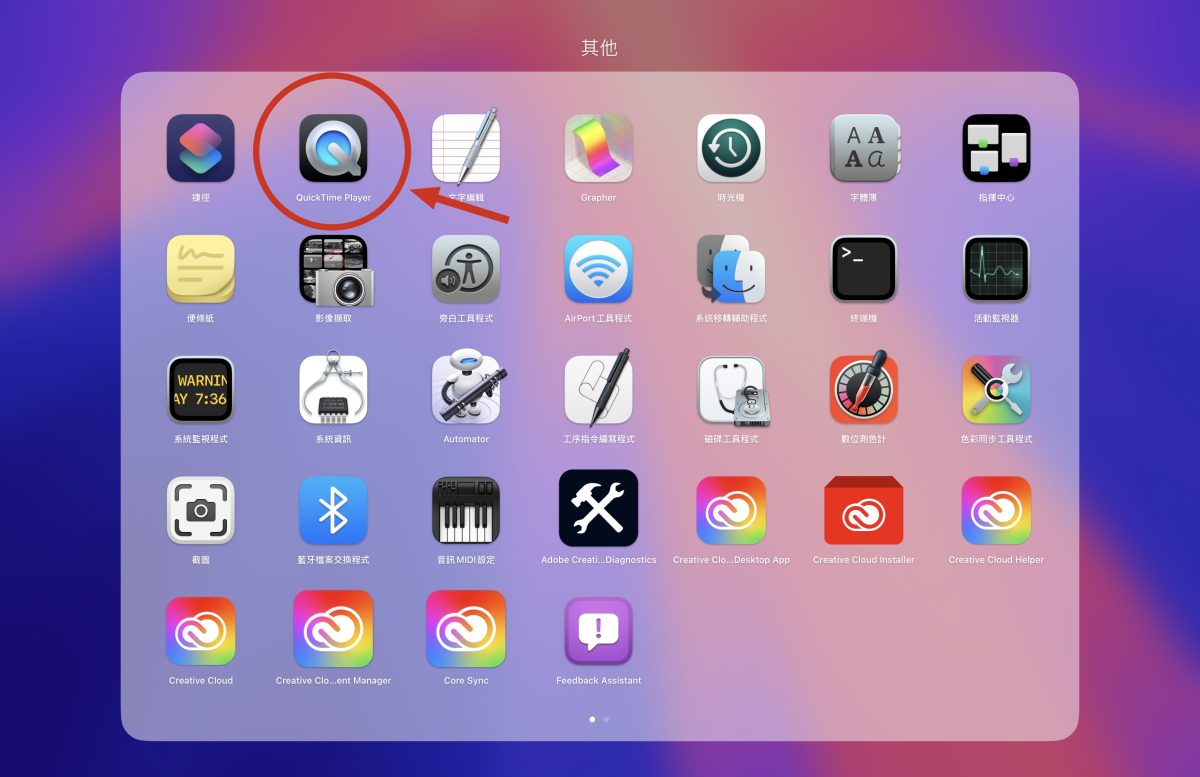
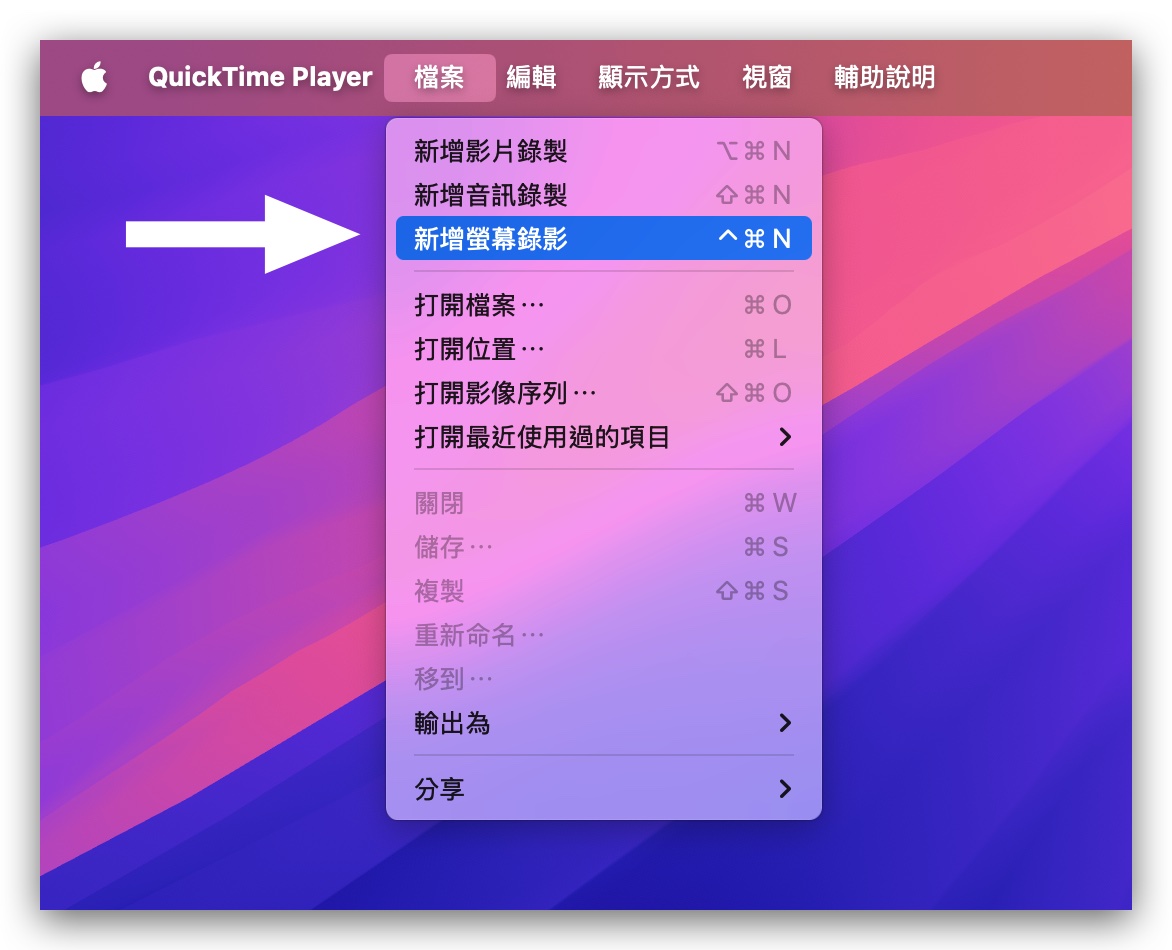
打開 QuickTime Player > 點擊選單列的「檔案」選擇「新增螢幕錄影」(或按 control + command + N)也會跑出一樣的螢幕錄影控制選項。
Mac 螢幕錄影編輯與查看方式
Mac 螢幕錄影完成後預覽檔案會出現在畫面的右下角(因為有開啟「顯示浮動縮覽圖」),點擊就能預覽剛剛做好的螢幕錄影畫面。
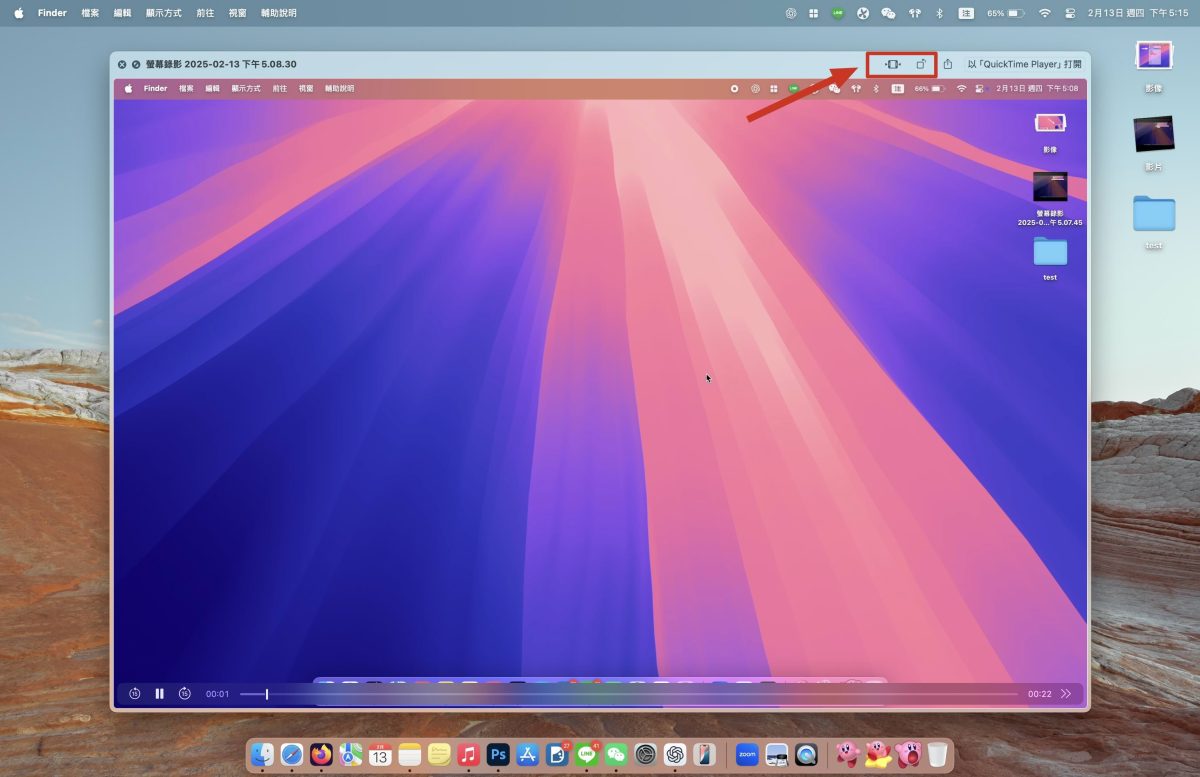
也能點擊預覽畫面右上角的「編輯鈕」快速裁切螢幕錄影的片段、或點擊「翻轉鈕」旋轉影片方向。
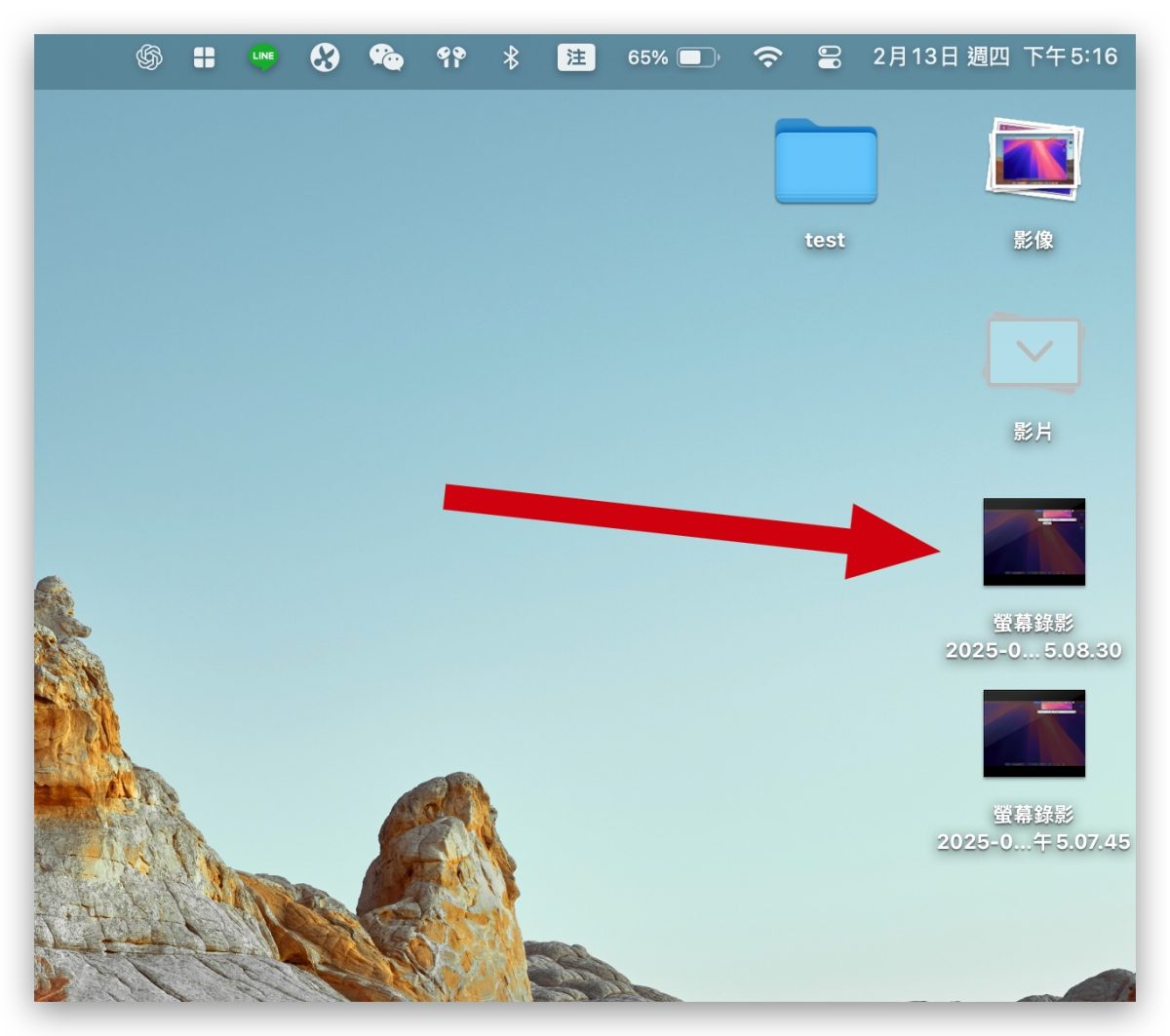
最後點擊「完成」Mac 螢幕錄影檔案就會以「.mov」的格式保存在你選的地方。
Mac 螢幕錄影技巧:總結
以上 Mac 螢幕錄影技巧分享;只要記住「Shift + command + 5」這組 Mac 螢幕錄影快捷鍵,再依照需求選擇不同的螢幕錄影設定,不論是線上會議、課程內容、教學指導都能輕鬆保存,趕快來試試吧。
延伸閱讀》
- Mac 長截圖技巧教學:免裝外掛,Safari 內建功能一招輕鬆搞定!
- 完整解析 Mac 上 iPhone 鏡像輸出功能:必用 10 大技巧一次學
- Mac PDF 簽名技巧教學:3 種方法製作簽名檔,還能同步到其他裝置上
- Mac 如何在應用程式間移動檔案?教你 4 招「拖拉放」進階小技巧
- Mac 調整音量、亮度小技巧,你一定要會的「微調」快捷鍵



