


你知道 Mac 中內建的 QuickTime Player 除了是個媒體播放器外,也是個超方便的「剪片」App 嗎?只要透過幾個快捷鍵即可快速完成簡單的影片段落編輯,就算是完全 0 基礎的用戶也能輕鬆上手,可說是 Mac 用戶必學的實用功能之一。
1. 影片去頭尾技巧
第一個最簡單的 QuickTime Player 影片編輯技巧就是「去頭 / 去尾」;若你剪掉影片的前、後半部,只要用 QuickTime Player 打開影片並按下「command + T」快捷鍵,時間軸就會轉換成影片編輯樣式。

接著拖動開頭或結尾,將黃框調整到要保留的段落即可。

順帶一提,如果是使用觸控板操作,用力壓到觸發地第二段震動還可以放大剪輯的時間軸,更精細的調整影片段落。

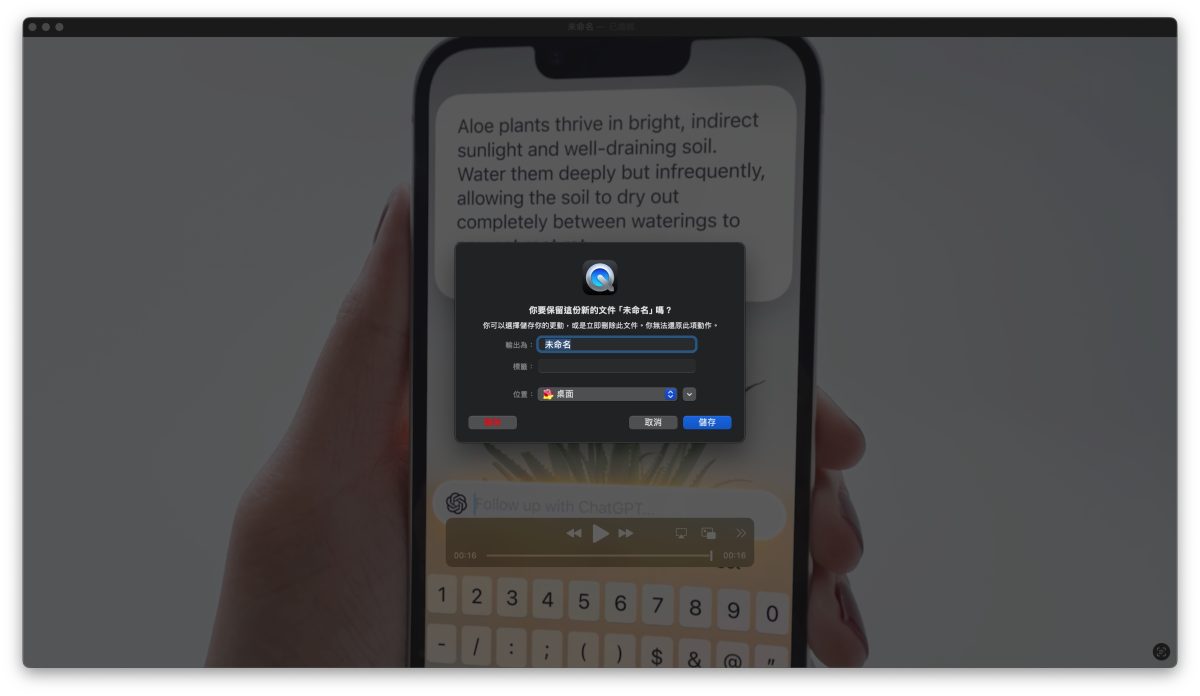
編輯完成後點擊右邊的「裁剪」,剪輯的片段就會以新檔案保留;關閉畫面前系統會問你要如何保存該片段,而原檔則會保持不變。
2. 分割影片編輯技巧
如果是想要移除影片中間的段落,可以在影片播放到想要 cut 掉的段落時按下「command + Y」快捷鍵;會發現編輯時間軸會以斷點分為 2 個部分。
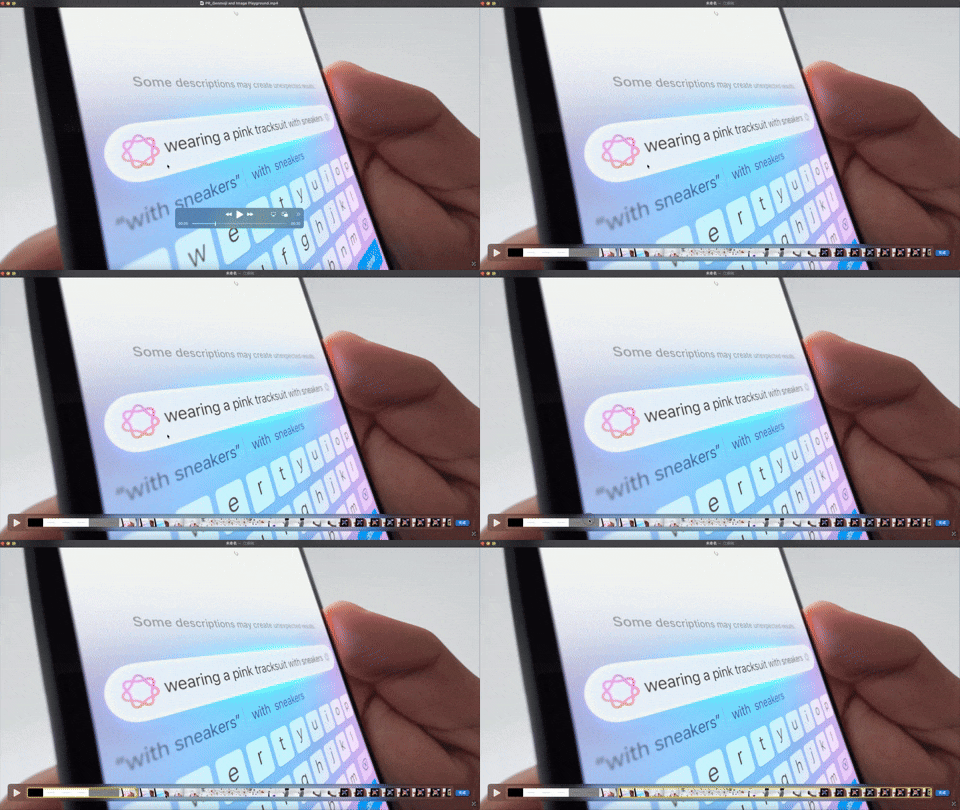

同時會看到段落上有條紅線,接著就以「紅線」為主,拖動紅線到想要再次斷點的部分再按下「command + Y」,就會看到影片再次分割成 3 個部分…依此類推。


將影片段落都分割好之後可以拖動片段改變片段位置,或是按 delete 鍵刪除片段。

最後點擊右邊的「完成」一樣會保留該檔案;關閉畫面前系統會問你要如何保存該片段,而原檔則會保持不變。
3. 合併影片技巧
此外,透過剛剛上面講到的「command + Y」快捷鍵也能達到合併影片的效果;進到影片的編輯畫面,只要把「要加入的影片」拖到編輯軸上,系統就會直接把該片段合併進來。
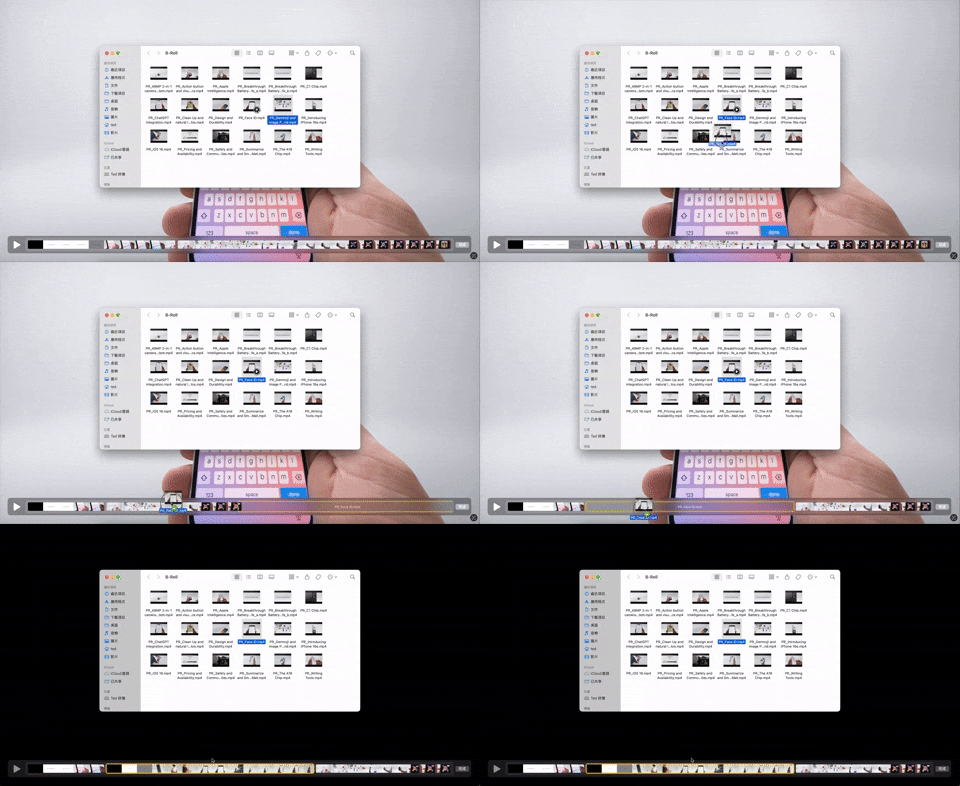
而在影片合併後也可以拖動改變片段位置或刪除不想要的片段。
Mac 內建 QuickTime App 影片剪輯技巧總結
以上 Mac 內建的 QuickTime App 影片剪輯技巧分享給你!如果只是簡單、基本的剪輯需求,就還蠻推薦可以試試看用 QuickTime App 來編輯;不僅免下載第三方 App 佔用容量,而且介面單純、有記住快捷鍵的話操作也不難,對於新手用戶來說相當友善,不用花太多時間就能輕鬆出片。
Mac 內建 QuickTime App 影片剪輯快捷鍵
- 去頭尾:直接按「command + T」。
- 分割影片段落:播放到要剪輯的段落後按「command + Y」。
- 合併影片:直接把外部影片拖到「command + Y」時間軸上。
延伸閱讀》
- Mac 螢幕錄影教學:免裝 App,用一組快捷鍵就能保存螢幕操作
- Mac 長截圖技巧教學:免裝外掛,Safari 內建功能一招輕鬆搞定!
- 完整解析 Mac 上 iPhone 鏡像輸出功能:必用 10 大技巧一次學
- Mac PDF 簽名技巧教學:3 種方法製作簽名檔,還能同步到其他裝置上
- Mac 調整音量、亮度小技巧,你一定要會的「微調」快捷鍵



