如果想要把手機螢幕上的內容保存下來、利用 iPhone 截圖有什麼快捷鍵嗎?今天我們就來跟大家分享 iPhone 螢幕截圖快捷鍵有哪些、有哪些截圖手勢可以快速截圖。
4 組 iPhone 截圖快捷鍵
如果想要在 iPhone 上快速截圖的的話,有 3 組截圖快捷鍵的手勢可以用來截螢幕畫面。
iPhone 截圖快捷鍵 1:預設截圖手勢
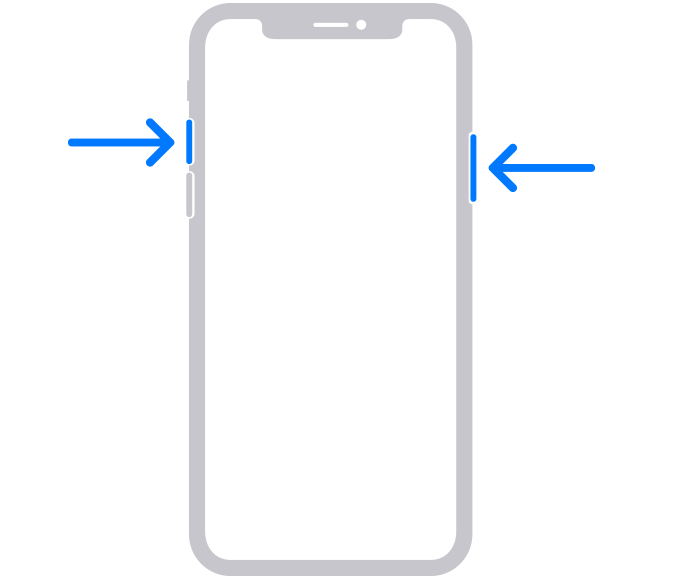
iPhone 預設的截圖快捷鍵,是透過「提高音量按鈕」+「側邊按鈕」同時按一下的操作手勢來截圖。
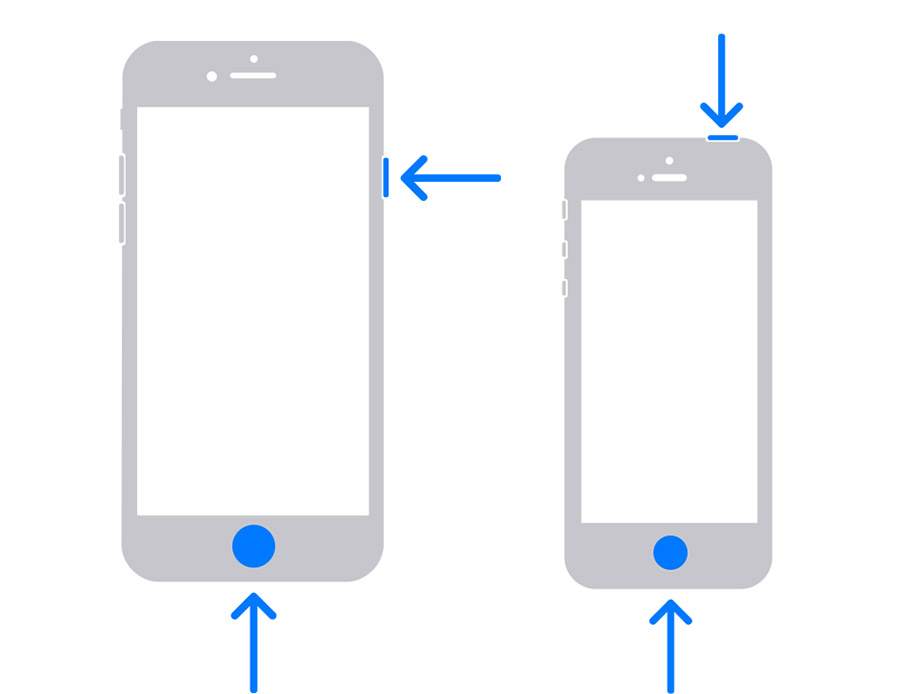
但如果你是有 HOME 鍵的 iPhone 機型,則是透過「HOME 鍵」+「側邊按鈕」來截圖。
iPhone 截圖快捷鍵 2:點兩下的手勢截圖
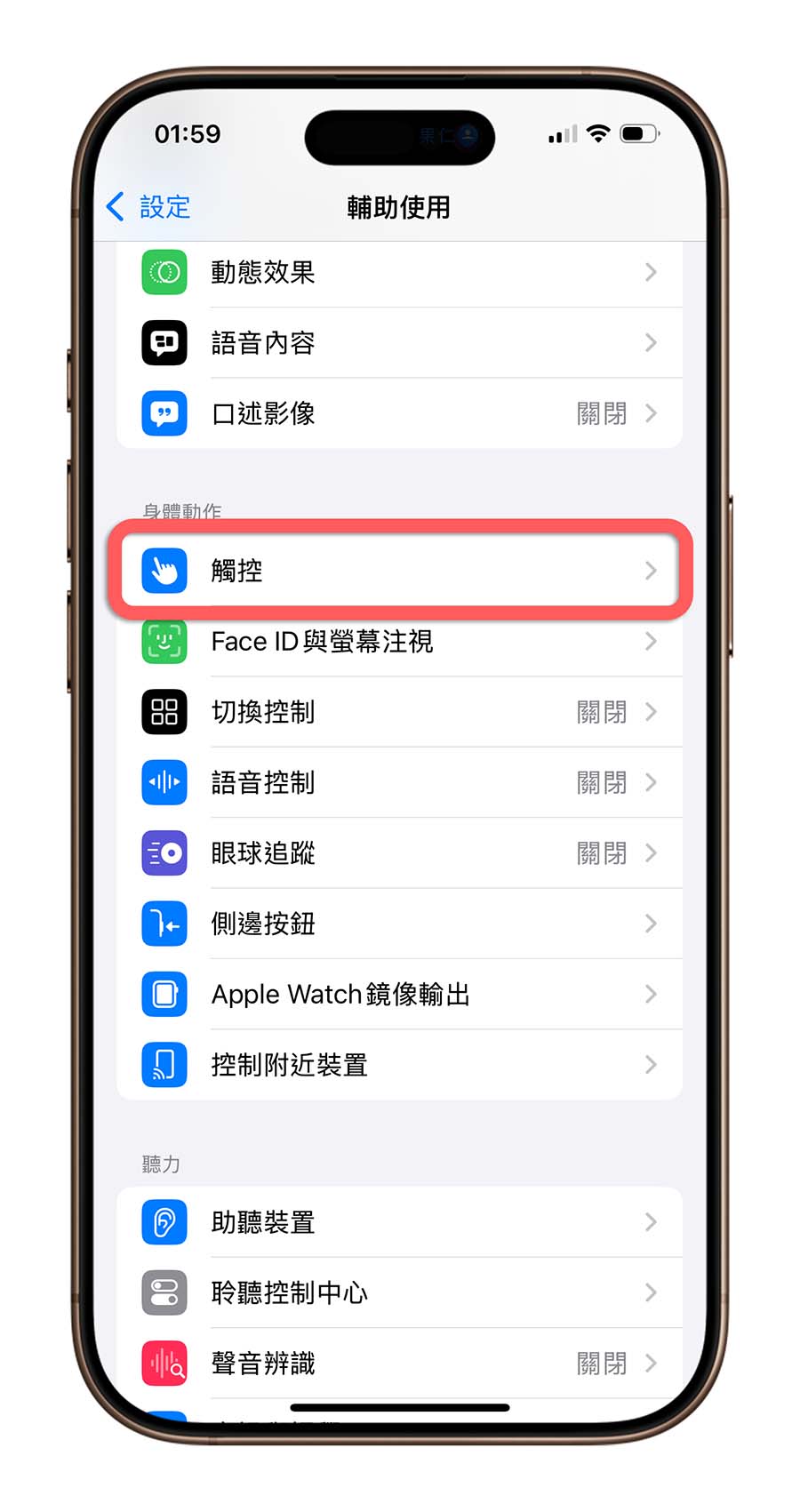
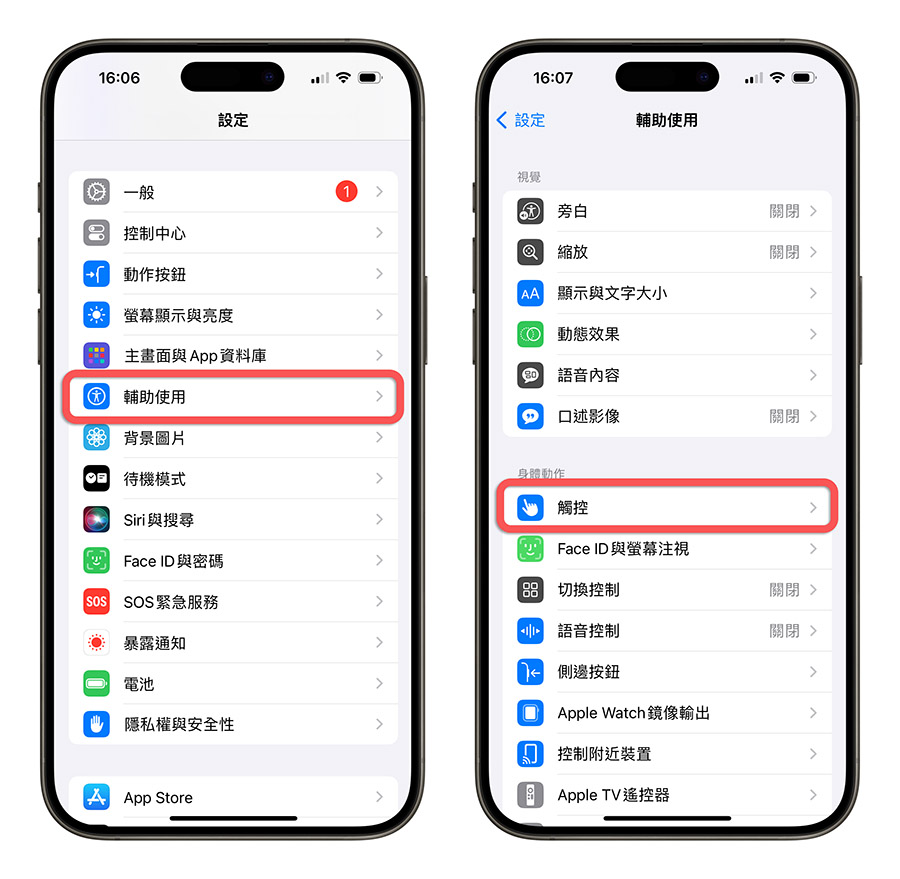
你可以透過 iPhone 設定裡面的「輔助使用」頁面,選擇「觸控」選項。
最下面會有「背面輕點」這個功能。
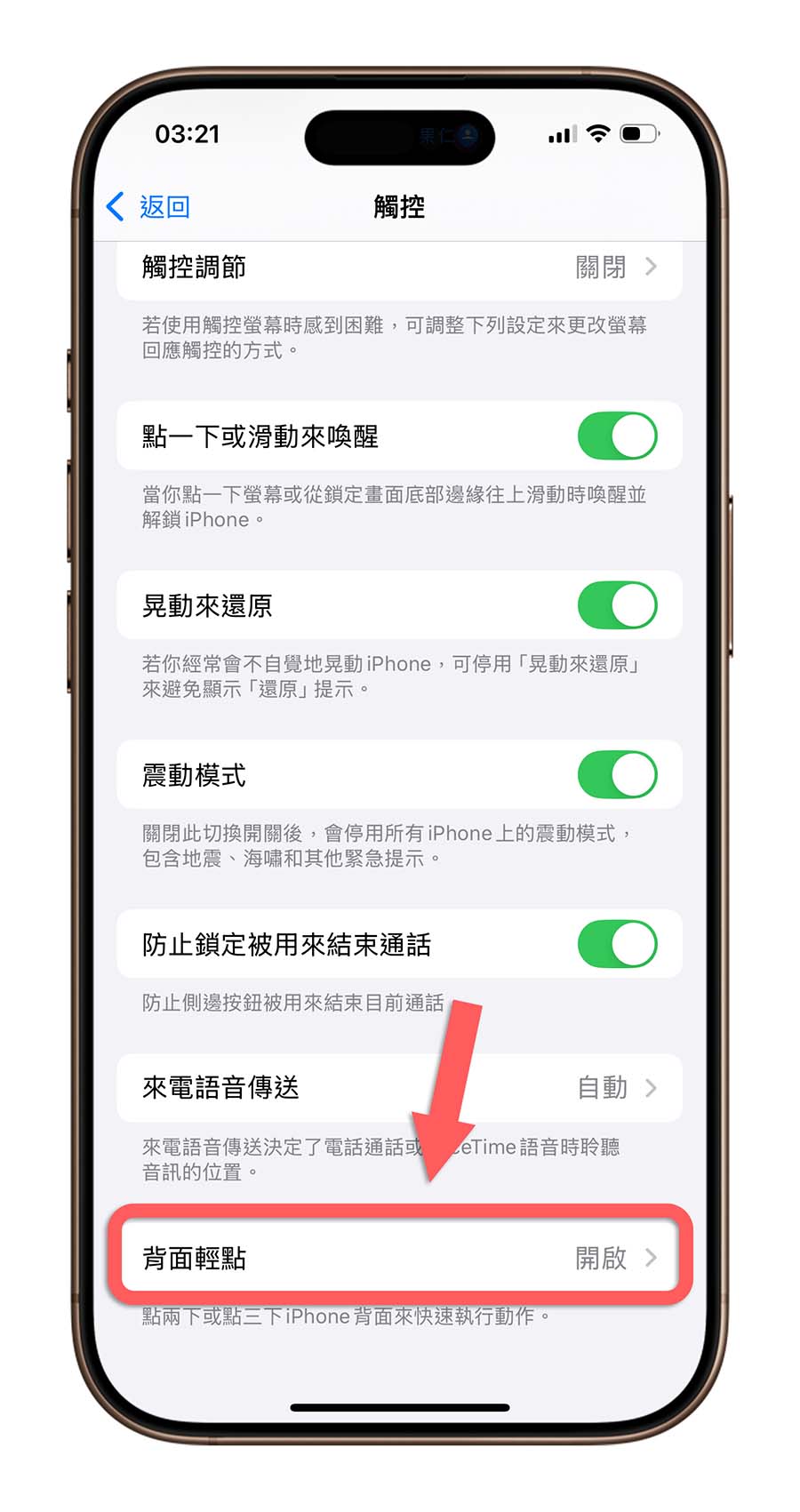
可以設定背面輕點兩下或是三下的手勢。
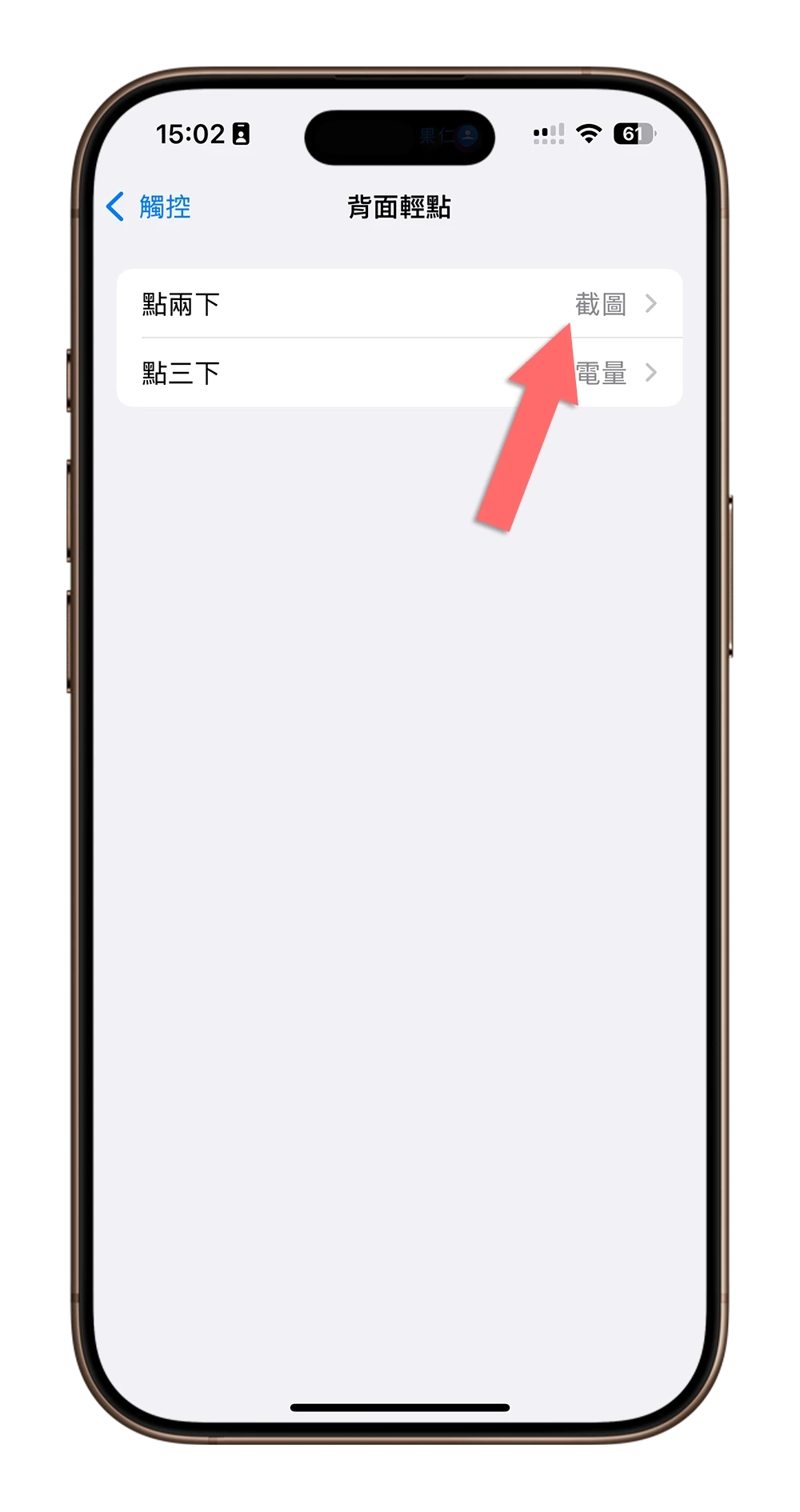
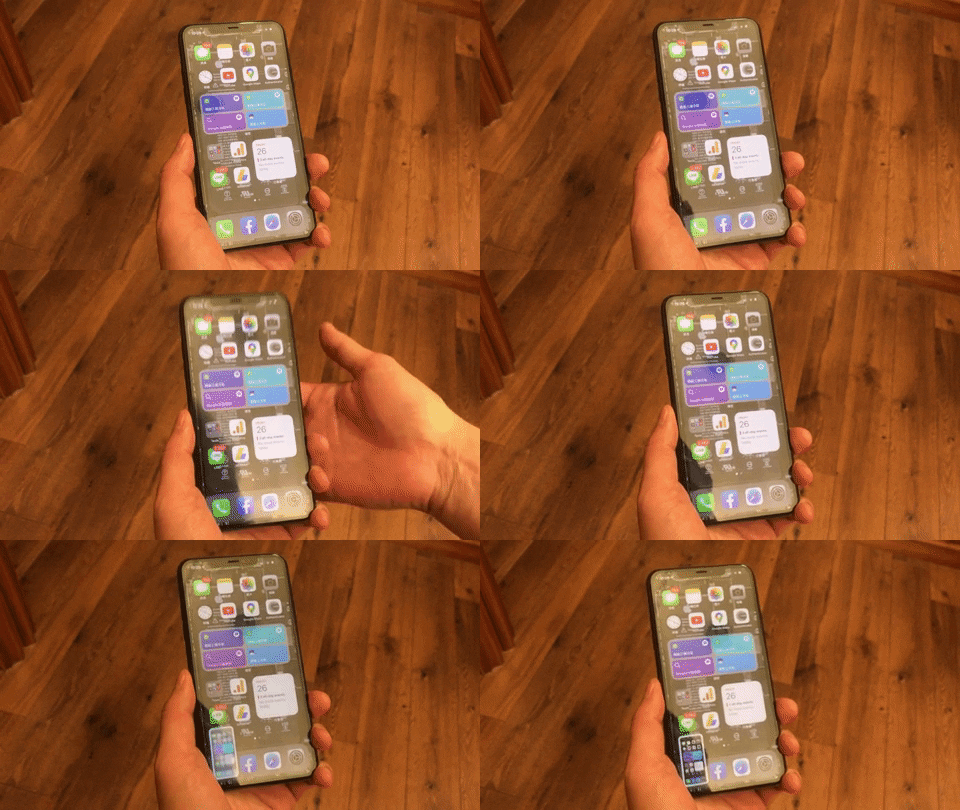
之後只要在 iPhone 背面鏡頭下方的位置,透過輕敲兩下或三下的手勢就能快速 iPhone 螢幕截圖。
iPhone 截圖快捷鍵 3:小白點截圖
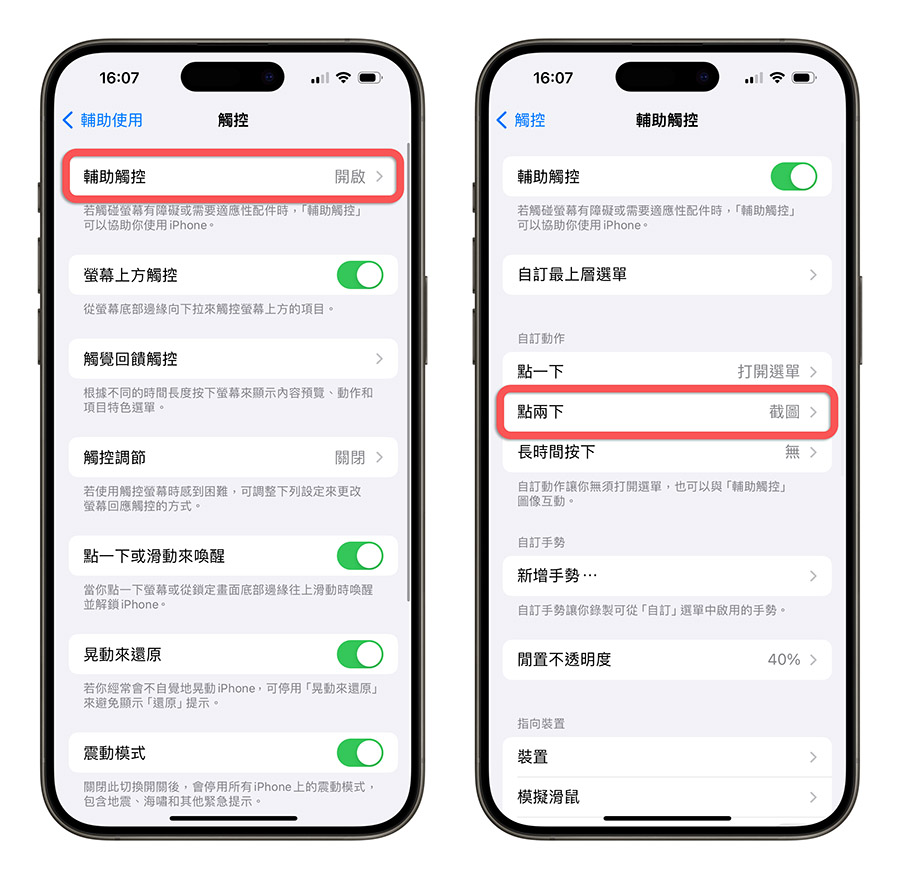
有開啟小白點的人也可以透過點兩下小白點這個快捷鍵來截圖。只要在 iPhone 設定中進入「輔助觸控」頁面,選擇「觸控」選項。
點選上方的「輔助觸控」,然後將「點兩下」功能指定為「截圖」動作,這樣就可以利用點兩下小白點快捷鍵的手勢進行螢幕截圖。
iPhone 截圖快捷鍵 4:動作按鈕截圖
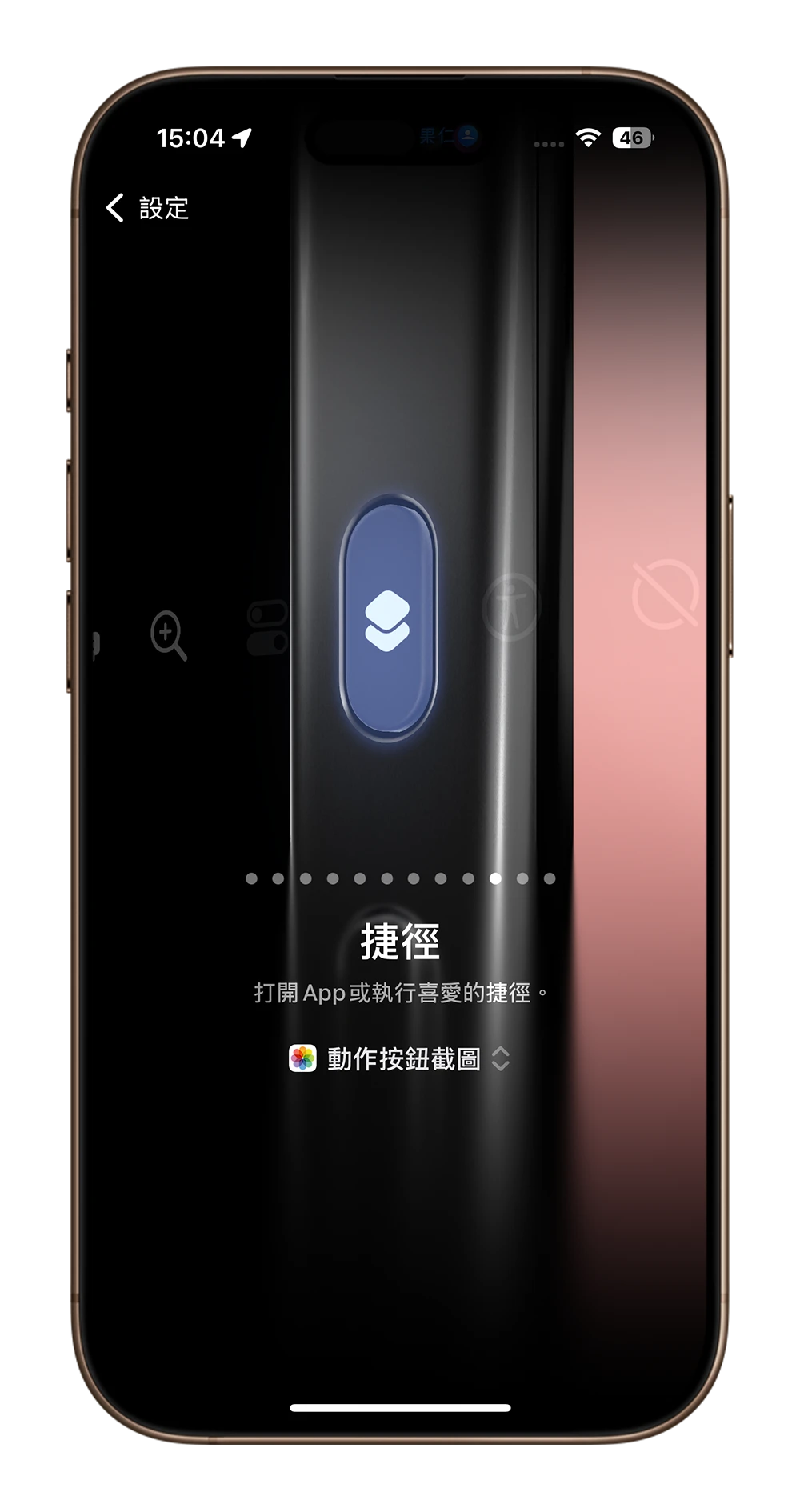
如果你是 iPhone 15 Pro 以後的機型,可以從 iPhone 設定裡面的「動作按鈕」頁面。
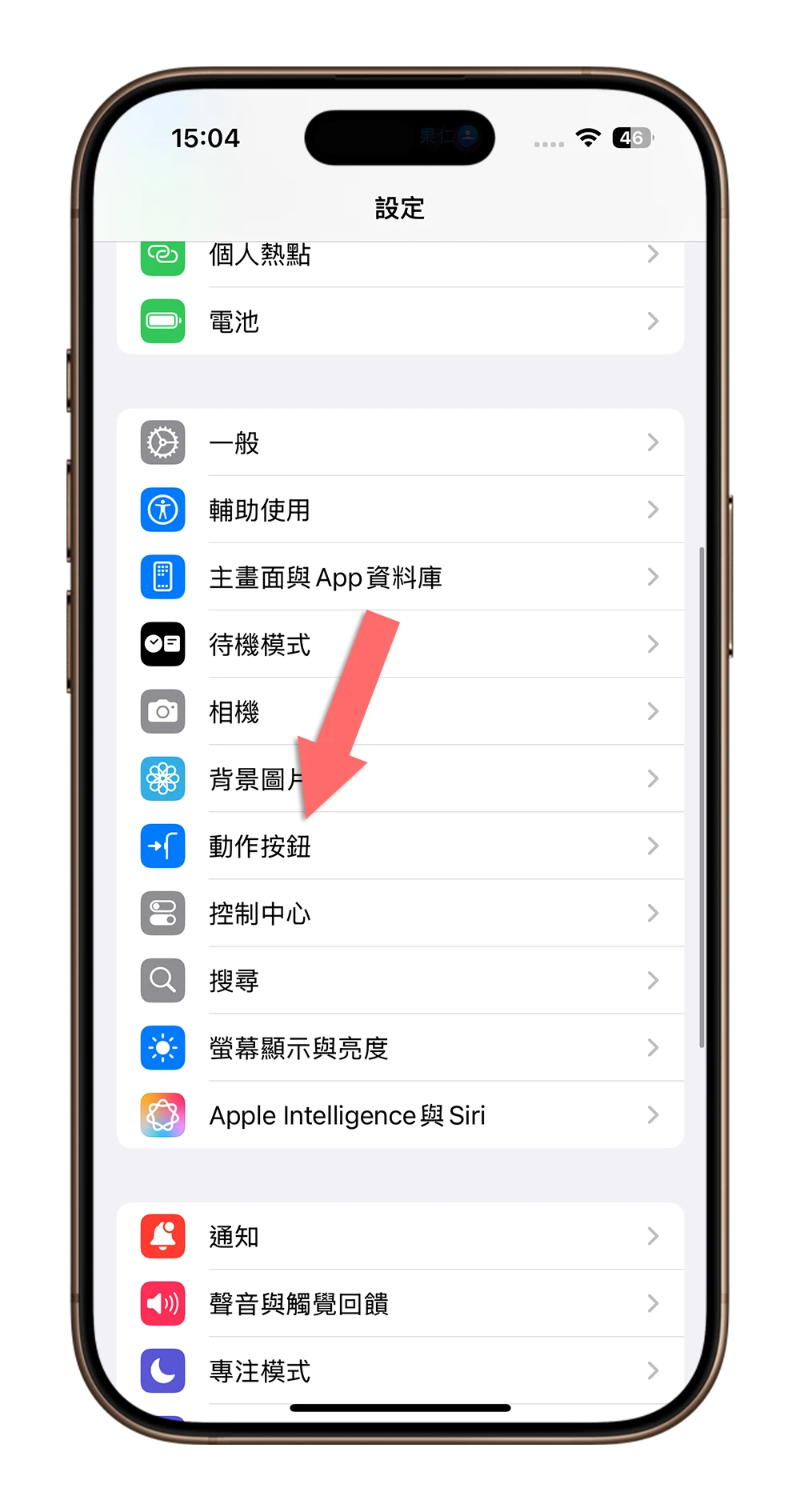
把動作按鈕的執行動作設定為「捷徑」,並且指定要執行「截圖」的捷徑腳本。這樣就可以透過 iPhone 的動作按鈕這顆快捷鍵來一秒截圖。
|
iPhone 截圖捷徑腳本 直接下載:請點此 |
iPhone 螢幕截圖快捷鍵:4 手勢快速截圖
iPhone 螢幕截圖其實非常簡單,透過上面教的 4 種手勢就可以快速截圖,包含了:
- 預設手勢截圖(音量提高鍵 + 側邊鍵)
- 背面輕點手勢截圖
- 點二下小白點截圖
- 動作按鈕截圖
基本上大家最常用的應就是第一種「預設截圖手勢」,再來可能就是透過動作截圖或是背面輕點的方式截圖;小白點則因為使用的人越來越少,所以也比較少看到有人這樣做,但如果想要做的話也是可以。
延伸閱讀》
iPhone 截圖太多要刪好久?教你 3 招正確整理螢幕截圖技巧
iPhone 長截圖技巧:截圖後多做一個動作就可以截整個畫面