


「已讀」對於部分用戶來說算是不小的社交壓力,雖然 LINE 可以透過長按聊天室來預覽訊息,但若訊息量一多,長按預覽也無法在不顯示已讀的狀態下完整顯示訊息內容。
不過現在倒是有個小技巧能夠實現 LINE 不顯示已讀看訊息,讓你看過訊息已讀不顯示、免除社交壓力、聊天更輕鬆,有需要的用戶就來參考本篇 LINE 不顯示已讀技巧教學吧。
LINE 不顯示已讀技巧:用兩隻手指就能訊息已讀不顯示
這個「LINE 不顯示已讀技巧」目前我測試絕大多數的 iPhone 機型都可以使用,而且也沒有特別限制 LINE 或 iOS 的版本,因此基本上有裝 LINE 就能試試看;這邊我用 iPhone 16 Pro Max 搭配 iOS 18.3.2 正式版與 LINE 最新版本(15.2.3)做示範。
首先進入 LINE 的聊天列表、不要點進任何一個聊天室,然後用一隻手指微微拉開「通知中心」;請注意在看訊息的期間拉開通知中心的手都不能放開。

接著點進要查看訊息的聊天室,這時就能任意瀏覽聊天室內的所有訊息。但再次提醒,拉出通知中心的手不能放開,否則訊息就會顯示已讀標記。

看完訊息後再右滑離開聊天室,確定返回聊天列表後再放開通知中心;最後就會發現該聊天室的訊息數量標記還在,代表系統不認為你有讀過訊息、也就實現了 LINE 不顯示已讀的目標。

整套流程有點像是讓 LINE 誤以為我們是在看通知中心而非看聊天室,所以系統就會在拉開通知中心的期間不做已讀判定;想要 LINE 訊息已讀不顯示的用戶可以自己操作看看。
在 Instagram 查看這則貼文
LINE 不顯示已讀看訊息,通知中心也很實用
除此之外,iOS 的通知中心其實也是個實用的 LINE 看訊息不顯示已讀的工具。
先到「設定」>「通知」> 找到 LINE 並確認「顯示預覽」有設定在「永遠」或「解鎖時」。
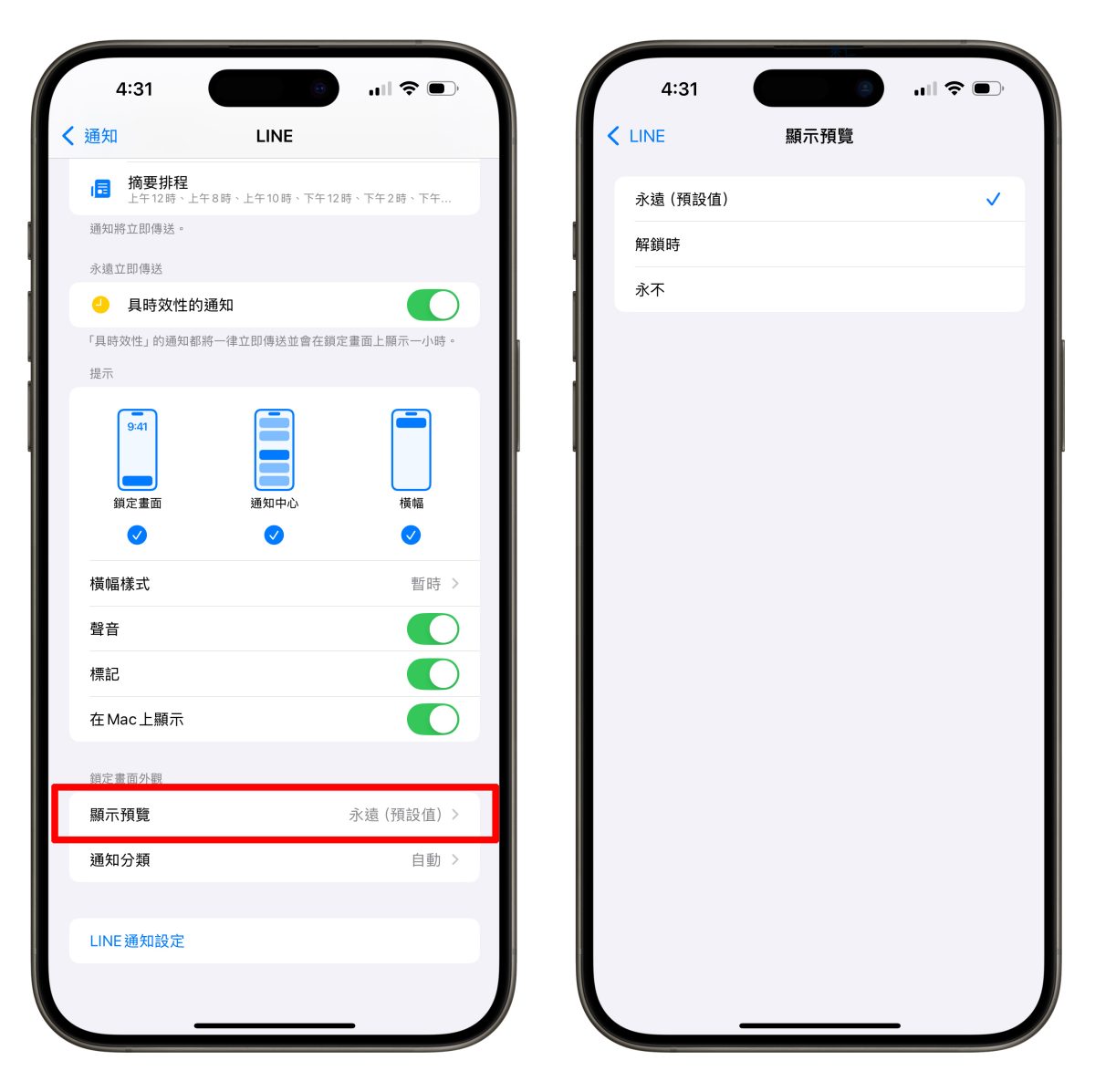
如此一來,你收到的所有 LINE 訊息都會統一收在通知中心裡,就能在不打開 LINE 的狀態下先預覽對方傳送的訊息;若收到的是「圖片」,可以直接長按該則通知放大檢視圖片內容。

LINE 不顯示已讀技巧總結
以上 LINE 不顯示已讀的技巧分享給需要的用戶參考;畢竟現在社交通訊實在太方便,不論是在同事間、朋友間、討論工作、討論課業、閒聊、認識新朋友等等,訊息已讀標籤有時真的會帶給我們不小的社交壓力。
如果你在 LINE 上剛好有相關煩惱,不妨來操作看看 LINE 不顯示已讀的技巧,幫你免除壓力聊天更輕鬆!
LINE 不顯示已讀技巧操作步驟
- 稍微拉出控制中心。
- 開始看訊息(期間內都不要放開通知中心)。
- 看完訊息回到聊天列表後再放開通知中心。
- 完成 LINE 不顯示已讀。
更多 LINE 實用技巧分享》
- LINE 推出新字體「芫荽」:超簡單 2 步驟更換 LINE 字體,讓介面煥然一新
- LINE 表情貼不見?其實是官方推送首次更新,這裡教你下載舊版表情貼
- LINE 預約訊息進階技巧!自動在特定時間排程傳隨機訊息
- LINE 如何知道有沒有被封鎖?用 3 招立刻查詢就知道
- LINE 可以轉帳嗎?設定方式與轉帳上限金額一次看



