

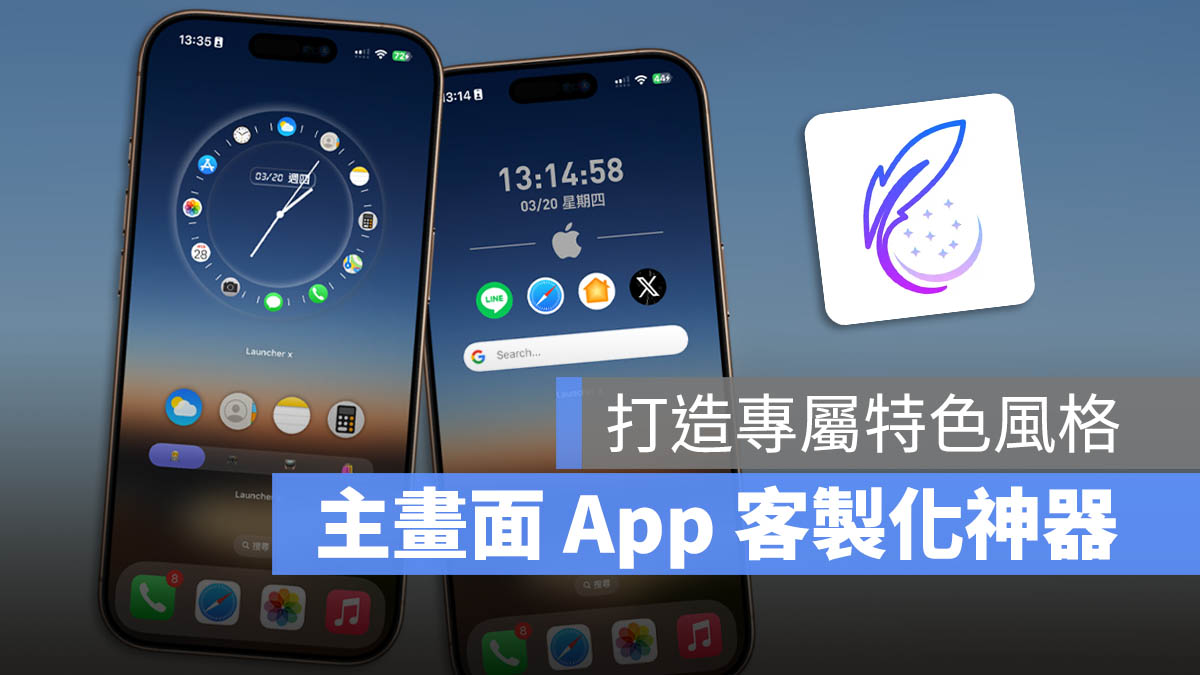
iPhone 主畫面雖然已經可以開放 App 隨意排列了,但有些人可能還是覺得不夠自由,想要更酷的客製化方式,今天就要介紹一款好用的工具,內建了多種主畫面的樣式,可以讓你設計出和別人不一樣的 iPhone 主畫面。
而且這款 App 不時也有 Premium 會員限時免費領取的優惠,下載連結我放在文章下面,有看到就把握機會領取喔。
iPhone 主畫面設計工具《Launcher X》
這款《Launcher X》其實主要是靠著內建的多個 Widget 來達到讓 iPhone 主畫面有更多不同樣式的效果。
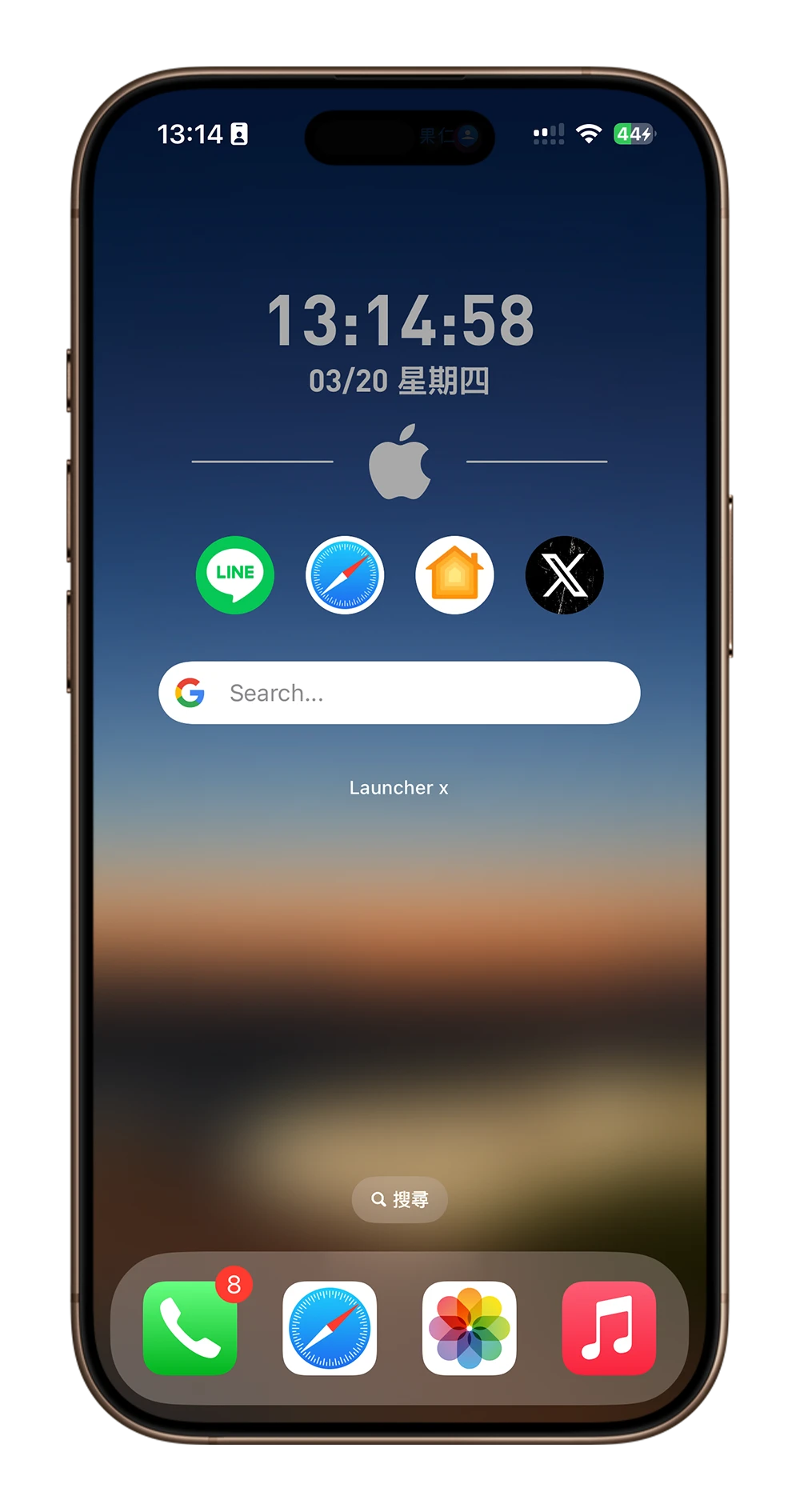
例如這種有著大大時鐘 + 蘋果 LOGO + 四個快速啟動按鈕以及一個快速搜尋框的樣式。

也可以再搭配另外一組 widget 小工具,來實現另外一種風格。

甚至像下面這個還可以直接在主畫面上切換分頁更方便。

《Launcher X》主畫面設計教學
這個 App 看似很複雜但其實設定上蠻簡單的。
加入快速啟動 App
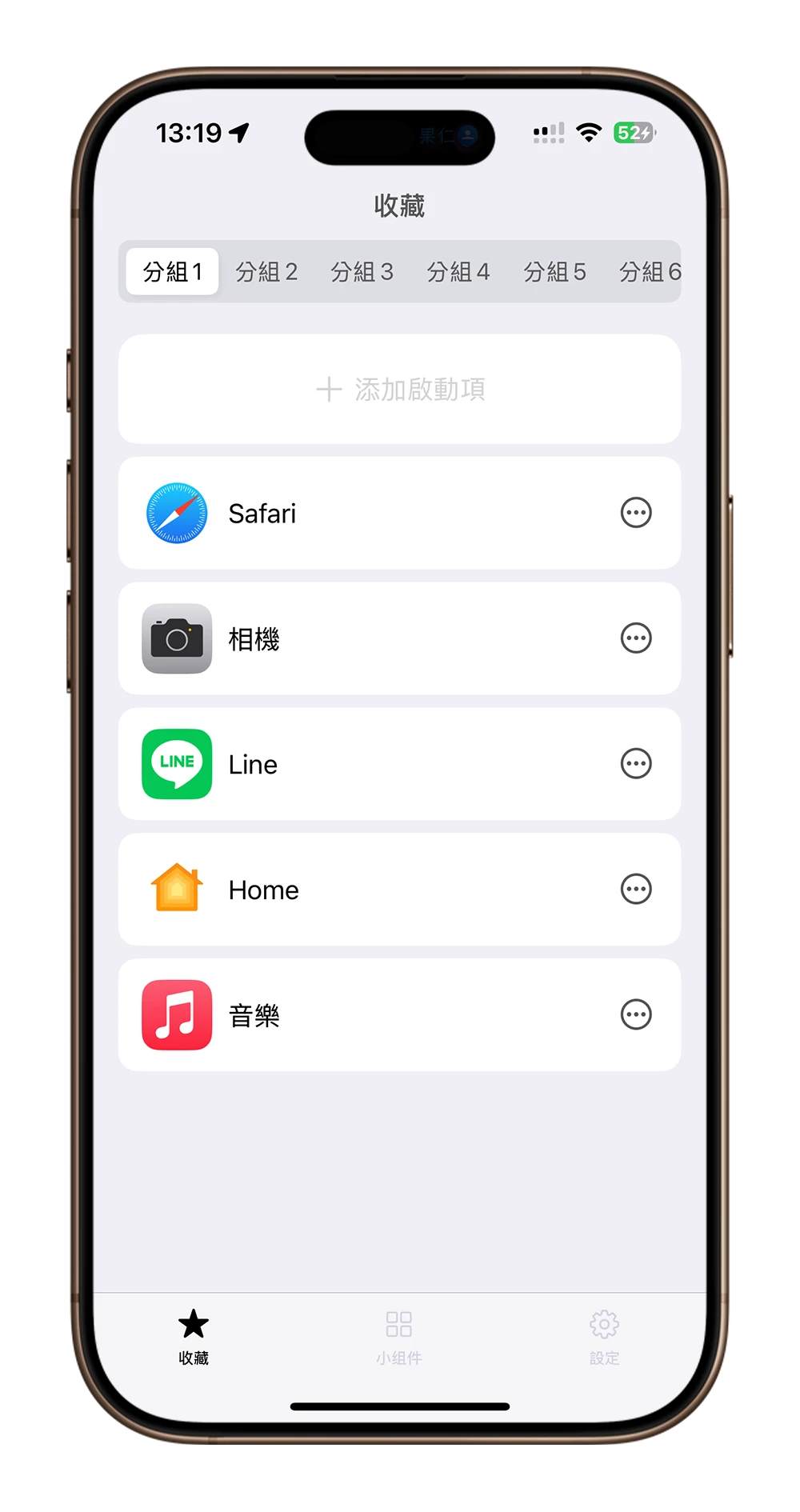
如果內建的應用程式沒有你要找的 App,可以透過上方的「搜尋」來找,系統會連動到 App Store,只要 App Store 上有的話多半都可以加入。
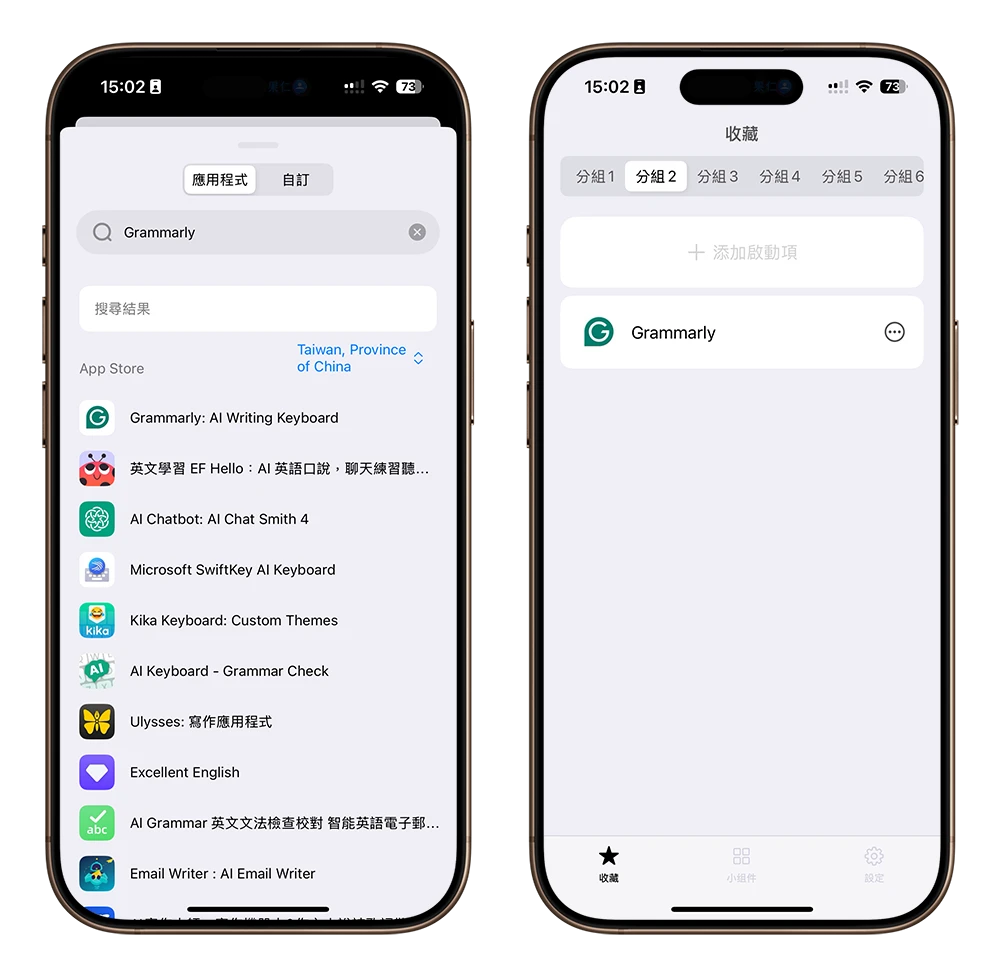
但如果還是找不到的話,在教大家另外一個方法。
先製作一個開啟該 App 的捷徑,假設捷徑名稱我取名叫做「打開地圖」好了。
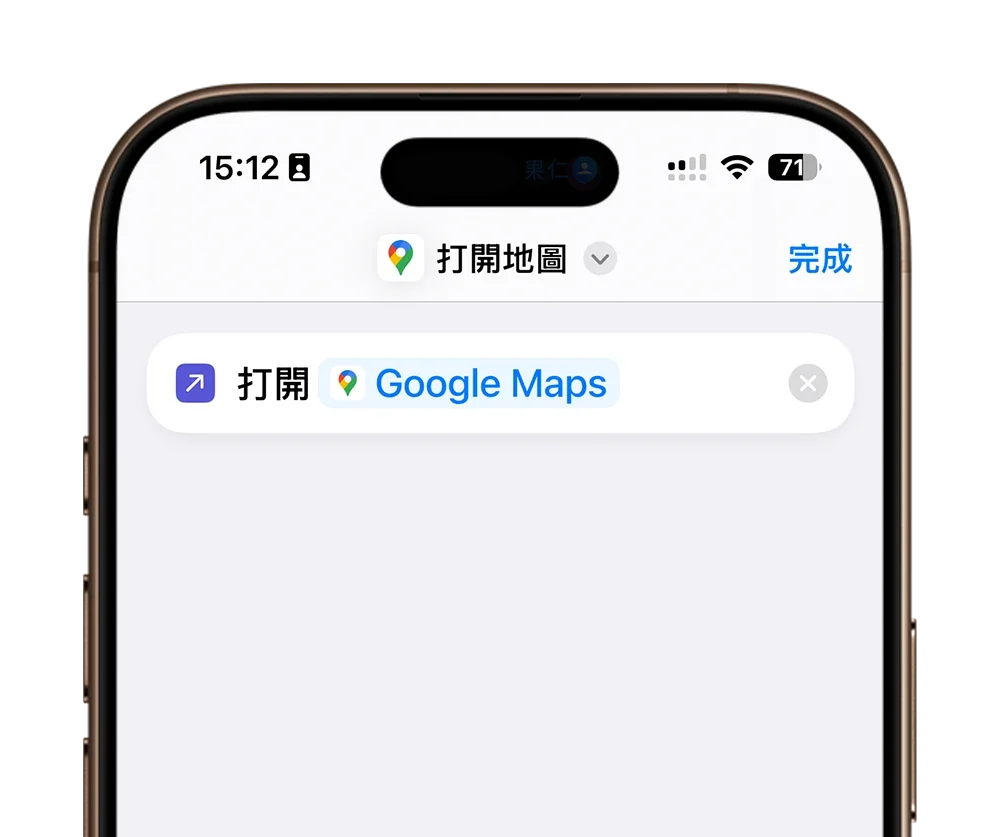
然後回到《Launcher X》的收藏頁面,把上面的「分組 1、分組 2」那個往右滑,使用「快捷指令」功能並添加啟動項目。
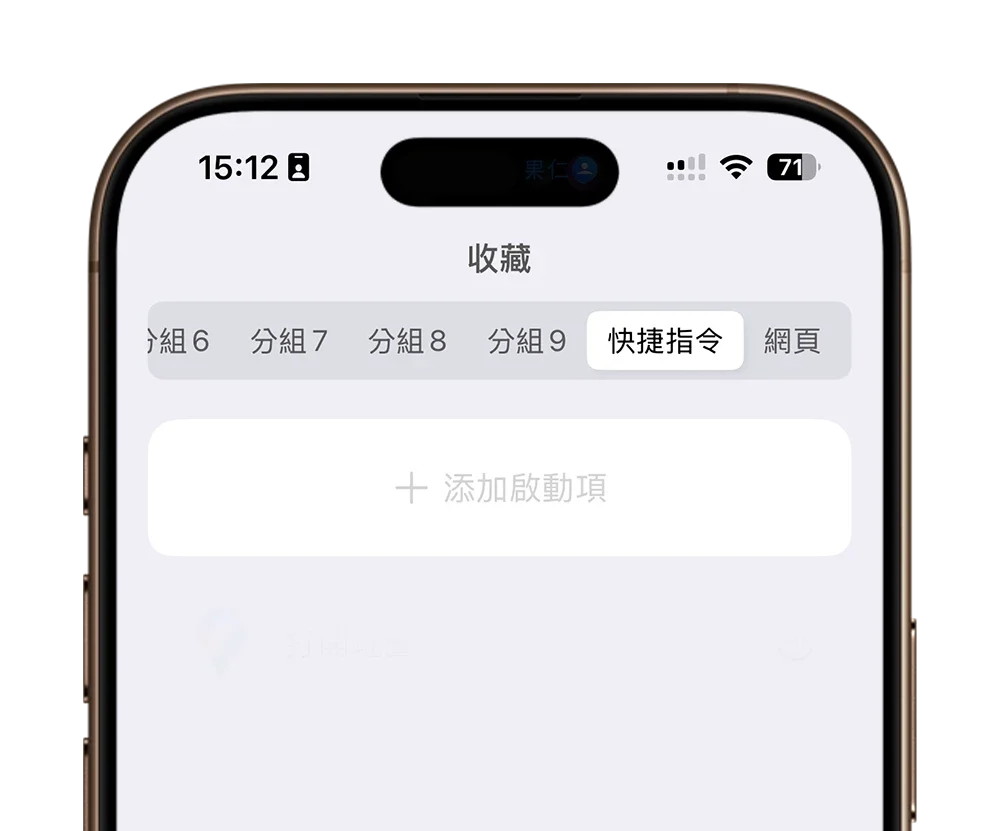
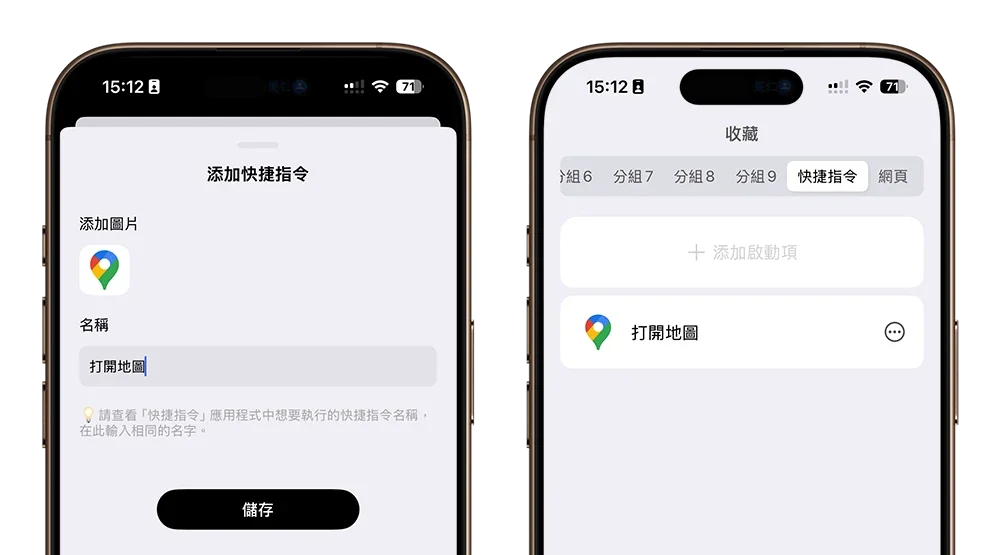
在「名稱」的地方輸入剛剛製作啟動 App 的捷徑名稱,這樣就透過執行捷徑的方式來快速啟動 App。到時候把這個啟動項加入以後,點選這個啟動項,App 就會去找相同名稱的捷徑來執行。
選擇主畫面樣式
接著來到「小組件」頁面,然後選擇一個你喜歡的樣式。
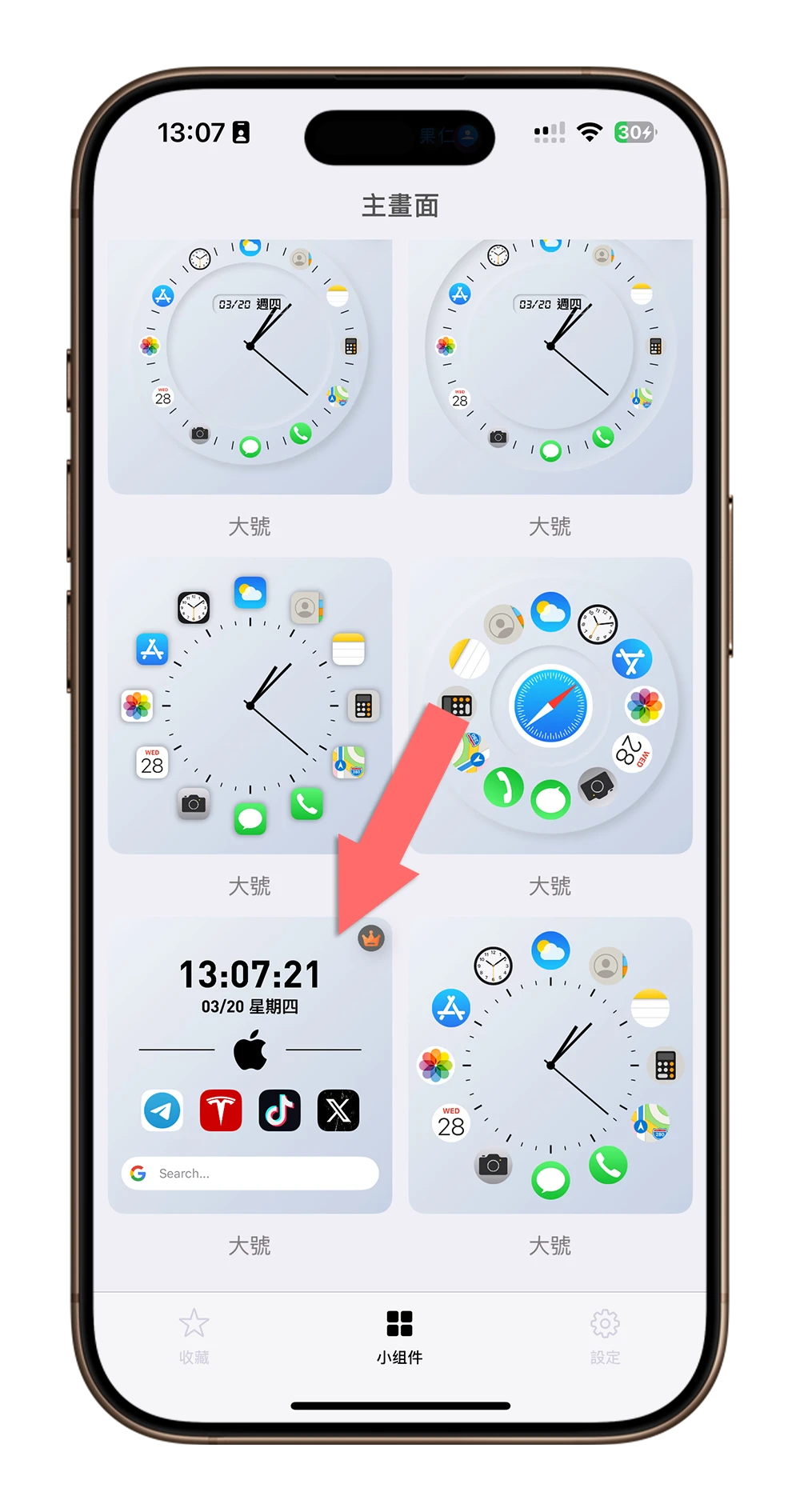
自訂快速啟動 App
點進去以後,如果想要更改快速啟動的 App,就直接點擊畫面上的 App 圖示。
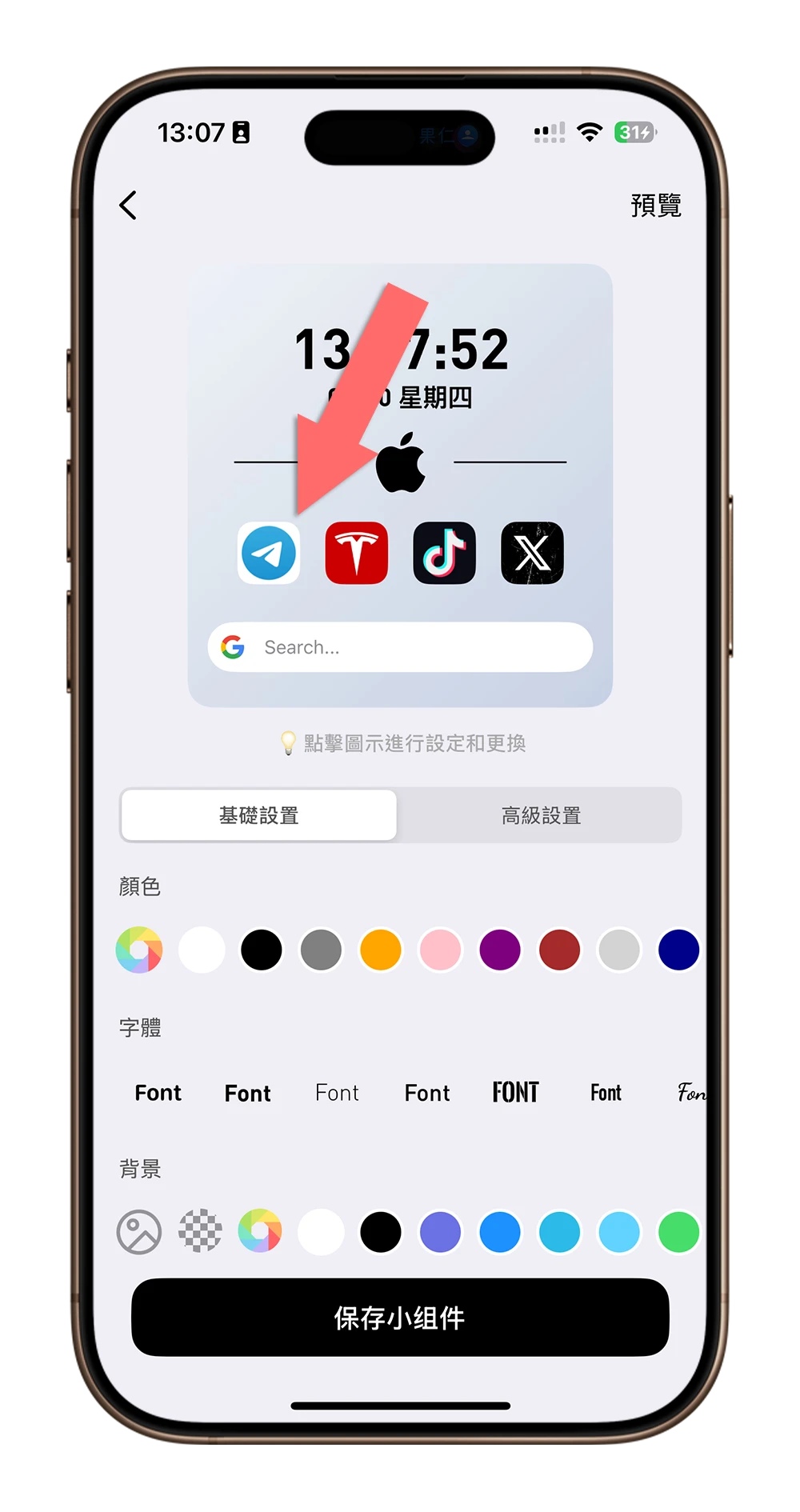
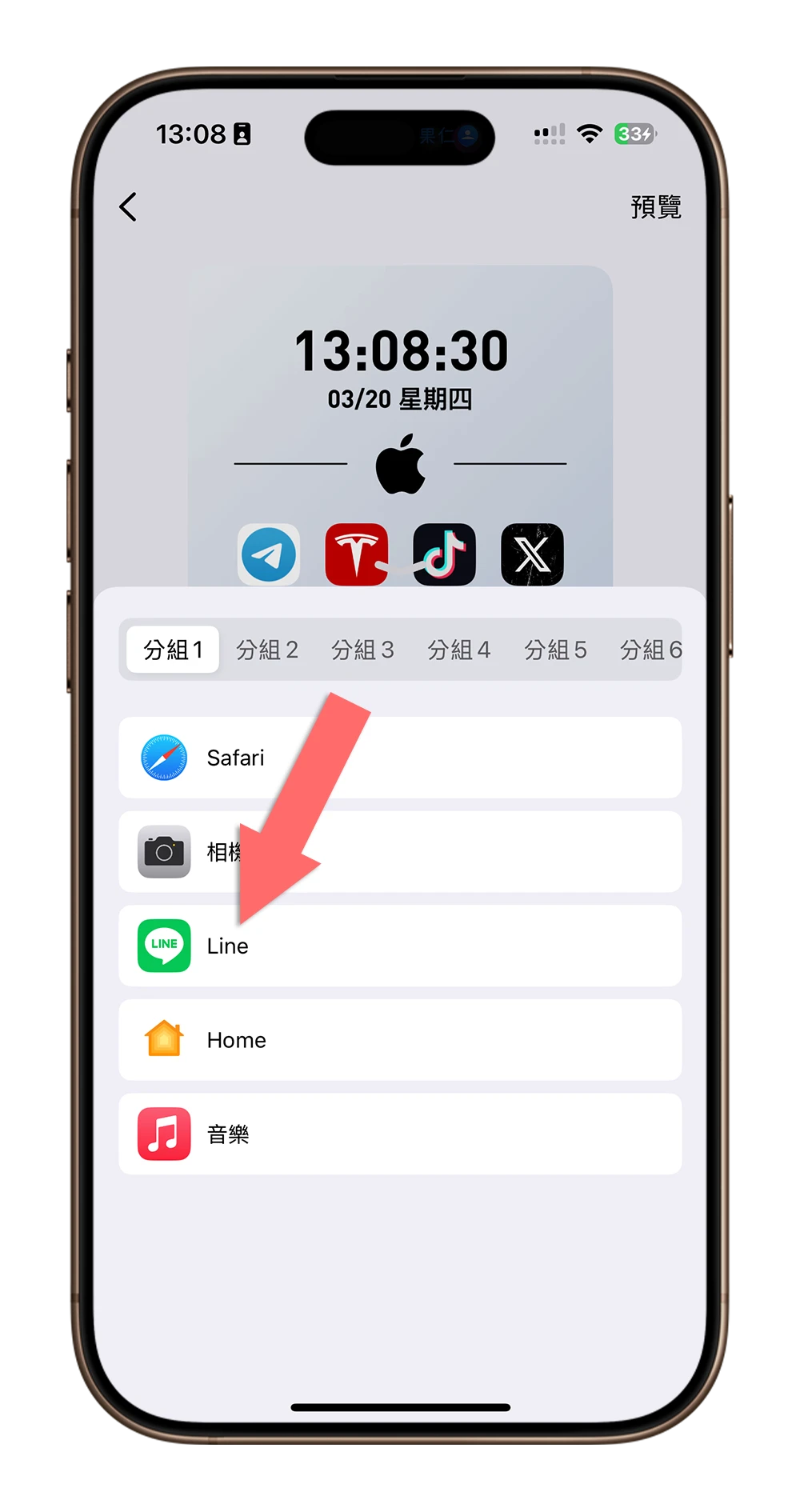
然後選擇「更改啟動項」,並從剛才我們加入的分組 App 中選擇要用來替代的 App。
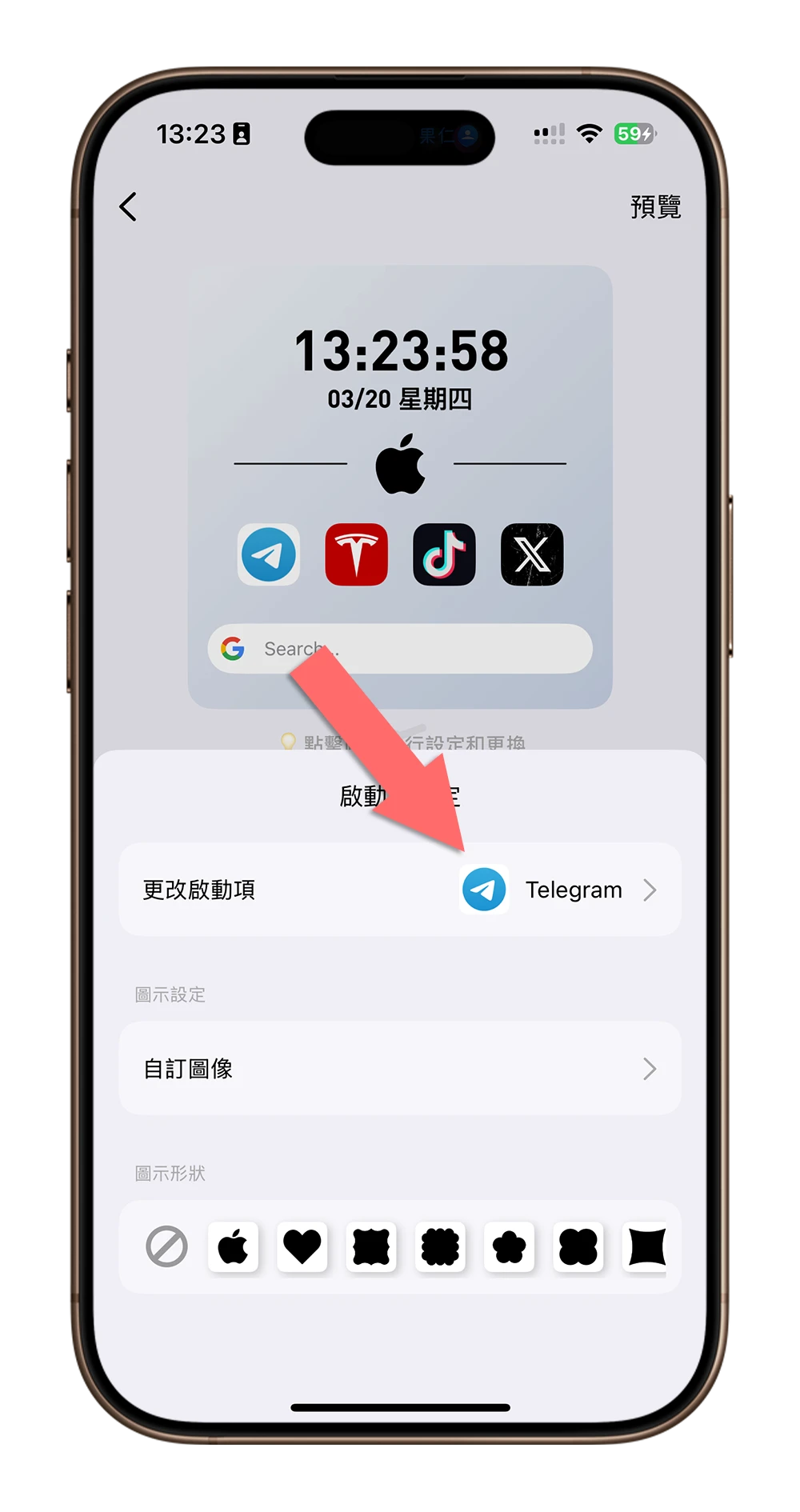
例如我這裡把它改為 LINE App。
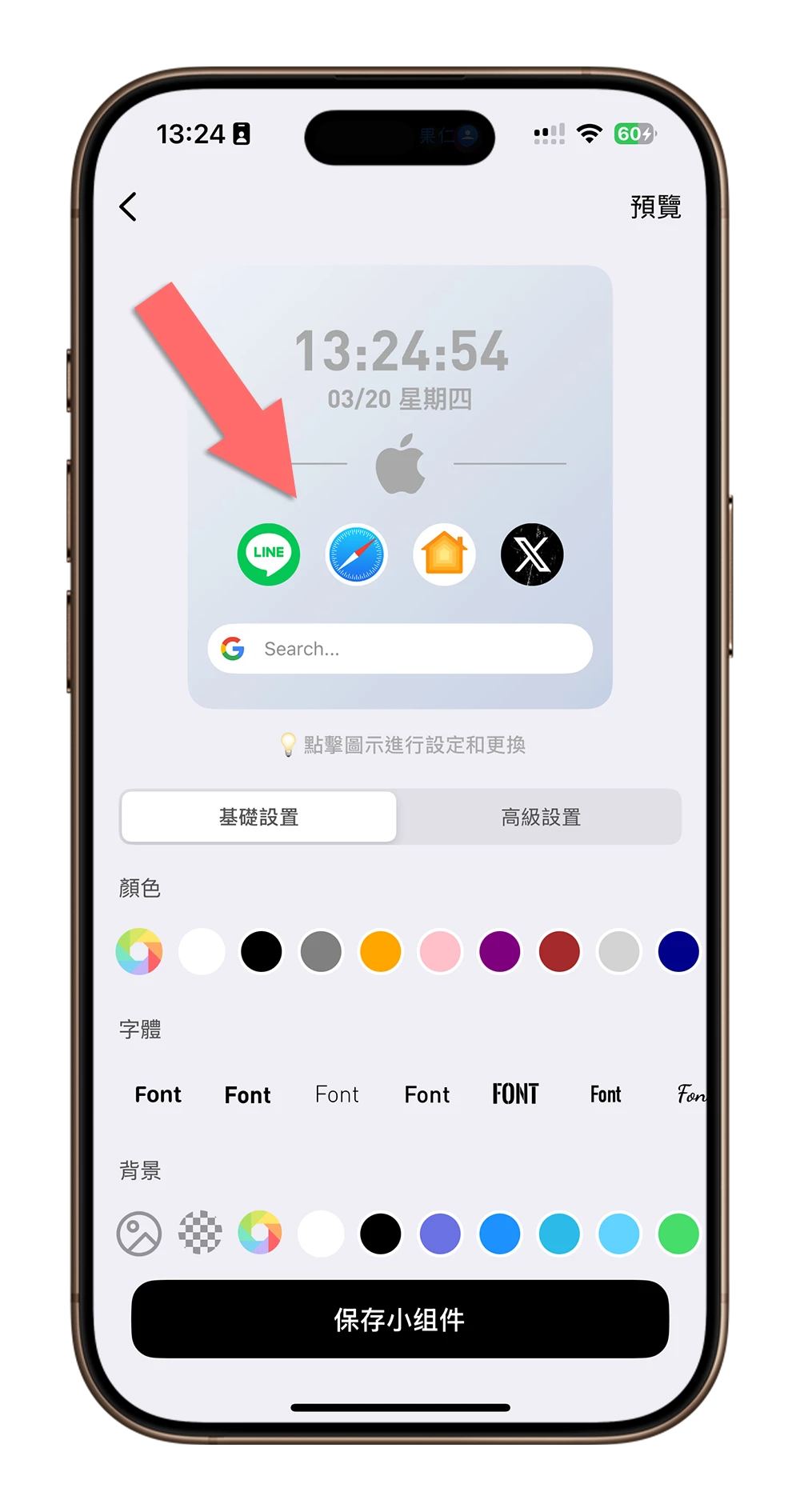
你就會看到 App 被改掉了,後面的 App 也都是如法泡製用相同的方法更改。此外,你也可以更改顏色、字體、背景顏色等設定。
在主畫面加入《Launcher X》
接著在 iPhone 主畫面長按進入編輯模式後,加入一個《Launcher X》的 Widget 小組件,看你剛才設定的是大號、中號還是小號就選擇對應的尺寸。
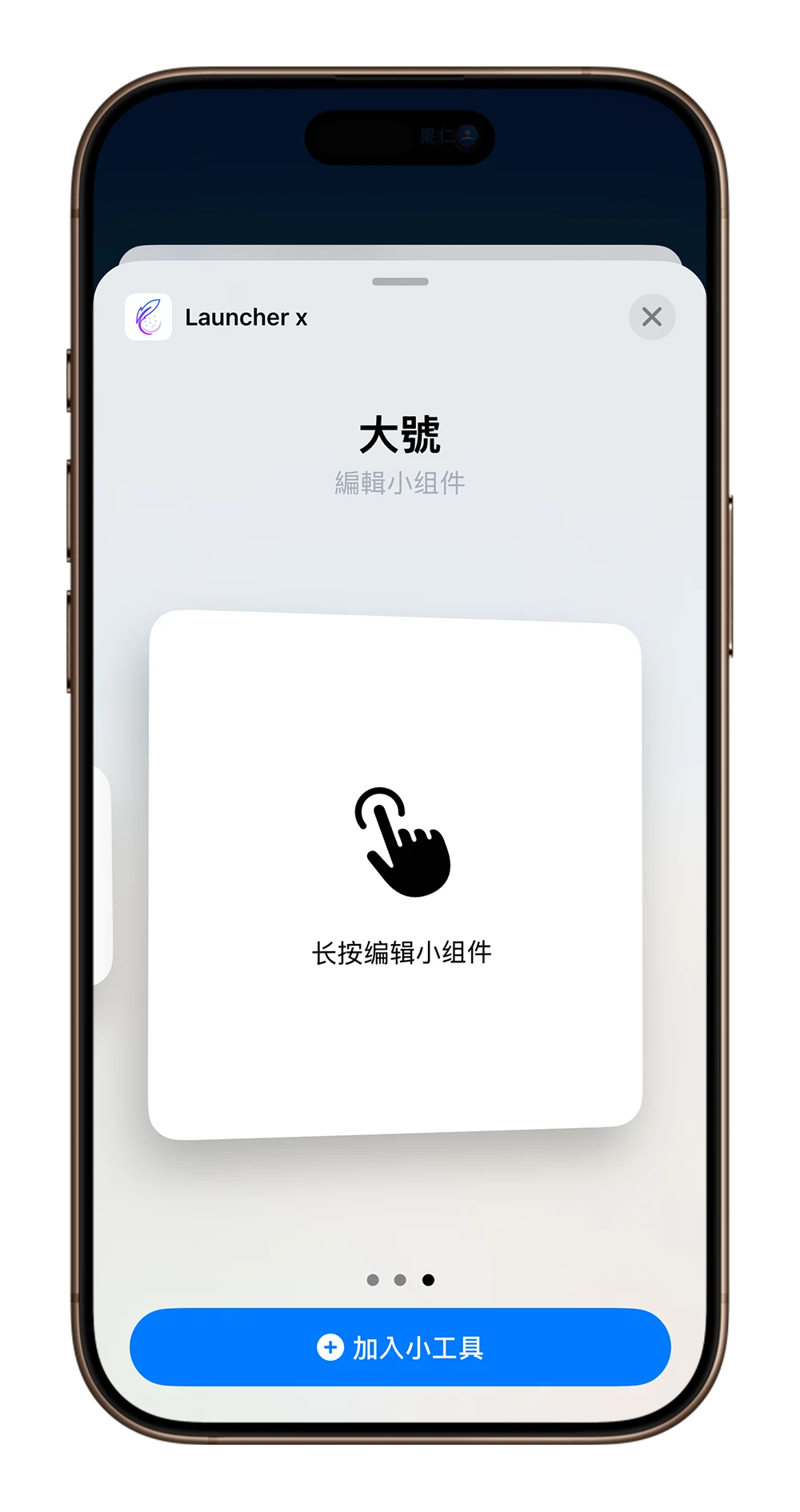
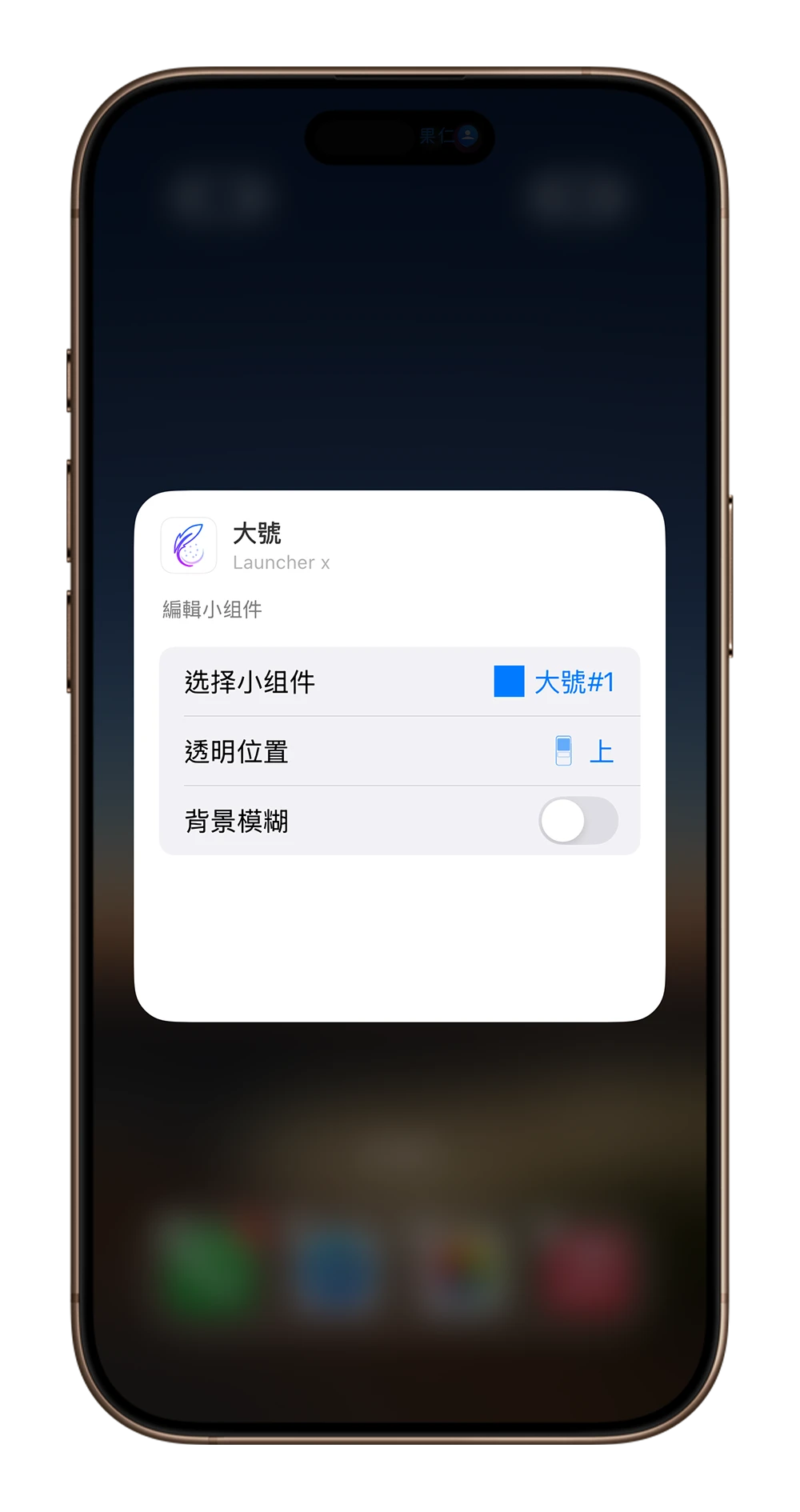
加入以後再點擊 iPhone 主畫面上的 Launcher X 的 Widget 小工具,會讓你選擇要使用哪一個組件、透明位置以及背景是否要模糊。
設定完成以後,你就會看到 iPhone 主畫面剛才我們設定好的 Widget 小工具樣式。其他中號、小號的 Widget 小工具也是用同樣的方式設定就可以了。
《Launcher X》高級版終身免費限時領取
|
立即取得 《Launcher X》下載:請點此 |
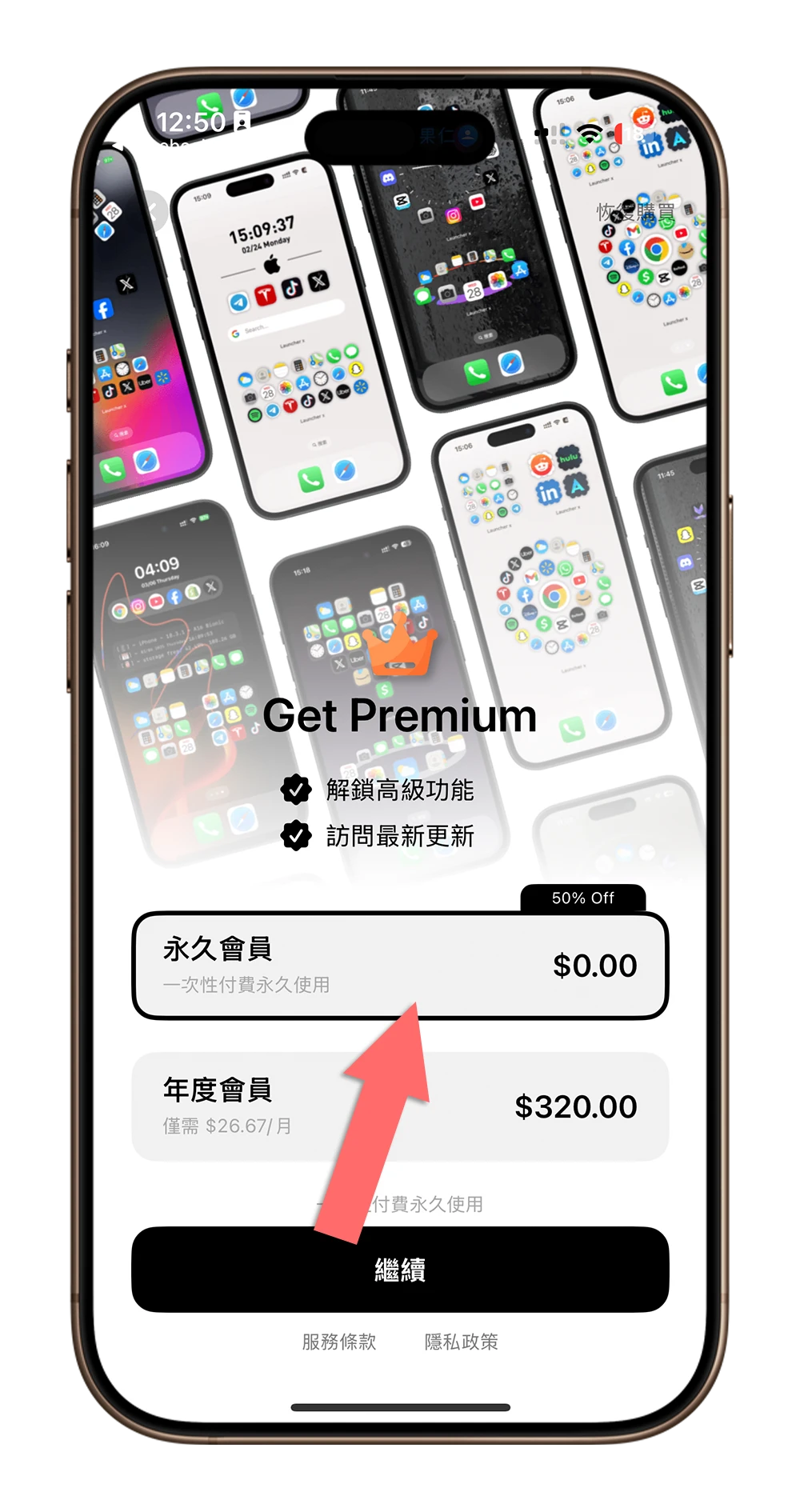
Launcher X 有時候會提供限免的優惠,可以解鎖全部的 Widget 小工具選項,只要開啟畫面的時候看到訂閱選項有「永久會員」0 元的優惠,就表示正在限免中,把握機會領取。
此外,這款 App 在 App Store 上面顯示並不會收集使用者的任何資料,所以大家可以放心下載使用。
延伸閱讀》
iPhone 控制中心設定技巧:變身 App 快速啟動中心隨時都能開 App 超方便
在鎖定畫面快速啟動 App、捷徑還能打電話的《LockFlow》工具
如果想知道更多關於 Apple 的消息、教學、小技巧或是科技新知,一定要點擊以下任一 LOGO,追蹤我們的 Facebook 粉絲團、訂閱 IG、YouTube 以及 Telegram。





