

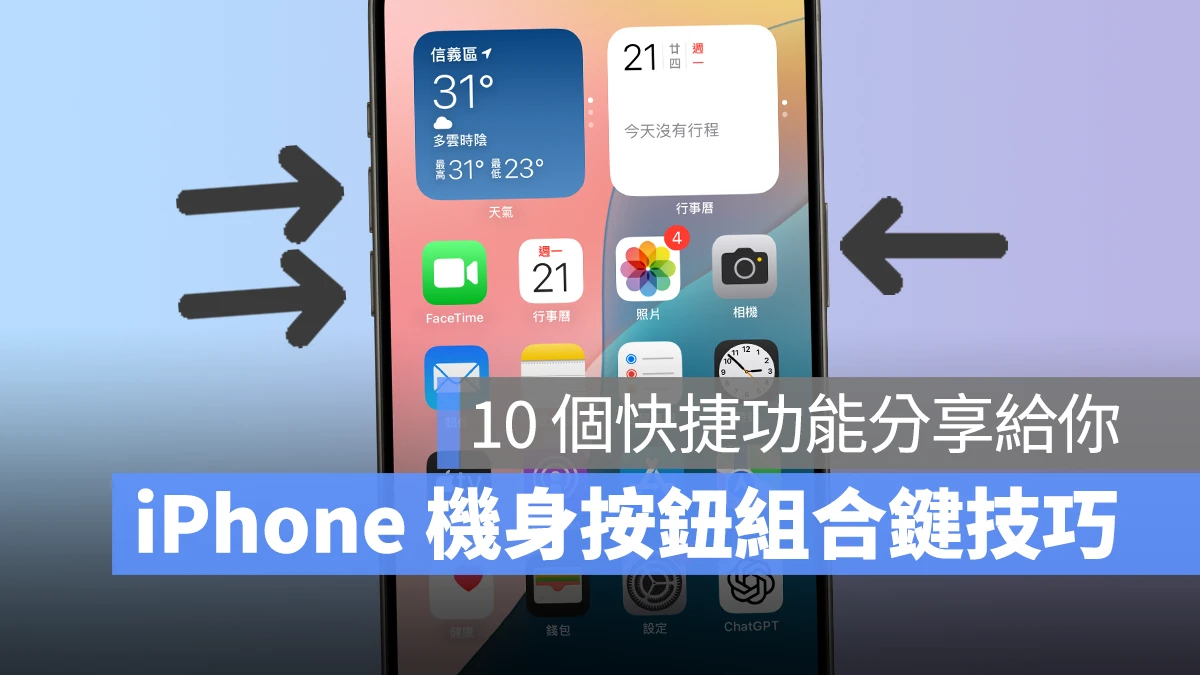
iPhone 上的電源鍵與音量鍵除了普通的鎖定開啟、調整音量外,透過不同的組合搭配按法還能實現多種方便的快捷功能,例如強制重新開機、拒接來電、SOS 緊急服務等等;本篇文章來跟大家分享 iPhone 機身按鈕的 10 個組合鍵技巧,學起來讓 iPhone 更好用!
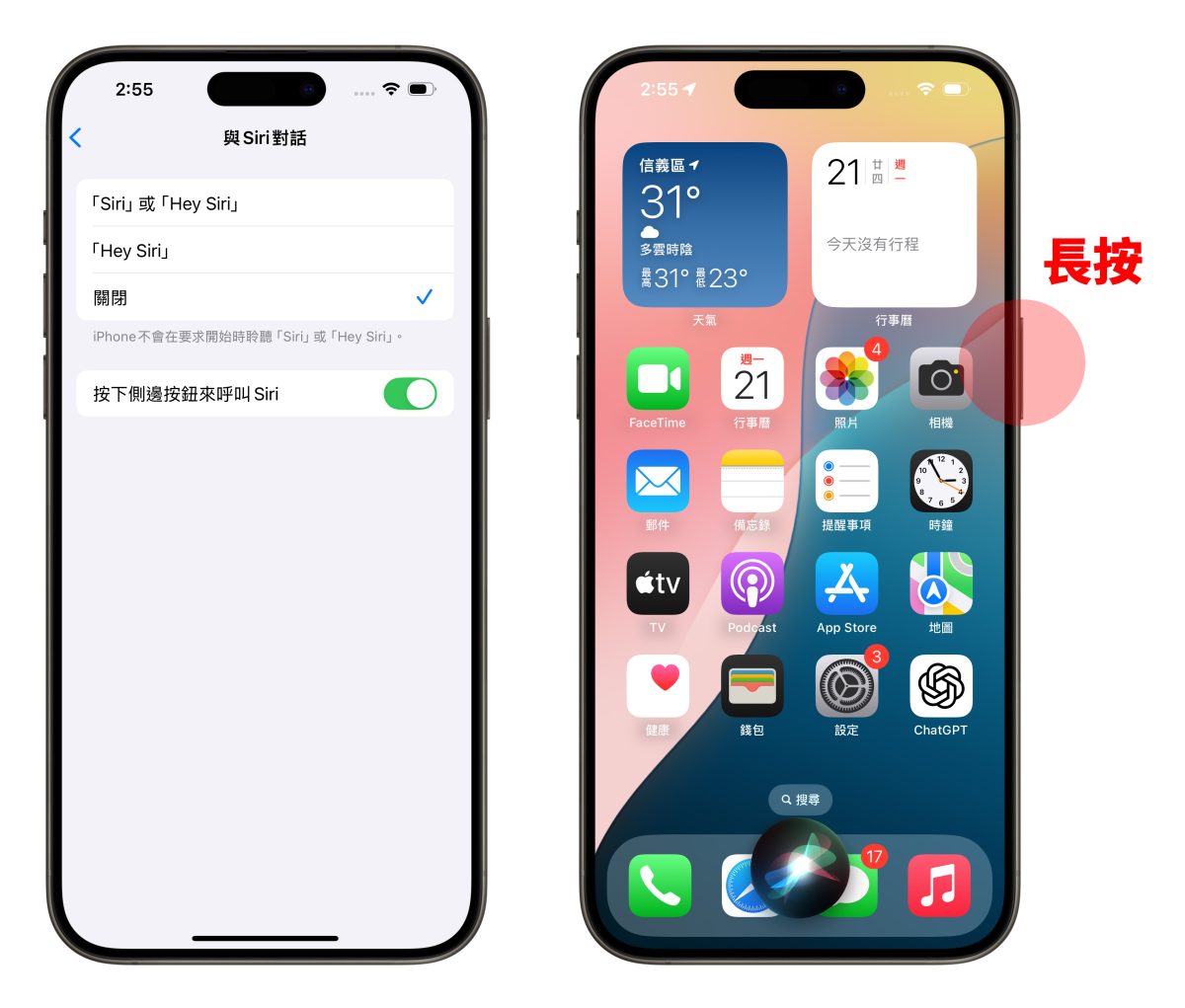
1. 長按「電源鍵」:啟動 Siri
打開「設定」>「Apple Intelligence 與 Siri」>「與 Siri 對話」> 將「按下側邊按鈕來呼叫 Siri」開啟,就能「長按電源鍵」來啟動 Siri。
如果你覺得對著 iPhone 講「嘿,Siri」很尷尬,這就是一個不錯的替代方式。
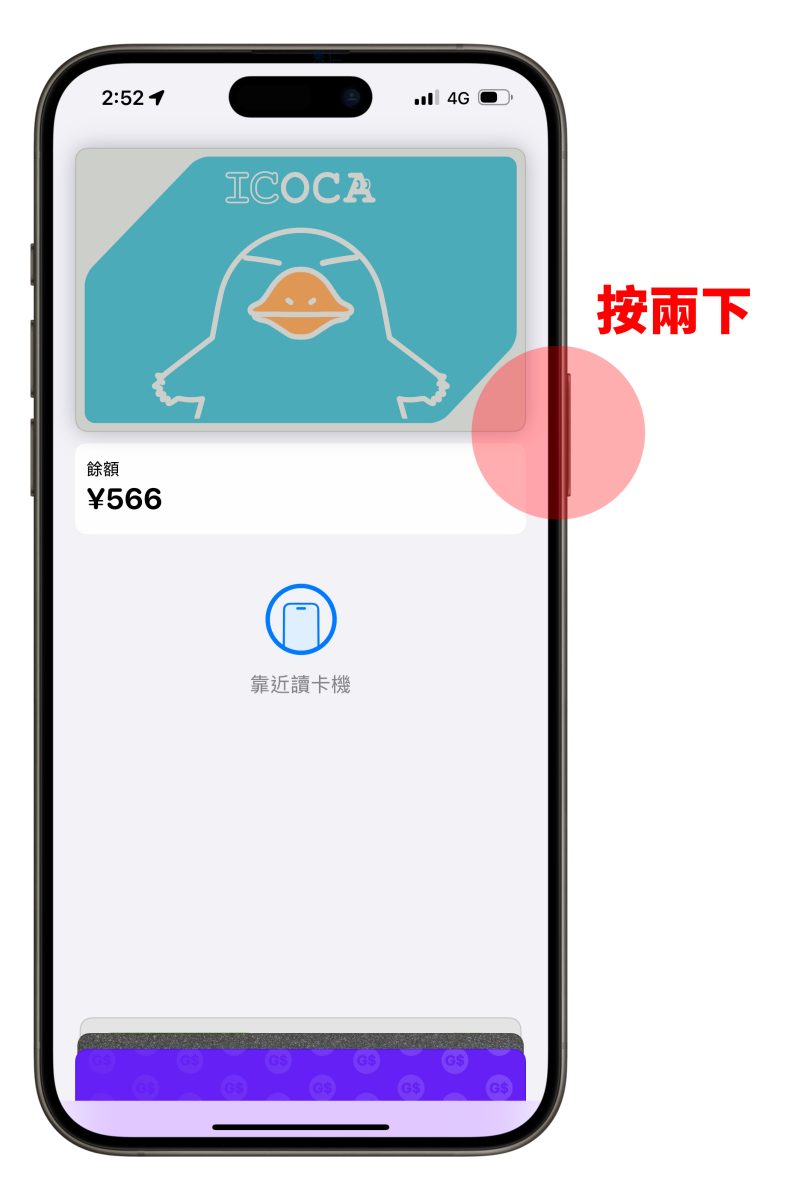
2. 快速按兩下「電源鍵」:叫出錢包 App
打開「設定」>「錢包與 Apple Pay」> 開啟「按兩下側邊按鈕」;只要「快速按兩下電源鍵」就能快速叫出錢包 App 進入 Apple Pay 付款模式或切換成其他票卡方便出示。
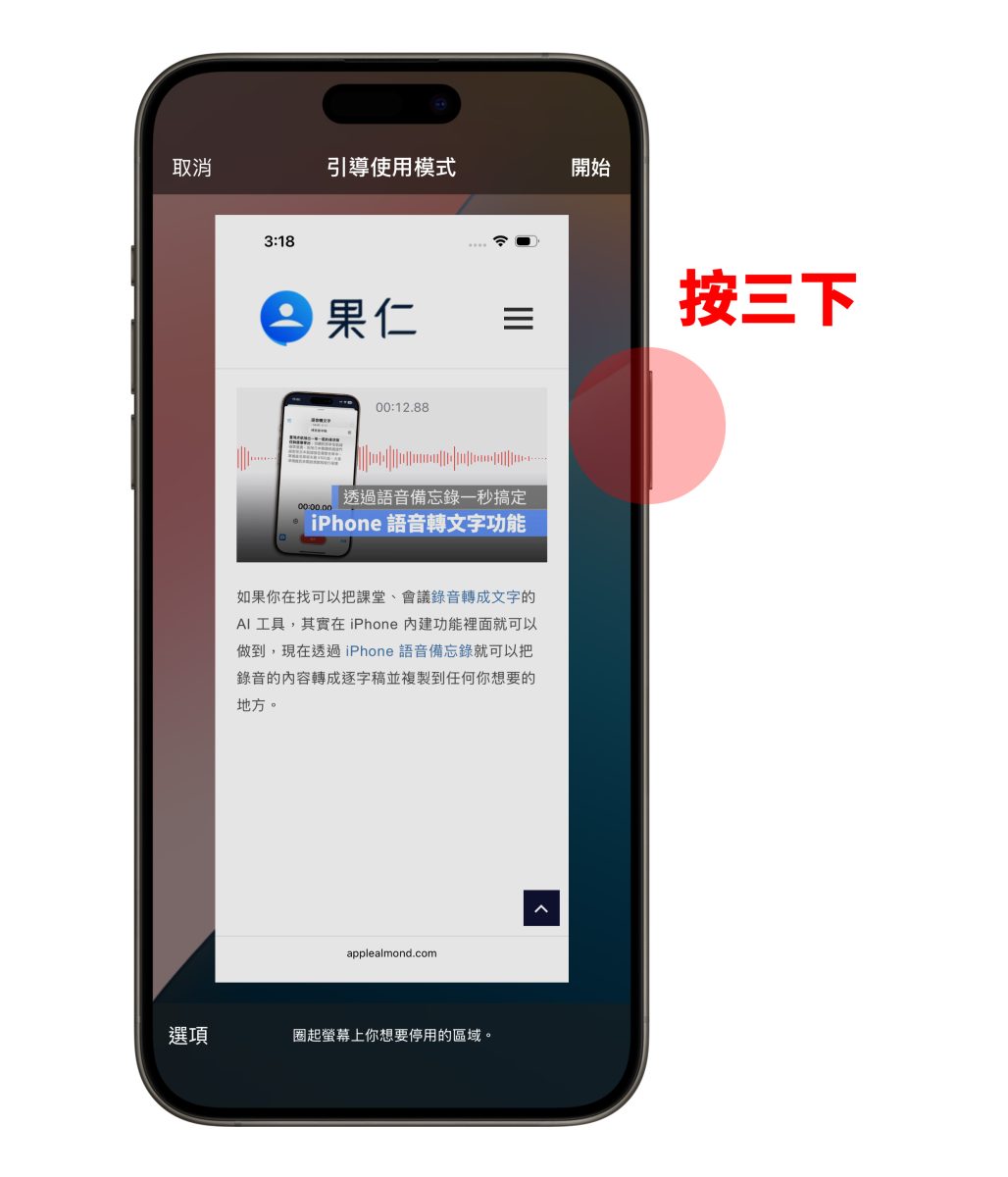
3. 快速按三下「電源鍵」:引導使用模式
打開「設定」>「輔助使用」>「引導使用模式」,依照畫面指示設定引導使用模式後,就能「按三下電源鍵」啟動引導使用模式。
|
延伸閱讀》 |
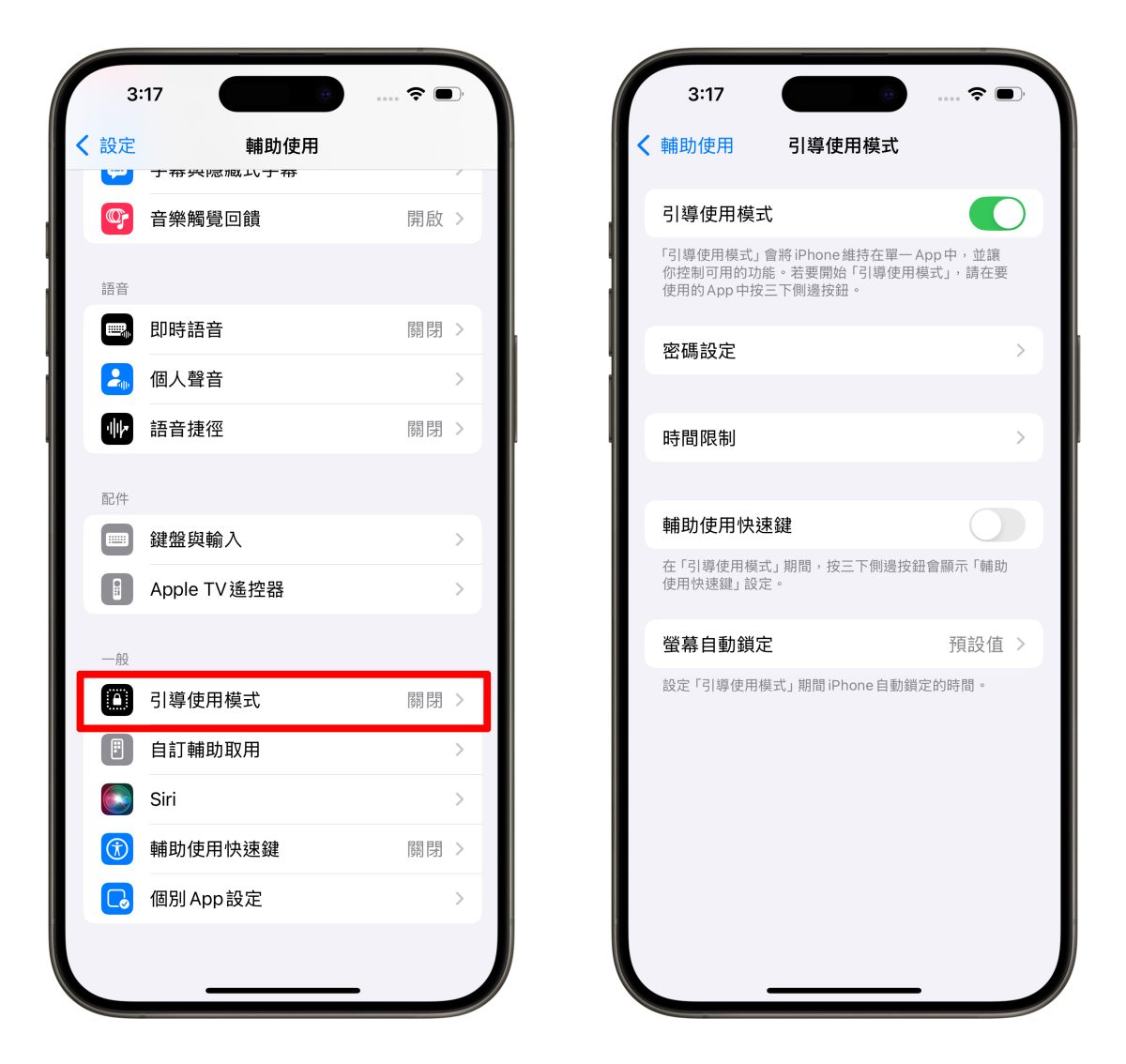
快速按三下「電源鍵」也可搭配其他輔助功能使用
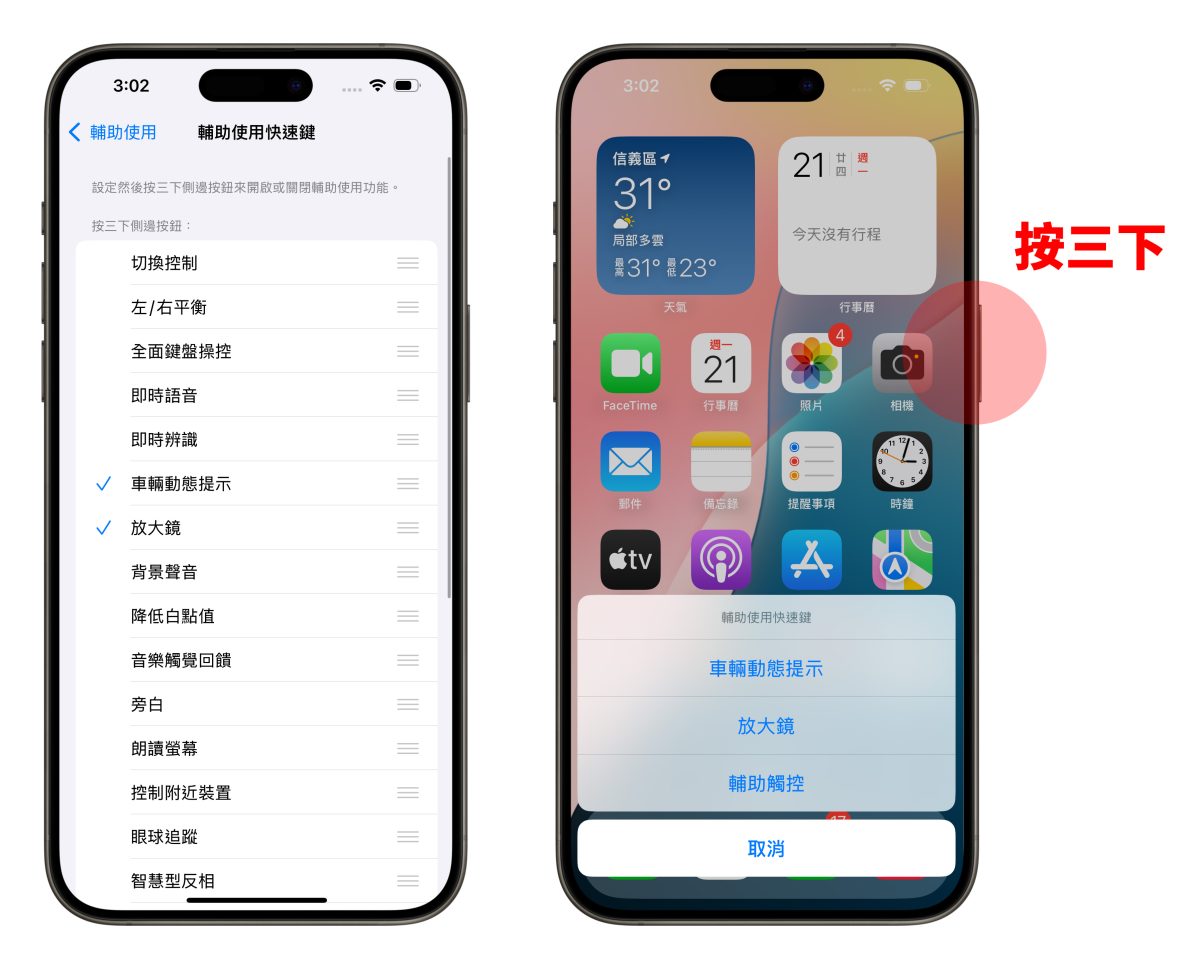
「快速按三下電源鍵」除了能用在引導使用模式外,還可搭配其他輔助功能使用;打開「設定」>「輔助使用」>「輔助使用快速鍵」,勾選想要使用的輔助功能。
按三下電源鍵時就會跑出選單,讓你選要用哪個輔助功能。
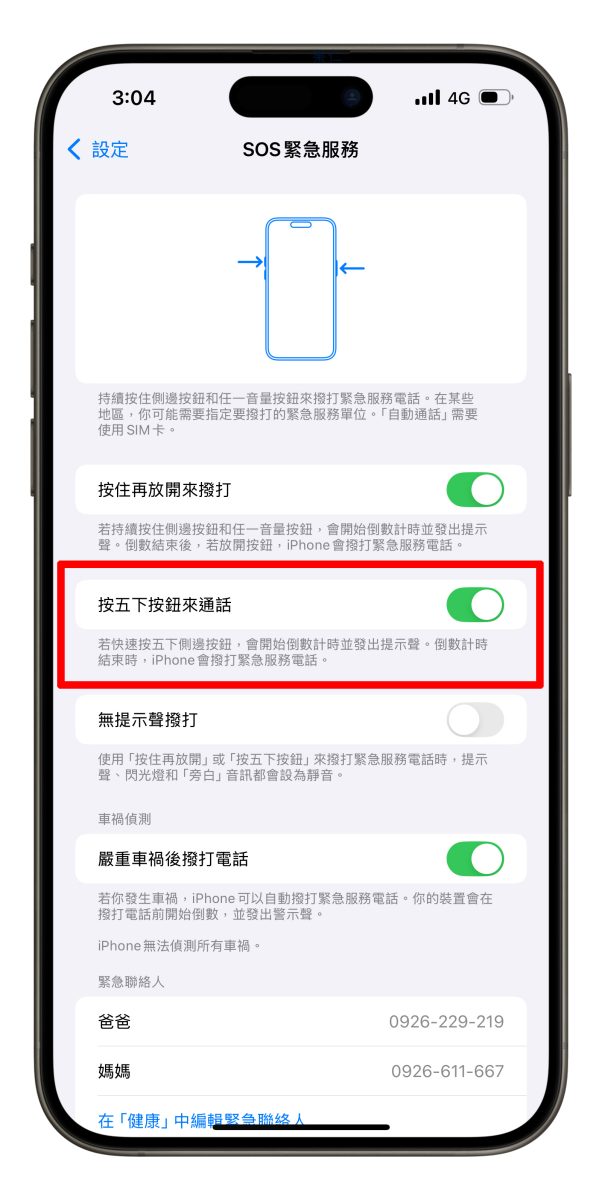
4. 快速按五下「電源鍵」:SOS 緊急服務
打開「設定」>「SOS 緊急服務」> 開啟「按五下按鈕來通話」,只要快速「按五下電源鍵」 iPhone 就會倒數計時並發出提示聲,最後自動幫你撥打緊急服務電話,是一個遇到緊急狀況時可以幫助保命的重要技巧。
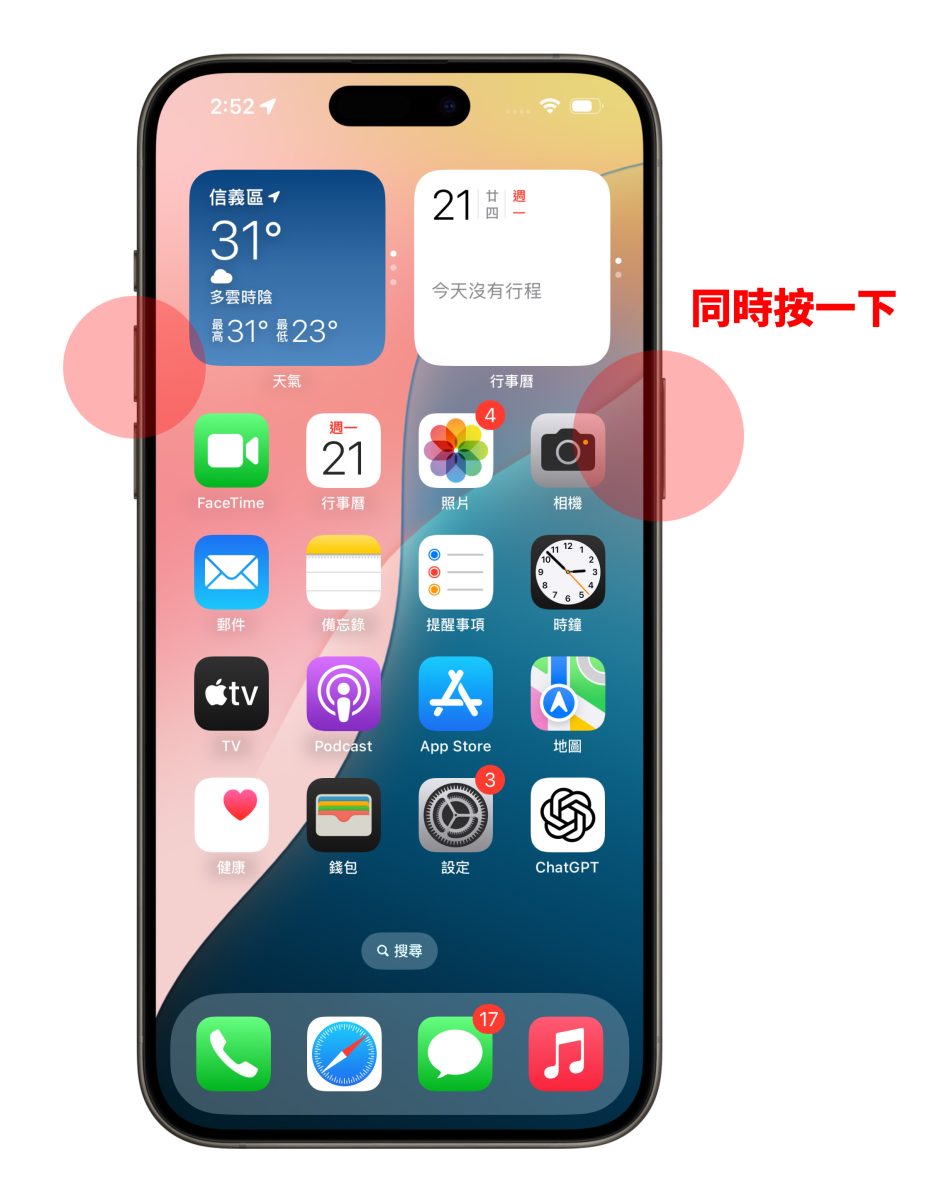
5. 按一下「電源鍵 + 上音量鍵」:截圖
全螢幕 iPhone 的預設截圖手勢是「電源鍵 + 上音量鍵」,同時按下即可截圖當下畫面顯示的內容(順帶一提,如果是有 HOME 鍵的 iPhone 機型,則是透過「HOME 鍵」+「電源鍵」來截圖)。
|
延伸閱讀》 |
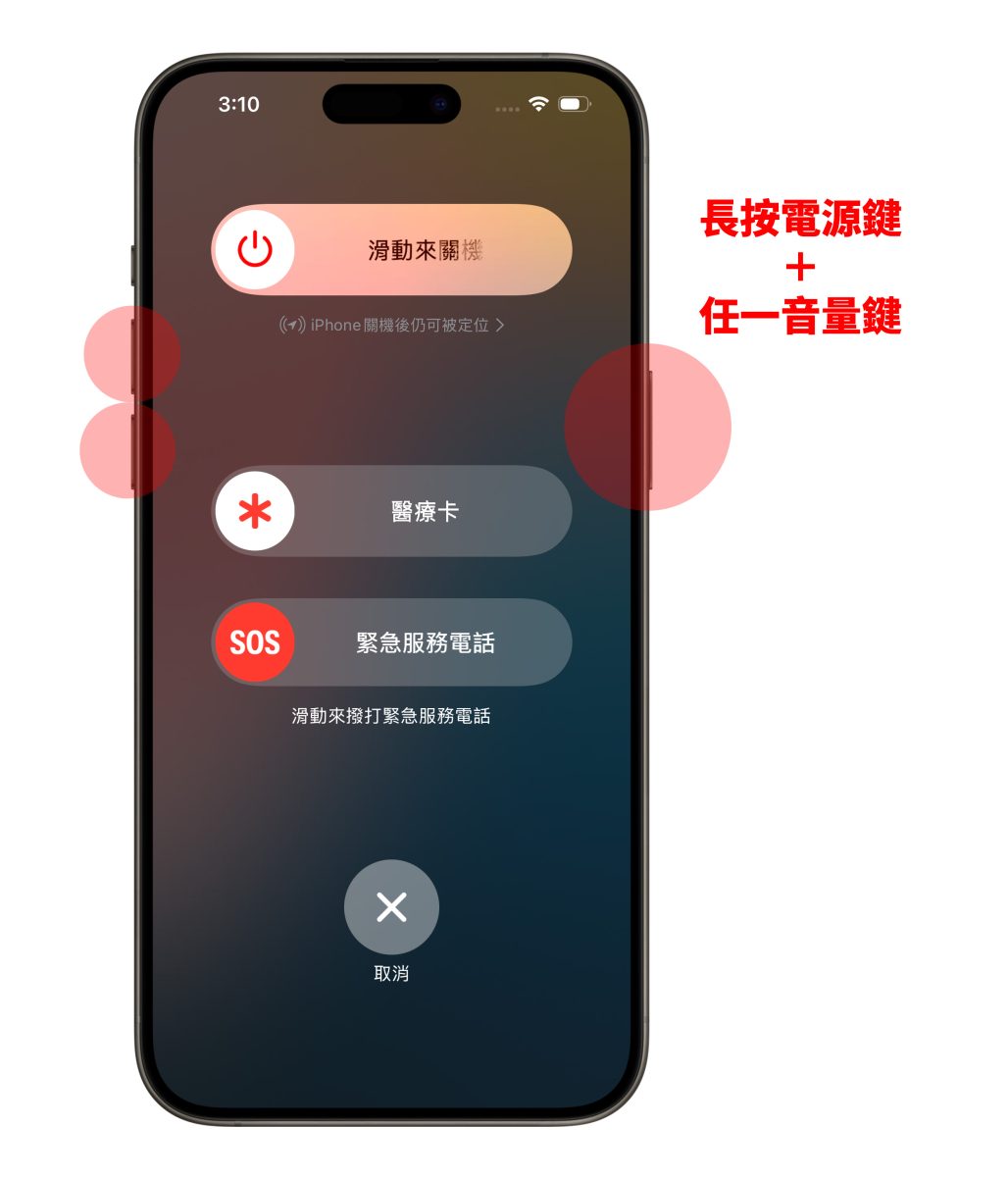
6. 長按「電源鍵 + 任一音量鍵」:關機選單
全螢幕的 iPhone 機型長按「電源鍵 + 任一音量鍵」則會觸發關機選單;除了可以關機,還有 SOS 緊急服務與醫療卡可用,也是一個緊急情況下能救命的好工具。
|
延伸閱讀》 |
7. 收到來電時按一下「電源鍵或音量鍵」:靜音來電
在重要場合中若要快速靜音來電,可以在收到電話時「按一下電源鍵或任一音量鍵」來電鈴聲就會直接靜音、同時也會停止震動。

8. 收到來電時按兩下「電源鍵」:拒接來電
如果你是想拒接來電,可以在收到來電時「按兩下電源鍵」系統就會直接幫你切斷通話;或是「按一下電源鍵」靜音來電後再按一下電源鍵也能拒接來電。

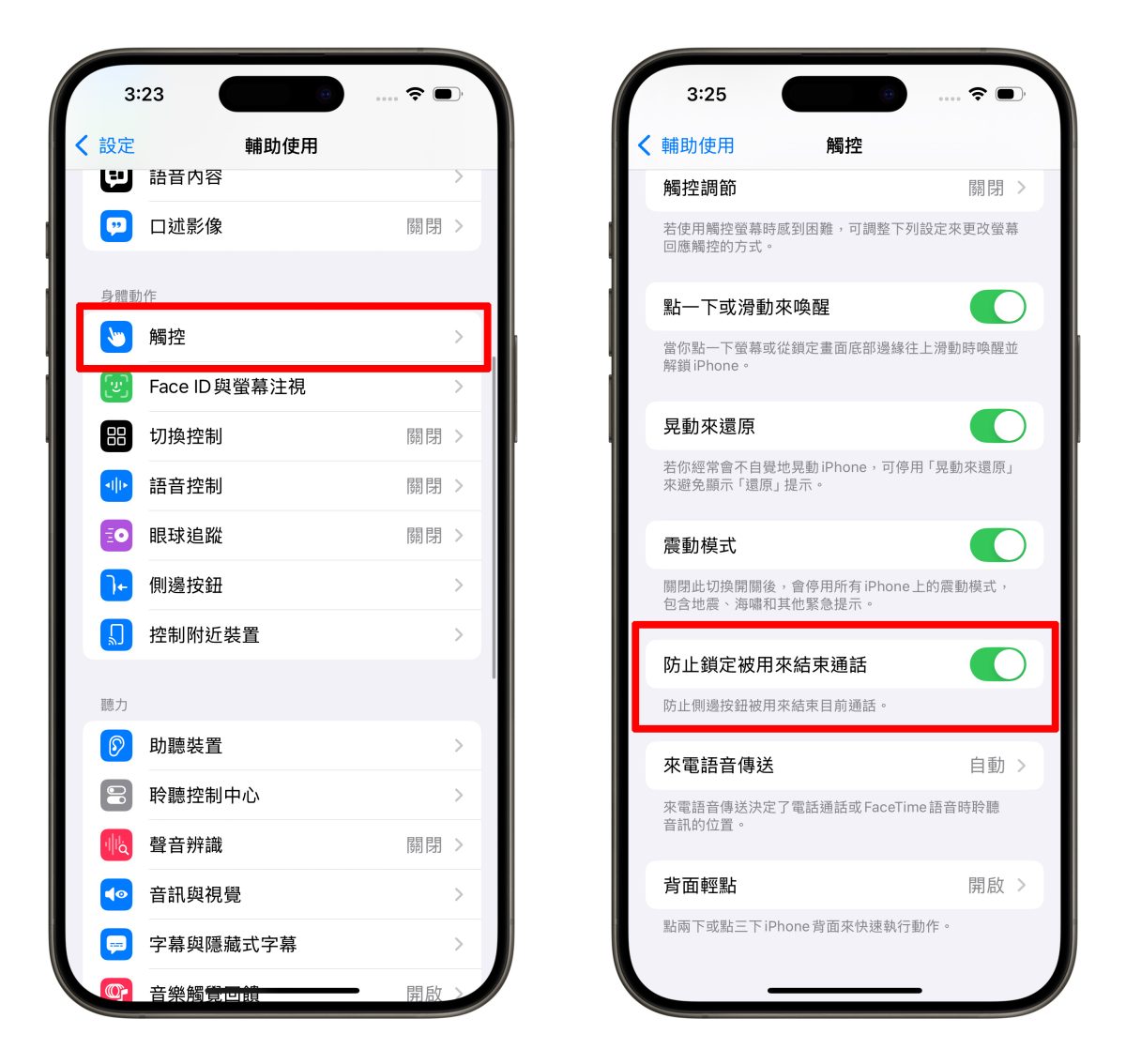
若擔心會不小心誤觸這個拒接來電的操作,可以到「設定」>「輔助使用」>「觸控」> 開啟「防止鎖定被用來結束通話」就會關閉電源鍵切斷通話的功能。
9. 音量鍵可當作相機快門鈕使用
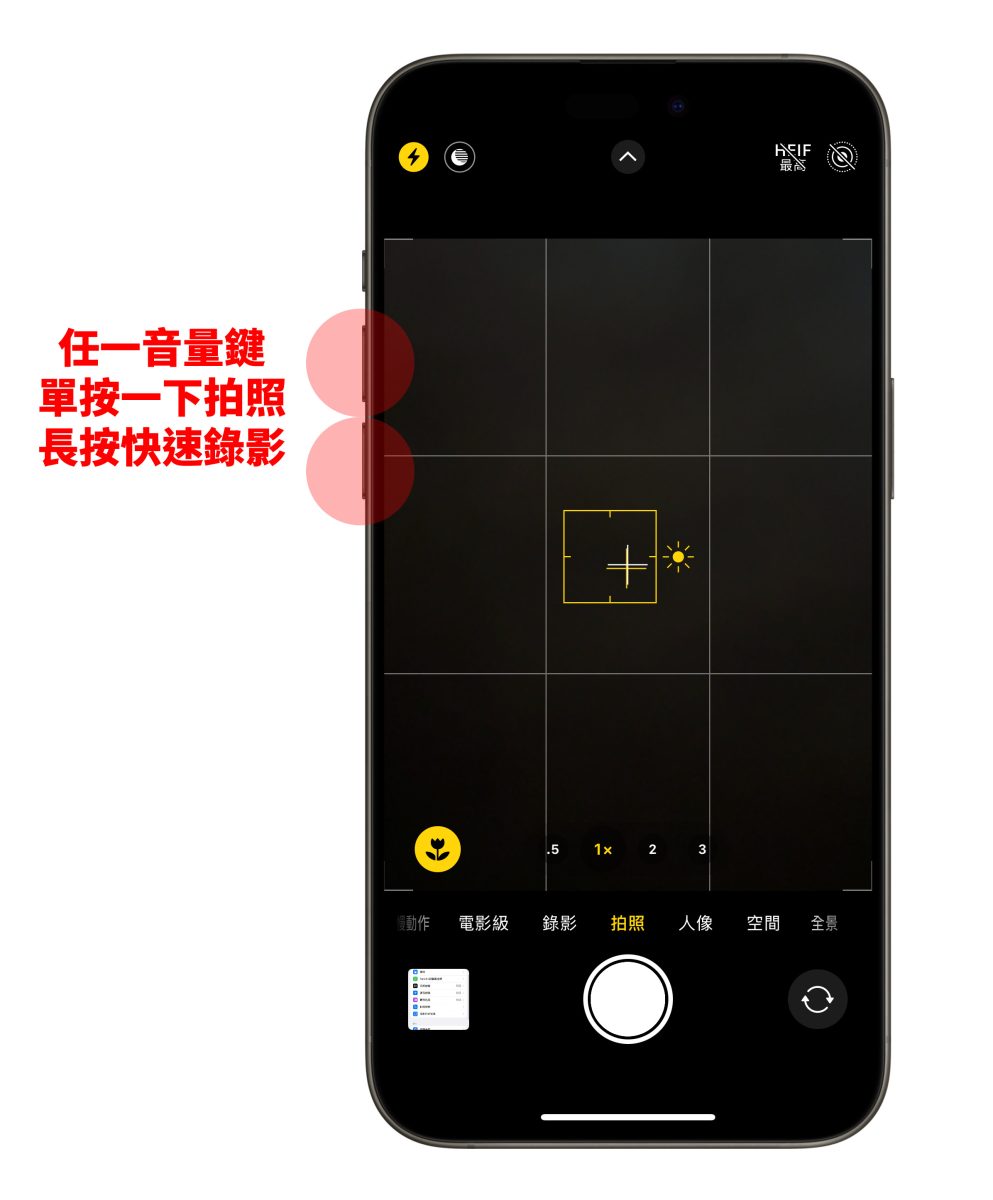
音量鍵在相機 App 中可是一個非常方便的拍照快捷鍵,打開相機後單按任一音量鍵可以拍照、長按任一音量鍵則是快速錄影。
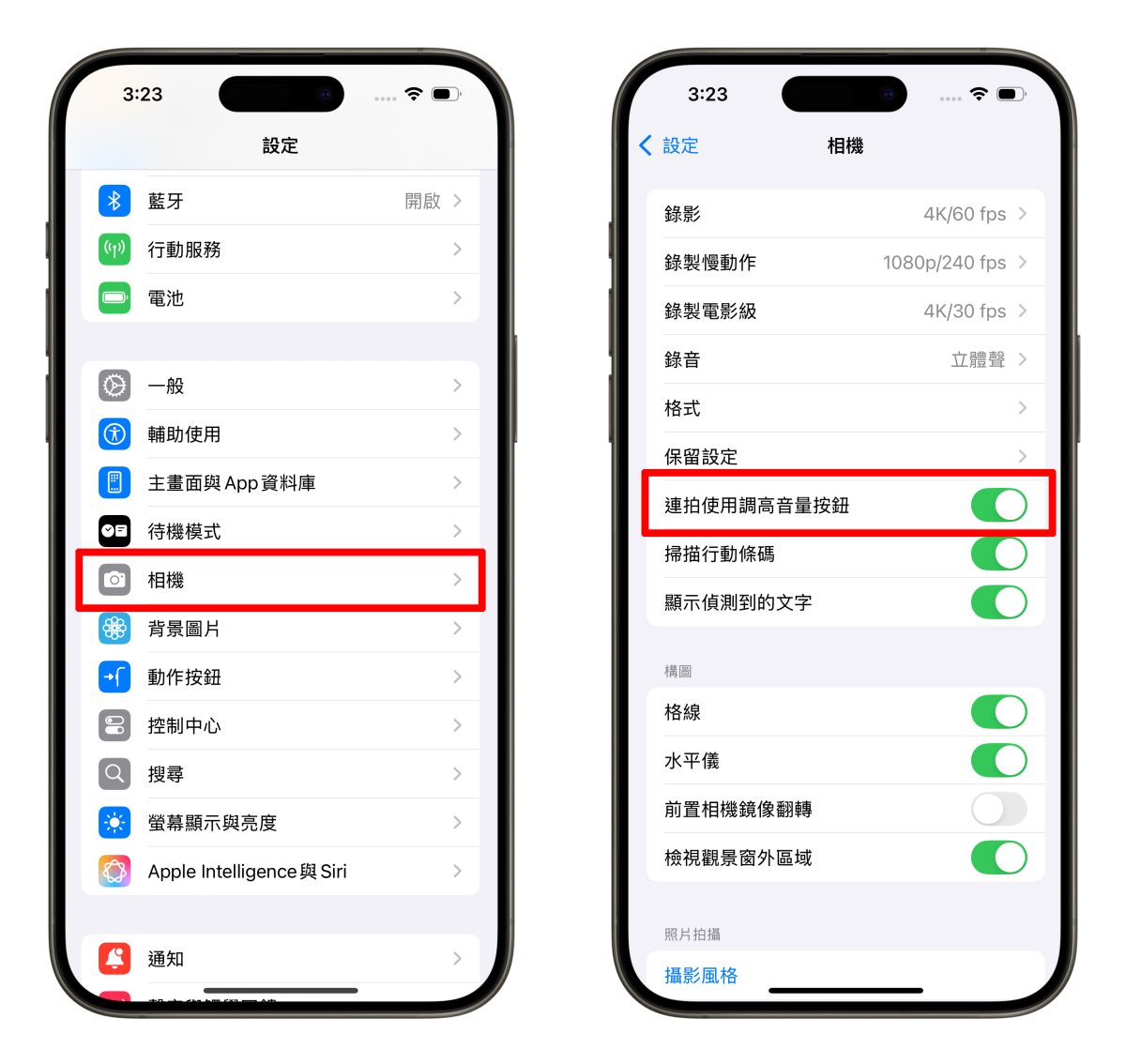
或是可以開啟相機設定,將「連拍使用調高音量按鈕」功能打開,長按上音量鍵時就會啟動連拍、長按下音量鍵時一樣是快速錄影。
10. 強制重新啟動組合鍵按法
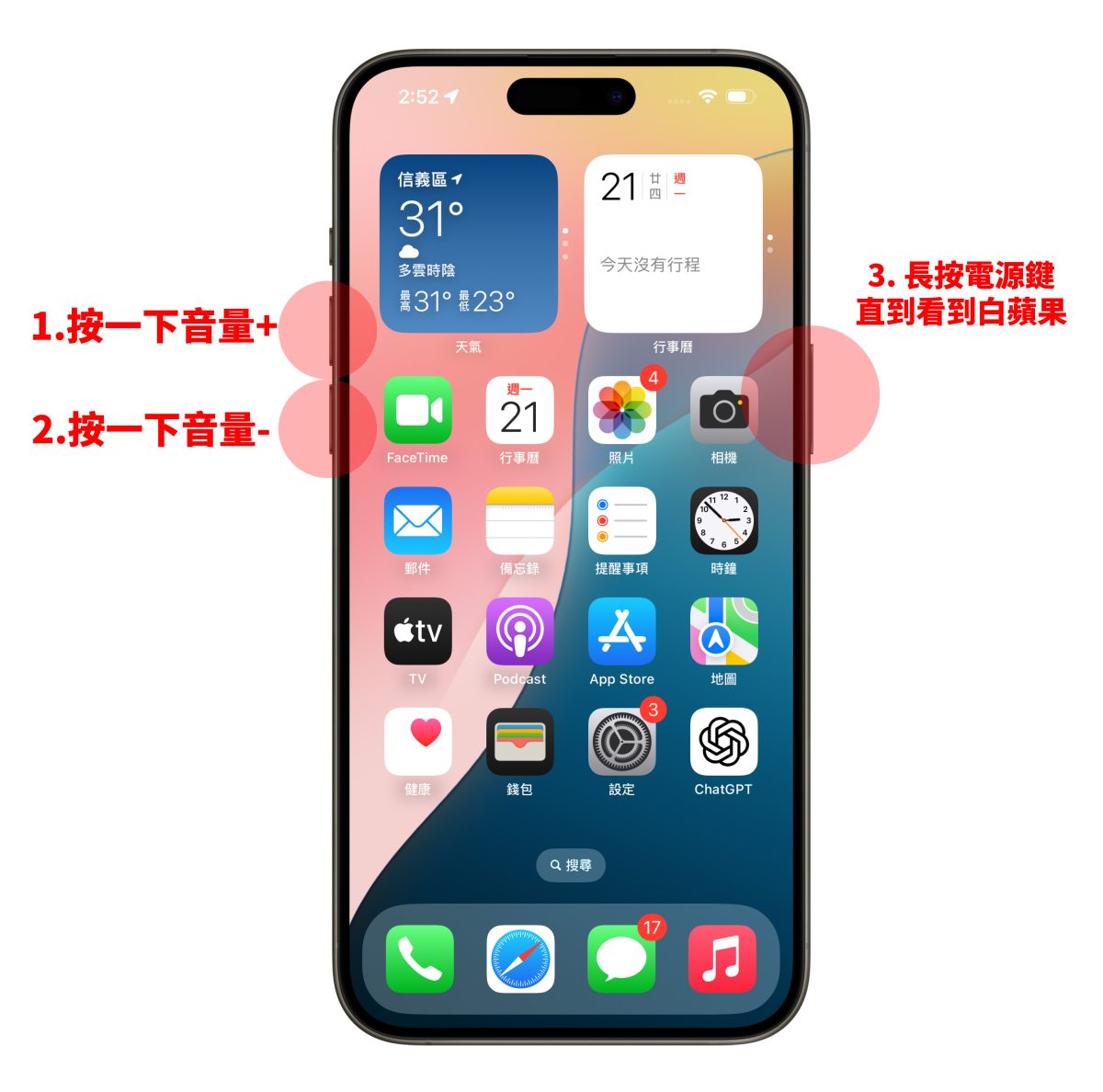
若遇到 iPhone 死當、任何操作都無法回應的話,可以試試看強制重新啟動 iPhone;強制重新啟動的組合鍵操作步驟如下:
- 按一下音量上調按鍵後放開。
- 按一下音量下調按鍵後放開。
- 按住電源鍵不放。
- 看到白色 Apple logo 後放開電源鍵。
|
延伸閱讀》 |
iPhone 機身按鈕的 10 個組合鍵技巧:總結
以上 10 個 iPhone 機身按鈕的組合鍵技巧分享,雖說要花點時間記一下操作手法,不過習慣之後就能享受更快速方便的 iPhone 使用體驗,推薦各位 iPhone 用戶嘗試操作!
延伸閱讀》

如果想知道更多關於 Apple 的消息、教學、小技巧或是科技新知,一定要點擊以下任一 LOGO,追蹤我們的 Facebook 粉絲團、訂閱 IG、YouTube 以及 Telegram。





