

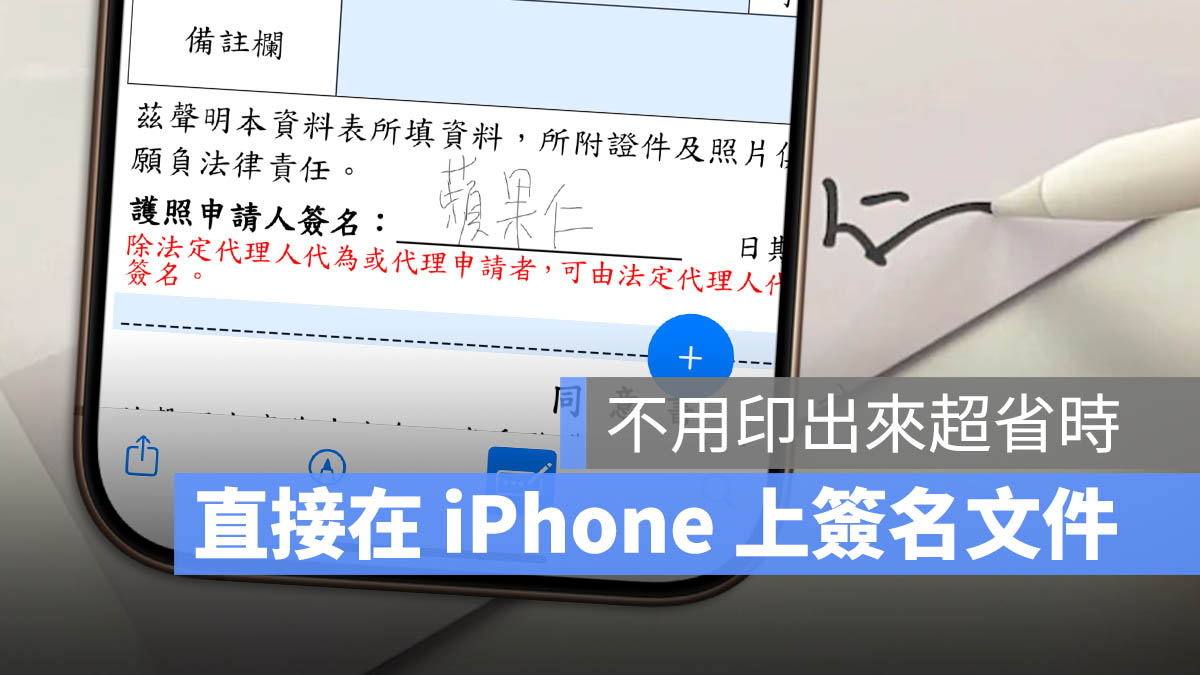
很多人一定遇過在手機上收到表格要填寫、簽名回傳的經驗,大部分的人還是會印出來手寫以後,郵寄回去、傳真或是拍照傳回去。
但其實在 iPhone 上就可以直接完成這一整套包含簽名的流程,甚至有 iPad 的話更好用(畢竟螢幕更大)。
如果你還不知道要怎麼用的話,學起來吧。
iPhone 上直接填寫表格內容
iPhone 有兩種可以填寫表單內容的方式。
使用自動表單填寫功能
 。
。
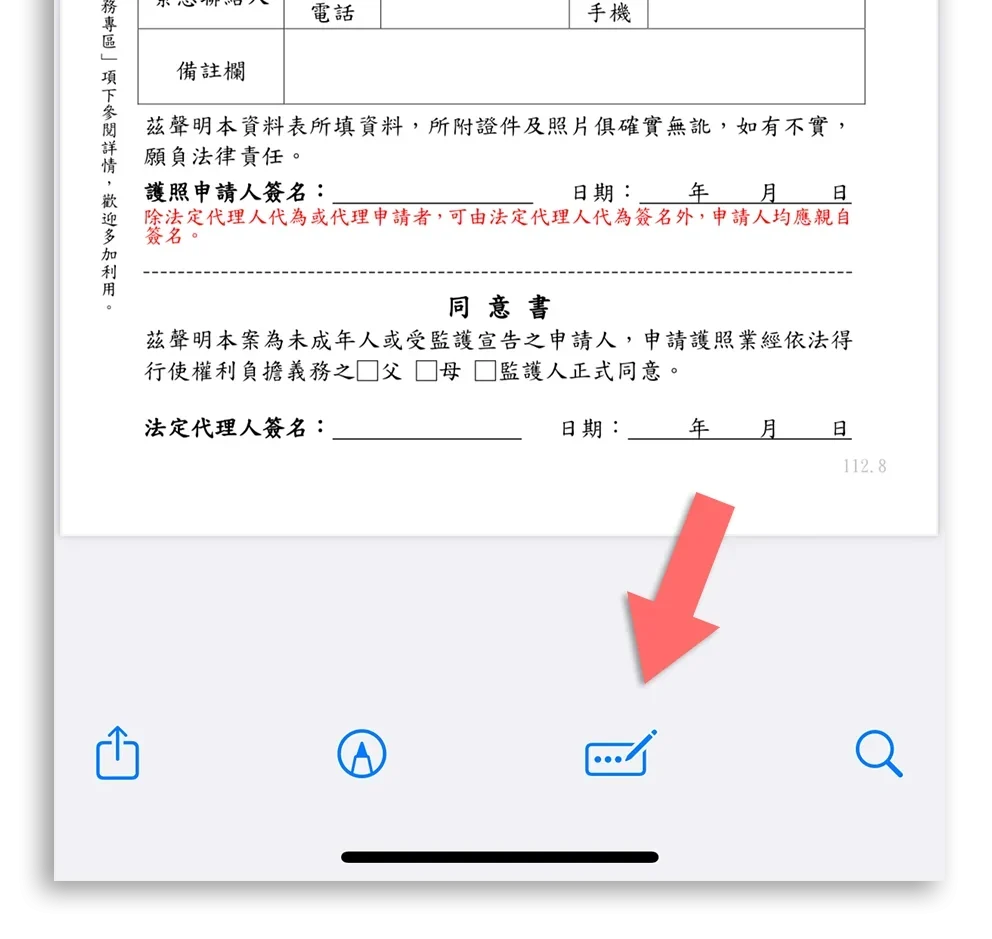
這樣可以填寫的欄位就會變成藍色的。
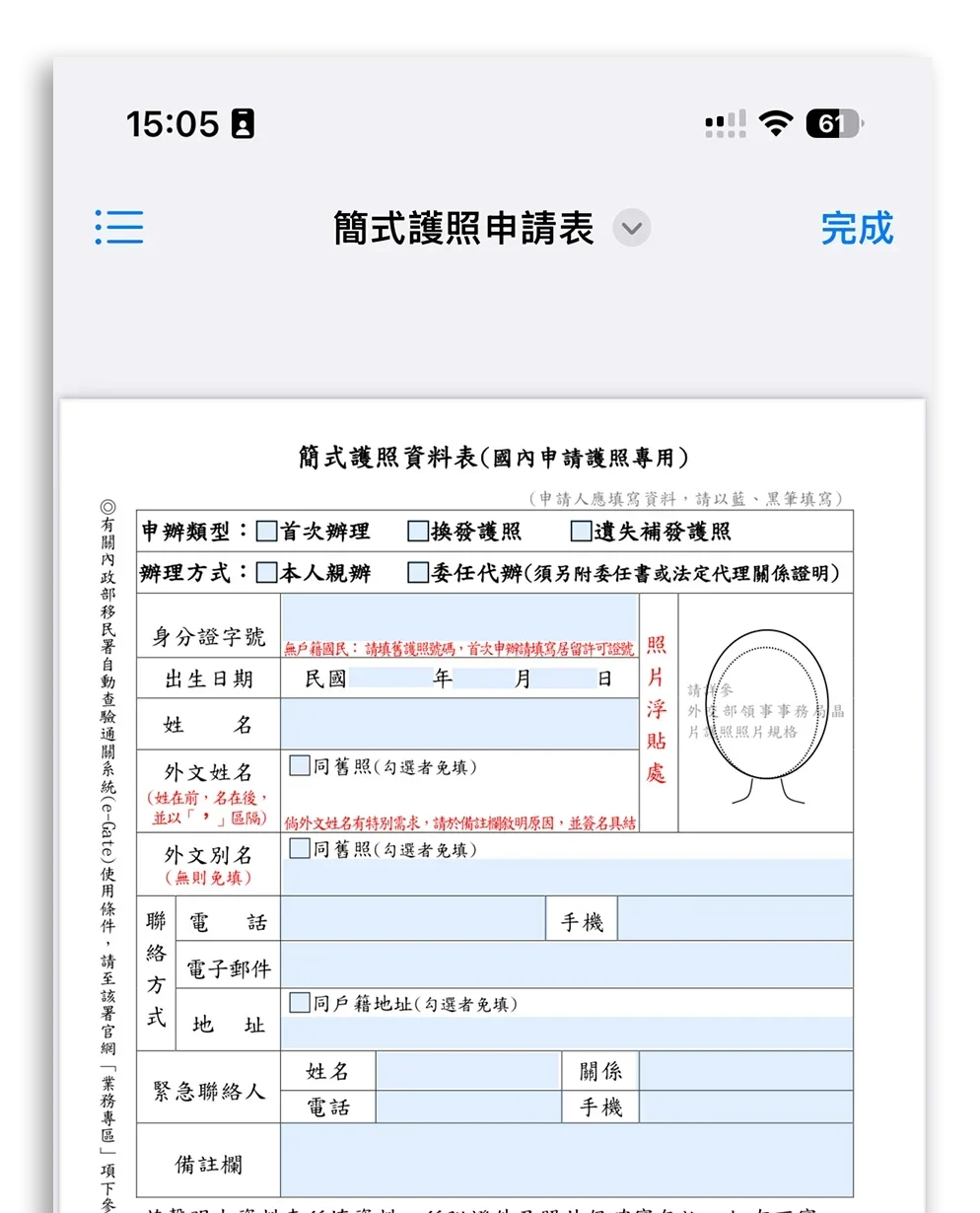
點選以後就可以直接在這裡輸入資料,甚至調整格式、字體顏色、大小….等。
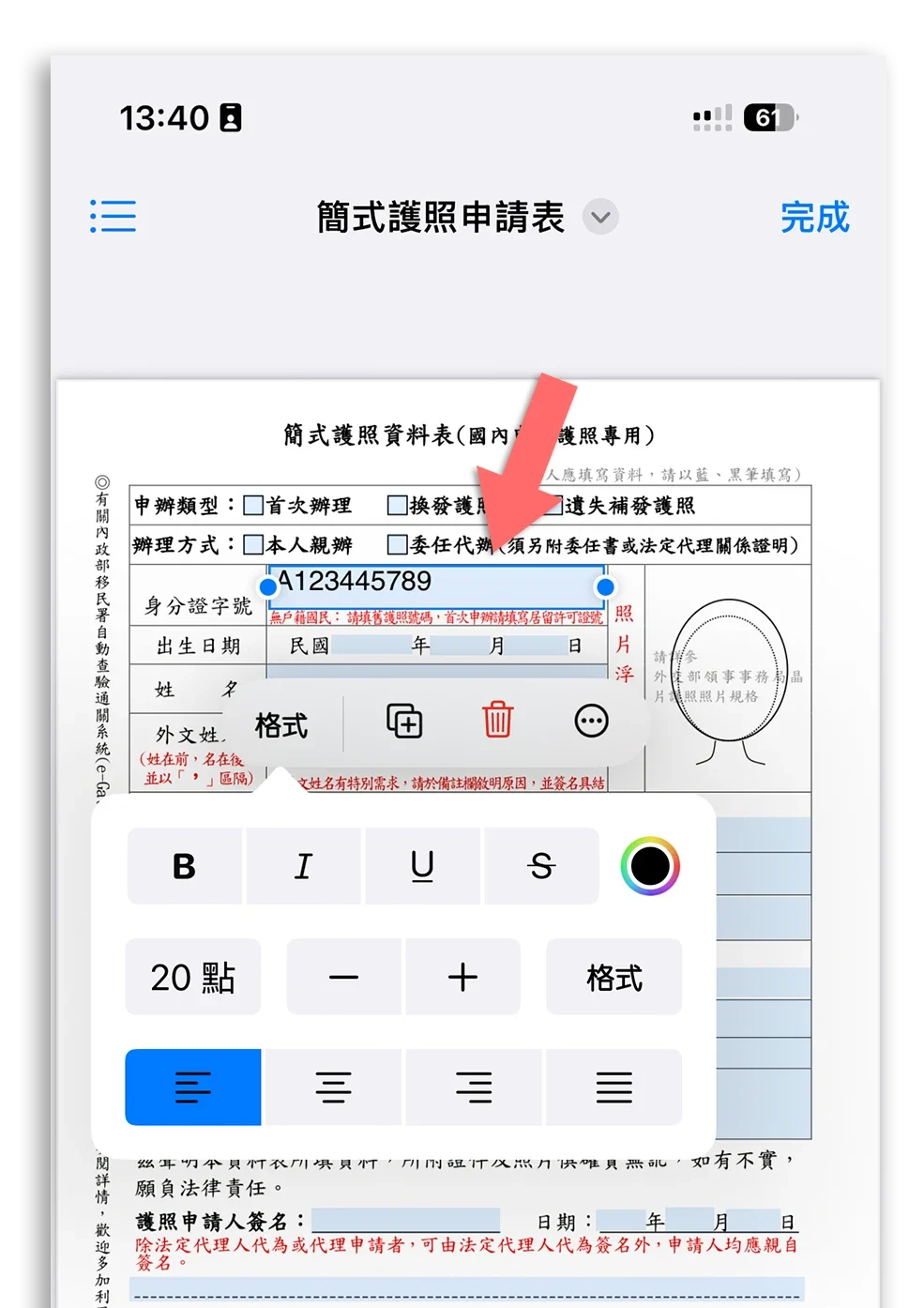
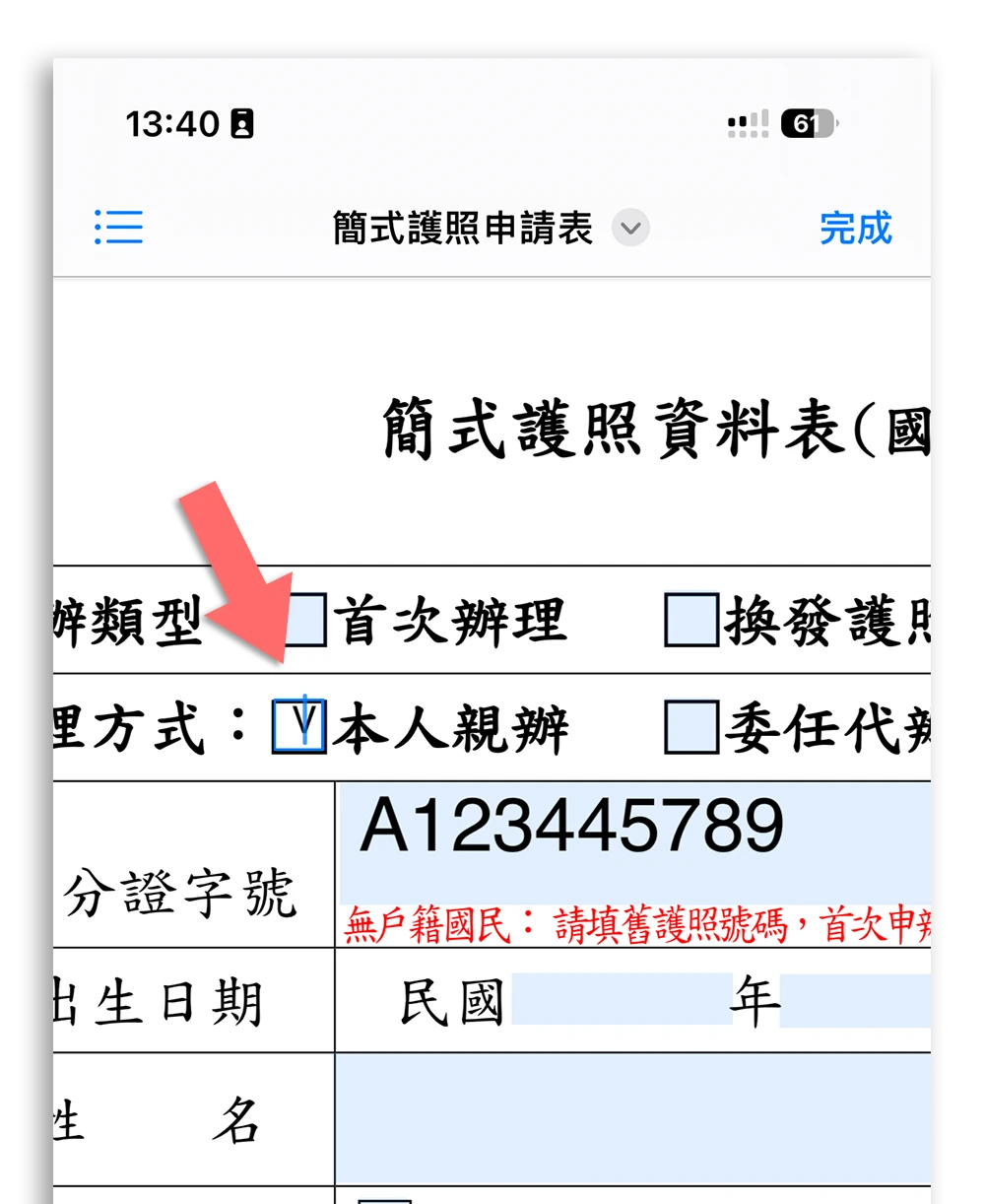
使用文字方塊填寫內容
有些 PDF 表單不是可編輯的格式,自動填寫功能就無法發揮用處,按了也不會有反應。這時可以改用文字方塊來處理。
先點選「標示」功能  。
。
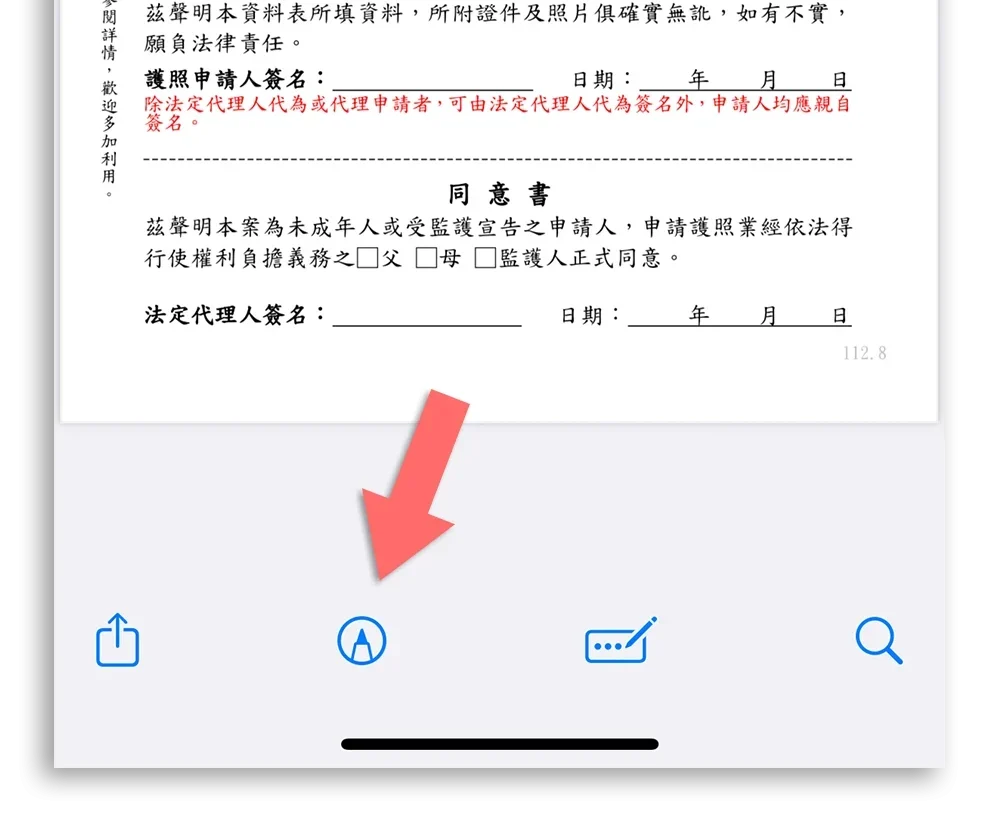
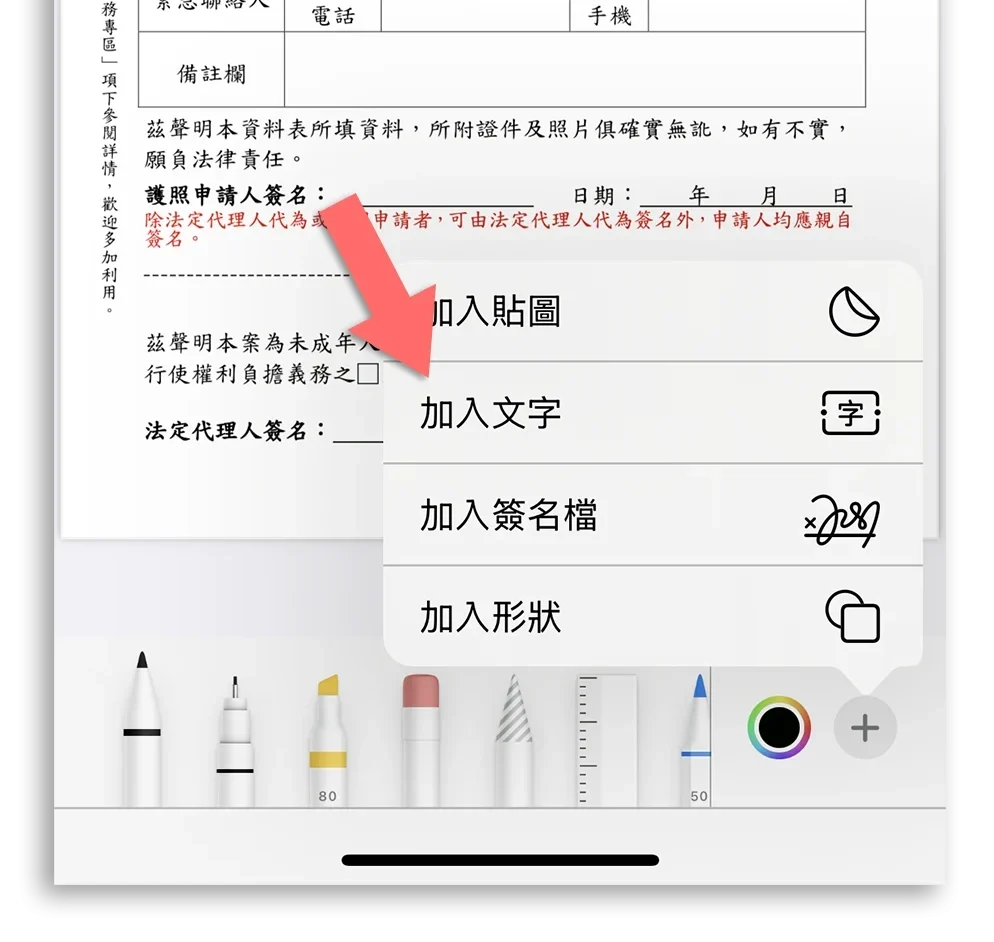
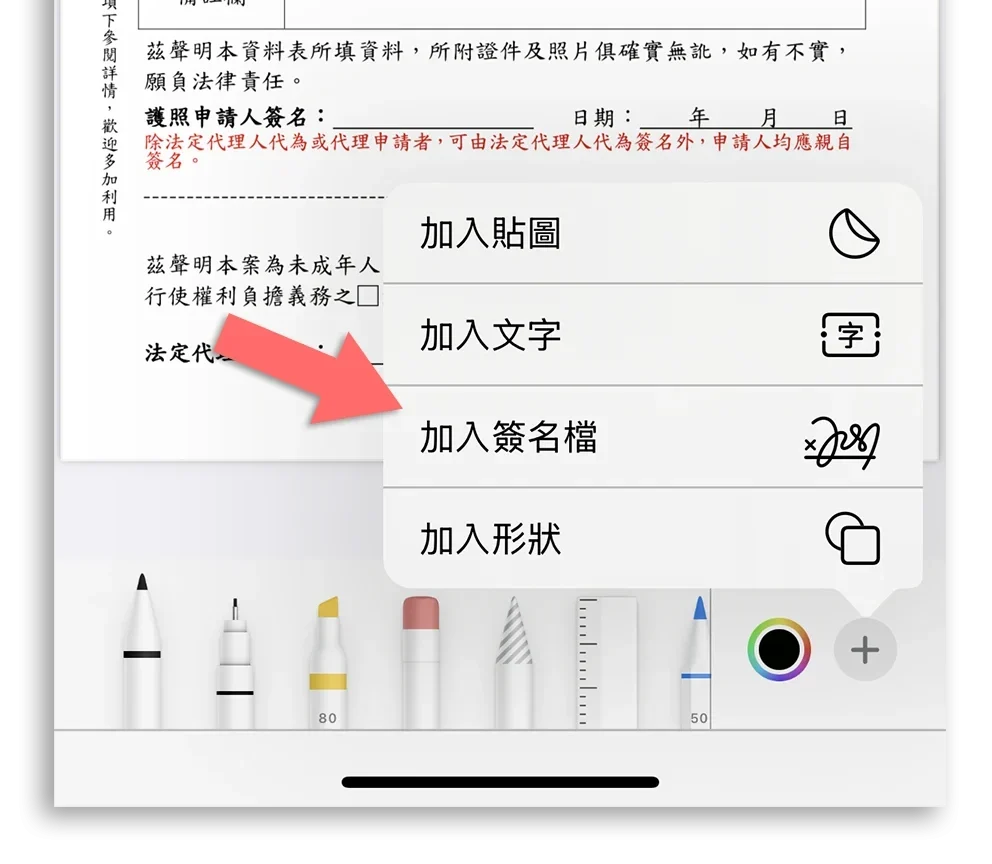
然後右下角的「+」號點開選擇「加入文字」。
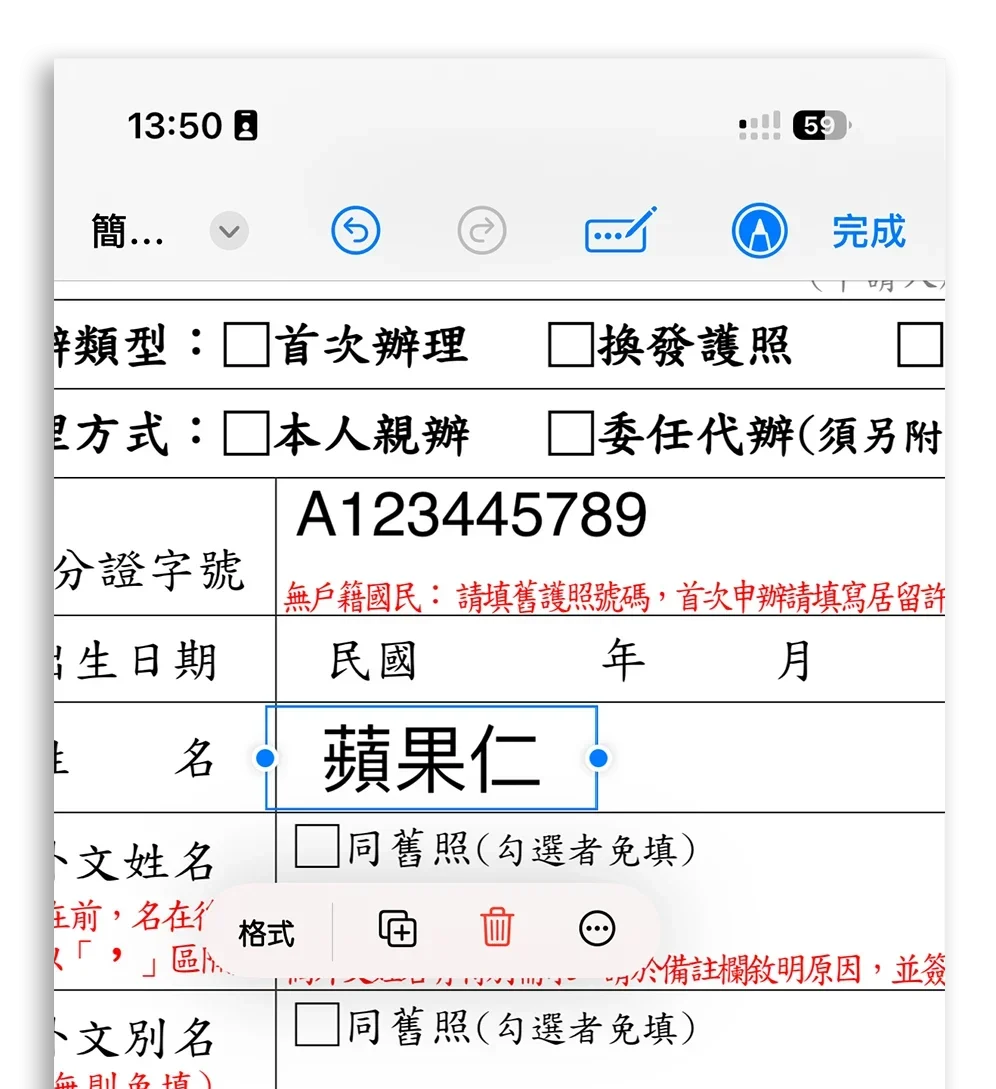
這樣在畫面上就會出現一個文字方塊,將這個文字方塊移動到資料要輸入的位置。然後直接在這裡輸入你的資料,這樣就相當於替這個表格填資料了一樣。
自動填寫、文字方塊有什麼差別
這兩者最大的差別在於「自動填寫」他會直接幫你定位到可以編輯的框框,點一下這些框框就可以填寫資料;而且如果是通訊錄裡面有的名字,也可以自動帶出來。
「文字方塊」的話就是你必須要自己把文字加入到方塊內並且放到對應的位置上,相對麻煩一些,但是調整彈性較大,就很像我可以把文字方框手動垂直置中,但是自動填寫的位置無法改變。
iPhone 加入手寫簽名
再來就是針對簽名的部分,加入簽名的方法也有兩種。
透過自動填寫表單
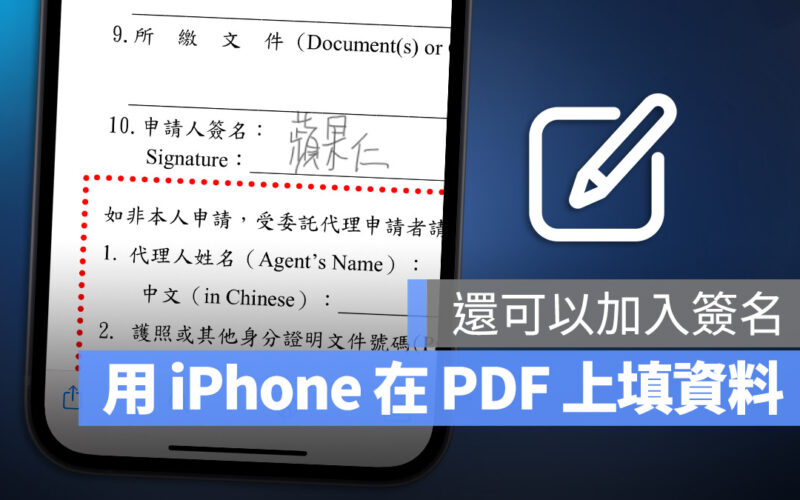
如果可以開啟自動填寫功能的 PDF 表單,在簽名的欄位點一下,就可以看到之前儲存過的簽名圖檔。
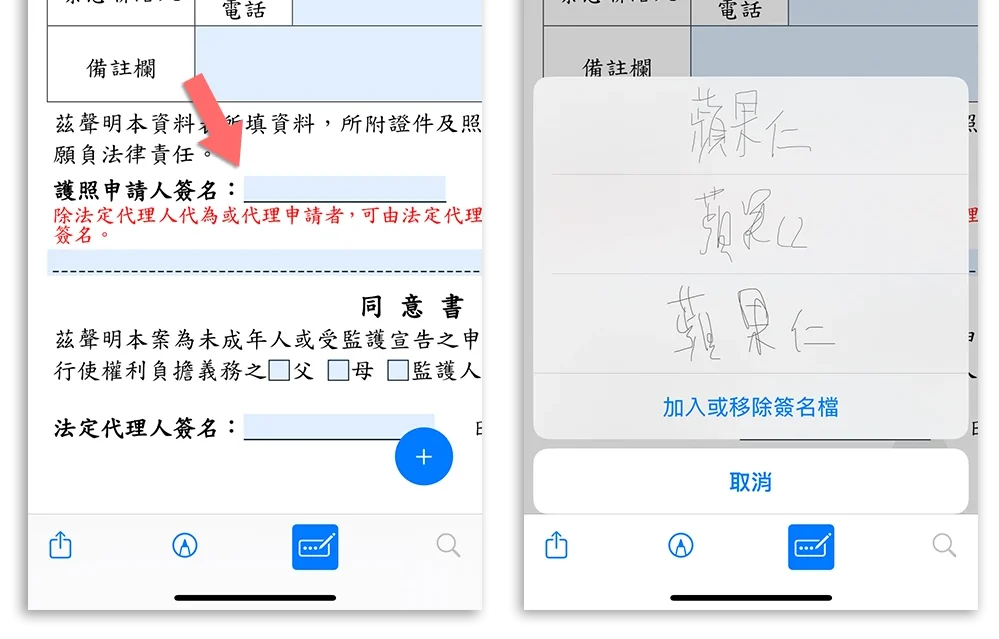
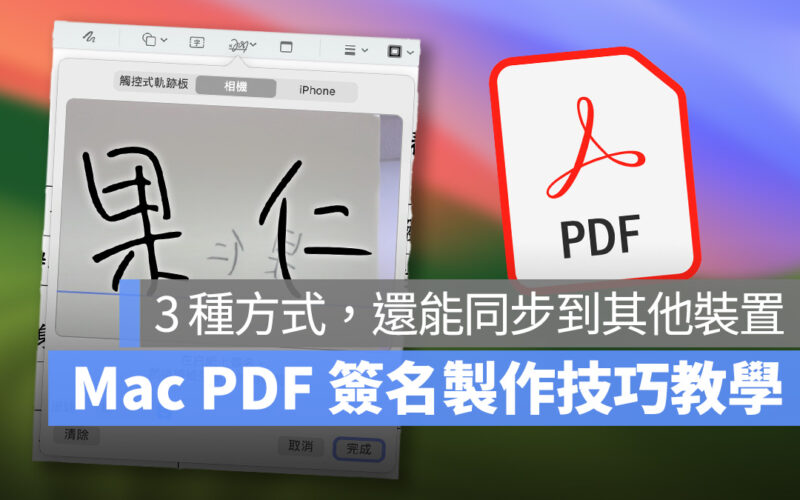
如果你這裡是空的、第一次使用,選擇「加入或移除簽名檔」功能。然後直接用手指頭在 iPhone 上寫上你的名字,你不用去想說寫起來很醜、很不好寫什麼的,只要是你親手寫下的就有法律效力。

當然如果你有 iPad 並且搭配觸控筆的話也可以,這樣寫起來會更好看。
最後按下完成,就會出現在畫面上,調整一下大小之後就可以按下完成,把這份編輯好的檔案存起來。
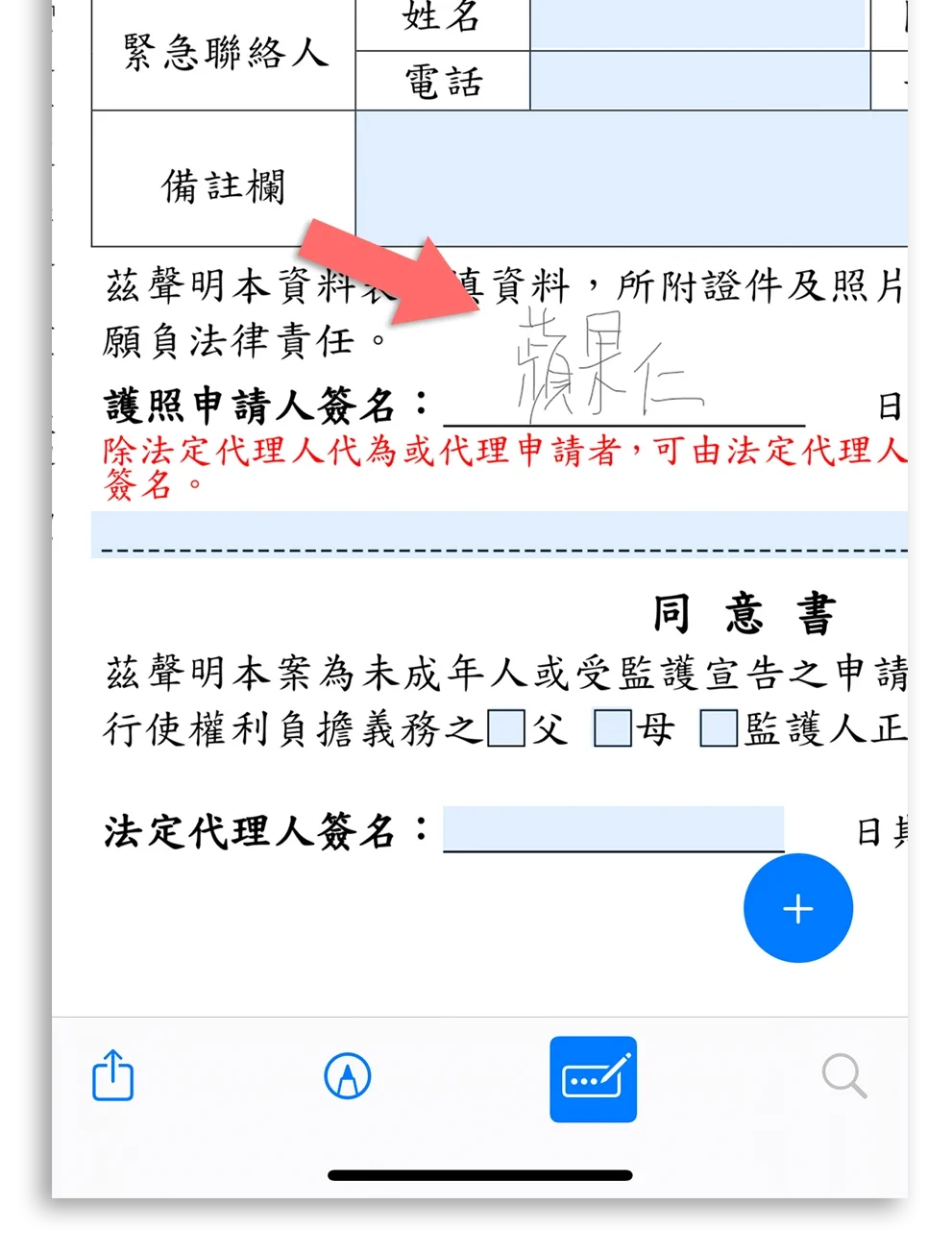
直接加入簽名檔
另外,如果你的 PDF 不是可編輯模式,沒有辦法使用自動填寫功能,一樣可以透過「標示」功能裡面的「簽名檔」功能,把簽名加入到 PDF 文件中。
用 iPhone 直接在 PDF 檔簽名:總結
透過 iPhone 就可以直接完成表單的填寫、PDF 檔的簽名,如果沒有特別需要就不用再印出來,可以直接用電子郵件、用 LINE 回傳都可以,省去找便利商店還要多花一筆時間、金錢的麻煩,是相當好用的功能,下次如果有要回傳什麼保單資料、什麼同意書、申請書的話,不妨試試看這個方法吧。
延伸閱讀》



如果想知道更多關於 Apple 的消息、教學、小技巧或是科技新知,一定要點擊以下任一 LOGO,追蹤我們的 Facebook 粉絲團、訂閱 IG、YouTube 以及 Telegram。





