你有沒有那種「明明才剛查完某個東西,然後瀏覽器上到處都出現相關廣告」的經驗呢?這樣是不是會讓你覺得自己的隱私是不是被侵犯了?
如果你想了解為什麼會這樣,可以參考下面這篇文章的介紹。
|
延伸閱讀 |
但今天我要跟大家分享 3 個方法,可以加強你的個人隱私,保護你的瀏覽足跡不被追蹤。
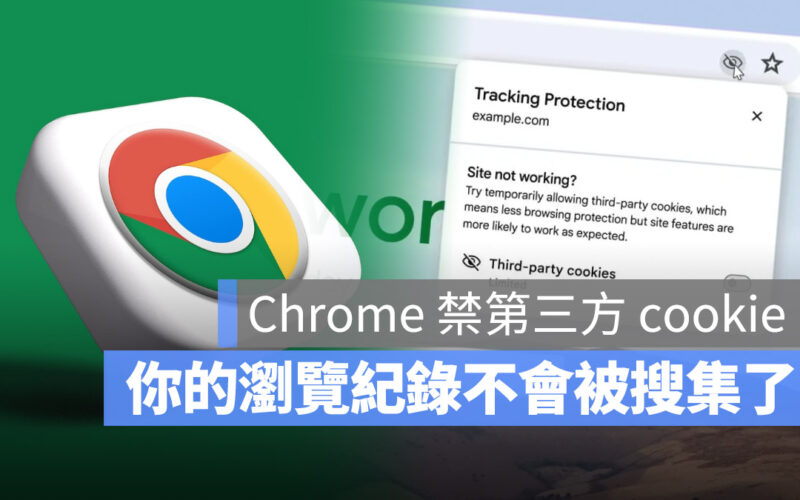
關閉第三方 Cookie
第三方 Cookie 是讓廣告商知道你喜歡什麼的一個重要東西,如果你不想要讓別人知道你的喜好、你的瀏覽類型,可以把它關掉。
Safari
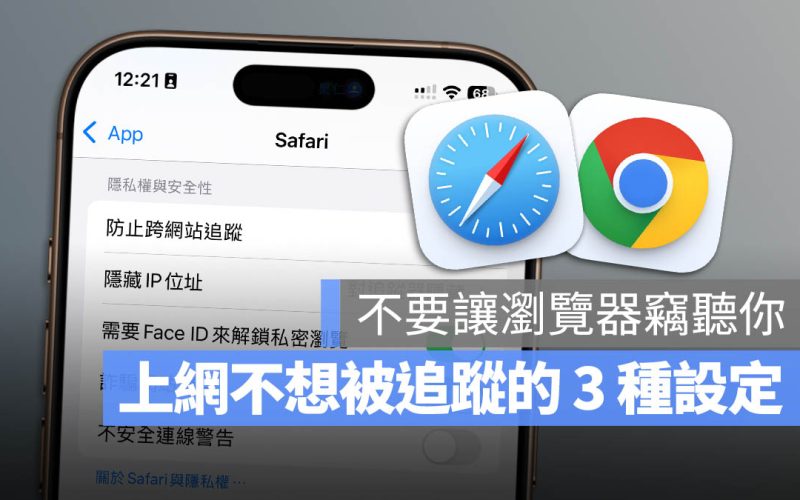
在 iPhone 設定裡面搜尋「Safari」,進去後找到「防止跨網站追蹤」的選項,然後將這個功能打開,就可以關閉第三方 Cookie。

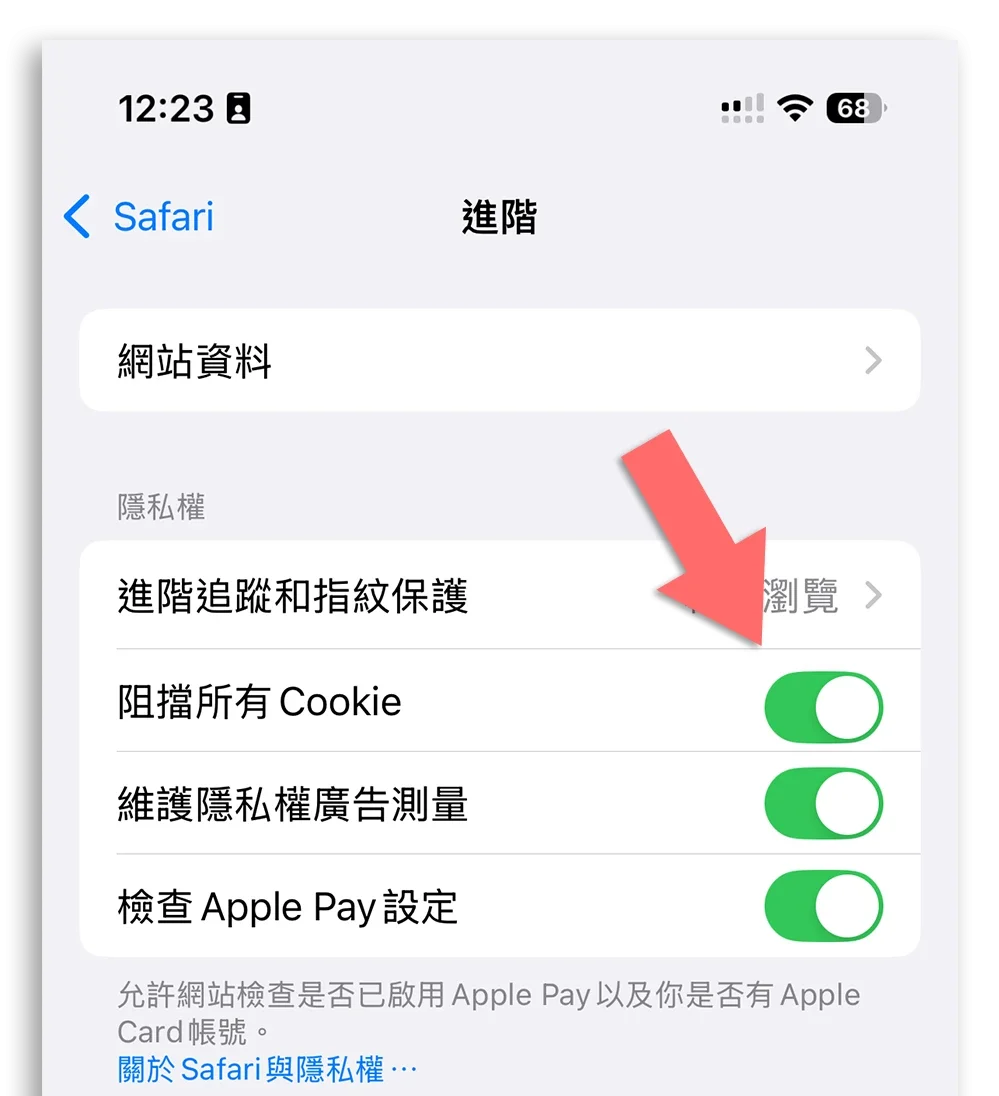
開啟後,系統會提示你所有的標籤頁都會重開,主要就是為了要清除 Cookie,如果確定要阻擋的話就選擇「阻擋全部」這樣就可以了。
Chrome
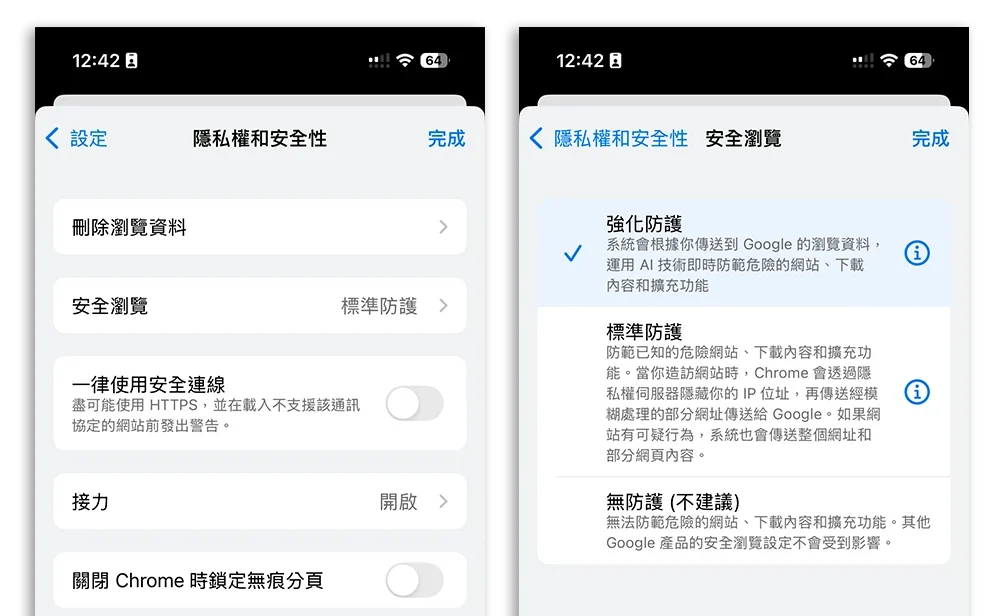
點選 Chrome 右下角的點點,然後選擇「設定」,並且開啟「隱私權和安全性」功能。

進入到「安全瀏覽」並且選擇「強化防護」就可以了,這也是目前在 iPhone 上的 Chrome 針對 Cookie 防護可以做到的最多設定了。
使用私密瀏覽模式
使用私密瀏覽模式後,可以暫時防止網站儲存你的瀏覽紀錄、登入資料、Cookie等資訊。雖然無法完全隱形,但可以降低資料留下的機會。
Safari

Chrome
在 Chrome 右下角的三個點點可以開啟功能選單,選擇「新無痕分頁」就可以啟用私密瀏覽功能。

安裝隱私防護工具
即使做了基本設定,還是可能遇到隱形追蹤器,如果你是使用電腦版的瀏覽器,還可以安裝專門設計的隱私擴充功能,進一步保護你的上網行為。
例如在 Chrome 上可以安裝 Privacy Badger、DuckDuckGo Privacy Essentials 這類自動攔截隱形追蹤器的擴充功能,來提高隱私保護效果。
如何設定調整瀏覽器隱私:總結
總結來說,如果你想要保護自己的上網隱私、不想要讓自己的瀏覽足跡、瀏覽喜好被上傳到 Google 或是廣告商,關閉 Cookie 追蹤、使用私密瀏覽功能或是相關的第三方 App 都是不錯的方式。
平心而論,Safari 在這部分的表現確實比較好,開放可以調整的設定也比較多,可以開啟跨網站追蹤、開啟阻擋 Cookie 功能都是有幫助的,相較之下 Chrome 就沒有那麼透明,只是隱晦的說可以提供「強化防護」功能。






如果想知道更多關於 Apple 的消息、教學、小技巧或是科技新知,一定要點擊以下任一 LOGO,追蹤我們的 Facebook 粉絲團、訂閱 IG、YouTube 以及 Telegram。