

之前我們分享過在 iPhone 上透過捷徑的方式來下載 Threads 影片或照片,但如果你今天是在電腦上用瀏覽器開 Threads 的話,可能就無法用捷徑下載 Threads。
所以今天我們要跟大家分享 3 個好用的 Threads 下載工具,只要把 Threads 貼文的網址丟過去就可以下載影片、照片。
3 個好用 Threads 下載器:用瀏覽器直接下載
這 3 個 Threads 下載工具其實操作都很簡單,就是把 Threads 網址丟進去就可以了,你可以選擇自己喜歡的來用,如果其中一個掛掉不能用的話還可換另外兩個。
這三個工具的網址我會統一放在文章後面,這樣比較清楚。
01. Threads Downloader
Threads Downloader 可以下載最高 720 x 1280 大小的影片、1200 x 1200 的照片。只要把貼文的網址丟到 Threads Downloader 的框框裡面,就可以獲得該篇貼文的照片、影片下載連結。


02. Threads Video Downloader
Threads Video Downloader 的用法也是一樣,把 Threads 貼文的網址複製貼上後,就可以獲得 Threads 貼文內的照片、影片下載網址。

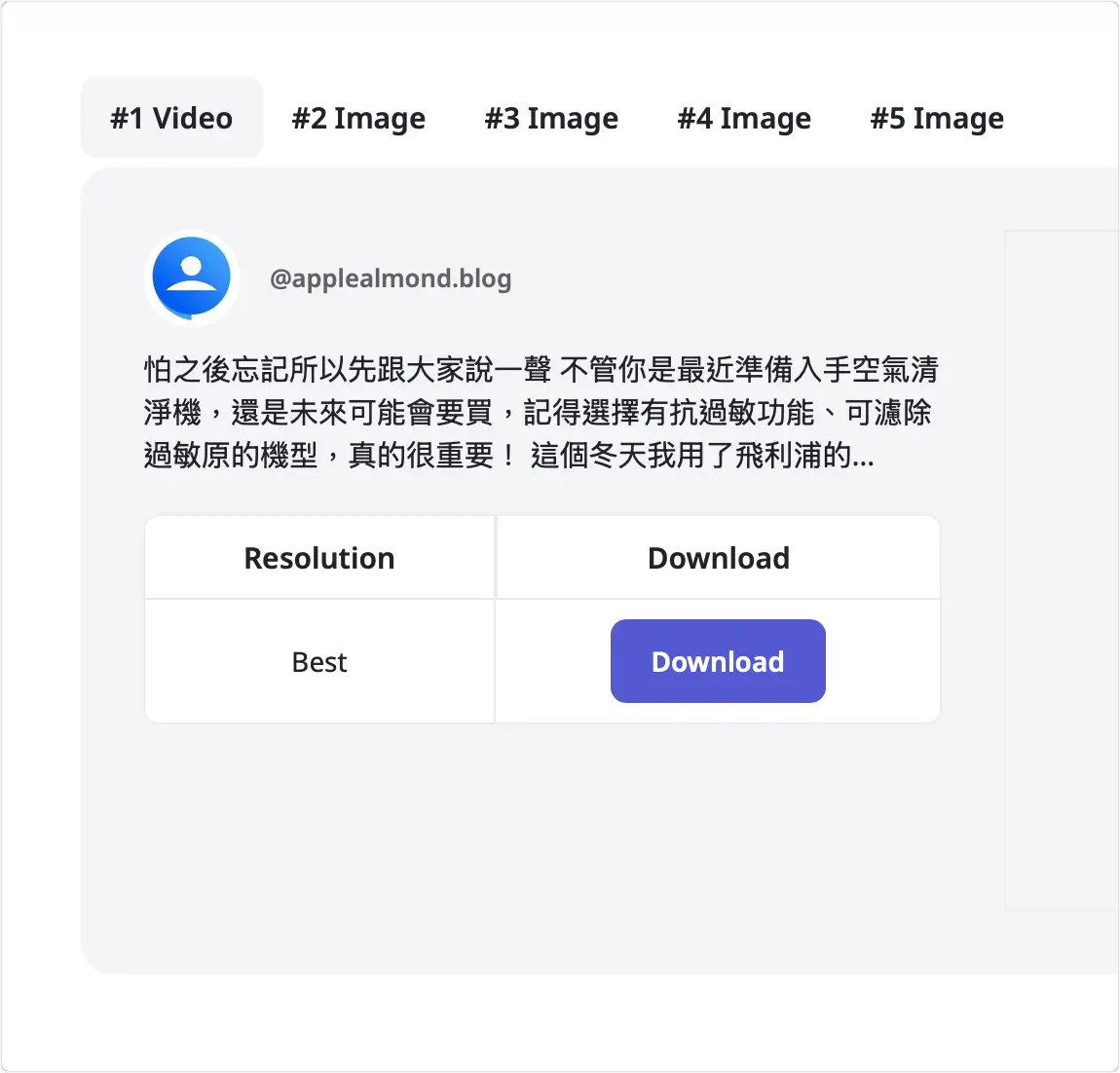
Threads Video Downloader 還提供了另外兩種好用的方法。一種是透過書籤的方式,另外一種是直接改網址。
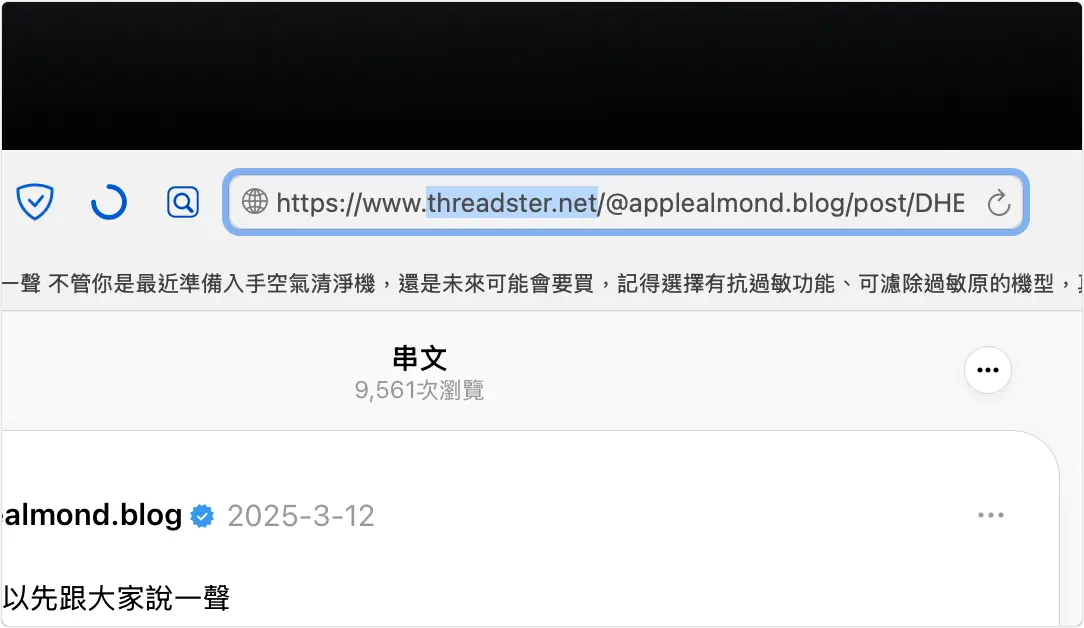
你可以把 Threads 的貼文網址中,「threads.com」改成「threadster.net」就可以獲得這篇貼文的照片、影片連結。
或者是把以下的程式碼製做成書籤,當你開啟 Threads 貼文時,點選這個書籤就可以直接跳轉到 Threads 貼文的影片、照片下載頁面。
javascript:(function(){if(window.location.href.indexOf(‘threads.com’)>-1%20&&%20window.location.href.indexOf(‘/post/’)>-1){window.open(window.location.href.replace(‘www.threads.com’,’threadster.app’))}})();
03. LoveThreads
LoveThreads 同樣可以讓你把 Threads 網址貼上後,就獲得 Threads 貼文的影片、照片下載連結。
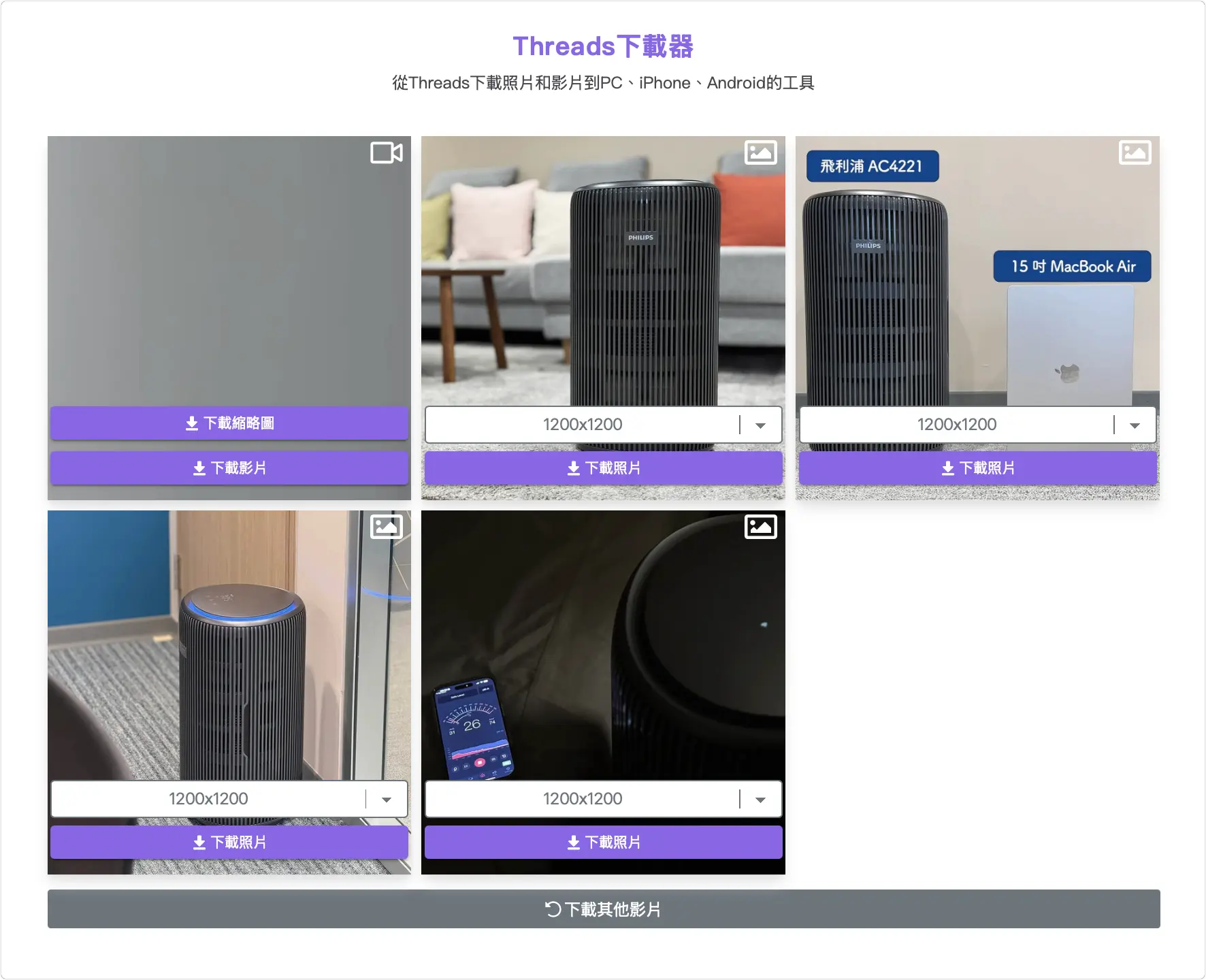
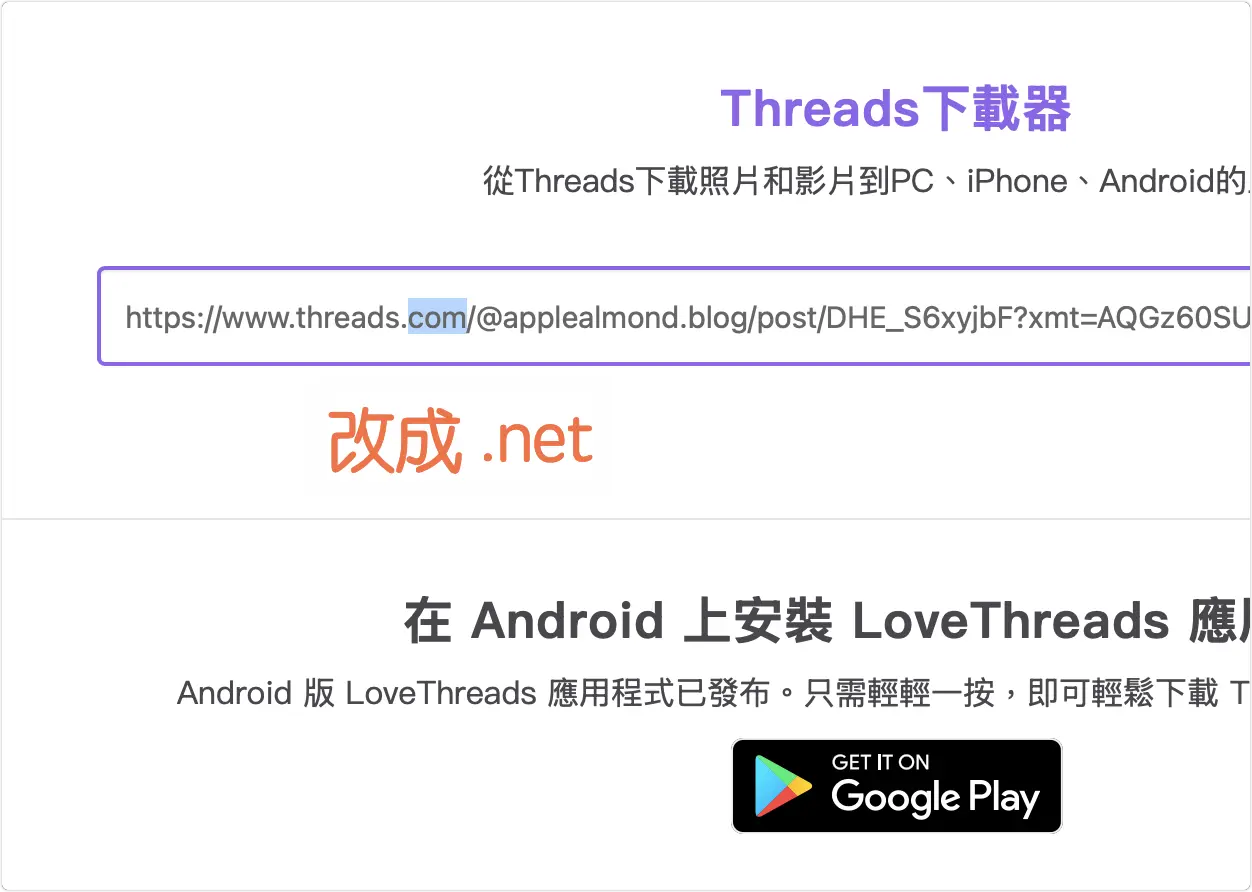
不過有一點要注意的是,因為 Threads 前一陣子把域名從 .net 更改成 .com,所以當你複製了新的 .com 網址貼上後,LoveThreads 會不支援,你要自己把網址中的 .com 改回 .net 這樣才能解析成功。
Threads 瀏覽器下載工具常見問題
如果你已經是在某一則 Threads 貼文裡面的話,直接複製瀏覽器的網址列就可以了。
如果你是在 Threads 的首要、個人頁面、想要避免出錯的話,可以點選要下載影片、照片的那則貼文下方的紙飛機圖案,然後選擇「複製網址」就可以正確的把 Threads 的貼文網址複製起來。
在 PC 或是 Mac 上通常是用瀏覽器看 Threads,這時直接用瀏覽器下載比較方便。
在檢查網址看看有沒有錯誤,也有可能是因為 Threads 把域名改成 .com 的關係,如果你貼上的網址是 threads.com 的話,試試看改成 threads.net 再試一次。
Threads 影片 / 照片用網頁下載的 3 大工具:總結
這次主要跟大家分享 3 個當你用網頁看 Threads 貼文並且想要下載影片、照片時的方法,直接複製 Threads 的貼文網址後,丟到下面這三個工具其中一個,就可以得到 Threads 影片 / 照片的下載連結,非常方便。
當然如果是使用 iPhone 的 Threads App,就直接用捷徑比較方便。
延伸閱讀》















如果想知道更多關於 Apple 的消息、教學、小技巧或是科技新知,一定要點擊以下任一 LOGO,追蹤我們的 Facebook 粉絲團、訂閱 IG、YouTube 以及 Telegram。





