

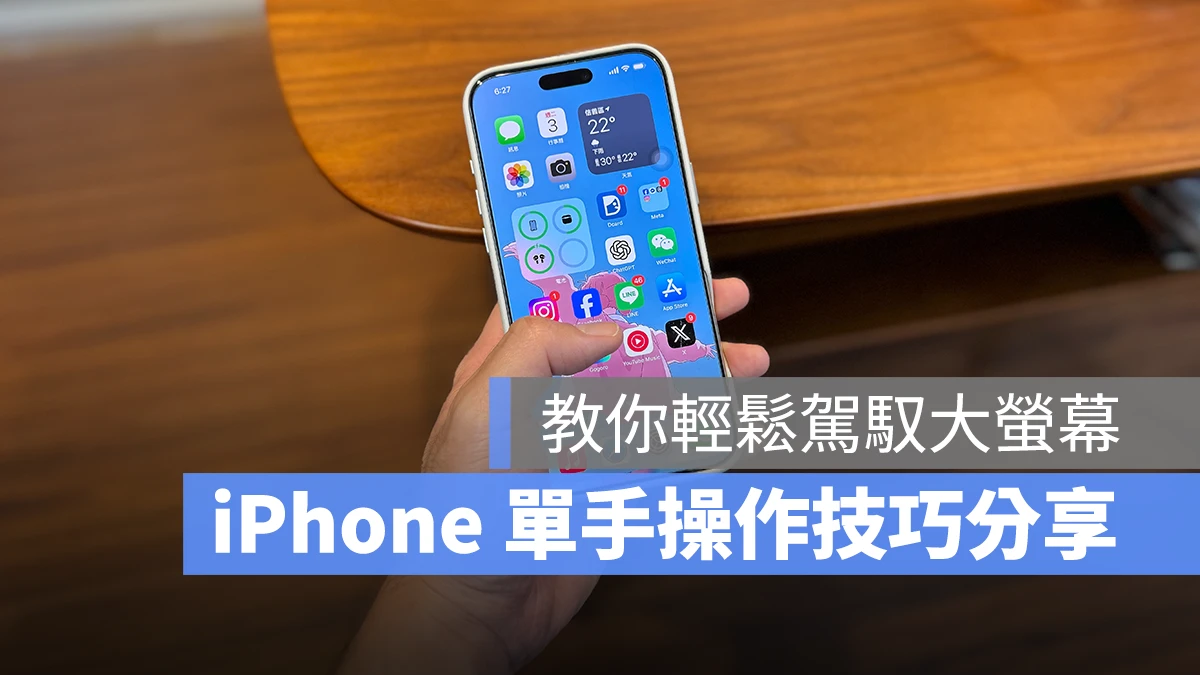
日常生活中很多時候我們都會碰上只能單手操作手機的情境,但現在 iPhone 螢幕都不小,如何在「拿穩」的同時單手操作 iPhone 各項功能就成了一門學問。
所以本篇文章就想來跟大家分享 5 個我平常會用的 iPhone 單手操作技巧,包括「單手模式」、「控制條切換 App」等等,學起來你也能輕鬆單手駕馭大螢幕。
1. iPhone 單手模式
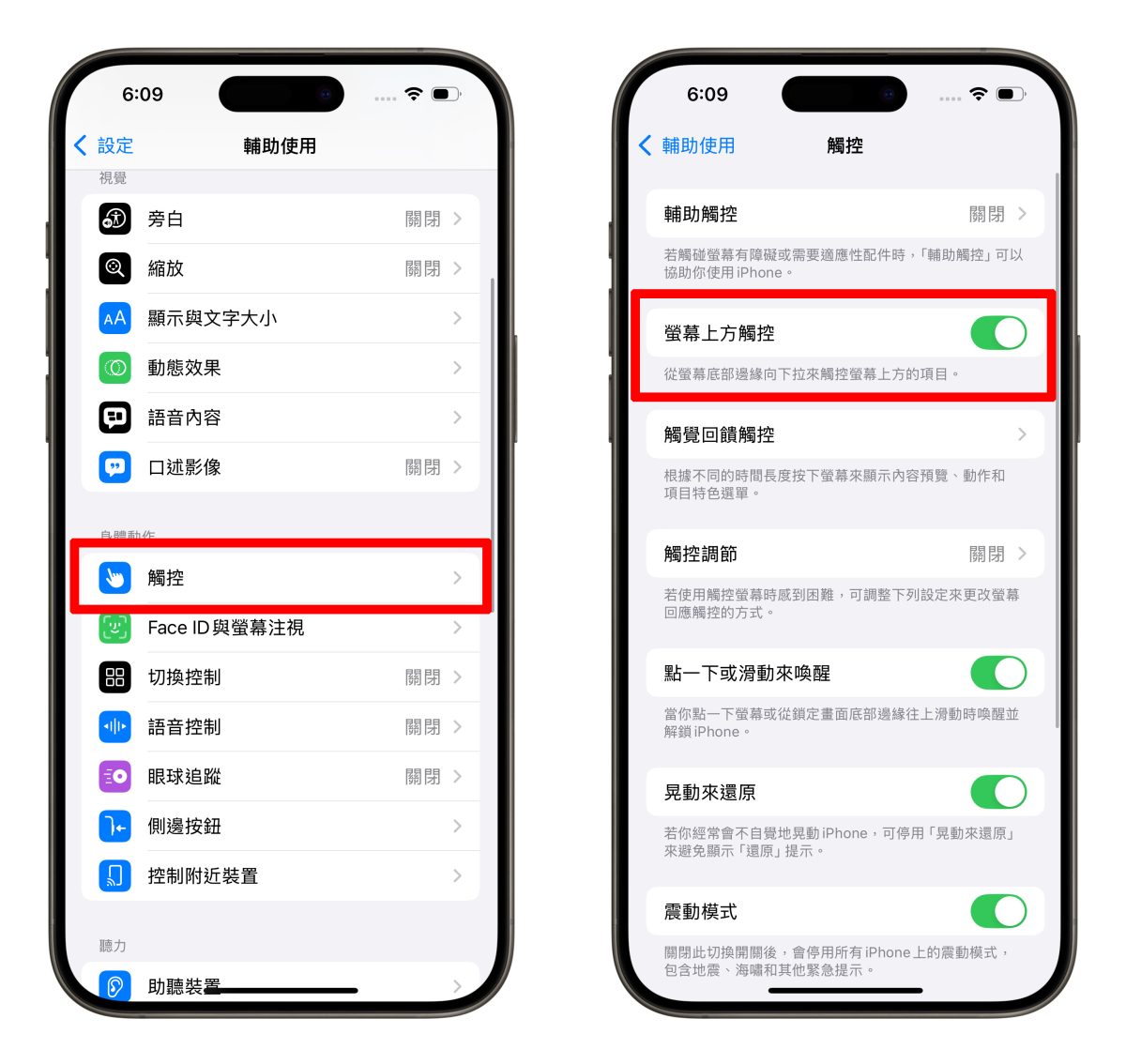
說到單手操作 iPhone,當然不能不提那個常被網友說「螢幕掉下來一半」的 iPhone 單手模式;在「設定」>「輔助使用」>「觸控」把「螢幕上方觸控」打開即可使用 iPhone 單手模式。
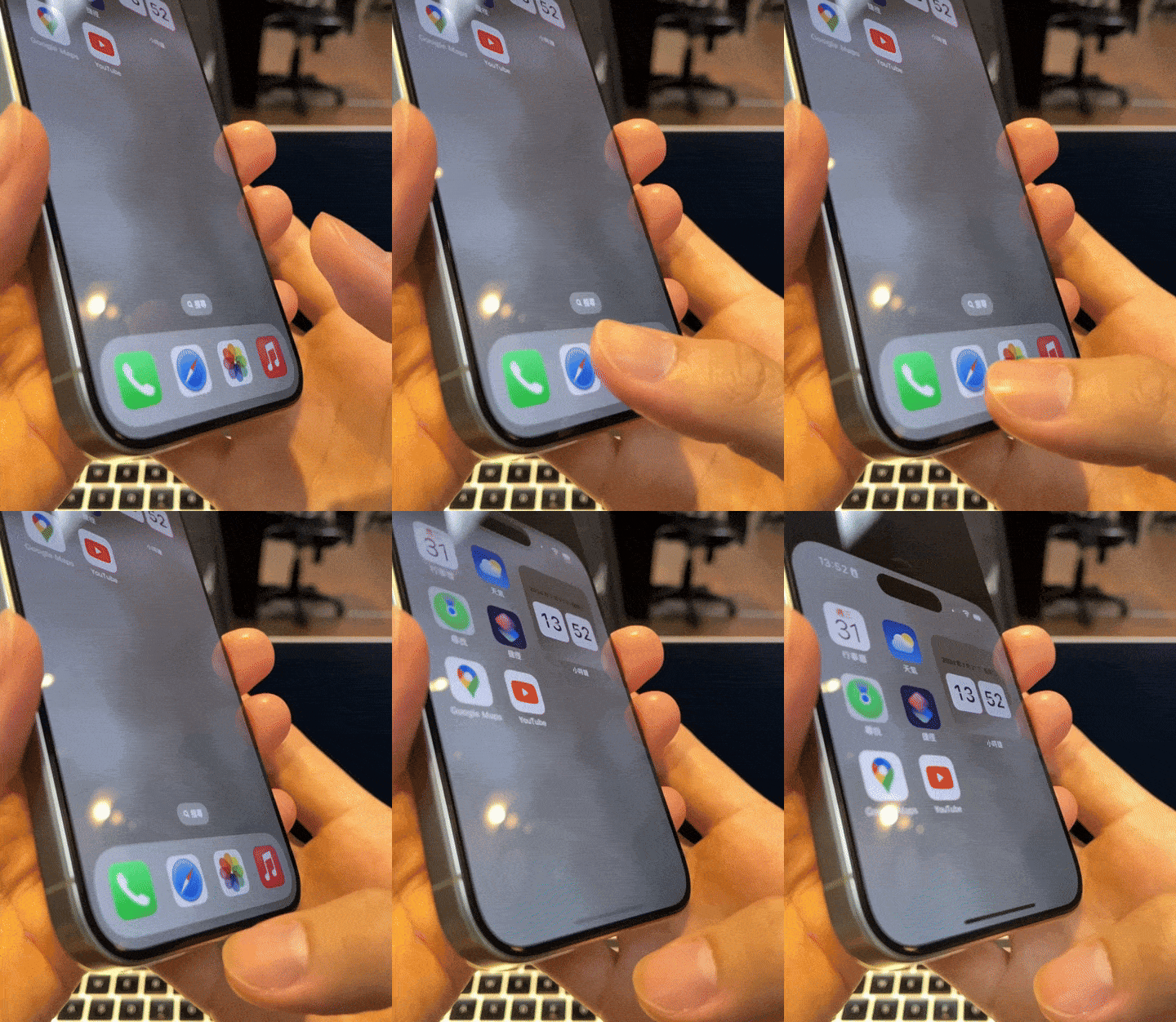
接著只要在底部 Dock 欄(或是控制條)附近往下滑,iPhone 螢幕就會往下掉,讓你單手就能觸及螢幕上方的功能,例如通知中心、控制中心、動態島、位在螢幕上方的 App 等等;操作完成時會自動恢復成滿版顯示,不小心誤觸的話可以點擊箭頭或把它推回去。
2. iPhone 控制條切換 App
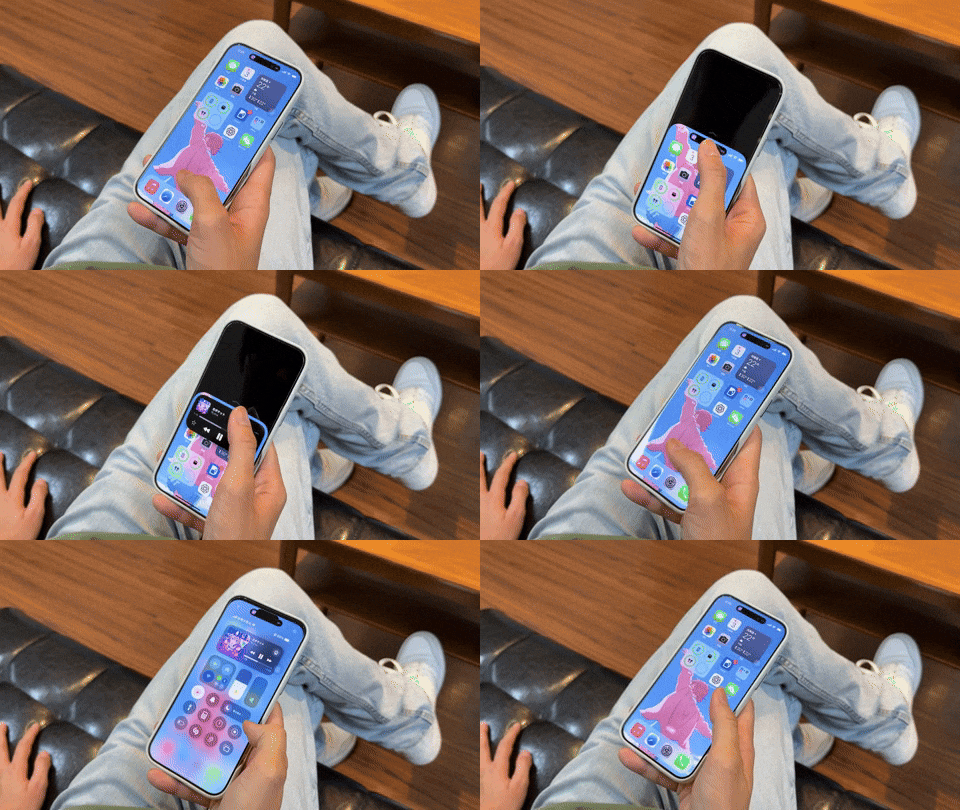
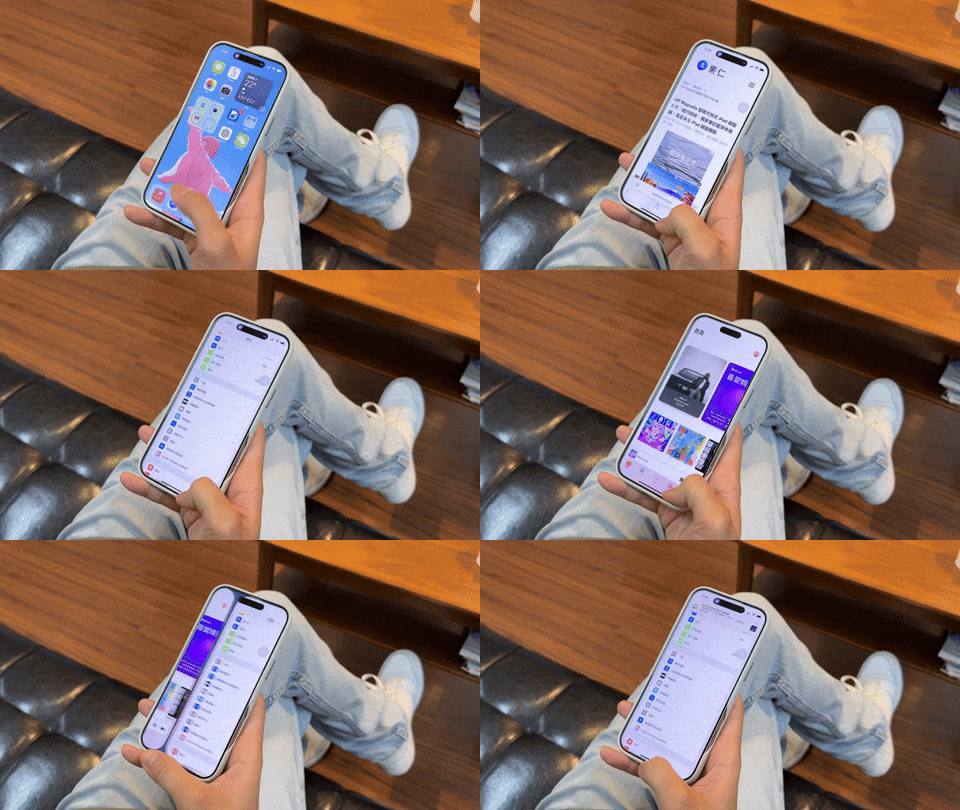
在切換 App 的時候,除了進入多工頁面外,你也可以左右滑動控制條來快速切換最近使用的 App;一樣不需改變握持姿勢,就在拇指能觸及的範圍內。
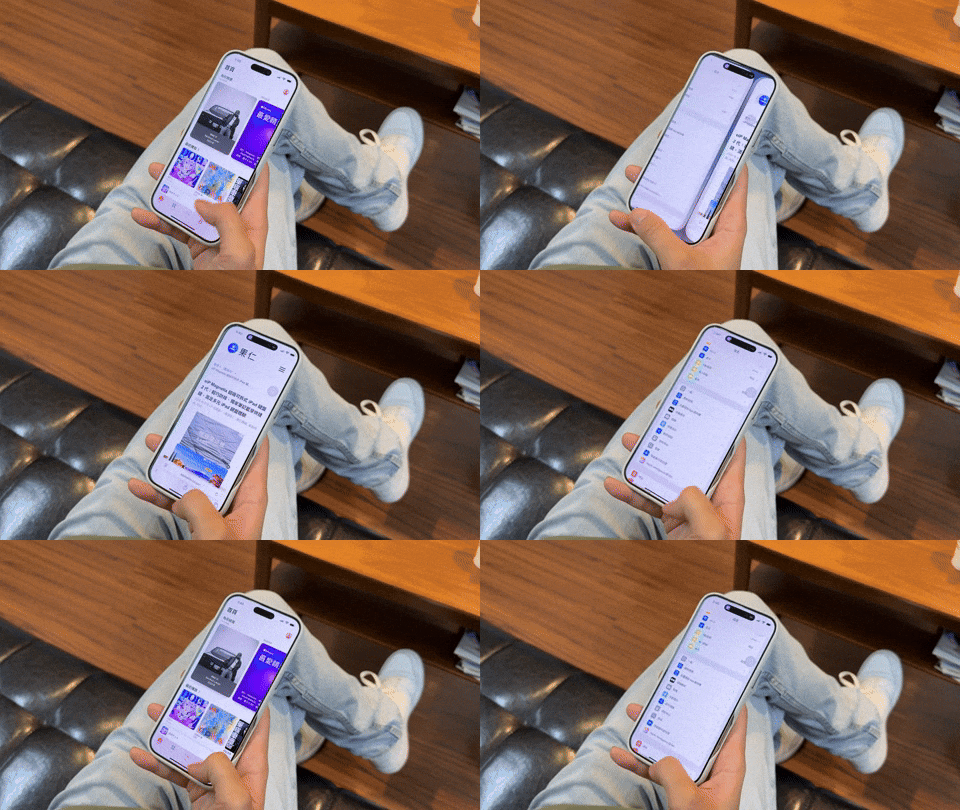
而且這個手勢在主畫面也能用,只要在 Dock 欄底下往右滑,就會開啟剛剛使用過的 App。
3. iPhone 背面輕點控制功能、執行捷徑
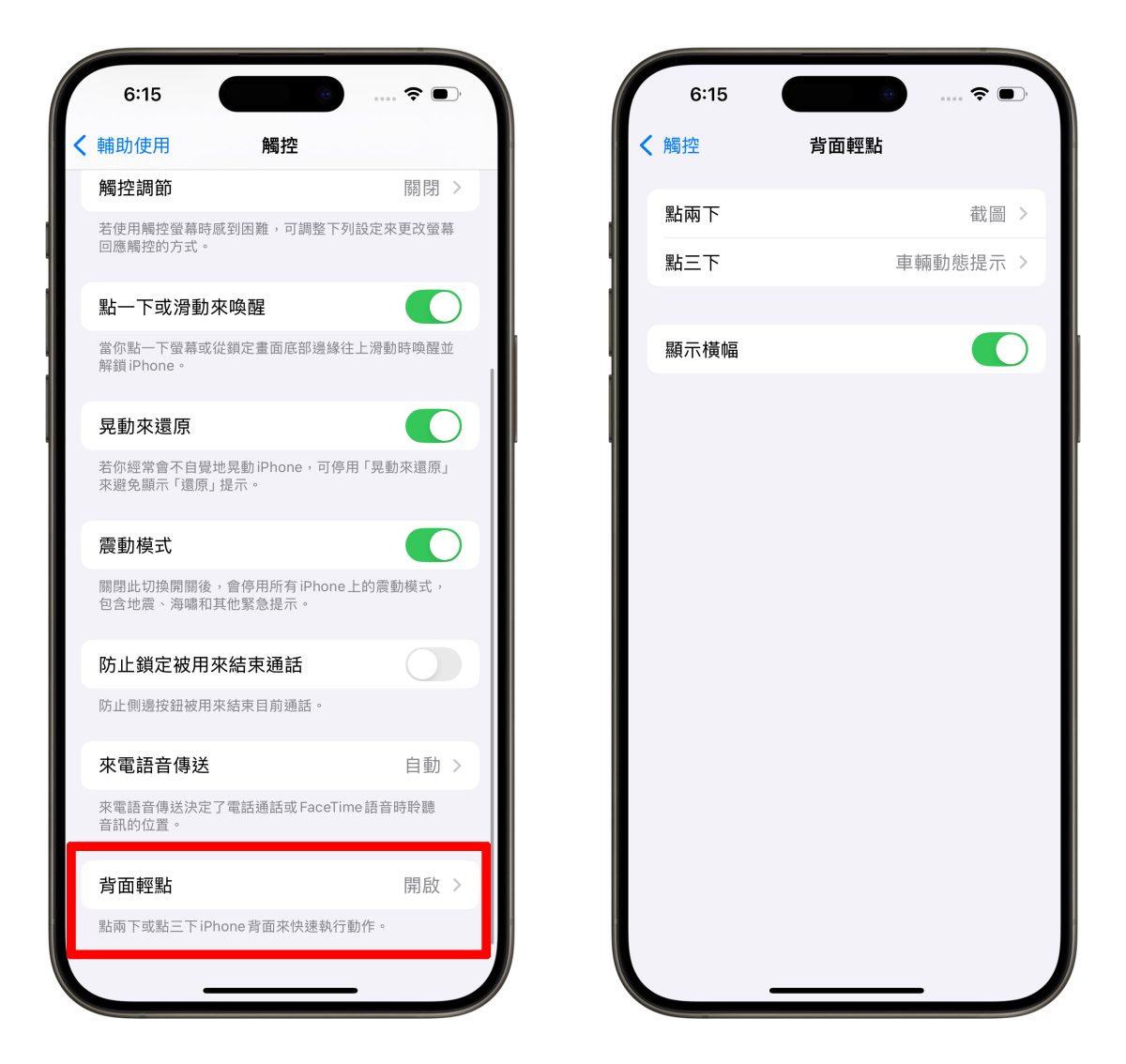
單手握持 iPhone 還有食指可以用,就輪到「背面輕點」發揮優勢了;打開「設定」>「輔助使用」>「觸控」,滑到最底下會看到「背面輕點」,你可以設定點兩下/點三下 iPhone 背面要觸發的系統功能或捷徑。
4. iPhone 小白點(輔助觸控)
|
延伸閱讀》 |

5. iPhone 單手鍵盤
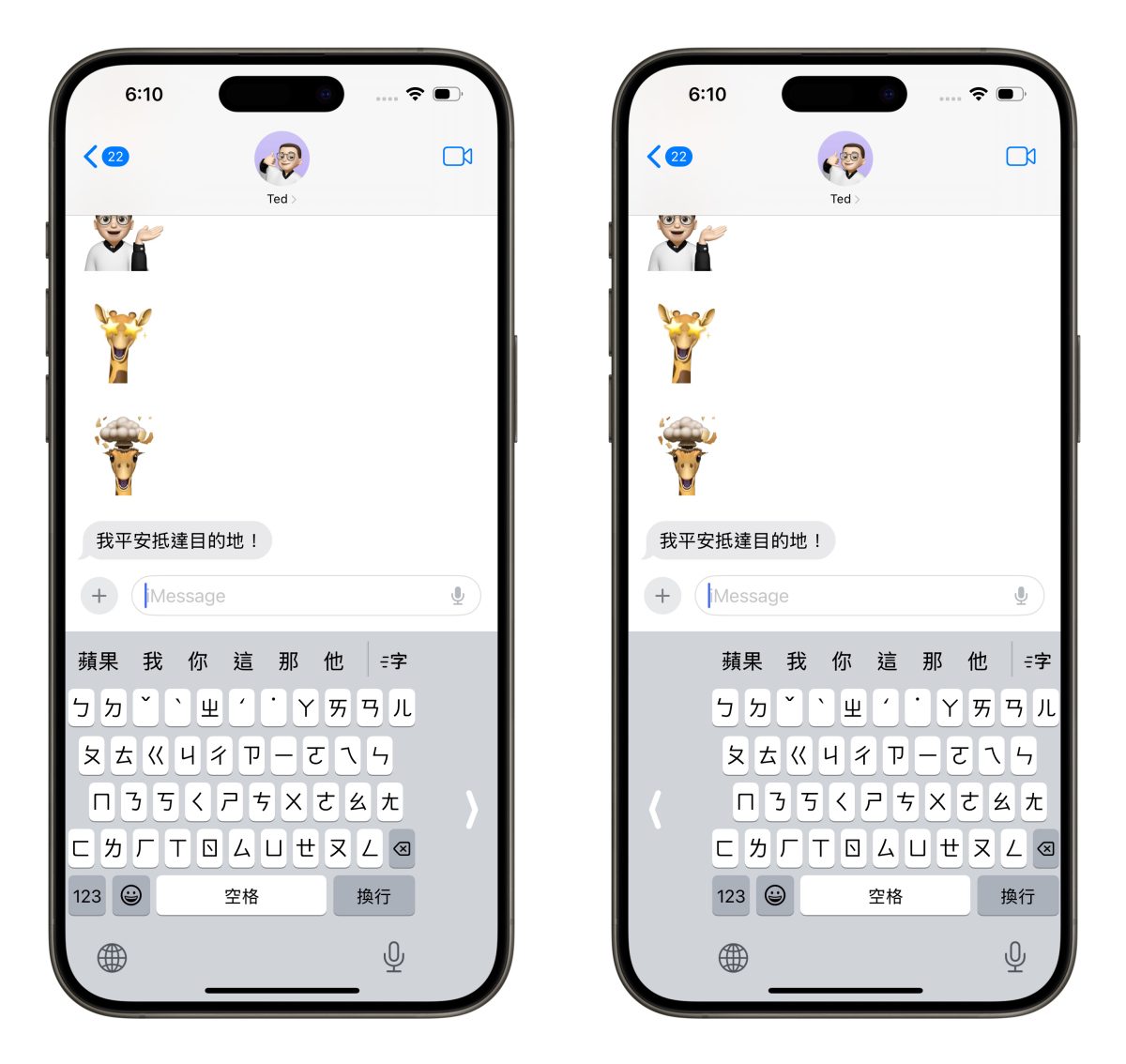
最後也別忘了 iPhone 單手鍵盤;按住切換語言的「地球鍵」,跳出的選單下方就會有 3 種鍵盤樣式選擇,分別是全尺寸鍵盤、左/右邊單手鍵盤。
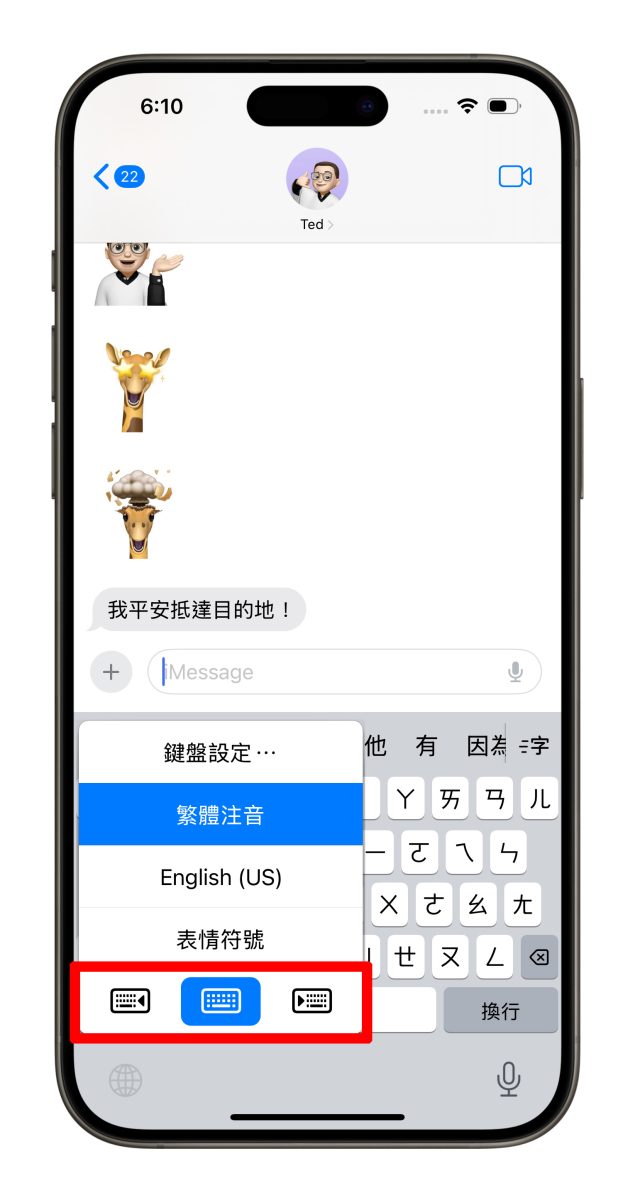
啟用單手鍵盤時,所有的按鍵都會往你選擇的那一側靠攏、縮到拇指可觸及的範圍內,方便單手打字;你的拇指就不用一直往外勾,大幅減少手機跌落風險、還能避免指關節疼痛。
iPhone 單手操作技巧總結
之前我使用的都是 6.1 吋機型的 iPhone,直到去年才首次換成 Pro Max 大螢幕機型;一開始真的有些不習慣,尤其單手操作的困難度更是直線上升。而上面分享的技巧,正是我在換機後覺得蠻實用的單手操作方法。
若你也剛好是大螢幕機型的 iPhone 用戶、或經常需要單手操作、甚至是手形偏小的用戶,都推薦可以參考嘗試看看這些 iPhone 單手操作技巧。
延伸閱讀》

如果想知道更多關於 Apple 的消息、教學、小技巧或是科技新知,一定要點擊以下任一 LOGO,追蹤我們的 Facebook 粉絲團、訂閱 IG、YouTube 以及 Telegram。





