

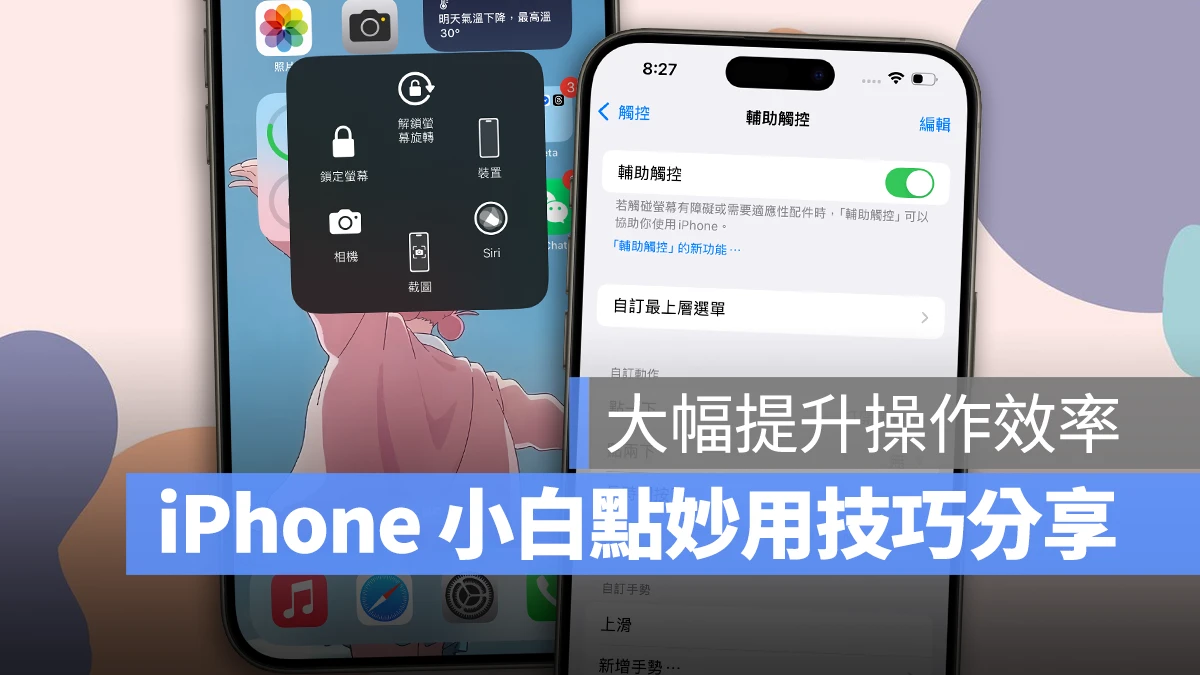
不知道各位用戶平常有沒有使用 iPhone 小白點的習慣?這個當初用來避免按壞 Home 鍵的輔助功能,如今已進化成能夠提升 iPhone 操作效率的工具。
究竟 iPhone 小白點好用在哪?這邊就跟大家分享小白點的妙用技巧,不論老鳥新手 iPhone 用戶都推薦參考看看。
iPhone 小白點開啟步驟與設定方式
打開「設定」>「輔助使用」>「觸控」>「輔助觸控」,開啟「輔助觸控」畫面邊緣就會出現「小白點」(截圖時小白點會自動消失,所以截圖沒顯示小白點是正常現象)。
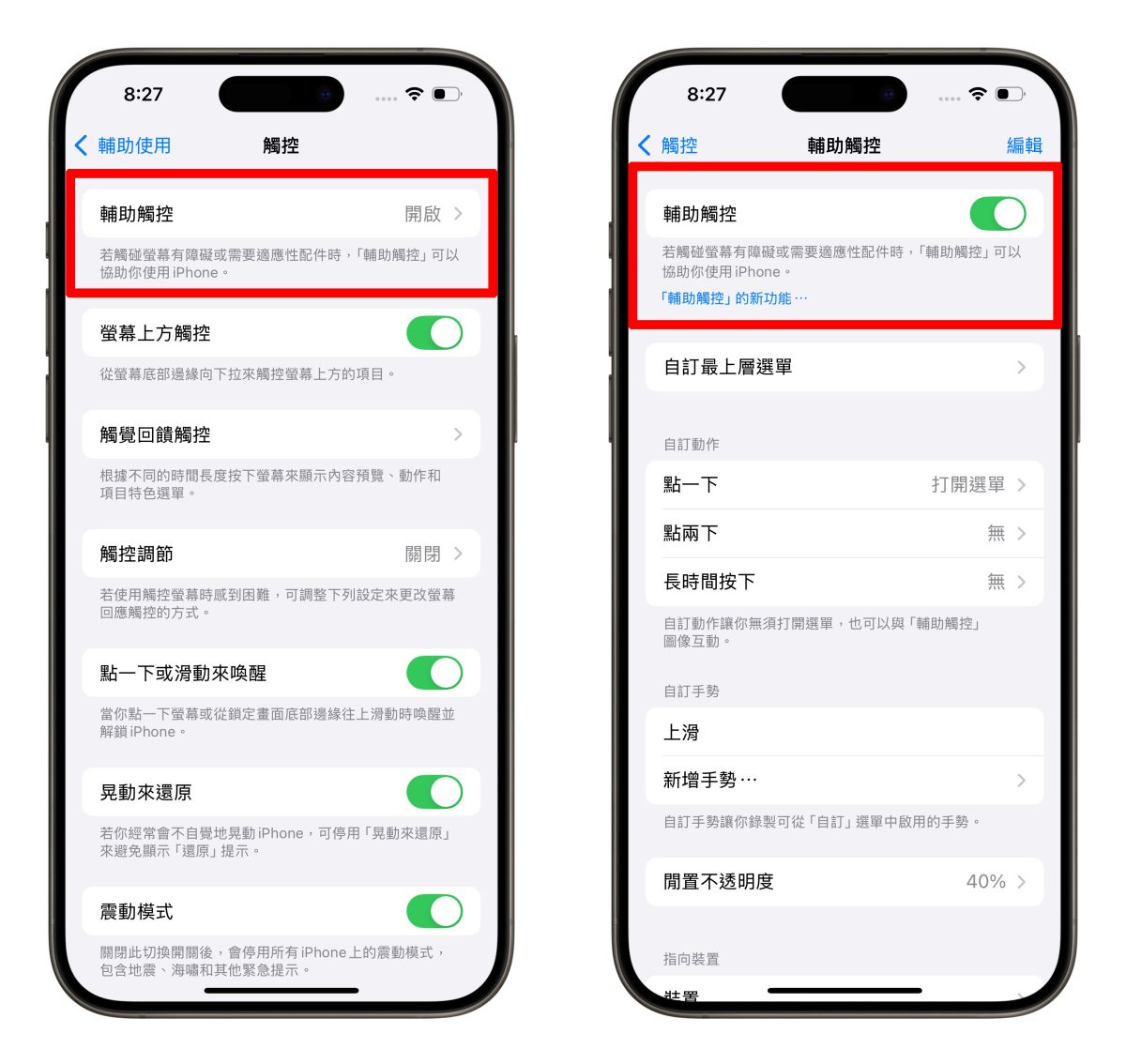
先看小白點的基礎設定方式;「自訂最上層選單」可以設定小白點顯示的功能,右下角的「+/-」是調整功能的數量,最少 1 個、最多 8 個。

我個人建議小白點可以放「單手難以操作的功能」或是「常用捷徑」,例如「螢幕截圖」、「關機重新啟動(藏在「裝置」裡)」、「通知中心 / 控制中心」之類的;這樣透過小白點就能「單手」完成許多操作,尤其對現在螢幕越做越大的 iPhone 來說更是方便。

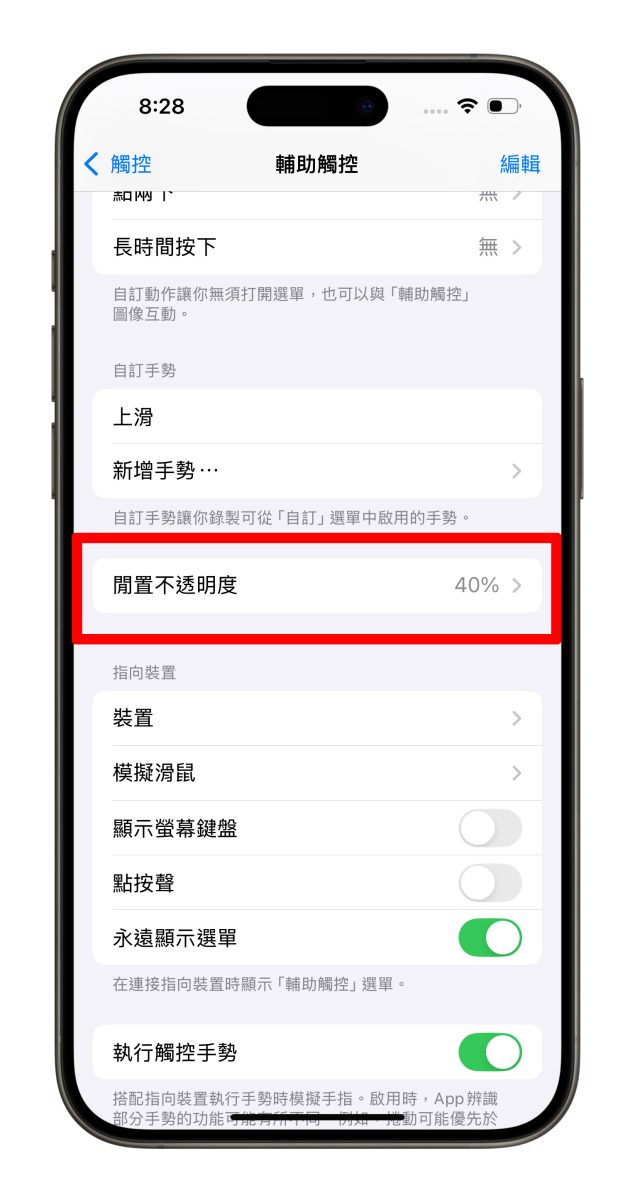
再來「閒置不透明度」則是調整小白點在待命狀態下的能見度,也是依你個人習慣來設定。
iPhone 小白點自訂動作
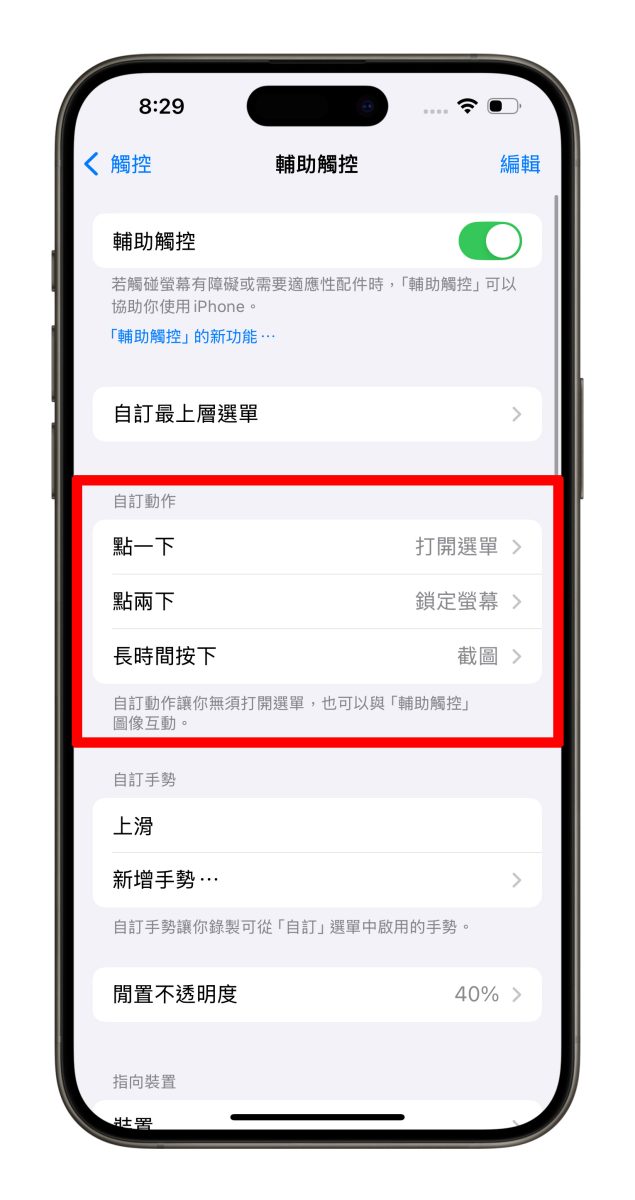
iPhone 小白點自訂動作也是必會技巧之一;在「輔助觸控」頁面中會看到「自訂動作」項目,這邊可以設定「點一下」、「點兩下」、「按住」小白點要觸發哪些功能,算是進一步簡化操作步驟,體驗更快速方便。
這邊分享我的設定:
- 點一下:開啟選單。
- 點兩下:鎖定螢幕。
- 長時間按下:截圖。
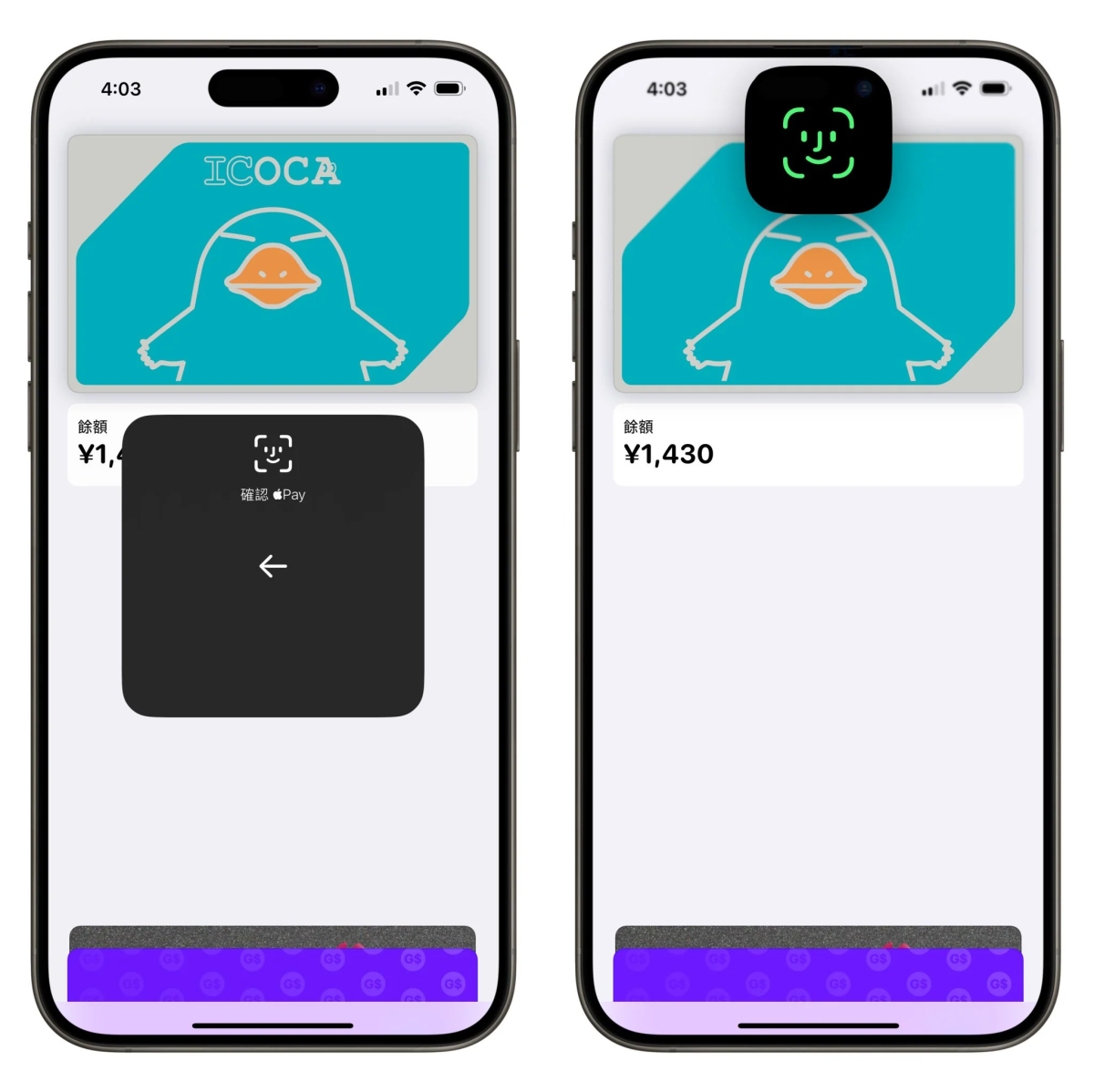
iPhone 小白點確認 Apple Pay 付款
|
延伸閱讀》 |
iPhone 小白點自訂手勢
「自訂手勢」的主要功能是幫你操作螢幕,我覺得對於操作螢幕有困難的用戶來說蠻實用的,你有需求的話可以參考以下設定步驟。
先把「自訂」加到小白點選單中。

在「輔助觸控」頁面中點擊「新增手勢…」,並在空白處畫出你要操作的手勢。
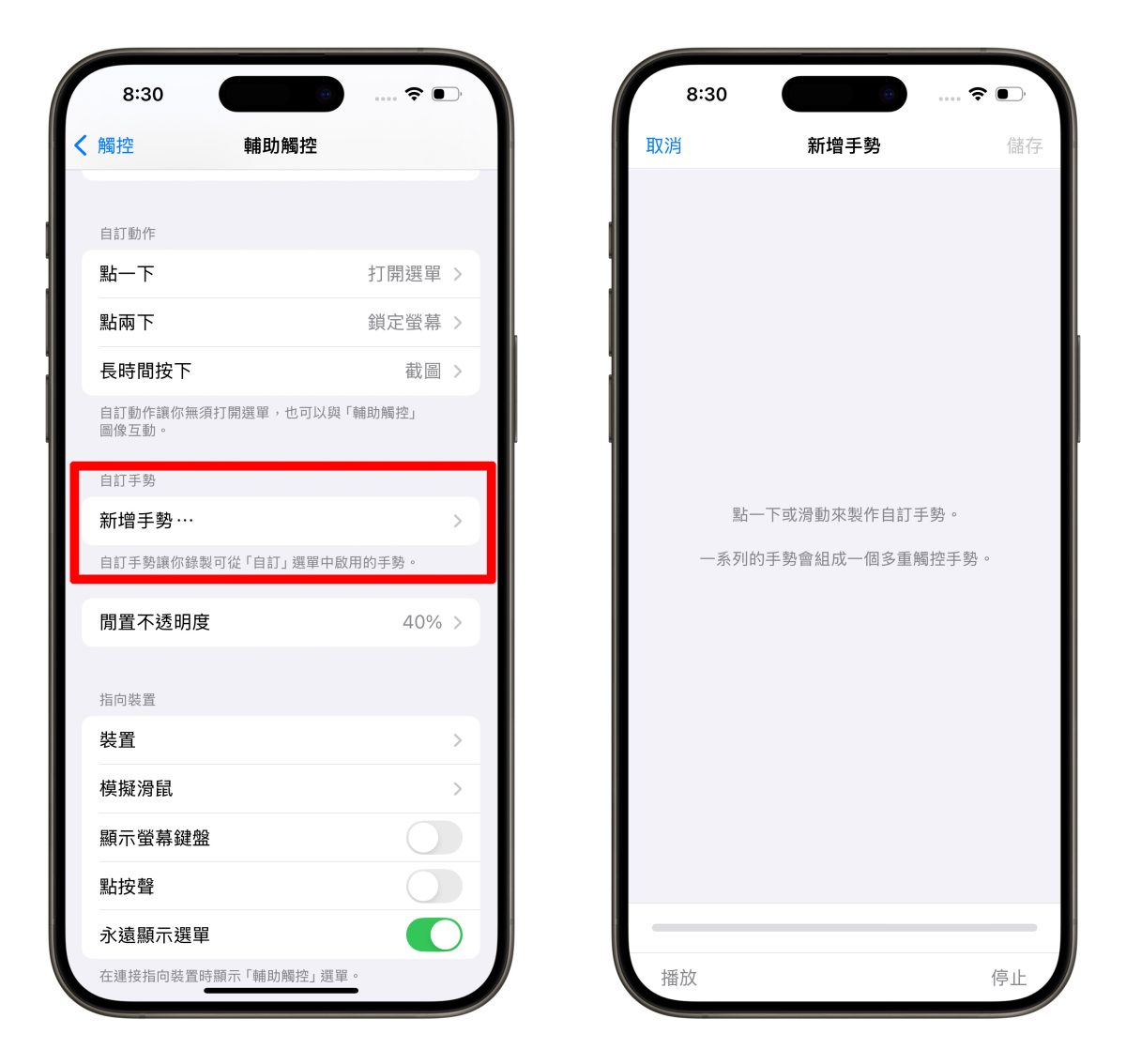
假設是「向上滑動」,那就在空白處往上滑,螢幕上會顯示你的操作圖形。

接著點右上角「儲存」、幫手勢命名;這個上滑手勢就會出現在「自訂」選單中。
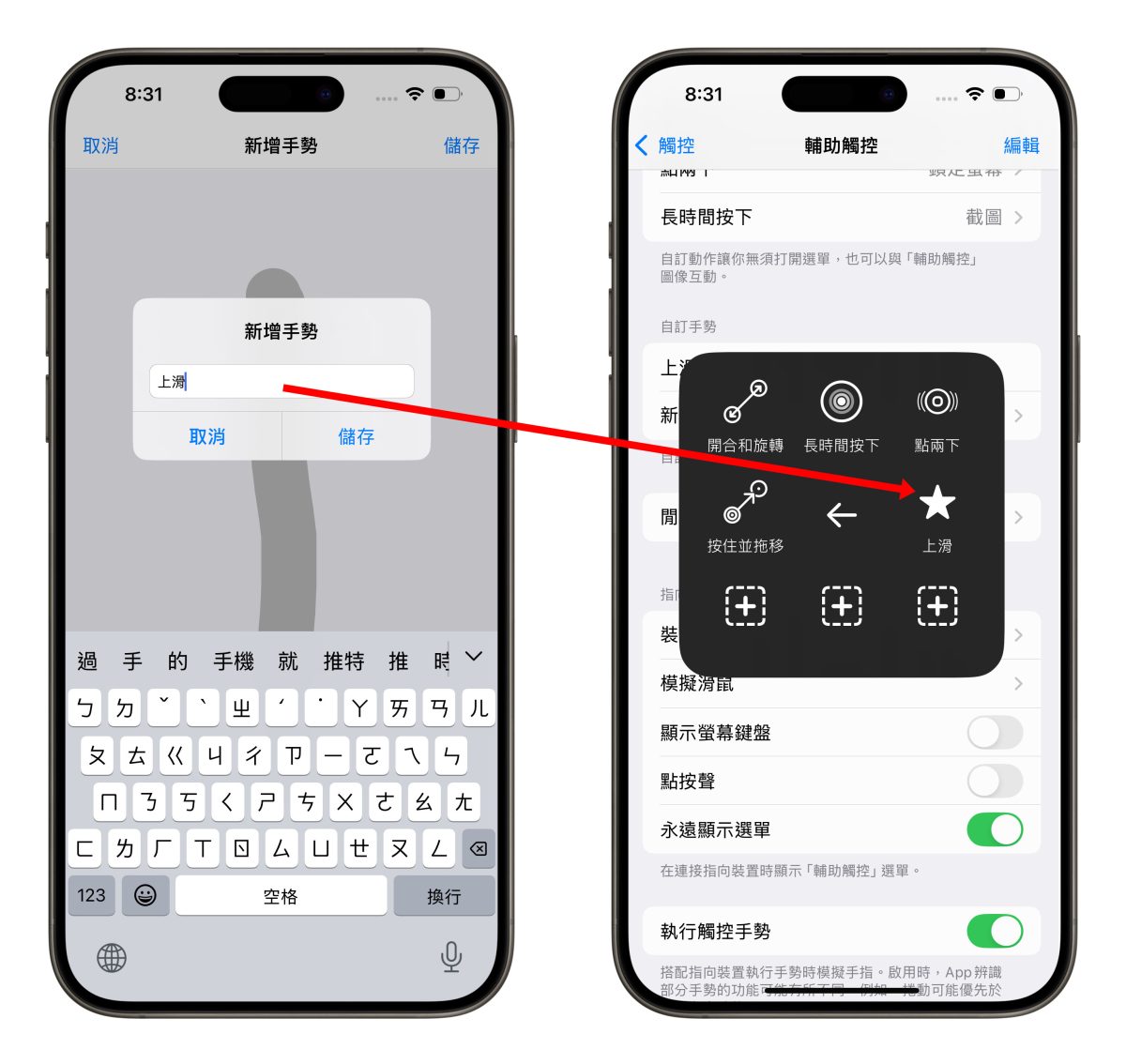
當你要上滑頁面時只要選擇該手勢,螢幕上就會出現一個灰點,把這個灰點挪到你想操作的地方,系統就會幫你執行「上滑」操作。

再點一次小白點即可取消手勢,其他手勢的操作步驟也一樣;所以若你操作螢幕有困難,就推薦試試看 iPhone 小白點的自訂手勢功能。
iPhone 小白點作為操作指示工具
最後一個 iPhone 小白點技巧,嚴格來說不算是個功能,但有蠻多網友都推薦是不錯的使用方式,就是可以把小白點當作「操作指示工具」。
當你在螢幕錄影示範操作時,可以用小白點來圈出下一步要點選的目標,讓你的操作更好理解,就如下圖所示;一定程度彌補了 iPhone 螢幕錄影時不會顯示指標的缺點。

iPhone 小白點技巧總結
以上 iPhone 小白點的操作技巧分享給大家;我覺得 iPhone 小白點的最大價值就是可以方便你進行「單手操作」,騰不出手的時候點一下小白點就能完成各項功能,非常方便!
如果你還沒開啟 iPhone 小白點,不妨依照本文教學試用看看,把常用的功能一鍵放到手指邊就能讓 iPhone 操作更順手、更直覺!
延伸閱讀》









如果想知道更多關於 Apple 的消息、教學、小技巧或是科技新知,一定要點擊以下任一 LOGO,追蹤我們的 Facebook 粉絲團、訂閱 IG、YouTube 以及 Telegram。





