OpenAI 今天(台灣時間 7/18)正式發表了最新的 ChatGPT Agent,讓 ChatGPT 不再只是過去的對話式、簡單生成式 AI 機器人,更可以動手幫你操作一系列的作業流程,成為真正的 AI 助理。
本篇內容
ChatGPT Agent 是什麼?
ChatGPT Agent 是 OpenAI 最新推出的一種進階「AI 助理模式」,它不只會「聊天」,而是能夠自己使用虛擬電腦、瀏覽網頁、操作工具、編輯文件、跑程式、連接 Google Drive、下單購物、生成簡報與圖片等,儼然是一個可以幫你完成多步驟任務的 AI 助理。

ChatGPT Agent 能做什麼?
ChatGPT Agent 就像是自己擁有一台電腦的助理,當你給予他指令的時候,他就會開始在這台電腦上幫你完成,包含:
- 文字瀏覽器:快速讀取大量網頁
- 圖形瀏覽器:像人一樣點擊網頁、互動操作
- 終端機 Terminal:可以寫程式、分析資料、呼叫 API
- ImageGen 工具:自動生成貼圖、簡報插圖等視覺內容
- 檔案工具:編輯 Excel、製作 PowerPoint,還能接 Google Drive 等服務
自動搜尋、比價、甚至訂房

- 自動搜尋婚禮地點、時間、天氣資訊
- 根據 dress code、場地與天氣,推薦穿搭
- 切換 GUI browser 實際進購物網站看商品、比價格
- 幫你找適合入住的飯店,列出飯店比較、房價與 Booking.com 預定頁
- 建議送禮清單,包含連結與價格
- 最後整理成報告型結果頁,附上每一步的截圖與購買連結

這些任務的執行過程,都可以在 ChatGPT 的畫面上看到,你會看到 ChatGPT 在操控著他的小電腦幫你搜尋、比價….等的過程。
連結你的 App 存取檔案並製作簡報
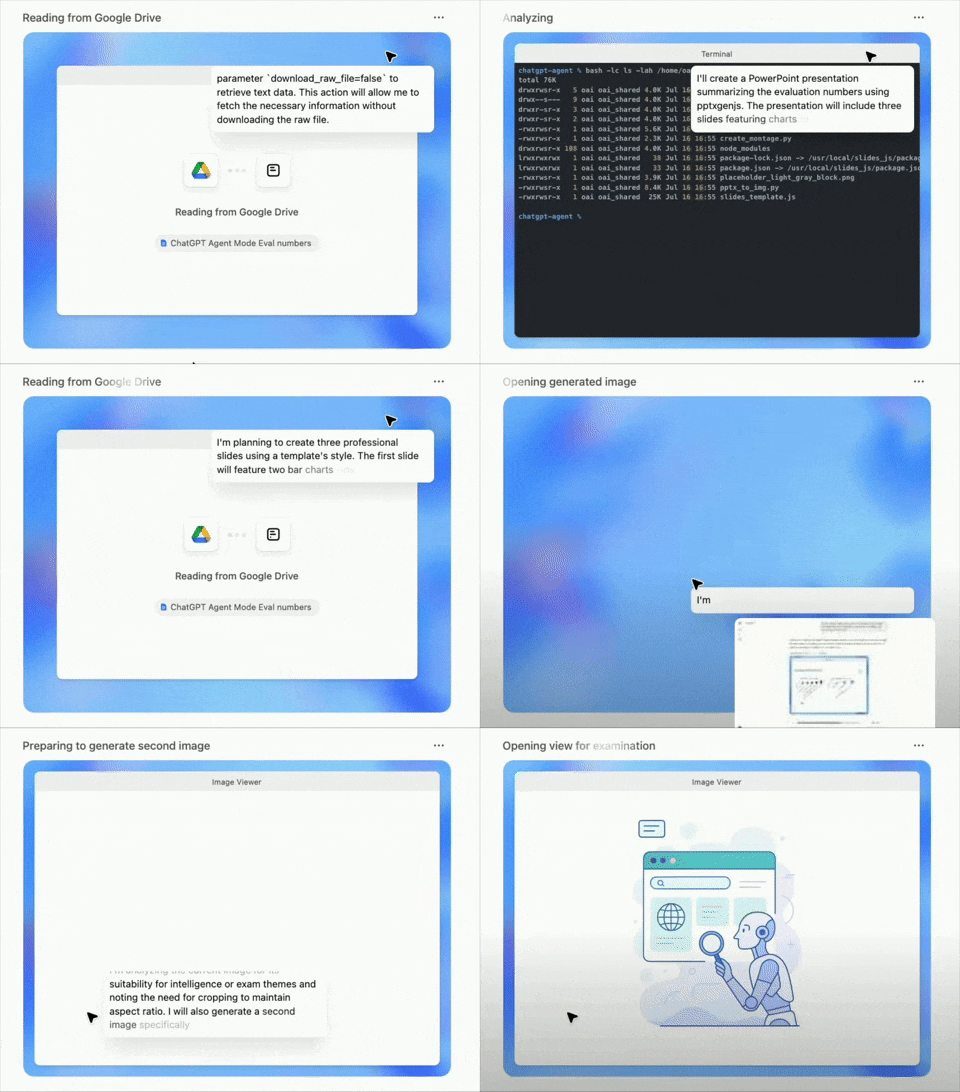
另一個範例,就是請 ChatGPT Agent 存取 Google Drive 中的檔案,然後製作成一份簡報。
可是他會怎麼做呢?
- 掃描 Drive 上的文件內容,尋找評估報告
- 使用 Terminal 分析與過濾資料
- 用 ImageGen 加入圖表裝飾
- 最後輸出一份可下載的 PowerPoint 簡報(可用 Office 開啟)
所以在過程中,你可以看到 ChatGPT 正在連線你的 Google 硬碟。

並且最後會生成一份簡報檔案,並透過圖像生成模型,加入適當的插圖。

等於你完全不用像過去要自己去 Google Drive 裡面找文件、找到以後再自行思考要如何整理、如何在簡報中呈現、要做出哪些圖片、怎麼做…等,對於很多評估報告的生成來說應該是很有幫助的。
找到可用工具並且幫你操作
如果你今天要製作一張貼紙,ChatGPT 也可以幫忙,步驟可能會是:
- 使用內建 ImageGen 工具,根據要求製作貼圖
- 搜尋貼紙印製網站(例如 Stickermule)
- 在網頁的表單中依照尺寸、材質、數量等輸入後,加入購物車
- 幫你下單,但是比必須手動輸入信用卡完成付款(主要是安全性考量)

什麼時候可以用?有次數限制嗎?
OpenAI 在展示的最後有提到,ChatGPT Agent 在 7/17(美國時間)正式上線,Pro 方案的訂閱者應該在今天結束前就可以看到這項功能,Plus/Team 的使用者也會很快就可以看到。
但是各種不同的訂閱方案還是有些不同的限制。
- ChatGPT Pro 方案:每月 400 次使用次數。
- ChatGPT Plus/Team 方案:每月 40 次使用次數。
總結
除了上面提到的這些應用以外,其實還有很多不同但是類似的用法,例如連結 Gmail 請他提供最近信件的相關內容、在網頁上以進階搜尋的方式找到航班….等。
簡單來說,ChatGPT Agnet 就是把你原本需要好幾個步驟、好多次做完的事情,透過 AI 再一次的指令下就能夠一連串的完成,讓 ChatGPT 不再只是像過去那樣針對你提供的內容總結重點、改寫風格、簡單問答;也不像過去的 GPTs 那樣需要輸入非常詳細的指令,甚至還有諸多限制。
延伸閱讀》


如果想知道更多關於 Apple 的消息、教學、小技巧或是科技新知,一定要點擊以下任一 LOGO,追蹤我們的 Facebook 粉絲團、訂閱 IG、YouTube 以及 Telegram。