上次跟大家說 ChatGPT Agent 功能已經正式上線了,而今天看到我的 Plus 帳號已經有這項功能了,所以不囉唆馬上試用看看。
如果你也想要玩看看的話,ChatGPT Pro 訂閱帳號每月有 400 次使用額度,ChatGPT Plus/Team 訂閱帳號每月 40 次使用額度,免費帳號目前還尚未開放。

用 ChatGPT Agent 訂票:我只負責登入、輸入卡號
老實說一開始我還沒有什麼太多想法要他做什麼,所以就請他先幫我訂兩張電影票好了,而且我還指定了日期以及張數。
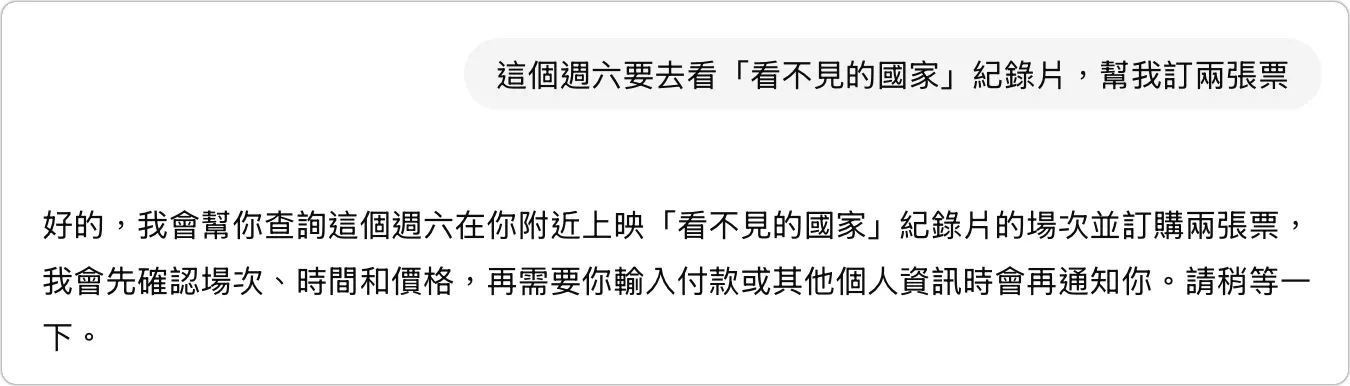
接著他會開啟一個畫面,你可以想像這是 ChatGPT 的世界,他有自己的一台電腦,這個畫面就是我們遠端看著 ChatGPT 操作他電腦螢幕的畫面。
ChatGPT 做的事情就跟我們一樣,在搜尋引擎中輸入關鍵字,然後在不同的網頁之間有沒有符合我要求的場次、空位。
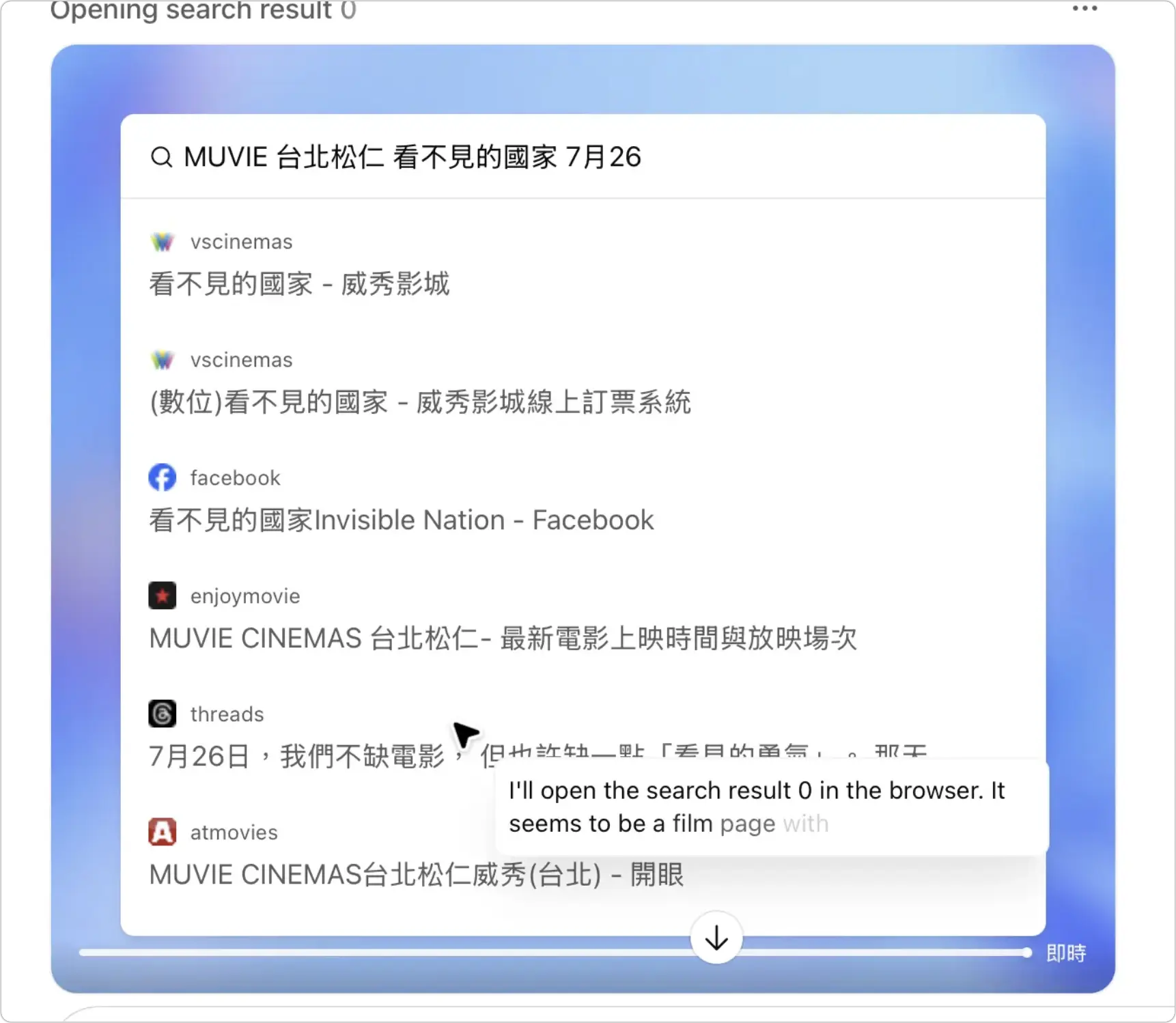
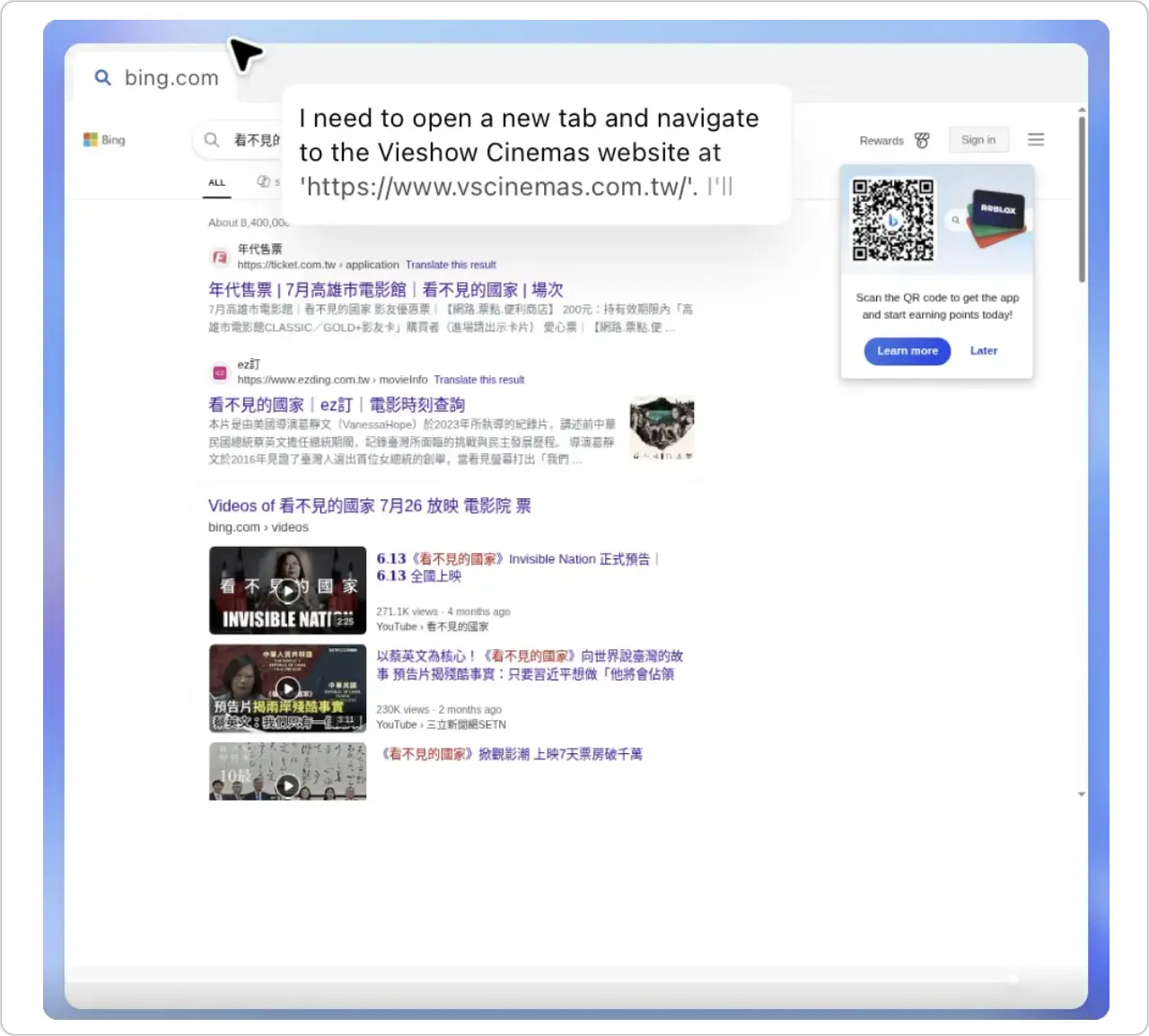
他會一直搜尋,直到找到符合條件場次,甚至你可以看到他在畫面上操作網頁的按鈕、下拉選單…等。
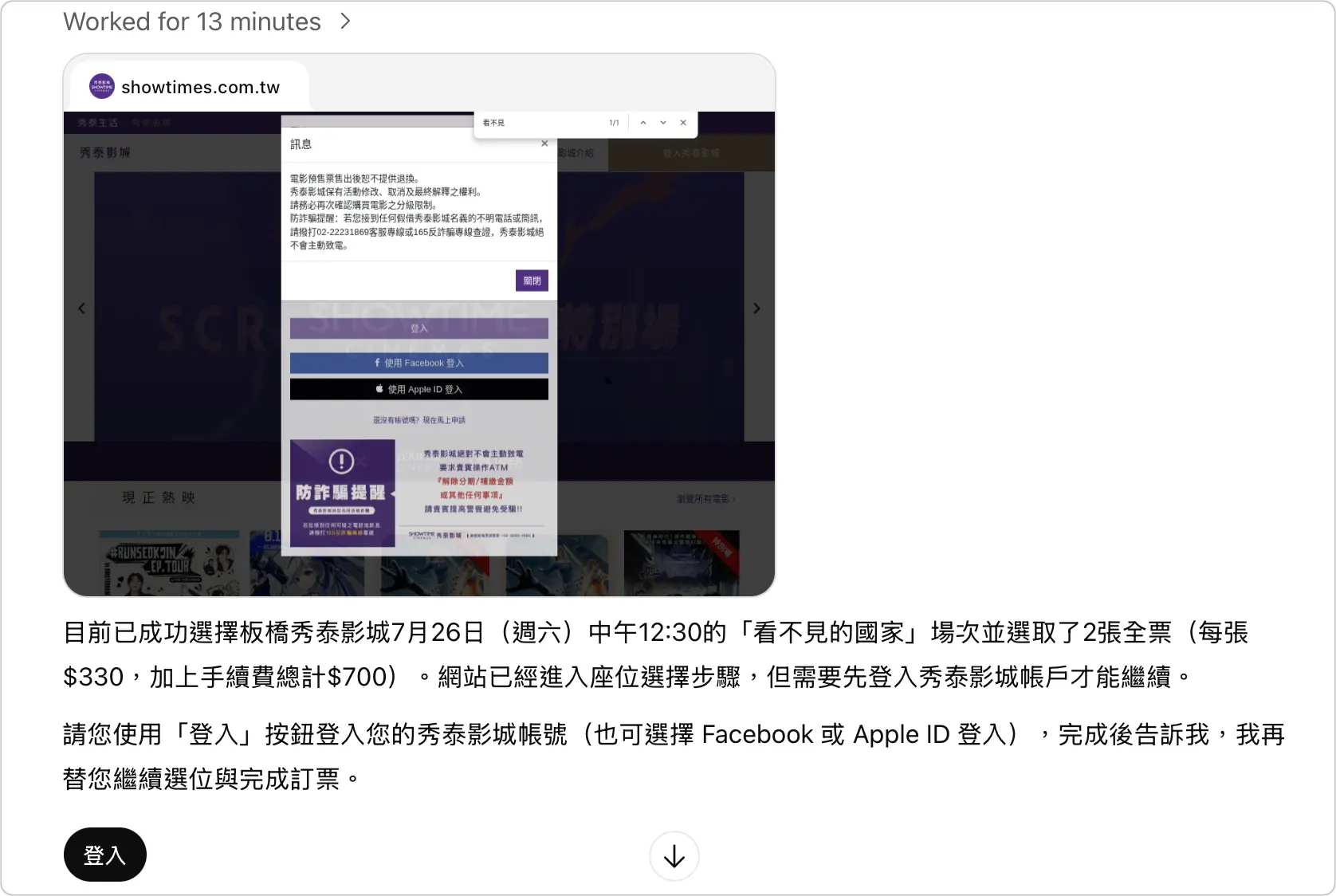
最後他找到的是秀泰影城有符合我條件的場次,甚至也幫我選好了場次和 2 張票。
但是遇到了一個狀況,就是要登入。而 ChatGPT 不會幫你輸入任何有關個人帳號密碼、信用卡號碼…等隱私訊息,所以他的動作會暫停,並且讓你『接管』。
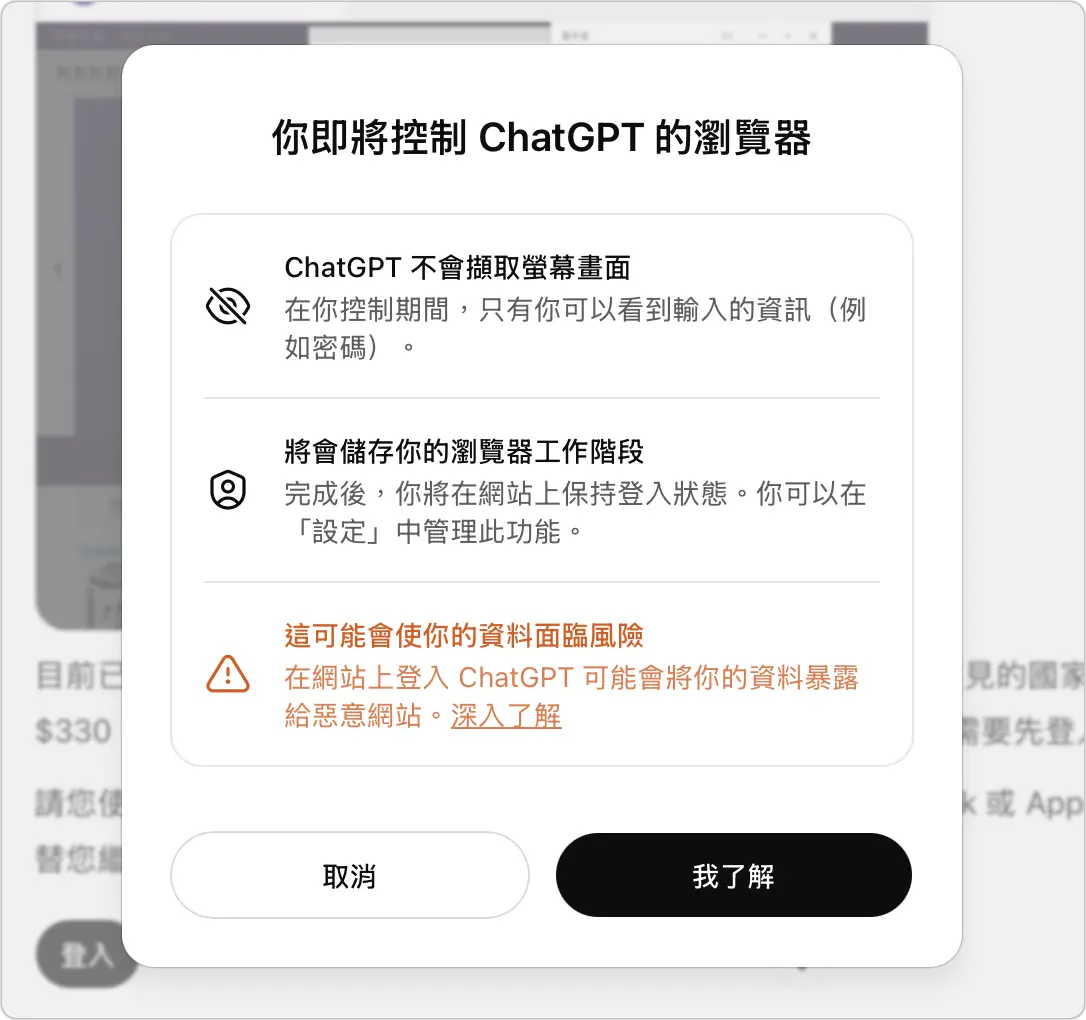
這時我就按下面的『登入』,系統會告知你即將控制 ChatGPT 的瀏覽器,就像是我們用 Teamviewer 遠端控制別人電腦螢幕的概念。
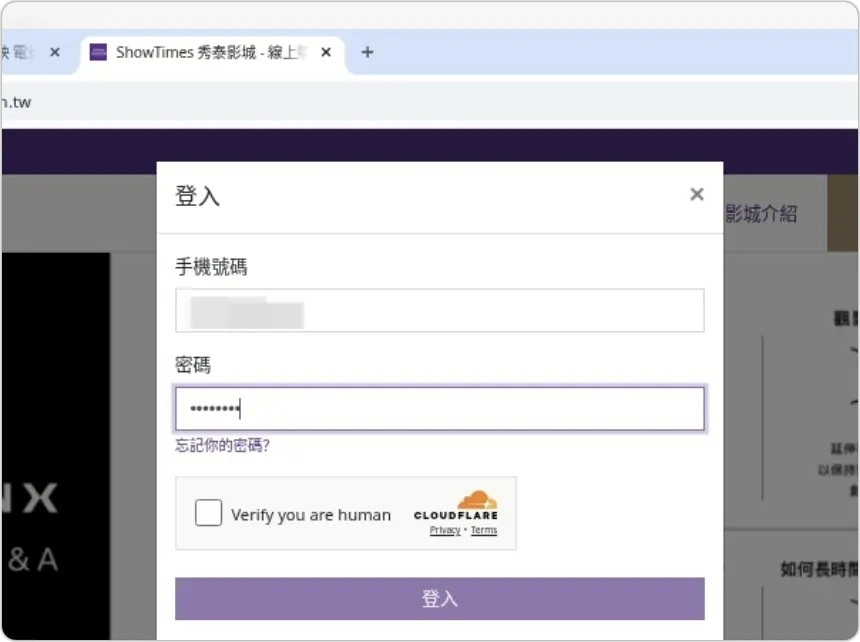
接著就直接在 ChatGPT 的螢幕上輸入你的帳號、密碼,甚至你如果忘記的話,也可以直接在他的螢幕上點選「忘記密碼」功能。
登入以後,你就可以結束接管,讓 ChatGPT 繼續選位置的操作。ChatGPT 一開始幫我選了一個前後的位置,但我想要左右相鄰的位置。
操作過程中隨時可以在對話框給他指令,要他調整方向、修改動作…等,但他最後自己又改選成下面綠色這樣左右相鄰的位置,所以我就不用介入了。
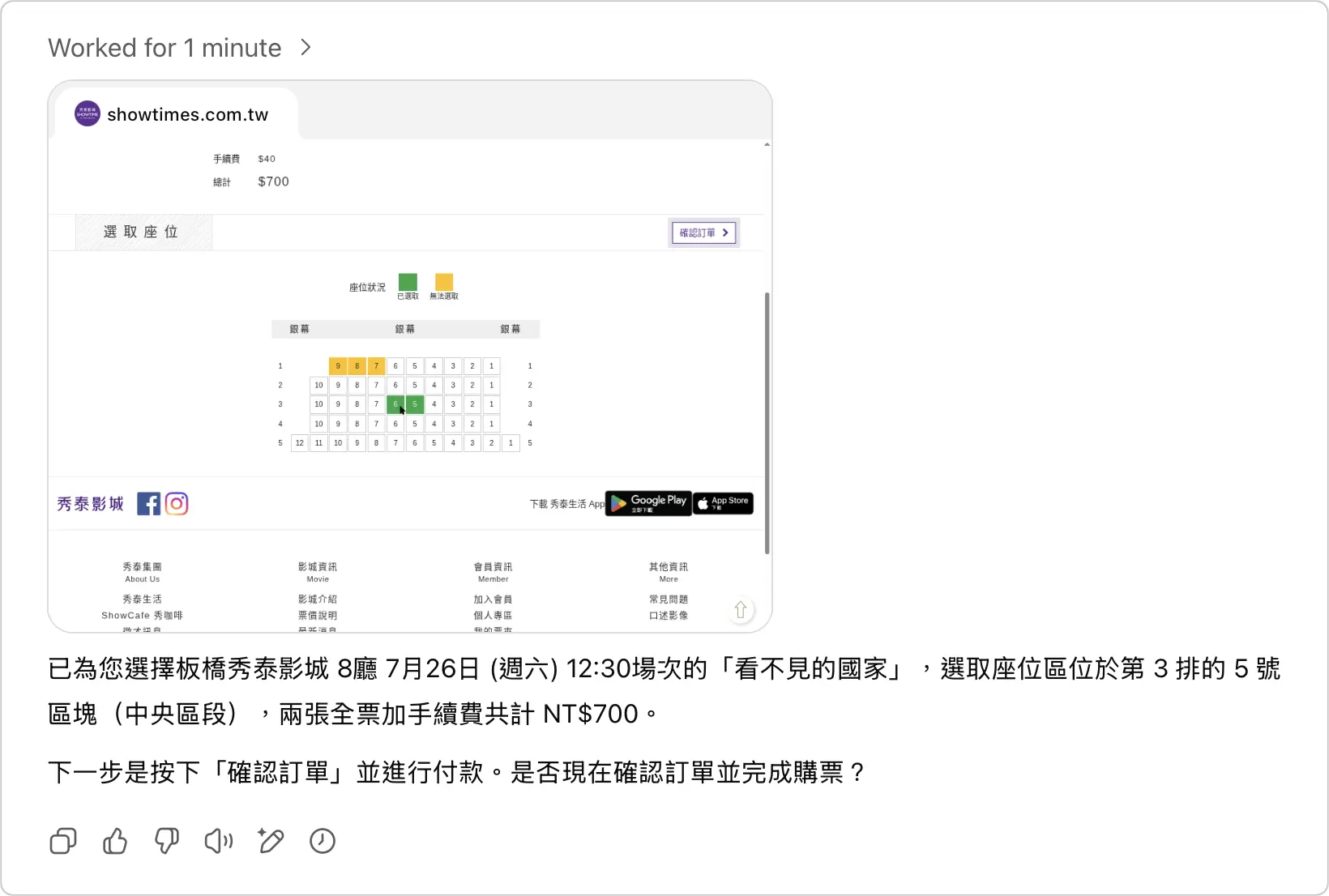
下一個步驟就是我跟 ChatGPT 說我確定要這場,位置也 OK,然後就要付款了。
ChatGPT 一樣會幫我打開付款頁面,這時我必須要再度接管 ChatGPT 的畫面。然後手動填入我的付款資訊….等資料。
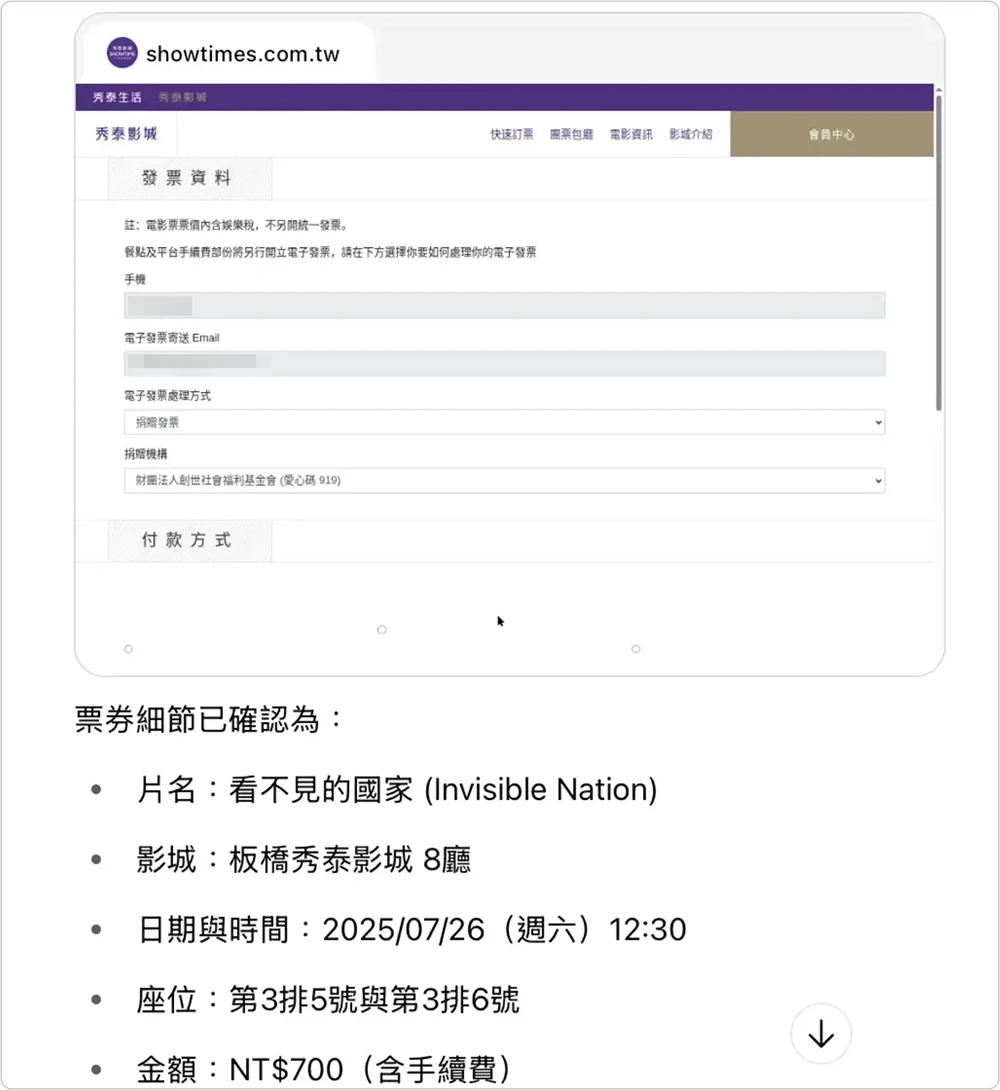
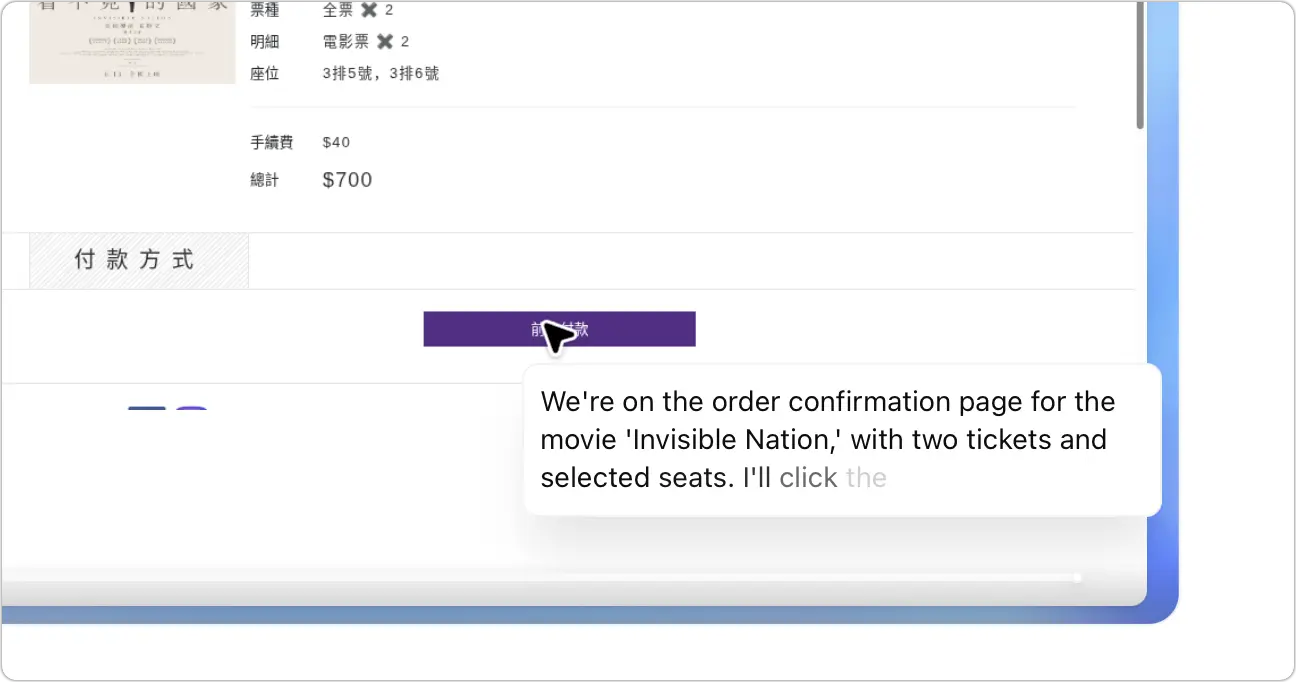
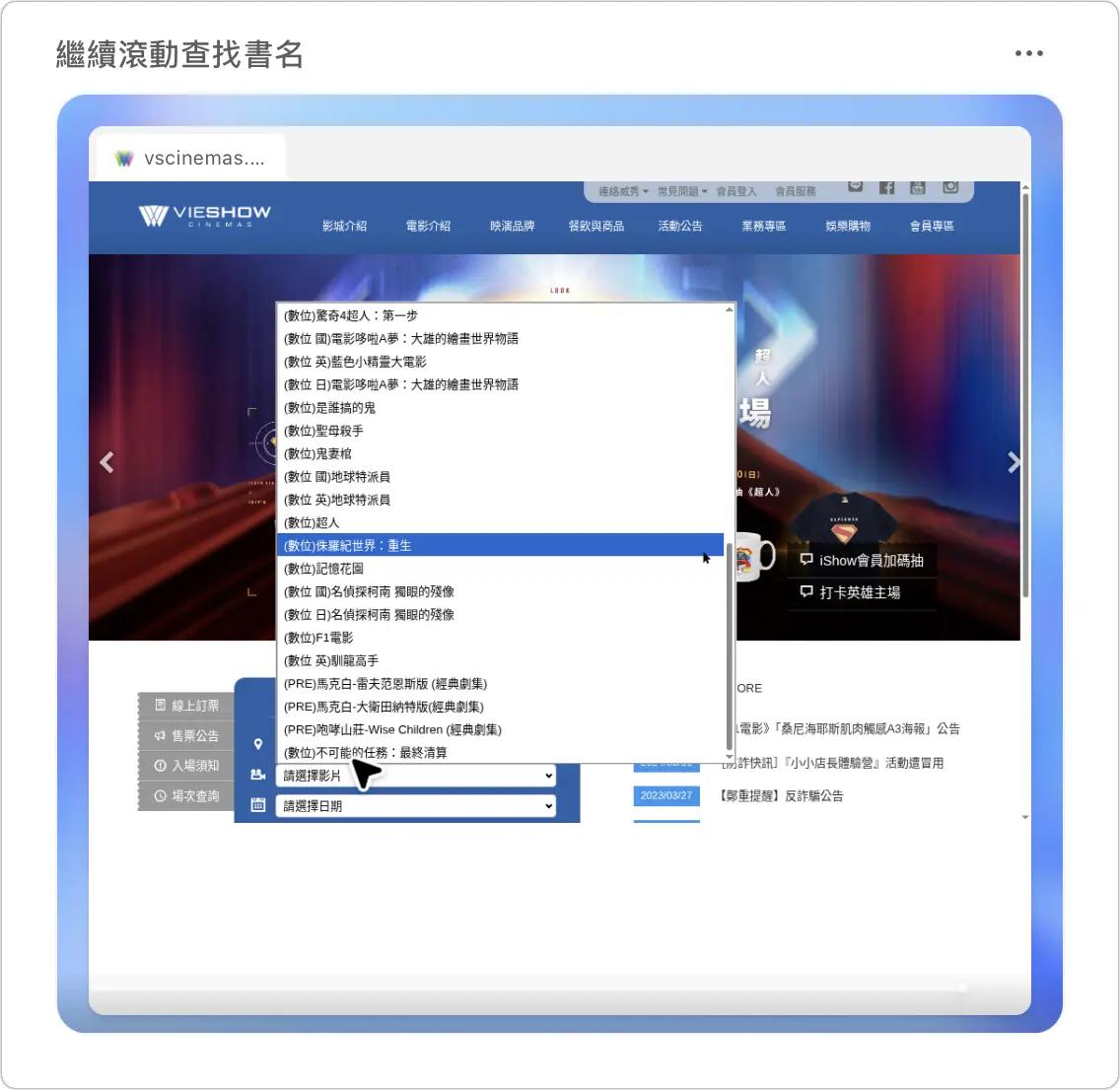
後面就是填寫付款資訊,然後就完成訂票了。(因為秀泰影城的沒截到圖我就做其他測試了,用威秀的截圖示意一下)
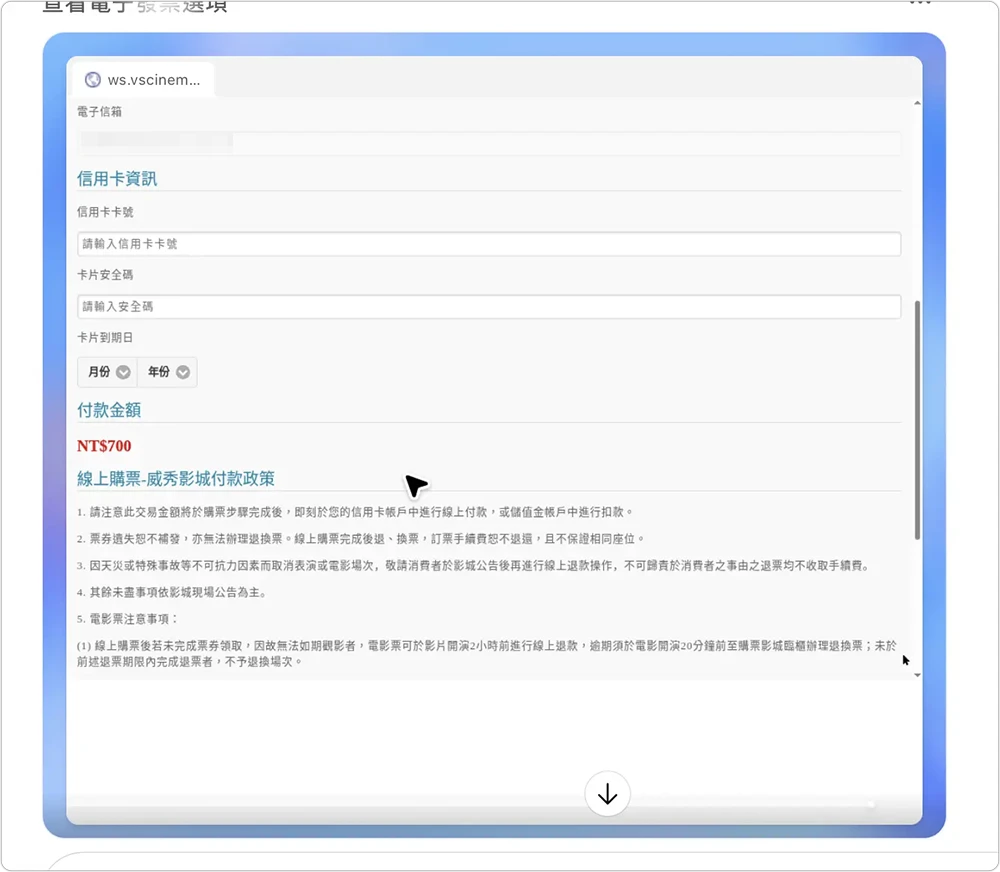
這樣就成功用 ChatGPT Agent 訂票了。
ChatGPT Agnet 初用心得
今天算是我第一次正式使用 ChatGPT Agent,分享幾個感受:
- 蠻新鮮有趣的
- 花費的時間蠻久的
- 真的很懶人
因為是首次看到 AI 機器人像是真人一樣在操作電腦完成我的要求,所以整個看下來其實蠻有趣的,畢竟還是有新鮮感。
但是花費的時間前後加起來約 15 分鐘,如果上述這些步驟我們自己處理的話大概 6、7 分鐘可以搞定;不過我覺得可能跟我的要求太過簡單,但是又必須要在眾多頁面中搜尋到有空位的部分比較花時間。如果是一個很制式化的流程,例如很明確就是要從 Google 硬碟裡面抓取某個檔案,然後明確指出那個檔案的資料夾位置,不用讓 ChatGPT 去摸索的話,或許不會那麼久。
延伸閱讀》











如果想知道更多關於 Apple 的消息、教學、小技巧或是科技新知,一定要點擊以下任一 LOGO,追蹤我們的 Facebook 粉絲團、訂閱 IG、YouTube 以及 Telegram。