

蘋果 iOS 26、iPadOS 26 的公開測試版已經推出了,如果現在就想要體驗 Liquid Glass 介面、體驗包含空間場景、訊息 App 中投票…等新功能的話,下面教大家怎麼安裝 iOS 26 與 iPadOS 26 的公開測試 Public Beta 版。

因為 iOS 26 與 iPadOS 26 的公開測試版 Public Beta 安裝方式差不多,所以這邊我用 iOS 26 來介紹,如果想要看完整 iPadOS 26 的更新教學在另外一篇。
|
延伸閱讀 |
iOS 26 公開測試版安裝 3 大步驟
安裝 iOS 26 公開測試版 Public Beta 主要就是 3 個重點:
- 備份舊系統
- 註冊 Beta 計畫
- 升級 iOS 26 公開測試版
此外,安裝 iOS 26 所需的空間可能從 10GB 到 16GB 不等,如果想要升級記得先確認 iPhone 內的空間是否還足夠。
iOS 26 支援機型清單
如果想要升級 iOS 26 的話,目前只有以下這些機型符合升級的資格:
- iPhone 16 Pro Max
- iPhone 16 Pro
- iPhone 16 Plus
- iPhone 16
- iPhone 16e
- iPhone 15 Pro Max
- iPhone 15 Pro
- iPhone 15 Plus
- iPhone 15
- iPhone 14 Pro Max
- iPhone 14 Pro
- iPhone 14 Plus
- iPhone 14
- iPhone 13 Pro Max
- iPhone 13 Pro
- iPhone 13 mini
- iPhone 13
- iPhone 12 Pro Max
- iPhone 12 Pro
- iPhone 12 mini
- iPhone 12
- iPhone 11 Pro Max
- iPhone 11 Pro
- iPhone 11
- iPhone SE 第二代
- iPhone SE 第三代
透過 iPhone 安裝 iOS 26 公測版
備份舊系統
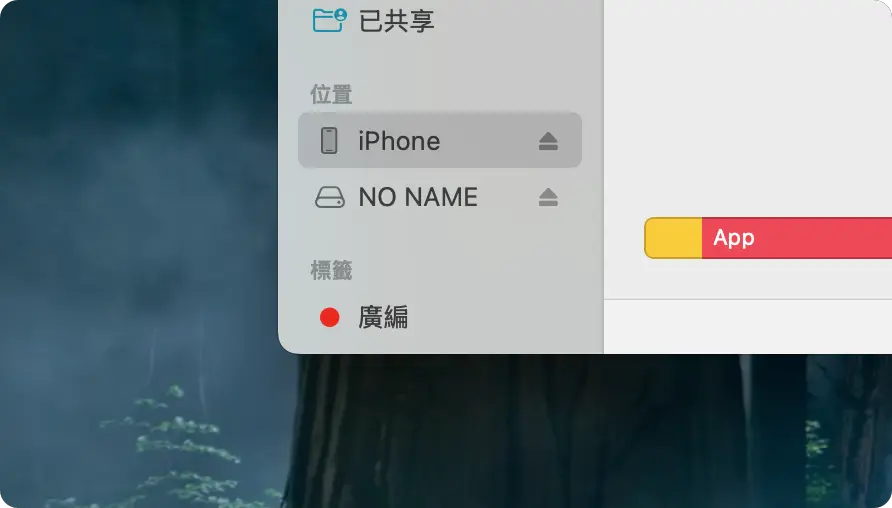
備份舊系統的方式有兩種:『透過 iCloud』、『透過 Finder』。我個人建議、偏好用 Mac 透過 Finder 來備份,這樣備份的檔案比較完整。
選擇「將 iPhone 上的所有資料備份到此 Mac」,至於要不要把下面的加密選項也勾起來都可以,但如果你想要連密碼、個人資料等敏感資訊都備份的話就要選這個。
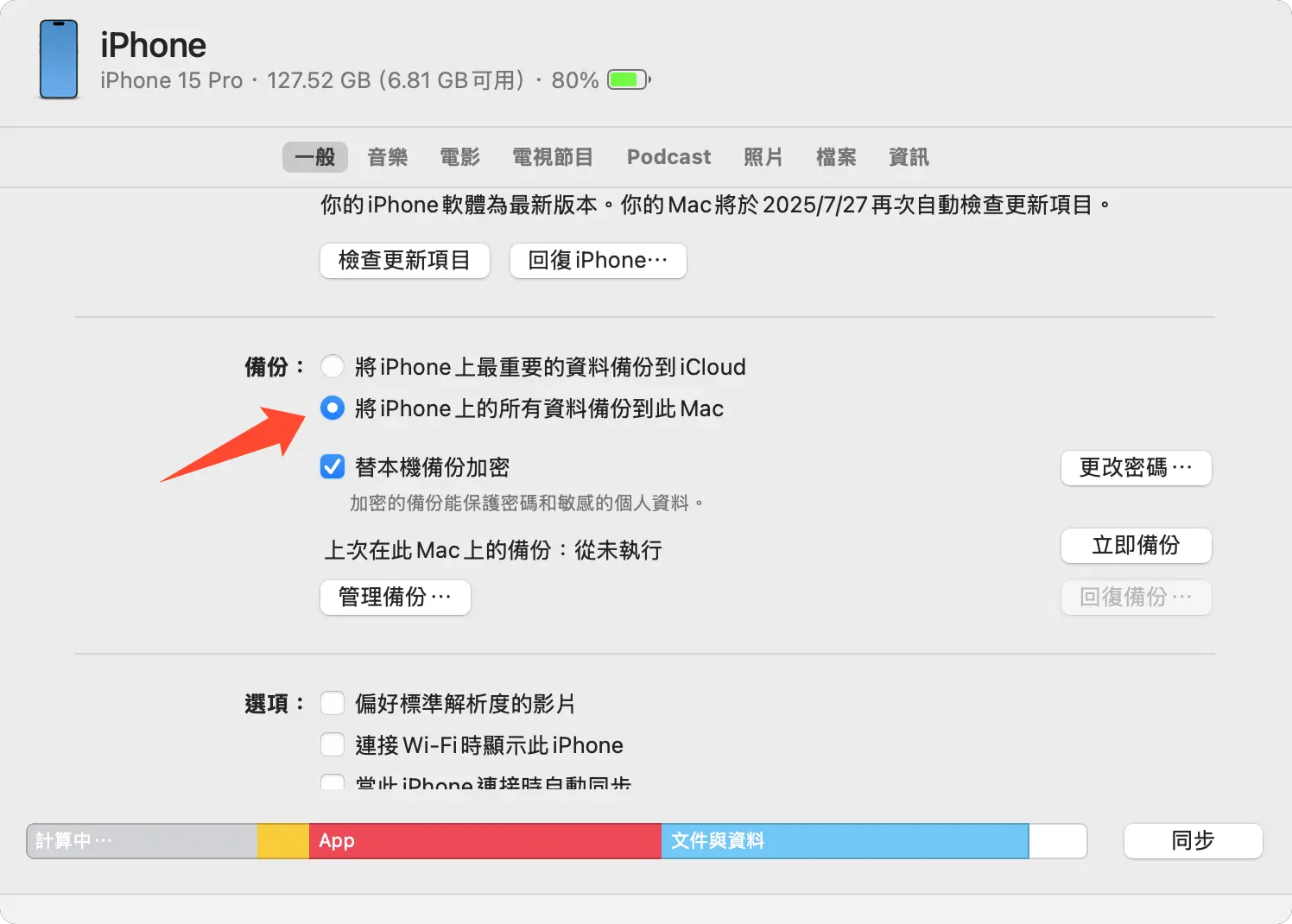
接著按下「立即備份」按鈕,iPhone 內的所有資料就會開始備份到 Mac 的硬碟中,那如果你的 Mac 硬碟空間不夠也沒關係,可以參考下面的教學,把 iPhone 的備份位置改到外接 SSD 硬碟上,不佔空間又便於攜帶。
|
延伸閱讀 |
註冊 Beta 計畫
再來就是要把你的 Apple ID 註冊到 Apple 的 Beta 版軟體計劃中,這樣才可以安裝 Public Beta 公開測試版。如果你已經註冊過的話,這個步驟就可以跳過了。
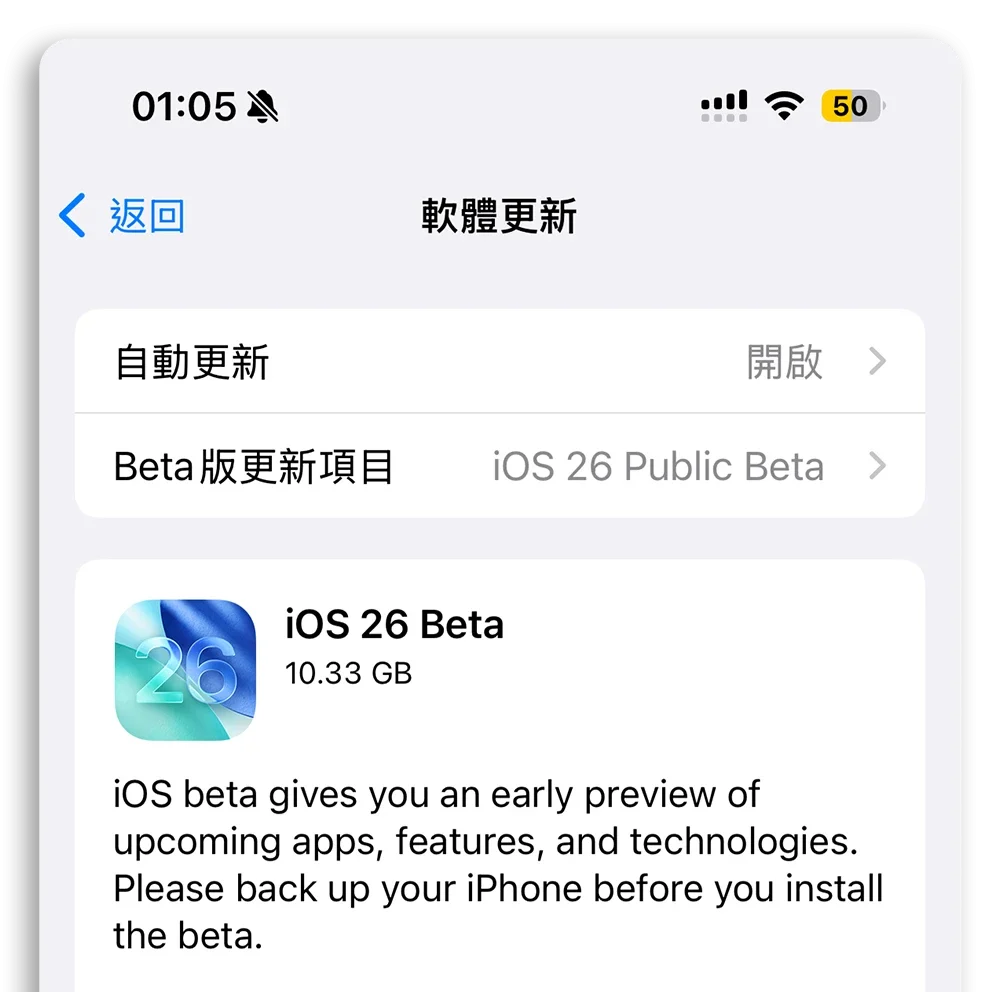
至於要如何確認是否已經註冊過了?打開 iPhone 設定裡面的「一般」,然後在「軟體更新」這裡有看到「Beta 版更新」選項,並且裡面有「iOS 26 Public Beta」可以選擇,那就表示已經符合資格了。
進入 Apple Beta 版軟體計劃網站之後往下滑,點選「註冊」,協議條款這裡選擇「同意」。
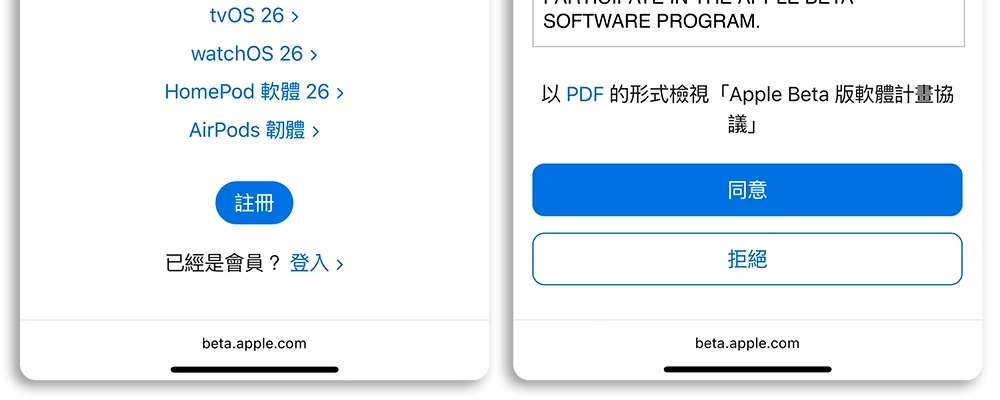
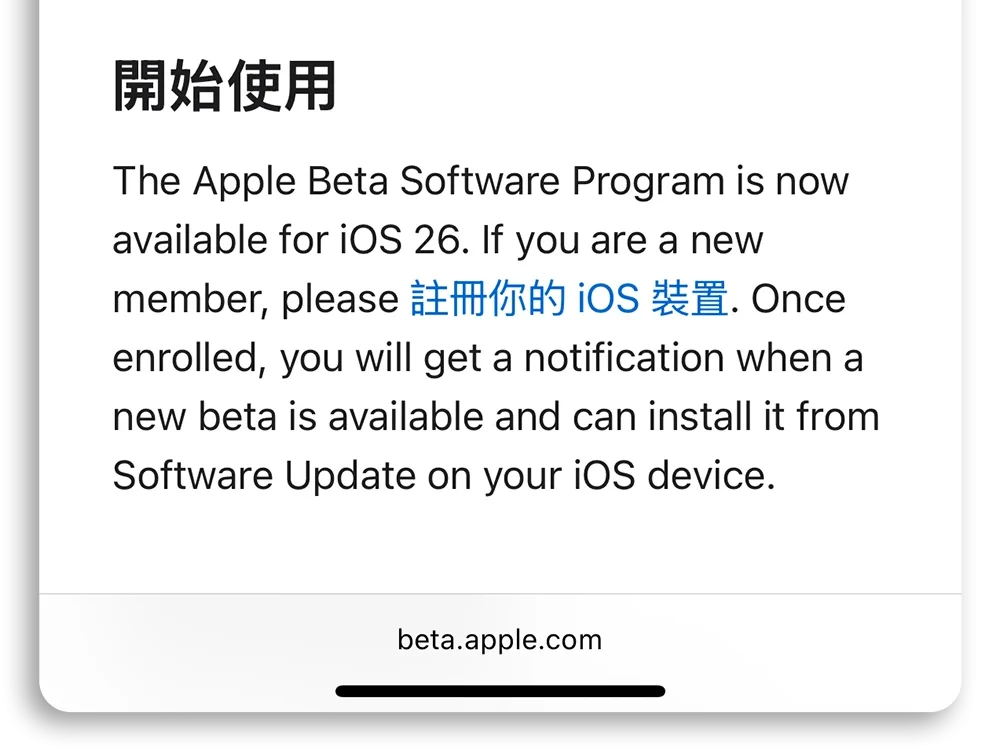
然後再往下滑,找到「註冊你的 iOS 裝置」後點選,這樣就完成 Apple Beta 計劃的註冊。
開始升級
點選以後會有兩種狀況。如果你的 iPhone 是 iOS 16.4 或後續版本,可直接選擇「打開 Beta 版更新項目」;若是之前的版本,則需要「下載設定描述檔」。
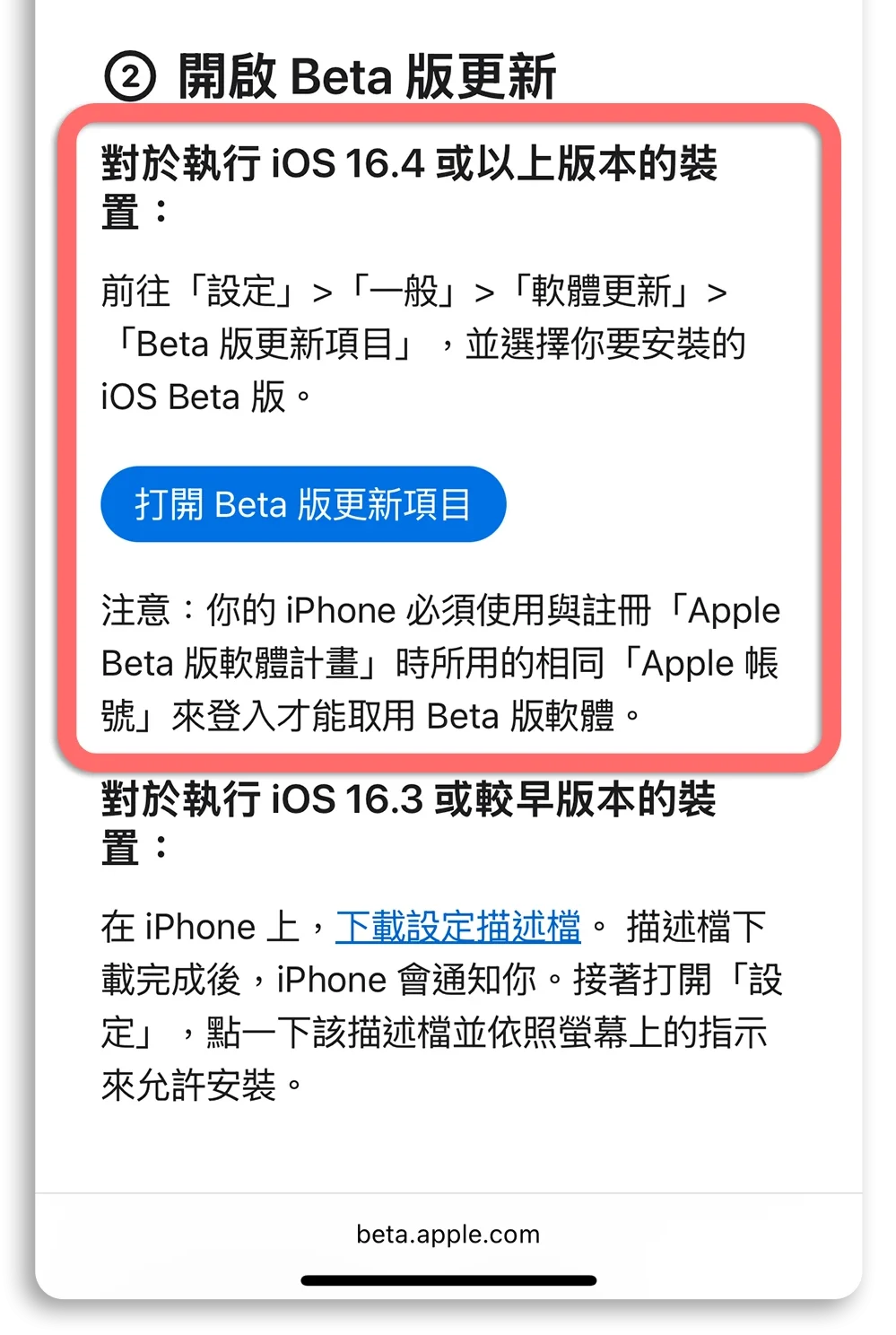
以我目前 iPhone 是 iOS 18,屬於 iOS 16.4 以後的版本,就直接選擇打開 Beta 版更新項目,這時會開啟 iPhone 設定裡面的更新功能,選擇「iOS 26 Public Beta」。
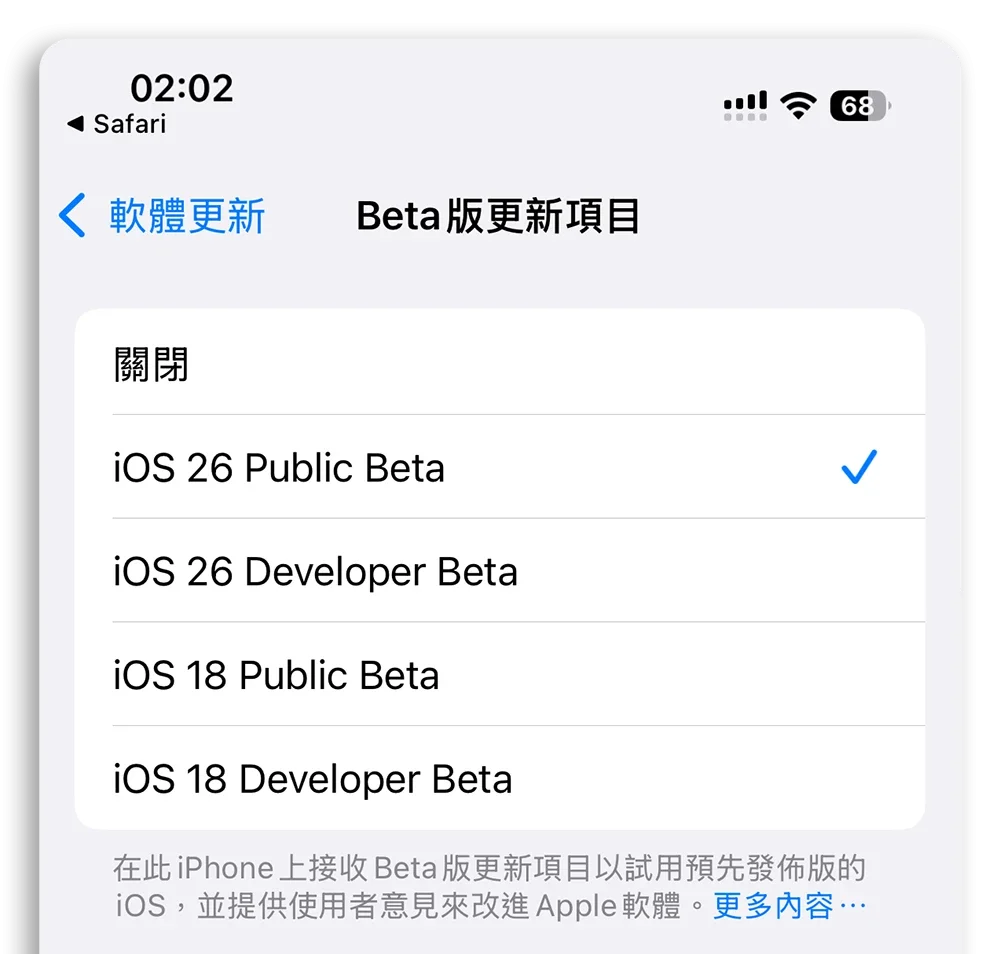
再回到上一頁的軟體更新,就可以看到 iOS 26 Beta 的更新選項,點選立即更新就會開始跑 iOS 26 的升級流程。

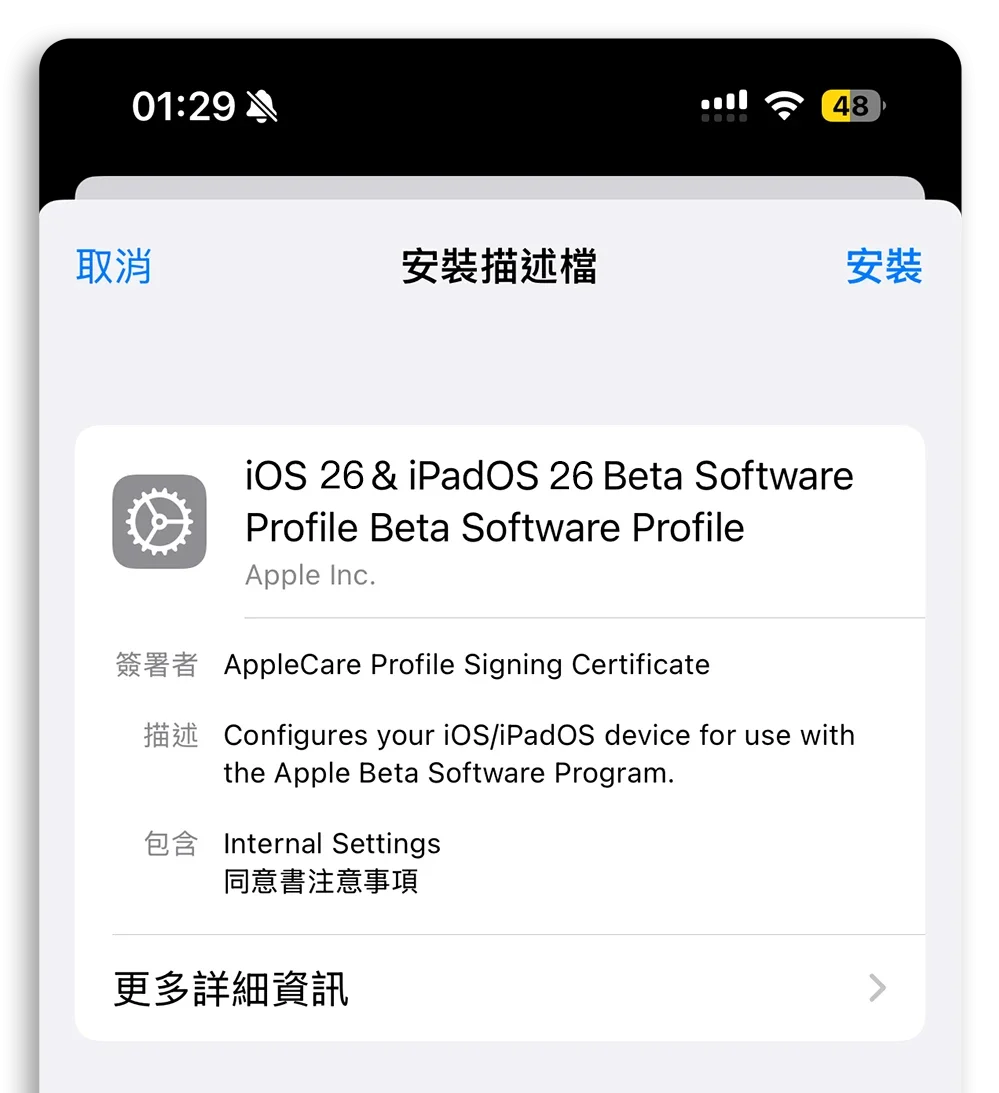
如果是 iOS 16.3 或更早的版本,就是選擇「下載 iOS 26 描述檔」的方式。
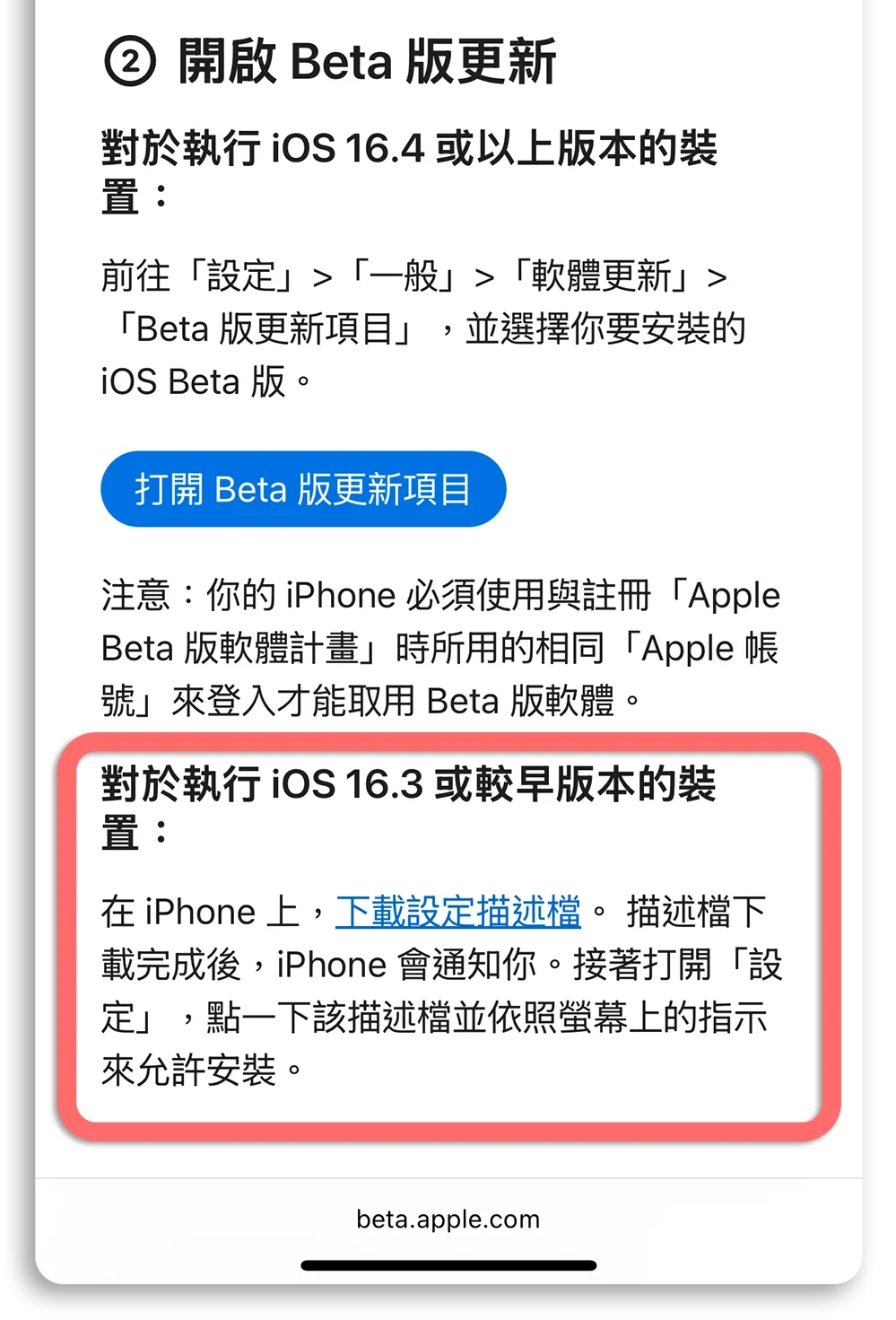
下載後會在設定的地方看到描述檔,點選以後選擇安裝,然後再回到 iPhone 的更新項目中,就可以看到 iOS 26 Public Beta 的更新選項了。
透過 Mac/PC 安裝 iOS 26 公測版
你也可以透過 Mac 或 PC 上的 Finder/iTunes 安裝 iOS 26、iPadOS 26 公測版,主要的步驟如下:
- 取得 iOS 26 Public Beta IPSW 檔案
- 備份 iPhone
- 安裝 iOS 26 公測版
不過目前有一個問題,就是蘋果尚未釋出 iOS 26 或 iPadOS 26 的 Public Beta 給使用者下載,如果按照其他網站的教學,僅能下載到最新的 Developer Beta 開發者測試版,並非 Public Beta 公開測試版。
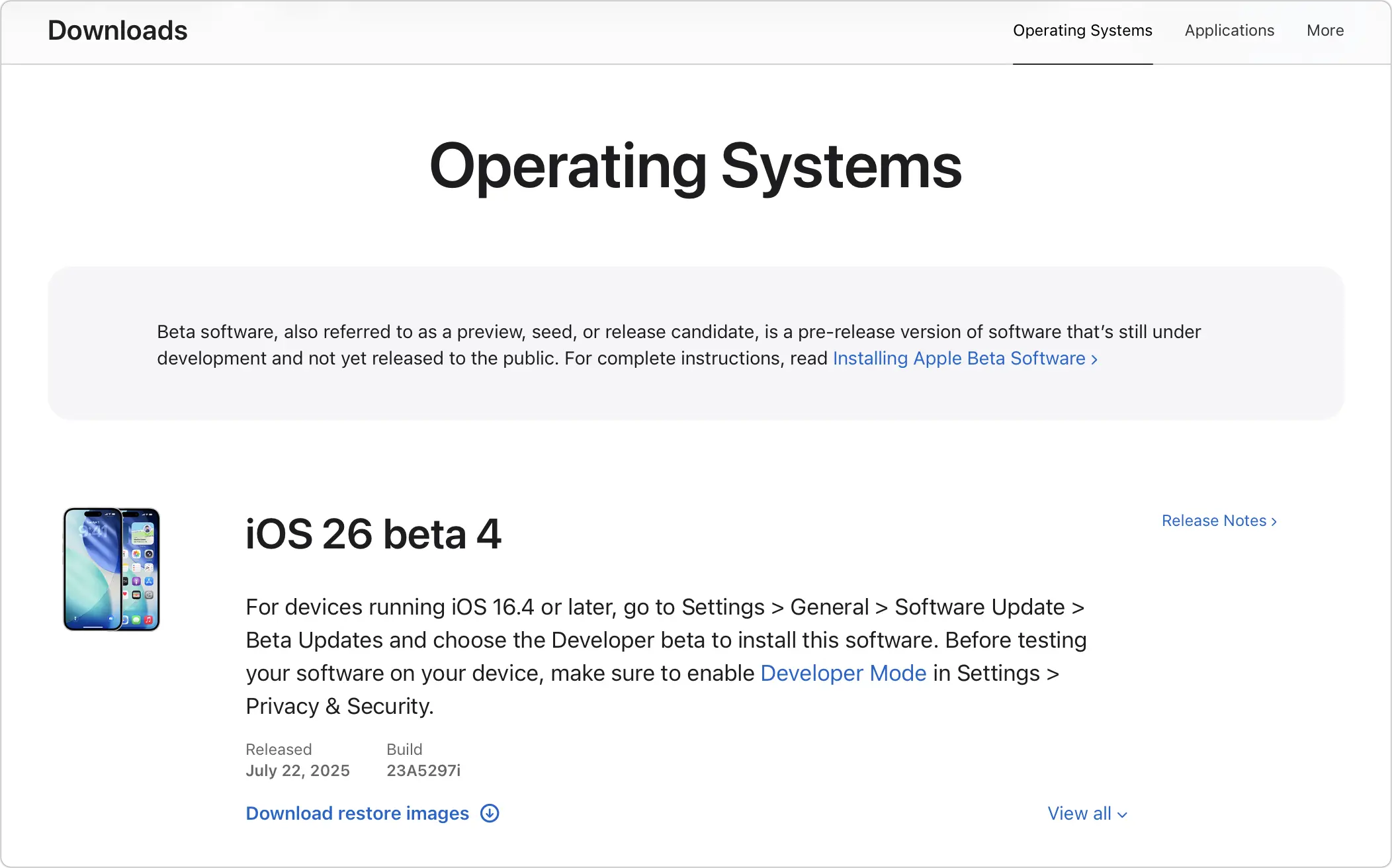
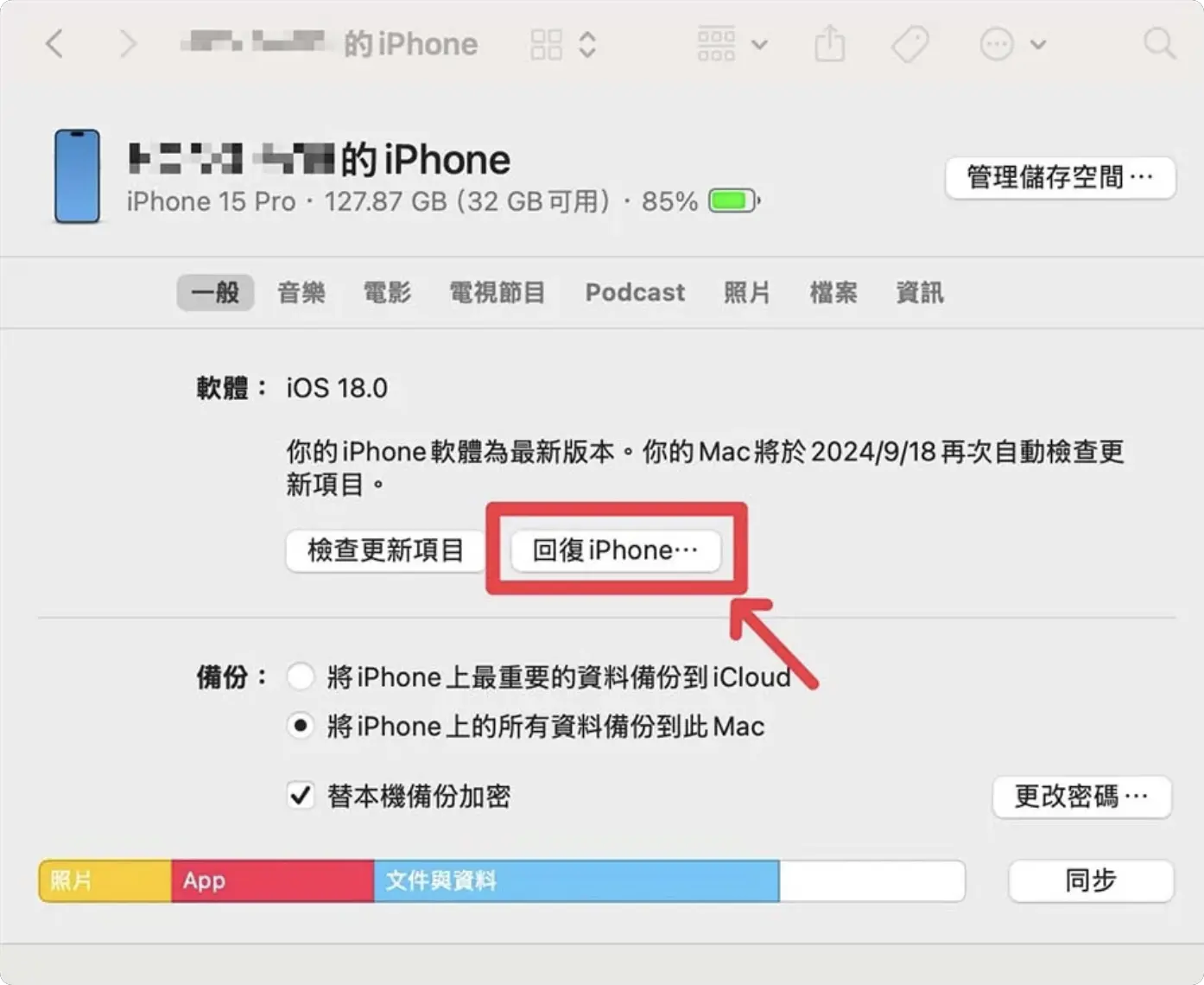
但若是未來可以下載到 Public Beta 的 IPSW 檔後,只要把 iPSW 檔案下載到電腦中,然後將 iPhone 連接電腦,並透過 Finder / iTunes 的「回復」功能,同時按住 option 以及「回復」按鈕後,選擇 iOS 26 的 IPSW 檔就可以透過 Mac / PC 升級 iOS 26 了。
升級 iOS 26 Beta 以後如何降級?
升級到 iOS 26 以後遇到嚴重 Bug、發燙、耗電…等因素都是有可能的,如果想要降級到穩定的 iOS 18,就必須要透過備份檔以及 iOS 18 的描述檔來降級、還原。
整體步驟如下:
- 步驟一:下載 iOS 18 ipsw 檔案。
- 步驟二:透過 Finder「回復 iPhone」。
- 步驟三:選擇 iOS 18 ipsw 檔案。
- 步驟四:透過 Finder「回復備份」。
如果想要了解更詳細的圖文說明,可以參考下面這篇 iOS 降級的文章。
|
延伸閱讀 |
A:更新到 Beta 後會有不少問題,到時候若是要回復到穩定的 iOS 18 後,必須搭配備份檔才可以讓 iPhone 變回原本的樣子。
A:通常會說公測版比較穩定,但會這樣說主要是當 iOS 26 第一個開發者測試版推出後,問題會很多,所以建議等到公測版推出後(通常這時開發者測試版已經推出三、四版了)再安裝比較不會遇到問題。
A:不會。和 iPhone 更新 iOS 26 不同,因為透過 Mac 的 IPSW 檔案是使用「回復」功能,等於是會清除 iPhone 內的資料然後再安裝 iOS 26,所以裡面的資料都會不見。
A:可以,同樣按照相同的方式更新即可。
A:普遍上來說大家認為目前表現還算不錯,但還是建議不要在主力機上安裝,否則就是做好備份,避免需要還原時沒有備份檔可用。
延伸閱讀:iOS 26 Beta 災情有哪些?銀行 App 可以用嗎?回報總整理
A:現在升級多半以嚐鮮為主,可以體驗全新 Liquid Glass 設計、3D 空間場景模式…等,但是沒有非升級不可的功能性提升。
iOS 26 Public Beta 公開測試版更新:總結
安裝 iOS 26 Public Beta 公開測試版其實不難,只要先登入 Apple ID 並且在 Apple Beta 計劃中將你的裝置註冊,就可以擁有 iOS 26 公開測試版的安裝資格,後續的安裝過程也都跟我們日常在升級 iOS 時一樣。
此外,透過 iPhone 直接操作是最方便的,而且因為是 Beta 版的關係,本來就會有 Bug,這樣一來也不用擔心是否一定要用 Mac / PC 來乾淨安裝比較好;但如果你還是想用電腦安裝也可以,只是目前蘋果尚未釋出 Public Beta 的 IPSW 檔,只有開發者測試版 Developer Beta 版的 IPSW 檔,所以想用電腦升級的可能要再等等了。
更多 iOS 26 相關介紹
iOS 26 更新資訊
【iOS 26 更新】正式版發佈!更新災情、更新狀況回報彙整,耗電、閃退、發燙等
【iOS 26 更新】必看!整理 6 大注意事項,安心升級 iPhone 不踩雷
【iOS 26 支援機型清單】淘汰 3 款舊機型,共 26 款 iPhone 可以升級
【iOS 26 支援機型清單】盤點 8 個有機型限制的新功能,老 iPhone 更新前請留意
iPhone 備份 3 招:iCloud、Mac/PC 與外接 SSD 硬碟的備份方法
iPhone 更新卡住了?更新失敗?更新時等很久?顯示無法更新?可以這樣做
iOS 26 新功能介紹
【iOS 26 新功能懶人包】整理 100+ 個更新重點,從裡到外全面升級 iPhone 體驗
【iOS 26 新功能】這 15 個好用功能更新後一定要優先體驗
【iOS 26 主畫面】全新 5 大玩法:透明 icon、動態時間字體等設定教學
【iOS 26 通話】電話 App 的 11 項新功能彙整:新介面、來電過濾、即時翻譯等一次看懂
【iOS 26 通話】通話篩選:讓 AI 幫你接電話,降低陌生來電干擾
【iOS 26 通話】加入未接來電回撥提醒!重要電話不會再錯過沒打回去
【iOS 26 訊息】7 大新功能:換背景、開投票、翻譯訊息等一次看
【iOS 26 音樂】Apple Music 新功能:動態封面、自動混音、歌詞翻譯等
【iOS 26 相機】全面升級!3 種操作方式快速掌握新版介面
【iOS 26 照片】開放台灣使用「圖像查詢」!一鍵辨識圖片內容,找資料快又輕鬆
【iOS 26 照片】4 大細節改進:新介面、新的操作邏輯以及 3D 空間場景
【iOS 26 電源】全新 3 大升級!顯示充電剩餘時間、加入「自適應電源」模式
【iOS 26 鬧鐘】響鈴了還能再睡 15 分鐘!蘋果開放自訂稍後提醒時間
【iOS 26 鈴聲】隱藏的「倒影 2.0」曝光!播放給你聽看看
【iOS 26 鈴聲】換鈴聲一秒搞定的方法,還可以從語音備忘錄自訂新鈴聲
【iOS 26 備忘錄】3 大新功能介紹:匯出 Markdown、三維數學模型、全新蘆葦筆刷
【iOS 26 瀏覽器】Safari 8 大變化:全新版面、網頁 App、支援 HDR 圖像顯示
【iOS 26 空間場景】是什麼?讓鎖定畫面 / 照片變 3D 的秘密告訴你
【iOS 26 通訊防護】功能再升級,FaceTime 偵測裸露就跳警告!
【iOS 26 視覺辨識】螢幕截圖搜尋:透過截圖找資料,整合原況文字體驗更方便
【iOS 26 回復助理】iPhone 系統問題免電腦自救更方便!
【iOS 26 動態音樂】讓專輯封面動起來,在鎖定畫面也能看到效果
【iOS 26 預覽 App】8 個技巧,享受快速方便的檔案編輯體驗
【iOS 26 遊戲 App】全新一站式遊戲管理與社交互動平台,遊玩體驗更多元!
【iOS 26 Wi-Fi Aware】跨平台也能享受 AirDrop 般的傳輸體驗
如果想知道更多關於 Apple 的消息、教學、小技巧或是科技新知,一定要點擊以下任一 LOGO,追蹤我們的 Facebook 粉絲團、訂閱 IG、YouTube 以及 Telegram。





