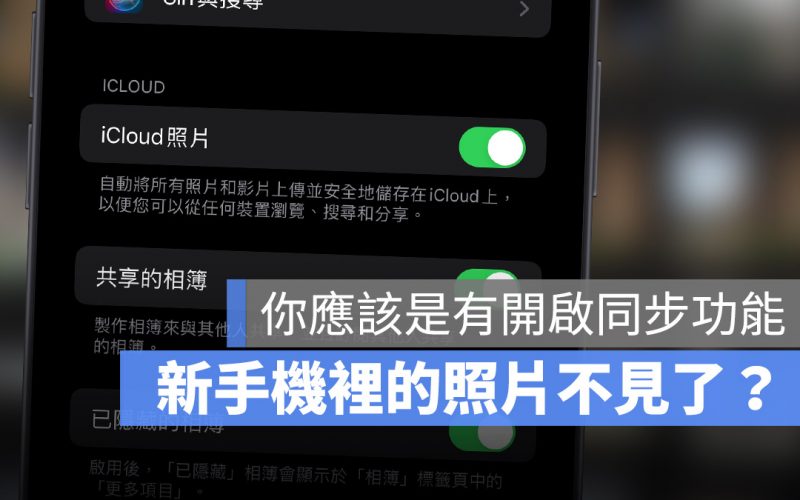
如果你有了解 iCloud 的原理,你會知道 iCloud 是個「同步機制」,無論是手機或是 iCloud 雲端,刪掉任一邊的照片後,另一邊的也會不見。
但很多人想要的功能是「把手機裡的照片刪掉釋放手機空間,讓照片保留在 iCloud 上」,有辦法做到嗎?下面分享 6 招可以嘗試讓 iPhone 照片和 iCloud 照片不會彼此影響的方法給大家。

刪除手機照片但不影響 iCloud 的方法
01. 存到 iCloud 檔案裡
你可以把 iPhone 照片透過「分享」功能裡的「儲存到檔案」,然後選擇儲存到「iCloud 雲碟」這個位置下(在這裡面建立的資料夾也可以)。
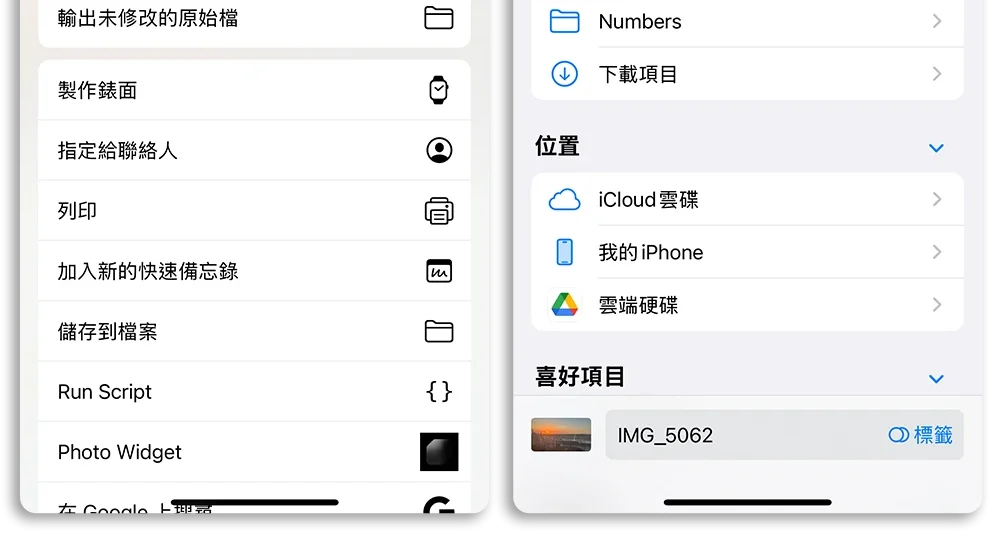
這樣照片會被存到 iCloud 的「檔案」App 裡面,和 iCloud 的「照片」是兩個不同的位置,這時你再去把手機上的照片刪掉,此時 iCloud「照片」裡面的也會被刪除,但是「檔案」裡面的會被保留。
示範給大家看。

不過這樣做的缺點就是會比較佔用 iCloud 空間,因為當你把照片上傳到 iCloud 檔案卻沒有把 iPhone 照片或 iCloud 照片裡的那一份刪除,等於這張照片在「iCloud 照片」和「iCloud 檔案」都各有一份。
02. 停用 iCloud 照片並手動上傳照片
開啟 iCloud 照片後,iPhone 照片就會和 iCloud 做完全的同步,但若是你沒有啟用(或是停用)iCloud 照片,手機拍攝的照片就只會存在手機裡,即便刪掉了也只會刪掉手機裡的唯一那份。
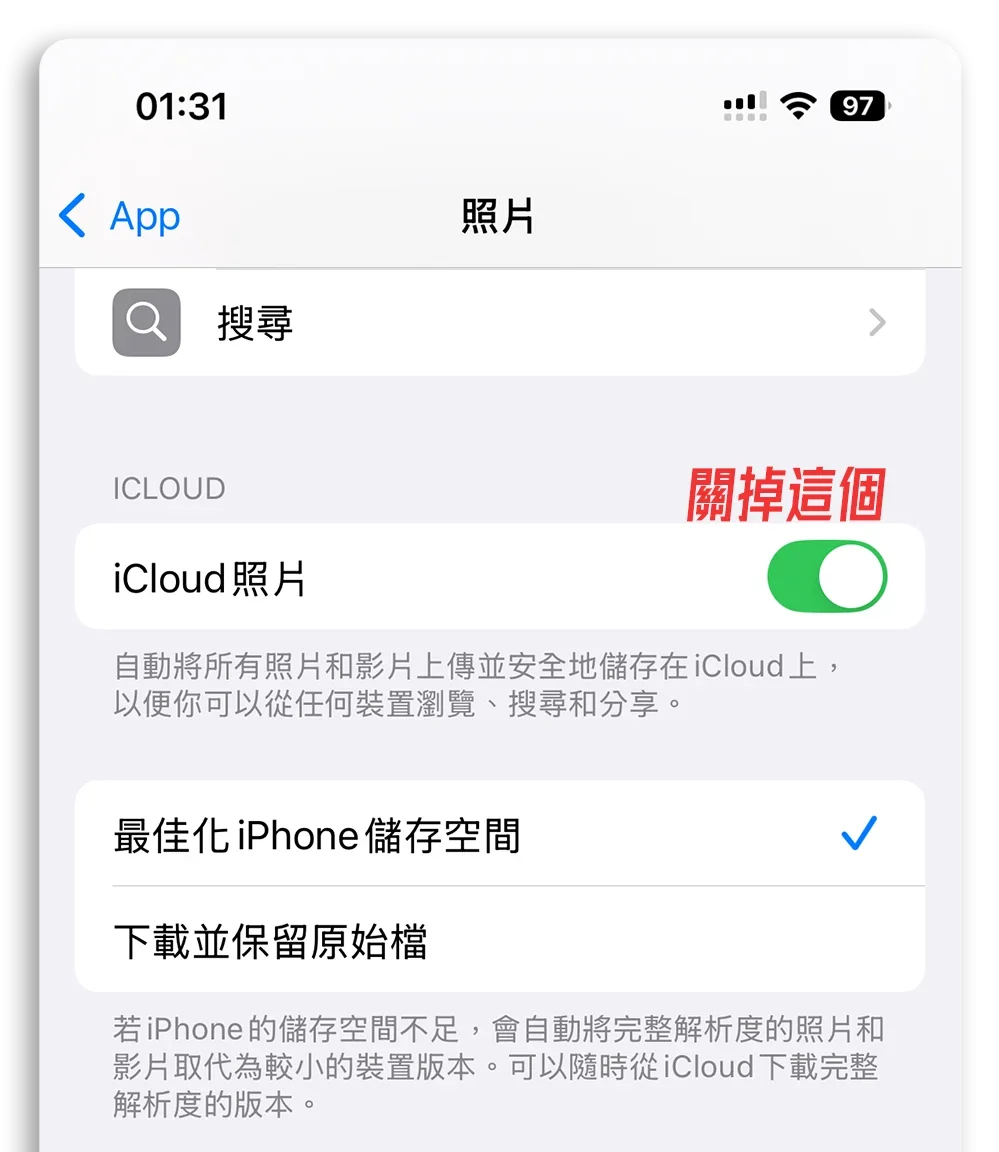
然後你再把照片手動上傳到 iCloud 空間,這時的 iCloud 就是一個類似備份的地方,因為照片是你手動上傳過去的,而不是同步過去的,所以刪掉手機裡的照片也不會影響 iCloud 上的照片。
至於要怎麼手動上傳照片、影片到 iCloud 上,這個在下一段會說。
03. 使用「共享相簿」
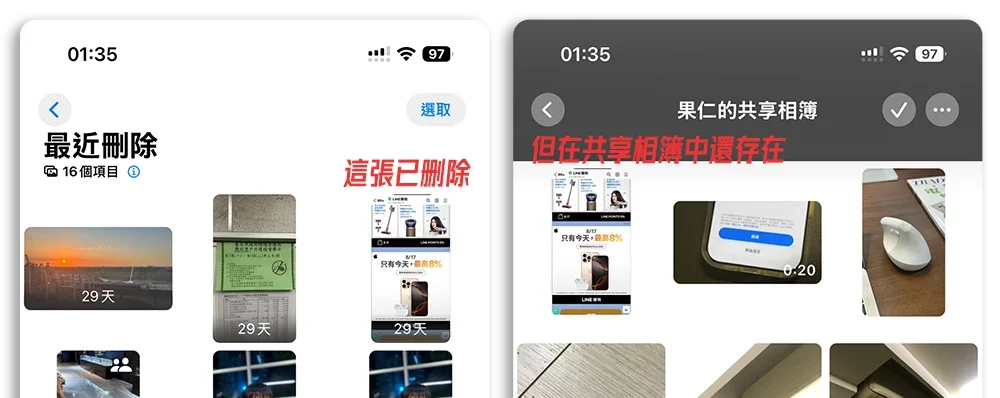
「iPhone 共享的相簿」有點像是一個特殊的存在。加入到「共享相簿」的照片或影片不會佔用你的 iCloud 空間,也不會因為你刪掉原始的照片導致共享相簿的照片也被刪除,只是會有數量、畫質的限制,但也不是到非常嚴苛,對於不是非常要求照片品質的人來說是一個很可以善用的備份工具。
04. 存到另一個帳號下
其實存到另一個帳號下也是一樣的概念,就是讓 iCloud 和手機不要同步,而不同帳號之間本來就不會同步,這時候另一個帳號的 iCloud 就變成你照片的備份空間。
至於要怎麼存到另一個帳號下,一樣就是透過網頁版 iCloud 登入另一個帳號然後手動上傳照片、影片。
當然你同樣也可以開啟自己 Apple ID 的同步功能,這樣等於是你在原有的同步機制下,另外有一套備份機制在保護你的照片、影片。
05. 改用 Google 相簿
Google 相簿就完全是一個備份的機制了,他在你拍完照片時會自動把照片上傳到 Google 相簿,但並不會跟你的 iPhone 照片同步,所以即便你刪掉了 iPhone 上的照片,在 Google 相簿中的那份照片也不會受影響。
06. 存到 SSD 外接硬碟
從 iPhone 15 開始改用 USB-C 連接埠,你就可以直接買一顆 SSD 外接硬碟,然後接上 iPhone 並將照片透過「分享」功能裡面的「儲存到檔案」,選擇你的 SSD 外接硬碟並存進去,這樣也是一種幫照片備份的方法。
以上這 6 種方式大概就是目前想要刪掉手機上的照片,但是又不希望影響到 iCloud 或是備份空間裡面的照片最佳解決方法。
如何手動上傳照片到 iCloud 上?
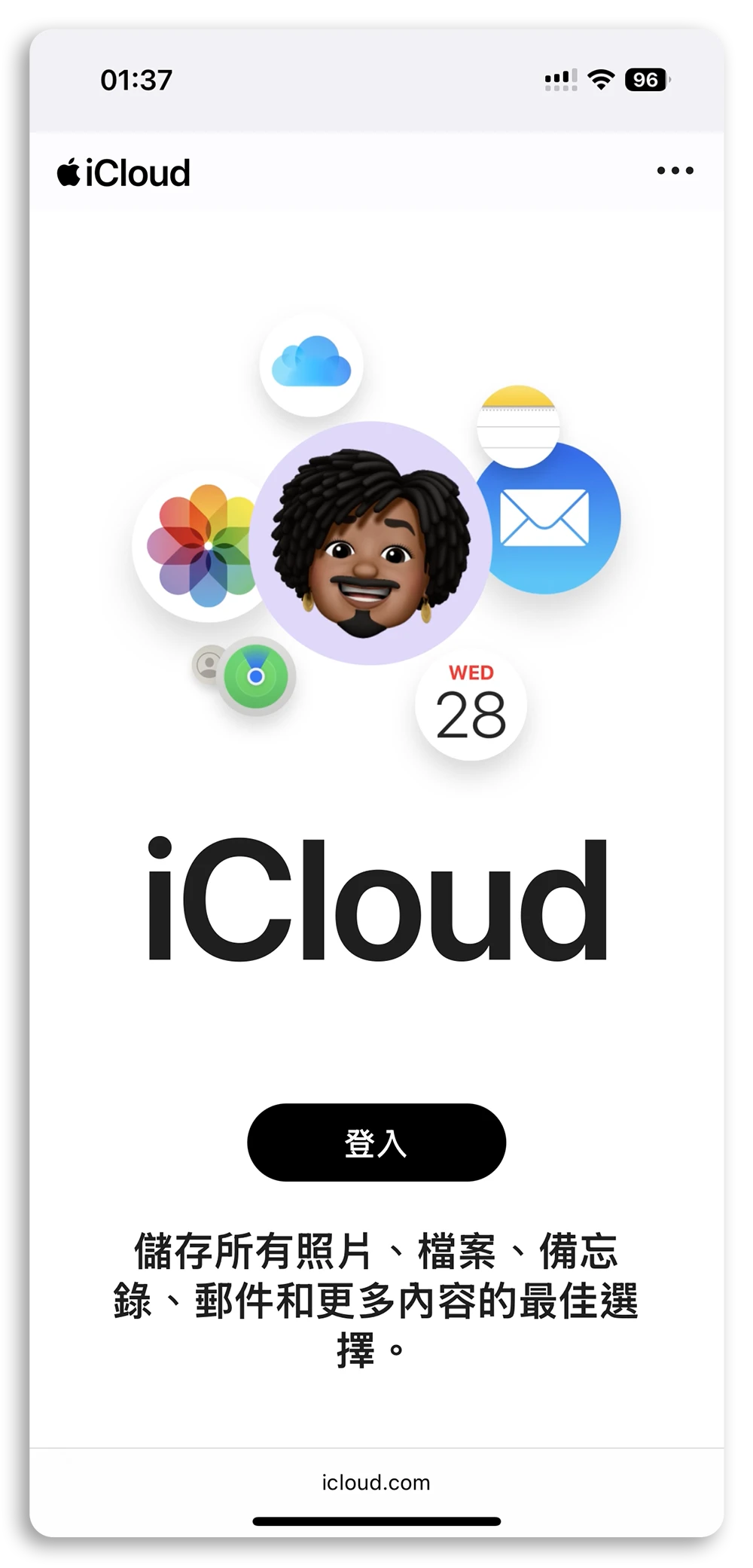
無論是透過電腦或是 iPhone 都可以,只要打開瀏覽器並登入 iCloud.com 這個網頁版 iCloud。
選擇「照片」功能,就可以手動將照片、影片上傳。
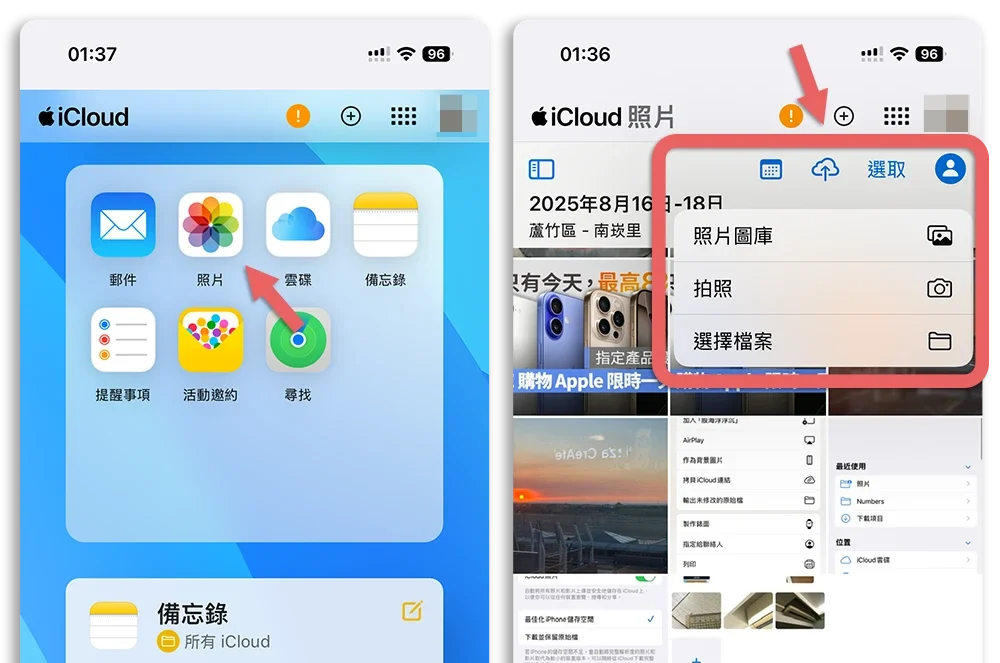
這樣就可以單純只是把 iCloud 當作是備份的空間,即便你為了釋放手機空間,刪除 iPhone 裡面的照片,也不會影響你存在 iCloud 的照片。
刪手機照片不影響 iCloud:總結
iCloud 基本上還是同步機制,無法再開啟 iCloud 照片圖庫的時候,不讓 iPhone 照片和 iCloud 做同步,但是我們可以改用其他方法,例如把照片手動存到 iCloud 雲碟、不啟用 iCloud 手動上傳照片、使用共享相簿、搭配第二個 iCloud 帳號,或是乾脆改用其他方式備份照片。
唯有透過這次教的 6 種方法,才可以做到刪除手機上的照片但是不刪除 iCloud 的照片,所以提供給大家參考囉。
延伸閱讀》
如果想知道更多關於 Apple 的消息、教學、小技巧或是科技新知,一定要點擊以下任一 LOGO,追蹤我們的 Facebook 粉絲團、訂閱 IG、YouTube 以及 Telegram。