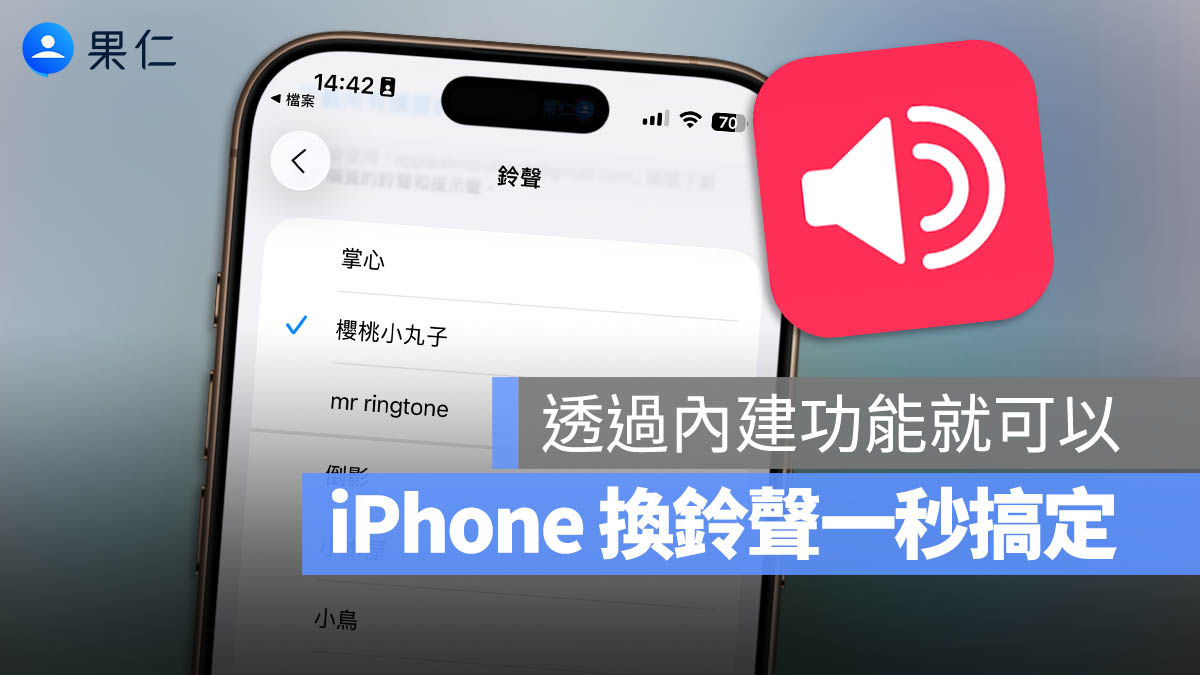
過去 iPhone 換鈴聲又麻煩又複雜,但只要更新到 iOS 26 以後,就可以使用蘋果最新的「一鍵換鈴聲」功能,讓你直接從分享選單就能自訂鈴聲,連轉檔都不用!
|
舊系統換鈴聲方法 |
iPhone 一秒換鈴聲:前置作業
首先,要先確認以下 2 個要求都已經準備好,才可以讓 iPhone 一秒換鈴聲。
- 系統已經升級到 iOS 26 或更新的版本
- 準備好一段長度 30 秒以內的音樂檔,格式不拘
如果不知道怎麼下載音檔、裁切音檔到 30 秒以內的話,可以使用下面介紹的這幾個工具,詳細的教學我就不額外介紹了,大家自己點下面文章查看。
【音檔下載】
YouTube 影音下載捷徑,一鍵保存 YT 影音還能轉 MP3
免安裝 App,20 個最多人用的 YouTube 影音下載工具推薦
【音檔裁切】
iPhone 一秒換鈴聲:透過「分享」功能搞定
用自己準備的音檔做鈴聲
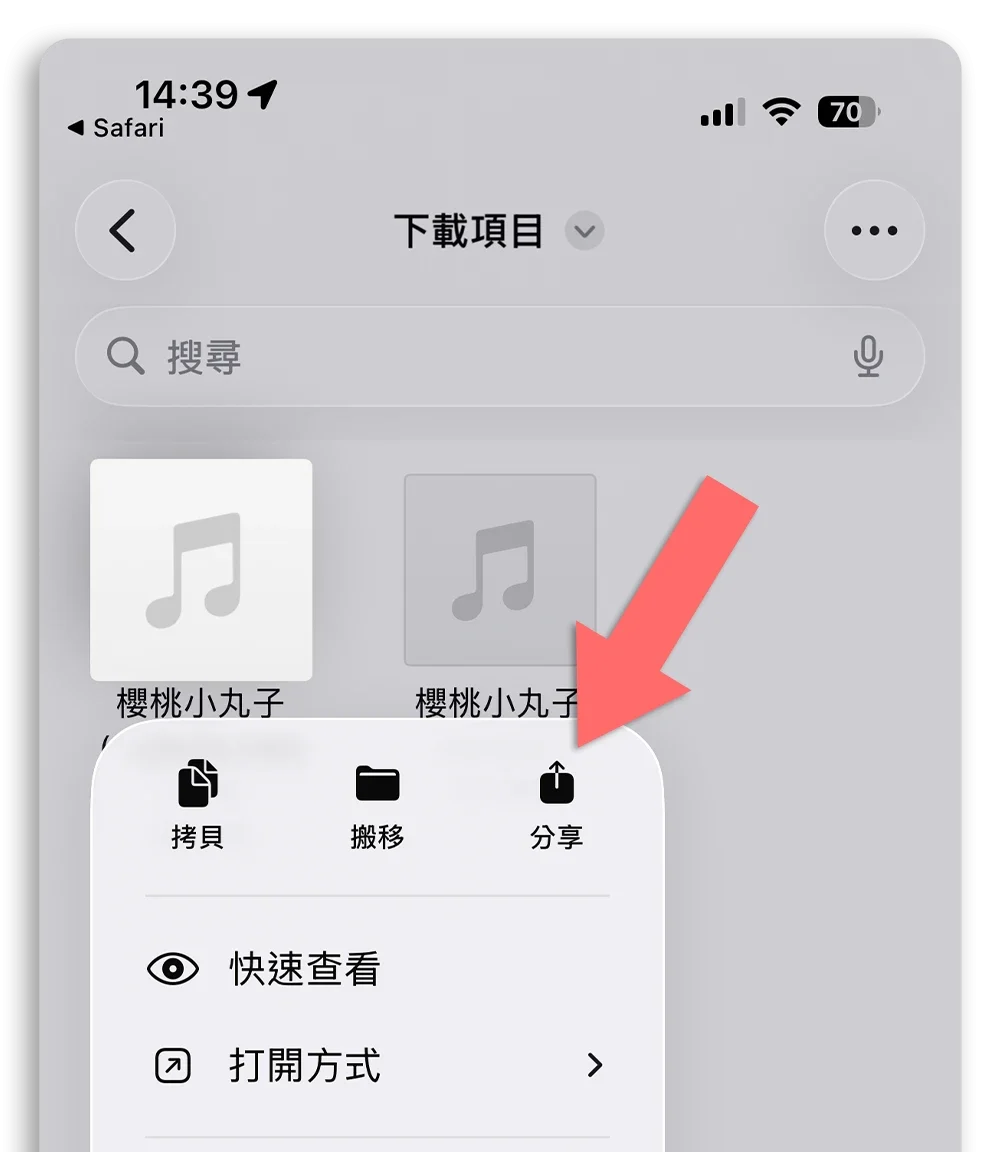
準備好音樂檔以後,開啟音樂檔然後選擇「分享」功能。
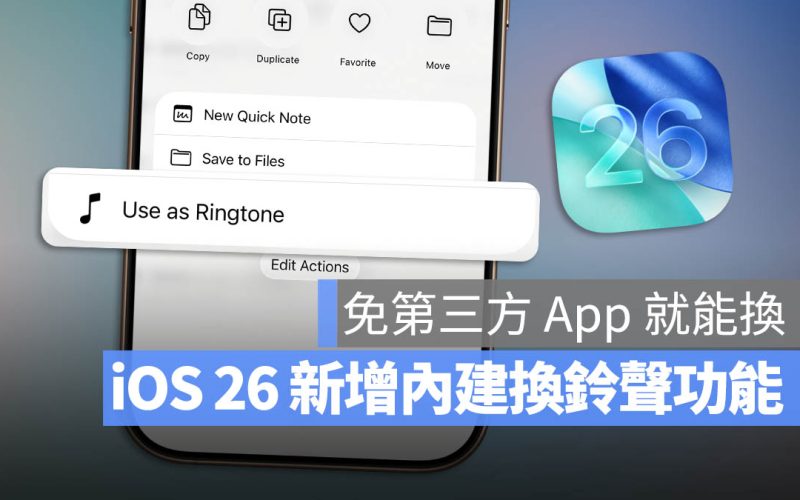
滑開選單,你會看到「用作鈴聲」的選項。
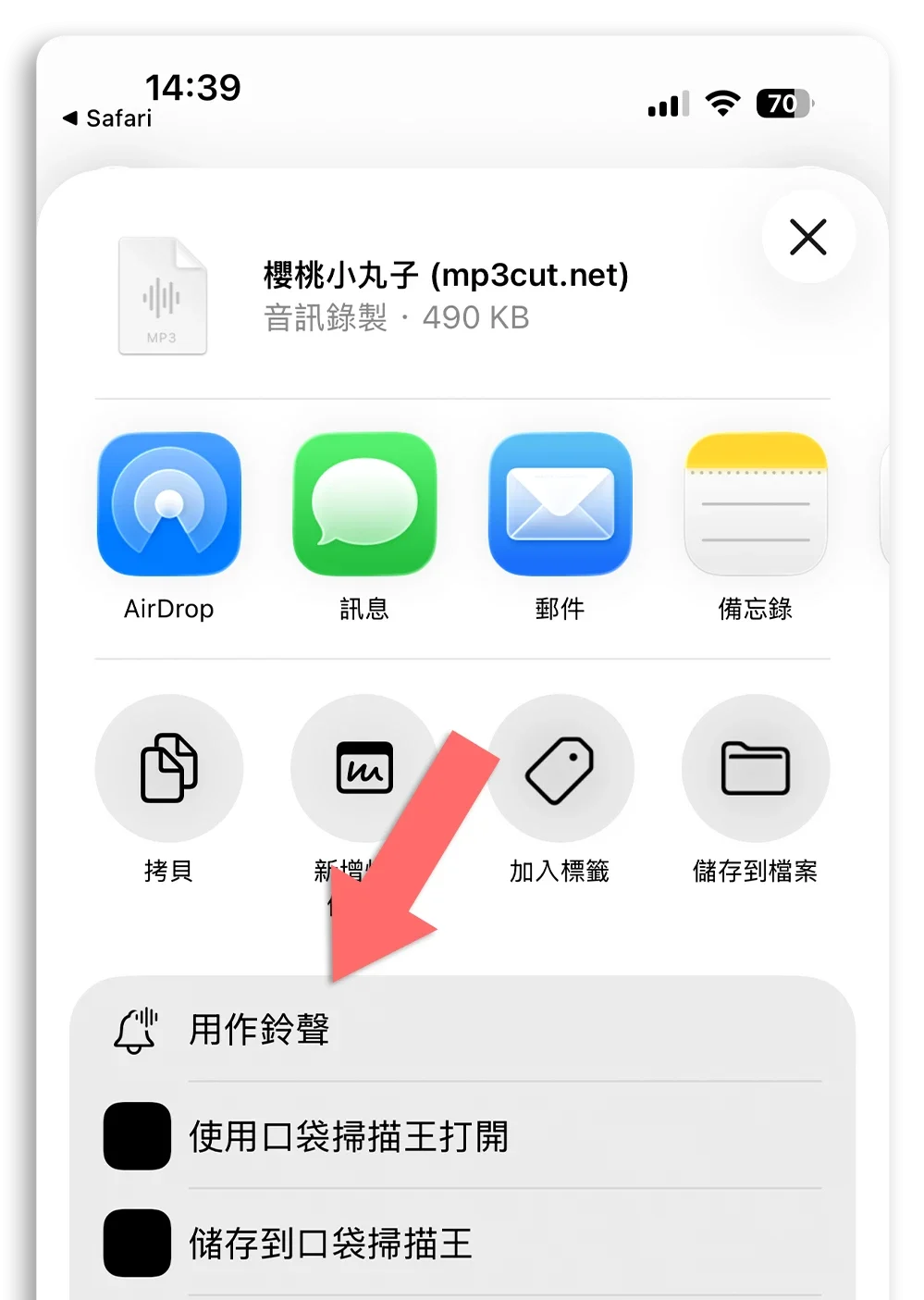
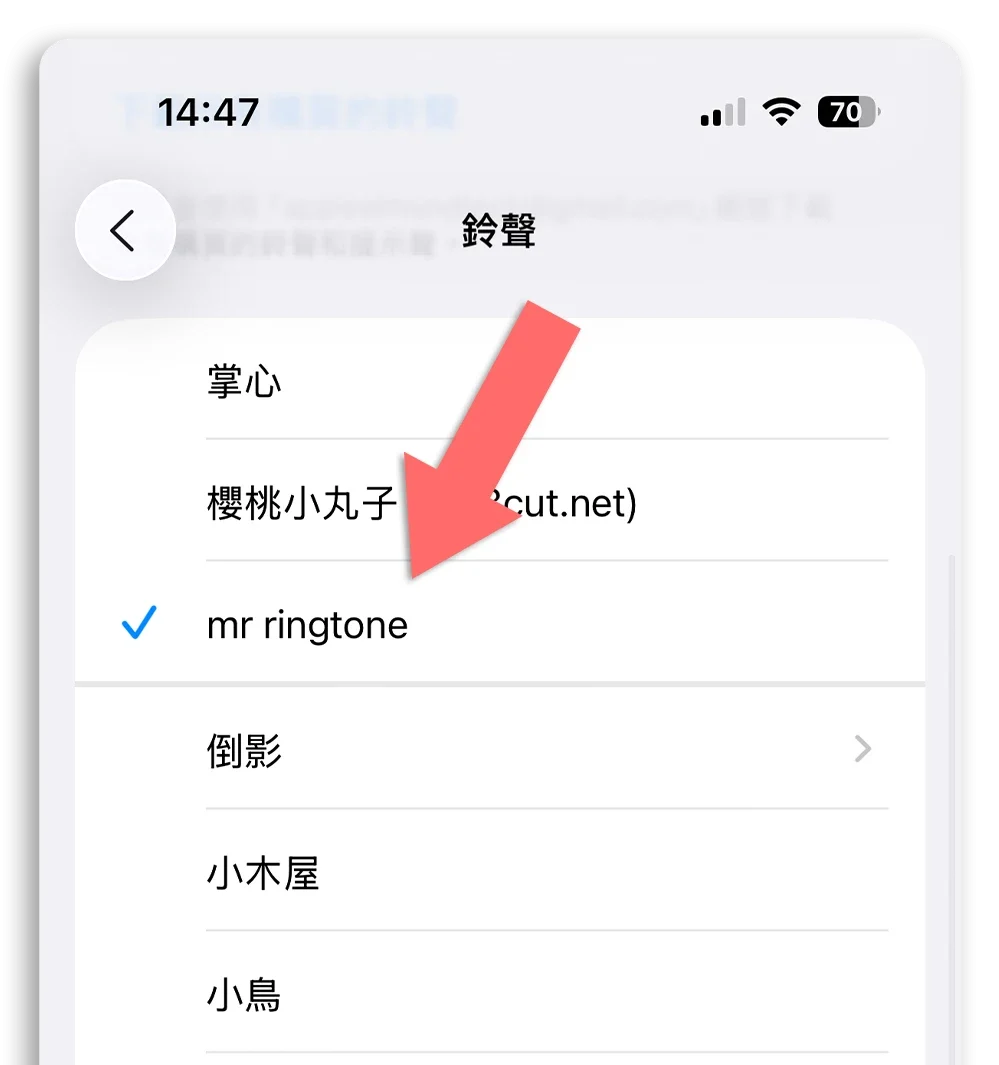
點選以後就會跳到 iPhone 設定裡面的鈴聲頁面,然後你會看到剛剛我們選擇的音檔已經被設定為鈴聲了。

用語音備忘錄做鈴聲
除了音檔以外,其實也可以把語音備忘錄做成鈴聲,例如你可以錄一段你家小寶貝的聲音來當作鈴聲、無意間聽到好聽的音樂當作鈴聲、男女朋友的聲音當作鈴聲….等等。
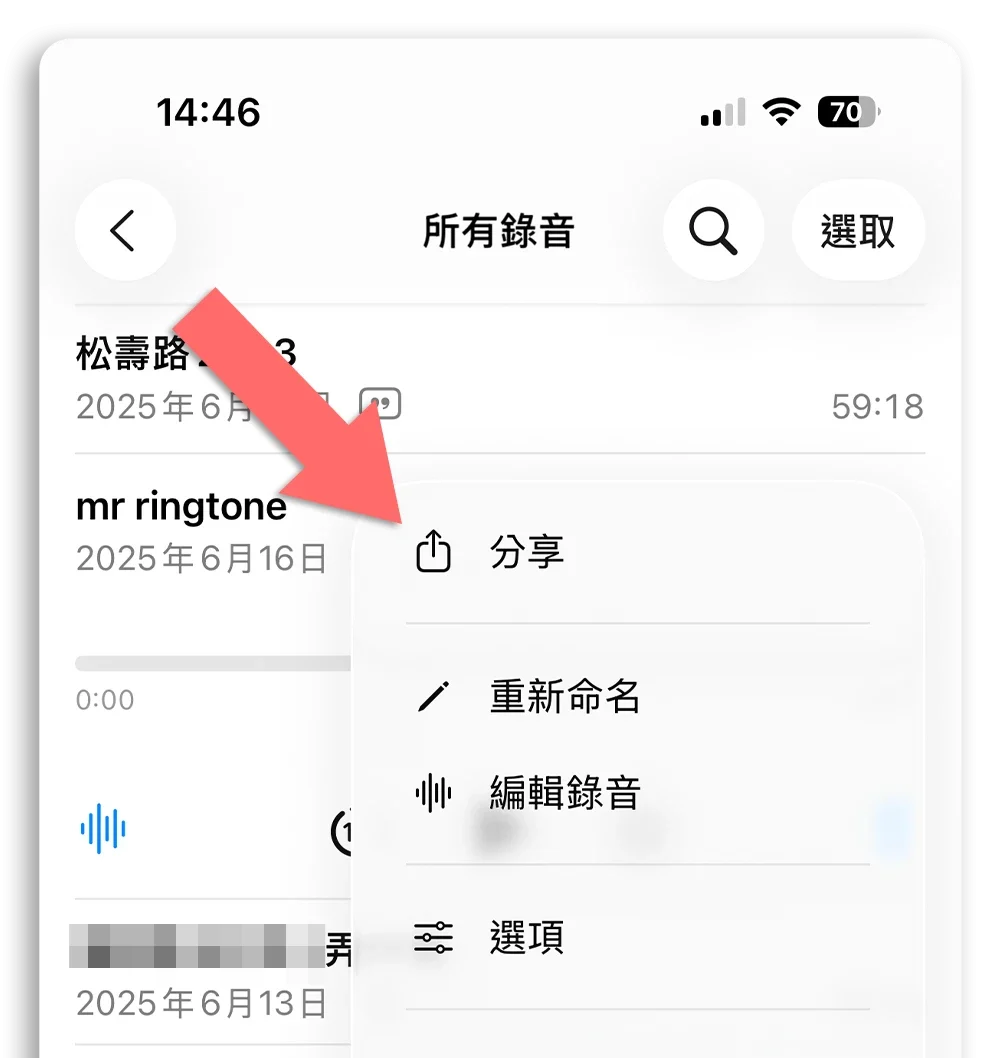
然後一樣選擇「用作鈴聲」功能。記住要在 30 秒以內的錄音才可以,超過 30 秒的話自己用語音備忘錄的裁切功能調整一下。
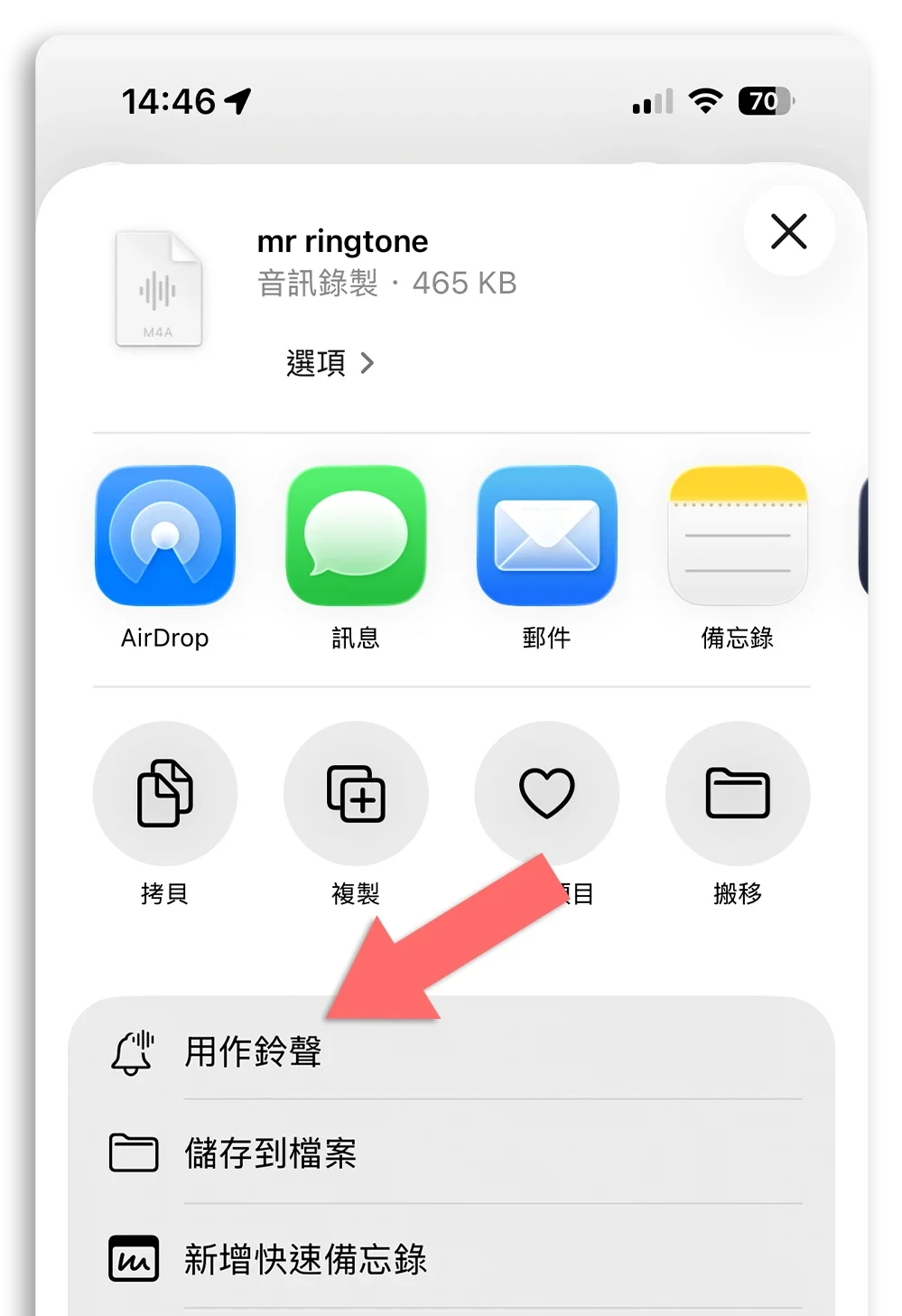
這樣就可以把語音備忘錄做成 iPhone 鈴聲。
iPhone 鈴聲製作教學常見問題
iOS 26 透過「分享」功能的話,支援 mp3、m4a、wav…等聲音檔案的格式都可以被做成 iPhone 鈴聲替換使用。
——
不能設定 30 秒,必須設定 30 秒「以內」,且為了避免誤差,如果可以設定在不超過 29 秒的話一定會成功。
——
——
可以,在鈴聲上面往左滑就會出現刪除選項。
——
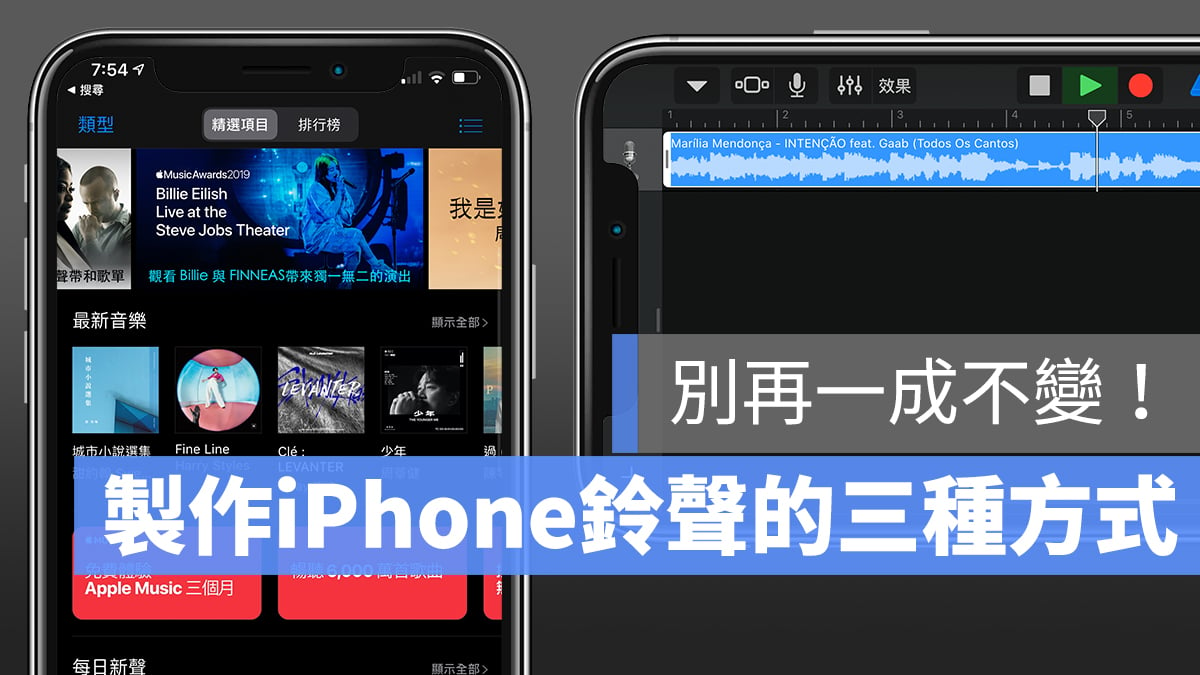
針對舊版換鈴聲的方式請看《2025 iPhone 換鈴聲、製作的三種方法,不用電腦即可完成》這篇。
iPhone 一秒換鈴聲:總結
透過蘋果在 iOS 26 加入了新功能,就可以把無論是影片、音檔、語音備忘錄….等的聲音製作成 iPhone 鈴聲來替換,不需要再像過去那樣透過 Garageband 的複雜方式,才可以自製鈴聲、換鈴聲。
而且格式還不限定,mp3、m4a、aac 都可以,唯一要注意的就是要升級到 iOS 26 以及準備 30 秒以內的音樂就可以了,對於想要換鈴聲的人來說真的是相當快速好用。
延伸閱讀》
如果想知道更多關於 Apple 的消息、教學、小技巧或是科技新知,一定要點擊以下任一 LOGO,追蹤我們的 Facebook 粉絲團、訂閱 IG、YouTube 以及 Telegram。