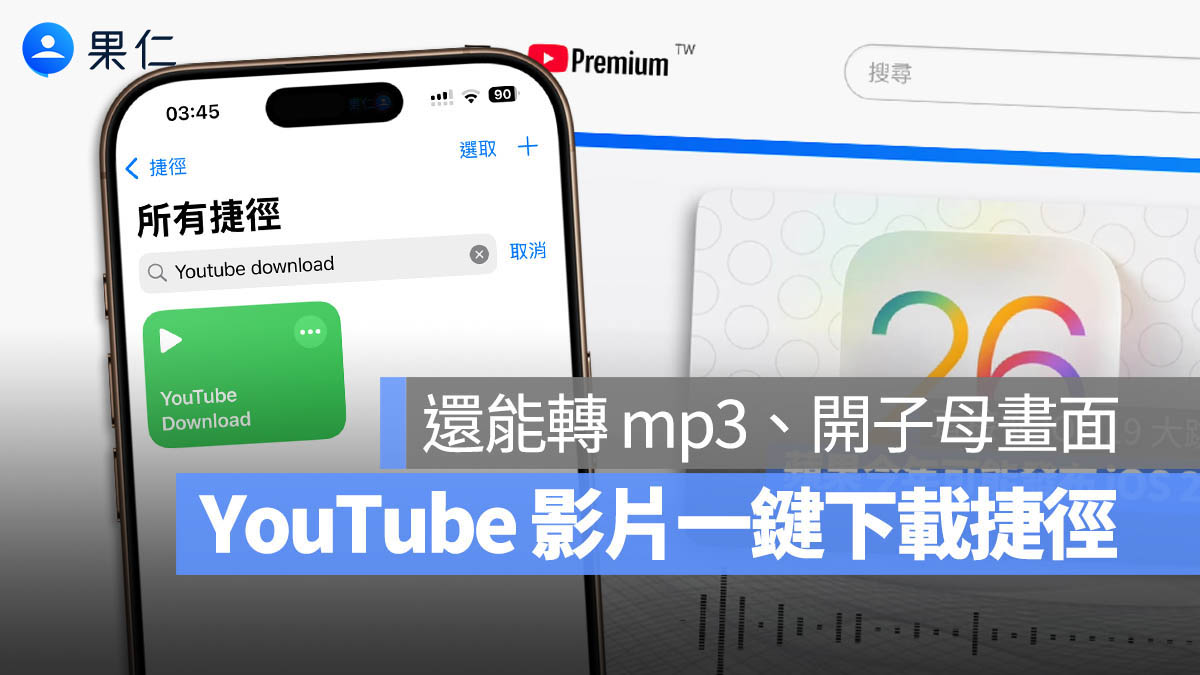
YouTube 影片下載捷徑腳本又更新了!如果你想利用捷徑腳本一鍵保存 YouTube 影片的話,今天要分享的這個捷徑腳本使用方式你一定要學起來,不只可以下載 YouTube 影片,甚至還可以轉成 MP3 檔案超級方便。
本篇內容
2025 最新 YouTube 影片下載捷徑腳本
下面帶大家一步一步了解如何透過捷徑腳本下載 YouTube 影片。步驟雖然看起來很多,但其實都是很簡單的操作,熟悉以後就會變得非常快。
前置作業:你需要這些
首先你必須要先把以下三個項目安裝到 iPhone 裡。
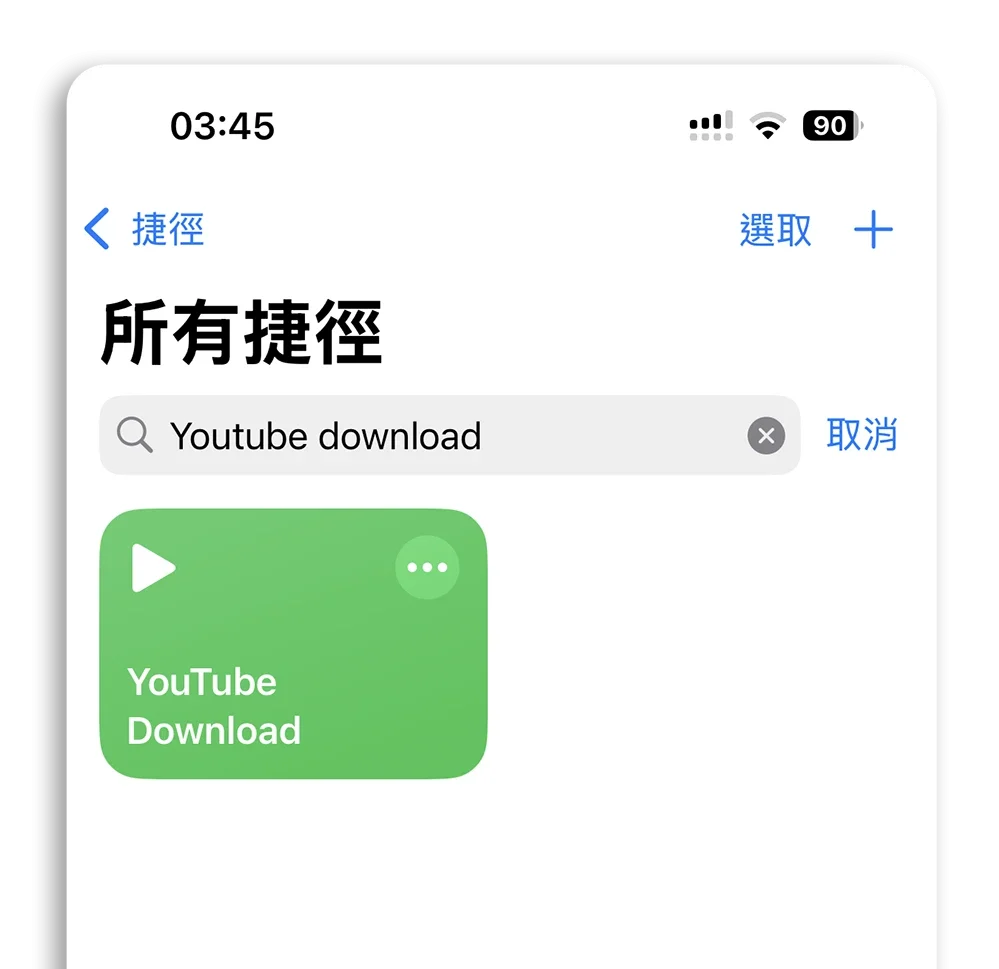
步驟一:透過分享啟動捷徑
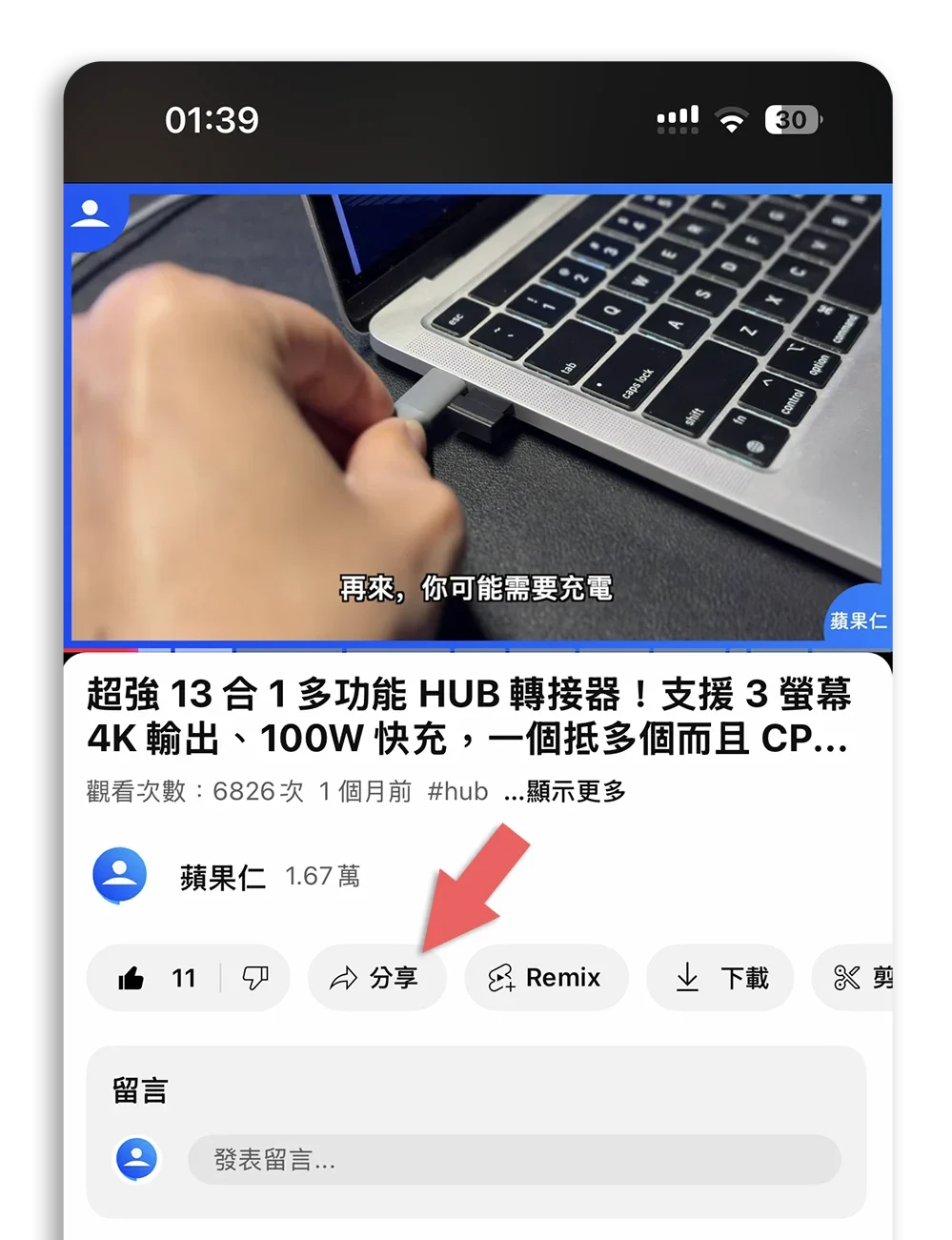
在 YouTube App 中開啟你要下載的影片,選擇「分享」功能。
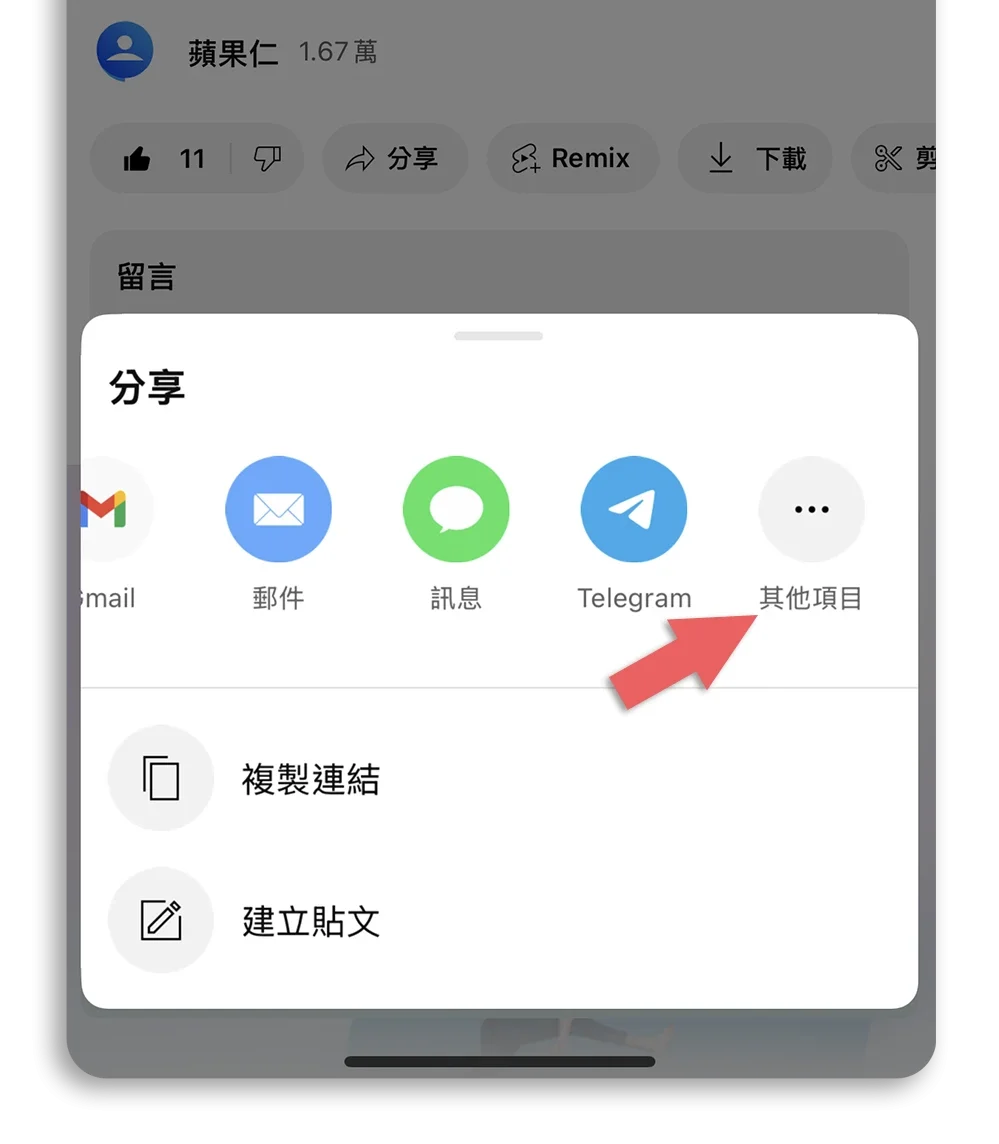
然後在捷徑的選單裡面找到「YouTube Download」這個捷徑並點選啟動。
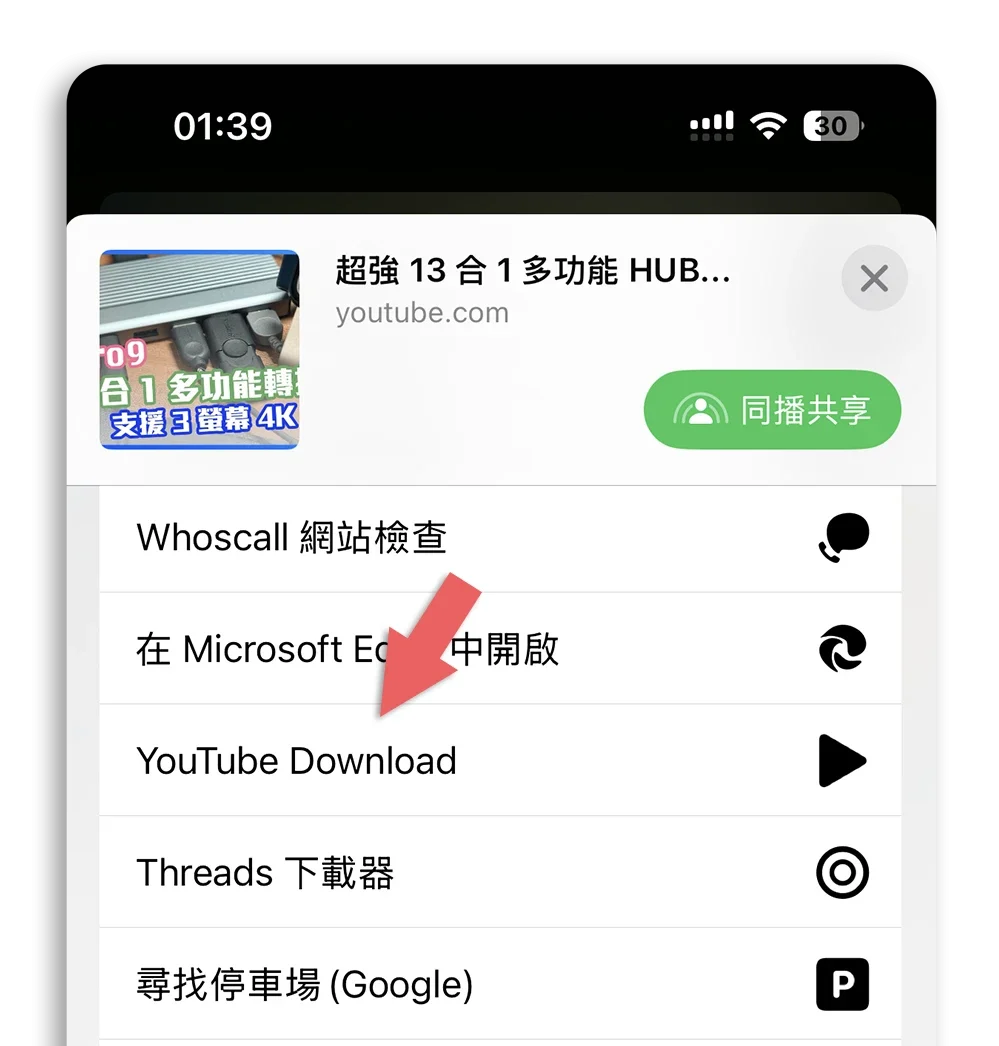
步驟二:選擇下載 YouTube 影片
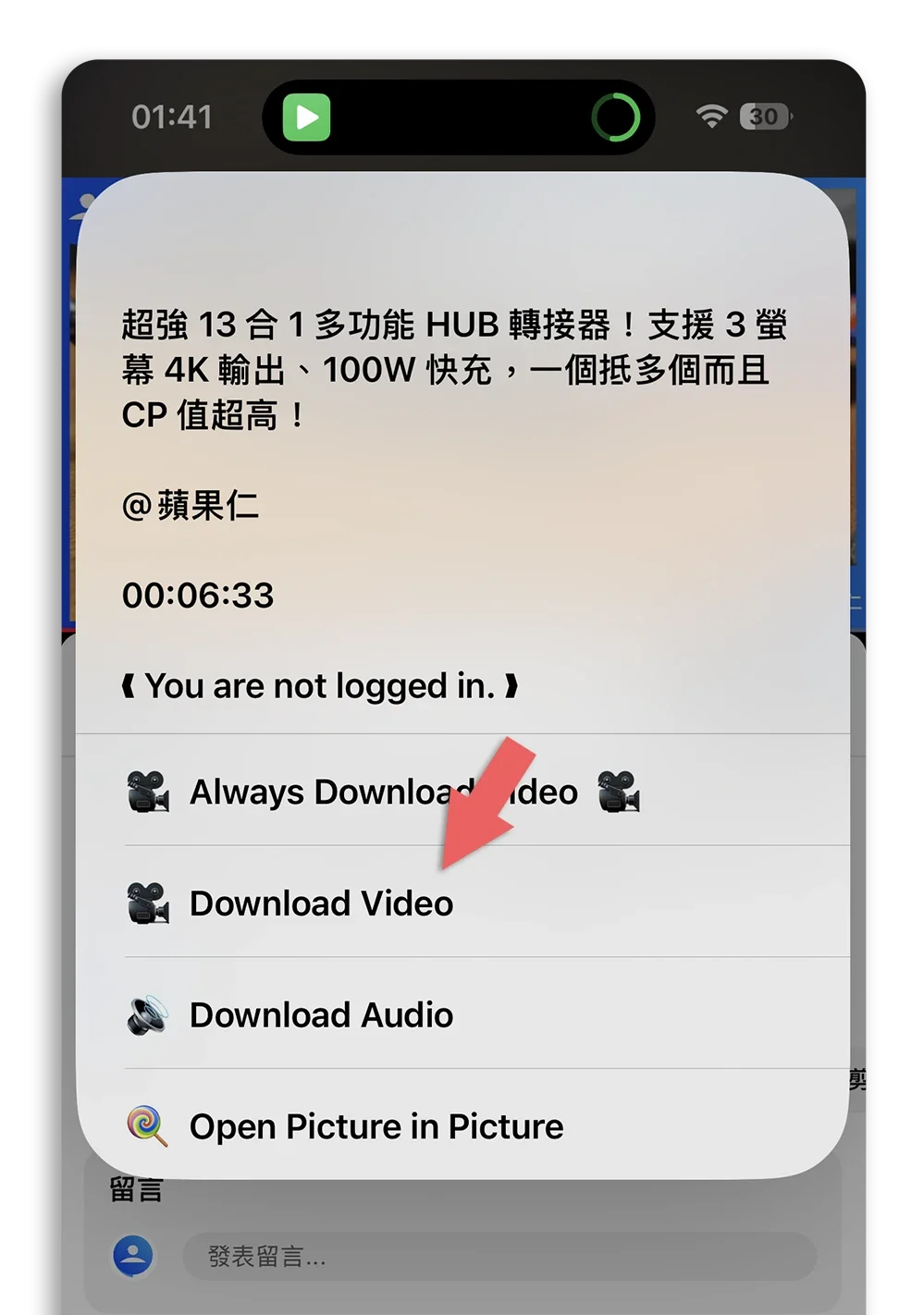
捷徑會跳出一個選單,選擇「Download Video」下載影片這個選項。如果你以後都只會下載影片的話,也可以選擇「Always Download Video」,這樣之後就不會再一直重複問你要使用哪個功能了。
步驟三:選擇下載的格式/畫質
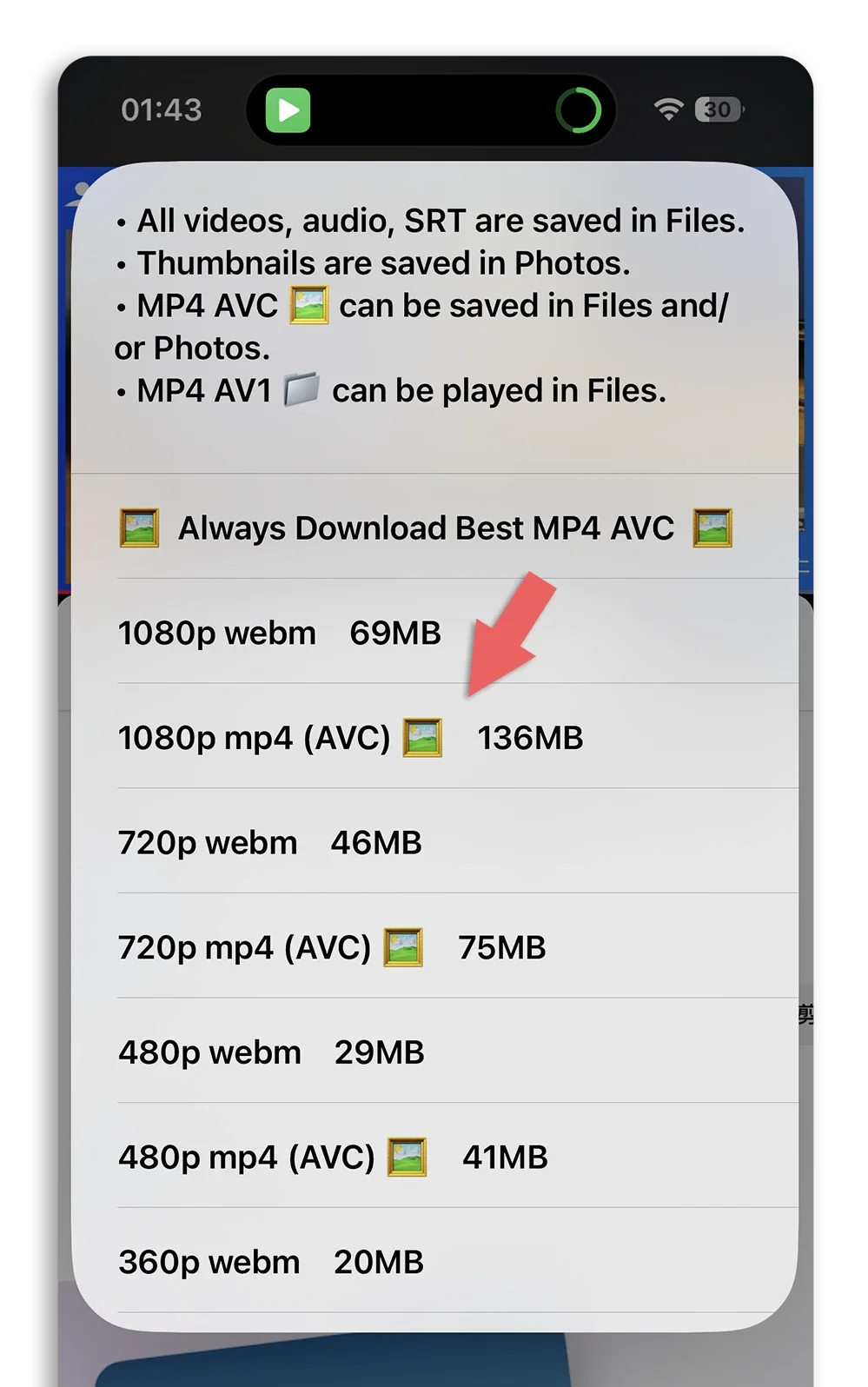
《YouTube Download》這個捷徑可以支援從 144p 到 8K 的 YouTube 影片下載,所以這裡你要選擇下載的格式與畫質,一般來說選擇「1080p mp4」就可以了。
步驟四:選擇儲存位置
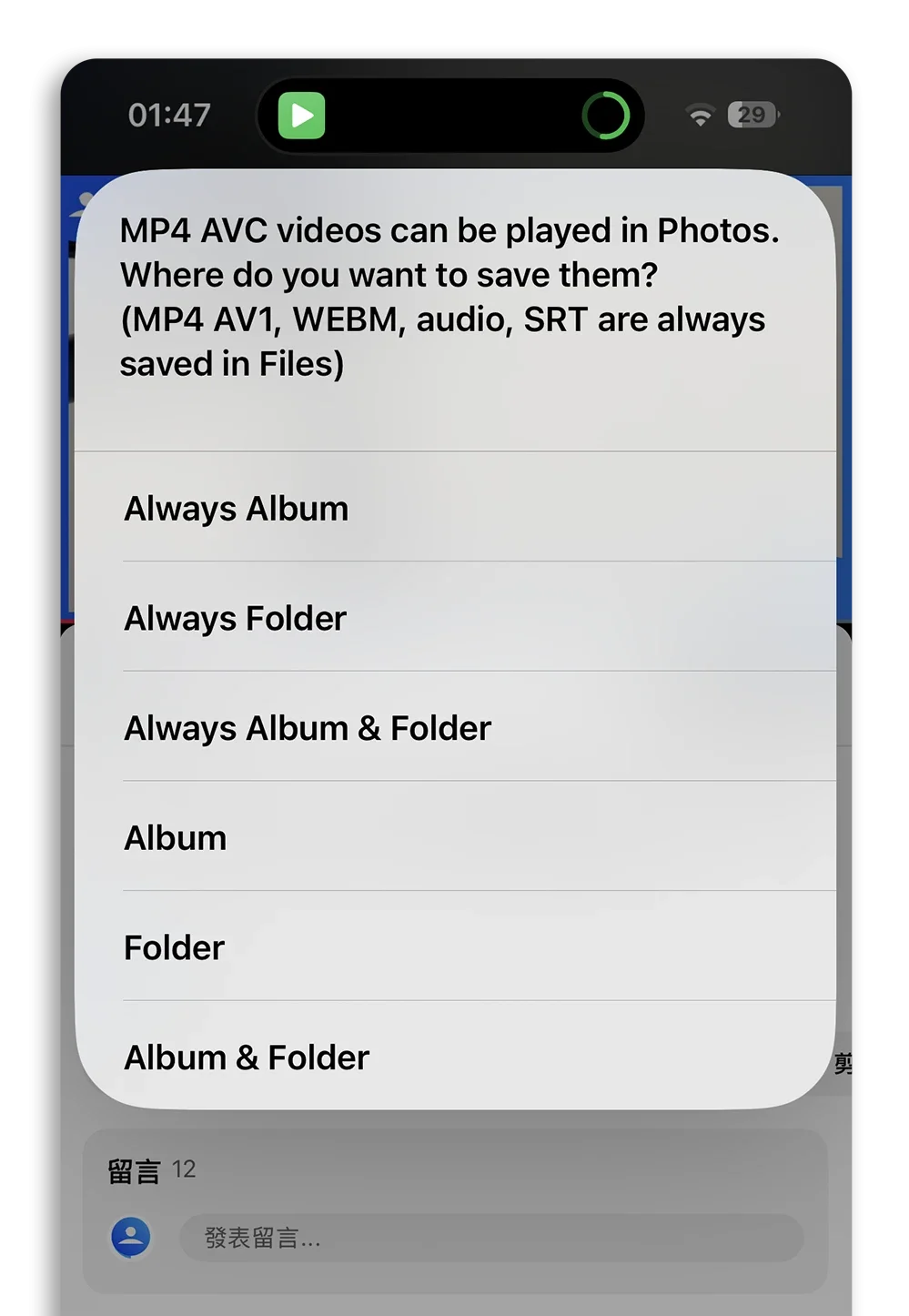
如果你選擇的是「mp4」格式,就可以選擇是要把影片下載到《檔案》App 還是《照片》App,這個就依照你自己的安排,我通常都是存在照片 App 裡,所以我選擇「Album」(要存在檔案 App 就選擇 Folder)。
步驟五:要不要保存首圖
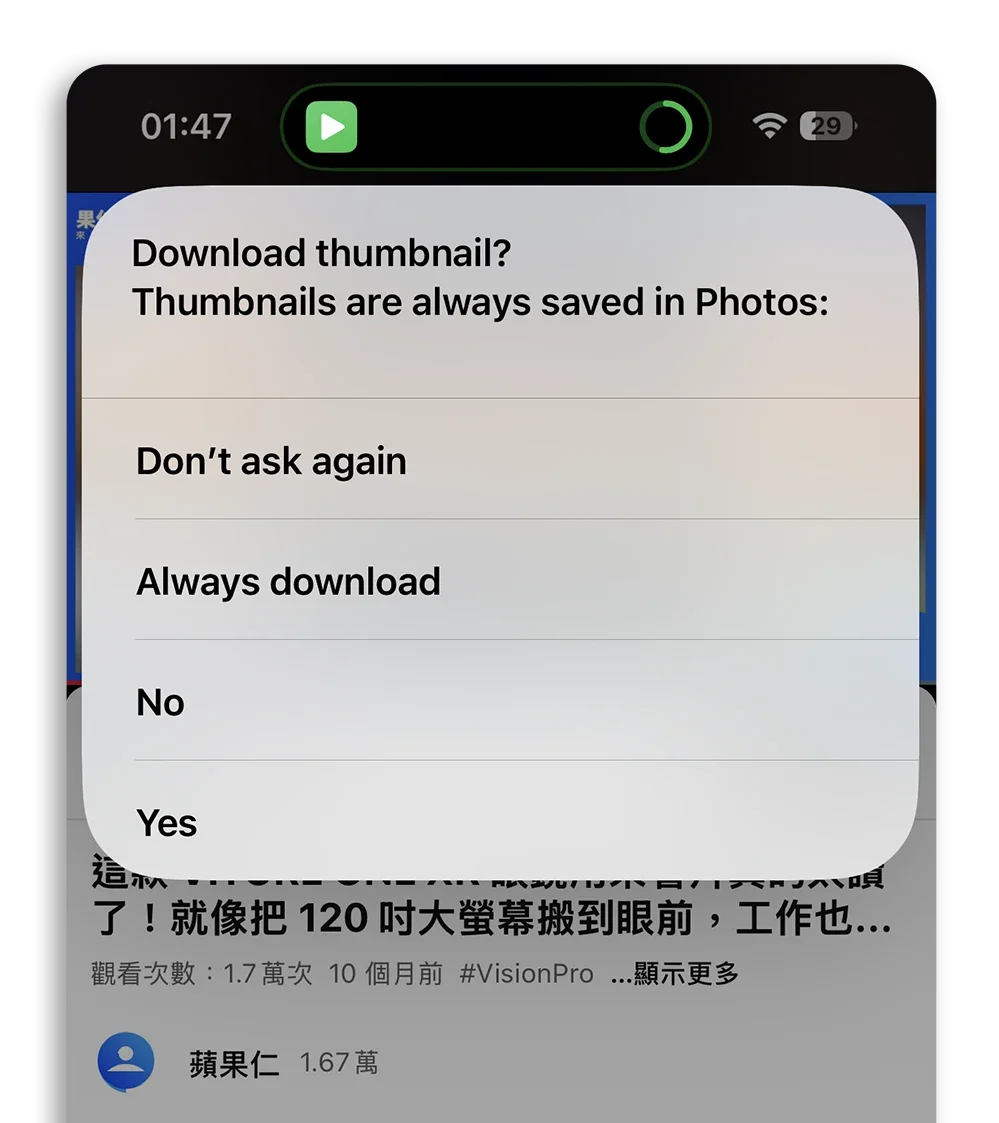
這裡會問你要不要順便把 YouTube 的首圖下載保存起來,這個大家也是自行決定即可,如果有保存的話就是一律存在照片 App 裡。
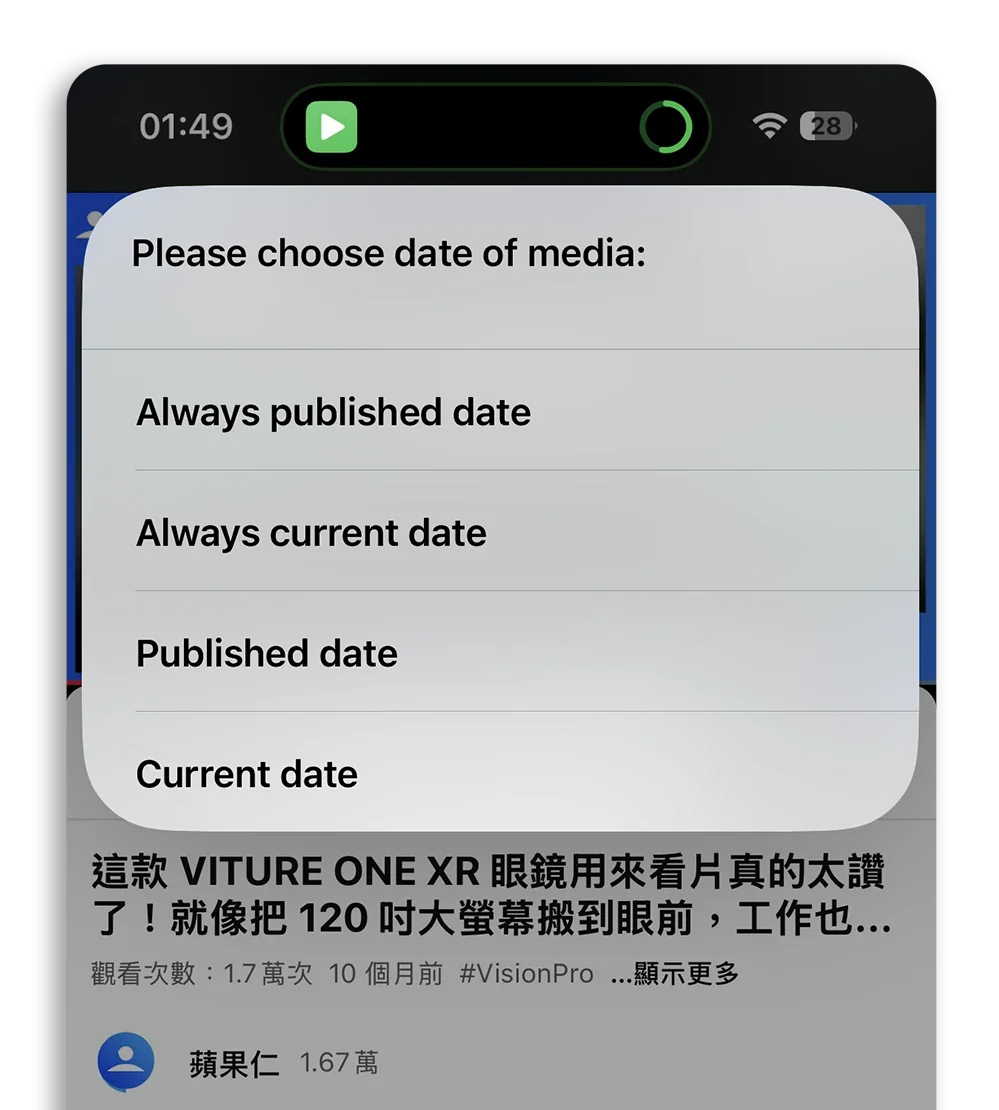
步驟六:設定檔案的時間日期
這裡會問你說下載後的 YouTube 影片要設定「Published date」(就是影片發佈時間)還是「Current date」(就是你下載影片的時間)當作是這個 YT 影片保存後的日期。如果你單純只是要保留影片,其實我覺得這個選哪個都所謂。
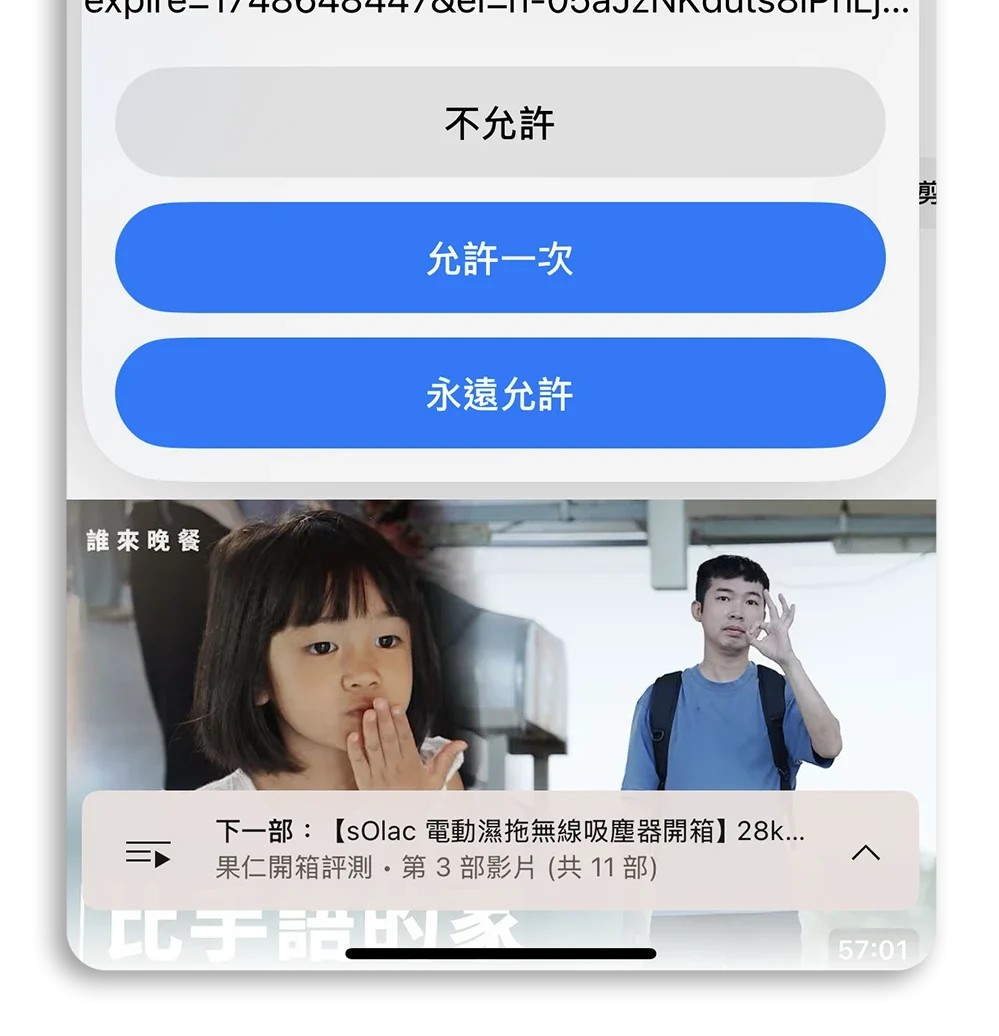
步驟七:提供允許存取權
接下來你會遇到好幾個要你允許存取權限的要求,這裡基本上就是選擇「允許一次」或是「永遠允許」都可以。
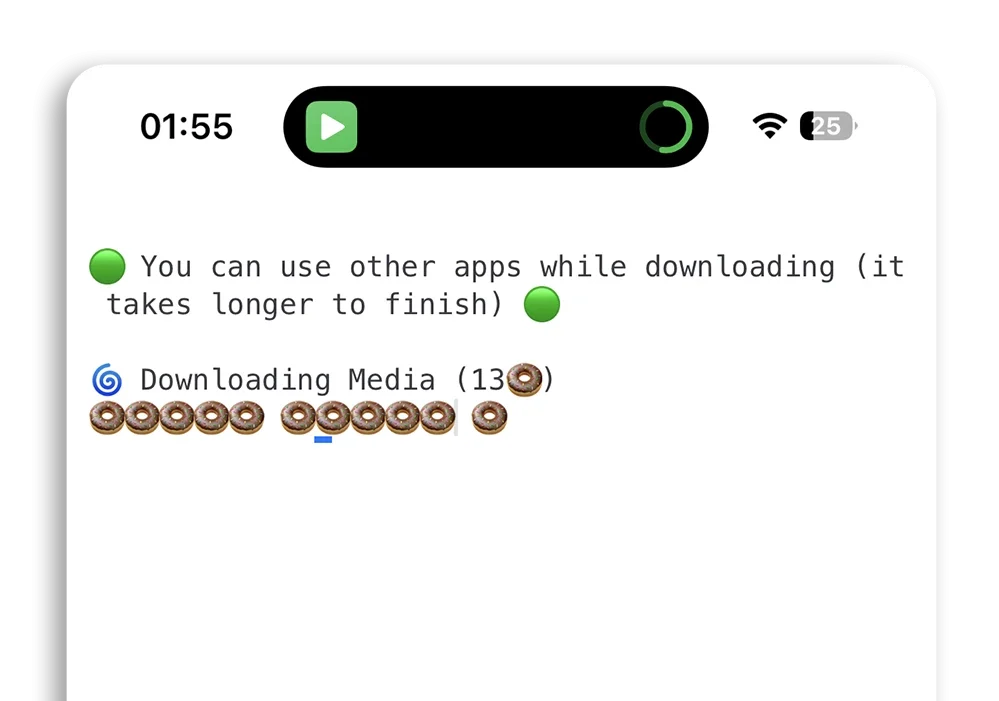
步驟八:完成 YouTube 影片下載
接下來就會開啟 a-Shell mini 來下載 YouTube 影片,這邊會顯示下載完成需要幾個甜甜圈,下方出現足夠數量的甜甜圈時,就表示下載完成了。
下載完以後,因為我們選擇是儲存到「Album」,所以會問你要存在照片 App 中的哪個相簿,如果你沒有特別要指定哪個相簿的話,選擇「最近項目」就可以了。
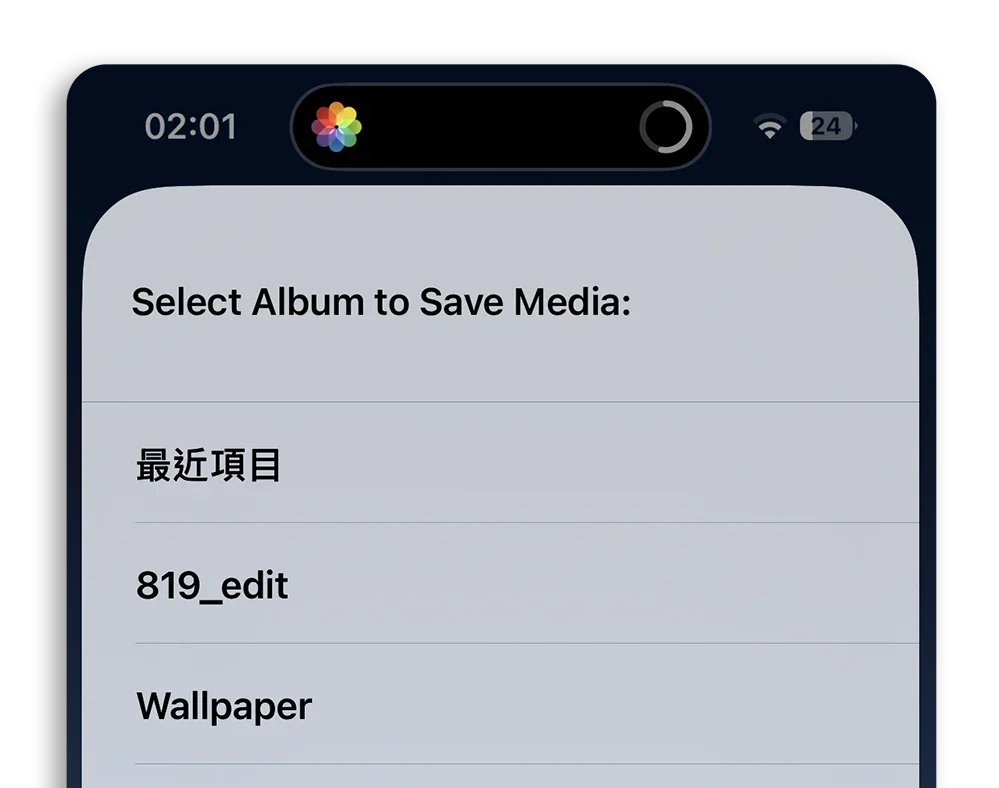
(如果選擇的是存在 Folder 檔案 App 那就會問你要存在 iPhone 上還是 iCloud 上?要存在哪個資料夾?)
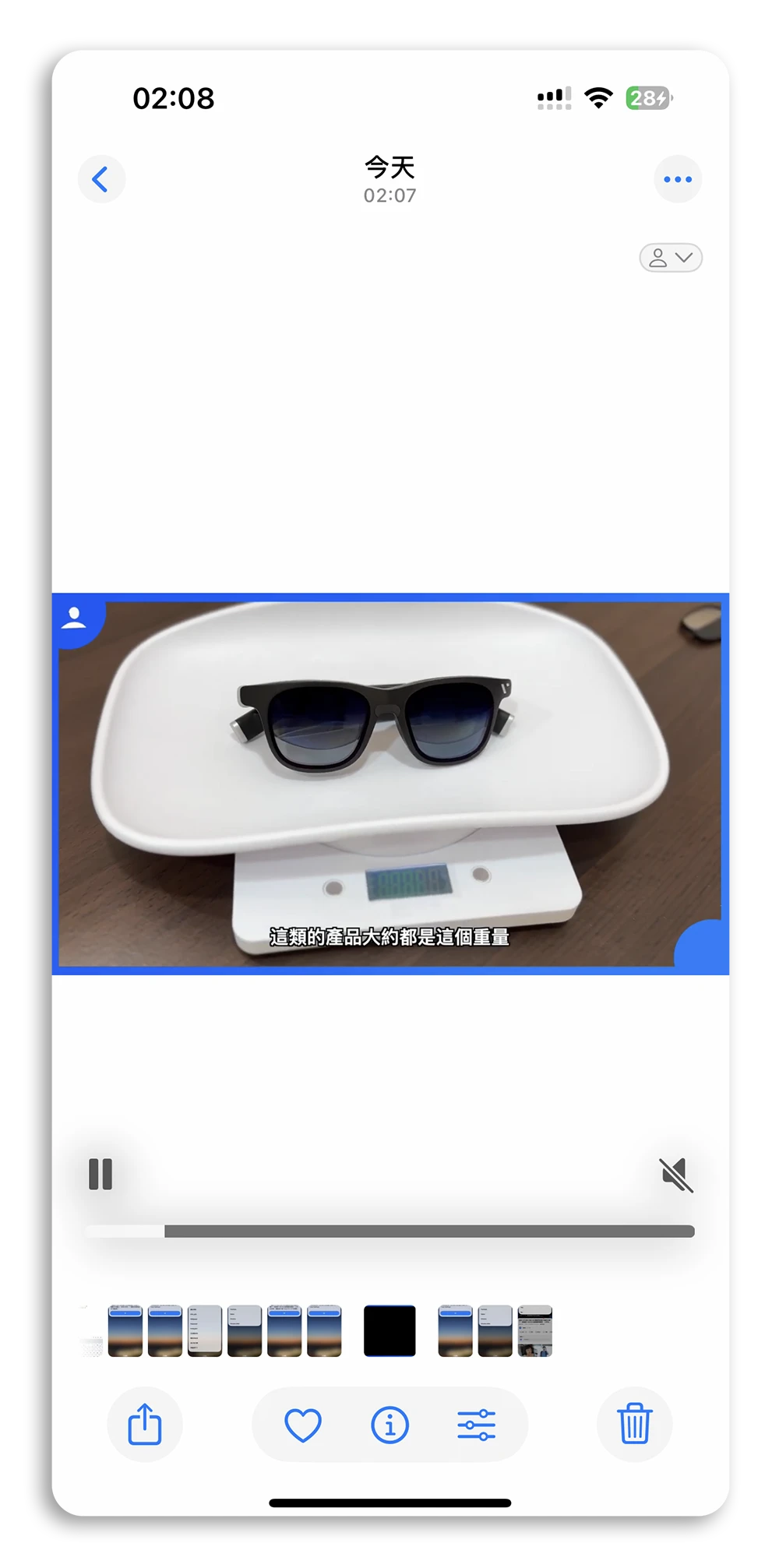
接著在照片 App(或是你選擇的是檔案 App)裡面,看到 YouTube 影片已經透過這個捷徑下載完畢了。
|
YouTube 影片下載捷徑腳本 |
YouTube 影片下載並轉成 mp3 檔案
前面提過這個捷徑腳本也可以把 YouTube 影片下載成 mp3 檔案,不過 mp3 檔案只能夠存在檔案 App 裡面。
步驟一:執行 YouTube Download 捷徑
一樣透過 YouTube 的分享功能執行「YouTube Download」捷徑。
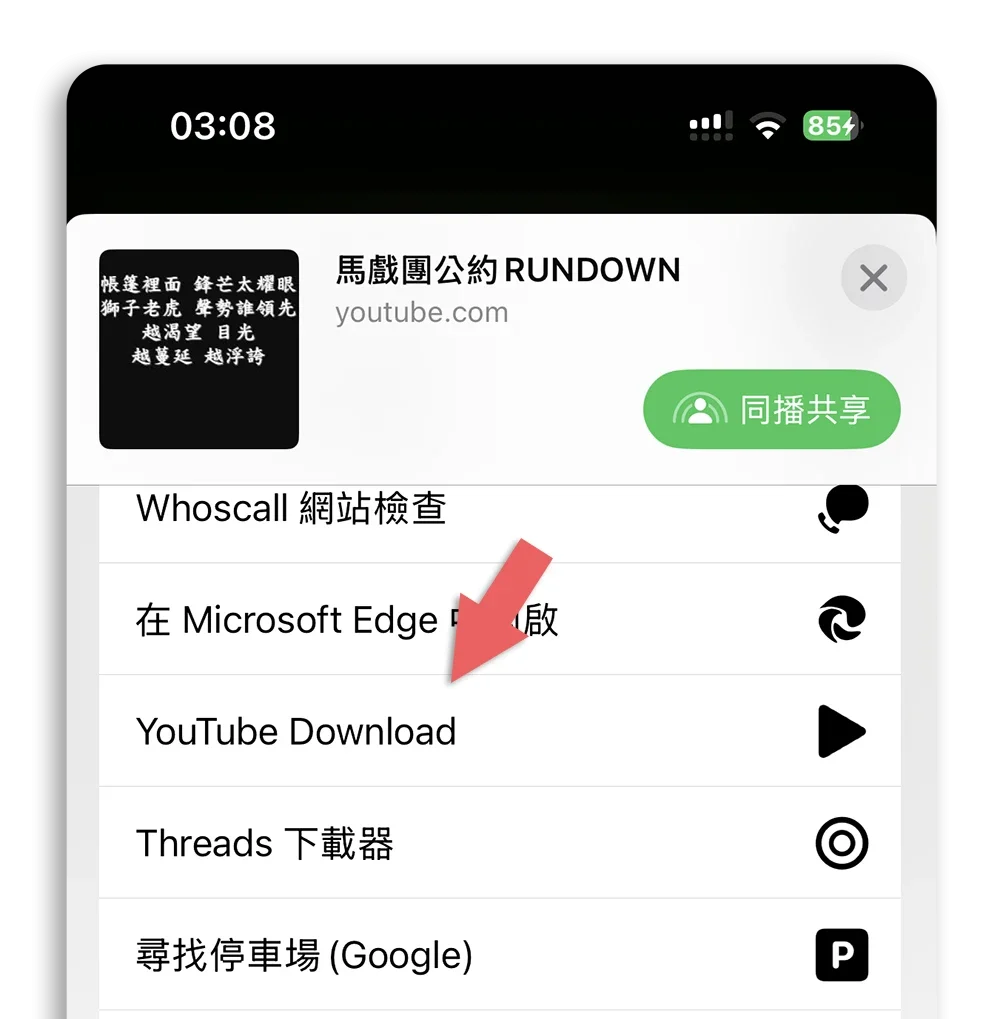
步驟二:選擇下載 Audio
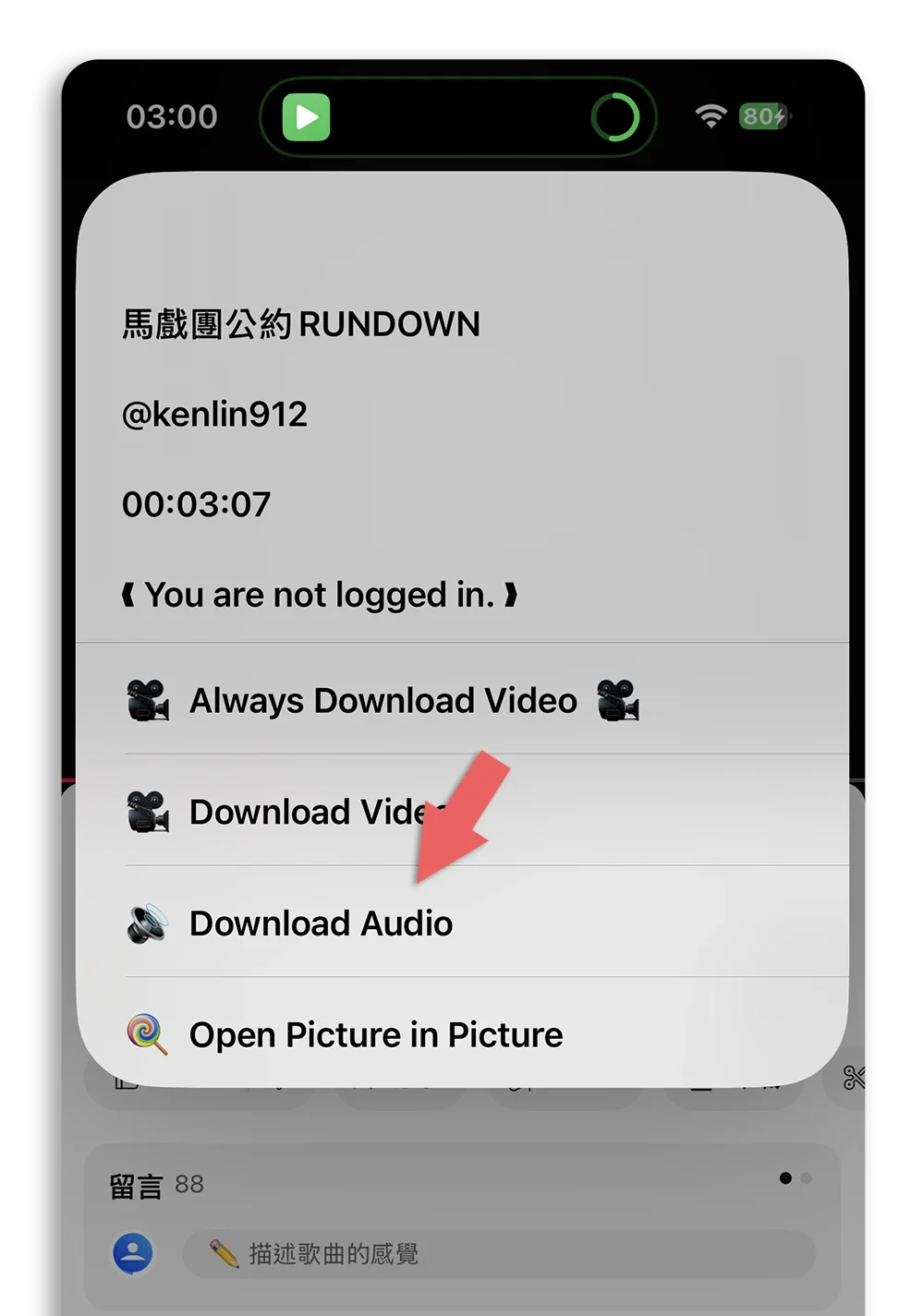
在功能選單中選擇「Download Audio」就可以了。
步驟三:選擇下載格式
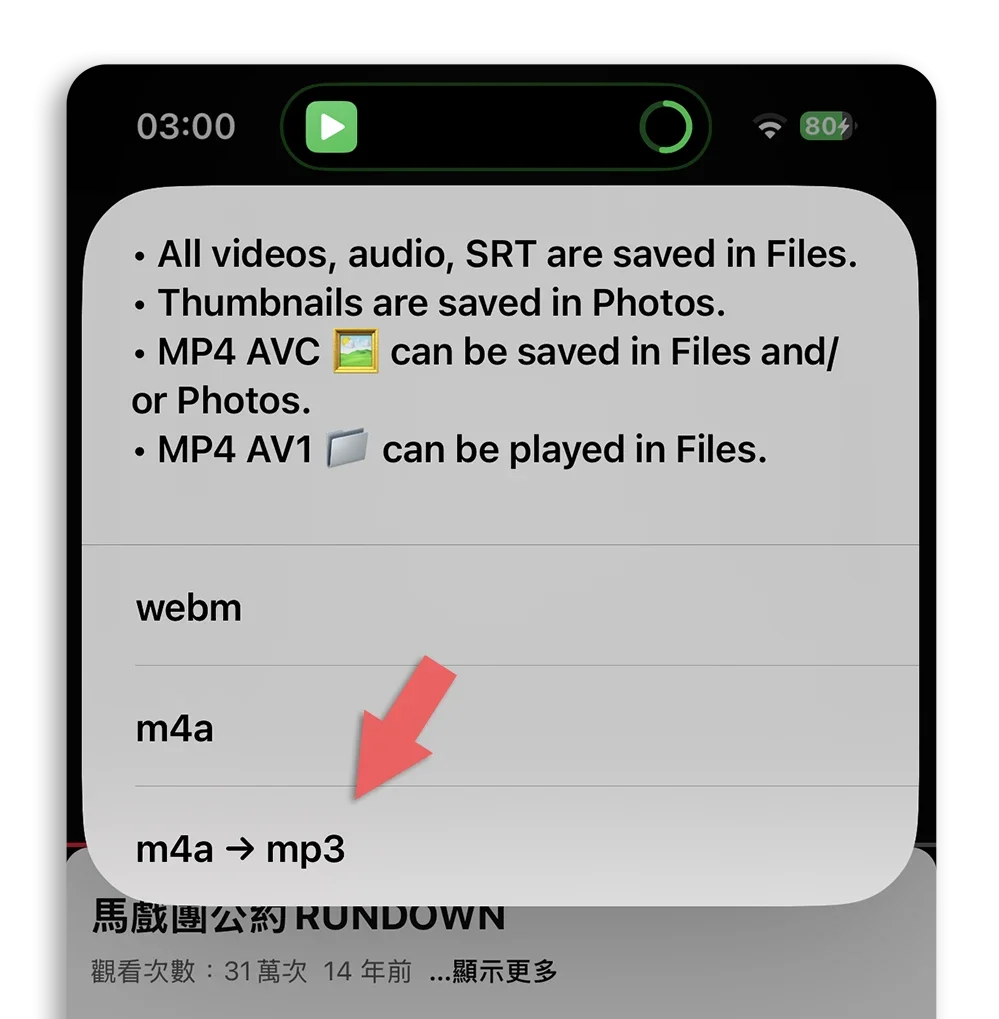
再來選擇「m4a > mp3」下載格式。
步驟四:選擇儲存位置
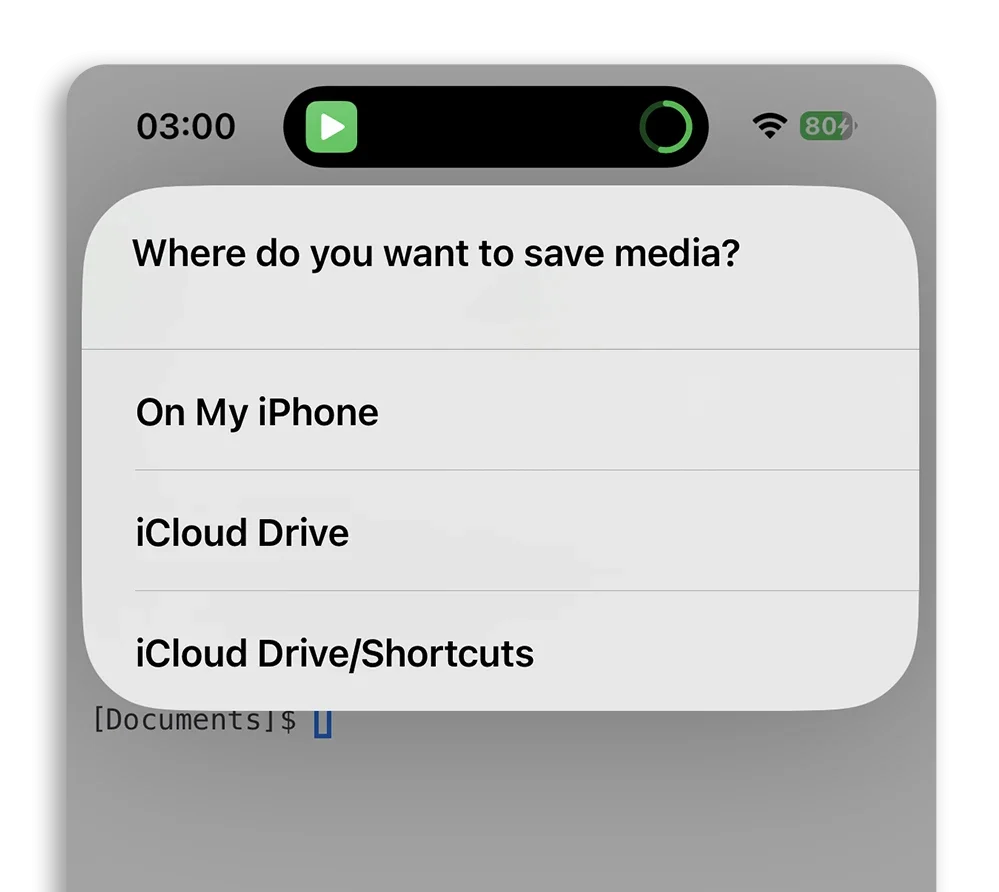
開始下載後,一樣會開啟 a-Shell mini App,下載完畢後,會問你要儲存在哪個位置。我這裡選擇 On My iPhone,存在自己的 iPhone;你也可以選擇存到 iCloud 空間。
步驟五:設定資料夾名稱
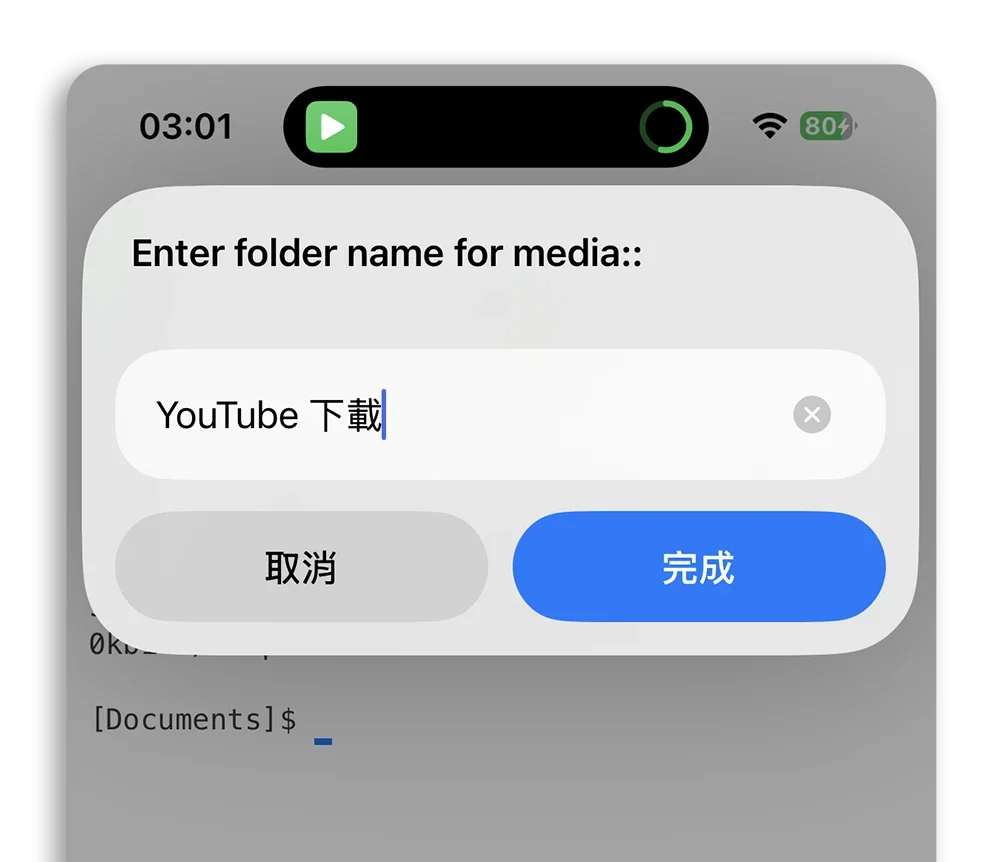
自訂一個資料夾名稱並建立,剛剛下載好的 mp3 檔就會存在這個資料夾裡面。
步驟六: 檢視下載的 mp3 檔案
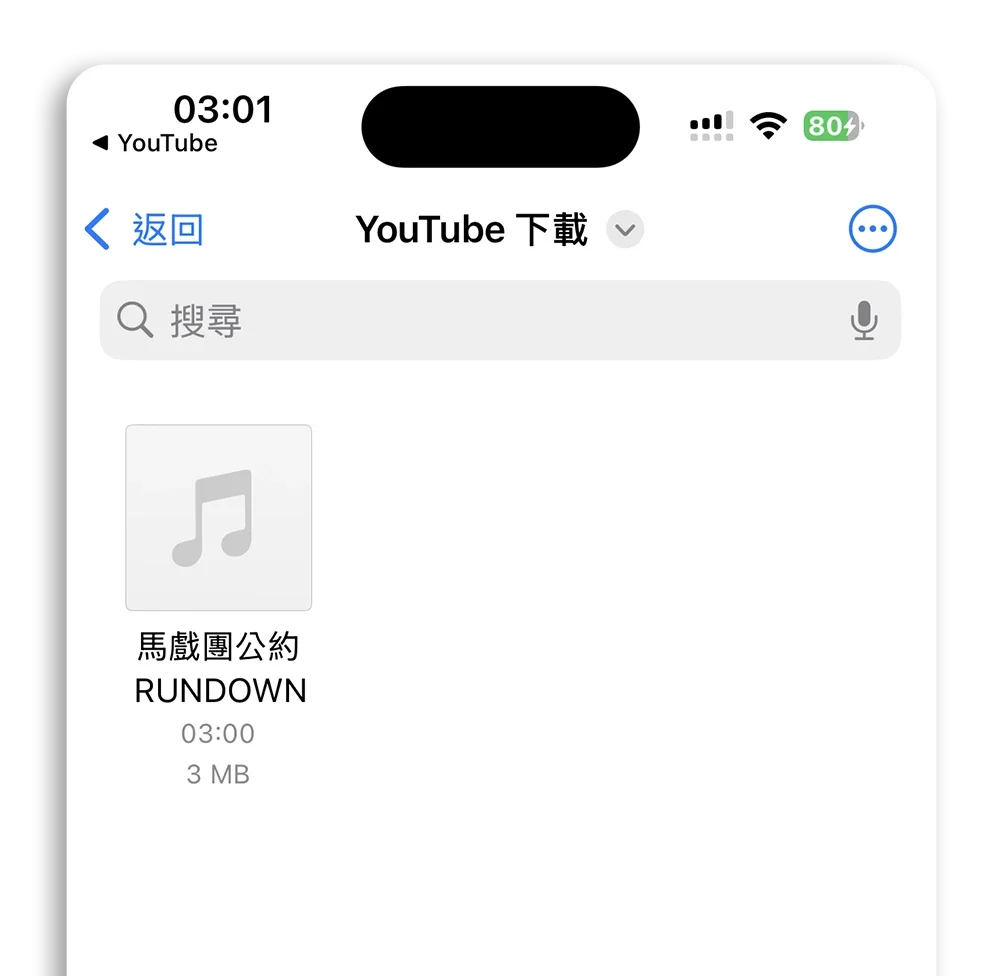
開啟檔案 App 後,存取剛剛建立的資料夾,就可以看到 YouTube 捷徑下載的影片轉換的 mp3 檔案。
|
YouTube 影片下載捷徑腳本 |
YouTube 影片開啟「子母畫面」功能
這個《YouTube Download》捷徑腳本還有另外提供一個方便的功能,就是「Picture in Picture」的子母畫面功能。
只要在選單列選擇「Open Picture in Picture」功能。
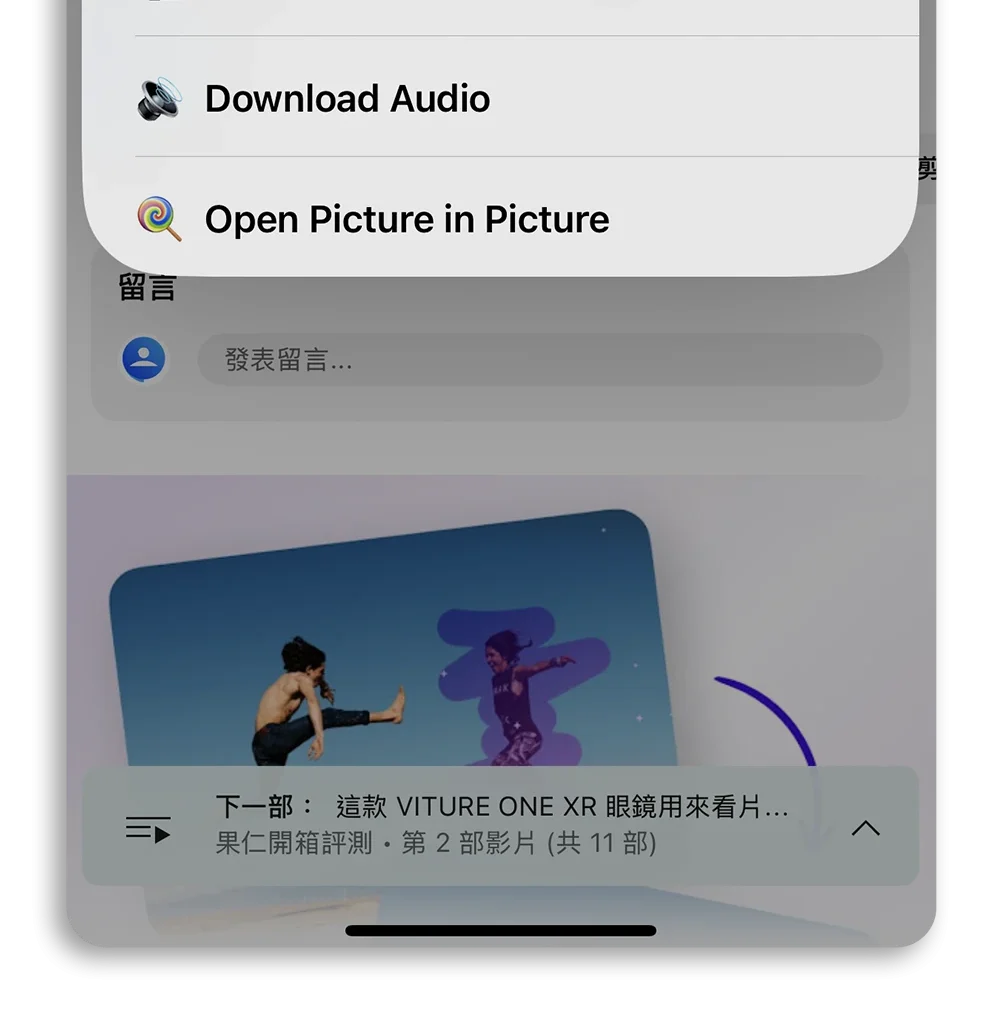
選擇播放速度後,就會開啟子母畫面功能,對於沒有購買 Premium 的人來說應該是蠻好用的。
YouTube 影片捷徑下載腳本常見問題
不需要,這個捷徑和所需的 App(Scriptable、a-Shell mini)都可以免費下載使用。
請確認你已安裝捷徑腳本,並允許「不受信任的捷徑」,才能在分享選單中看到它。
記得下載 Scriptable 和 a-Shell mini 這兩個 App。
影片支援 mp4 (AVC or AV1) 、webm 格式,解析度從 144p 到 8K;音訊則支援 m4a / webm / mp3
可以!你可以設定預設格式和儲存位置,例如選「Always」開頭的選項,下次就不會再跳出選單。
總結:YouTube 影片下載捷徑腳本(2026 最新)
這款捷徑可以讓你一鍵下載 YouTube 影片,還能轉成 MP3 音訊檔,非常方便。支援 144p 到 8K 畫質,音訊也能轉檔儲存。
|
YouTube 影片下載捷徑腳本 |
使用前,你需要先安裝三個 App:YouTube Download 捷徑、Scriptable 和 a-Shell mini,這三個是整個流程運作的必要工具。然後在 YouTube 按「分享」,選擇捷徑裡的「YouTube Download」,接著依序選擇影片或音訊、畫質格式、儲存位置,依指示完成後就能下載成功。
另外,這個捷徑還提供影片轉成 mp3 功能、子母畫面播放功能,不用訂閱 YouTube Premium,也能邊滑手機邊看影片,對日常使用來說很加分。
延伸閱讀》

如果想知道更多關於 Apple 的消息、教學、小技巧或是科技新知,一定要點擊以下任一 LOGO,追蹤我們的 Facebook 粉絲團、訂閱 IG、YouTube 以及 Telegram。