

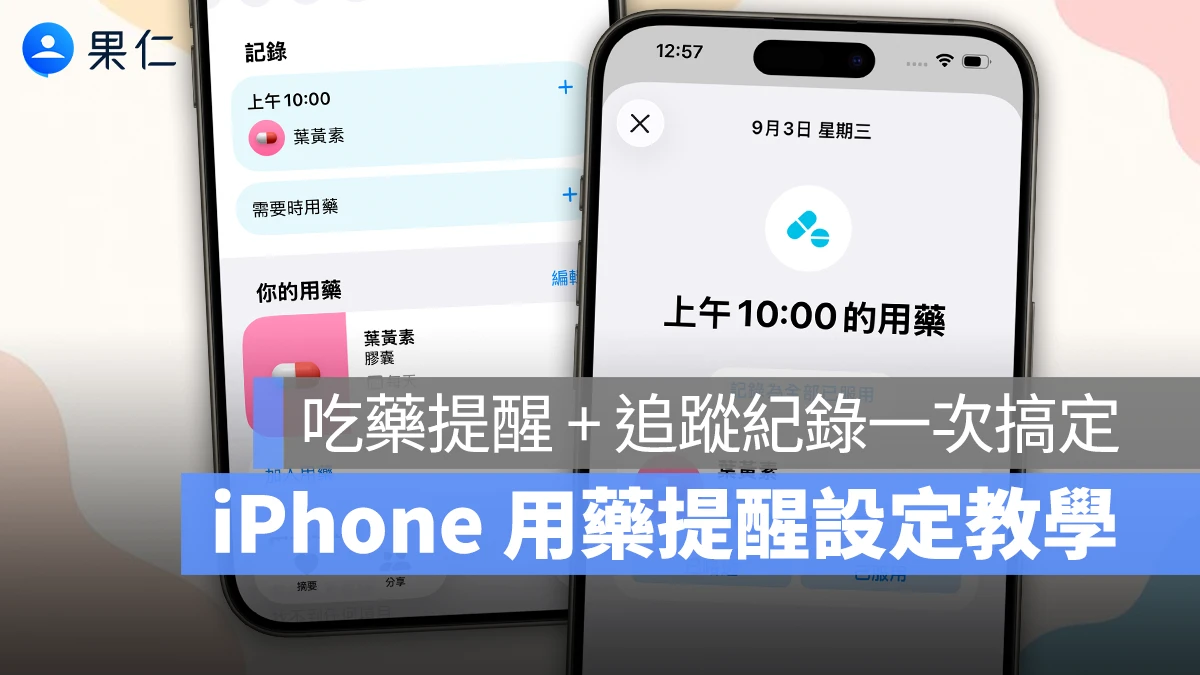
不論是注重養生的現代人或是需要照顧身體狀況的長輩,都有定期服用藥物或營養品的需求,但要同時追蹤用藥時間與劑量並不容易,經常不是忘了吃,就是忘記吃過;其實從 iOS 16 開始,iPhone 就有內建非常方便的「用藥提醒」功能,不僅能定時提醒吃藥、還能追蹤完整的用藥紀錄,讓健康管理更輕鬆。
如果你也有定期用藥的需求,不妨來參考看看如何善用 iPhone 用藥提醒功能!
iPhone 用藥提醒設定步驟
首先,必須把 iPhone 更新至 iOS 16 以上才支援用藥提醒功能,而 iPhone 用藥提醒是藏在「健康 App」中。
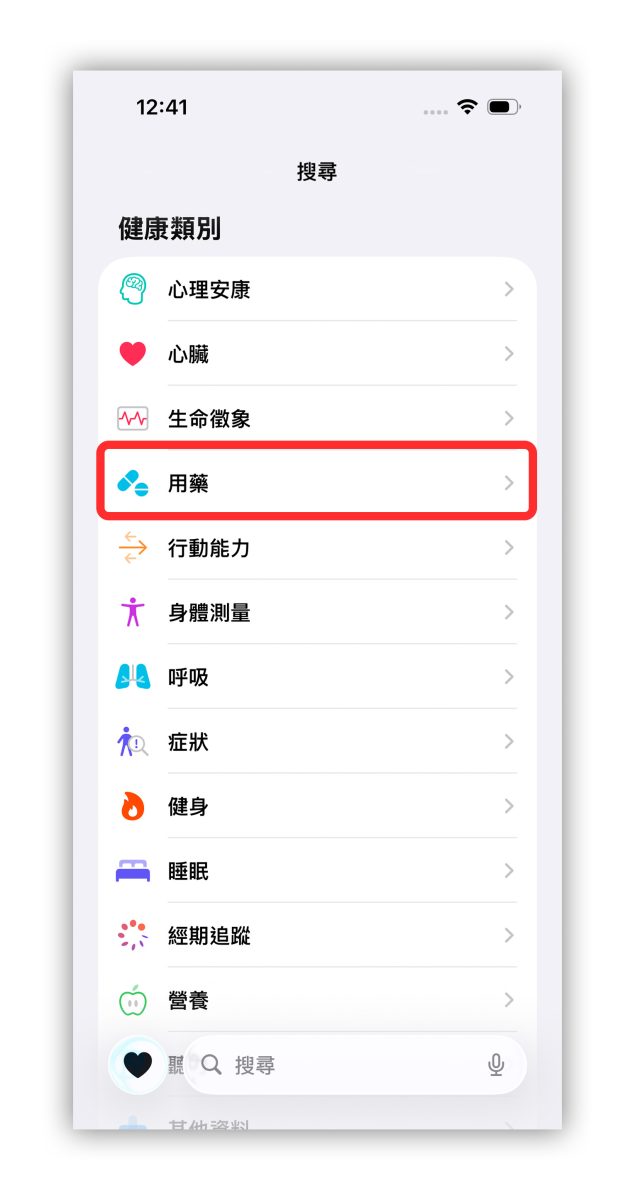
如果你是 iOS 26 以上系統,打開「健康 App」後要點擊右下角的放大鏡,就會在健康類別中看到「用藥」。
如果你是 iOS 18 以下系統,則要點擊工具列的「瀏覽」才會看到「用藥」。
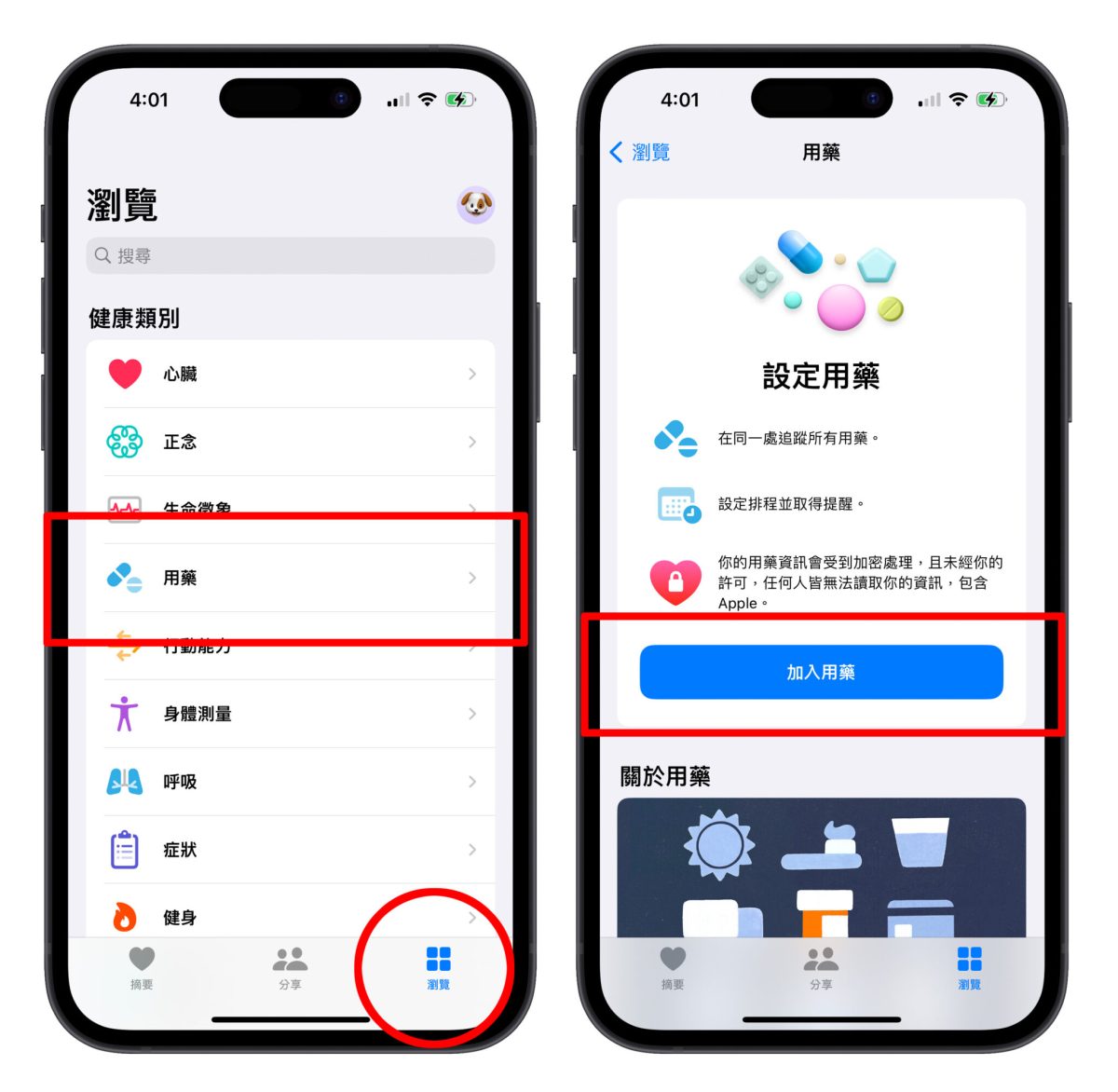
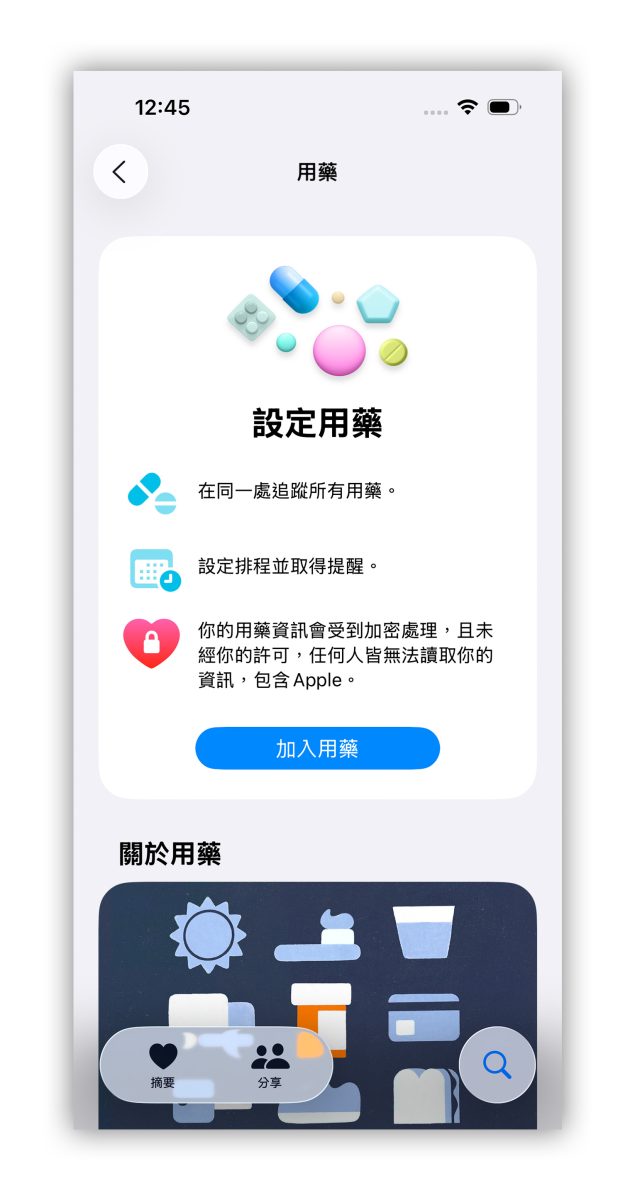
點進後選擇「加入用藥」就能開始設定 iPhone 用藥提醒,接著依照指示操作即可;不過這邊也帶大家看一下詳細的 iPhone 用藥提醒設定流程。
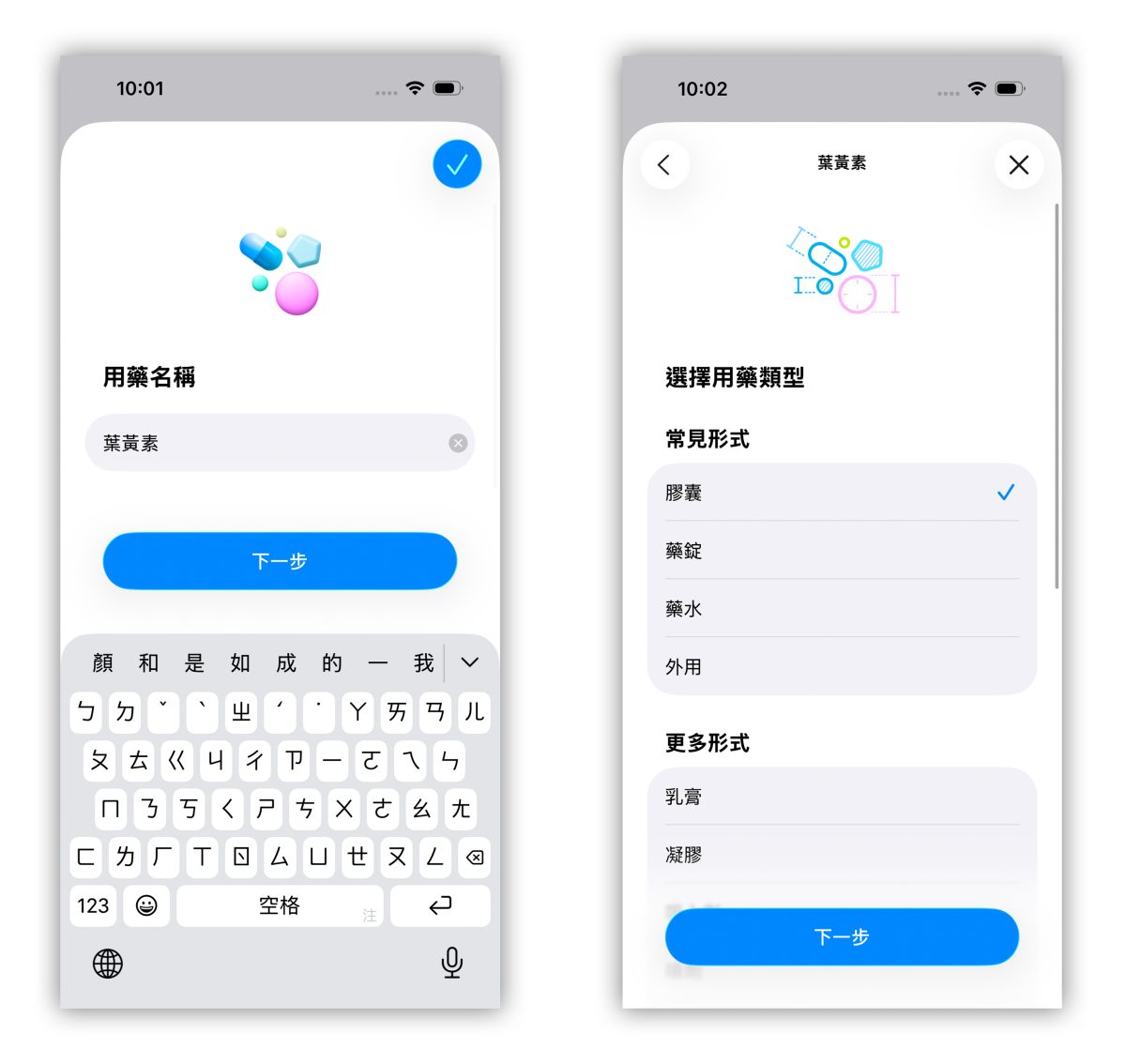
先輸入藥品名稱、並選擇藥物形式(膠囊、藥錠、藥水、外用藥等等)。
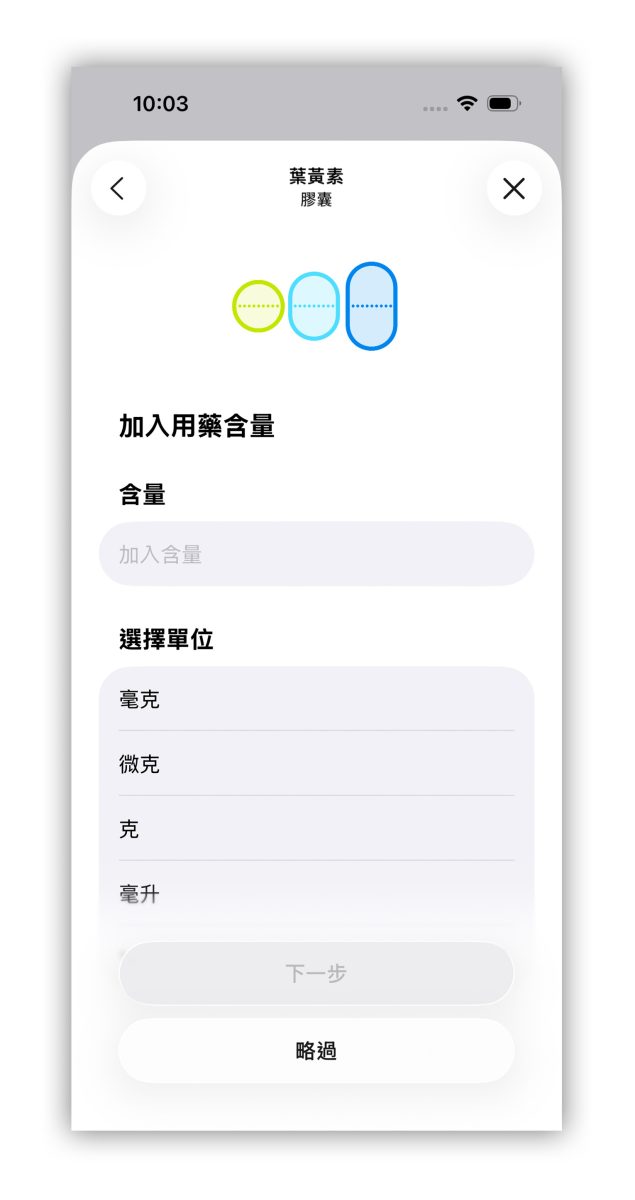
再來依照個人需求設定用藥含量,如果是固定劑量(例如吃一顆)也可以略過不設定。
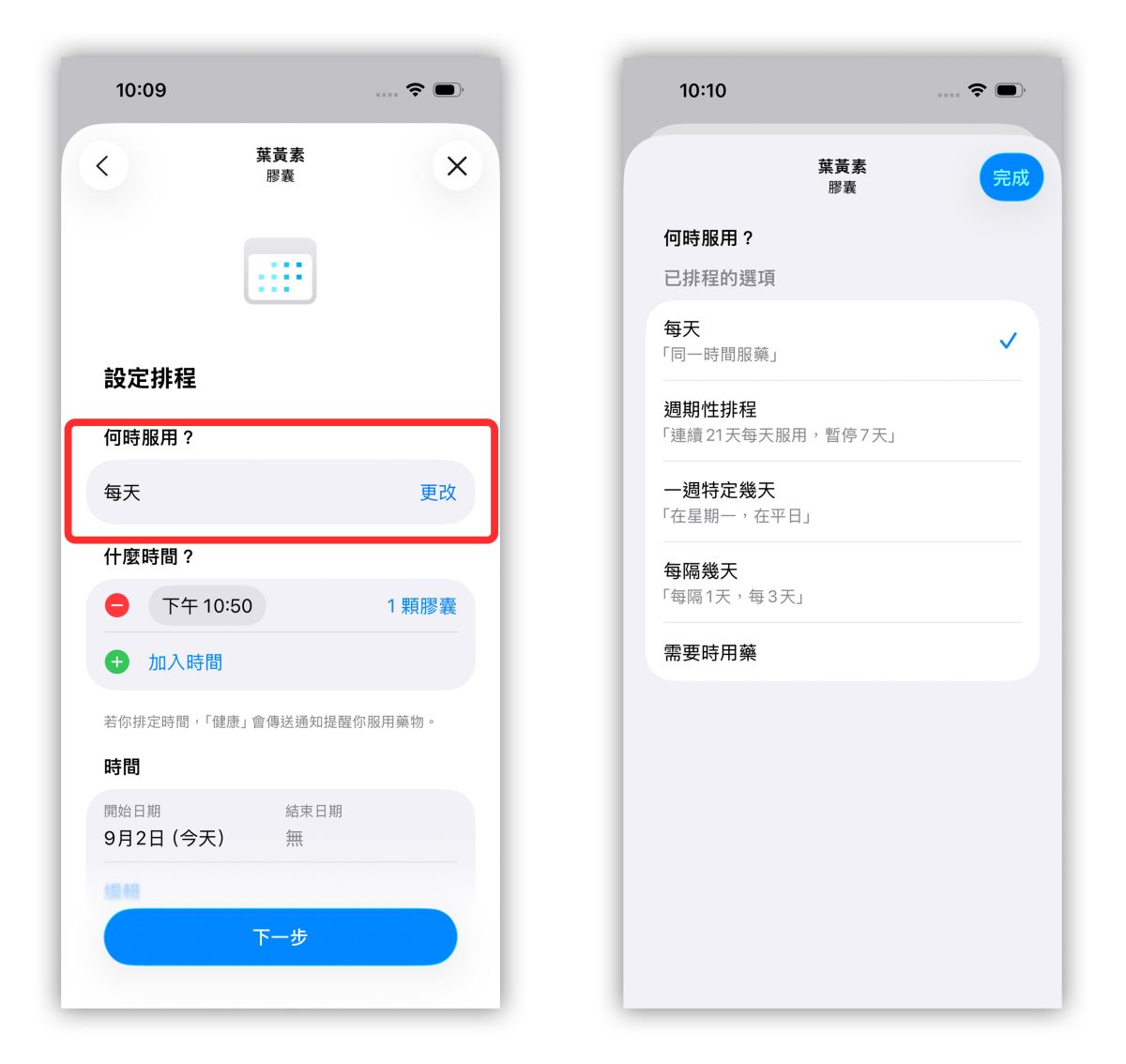
然後就是最關鍵的「設定用藥時間」:
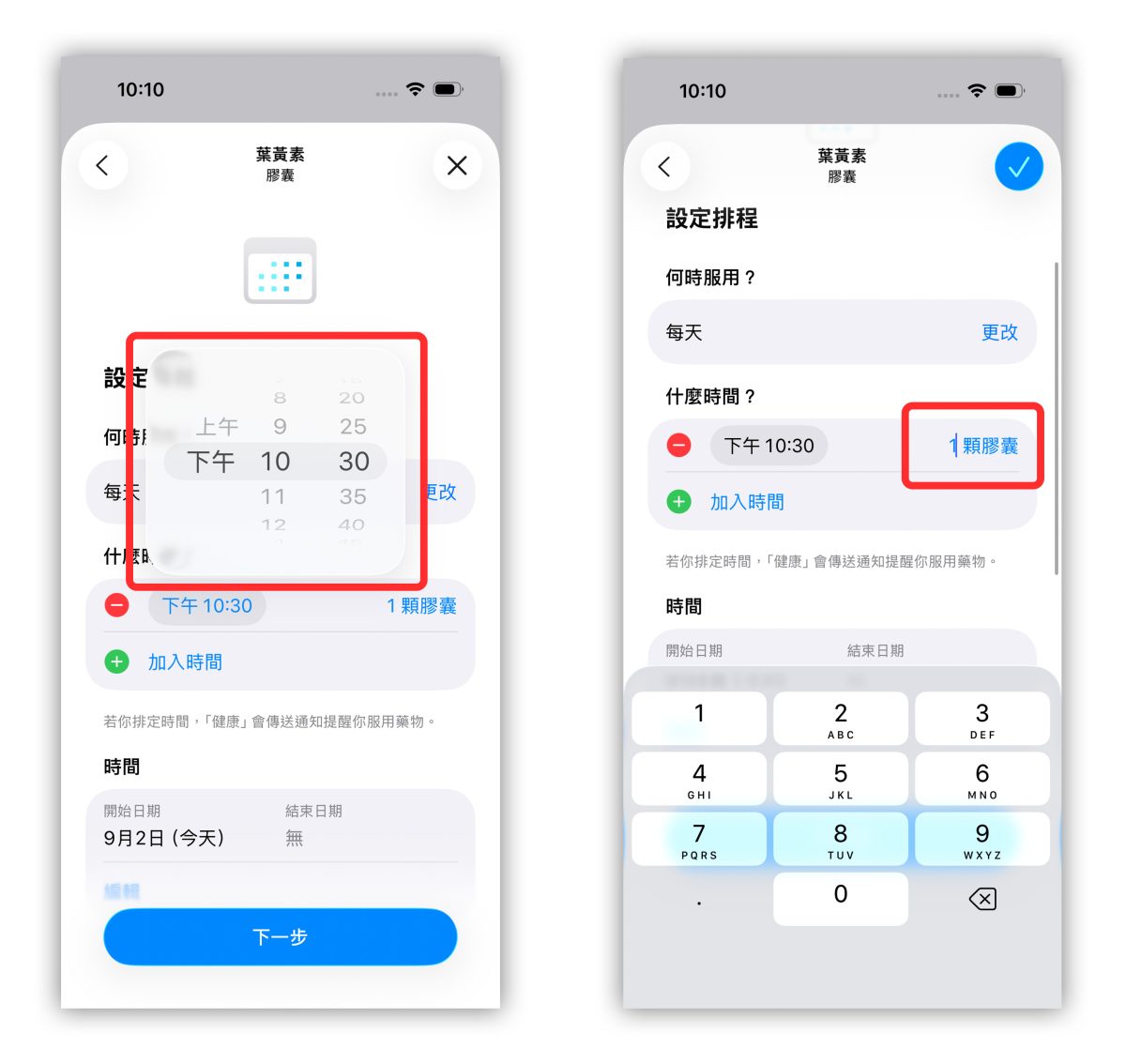
「什麼時間」當然就是吃藥的時間點,右邊也能自訂要「吃多少」;只要有排定吃藥時間,iPhone 就會定時提醒你吃藥。
最後再依照個人需求設定吃藥的期間(也可以不設定)。
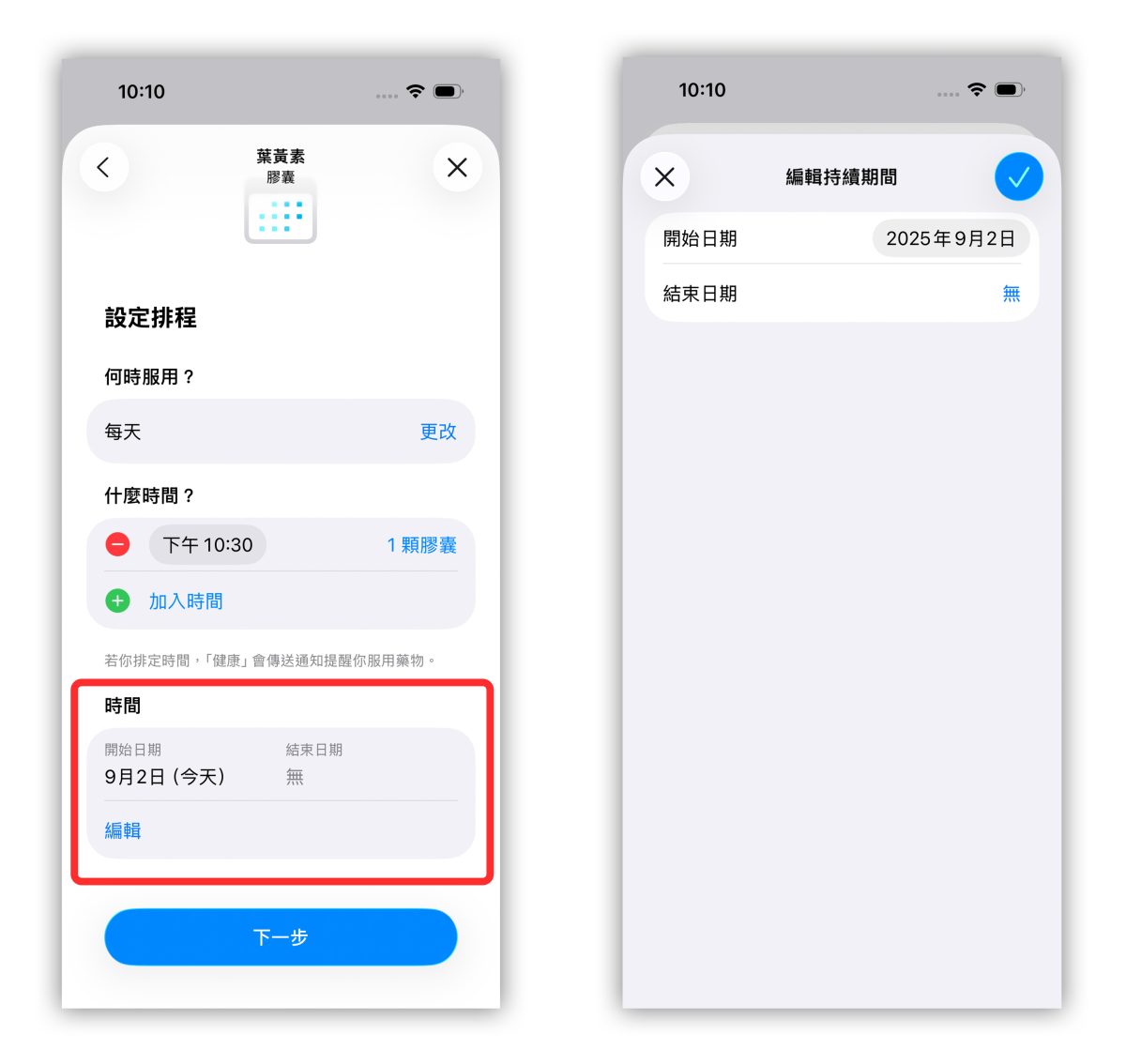
點擊「下一步」,設定藥品的外觀形狀與 icon 背景。
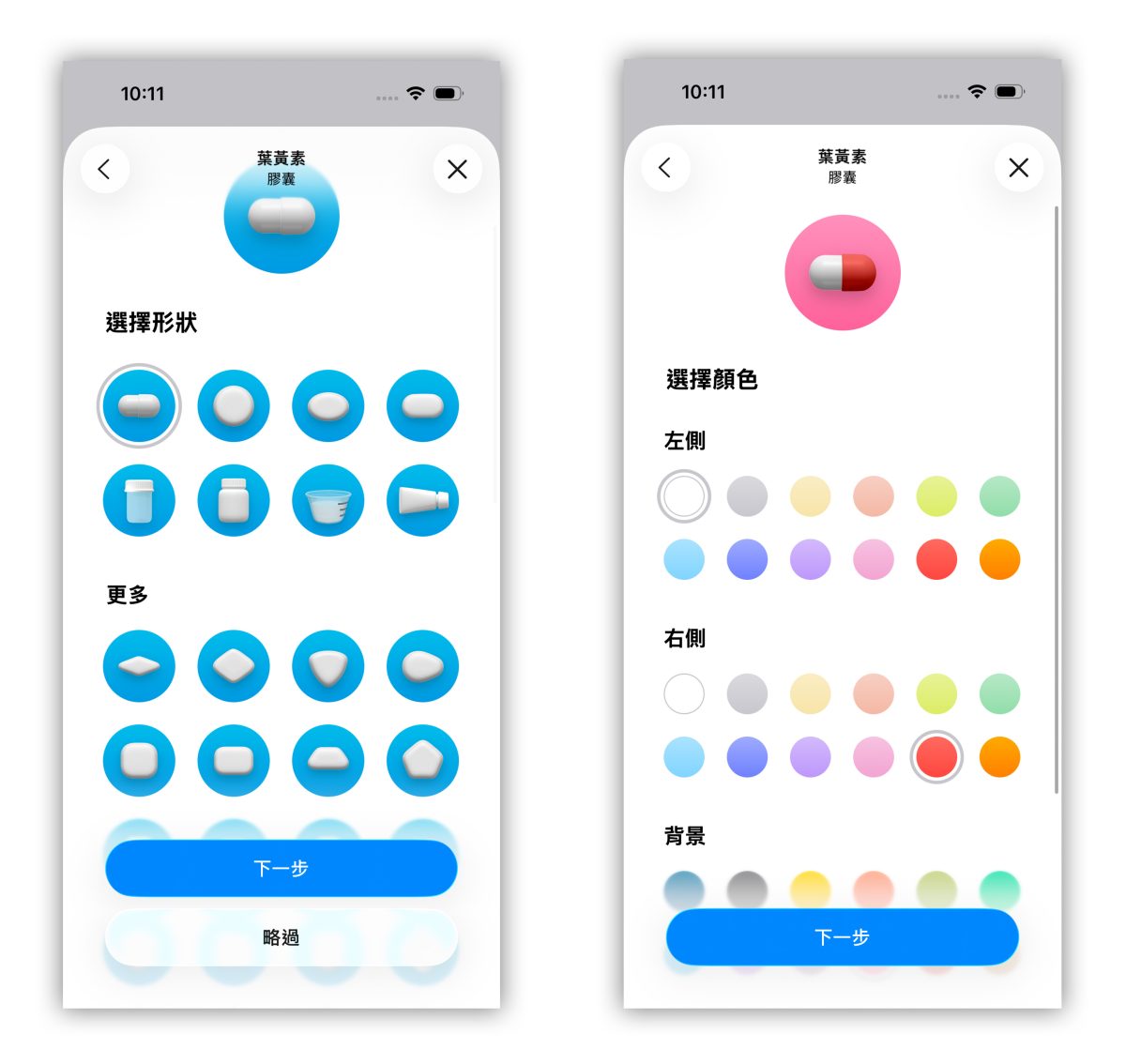
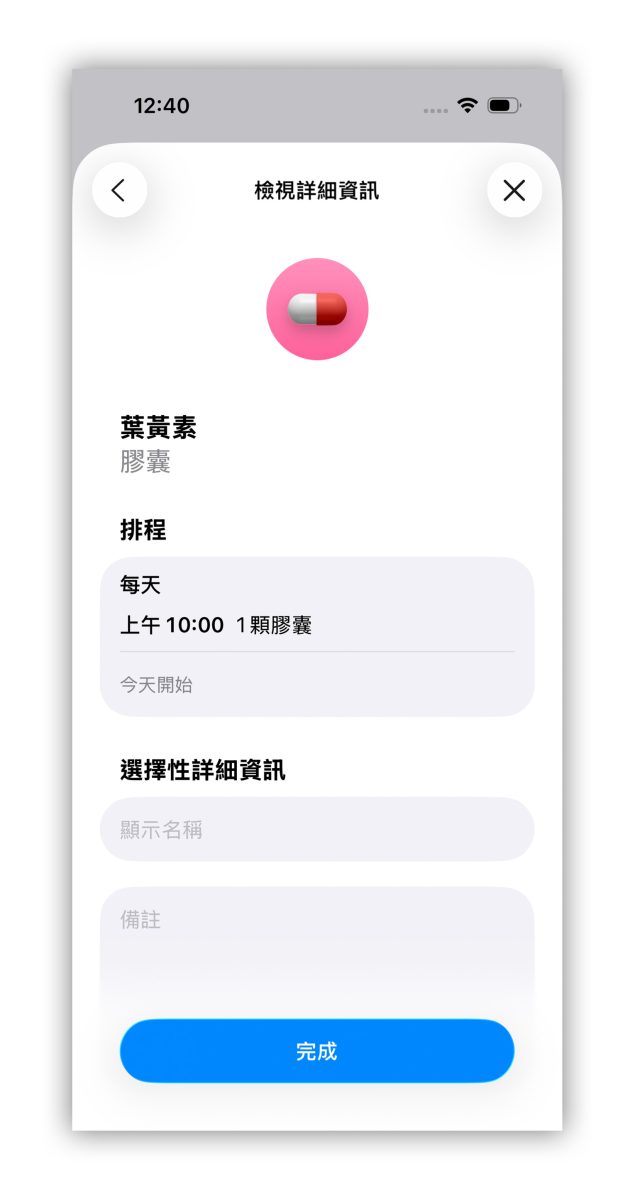
檢視、調整 iPhone 用藥提醒
接著可以在「你的用藥」看到所有設定好的用藥提醒,點進某一項藥物可以查看服用紀錄,或是調整用藥、排程與劑量。
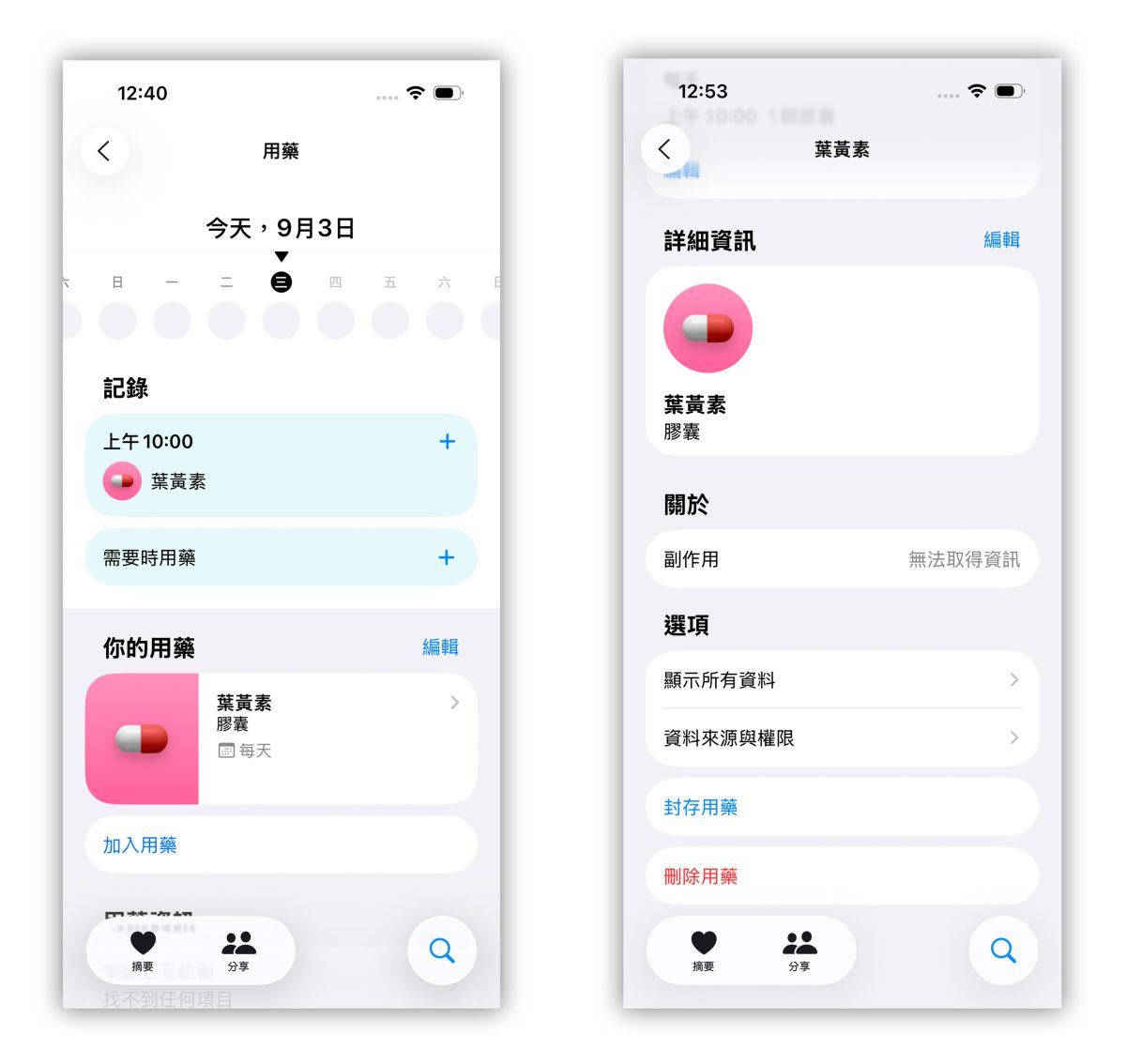
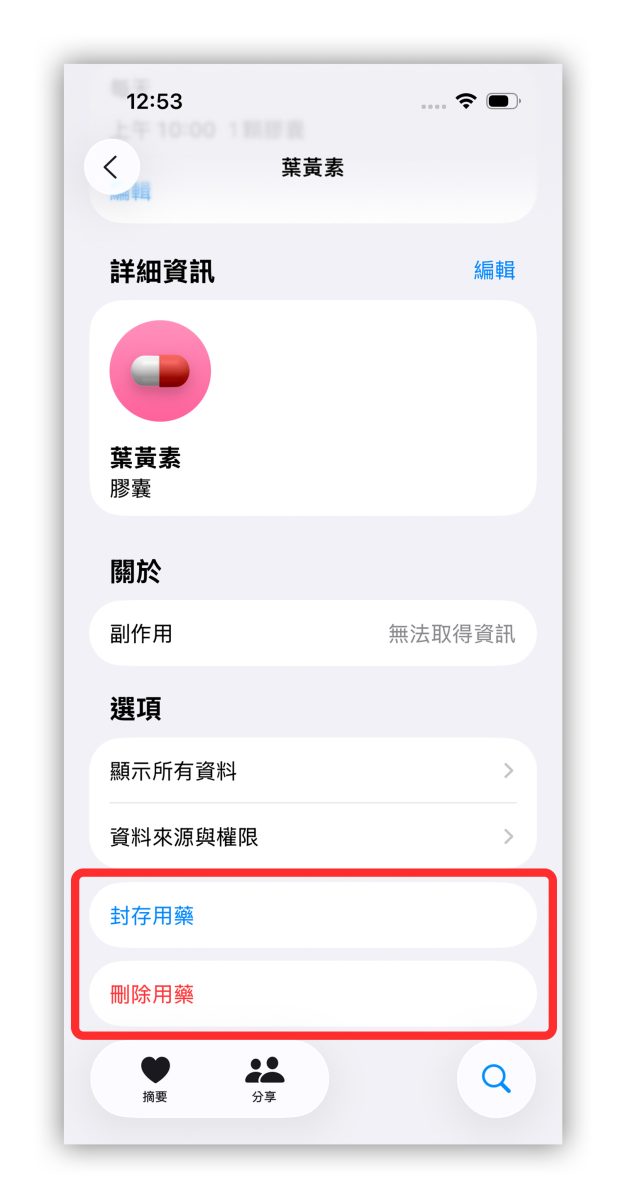
若「暫時不需服用該藥物」可以選擇最底下的「封存藥物」來暫時移除用藥提醒;未來若要繼續服用的話,再回來取消封存就能回覆用藥提醒,原先紀錄也不會被刪除。
當然如果「永遠都不再服務該藥物」就選擇「刪除用藥」,那所有的用藥提醒、紀錄都會一併刪除。
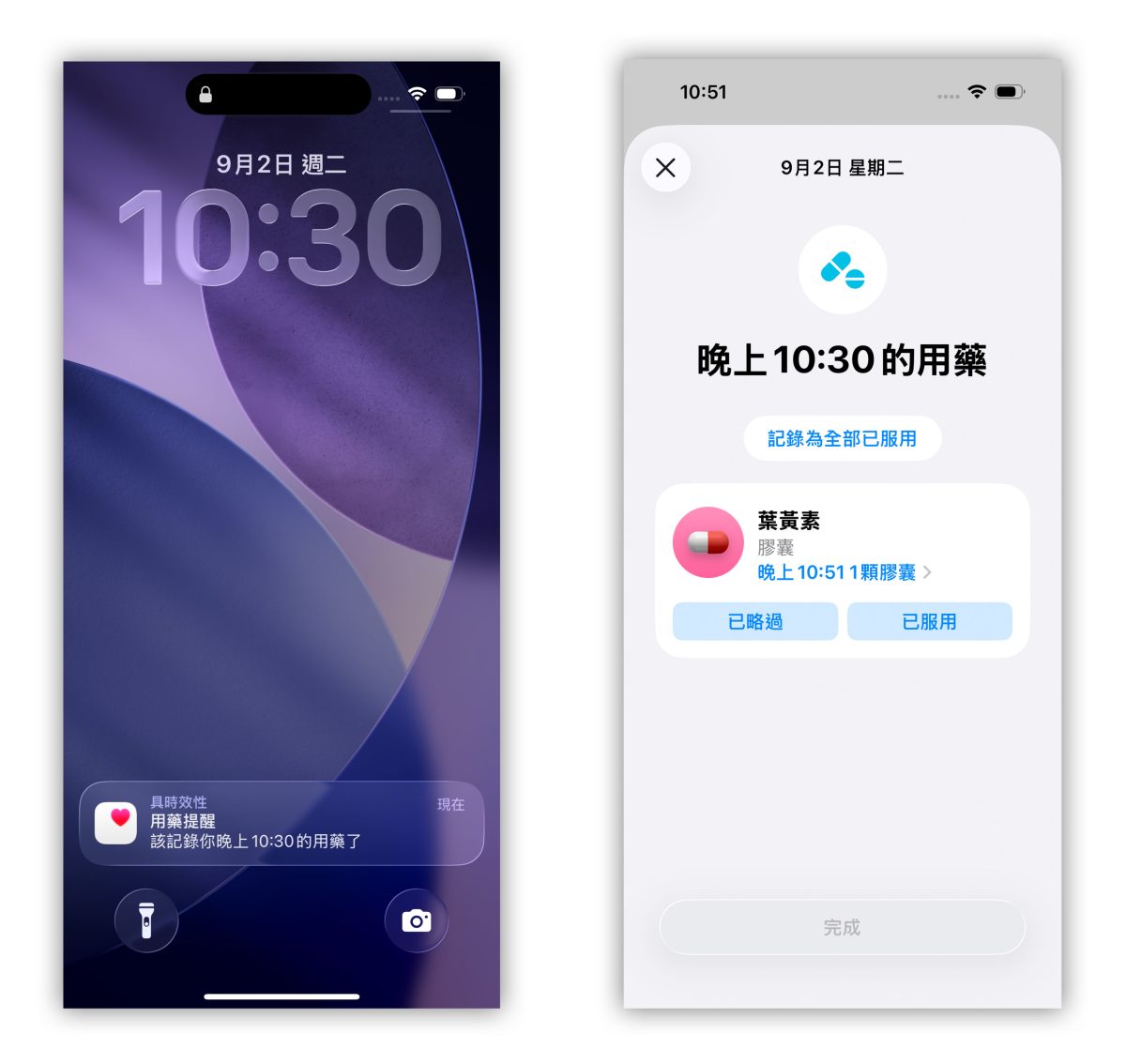
iPhone 用藥提醒通知
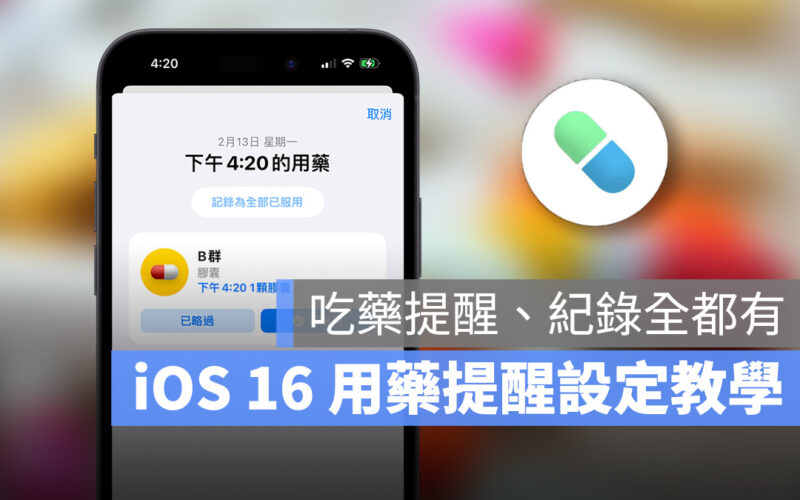
也給大家看一下 iPhone 用藥提醒的通知;每到指定時間,系統就會傳送用藥提醒通知到 iPhone 上,而且用藥提醒是「具時效性通知」,擁有最高優先順序、而且即便在勿擾或專注模式一樣會傳送通知,盡可能避免用戶錯過用藥提醒。
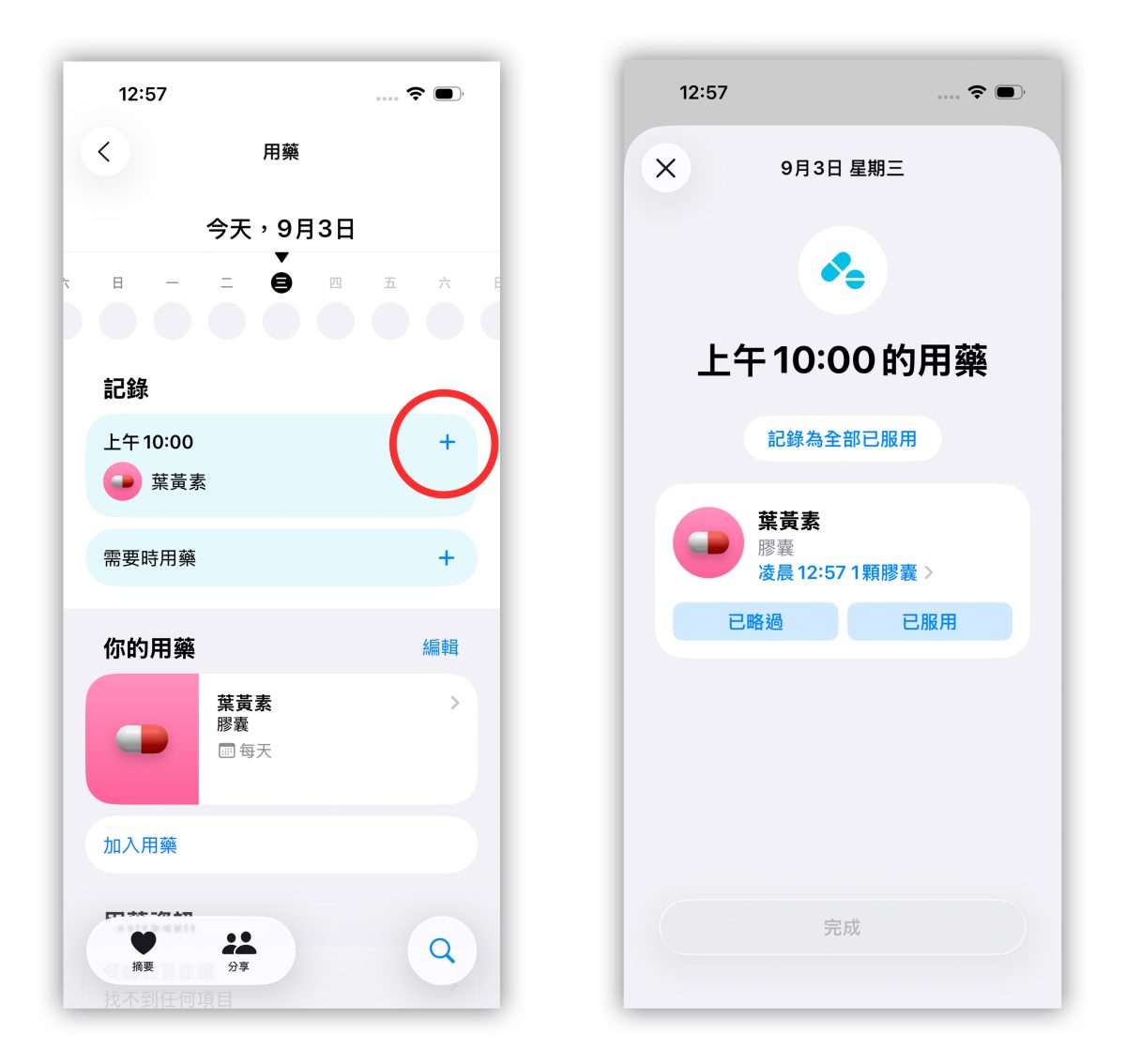
此外,若在非指定時間有額外吃藥(例如吃完 1 顆後隔 8 小時又吃了第 2 顆),則可以點擊藥品旁邊的「+」紀錄第二次吃藥的時間。
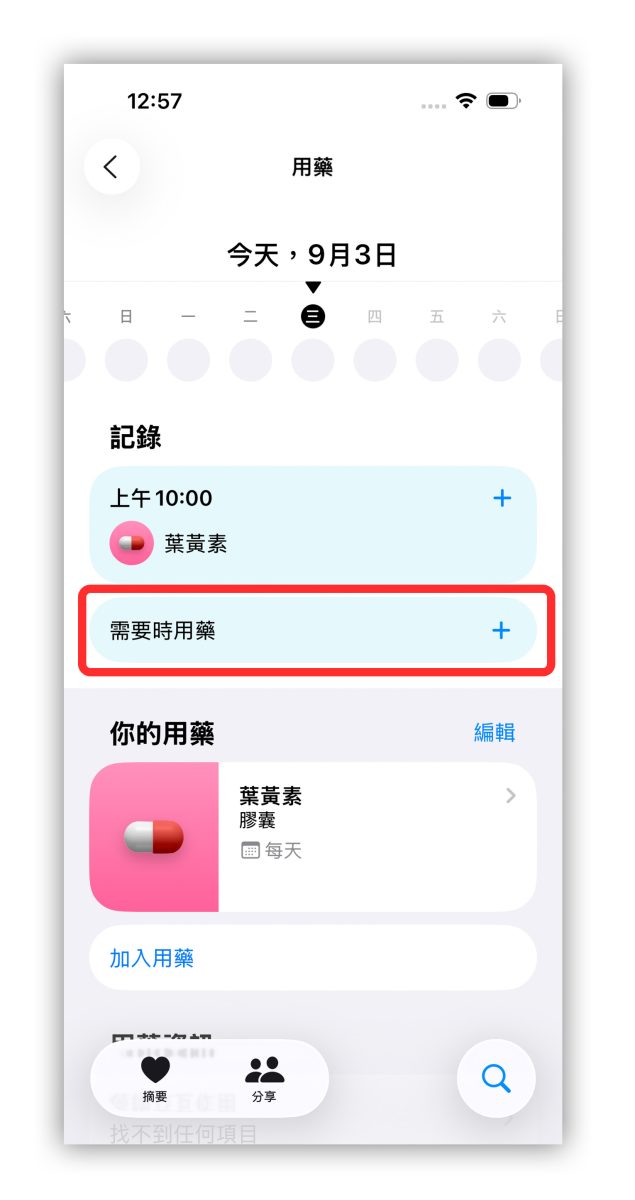
如果是設定成「需要時使用」的藥品,服用後要點擊「需要時用藥」來做紀錄。
Apple Watch 也能做用藥提醒
順帶一提,Apple Watch 更新至 watchOS 9 以上系統後也能做用藥提醒,但只能「提醒」不能「設定」(設定要在 iPhone 上完成)。
在 Apple Watch 上打開用藥提醒 App 會看到之前設定好的用藥資訊,運作方式跟 iPhone 基本相同,會發出定時提醒、也可在吃藥後紀錄;有 Apple Watch 也可以搭配使用看看,會有更順手的體驗。
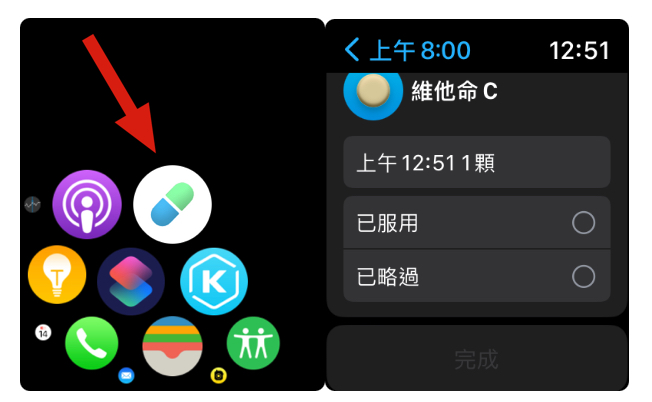
iPhone 用藥提醒功能:總結
以上 iPhone 用藥提醒功能分享,強烈推薦給每一位 iPhone 用戶嘗試看看!無論是長輩每天需要準時服藥,或是現代人習慣補充保健品,都能減少遺漏與重複的困擾;而且長期追蹤用藥不僅能清楚掌握服藥狀況,也可在必要時提供醫師參考,給你更有效的健康管理體驗。
延伸閱讀》
-

電商頒發年度人氣賣家 《Garena黎明覺醒》全新版本「孤島迷霧」
Tag: App Store, Emma, Forza Motosport, Galaxy S23 FE, Game, Garena, Garena 傳說對決, Garena 黎明覺醒, Kia, Kia Concept EV3, Kia Concept EV4, KIA EV5, LINE WEBTOON, Microsoft, MOMO, MOMO 購物網, Samsung Galaxy S23, SodaStream, SSD, TOYZEROPLUS, WD, Western Digital, XBOX, Xbox Game Pass, 三星, 健康, 台中, 嘖嘖, 大遠百, 床墊, 恆隆行, 桂格, 極限競速, 氣泡水機, 漫畫, 燦坤, 網路漫畫, 罐頭豬 LuLu, 蝦皮購物, 遠傳

如果想知道更多關於 Apple 的消息、教學、小技巧或是科技新知,一定要點擊以下任一 LOGO,追蹤我們的 Facebook 粉絲團、訂閱 IG、YouTube 以及 Telegram。





