很多人人都喜歡收集各種不同的貼圖,但是有沒有想過製作一款自己的貼圖呢?現在透過 Gemini 的 AI 工具就可以生成有自己風格的 Q 版貼圖。
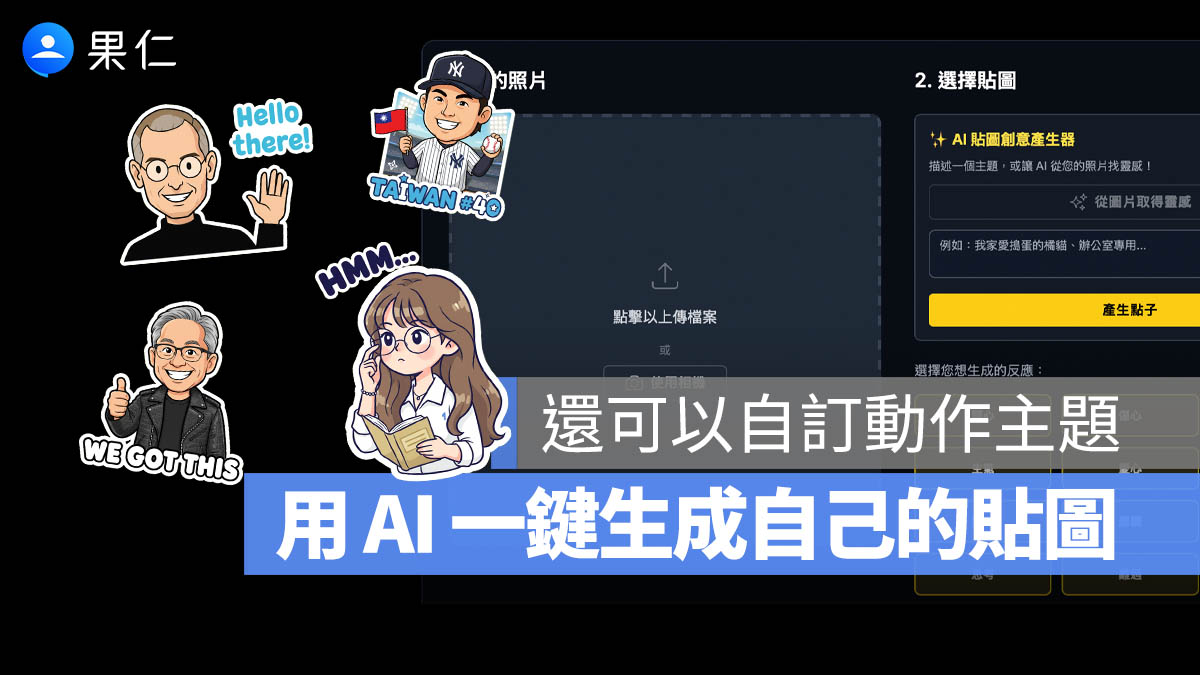
一鍵生成自己的 Q 版貼圖
其實過去很多人也會用 ChatGPT 來製作貼圖,但是 Nano Banana 在細節的還原度、保留度上還是比較厲害,所以利用 Nano Banana 來製作 Q 版貼圖可以更像。
今天就是要來分享創作者 王欣欣 所製作的 AI 貼圖工具,讓你一鍵生成 Q 版貼圖。
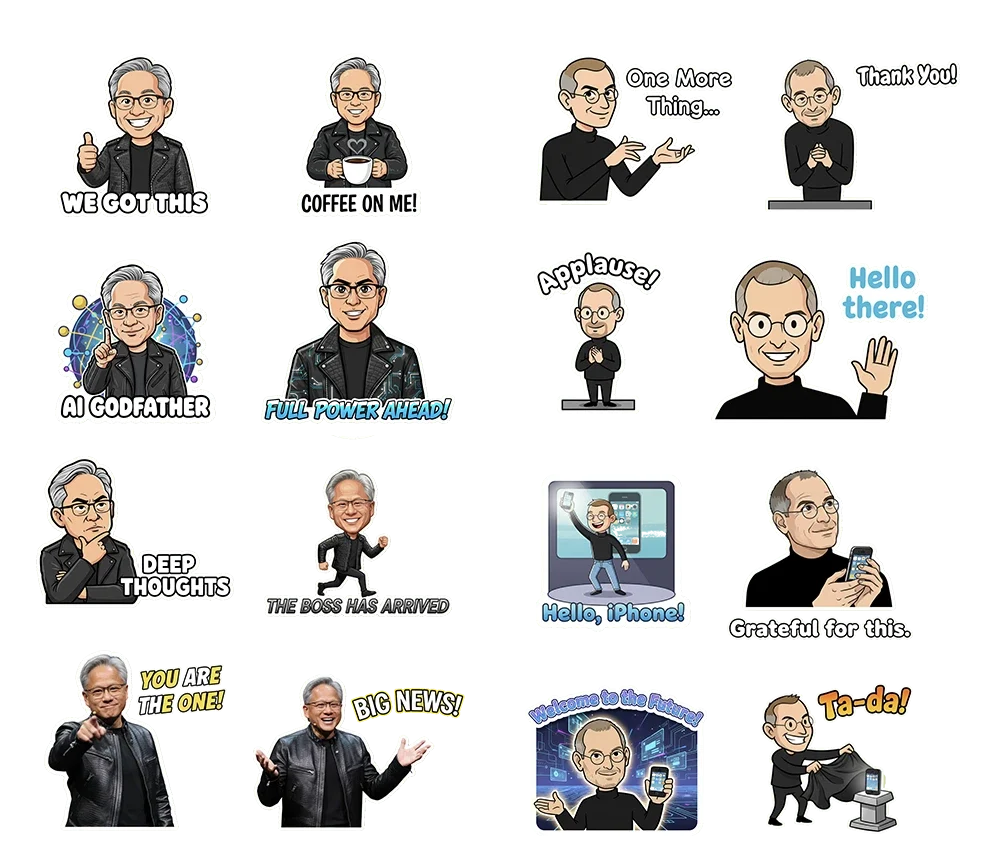
而且整個步驟很簡單,基本上就是唱上傳照片、指定風格、生成貼圖然後下載就完成了,下面是兩組範例給大家參考,看得出來是誰嗎?
|
馬上做自己的貼圖 一鍵貼圖製作:請點此 |
上傳圖片
首先開啟 One Click Sticker 網頁,然後上傳想要做成 Q 版貼圖的圖片。
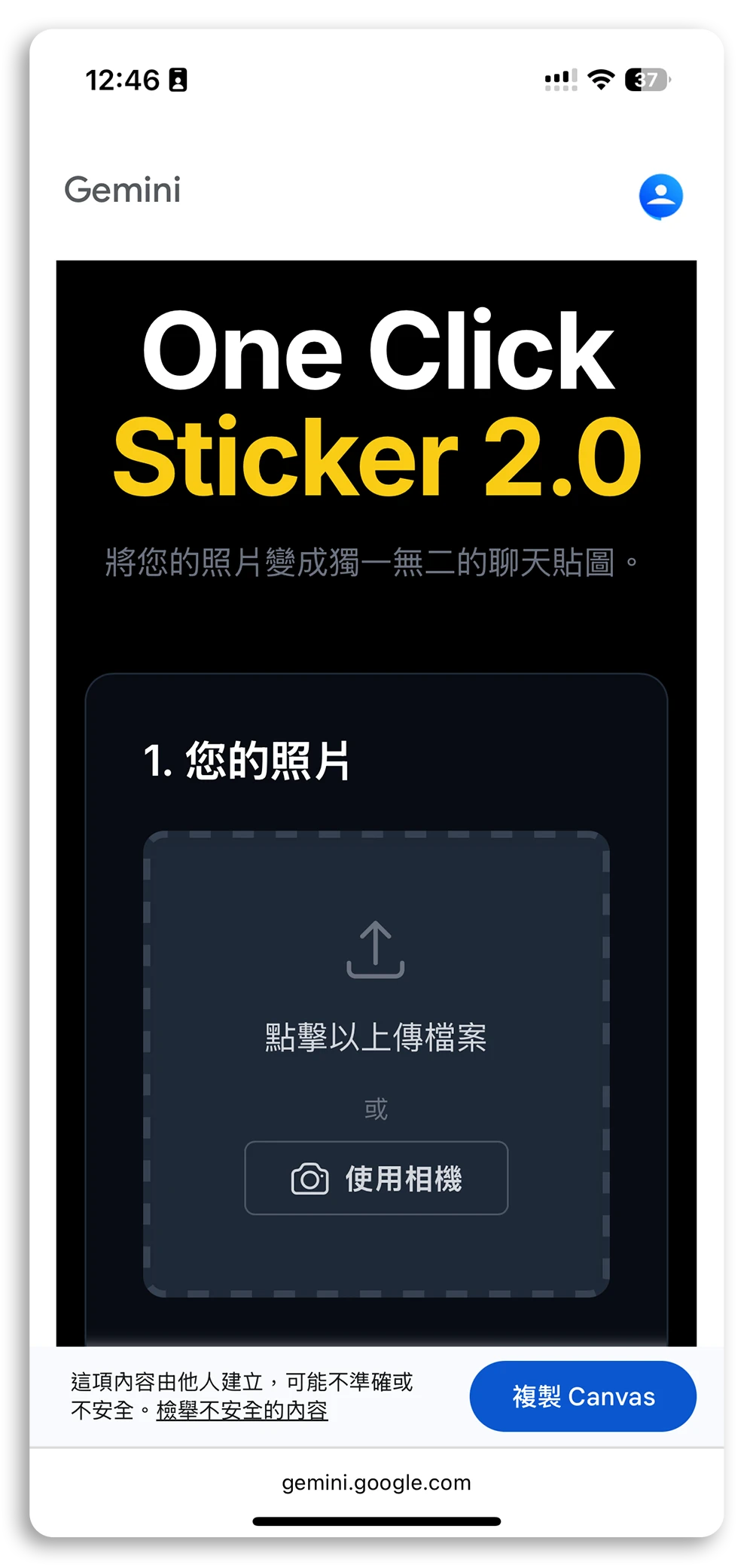
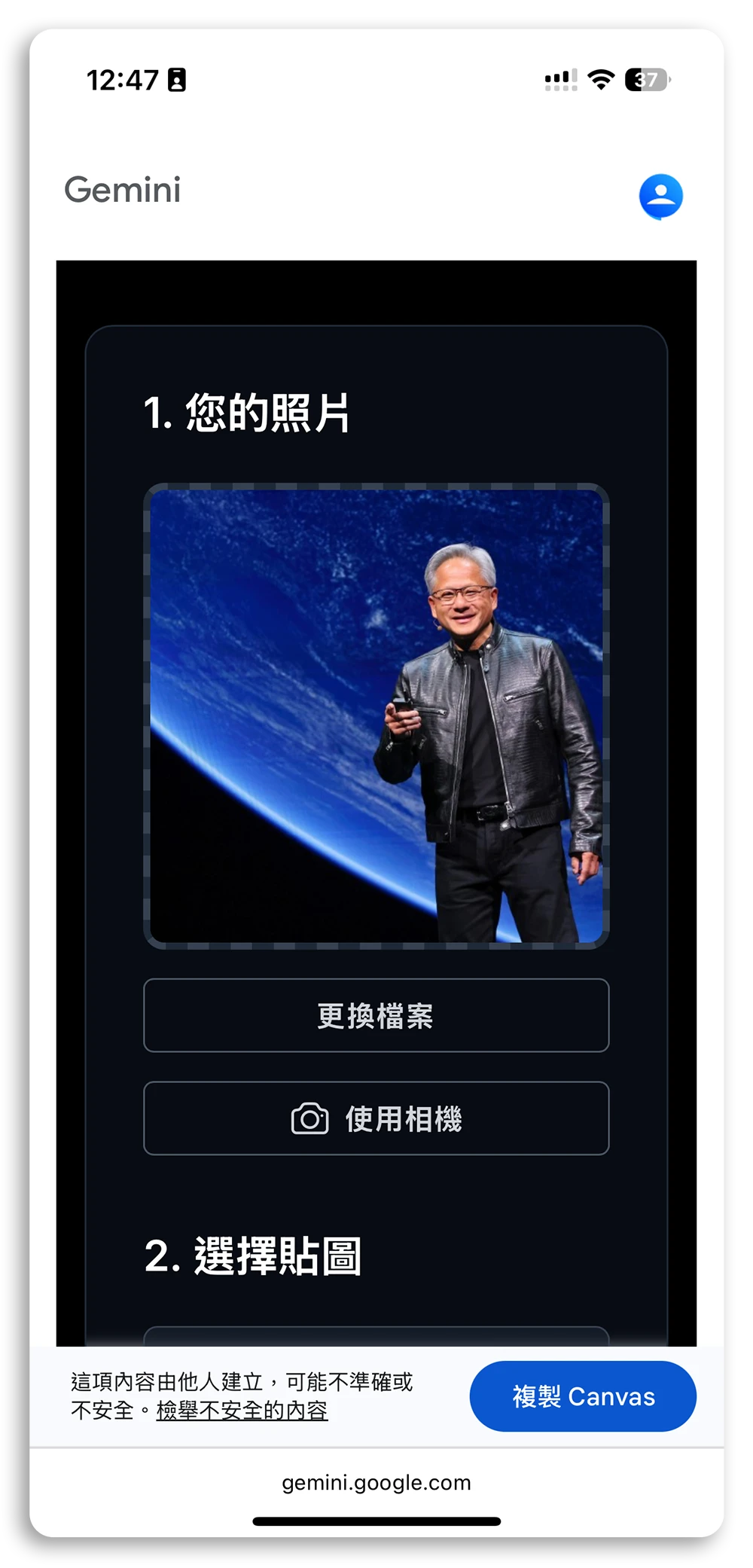
例如我上傳一張 NVIDIA 執行長黃仁勳的照片。
提供貼圖點子
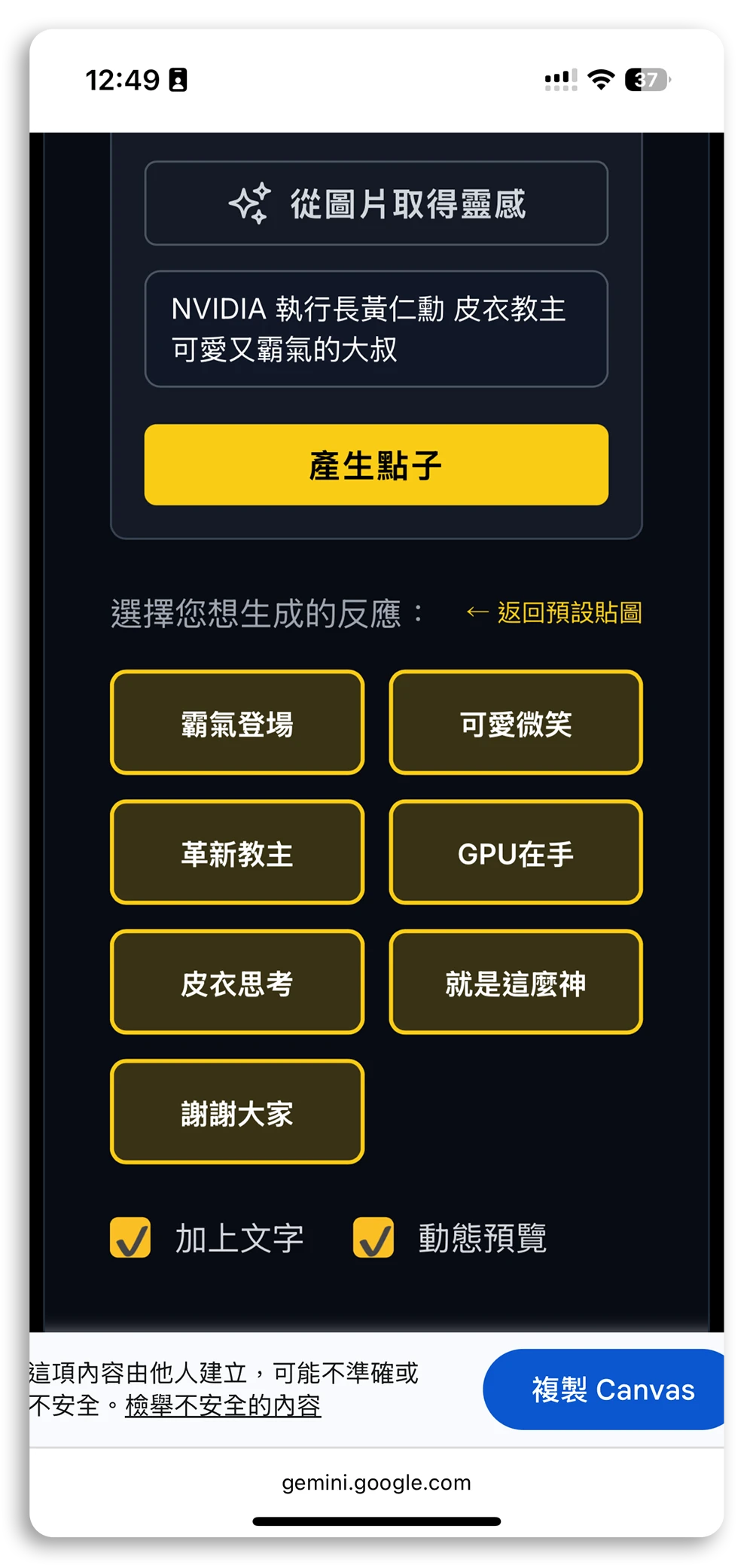
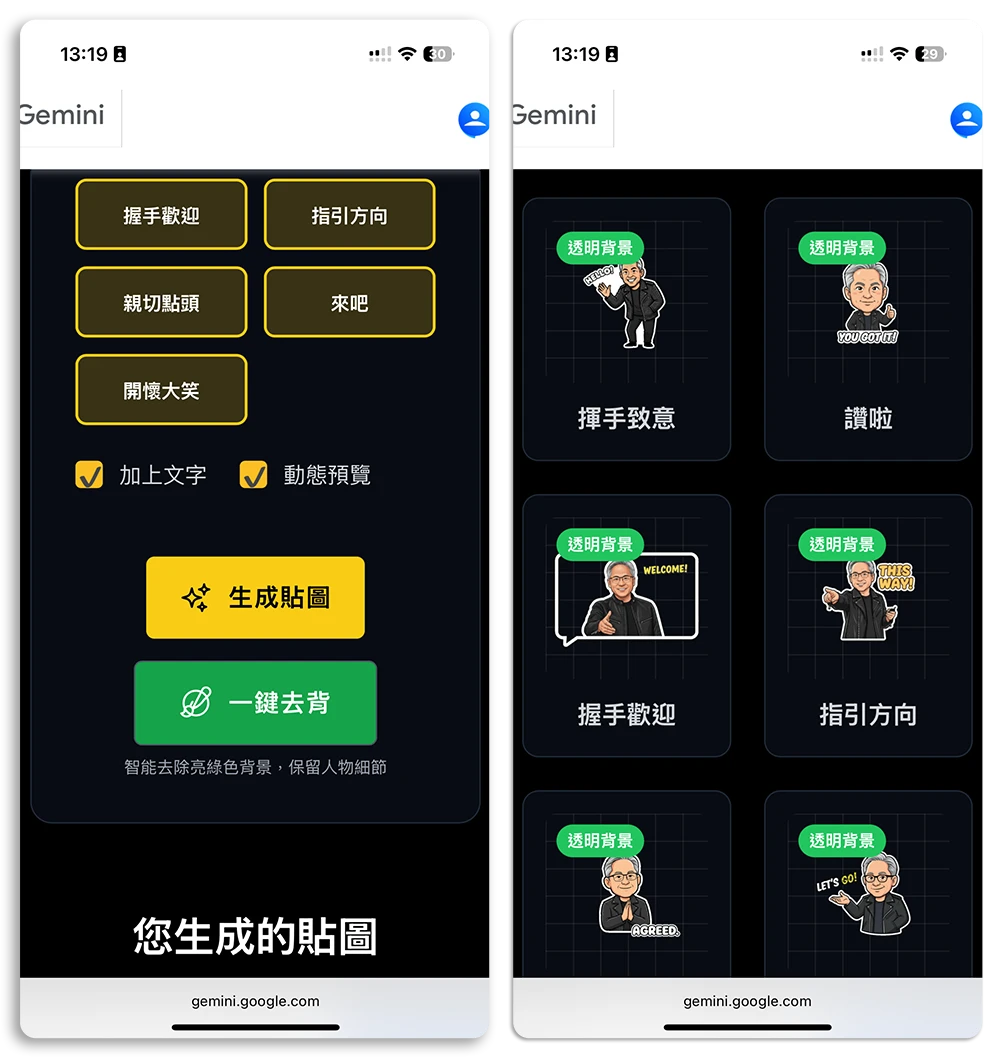
接著給這份貼圖一點主題,例如你說是要開場用的,後續可能就會生成你一些打招呼的主題。如果你沒有靈感的話就讓 AI 幫你生成靈感,再按下產生點子。
下面會依照你提供靈感主題,帶出 5~8 張符合這個主題的貼圖,選起來變成黃色就是決定要生成的貼圖反應,然後按下「生成貼圖」。
檢視並去背下載貼圖
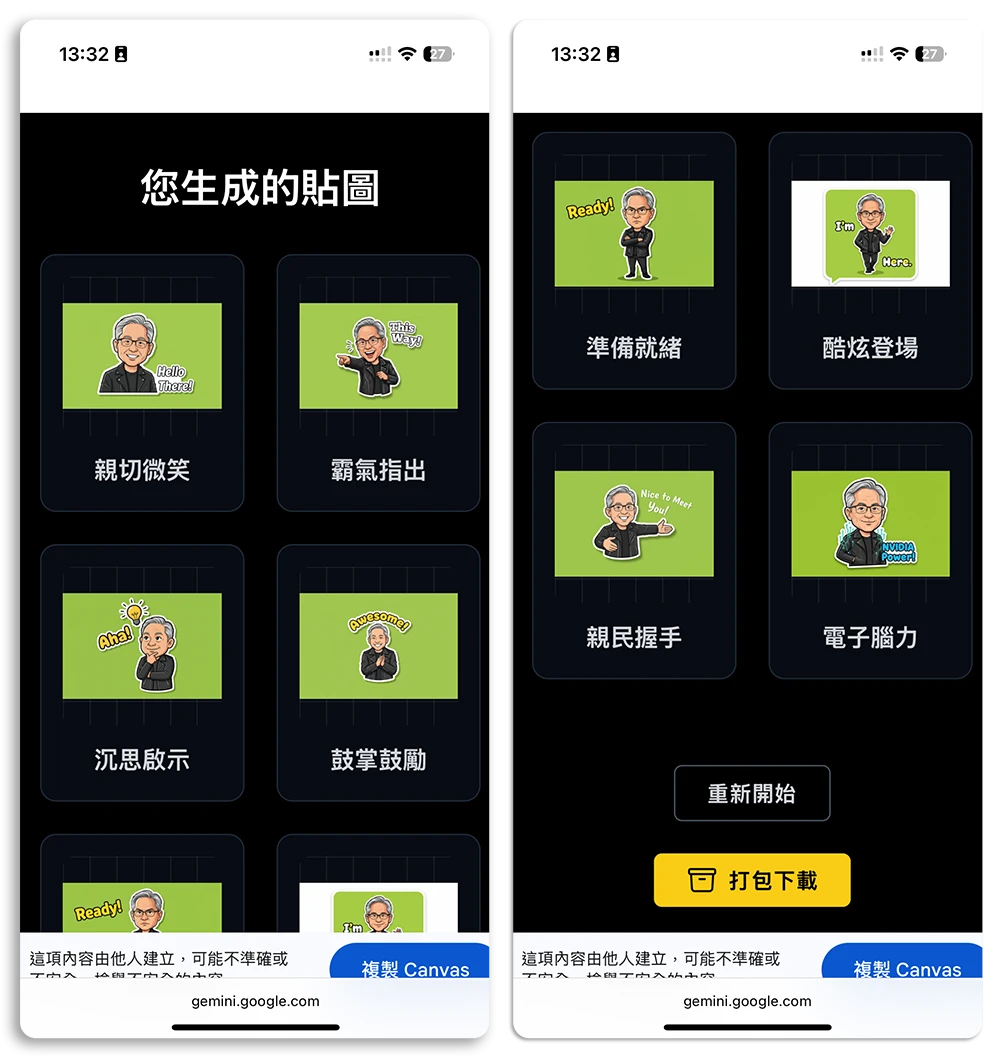
等待一小段時間後,就會依照上面你選擇的反應生成相對應的貼圖。
下載並保存貼圖
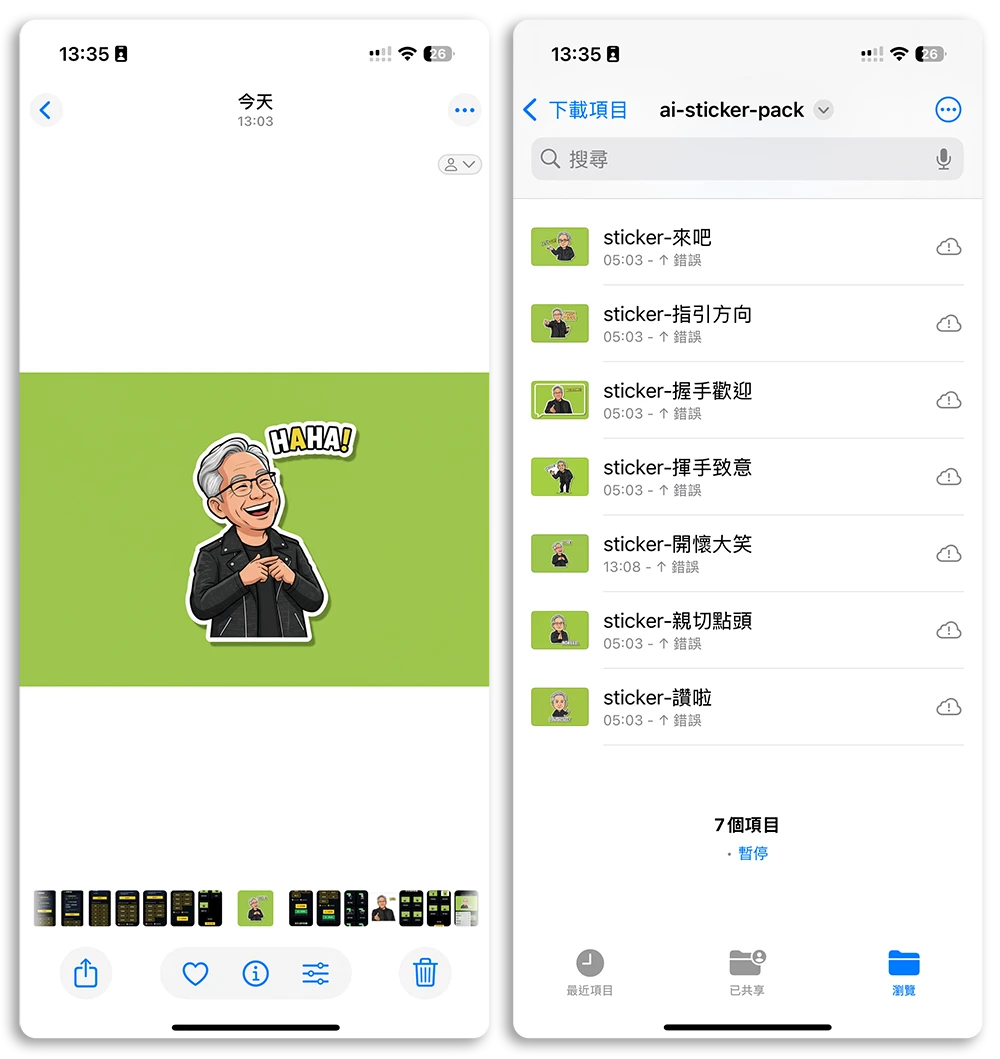
你可以長按單獨下載想要的貼圖,或者是滑到最下面選擇「一鍵打包」全部統一下載。長按後下載的貼圖會直接存在照片 App 中。一鍵打包的會以 zip 形式下載,要開啟下載清單後將其存到檔案 App 中,解壓縮後才會是個別的貼圖。
如何使用製作好的貼圖
下載好的貼圖會是 png 格式,所以你也可以坐在電腦、影像編輯工具、剪輯軟體中直接使用。
iPhone 內建 App 使用
如果你是要在 iMessage 使用的話,可以開啟「原況文字」功能,將下載的圖片去背製作成真正的貼圖。
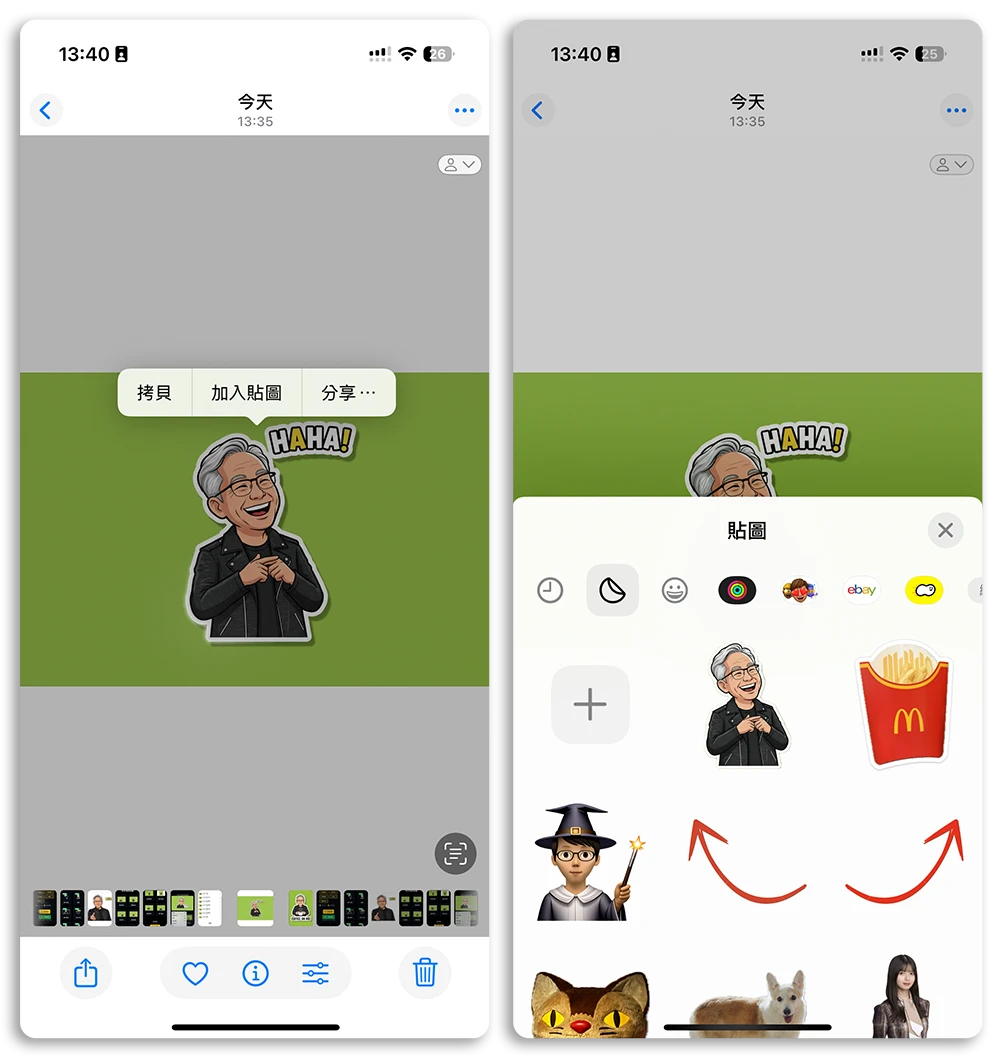
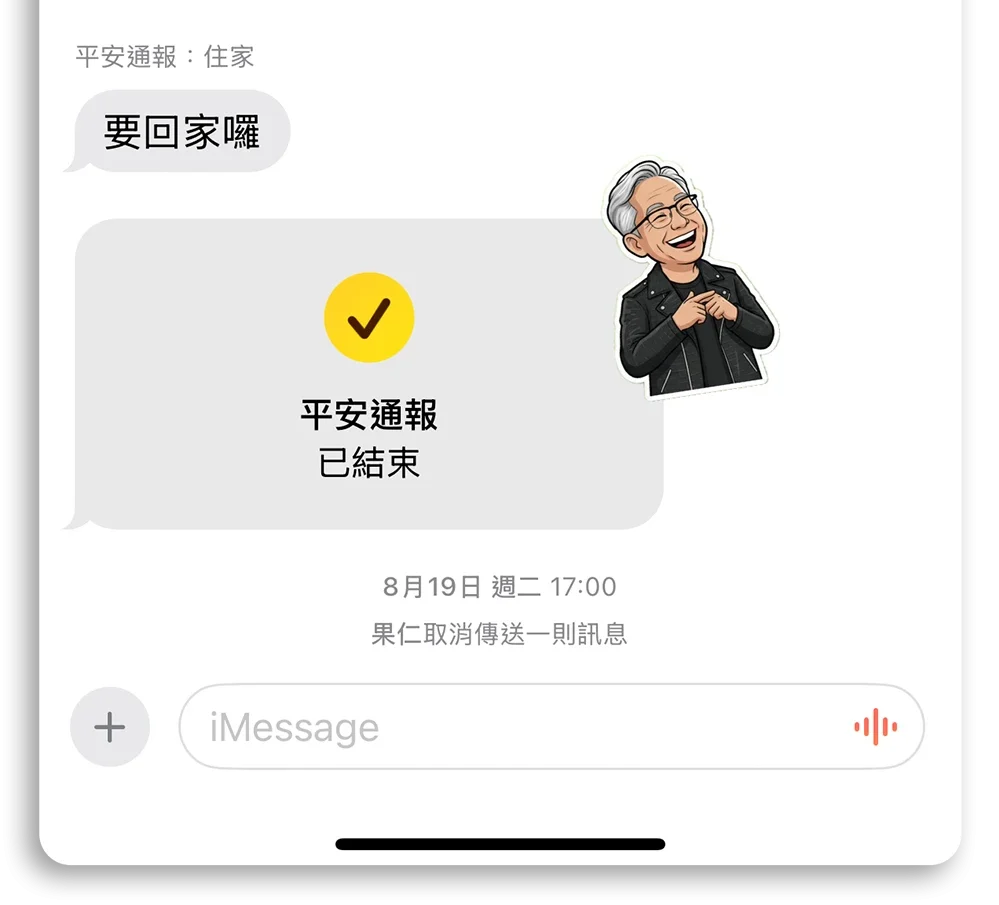
這樣就可以直接在 iPhone 內建的訊息 App、備忘錄 App 或是無邊記 App 中使用。
第三方 App 使用
如果是 LINE 的話,因為 LINE 不支援透明圖層,所以只能當作照片來傳,這基本上是無解。
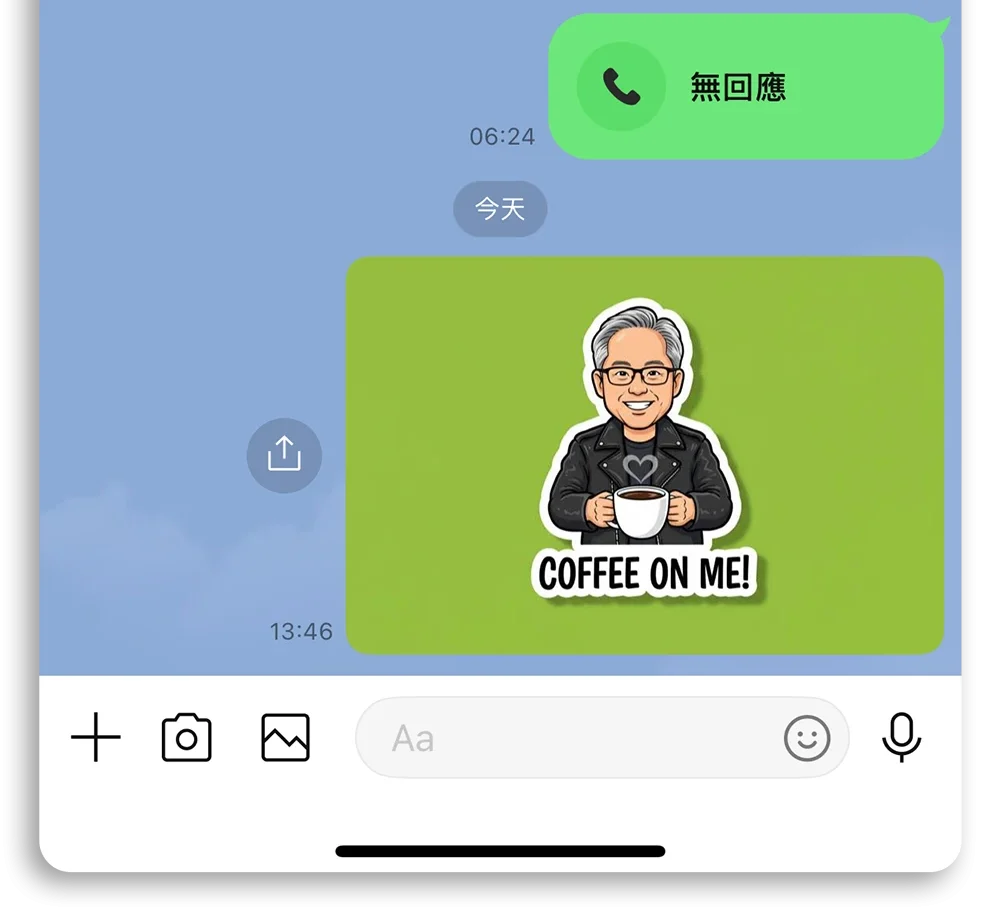
如果是 IG 的話,可以透過 IG 的「去背貼圖」功能,選擇你想要去背的照片後,就可以把裡面的人物和文字擷取下來變成貼圖了。
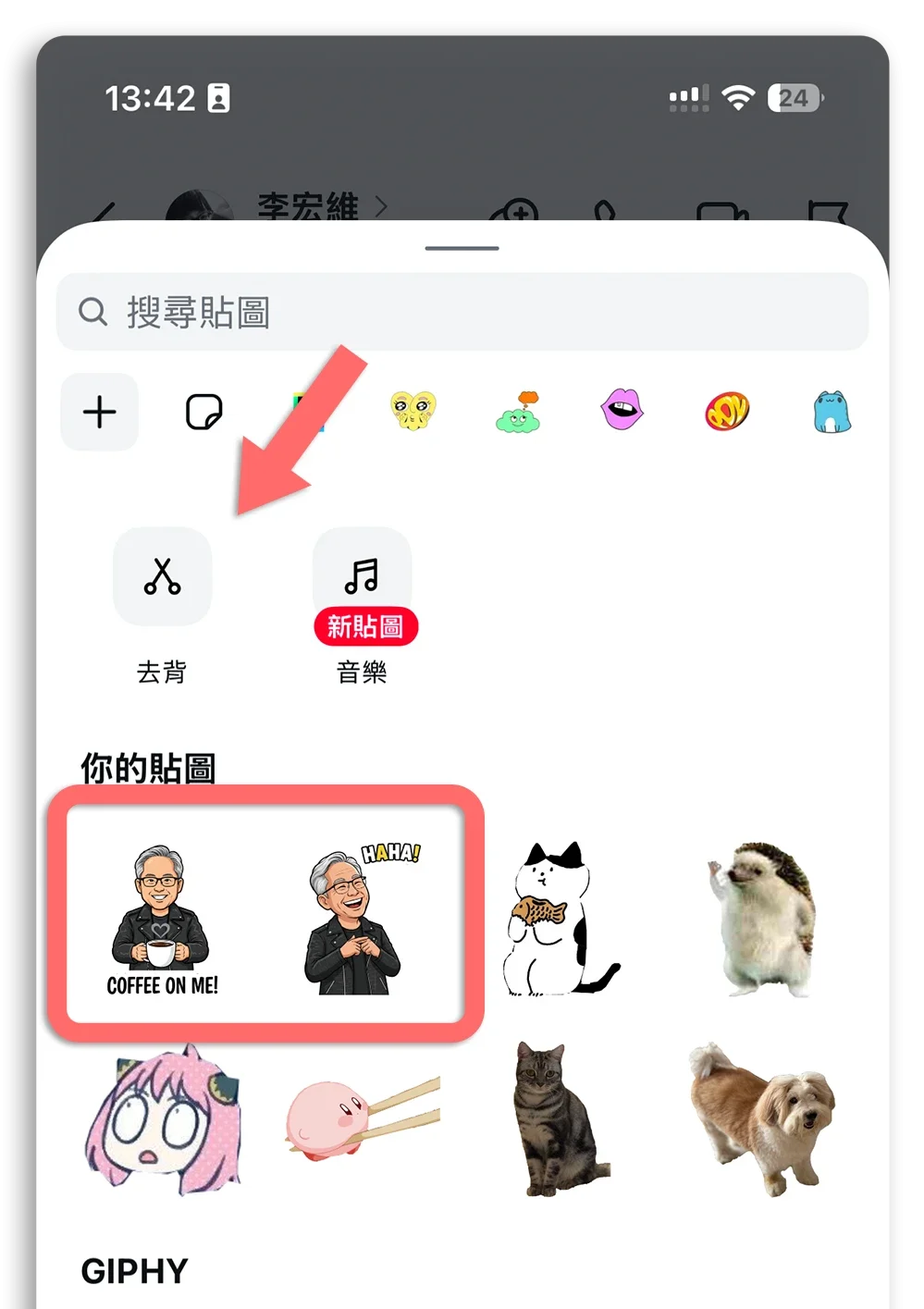
其他通訊軟體有沒有類似這樣的功能我不確定,大家可以試試看,不過最糟的情況下就是當成是一般的圖片傳出去其實也是蠻可愛的。
延伸閱讀》


如果想知道更多關於 Apple 的消息、教學、小技巧或是科技新知,一定要點擊以下任一 LOGO,追蹤我們的 Facebook 粉絲團、訂閱 IG、YouTube 以及 Telegram。