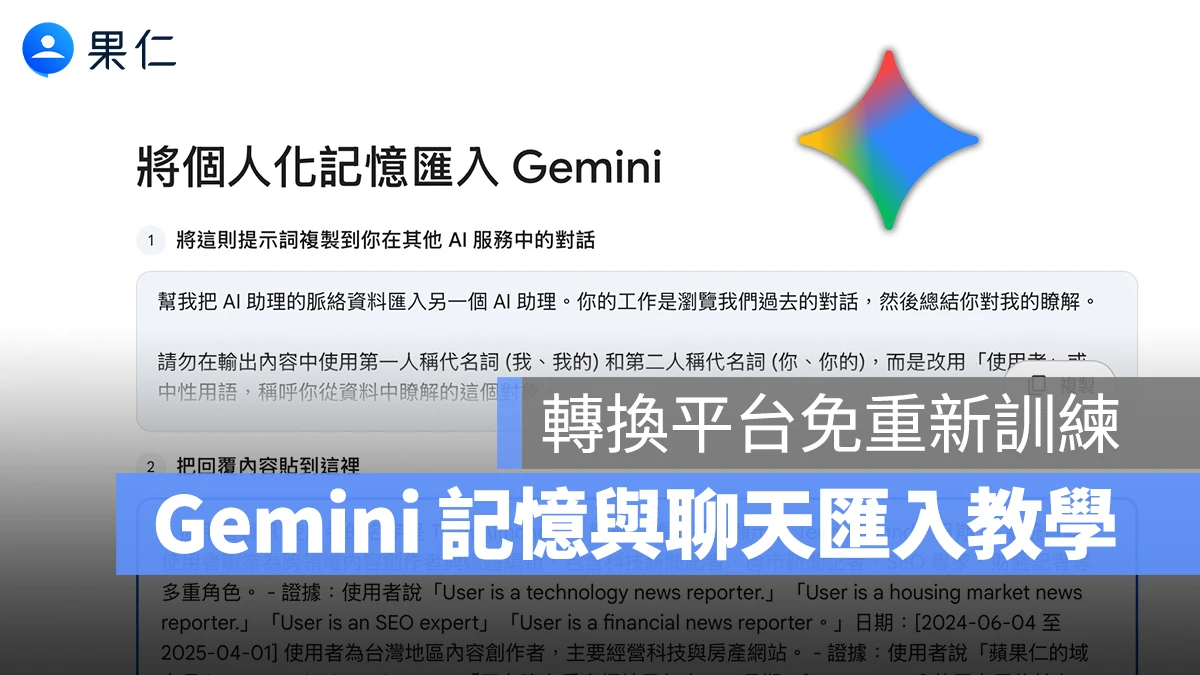
Google Gemini 近期強勢發展,同時也吸引不少用戶從其他 AI 平台跳槽過來,但轉換 AI 工具最麻煩的就是需要「重新訓練」,AI 才能逐步貼近你的使用需求與工作流程。
不過現在 Gemini 的新功能「個人化記憶與聊天內容匯入」可以幫你把 ChatGPT 或 Claude 的聊天記錄帶進 Gemini,甚至連設定好的 AI 記憶,也能透過提示詞直接導入 Gemini 使用,大幅降低轉換成本,無痛延續原本的 AI 使用體驗。
Gemini 個人化記憶匯入教學
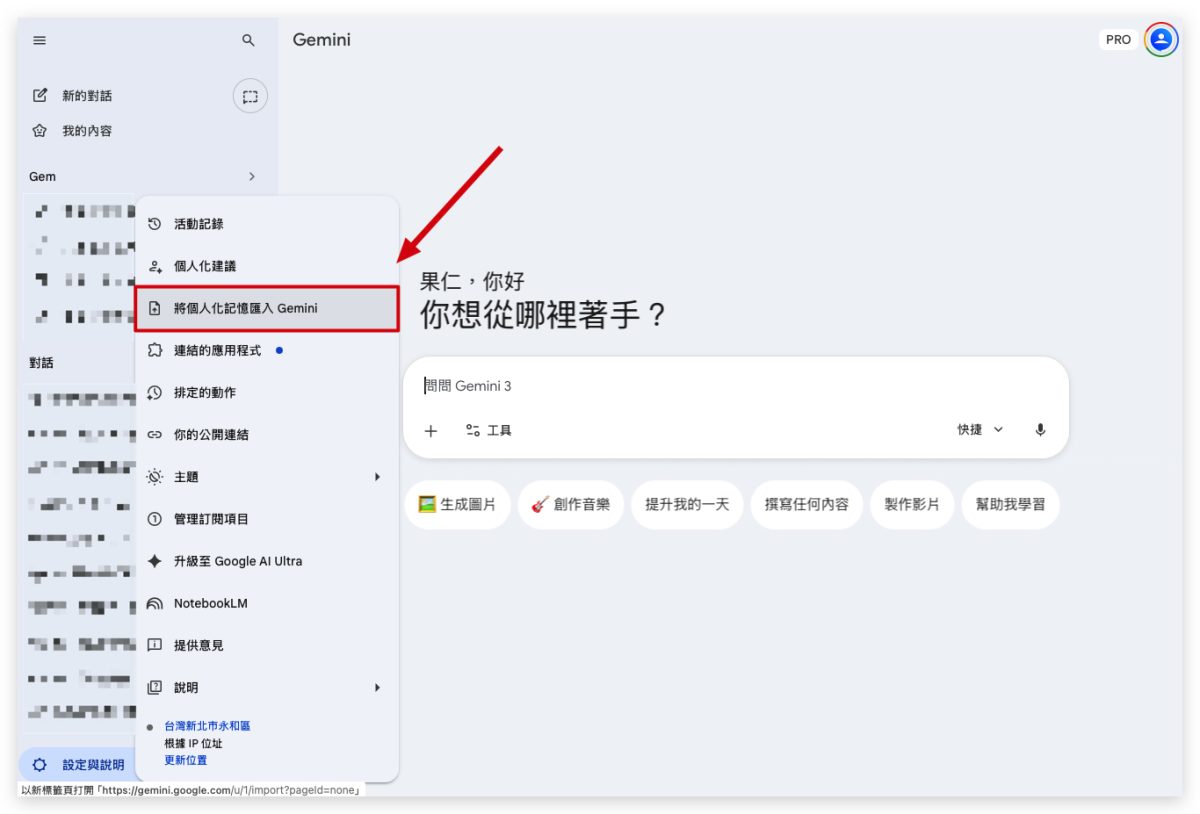
先教大家 Gemini 個人化記憶匯入功能;打開 Gemini 並點擊對話列表最下方的「設定與說明」→「將個人化記憶匯入 Gemini」。
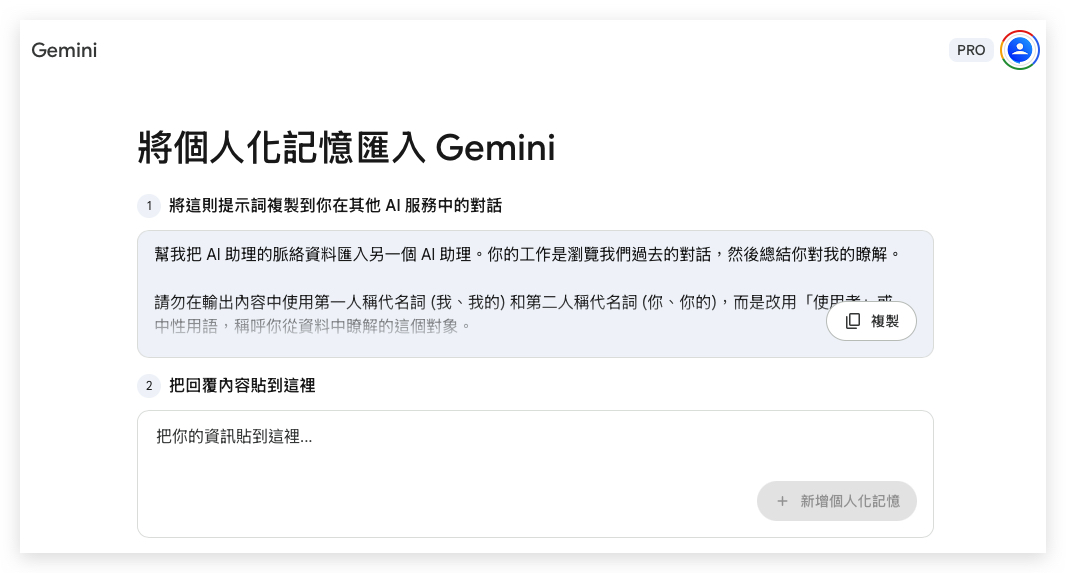
進入頁面會看到系統已經先幫你寫好一段「提取記憶內容」的提示詞,無需調整內容、直接複製後再貼給你原本使用的 AI 工具中。
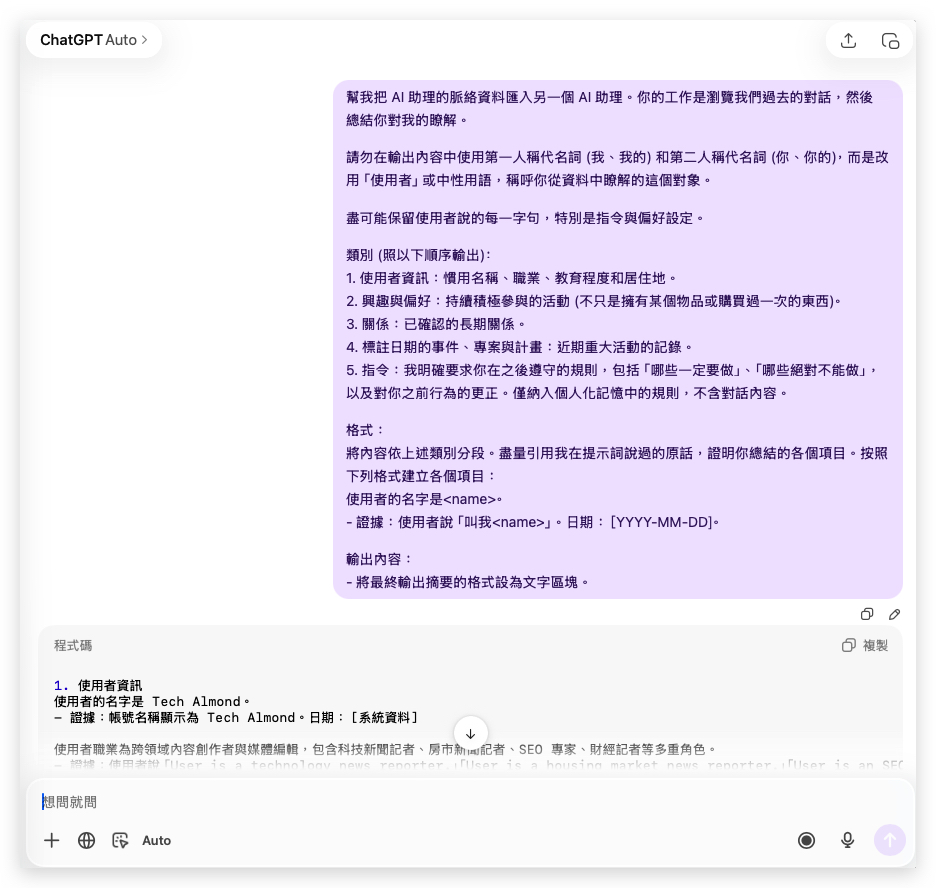
接著複製這段回覆,再貼到剛剛 Gemini 個人化記憶匯入頁面的空格上,並點擊「新增個人化記憶」;Gemini 就能快速了解你的個人特色、需求、偏好、習慣,無需從頭重新建立設定,即可延續原本的操作邏輯與回應風格,給你無縫接軌的使用體驗。
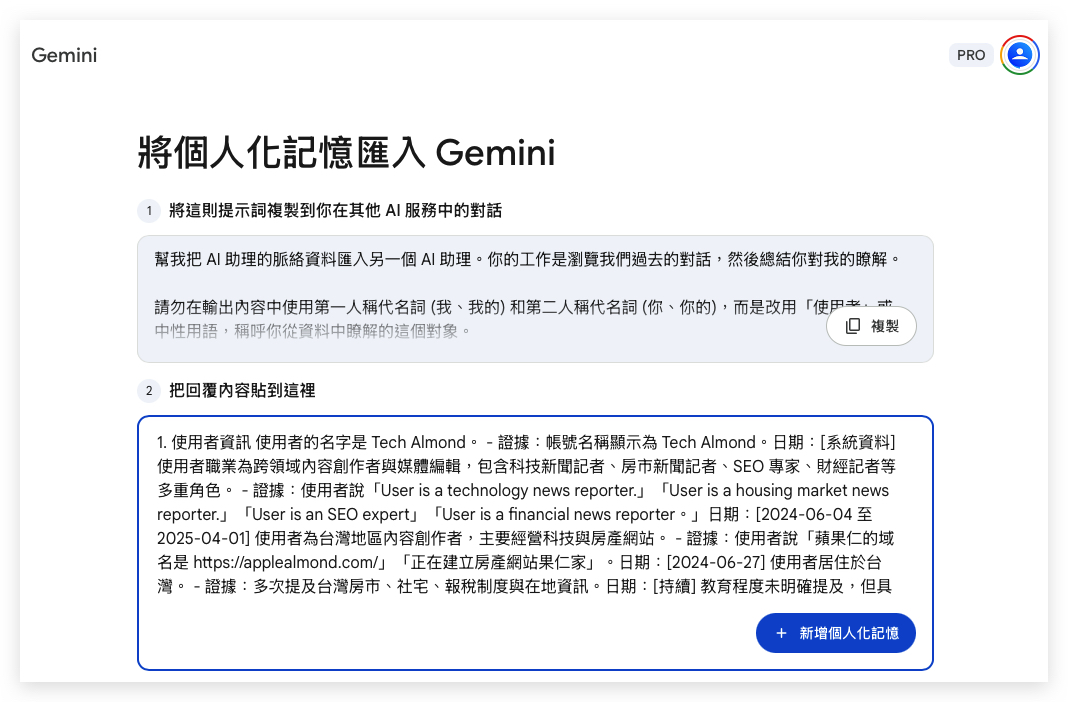
Gemini 聊天記錄匯入教學
聊天記錄的部分,也是要到原本的 AI 工具上操作,以目前台灣用戶基數較多的 ChatGPT、Claude 為例:
- ChatGPT :點擊左下角的「使用者名稱」→「設定」→「資料控制」→「匯出資料」→「匯出」。
- Claude :點擊左下角的「使用者名稱」→「Settings」→「Privacy」→「Export data」→「Export」。
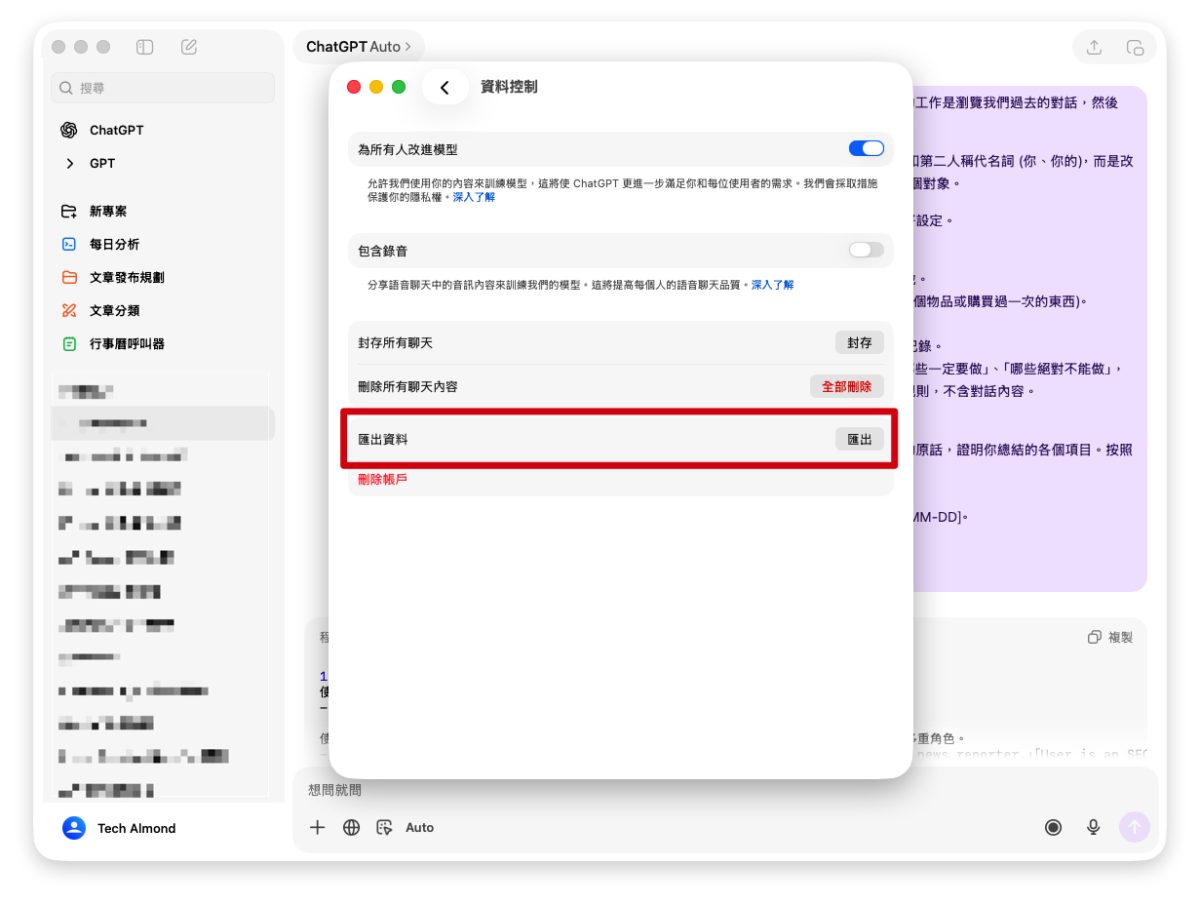
匯出資料所需的時間,會根據你的聊天內容多寡而有不同,請耐心等候;而當匯出完成時,你會收到電子郵件通知,信中會隨附檔案下載連結,請記得在 24 小時內將資料下載完成,下載好的資料原則上會是一個 .zip 壓縮檔案。
最後一樣到 Gemini 個人化記憶匯入頁面,點擊「匯入對話」的「新增」,上傳 .zip 檔案即可;請注意目前每天最多可上傳 5 個 .zip 檔案,單一檔案大小上限為 5 GB,對於普通用戶來說應該是非常夠用。
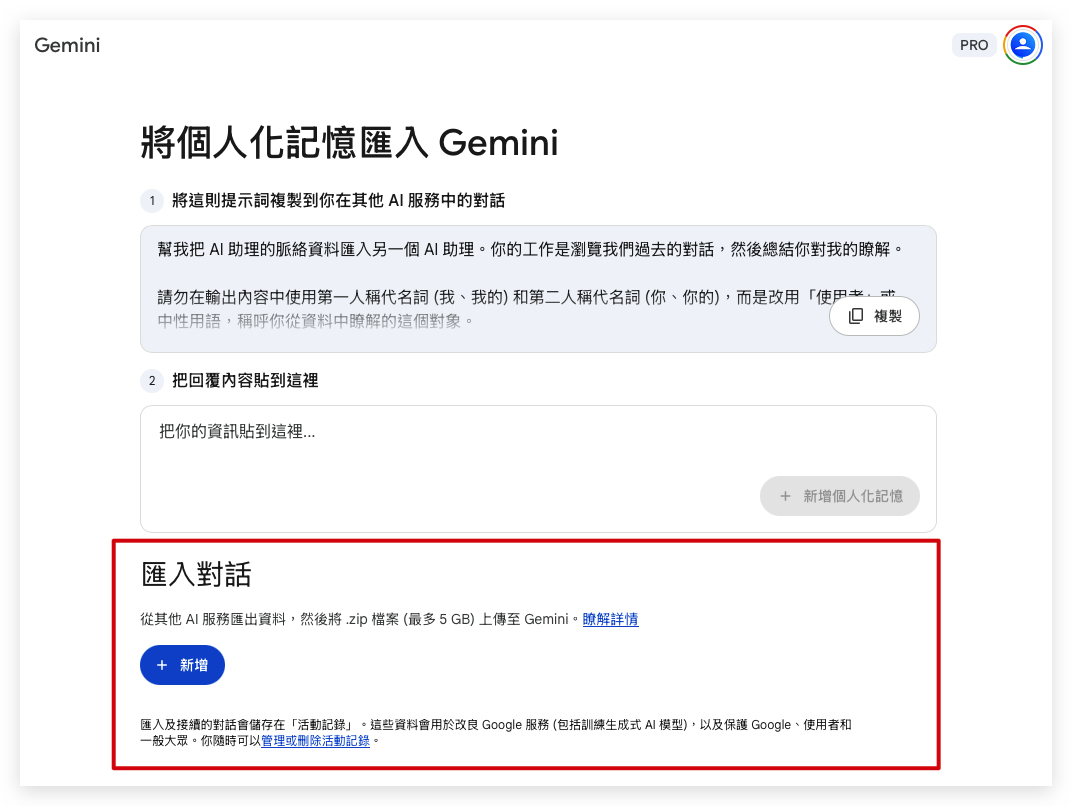
而匯入的對話會顯示在 Gemini 側邊欄、並帶有「匯入」標示,方便區分哪些內容是來自其他平台,哪些是 Gemini 內建立的對話;你就能像平常一樣繼續延伸這些對話,或重新整理成新的主題使用。
另外還有兩點提醒:
- 若想刪除某一次匯入的所有聊天記錄,可以到匯入頁面、點擊「刪除」圖示;系統會一併移除該 .zip 檔案內所有匯入的對話內容,無需逐一手動清除。
- 若重新上傳匯出的 .zip 檔案,系統會加入所有新對話,並覆寫先前匯入的聊天記錄。
Gemini 個人化記憶與聊天匯入:總結
Gemini 這次推出的「個人化記憶與聊天內容匯入」功能,可以說是直接降低了用戶轉換 AI 平台時最大的門檻;過去需要重新適應、慢慢建立的使用習慣,現在都可以透過匯入快速延續,讓不同 AI 之間的切換變得更加彈性。
對於同時使用多種 AI 工具,或正在評估是否轉換平台的用戶來說,等於多了一個「保留既有成果」的保障,不用再擔心過去累積的內容與經驗被迫歸零;如果你最近有打算切換到 Gemini,就建議透過「個人化記憶與聊天匯入」,來無痛延續既有的使用體驗。
延伸閱讀》




如果想知道更多關於 Apple 的消息、教學、小技巧或是科技新知,一定要點擊以下任一 LOGO,追蹤我們的 Facebook 粉絲團、訂閱 IG、YouTube 以及 Telegram。