Google 旗下的 AI 助理 Gemini 又進化了!這次推出的全新「notebooks」筆記本功能,直接解決了過去大家覺得「對話很難整理」、「參考資料散落各處」的痛點。它還直接打通了與自家超強筆記工具 NotebookLM 的連結。
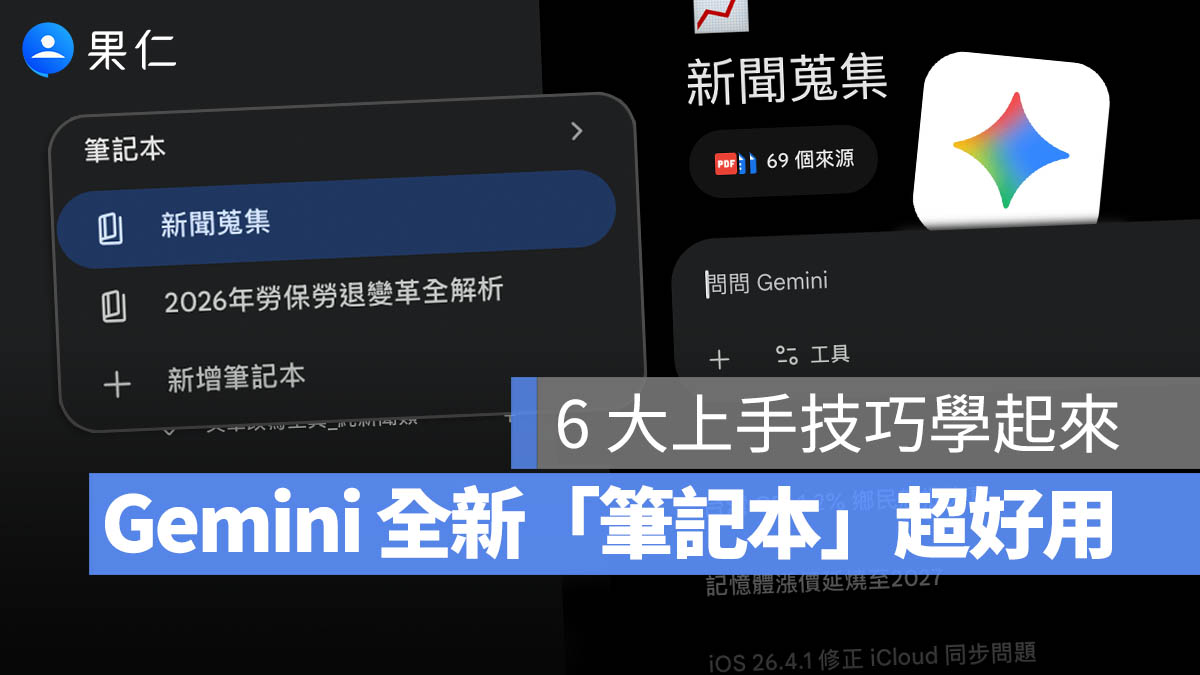
也就是說,你現在可以把 Gemini 當作一個強大的知識處理大腦,搭配 NotebookLM 的資料庫特性,打造出完美的生產力工作流。今天就帶大家一次看懂 Gemini 全新 notebooks 筆記本的核心功能與實戰應用!
筆記本功能上線,陸續推送中
在開始之前,先跟大家說,Gemini 的 Notebooks 筆記本功能是在 4/9 才推出,Google 說會陸續推送給付費的訂閱者,我自己也是隔一天才收到這個功能。所以要是你的 Gemini 還沒看到 notebooks 功能的話,可能再耐心等等。
而 Google 也已經宣布免費 Gemini 使用者也可以使用,同樣也是逐步推送。

把對話變資料夾,管理不再亂糟糟
過去在使用 Gemini 時,每次的新對話都會一直往下洗,要找舊資料非常麻煩。現在有了 notebooks 功能,你可以直接把相關的對話集中搜集在一起,當成「資料夾」來使用。換言之,無論是規劃旅遊行程、整理專案企劃,還是蒐集寫作靈感,都可以分門別類地收納好,找資料不再像大海撈針。
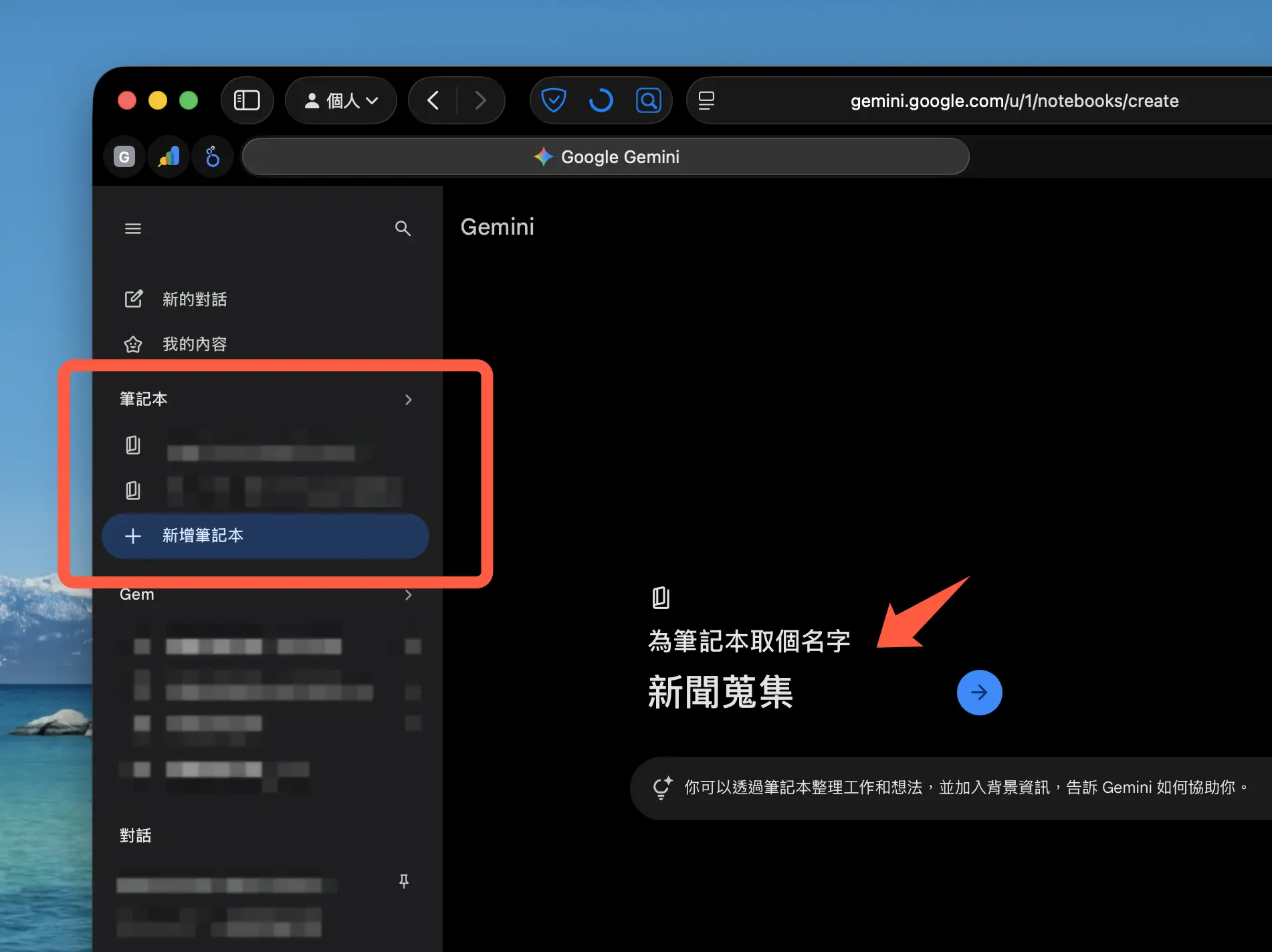
▼ 把對話新增至選擇的筆記本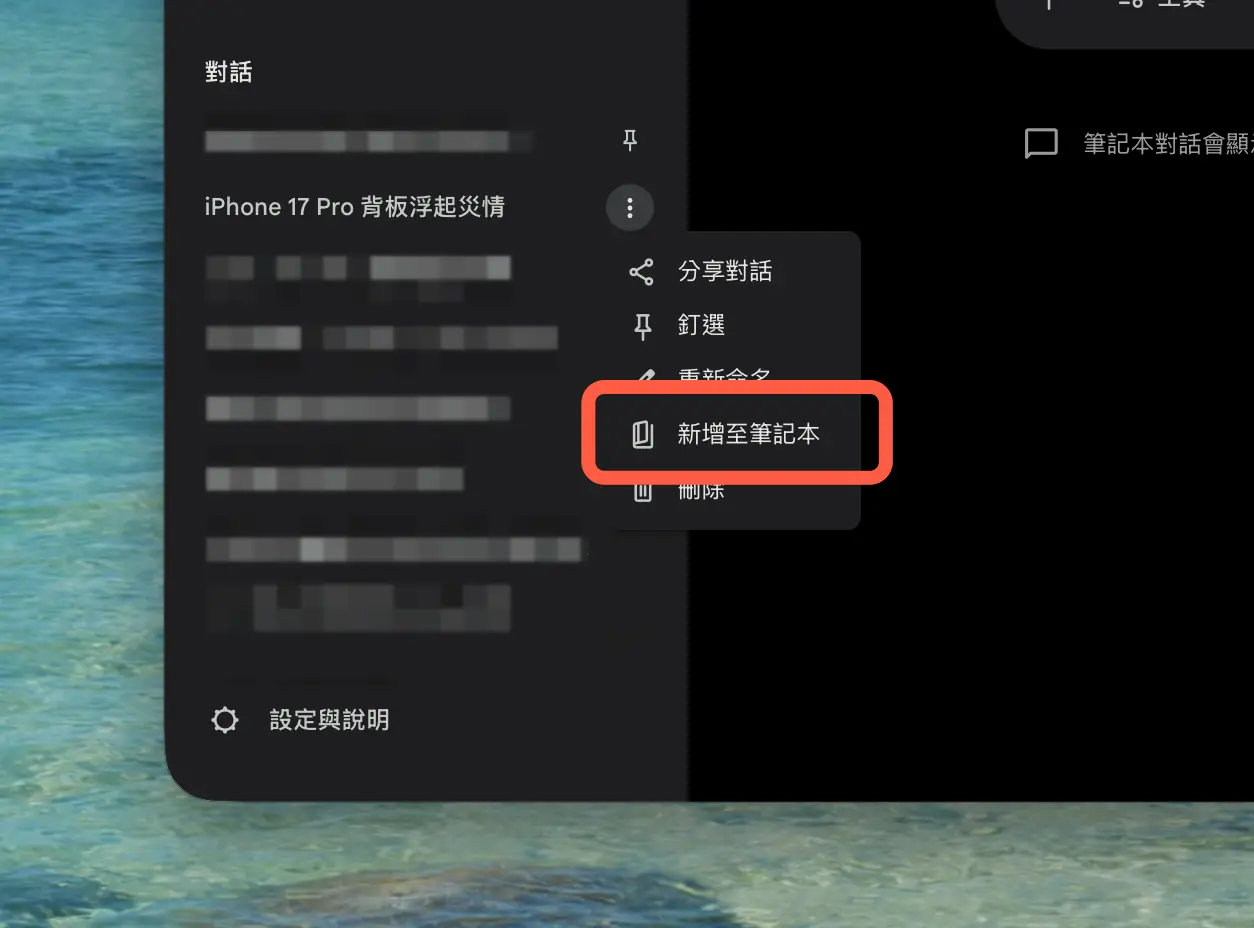
▼ 就可以在一個筆記本裡瀏覽相關對話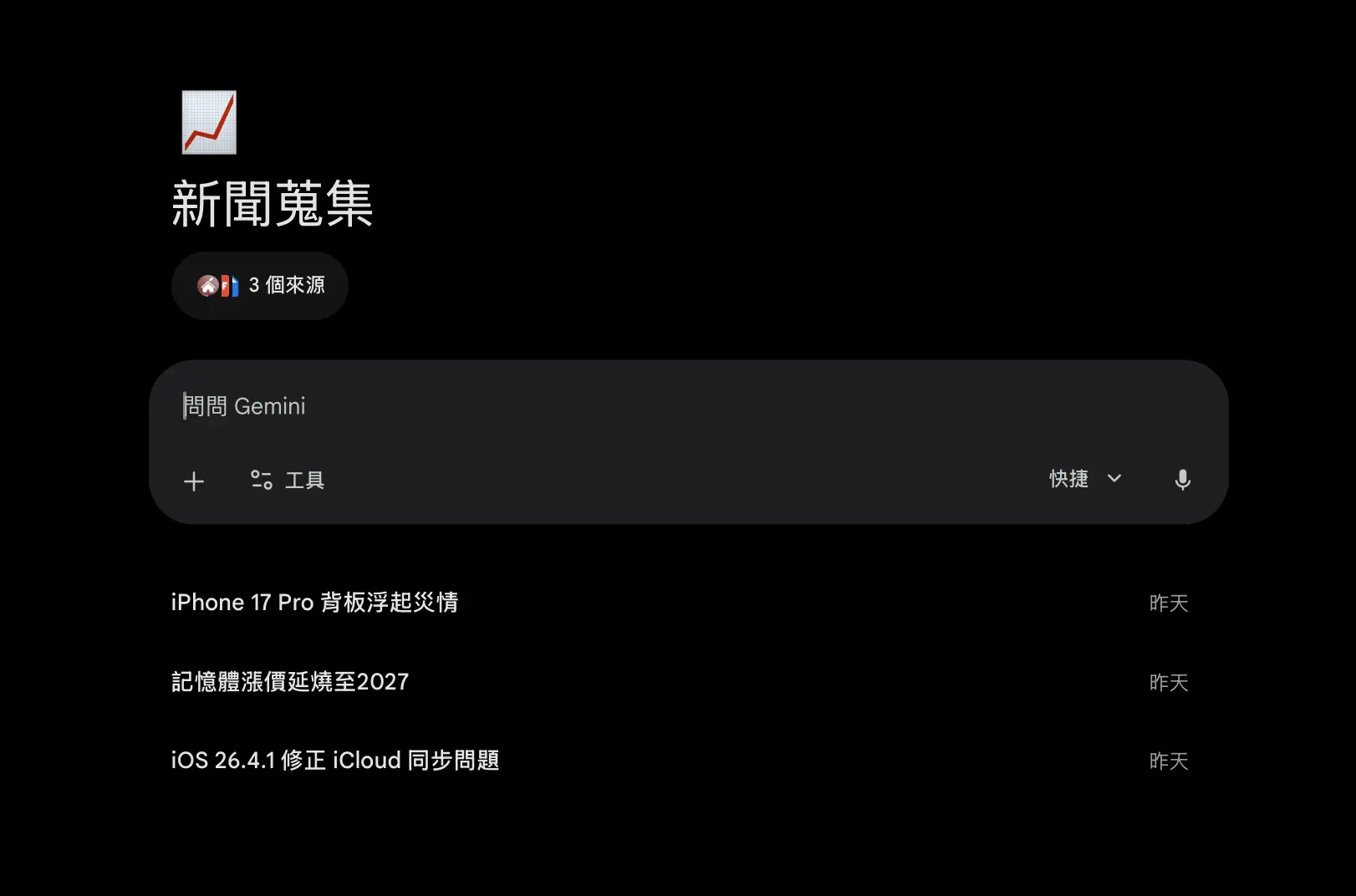
替筆記本 AI 設定專屬回覆風格
從右上角的更多功能中,選擇筆記本設定,就可以替筆記本加入指定的回覆風格或是規則。這項功能可以讓不同筆記本裡面的對話有更加客製化的語氣,不會影響到這本筆記本以外的對話生成結果。
▼可以針對筆記本設定專屬回覆方式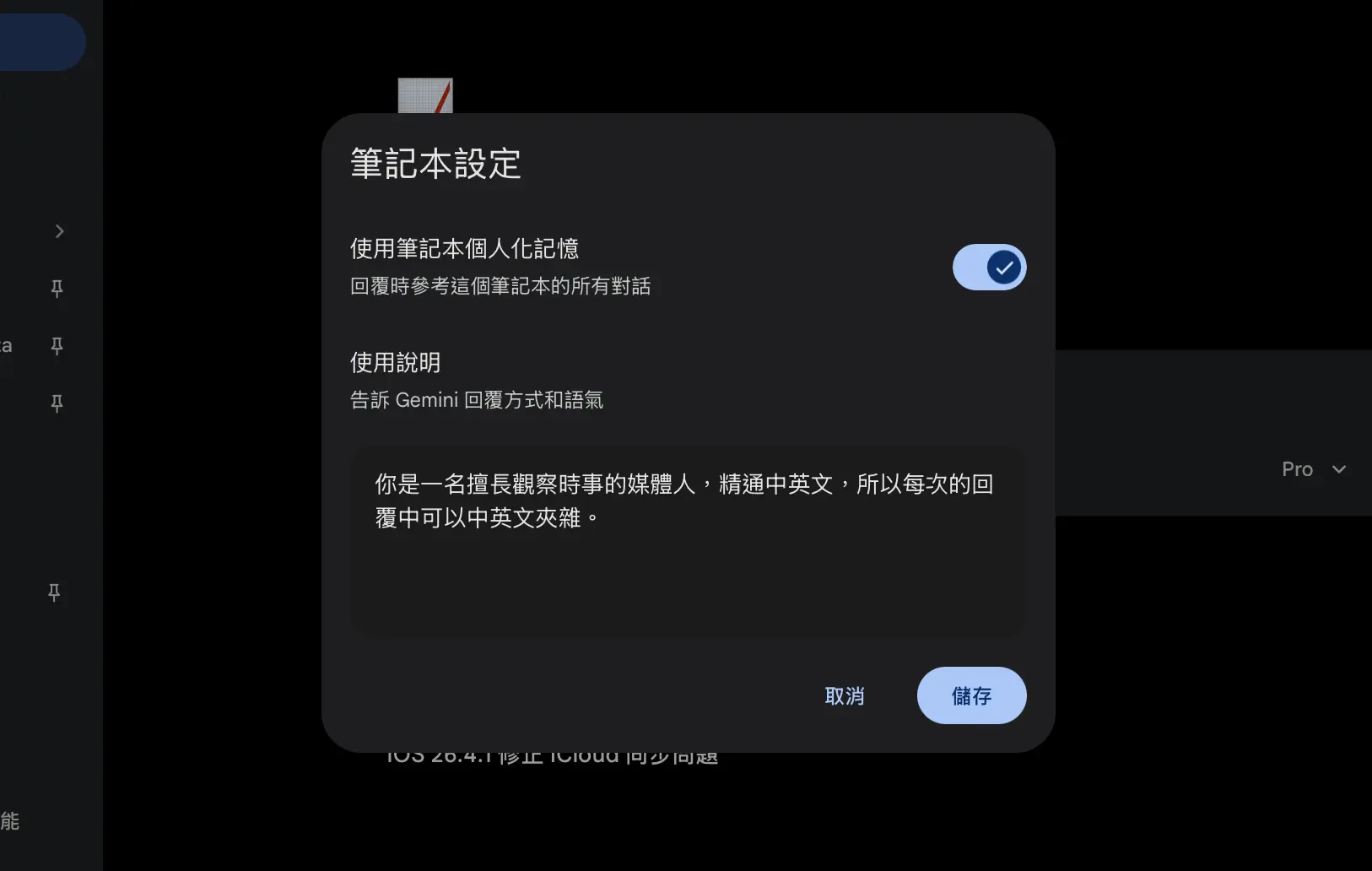
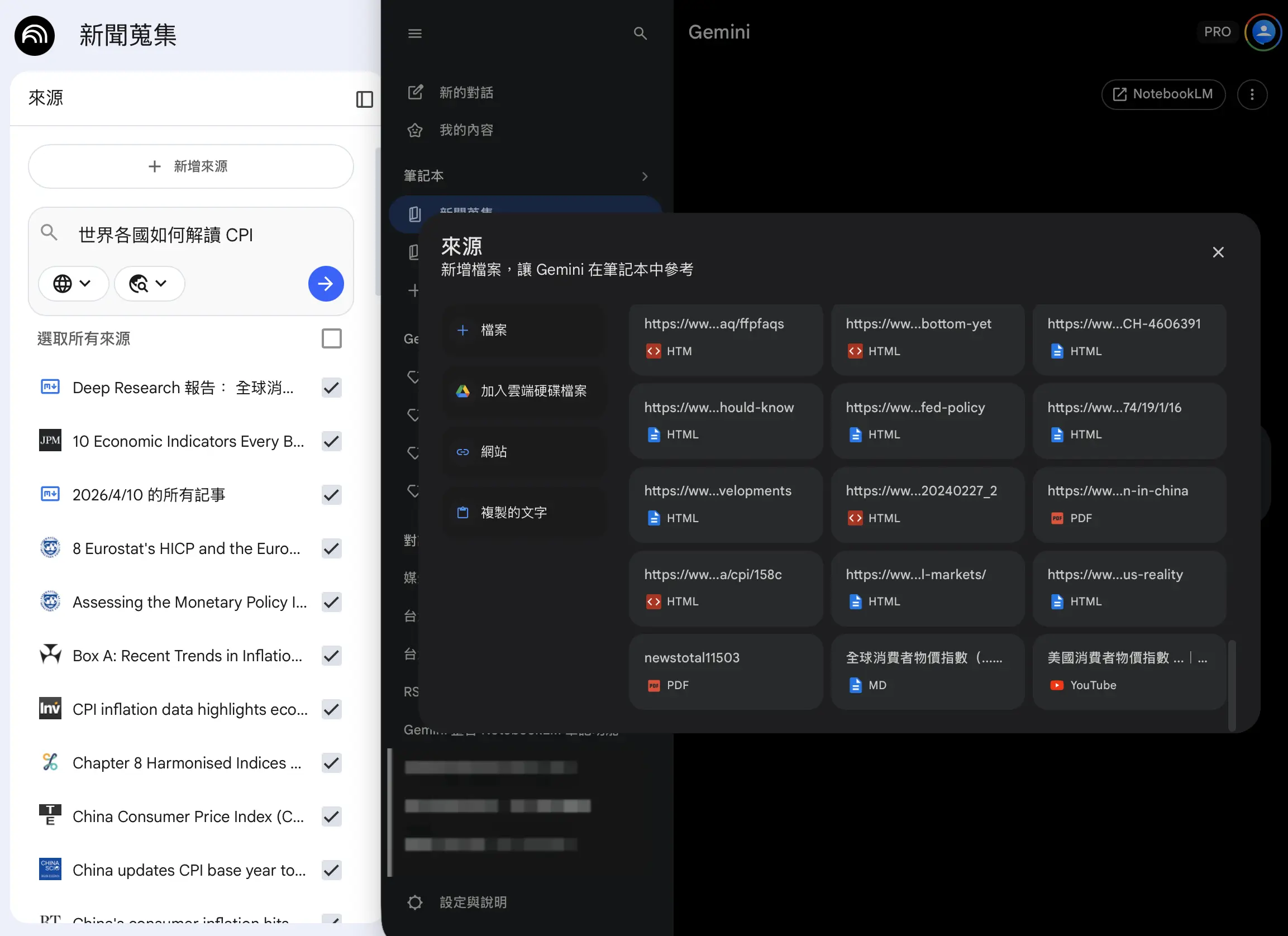
加入各種檔案或來源,提供 AI 參考資料
在專屬的 notebook 裡面,你不只能跟 AI 聊天,還可以主動提供特定的背景知識。你可以輕鬆新增檔案、貼上網址,或是直接輸入文字,將這些內容轉換成專屬參考資料。AI 在回答時,就會根據你提供的素材來生成內容,大幅提升回答的準確度。
▼ 加入的來源都會成為 Gemini 對話時的參考內容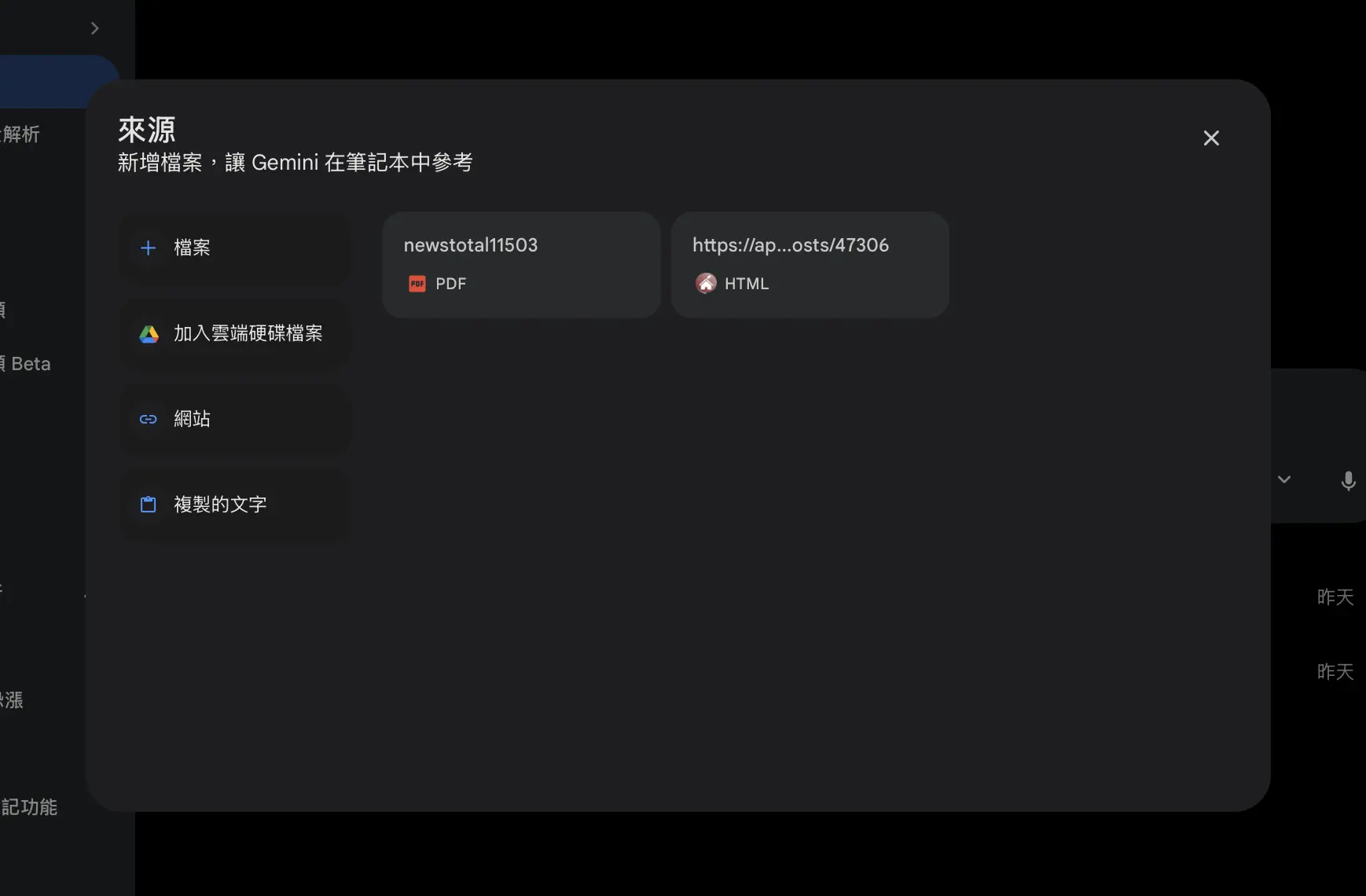
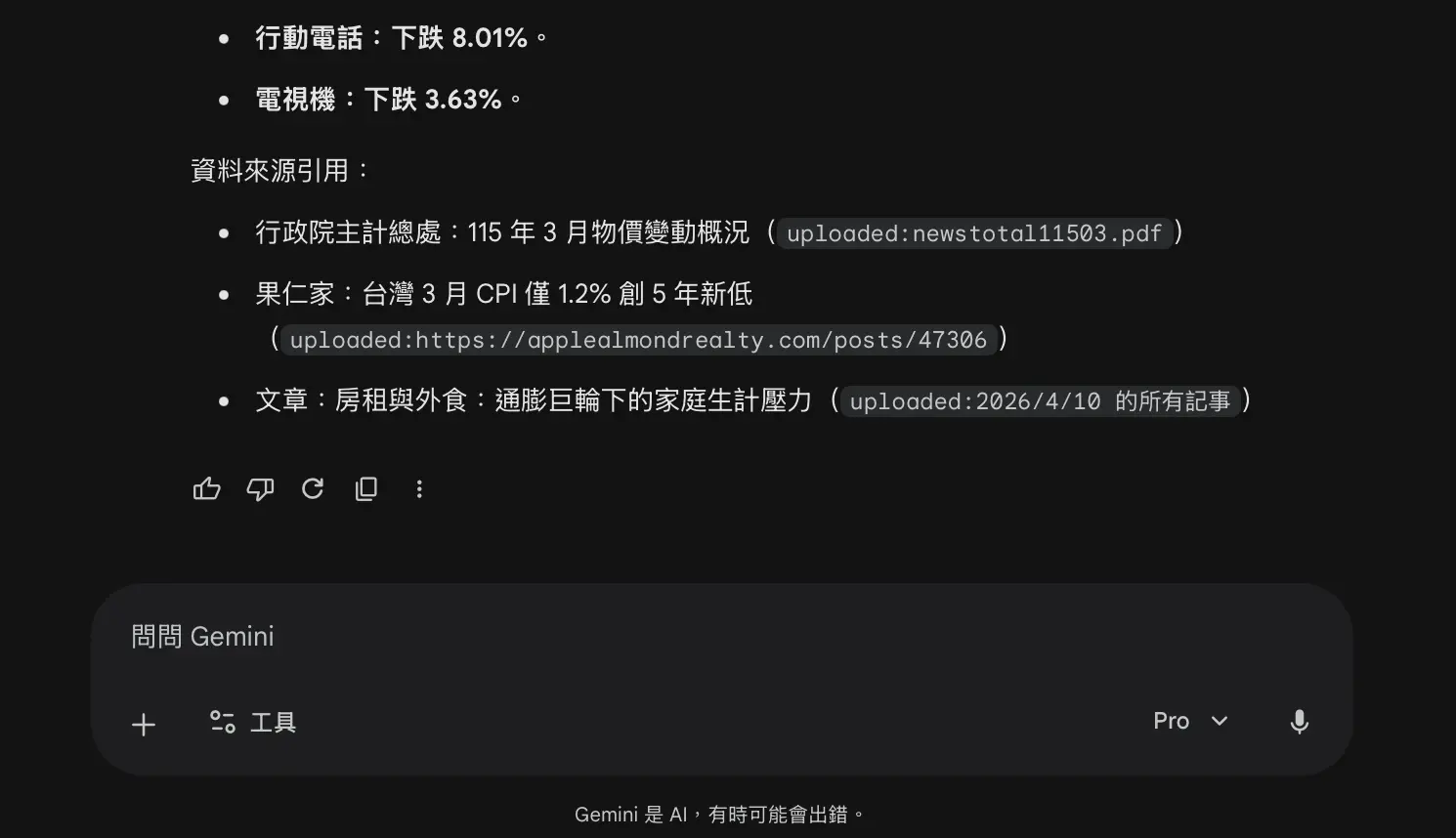
而且只要在同一個筆記本下的對話,都會自動存取這些來源檔案的內容,不需要每個對話都加入一遍,節省很多檔案匯入、複製貼上的時間和混亂。
與 NotebookLM 完美雙向同步
這次 notebooks 筆記本新功能最大的亮點,還包括與 NotebookLM 的深度整合!
你在 Gemini notebooks 裡面新增的檔案、網址來源,都會直接同步到你的 NotebookLM 當中;反之亦然,在 NotebookLM 匯入的文獻與連結,也會即時出現在 Gemini 的 notebook 裡,讓你免去重複上傳資料的麻煩,實現無縫接軌的操作體驗。
▼ Gemini notebooks 和 NotebookLM 來源會同步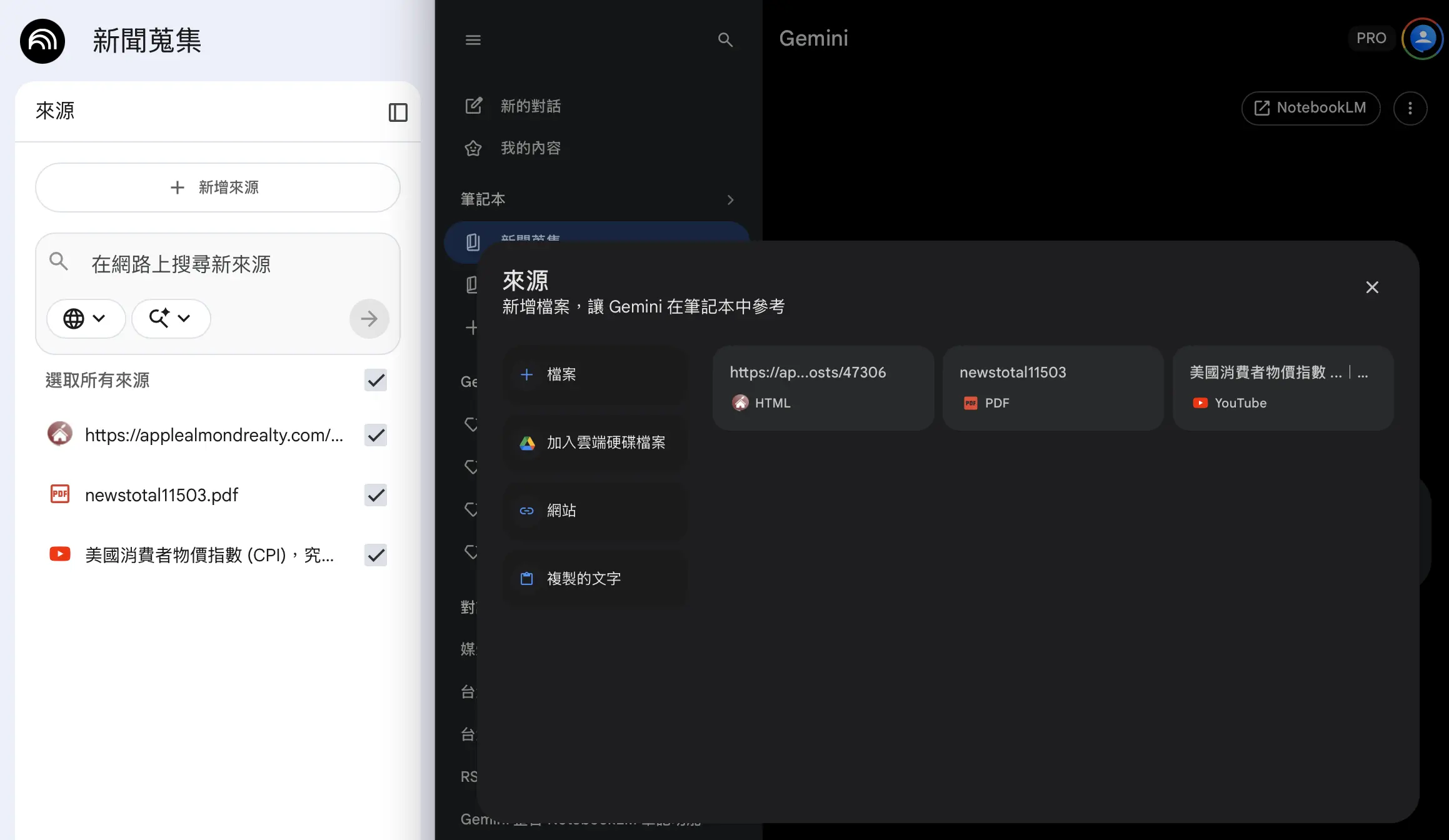
NotebookLM 搜集資料,Gemini 深度處理
既然有了同步功能,我們就可以善用這兩者的優勢來彈性處理資料。
你可以先利用 NotebookLM 強大的「探索」功能,快速從龐大的文獻或網頁中搜集、過濾出大量有用的資料。
▼ NotebookLM 的探索功能可以快速找出相當多來源資料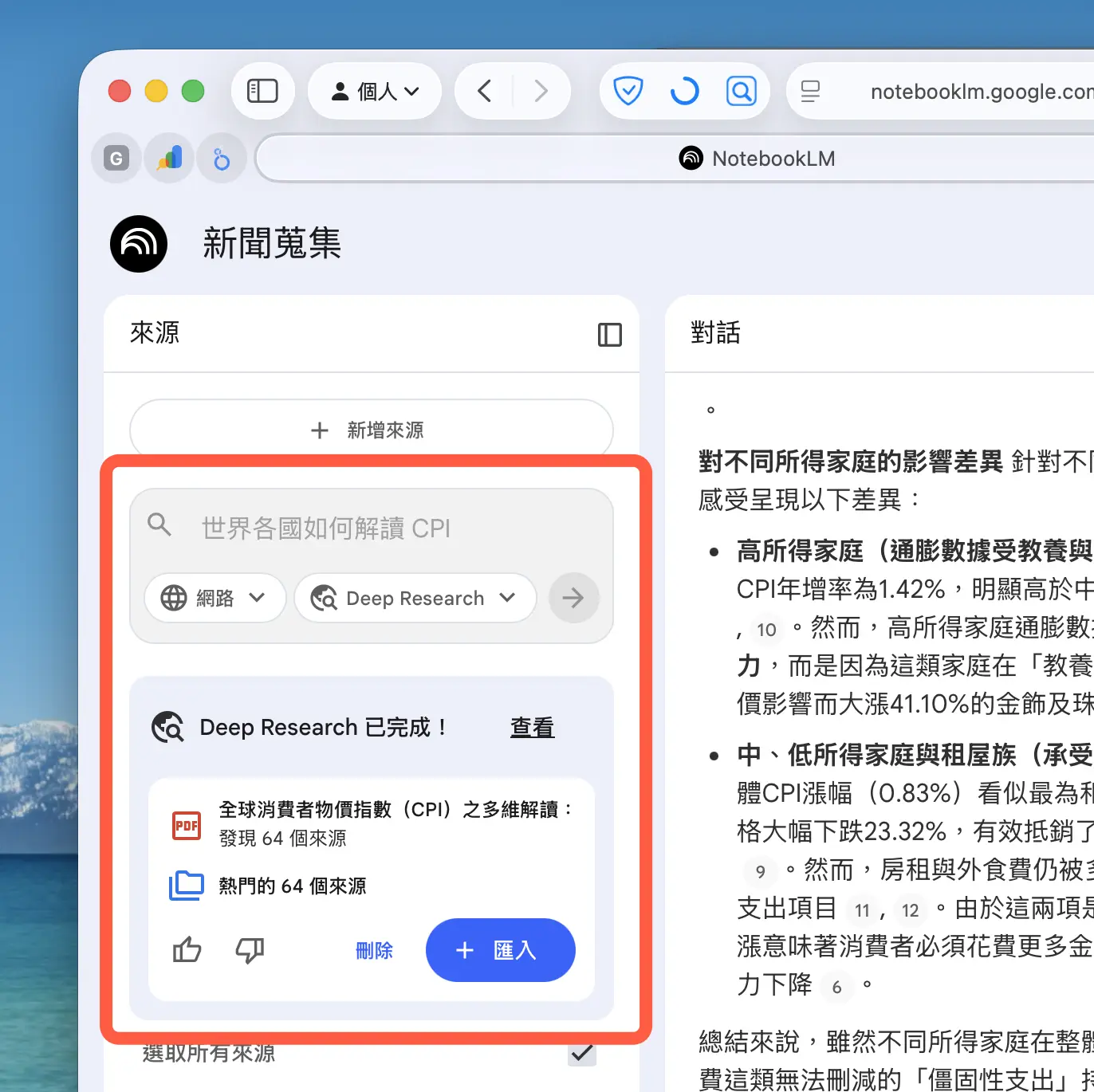
因為 NotebookLM 的來源會自動同步到 Gemini 裡,因此你可以把這些找到的資料匯入 NotebookLM,等於同步匯入到 Gemini。這樣你直接打開 Gemini 的 notebooks,就可以針對這些已經探索到的精華資料進行後續的深度處理,例如要求 Gemini 撰寫成文章、進行邏輯分析或是改寫語氣。
Gemini 處理資料、NotebookLM 一鍵生成語音、影片或簡報
在 Gemini 裡完成複雜的對話與內容處理後,你可以將 Gemini 最終產出的精煉結果,再次送回 NotebookLM 裡面。透過 NotebookLM 的多元生成能力,直接把這些文字轉化為更生動的格式。你可以一鍵生成超酷的雙人對談「語音摘要」、吸睛的影片摘要,甚至是直接產出簡報草稿,讓你的報告瞬間升級。
▼可以針對筆記本設定專屬回覆方式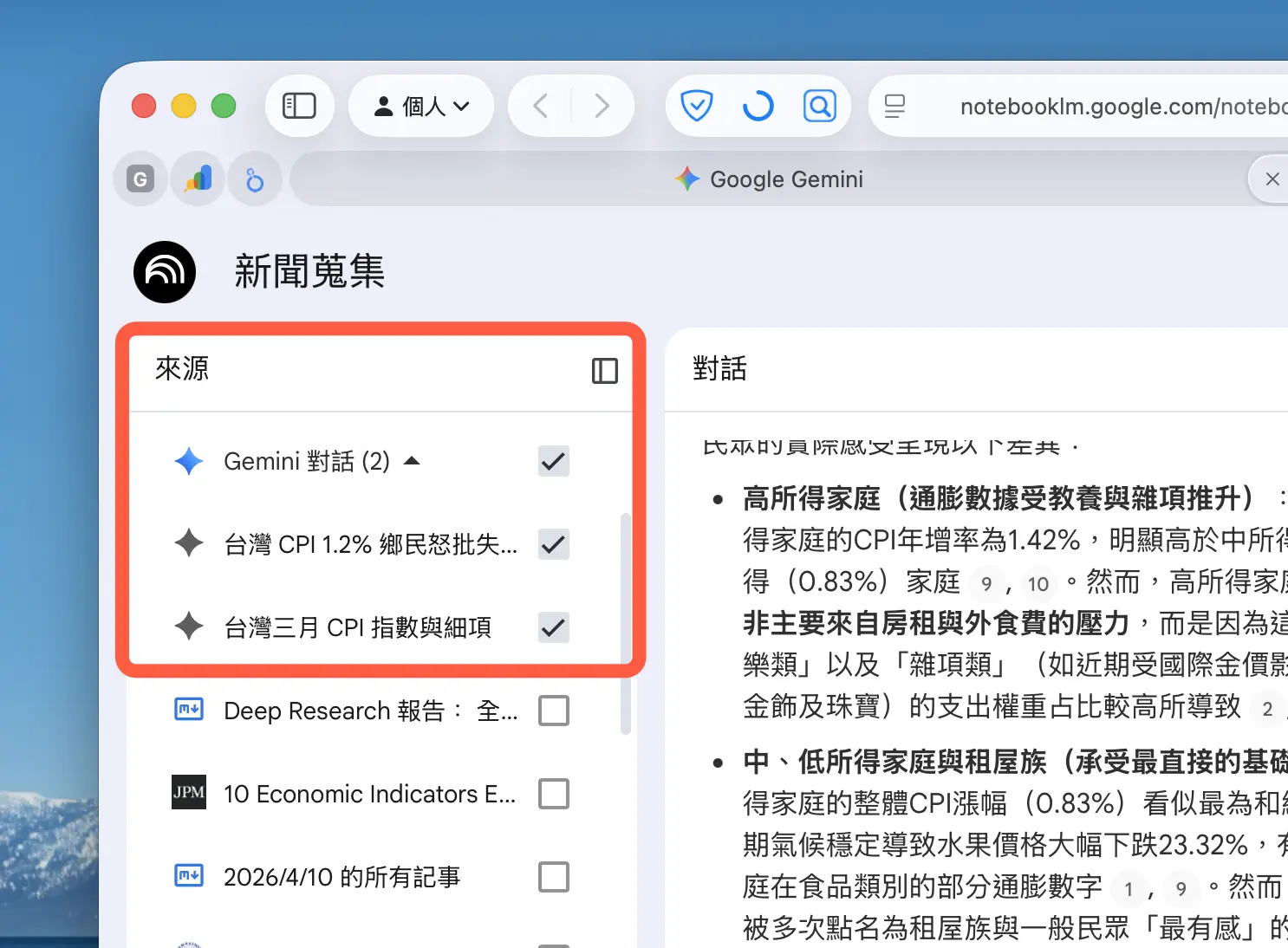
總結:Gemini 聯手 NotebookLM,打造最強 AI 生產力工作流
Gemini 這次推出的 notebooks 筆記本功能,早已超越了單純的聊天紀錄分類(雖然我自己最期待的是這個功能)。它與 NotebookLM 的深度雙向同步,代表 Google 正在把 AI 從「單次問答工具」徹底升級為「專屬個人化知識庫」。
透過 NotebookLM 廣泛蒐集並過濾資料,接著交由 Gemini notebooks 進行深度邏輯分析與內容產出,最後再回到 NotebookLM 一鍵生成語音、影片或簡報。換言之,這套無縫接軌的組合拳,能讓你將過去繁雜瑣碎的資訊處理流程一氣呵成,大幅降低在不同工具間切換的成本。
如果你平常工作也需要處理大量文獻、專案企劃或內容創作,強烈建議立刻打開 Gemini 體驗這套全新的生產力工作流,絕對會讓你的效率有感升級!
延伸閱讀》
Gemini 加入「Notebooks」筆記本功能,還能 NotebookLM 雙向同步打造 AI 知識庫
Gemini 音樂生成再升級,Lyria 3 Pro 模型登場!可製作三分鐘音樂,客製能力也更強
Google NotebookLM 終於加入可調整 AI 簡報內容,並支援匯出 PPTX 功能
NotebookLM 怎麼用?一定要認識的最重要 6 大功能
如果想知道更多關於 Apple 的消息、教學、小技巧或是科技新知,一定要點擊以下任一 LOGO,追蹤我們的 Facebook 粉絲團、訂閱 IG、YouTube 以及 Telegram。