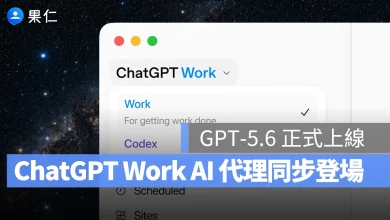
Google 的 Gemini App 已經新增了檔案生成功能,使用者現在只要透過文字提示,就能直接在 Gemini 對話中產生可下載、可分享的檔案,支援 PDF、Microsoft Word、Excel、Google 文件、試算表、簡報等常見格式。
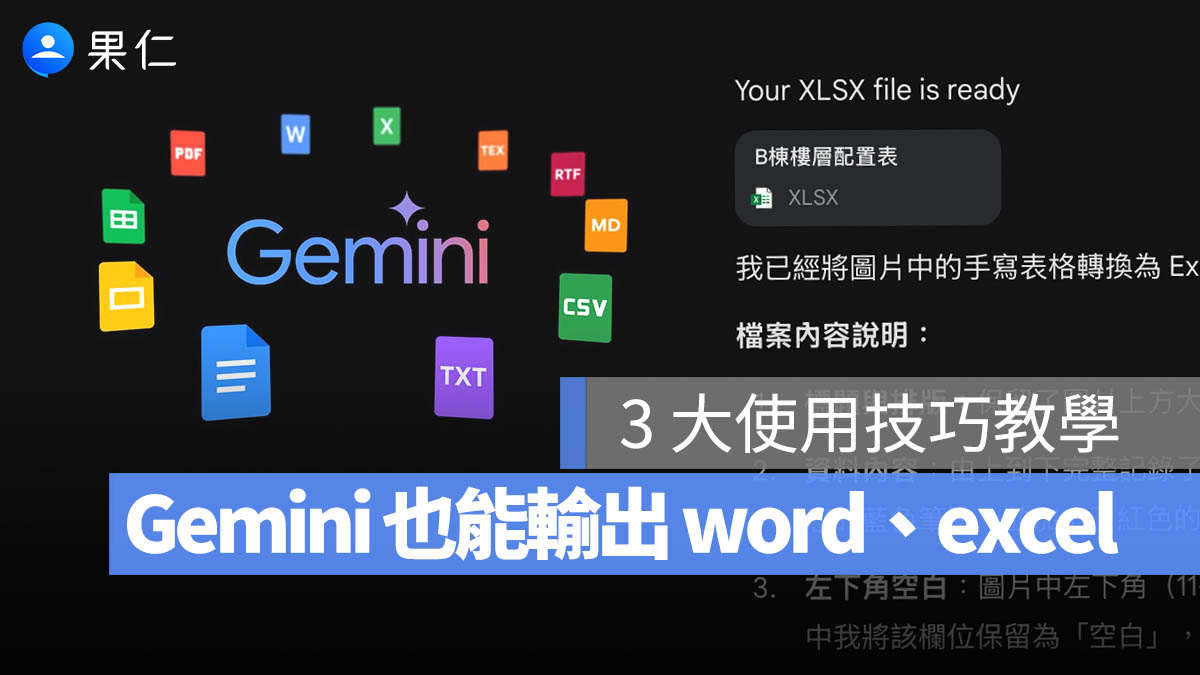
這樣 Gemini 不再只是協助使用者整理文字、發想內容或產出草稿,而是可以把這些內容直接轉成實際可用的檔案。對經常需要把 AI 生成內容搬到其他應用程式整理的人來說,能省下複製、貼上、重新排版的時間。
從腦力激盪到完整檔案,可直接在 Gemini 完成
Google 表示,使用者現在可以在 Gemini 中描述自己需要的檔案類型與內容,Gemini 就能依照需求產生對應格式。例如將預算提案輸出成 Microsoft Excel(.xlsx)檔,把零散想法整理成條列式文件,或把一段冗長的協作內容濃縮成單頁 PDF 或 Microsoft Word(.docx)文件。

支援 PDF、Office、Workspace 與多種文字格式
多數格式產生後可直接下載到裝置,或匯出到 Google Drive。這也讓 Gemini 更像是一個從內容生成到檔案交付的工作入口,而不只是單純的 AI 聊天工具。
步驟教學:Gemini 生成 PDF、docx 與 xlsx 檔案
要把 Gemini App 的內容生成 PDF、docx 或 xlsx 其實不難,但是第一次使用的話可能會一直找哪裡有匯出這些格式的按鈕。
把生成的內容變成檔案
其實你只要「下指令」給 Gemini,讓他生成這些格式的檔案就可以了。
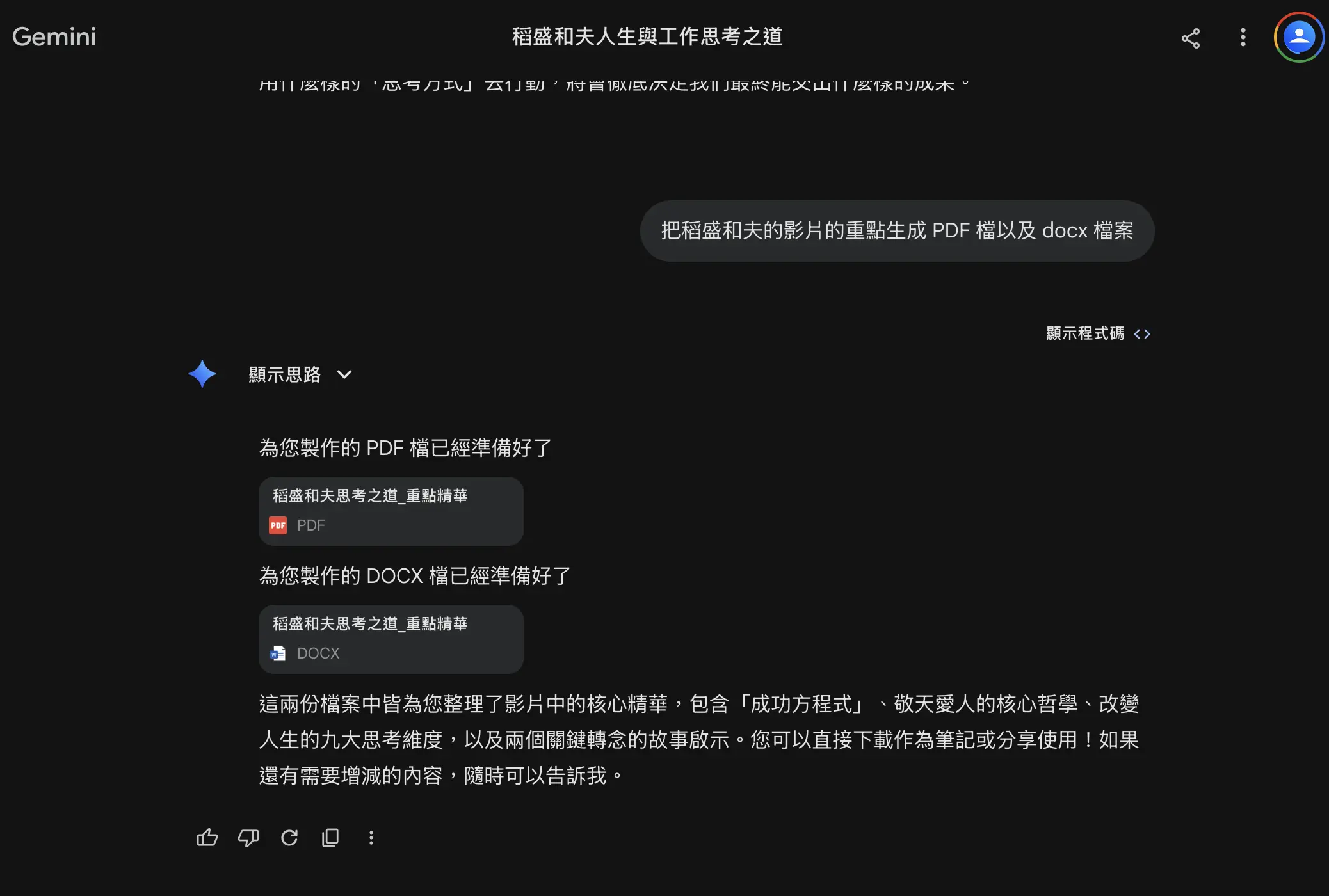
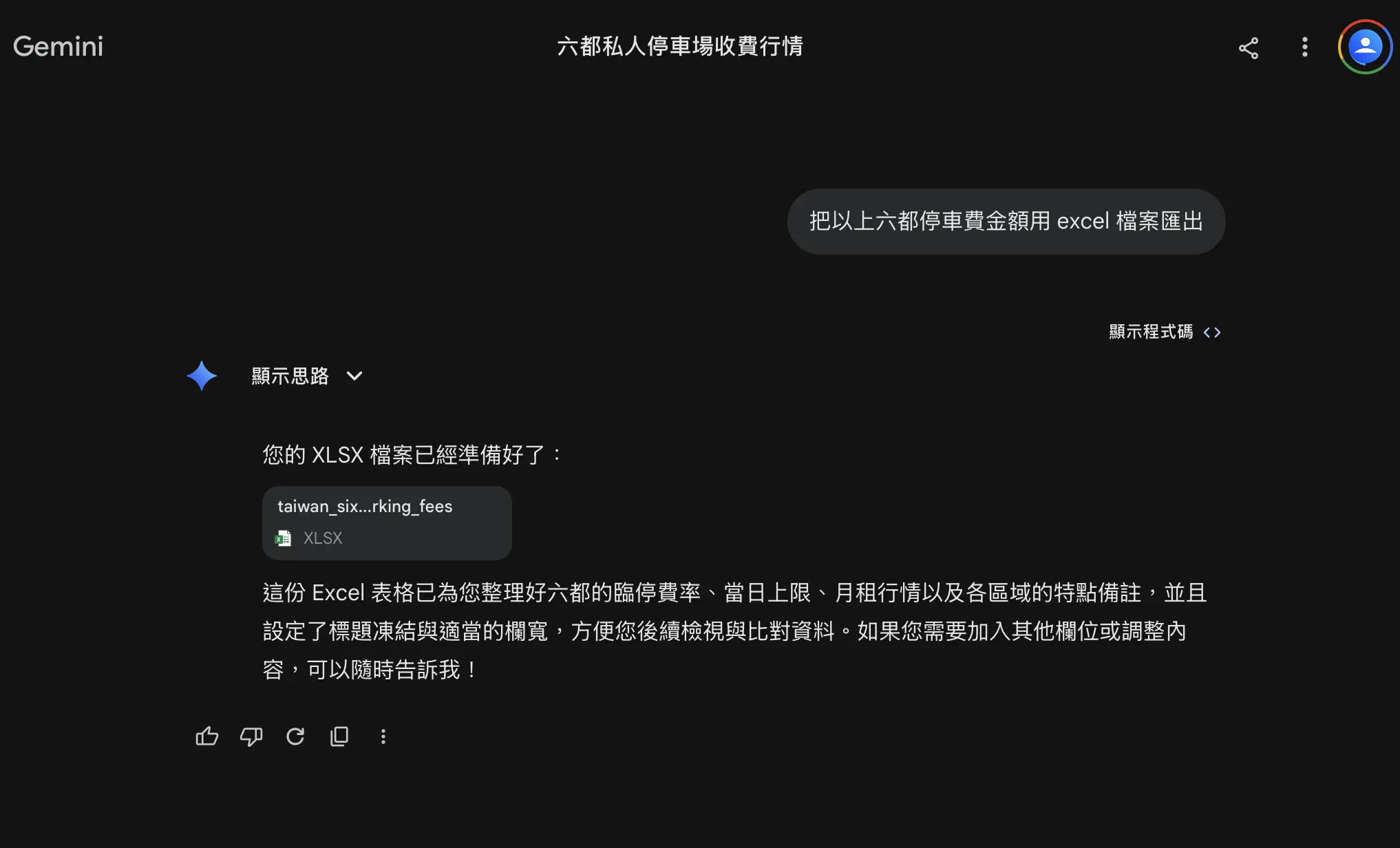
要輸出成 Excel 檔案也可以,也是透過指令請他把上面的內容匯出成 Excel 格式即可。
搭配文字辨識功能生成檔案
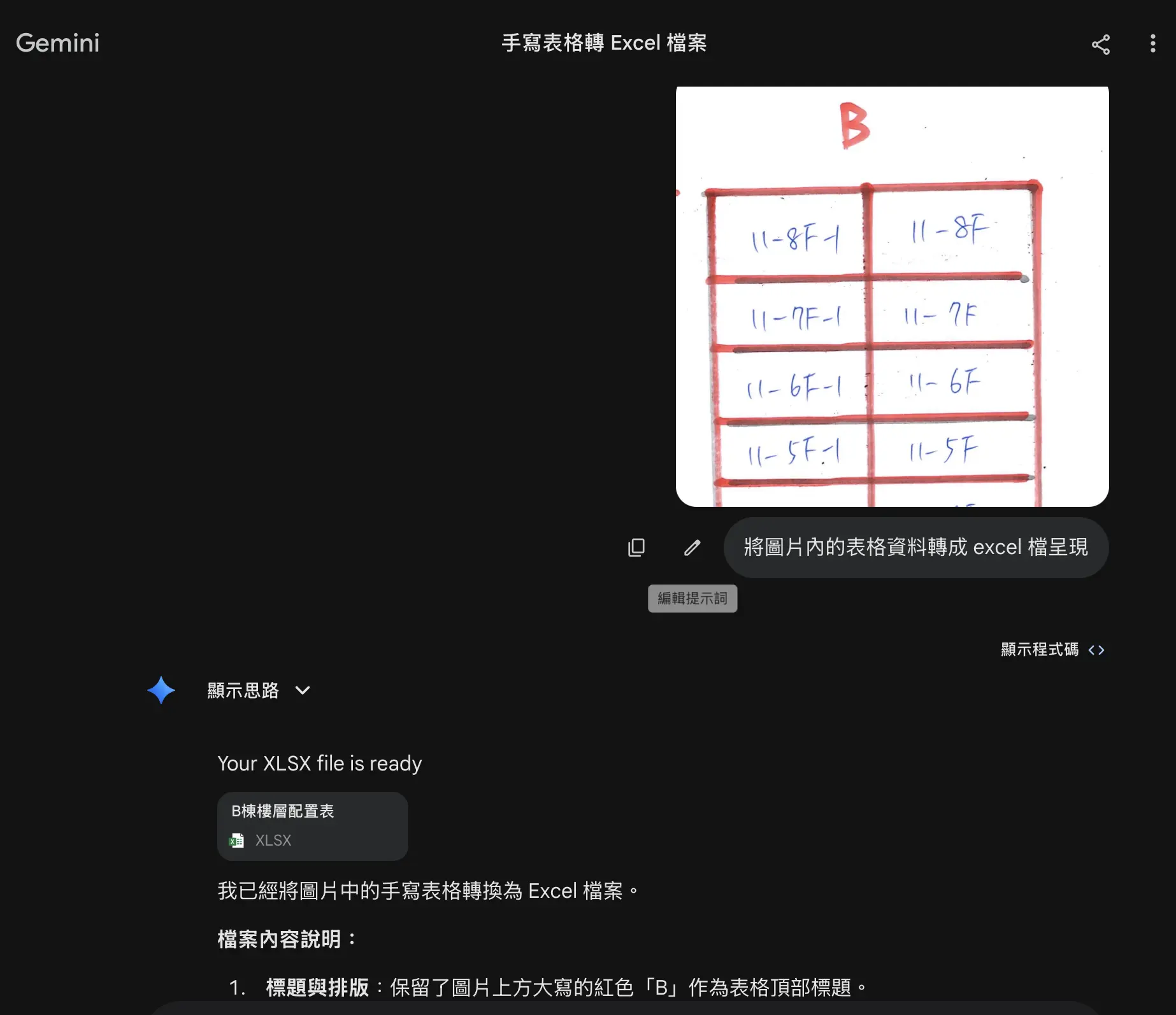
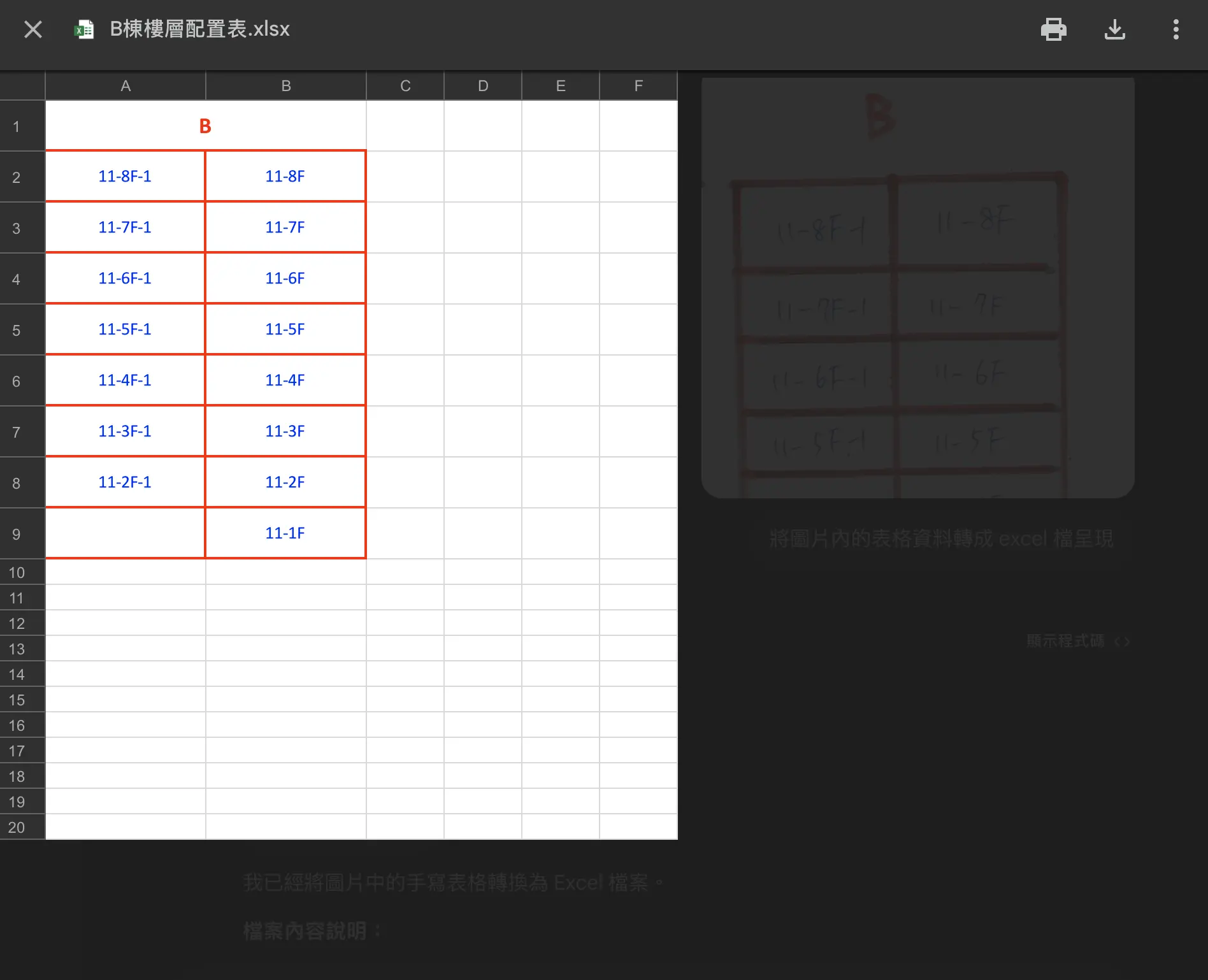
你也可以請 Gemini 幫你把照片裡面的資訊轉成文字然後用 docx、xlsx 或是 pdf 格式生成可編輯檔案,這樣就可以快速的把表格、文件轉成編輯模式了。
開啟 Gemini 生成的 pdf、docx、xlsx 檔案
上面這些檔案都可以直接點開來,透過 Gemini 內建的瀏覽工具查看,或者是下載到電腦,用 Mac 的 Pages / Numbers 或 Windows 的 Word / Excel 開啟。
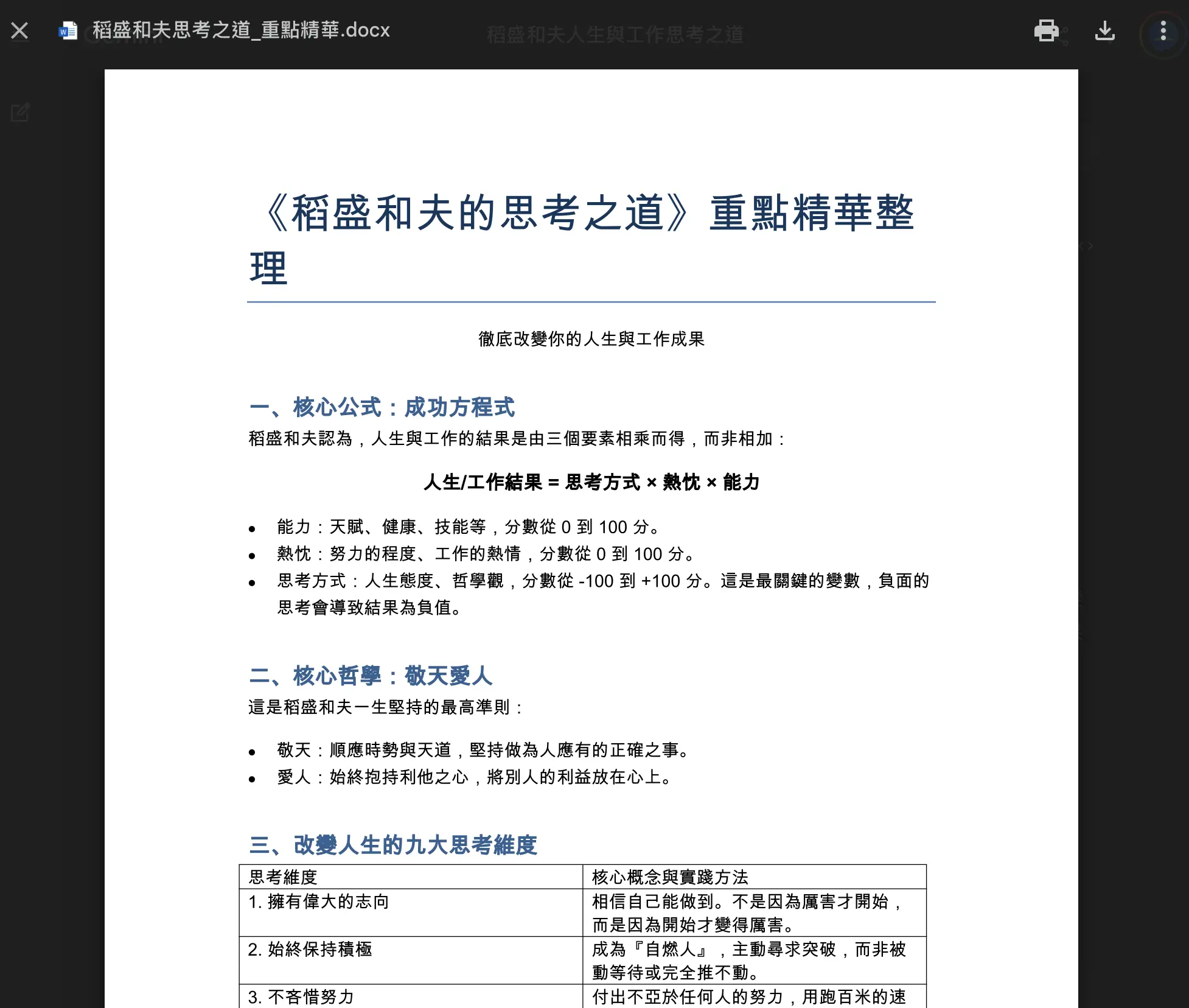
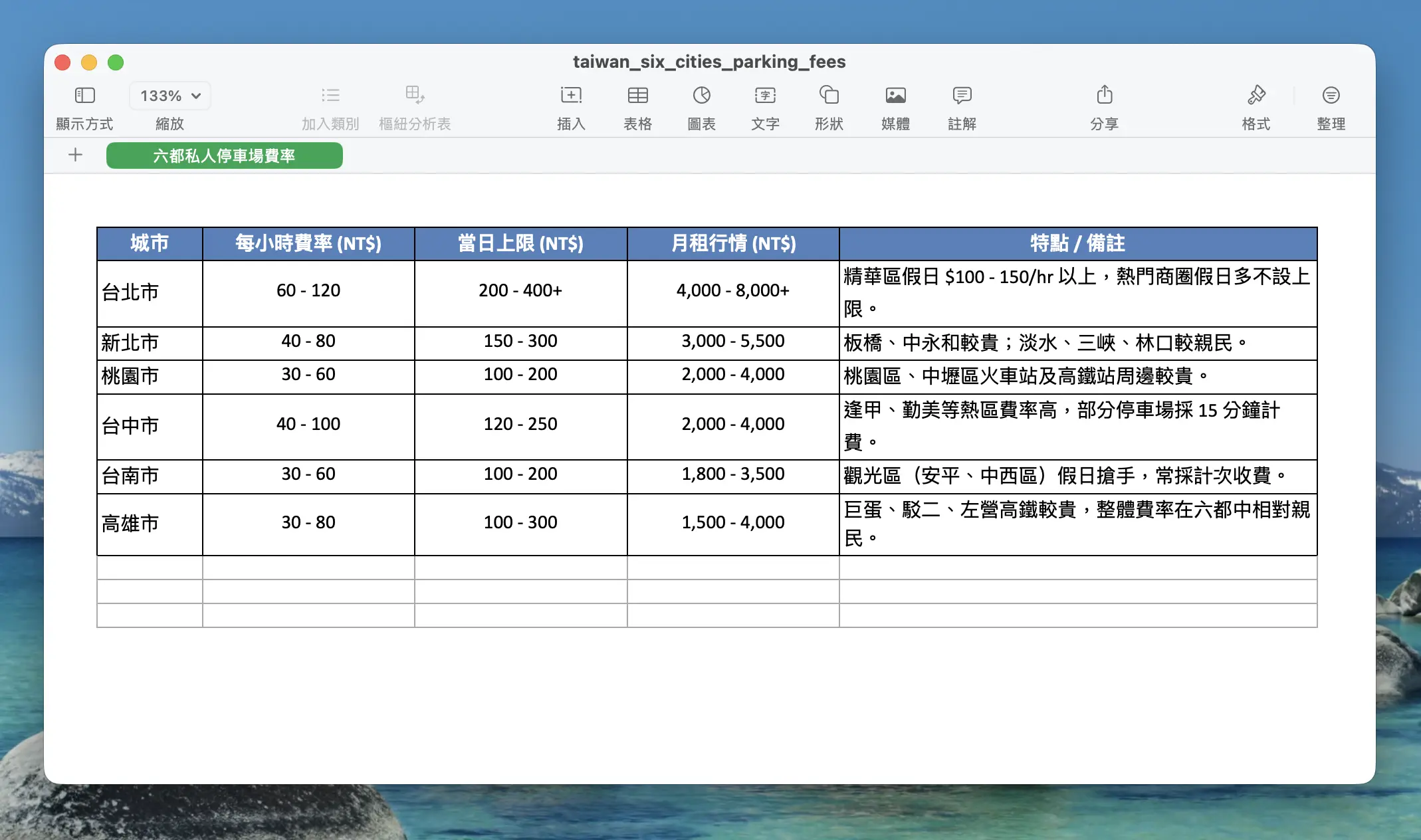
當然最後也要提醒大家,這些檔案的內容,都是你和 Gemini 對話的內容,所以當你要把這些內容匯出病傳給同事、老闆、客戶、廠商的時候,記得要確認資料的正確性,畢竟 AI 生成的結果還是無法 100% 的保證沒有出錯。
對 AI 工具來說,輸出格式變得越來越重要
近一年來,AI 助理的競爭已經不只是在「回答得好不好」,還包括能不能真正接上使用者的工作流程。對許多辦公、學生或創作者場景來說,最耗時間的往往不是產生內容,而是把內容整理成可以使用的檔案格式。
Gemini 這次新增直接產生檔案的能力,對 Google 自家的 Workspace 生態也有明顯加分。使用者可以從對話中完成構思、整理、輸出,再接到 Docs、Sheets 或 Slides 繼續編輯,整體流程會比單純複製文字到文件裡更順。
Google 表示,這項功能現已向全球所有 Gemini App 使用者開放。使用者只要進入 Gemini,直接說明想產生的檔案內容與格式,就能開始使用。
延伸閱讀》
Gemini 新功能 notebooks 筆記本怎麼用?完整上手 6 大功能一次看
Gemini App 在 Mac 正式推出!快捷鍵一鍵呼叫,隨時可用超方便
跳槽 Gemini 免重新訓練!全新「記憶與聊天匯入」功能,無痛延續你的 AI 體驗
Gemini 生圖成果總是不理想?來看看 Google 分享的 Nano Banana 2 使用攻略
如果想知道更多關於 Apple 的消息、教學、小技巧或是科技新知,一定要點擊以下任一 LOGO,追蹤我們的 Facebook 粉絲團、訂閱 IG、YouTube 以及 Telegram。