蘋果在台灣時間 9/10 凌晨的秋季發表會上,正式推出 iPhone 17、iPhone Air、iPhone 17 Pro 和 iPhone 17 Pro Max。如果想要第一波入手最新的 iPhone 17,要怎麼參加預購?iPhone 17 預購日期和流程是什麼?這篇就帶大家一次看懂。
👉 也可以收聽我們的 Podcast,《果仁聊科技》整理科技新聞,讓你用瑣碎時間吸收科技新知 👈
- 近七成用戶計劃升級 iPhone 17,價格仍是最大顧慮
- 都是今年主打,iPhone 17 Pro 比 Air 強在哪?5 大關鍵優勢一次聽懂
- 2025 蘋果發表會懶人包:iPhone 17 系列、AirPods Pro 3 與 Apple Watch 11 系列重點一次聽
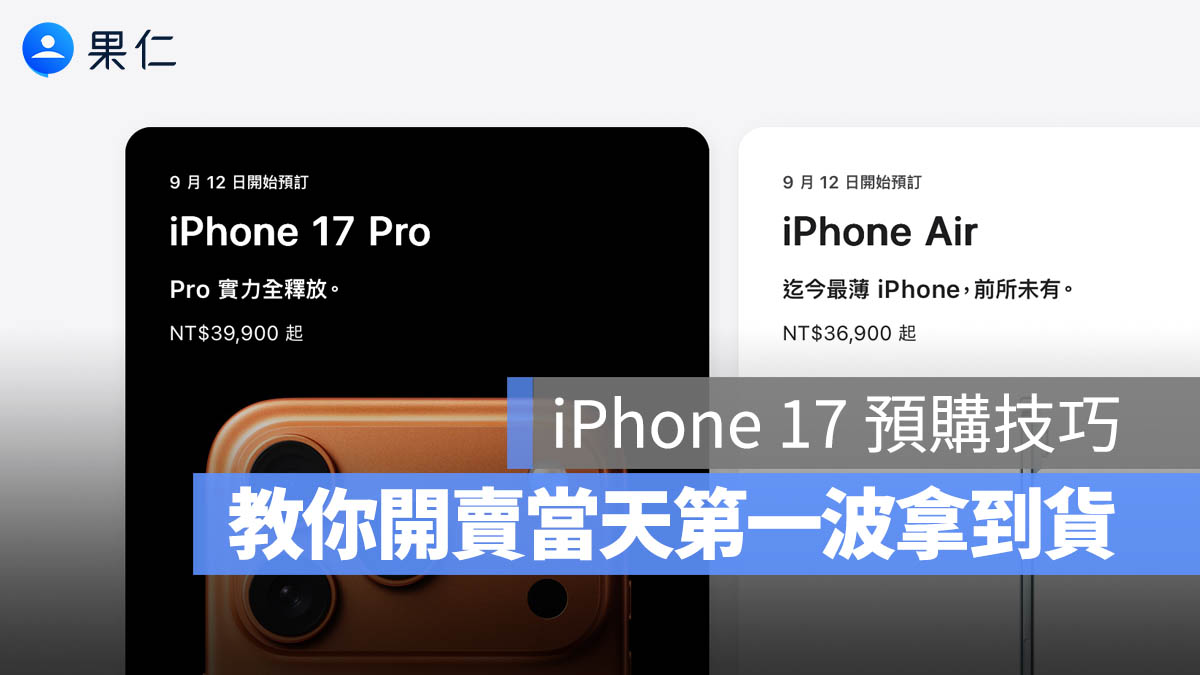
iPhone 17 預購日期、上市日期
蘋果已經在 9/10 凌晨一點的發表會上宣布,iPhone 17 系列與 iPhone Air 將會在 9/12(星期五)晚上 8 點開放預購。並會在下週五正式上市開賣。
- iPhone 17 系列、iPhone Air 預購日期:9/12 晚上 8 點
- iPhone 17 系列、iPhone Air 開賣日期:9/19
- 每人限購 2 台
如果想要在 9/19 當天第一波收到貨,預購時能不能快速下訂很重要,下面繼續帶大家了解 iPhone 17 系列、iPhone Air 的預購技巧和流程。
iPhone 17 系列手機預購流程
這裡我會先以手機版的方式教大家,後半部會再補上電腦版的教學,而我個人會建議如果可以用電腦版比較好操錯。
提早設定好
根據過去的經驗,預購當天中午過後很有可能線上 Apple Store 就會暫時關閉為預購作準備,如果要搶第一波預購到貨的人,記得在這之前把相關的快速設定都先做好,到時候才可以比別人更快完成下單的動作,才有機會搶到第一波到貨的預購 iPhone。
選好 iPhone 規格並加入收藏
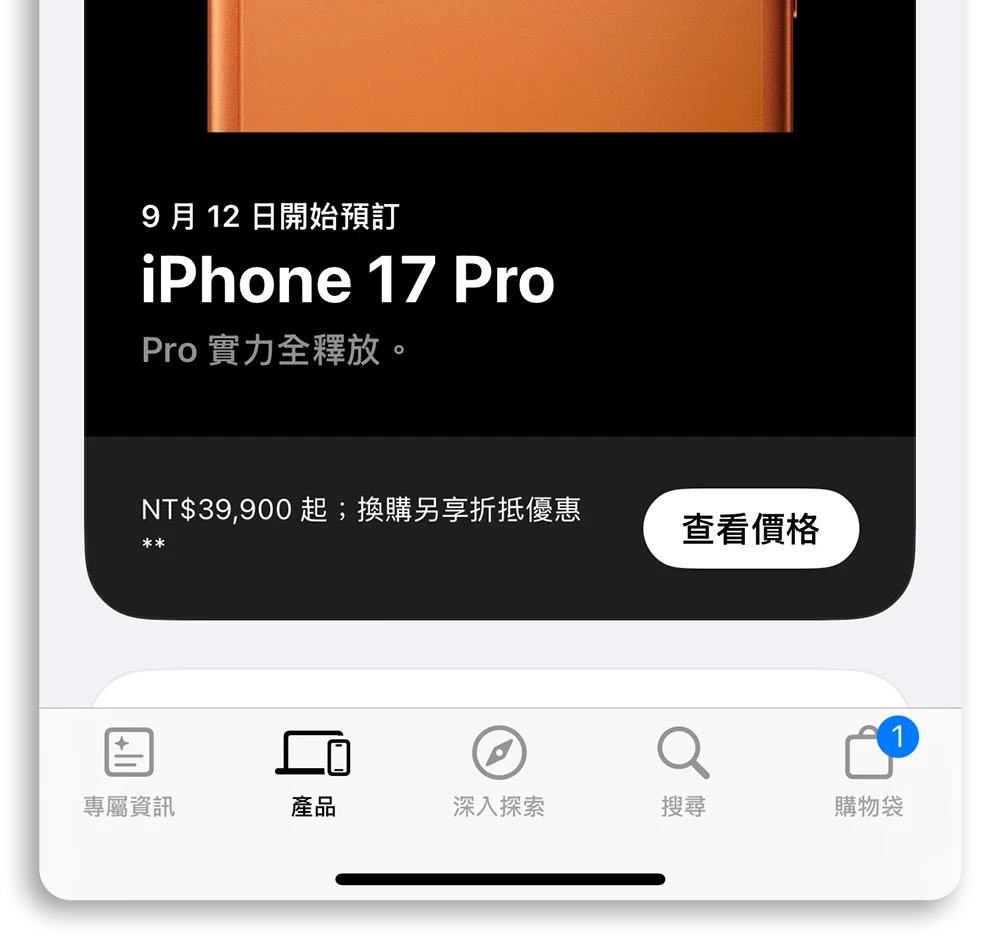
在手機上你可以下載《Apple Store》App,然後先登入自己的 Apple ID 以後,點選 iPhone 17 Pro 的「查看價格」。
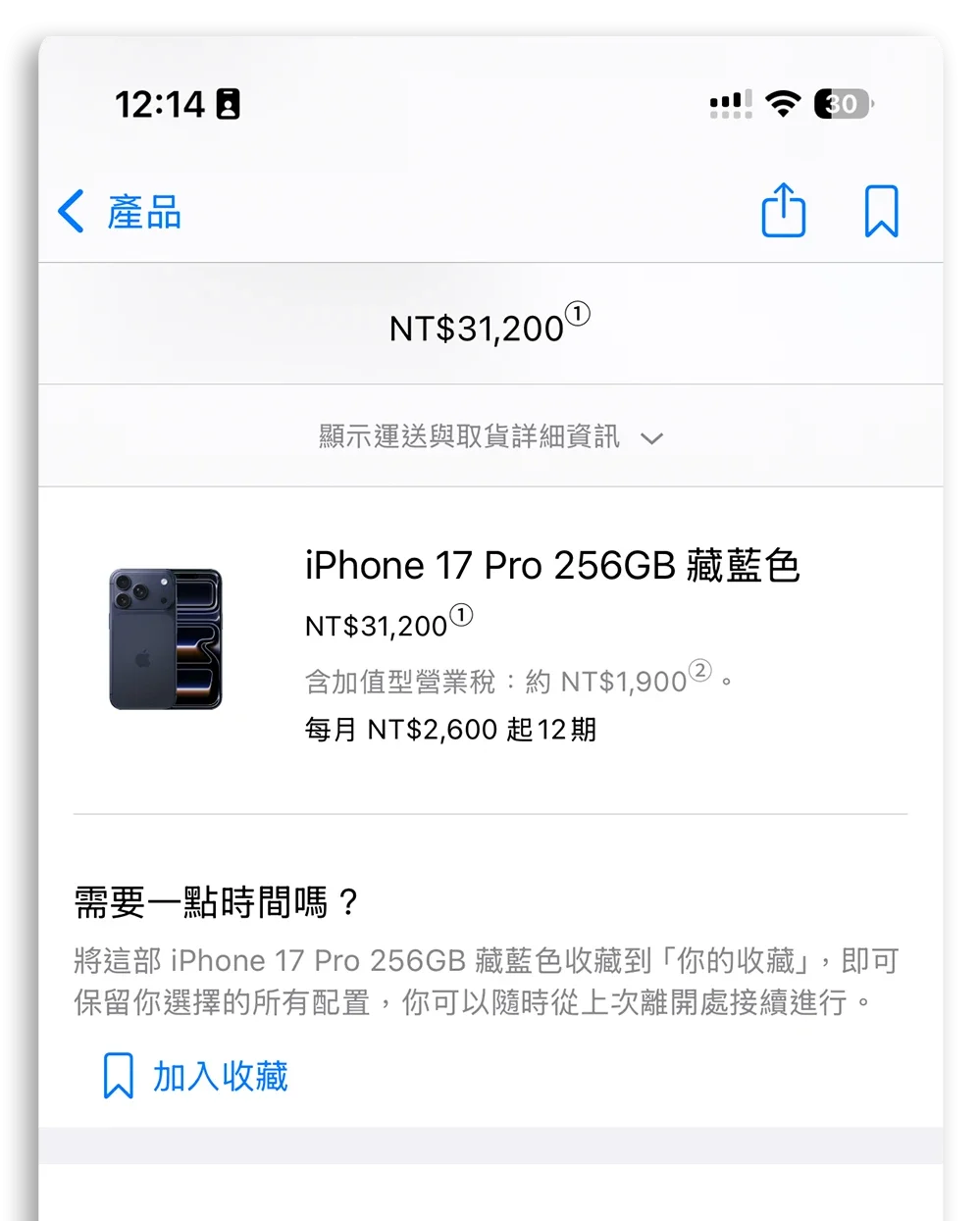
然後把機型、顏色、容量都先設定好,但是如果你有要換購的話,即便你已經設定好了,到時候還是會要你設定一次,這點會拖慢一點速度,可能要有心理準備。
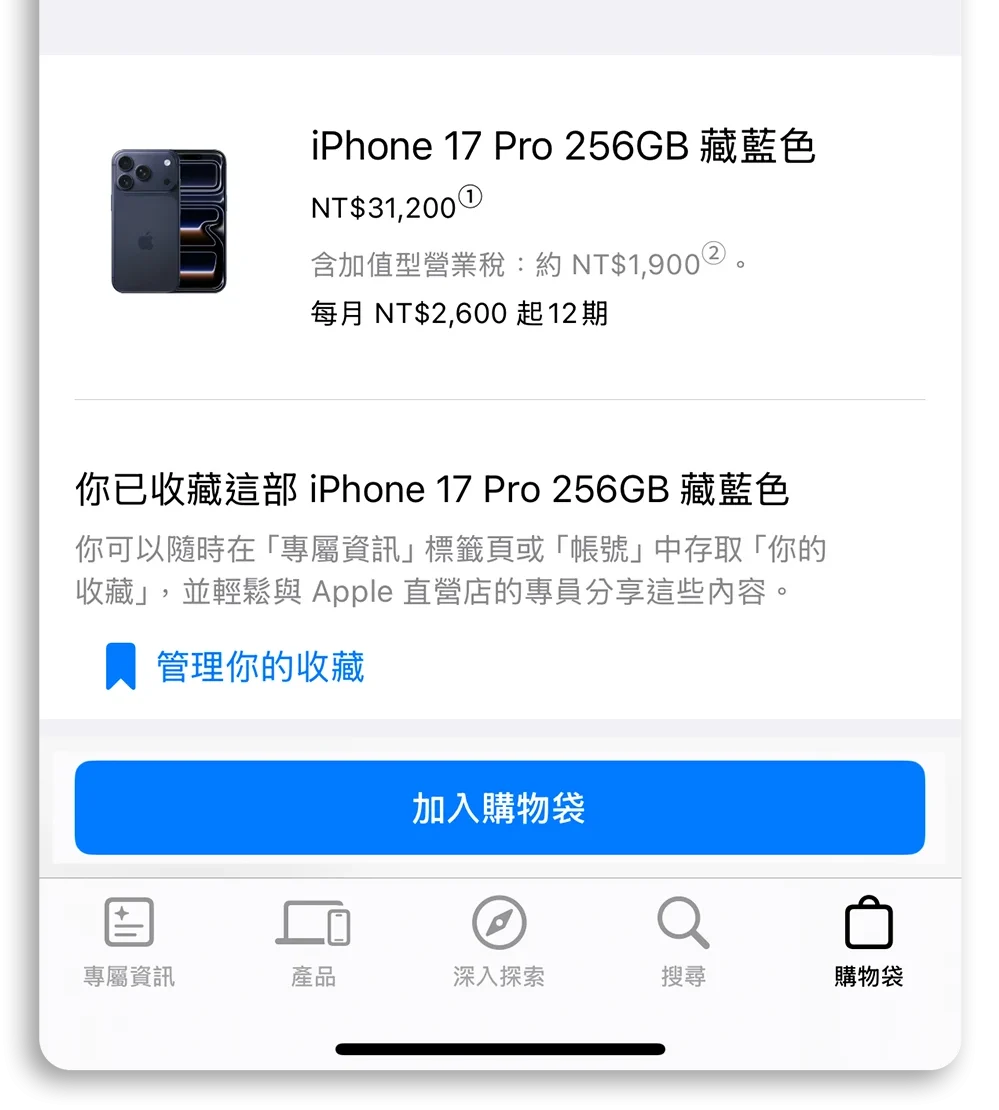
都設定好以後滑到下面,選擇「加入收藏」按鈕。
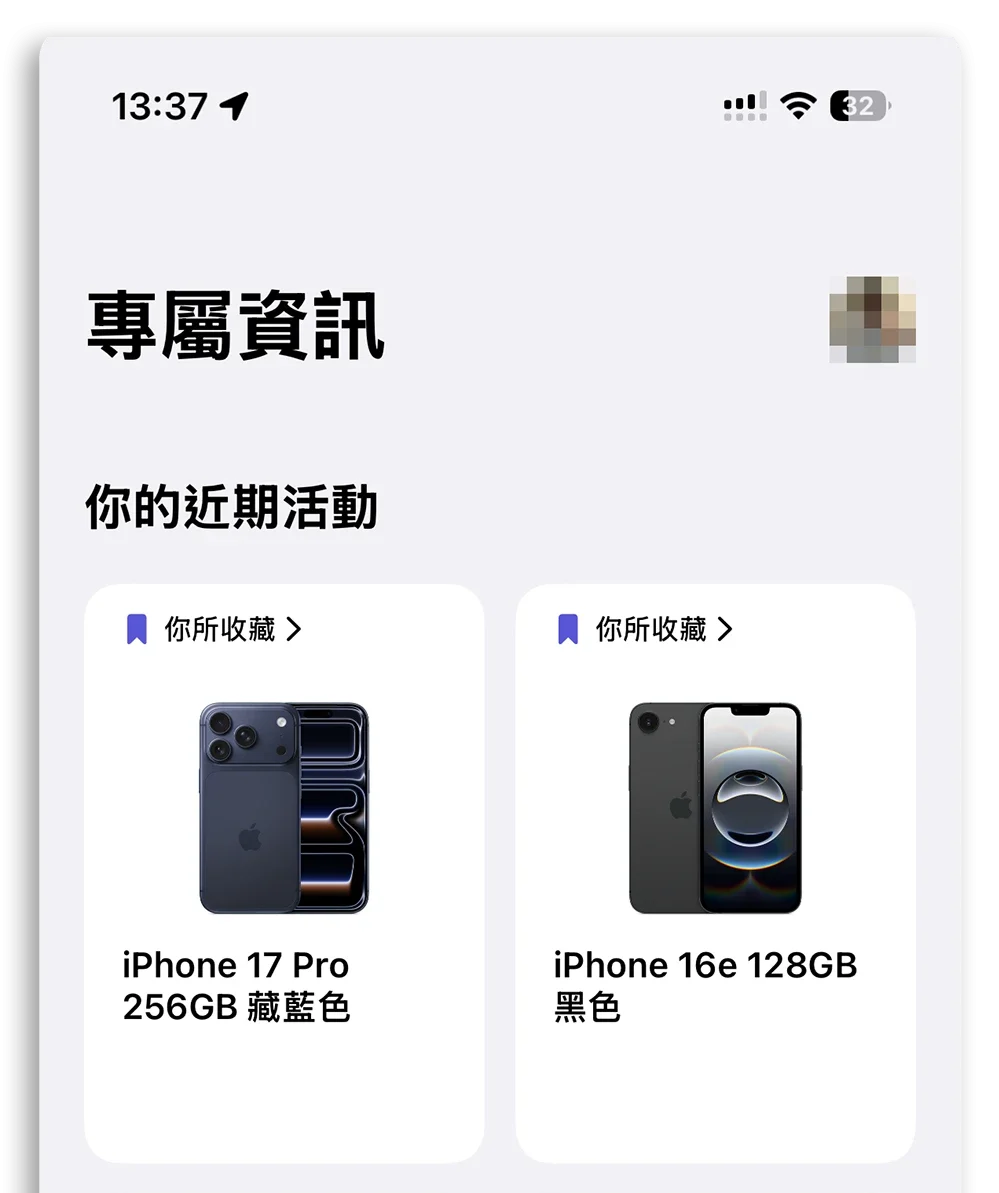
回到「專屬資訊」這裡,上面應該可以看到「你的近期活動」有一筆「iPhone 17 Pro」的收藏,這樣就可以了。
設定付款與運送方式
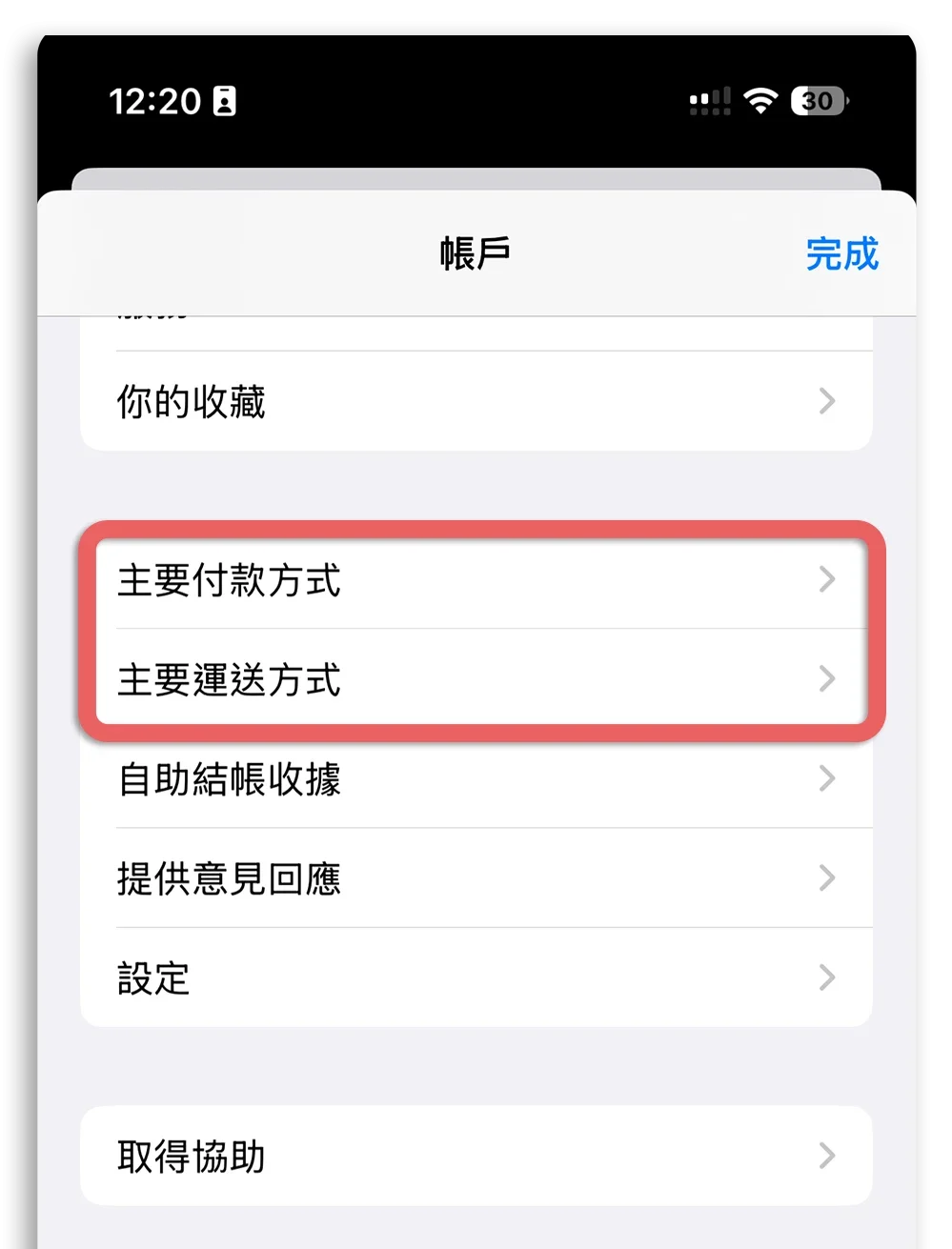
點選右上角的個人帳號後,選擇「主要付款方式」以及「主要運送方式」。在這裡先把信用卡資訊、帳單地址、主要運送地址輸入好,盡可能把所有可以填寫的格子都輸入完。
預購當天快速開啟收藏清單
等 9/12 晚上 8 點預購開放時,直接點選首頁上面你所收藏的「iPhone 17 Pro」。快速檢視一下是不是原本你已經設定好的規格,重新補上換購資訊後,趕快按下加入購物車。
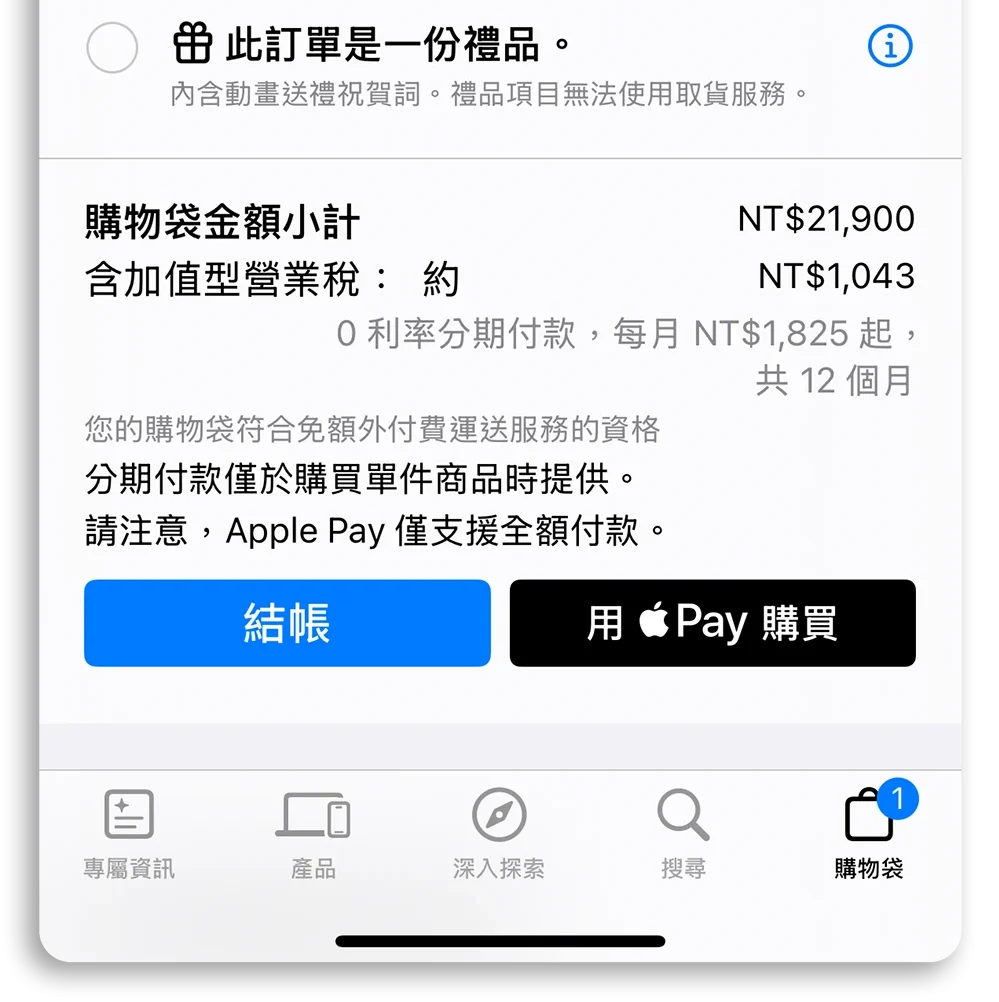
直接點選右下角的「購物袋」,選擇使用 Apple Pay 結帳(想分期付款僅能使用一般結帳方式),後續就可以跳過付款方式確認的步驟。
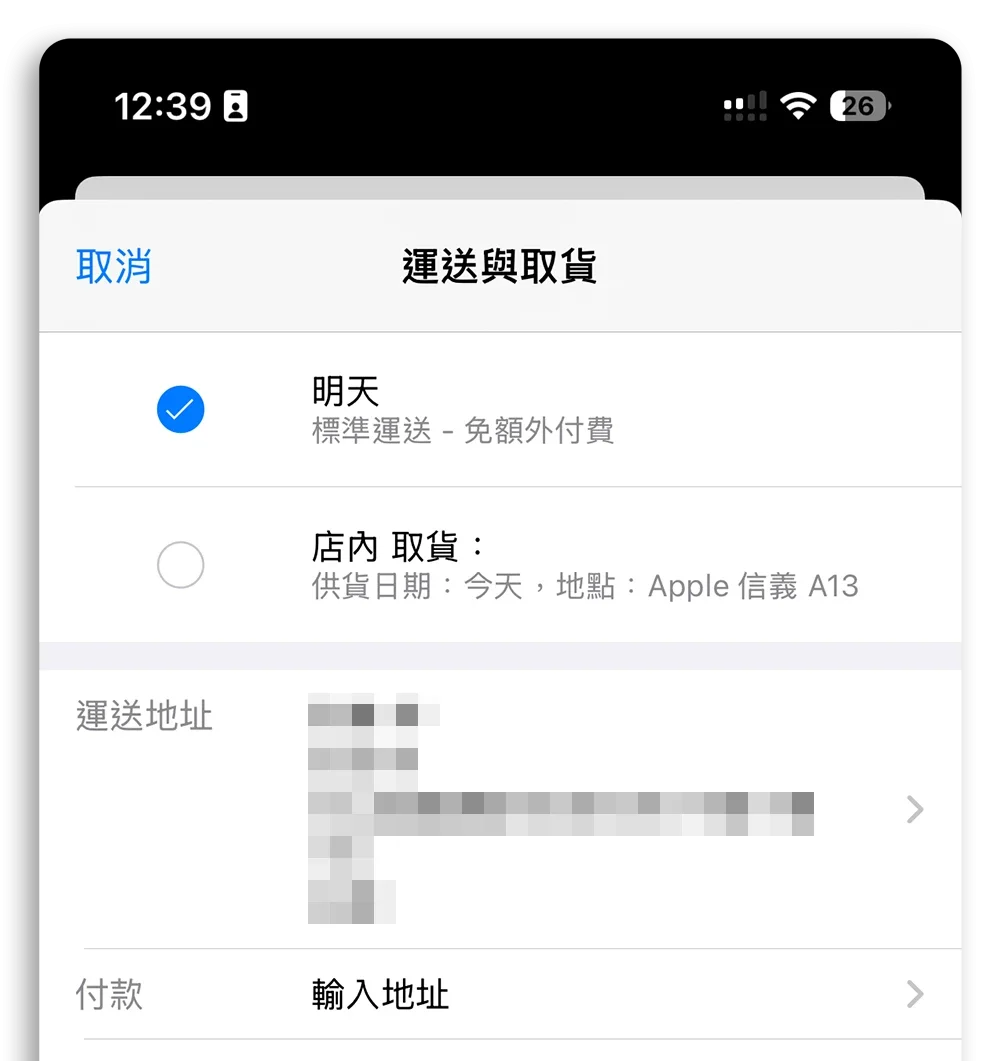
建議可以善用上方「拷貝地址」或是「自聯絡資訊輸入」快速帶入資料。
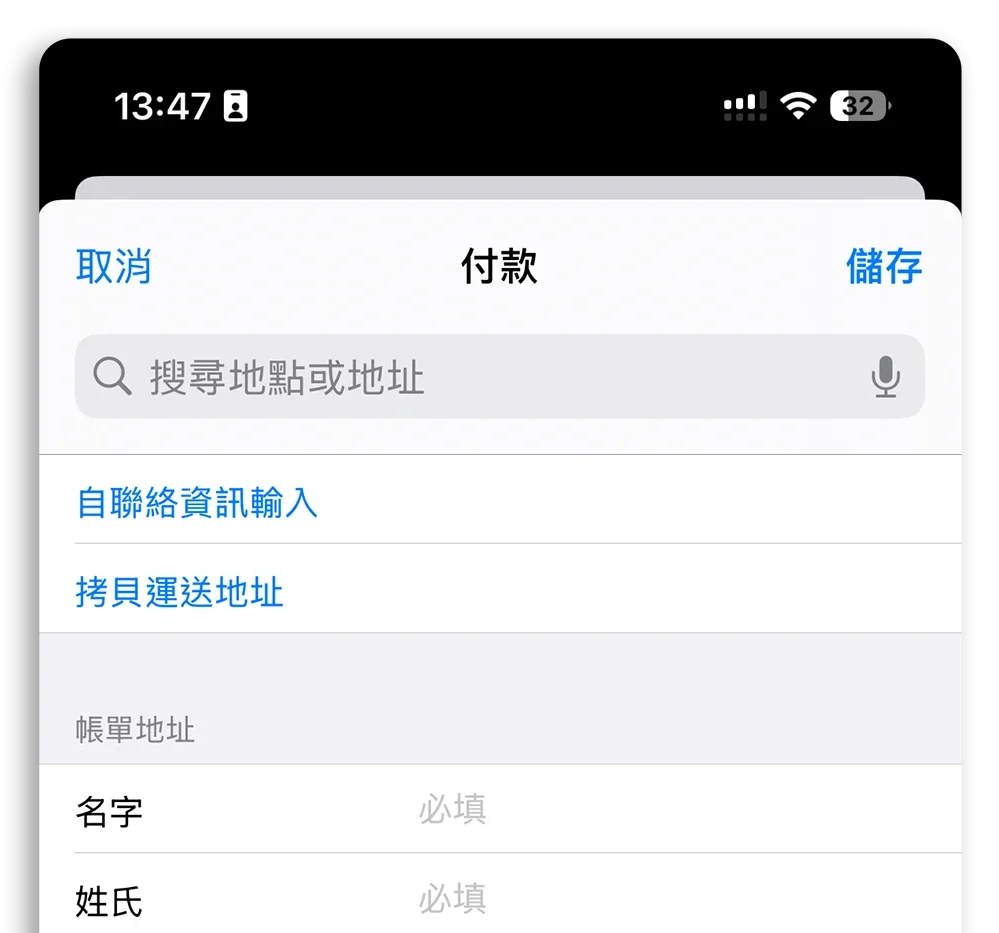
發票資訊就維持非營業人電子發票就好,等於是索取實體的紙本發票,這樣比較快;但如果你想要設定載具、打統編的話,這裡就必須要進去填寫,也會拖到一點時間。
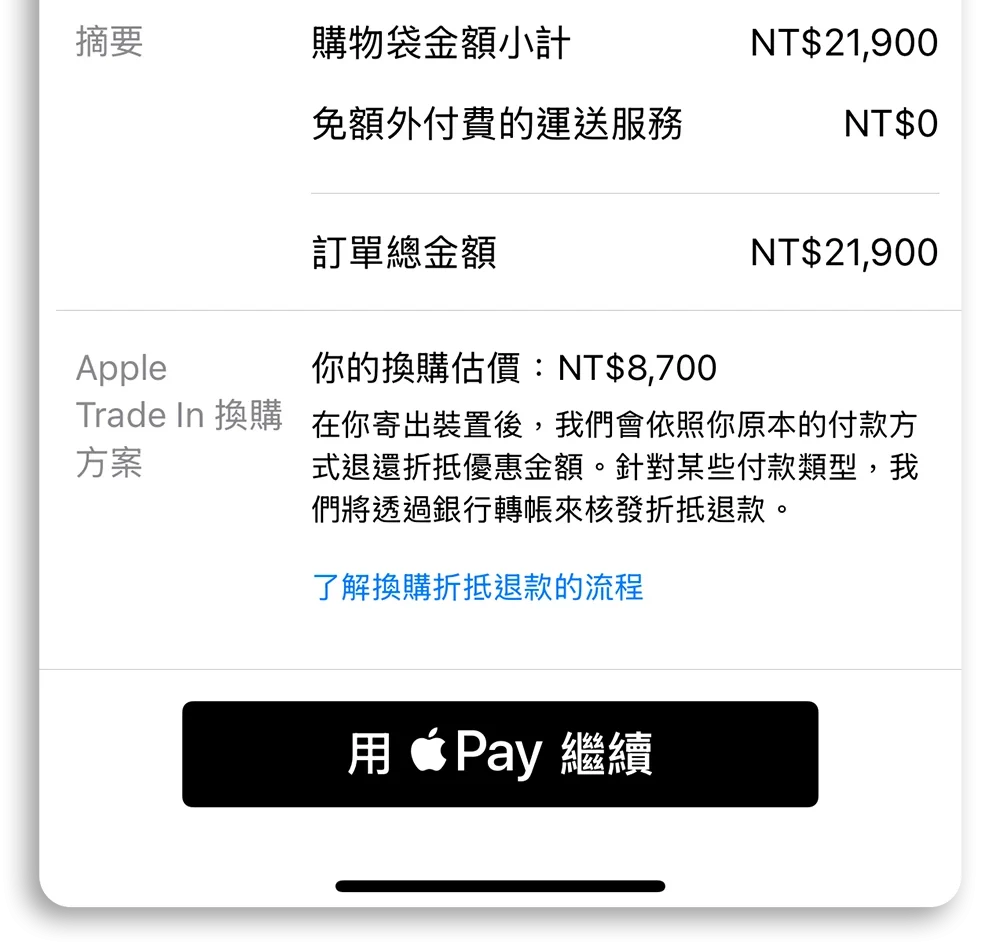
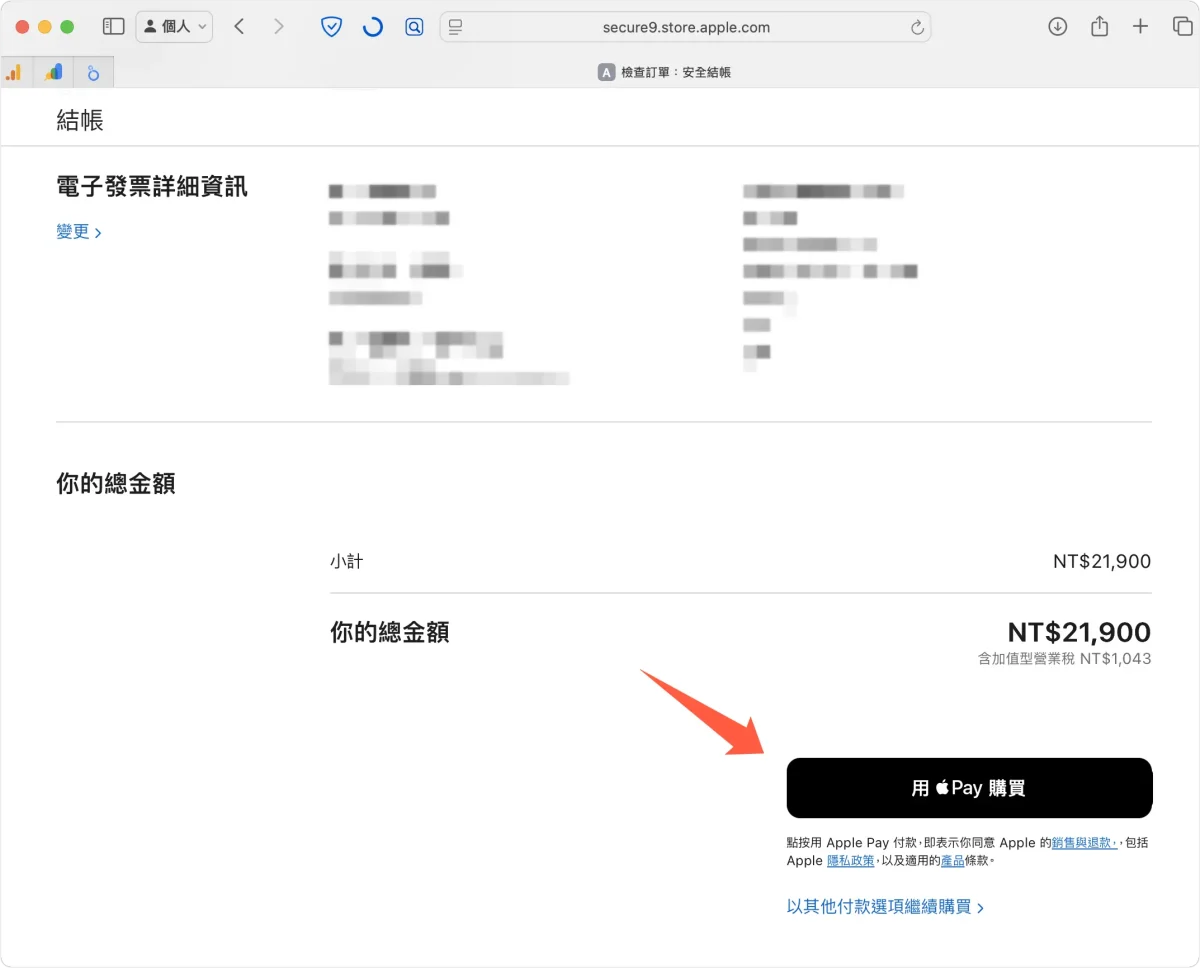
上述的「取貨方式」、「運送地址」、「帳單地址」、「發票資訊」都完成後,就可以按下「用 Apple Pay 付款」的按鈕,這樣就完成 iPhone 17 的預購了。
iPhone 17 系列電腦官網預購流程
另外用電腦瀏覽器直接在官網預購我也是很推薦,而且我覺得更好操作。
先把想要的規格存起來
一樣先把所有的規格、顏色、容量都選好以後,把這些設定都加入收藏,甚至換購資訊也可以先填好,因為用電腦版的話後續可以自動帶入,如果沒有要換購的話也要記得選擇「無換購」。
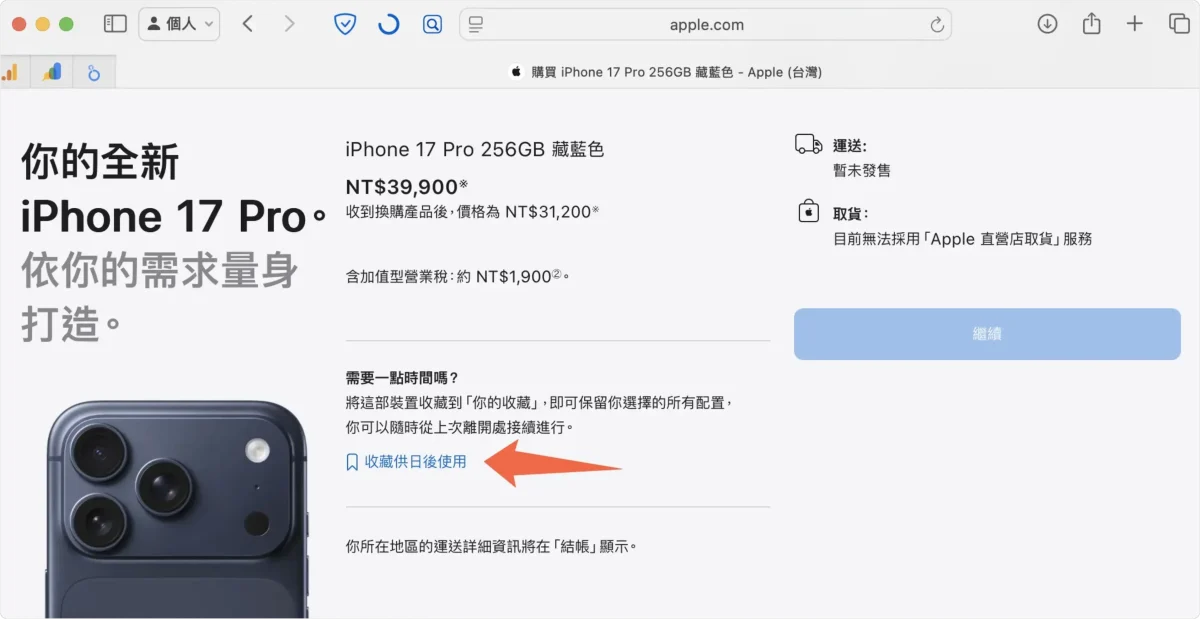
然後檢查一下,點選右上角的購物袋並點選「你的收藏」,你應該會看到 iPhone 17 Pro 的選項。
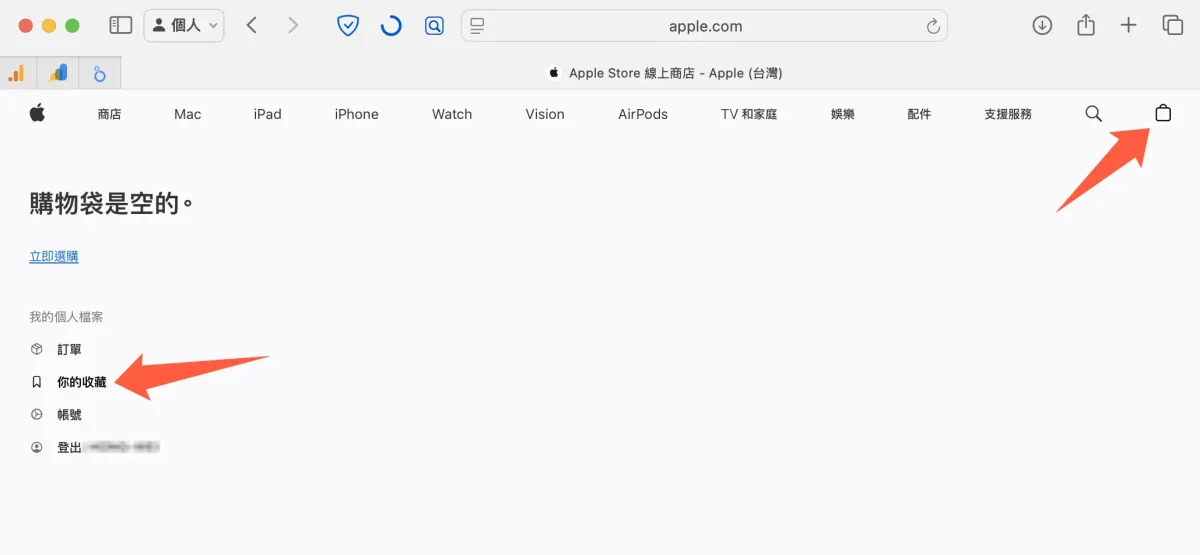
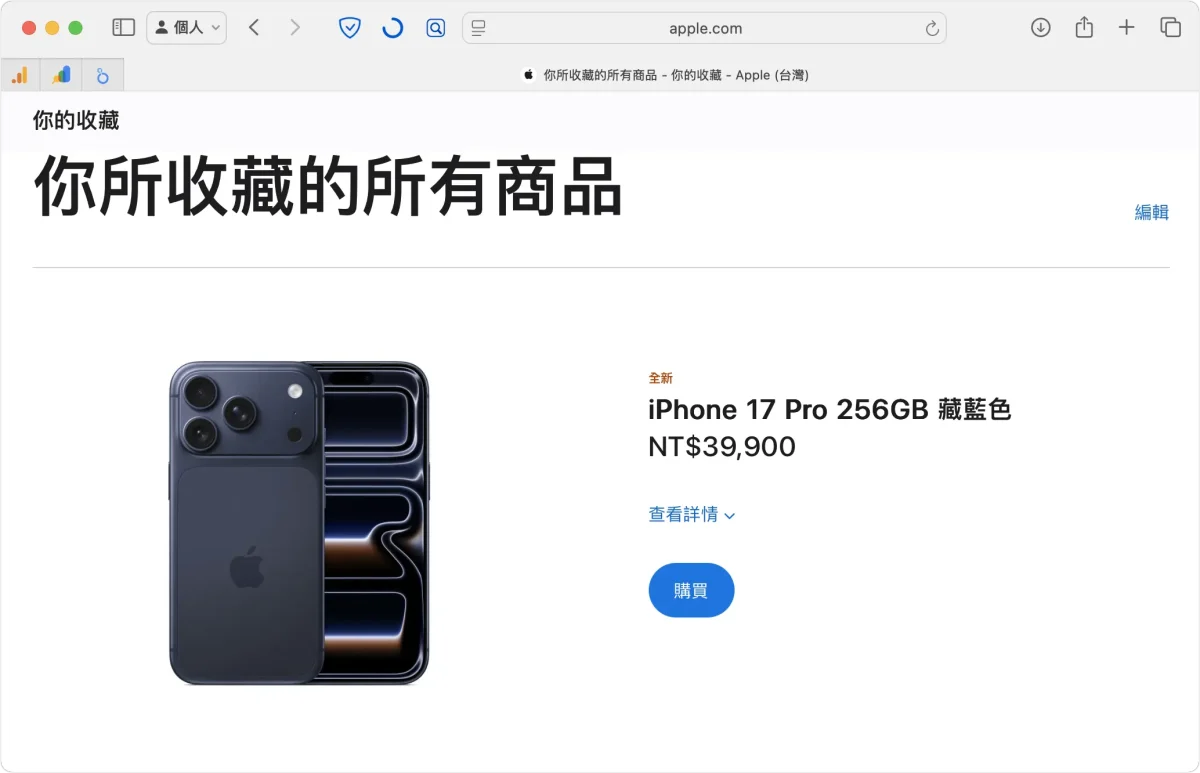
建議大家可以直接把這一頁的網址存起來,到時候直接貼上這個網址也可以省下前面幾個點選的步驟,會加快一點速度。
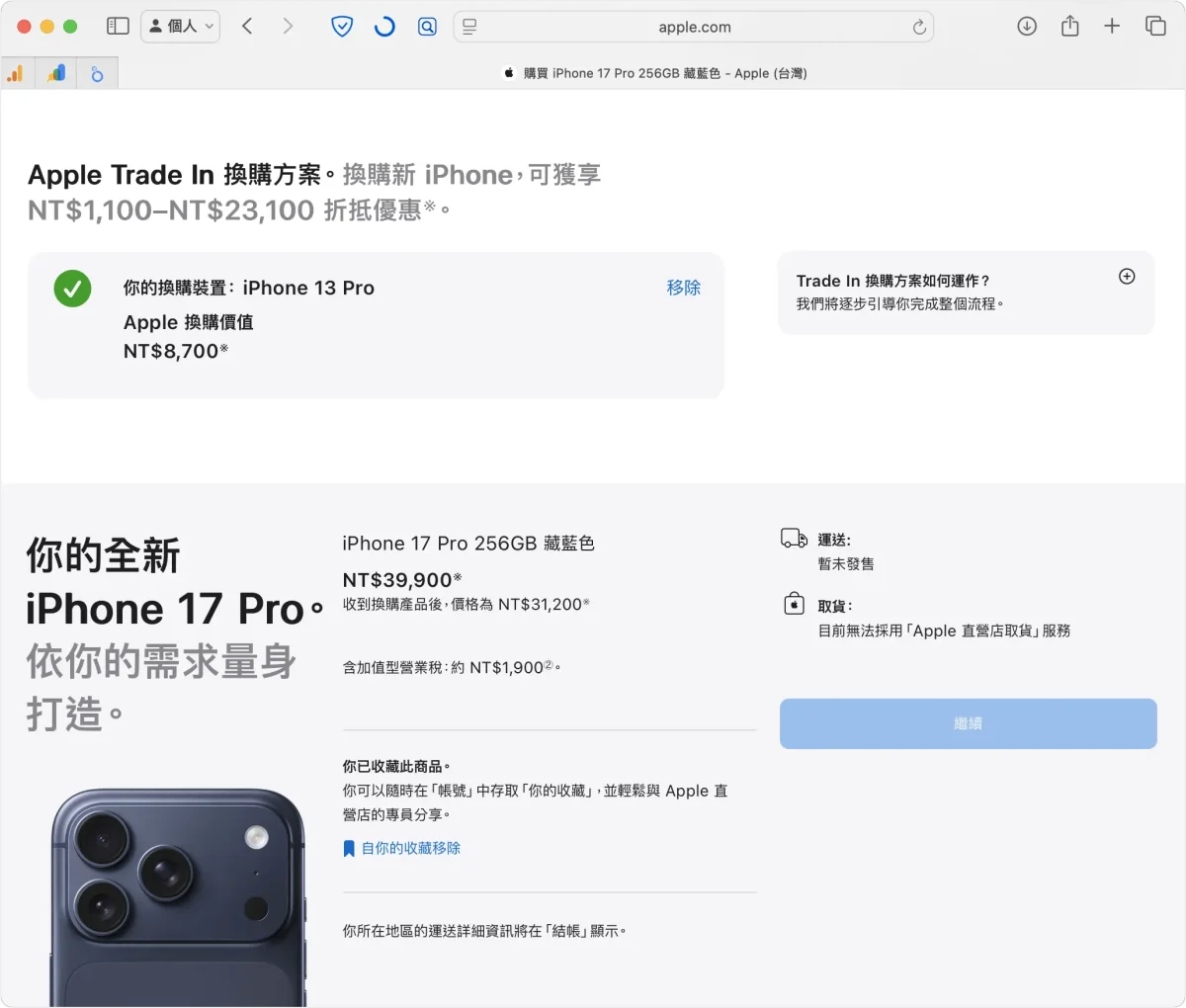
提前設定好付款資訊
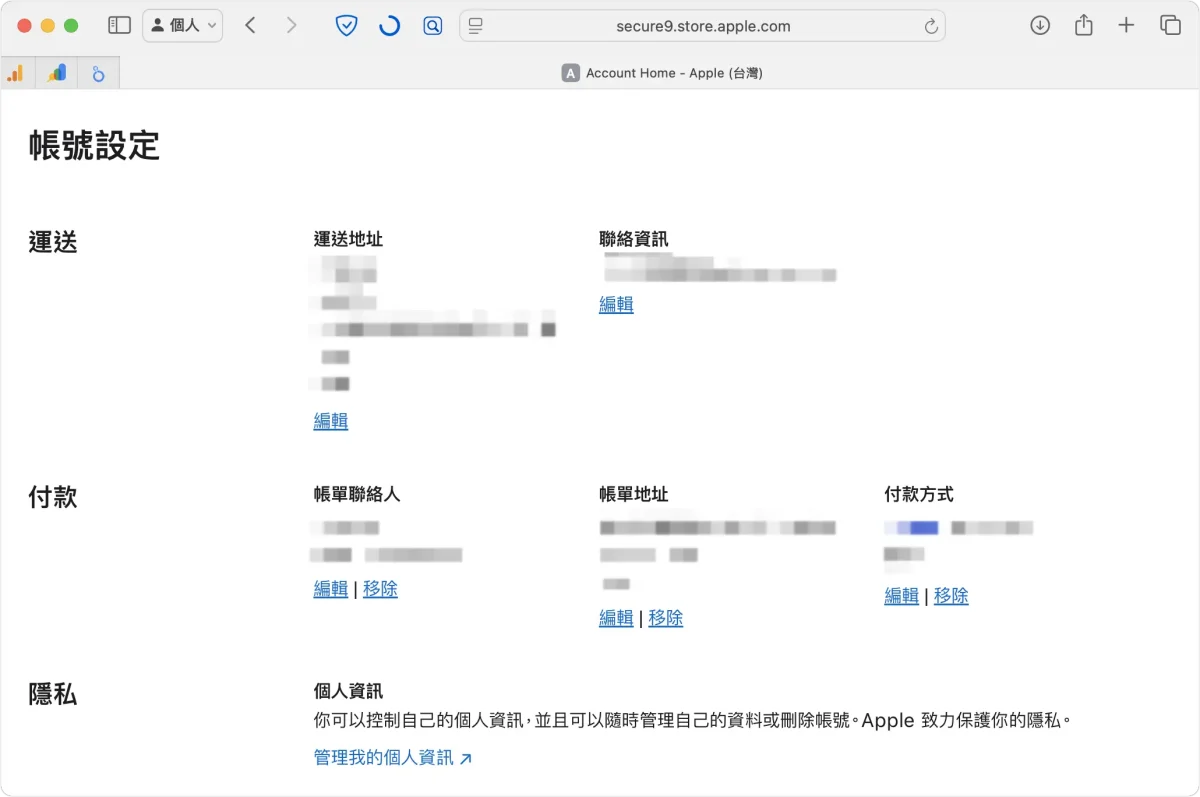
接著一樣選擇右上角購物袋然後點選「帳號」。
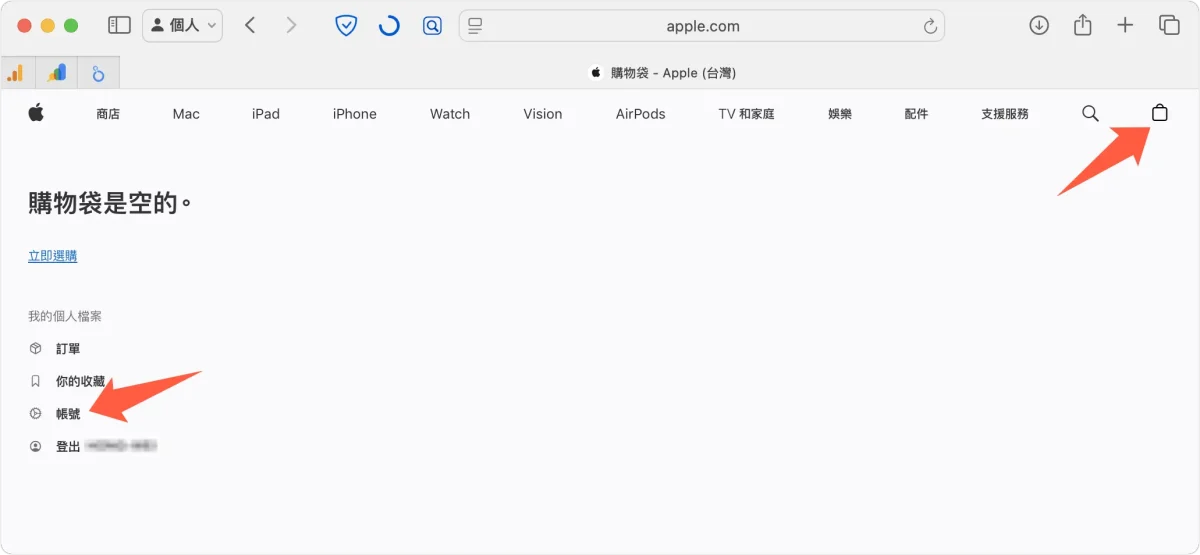
把裡面的「運送地址」、「帳單資訊」、「聯絡方式」、「赴款方式」…..等通通都設定好,避免到時候結帳的時候還要打一堆資料拖慢時間。
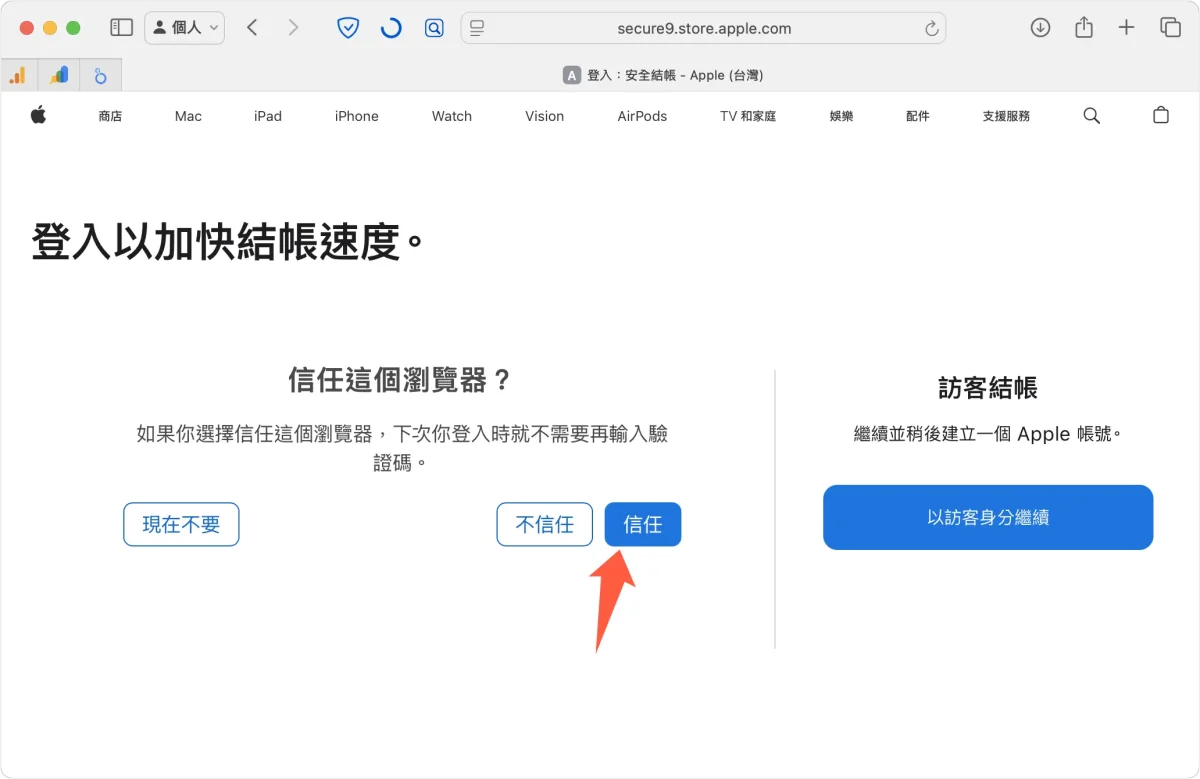
也建議大家,如果你已經有登入 Apple 官網的話,先登出然後重新登入,並且使用密碼登入,然後把這個瀏覽器加入信任,這樣之後要登入的時候比較快,不用再做過多驗證。
快速完成預購
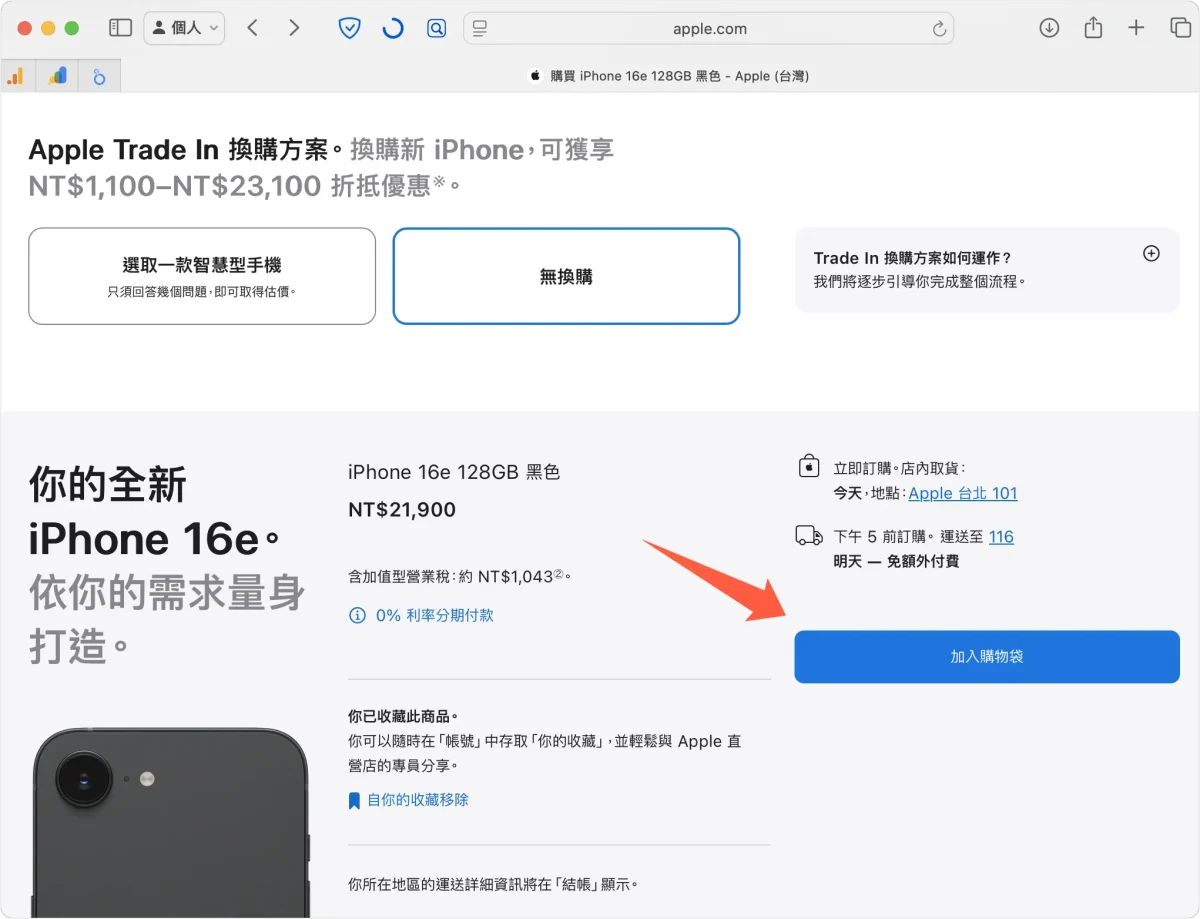
接下來就是等到 9/12 晚上 8 點預購開始後,直接利用剛剛的方式進到這個頁面(我以 iPhone 16e 為例),然後點選加入購物袋,再接著點檢視購物袋。
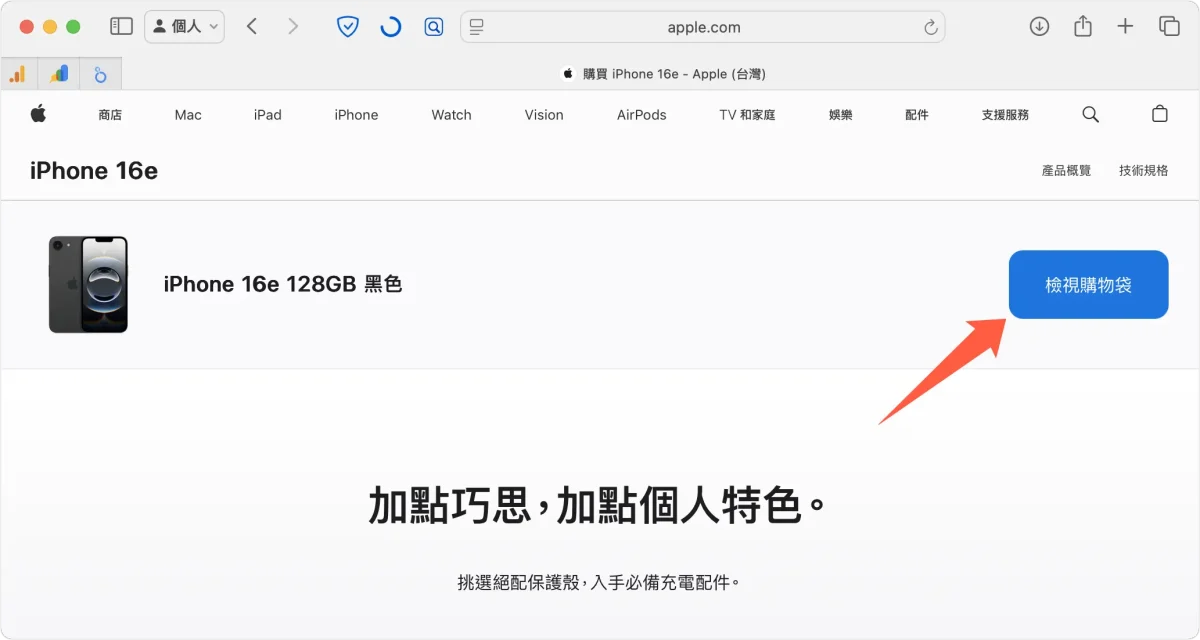
然後點選結帳後,選擇你要取貨的方式。
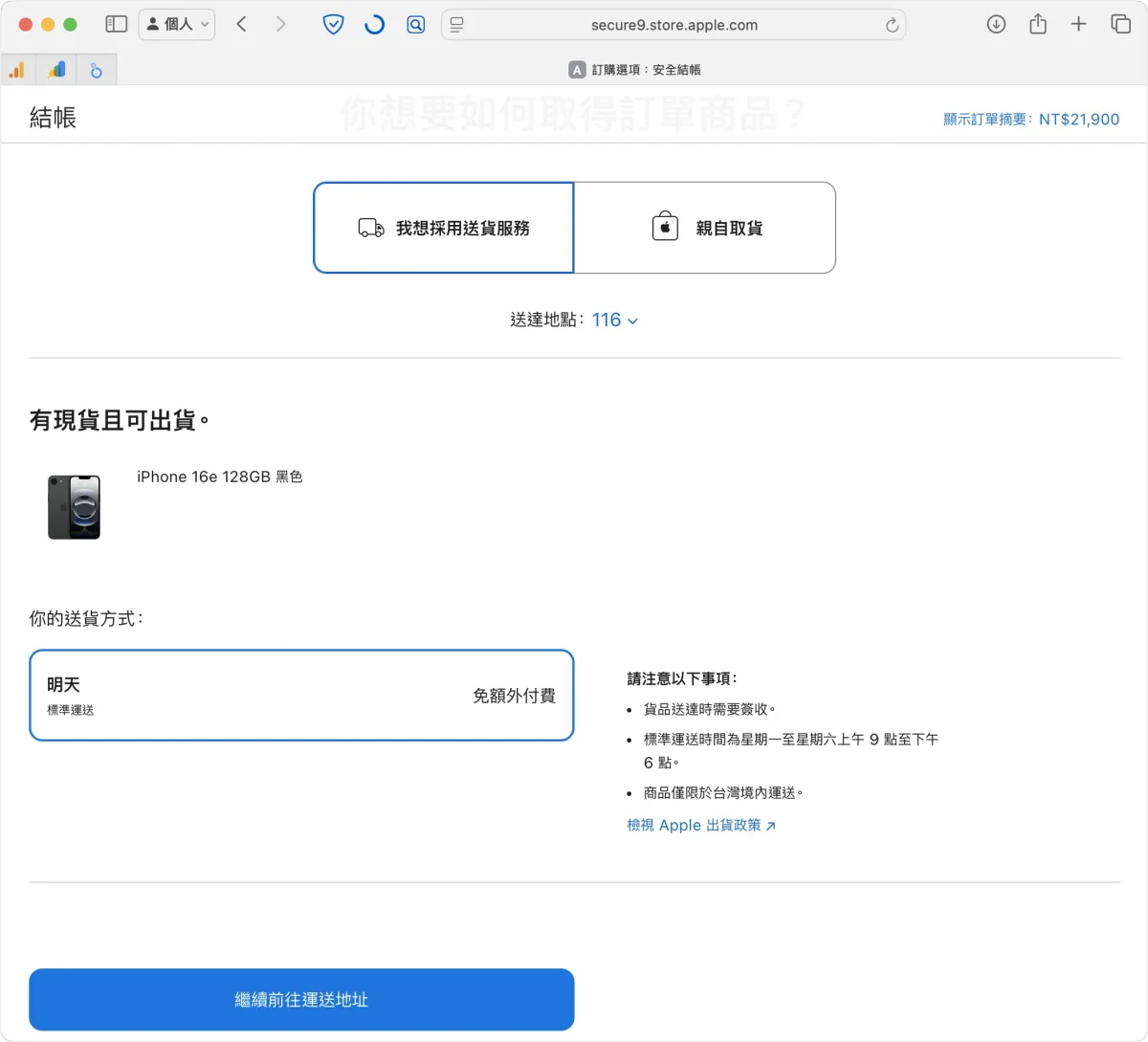
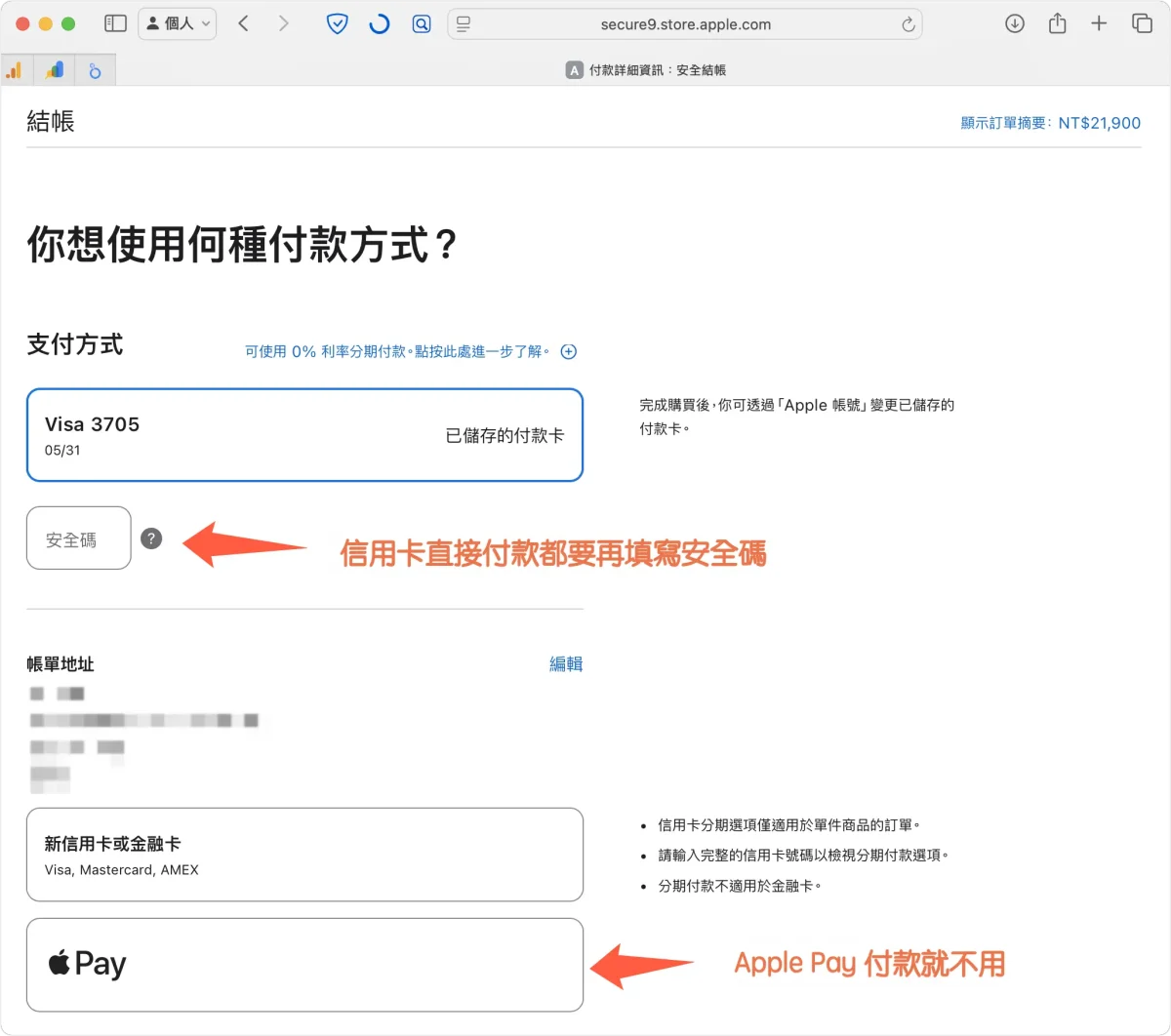
後面就按照畫面的指示一路選下去,到了結帳的畫面時,會需要手動輸入一次手機號碼、信用卡安全碼、以及發票選項。
如果不想要分期的話建議選 Apple Pay 付款,如果選信用卡付款的話,會需要手動輸入信用卡安全碼。不過要注意 Apple Pay 無法透過禮物卡折抵費用。
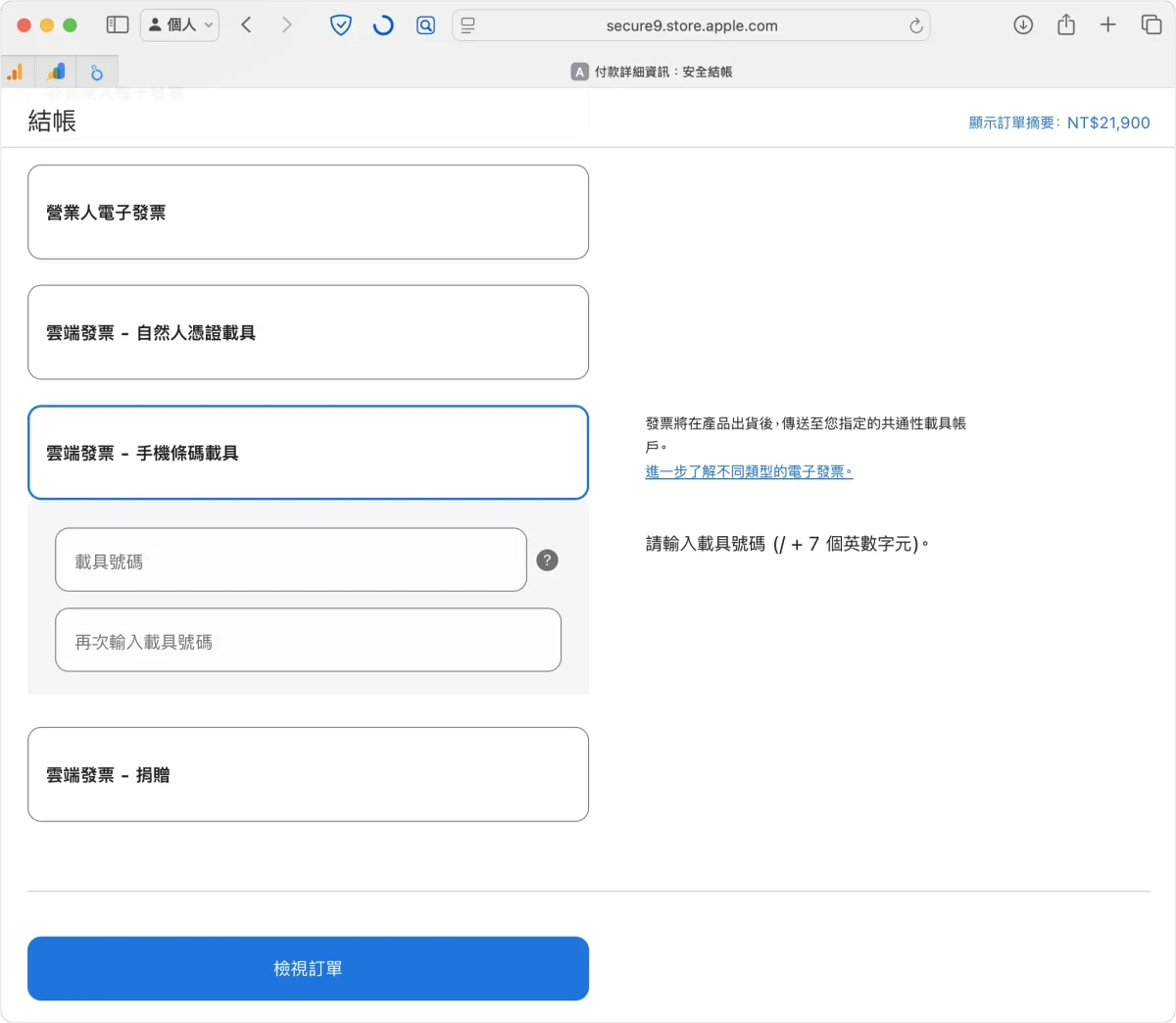
發票的部分建議用手機條碼載具電子發票,只需要輸入載具即可,建議先複製起來直接貼上比較快。
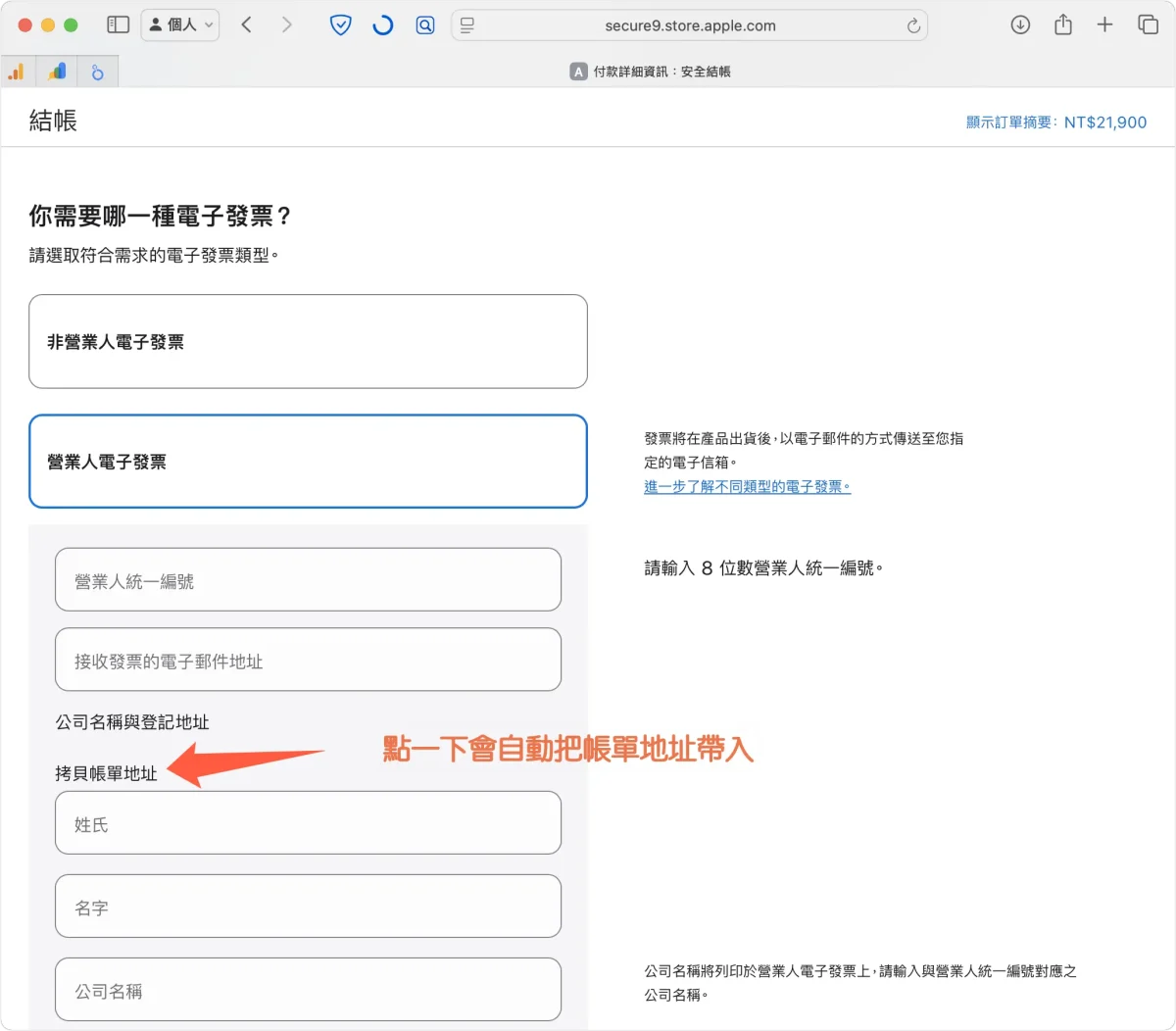
如果是要打統編的話必須選擇營業人電子發票,這個要輸入的東西會比較多,但是可以善用「拷貝帳單地址」的功能,點一下就會自動把帳單地址帶入(非營業人電子發票,也就是一般實體發票也有這功能,請善用)。
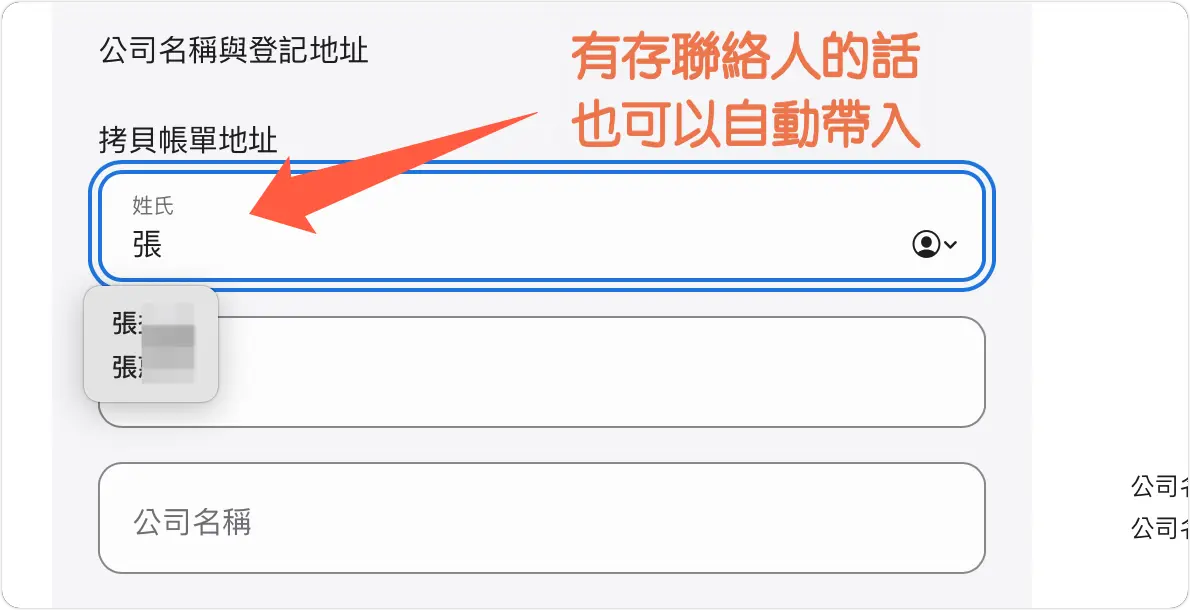
或者是你有把相關資訊存在聯絡人裡面的話,輸入聯絡人的名字會顯示相關的聯絡人,點選以後可以自動帶入所有資料,會比一格一格輸入快很多。
確認一切無誤以後,按下檢視訂單,然後結帳,就可以完成預購了!
iPhone 17 第一波預購到貨技巧:總結
最後做個總結,如果你想在 9/12 順利完成 iPhone 17 預購,建議先做好以下準備:
- 選好要買的 iPhone 17 規格並收藏起來。
- 填寫 Apple ID 用於線上商店的各項資料(填完之後可以隨便選購個商品過流程練習一下)。
- 設定提醒,建議使用電腦進行預購。
- 預購當天請準備好信用卡、載具序號、統編號碼。
基本上只要你在 iPhone 17 預購開放後的 5~10 分鐘內完成結帳的人,不論貨運或是親取幾乎都可以在 9/19 開賣日當天拿到第一批手機。
也提醒在預購時真的不能有一絲猶豫,猶豫就會拖慢速度,所以先把決定做好很重要,例如要貨運還是自取?要刷哪張卡?要不要分期之類的,就祝大家預購順利啦。
延伸閱讀》







如果想知道更多關於 Apple 的消息、教學、小技巧或是科技新知,一定要點擊以下任一 LOGO,追蹤我們的 Facebook 粉絲團、訂閱 IG、YouTube 以及 Telegram。