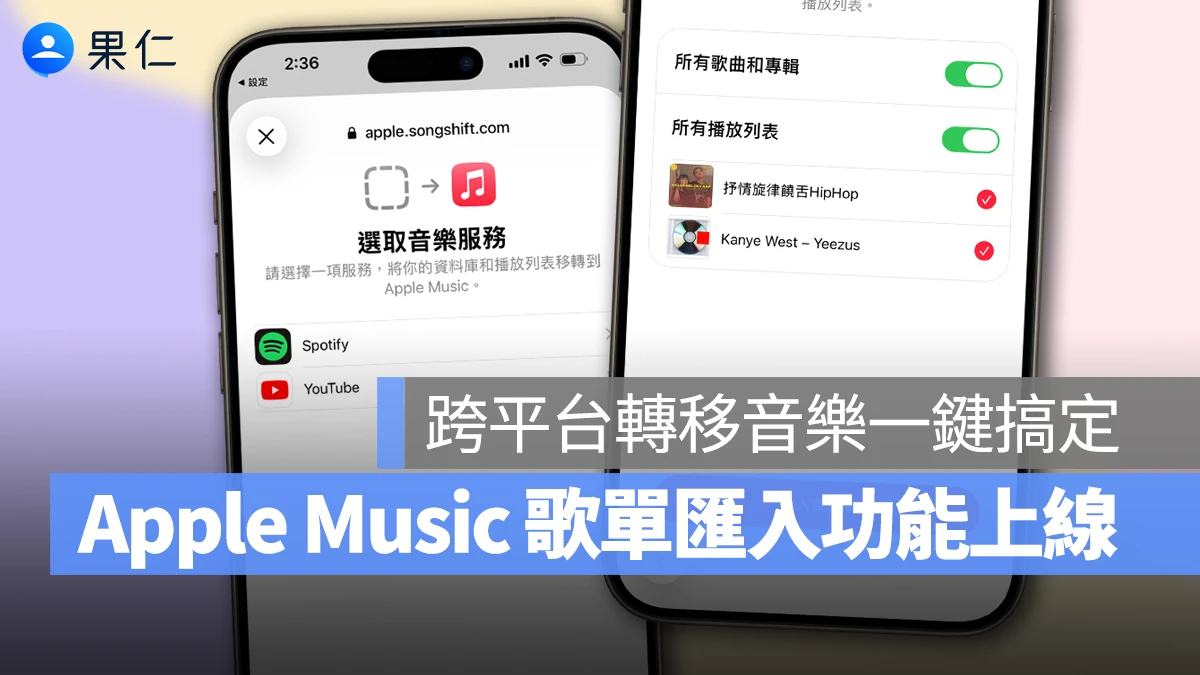
Apple Music 由於音質出眾、在 iOS 26 上還有「自動混音」與「動態專輯封面」兩大特色功能加持,最近吸引不少用戶加入。
而轉換平台最麻煩的不外乎就是歌單得重新製作,好消息是 Apple Music 歌單匯入工具日前在台灣正式上線,能夠一鍵跨平台轉移音樂,大幅簡化換平台的使用成本;如果你是剛轉換到 Apple Music 的用戶可以來參考看看!
Apple Music 歌單匯入前置作業
進行 Apple Music 歌單匯入前,要先注意 3 件事:
- 必須先訂閱 Apple Music。
- 將 iPhone、iPad、Mac 更新至最新版本(撰文當下為 iOS 26)。
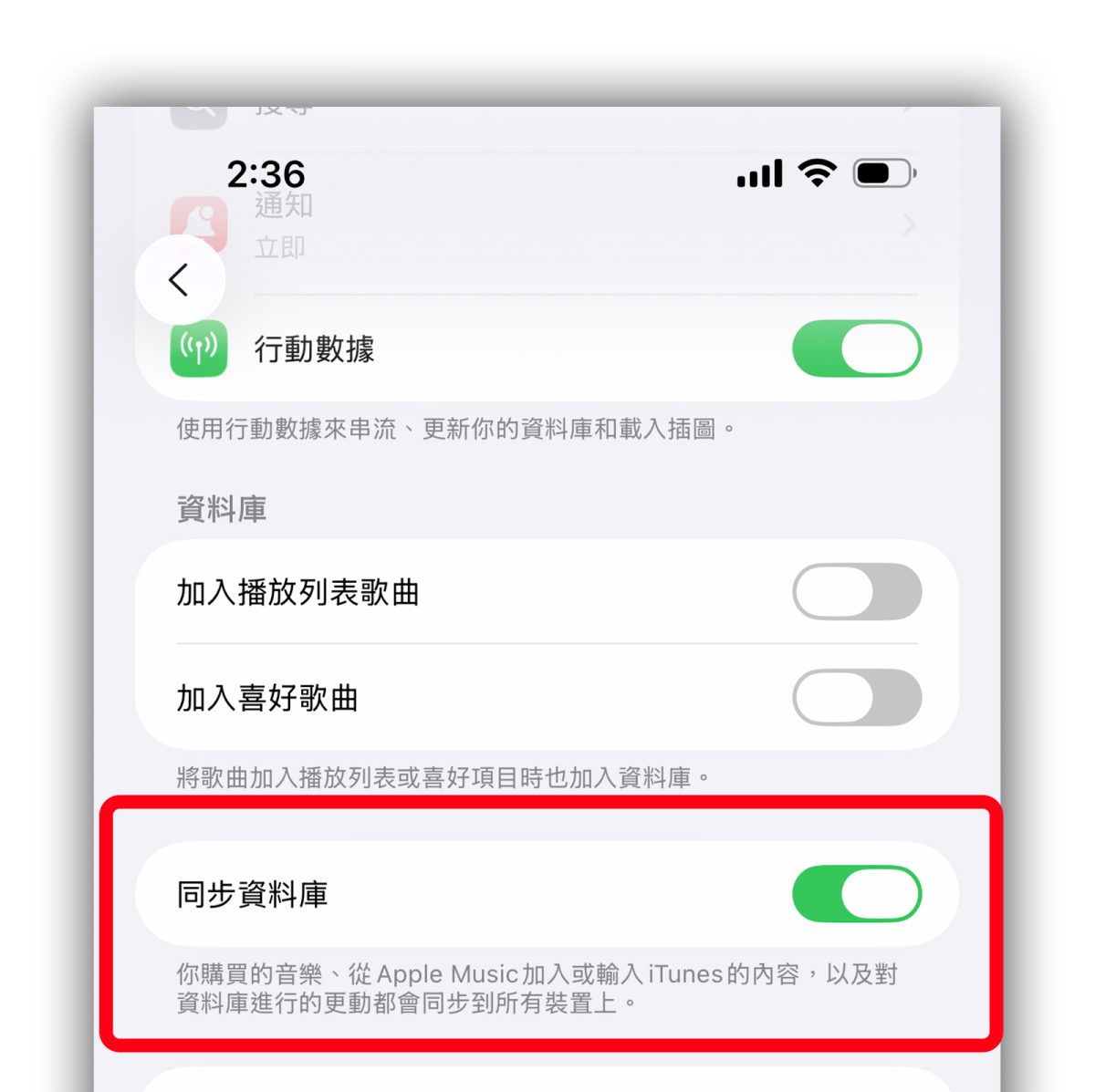
- 在你所有的裝置上開啟「Apple Music 同步資料庫」。
前面兩點好理解,而 Apple Music 同步資料庫可到「設定」>「App」>「音樂」就會找到「同步資料庫」的選項;都確認沒問題,即可進行 Apple Music 歌單匯入作業。
Apple Music 歌單匯入步驟
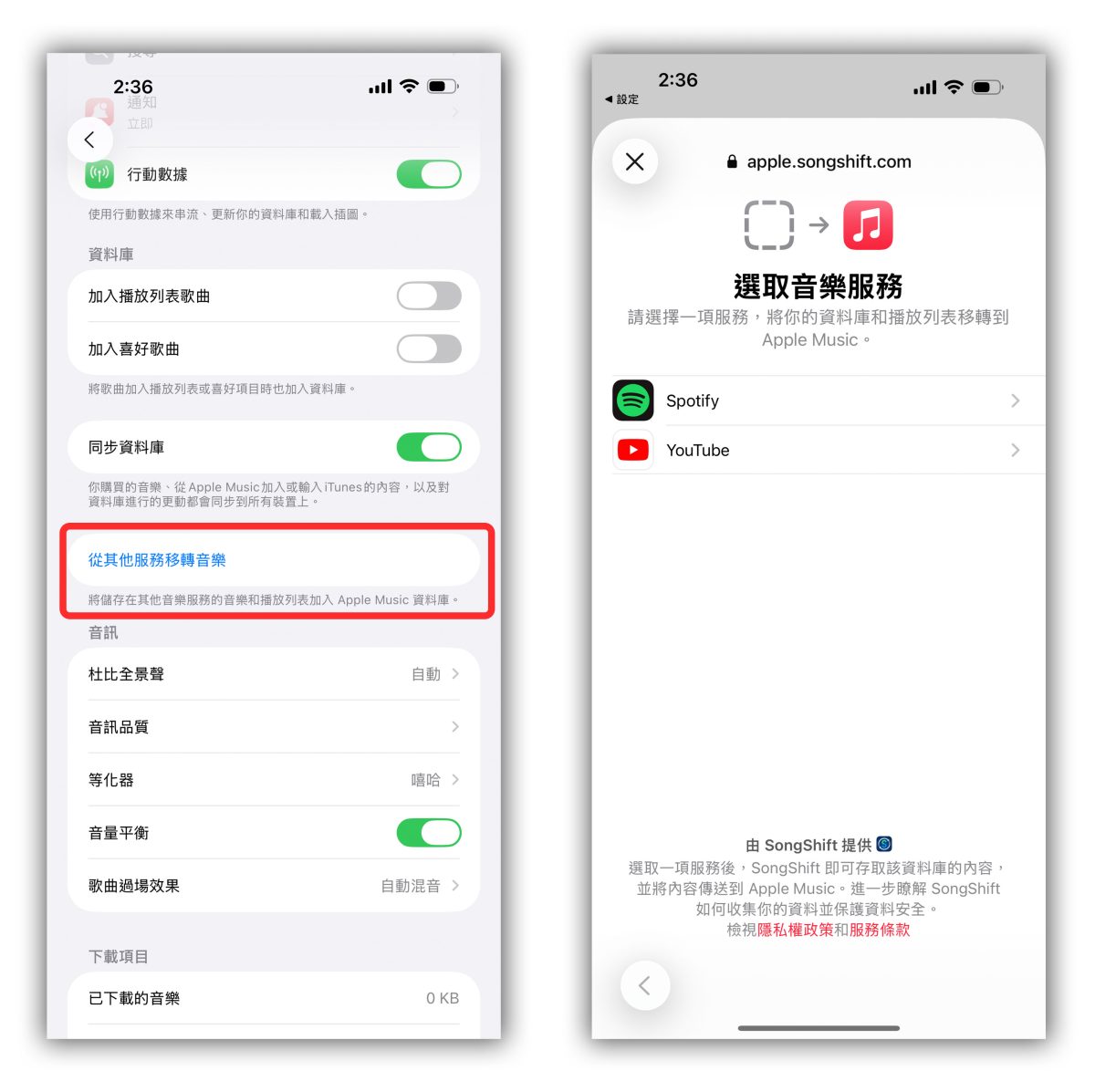
一樣在「設定」>「App」>「音樂」找到「從其他服務轉移音樂」的選項,點擊後會跳轉到 Apple Music、並彈出歌單匯入服務的選單,目前僅支援從 Spotify 或 YouTube 轉移,同時也能看到主要是透過 SongShift 提供技術支援。
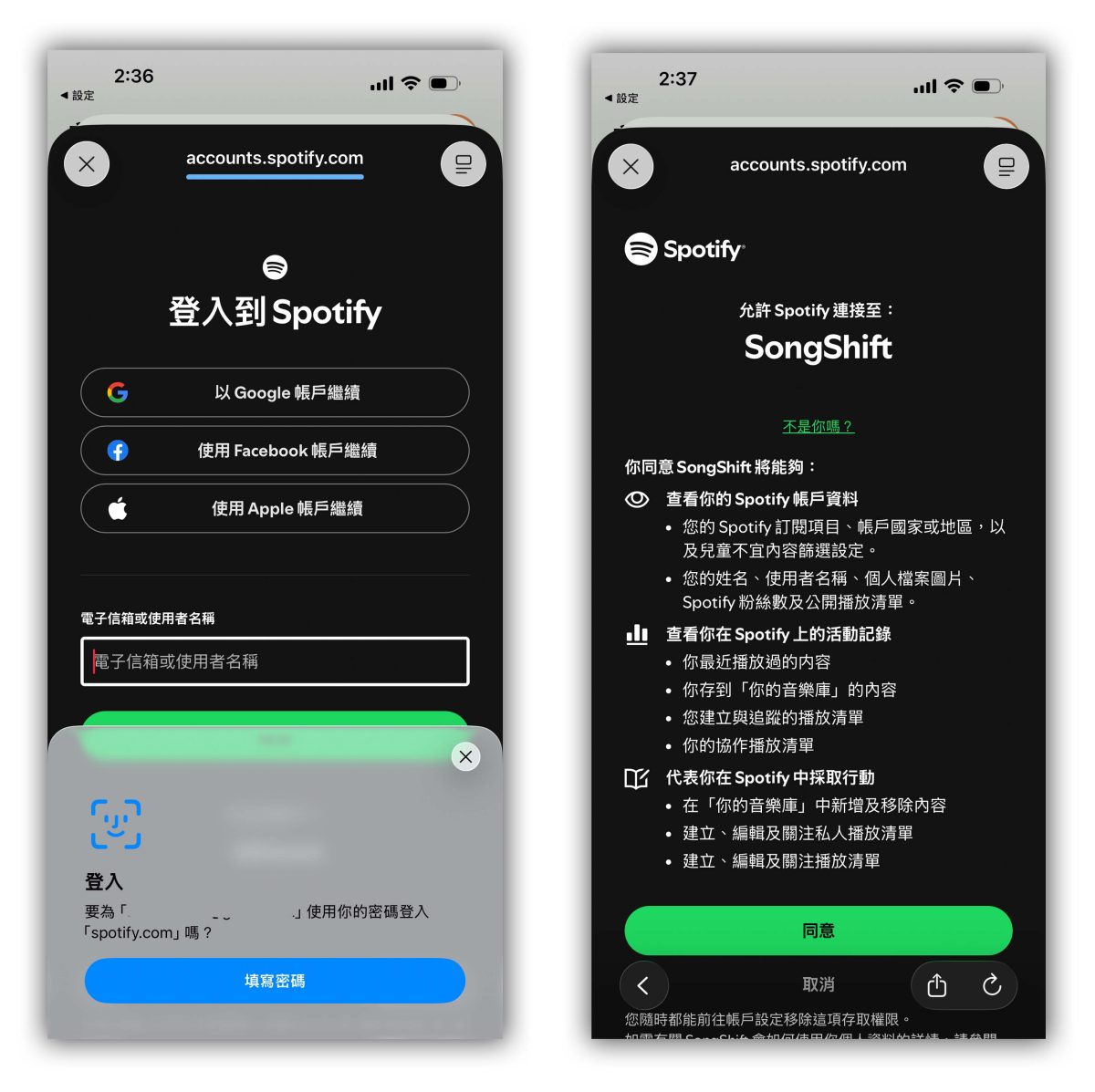
我以 Spotify 為例,先登入你的 Spotify 帳號、然後會問你是否同意 SongShift 取用帳號資料,這邊選擇「同意」。
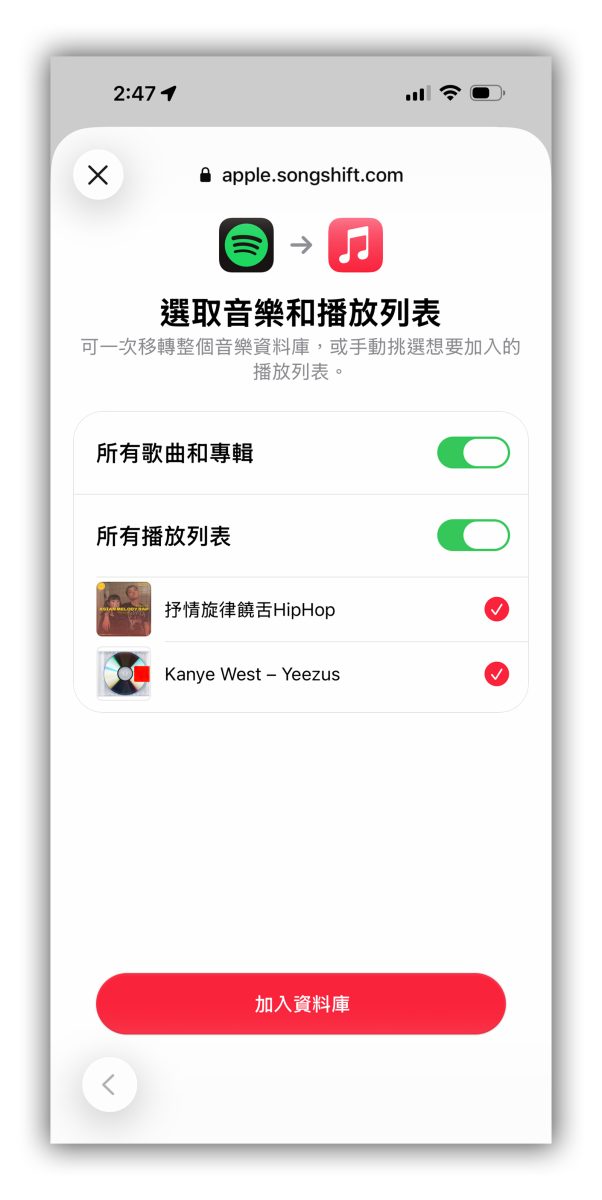
接著畫面跳回 Apple Music,能看到系統從 Spotify 帳戶中抓出存放的音樂與播放列表,可以自由選擇要加入哪些音樂與播放列表;確認 ok 就點擊「加入資料庫」。
然後 Apple Music 會開始在曲庫中搜尋與你音樂相符的項目,程序完成會出現其中一項通知:
- 「移轉完成」:代表 Apple Music 曲庫有找到相符的音樂項目、並已加到你的資料庫中。
- 「部分音樂需要檢視」:代表 Apple Music 沒有找到完全相符的音樂項目,但有找到類似的音樂替代版本;可以點擊「立即檢視」、選擇一個替代版本、再按「儲存」,將該音樂加入資料庫。
從首次移轉起算,你有 30 天的時間可以檢視不相符的音樂,並選擇替代版本加入到音樂資料庫,路徑是「設定」>「App」>「音樂」>「檢視目前的移轉程序」;請注意,只能使用當初設定轉移的裝置來檢視替代版本。
順帶一提,在 Apple Music 歌單匯入的過程中,原始平台的播放列表與音樂庫不會受到任何影響,完成轉移後仍可繼續使用。
Apple Music 歌單匯入總結
不過也要注意在歌單轉移過程中,可能會遇到部分歌曲無法完整搬移的狀況,建議轉移完成後檢查一下,必要時手動補齊替代項目,確保不會漏掉喜歡的歌曲。
延伸閱讀》







如果想知道更多關於 Apple 的消息、教學、小技巧或是科技新知,一定要點擊以下任一 LOGO,追蹤我們的 Facebook 粉絲團、訂閱 IG、YouTube 以及 Telegram。