雖說現在串流平台很方便,但想聽音樂時還得開 App、找歌、找播放清單…等等,步驟一多就變得不太順手;這時就要好好善用 iPhone 捷徑,設定一鍵播放、省下繁瑣操作。
本篇文章就來用最簡單的方式教大家製作 iPhone 音樂播放捷徑,Apple Music、YouTube Music、Spotify 都可用,讓音樂播放變的更直覺、更順手。
Apple Music 音樂播放捷徑製作教學
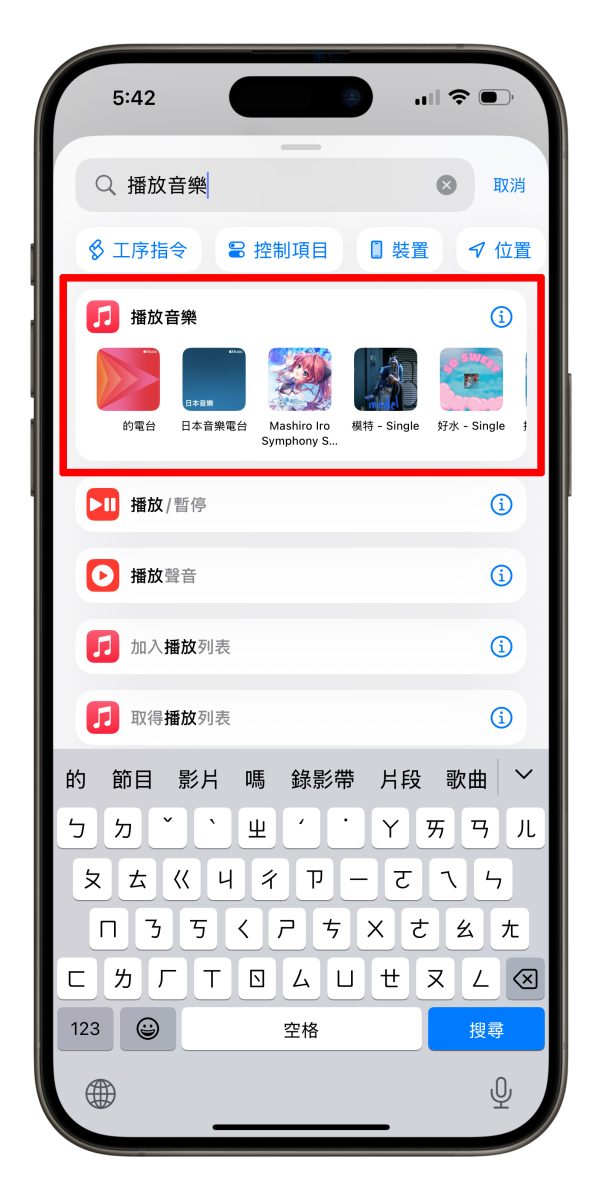
首先 Apple Music 畢竟是蘋果的親兒子,可用的捷徑指令自然也最完整;要製作 Apple Music 音樂播放捷徑非常簡單,只要建立一個新捷徑 > 動作搜尋「播放音樂」。
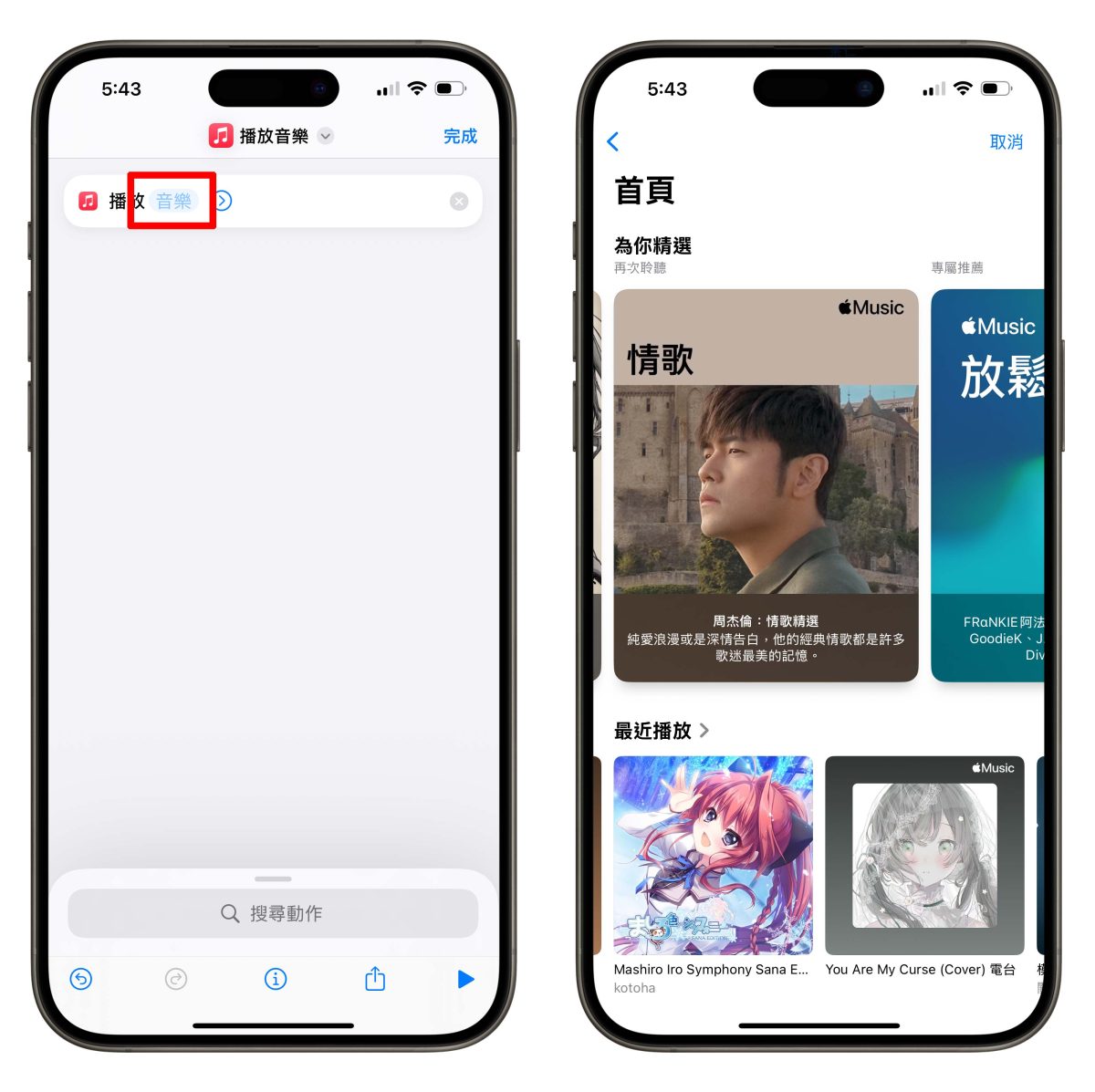
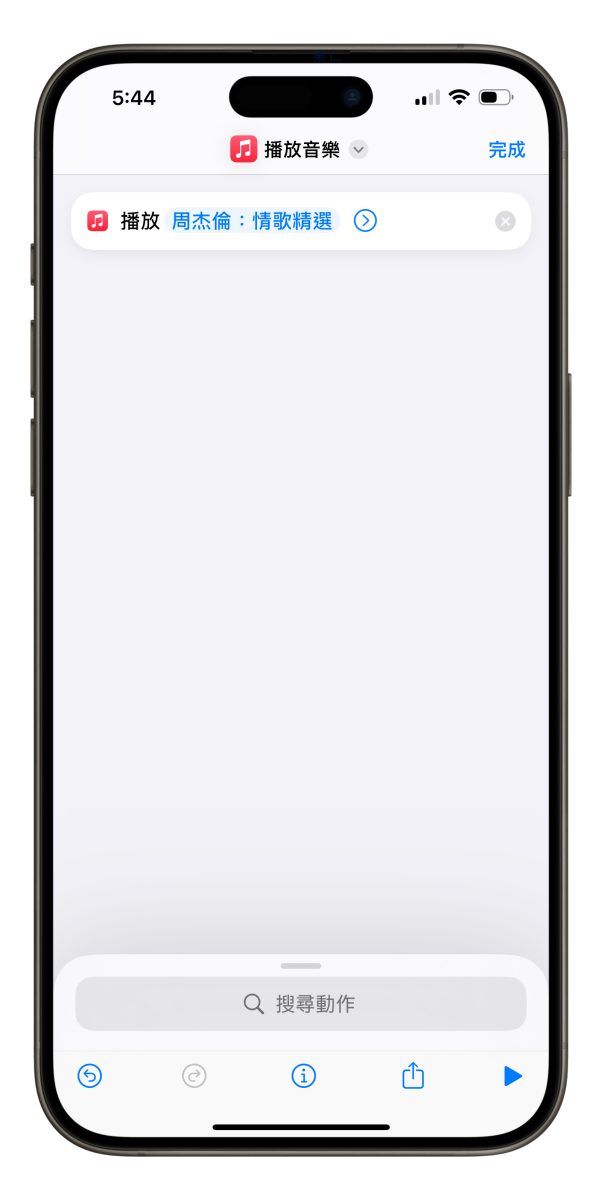
再點擊「音樂」就能從個人資料庫中選擇要播放的內容,包括電台、專輯、播放清單都 ok。
|
詳細教學》 |
YouTube Music 音樂播放捷徑
YouTube Music 在 iOS 17 的時候都還有捷徑指令可用,但在 iOS 18 指令就被莫名移除;到目前為止「捷徑 App」中依舊沒有 YouTube Music 的蹤跡。不過 YouTube Music 仍有支援捷徑自動播放,只是設定步驟不太一樣。
首先打開 YouTube Music > 點擊右上角的個人帳號 > 點擊「設定」。
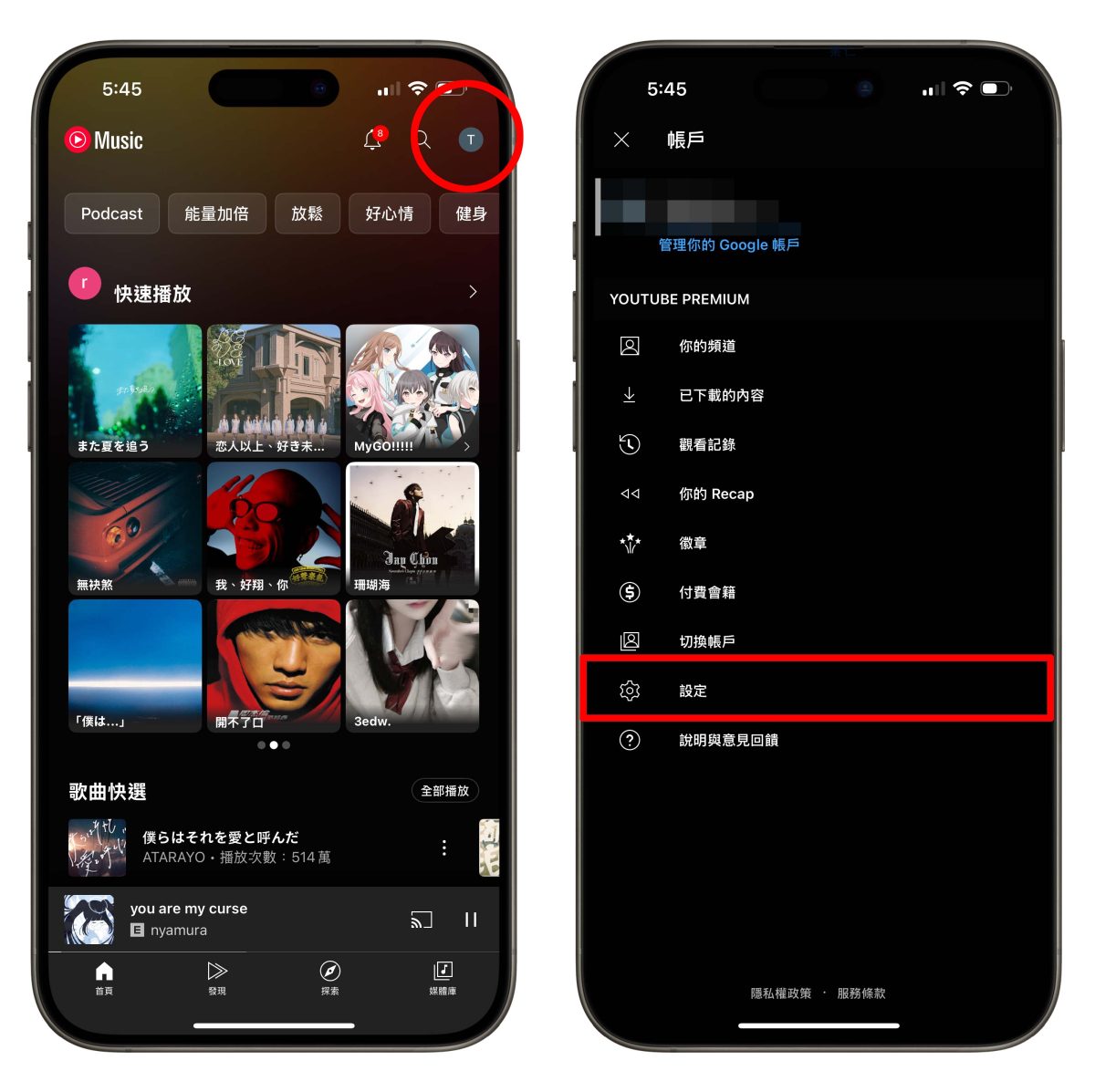
就會看到「Siri 捷徑」的選項,點進後沒意外會看到近期播放的項目;如果這邊沒有顯示任何播放紀錄,就要先在 YouTube Music 隨便播放幾個主要想聽的內容,它才會出現在「Siri 捷徑」中。
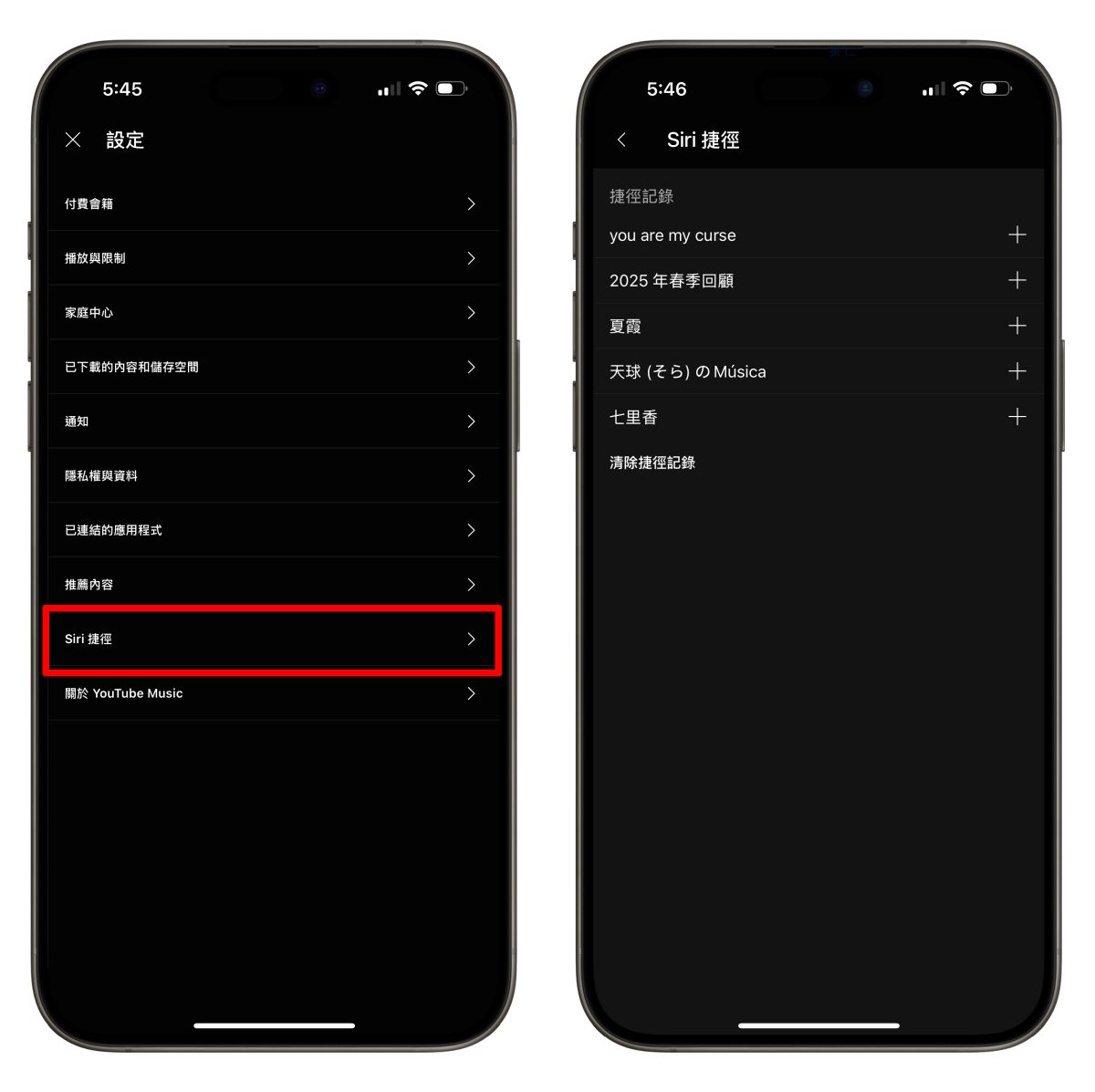
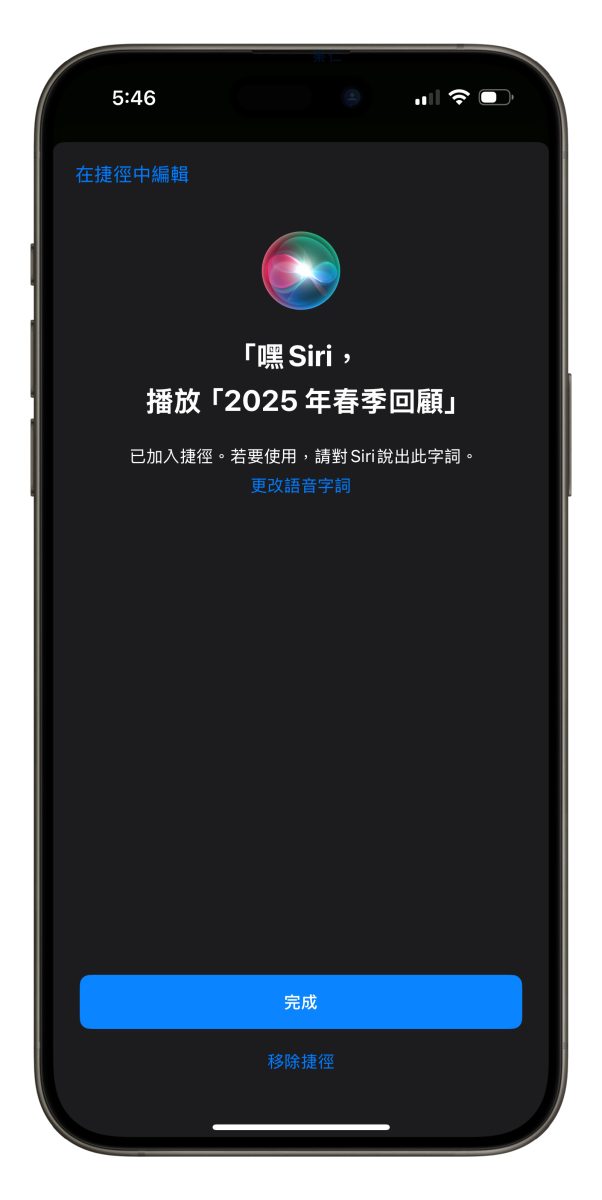
接著點擊想要做成捷徑的播放項目,該捷徑就會自動加入你的捷徑資料庫。
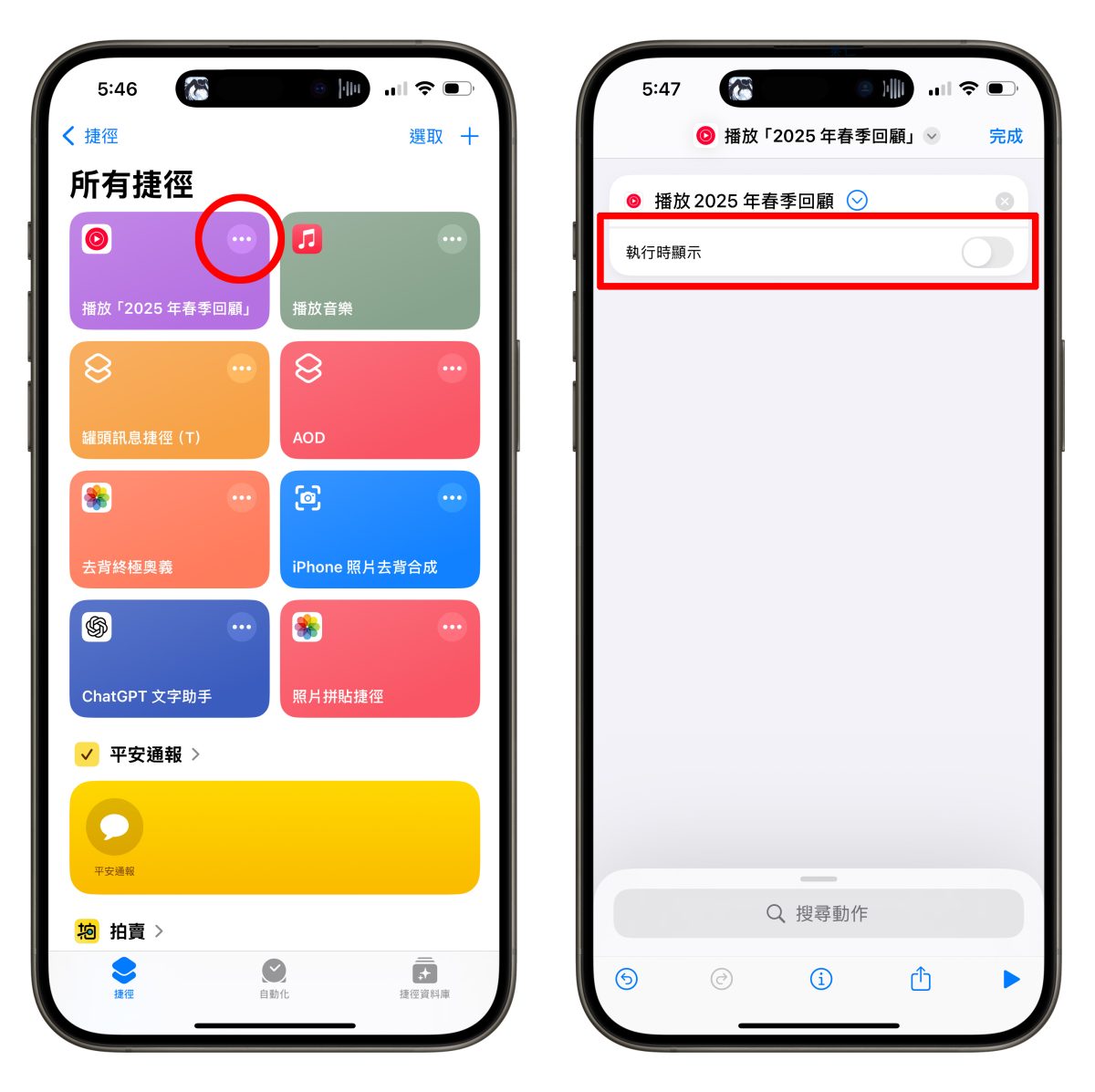
記得要再編輯捷徑,點擊指令旁邊的小箭頭,把「執行時顯示」關閉,就不會跳出一個很突兀的通知,操作上比較美觀。
Spotify 音樂播放捷徑
Spotify 目前最大痛點就是沒有任何捷徑指令可用,所以我們只能用其他 iOS 的內建指令來控制 Spotify;整體功能上比較陽春,可以做到「播音樂」、但不能指定「播什麼音樂」。
製作一個新捷徑,第一個動作搜尋「打開 App」,App 當然就是選擇 Spotify。
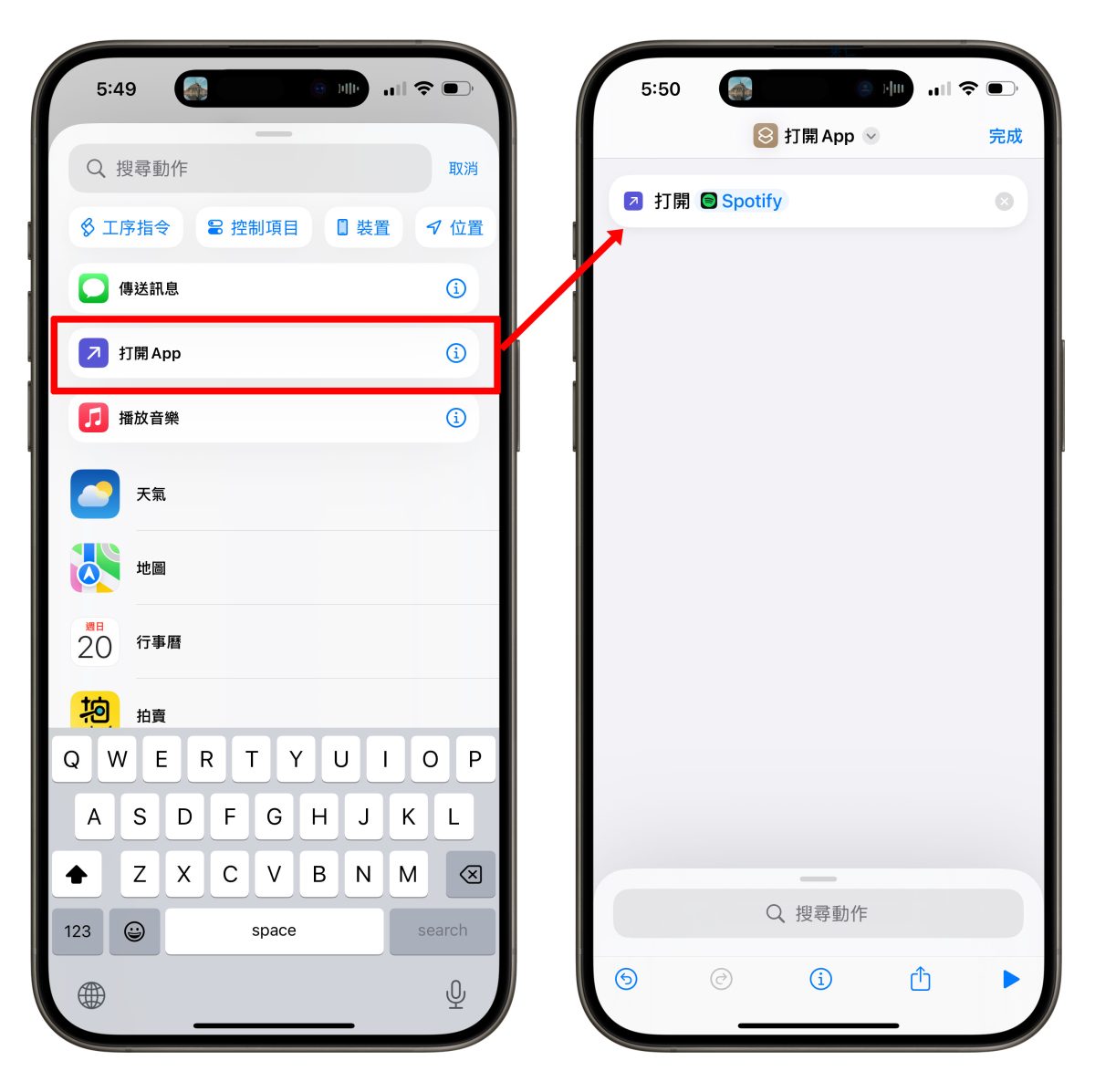
第二個動作搜尋「播放 / 暫停」,加入指令後記得點擊「播放 / 暫停」選擇「播放」;這樣 Spotify 音樂播放捷徑就製作完成。
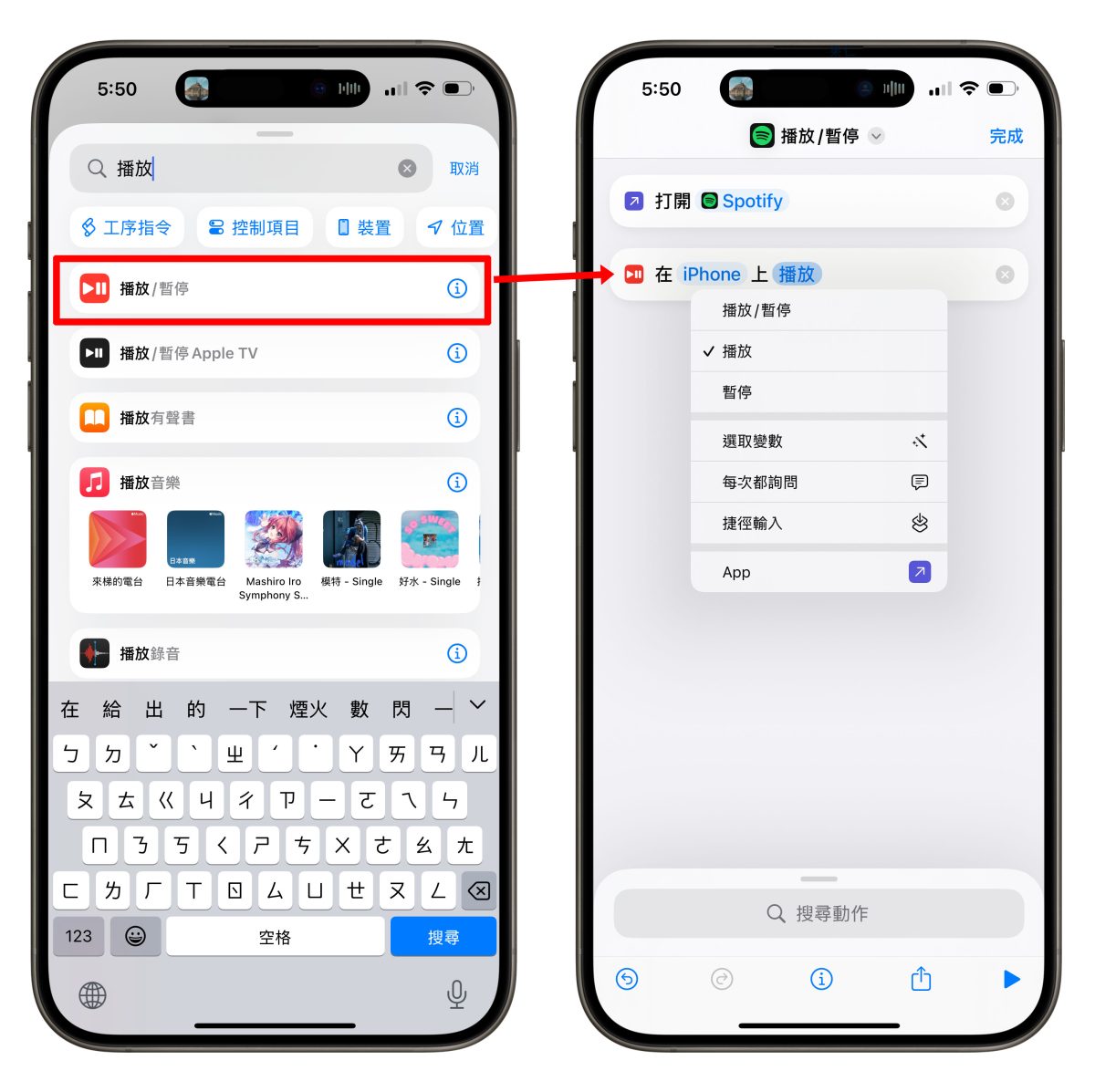

但對 Spotify 的用戶應該影響不大,畢竟你們用 Spotify 放音樂的頻率很高、而且就算滑掉 Spotify 也仍會持續包留播放紀錄。
讓音樂播放捷徑操作更順手
最後也別忘了把做好的捷徑綁定到自己覺得順手的操作方式,例如:
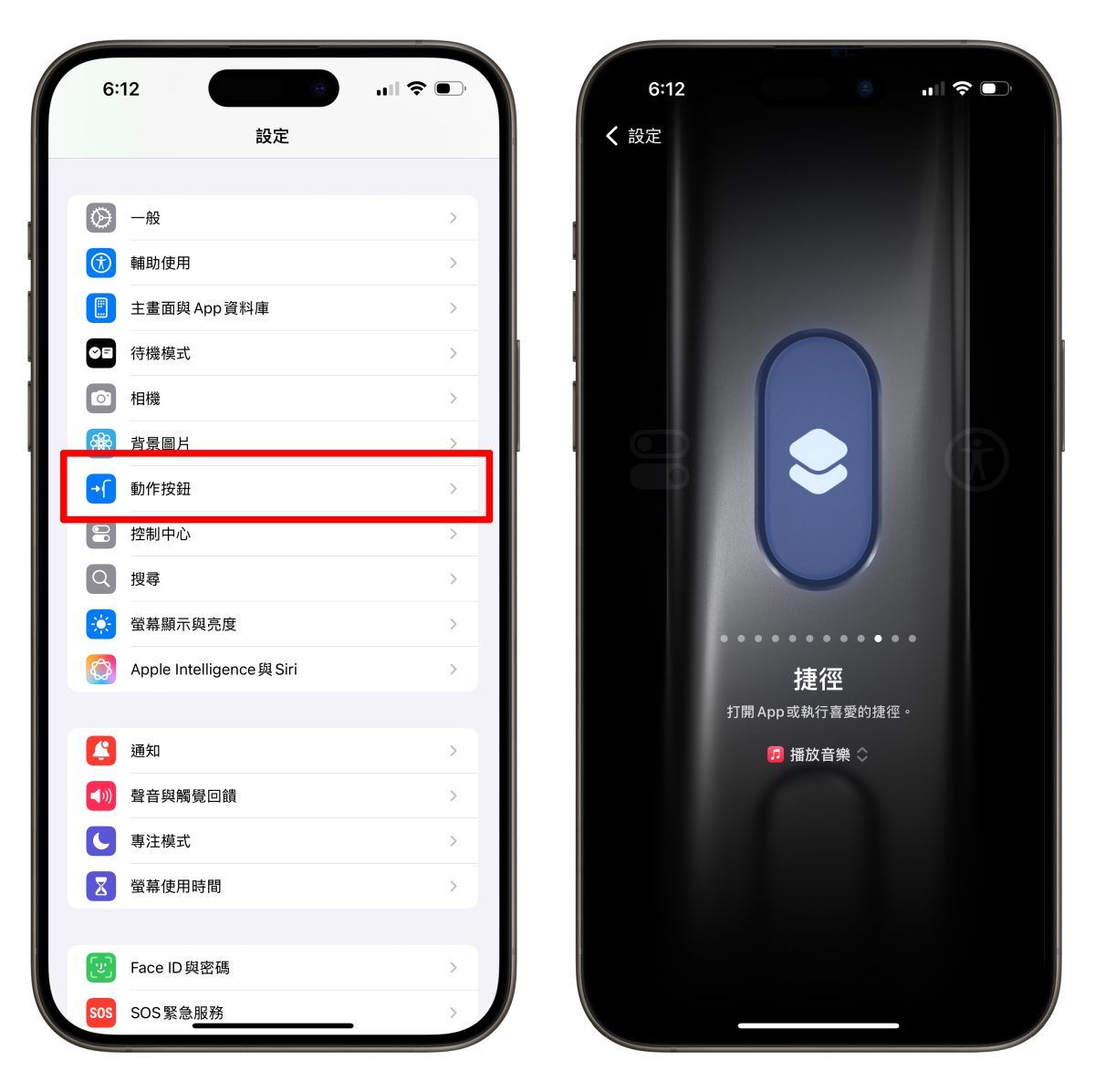
動作按鈕
在「設定」>「動作按鈕」選擇「捷徑」,綁定音樂播放捷徑。
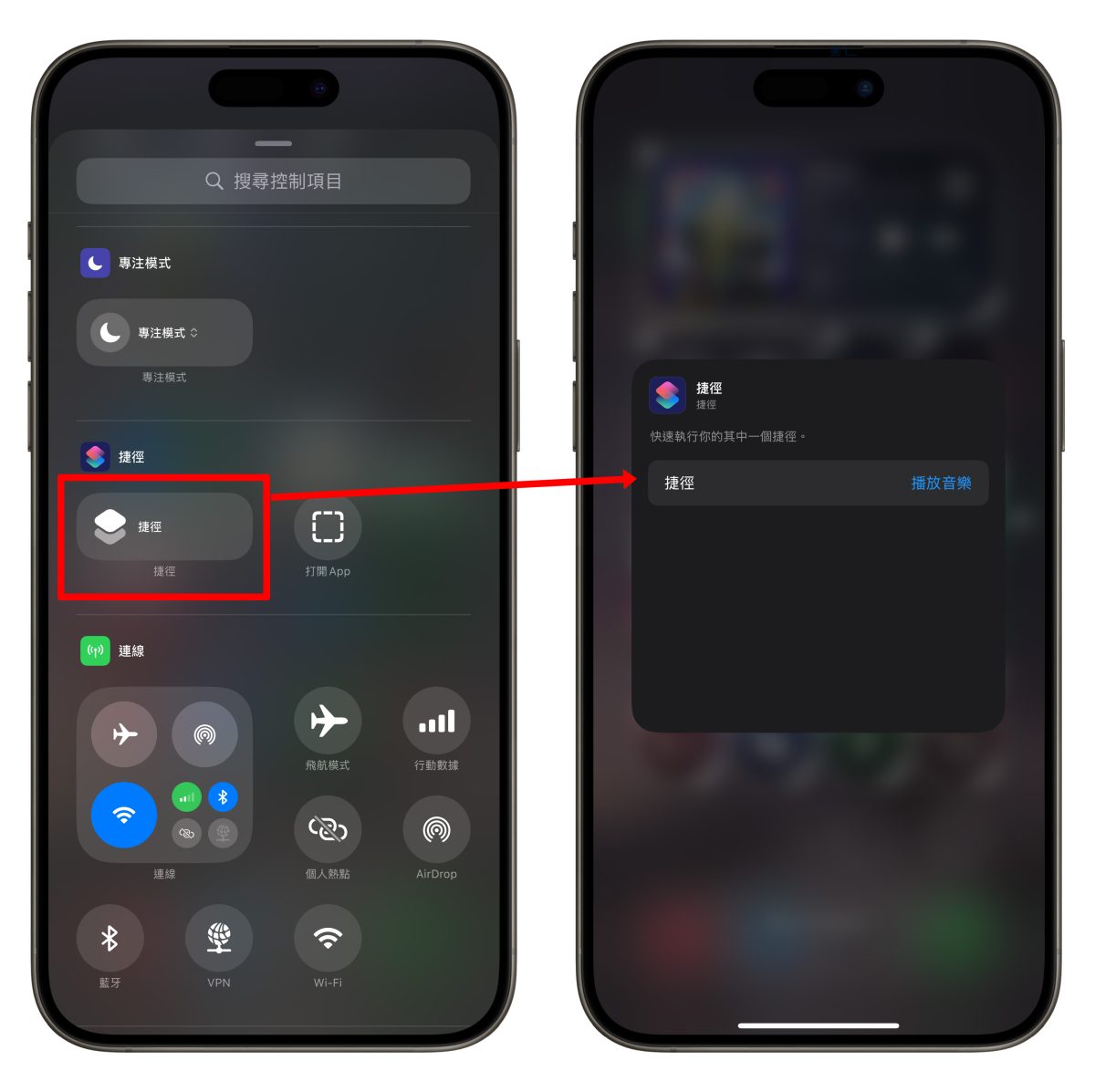
控制中心
長按控制中心加入「執行捷徑」控制項目,選擇音樂播放捷徑。
鎖定畫面小工具
長按鎖定畫面進入編輯模式,在小工具的方框中加入「捷徑」。
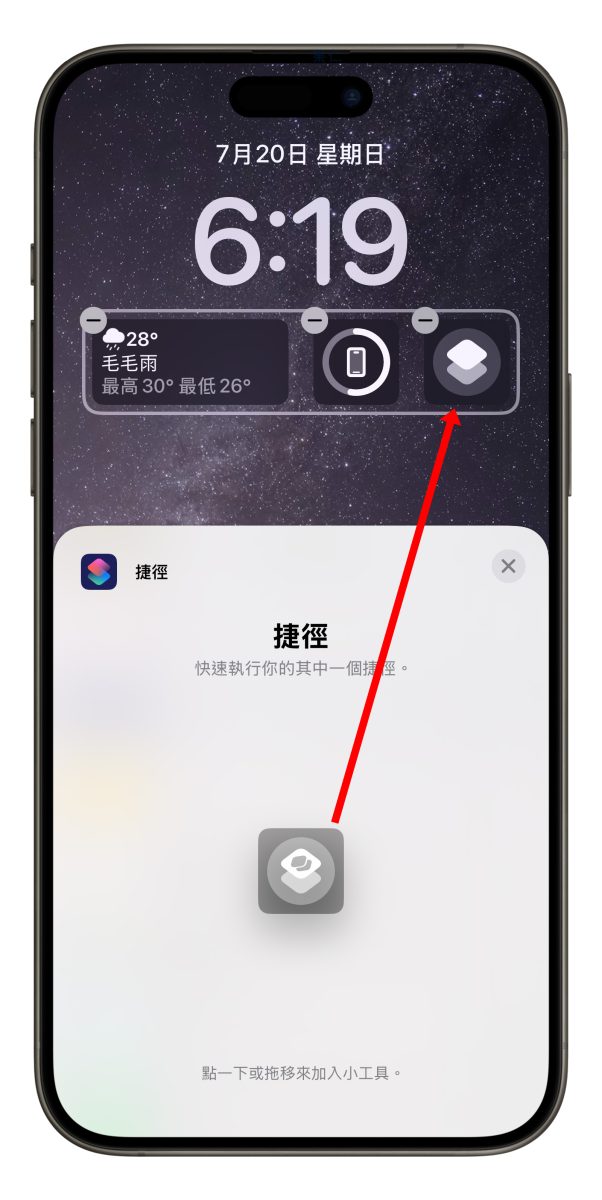
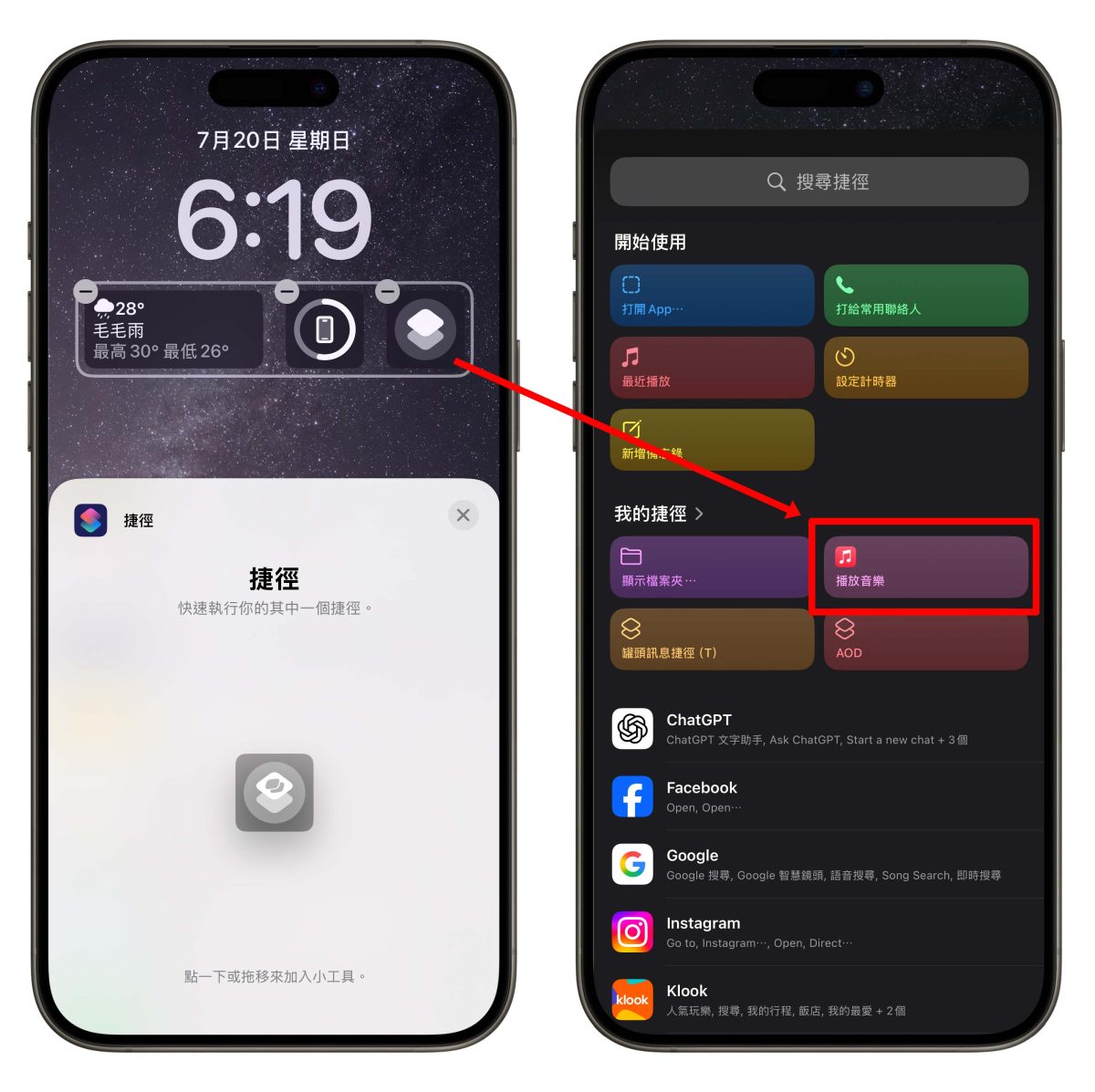
繼續點擊已放置的捷徑小工具,選擇音樂播放捷徑。
鎖定畫面底部快捷工具
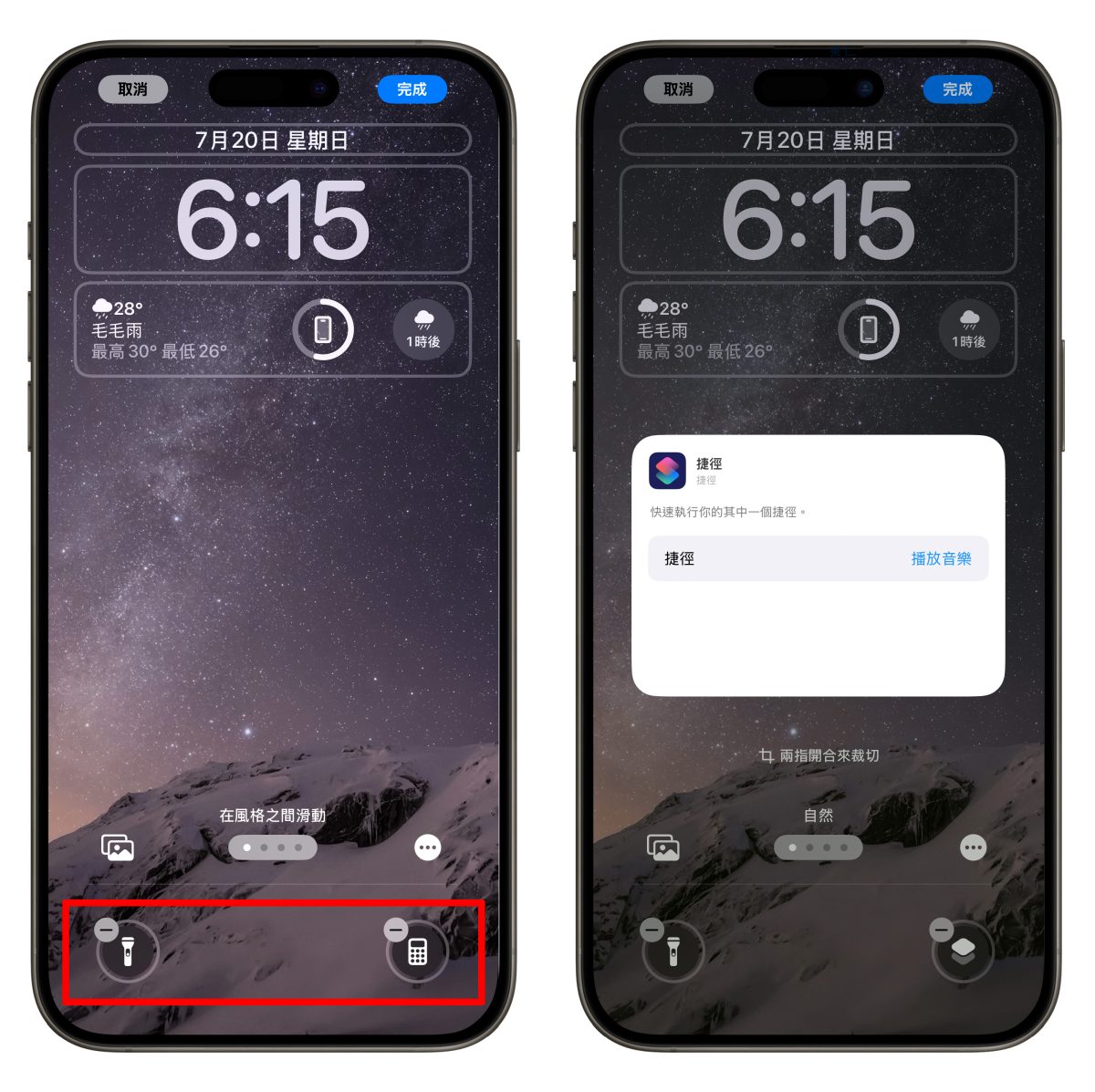
長按鎖定畫面進入編輯模式,移除其中一個底部的快捷工具,加入「執行捷徑」、並綁定音樂播放捷徑。
背面輕點
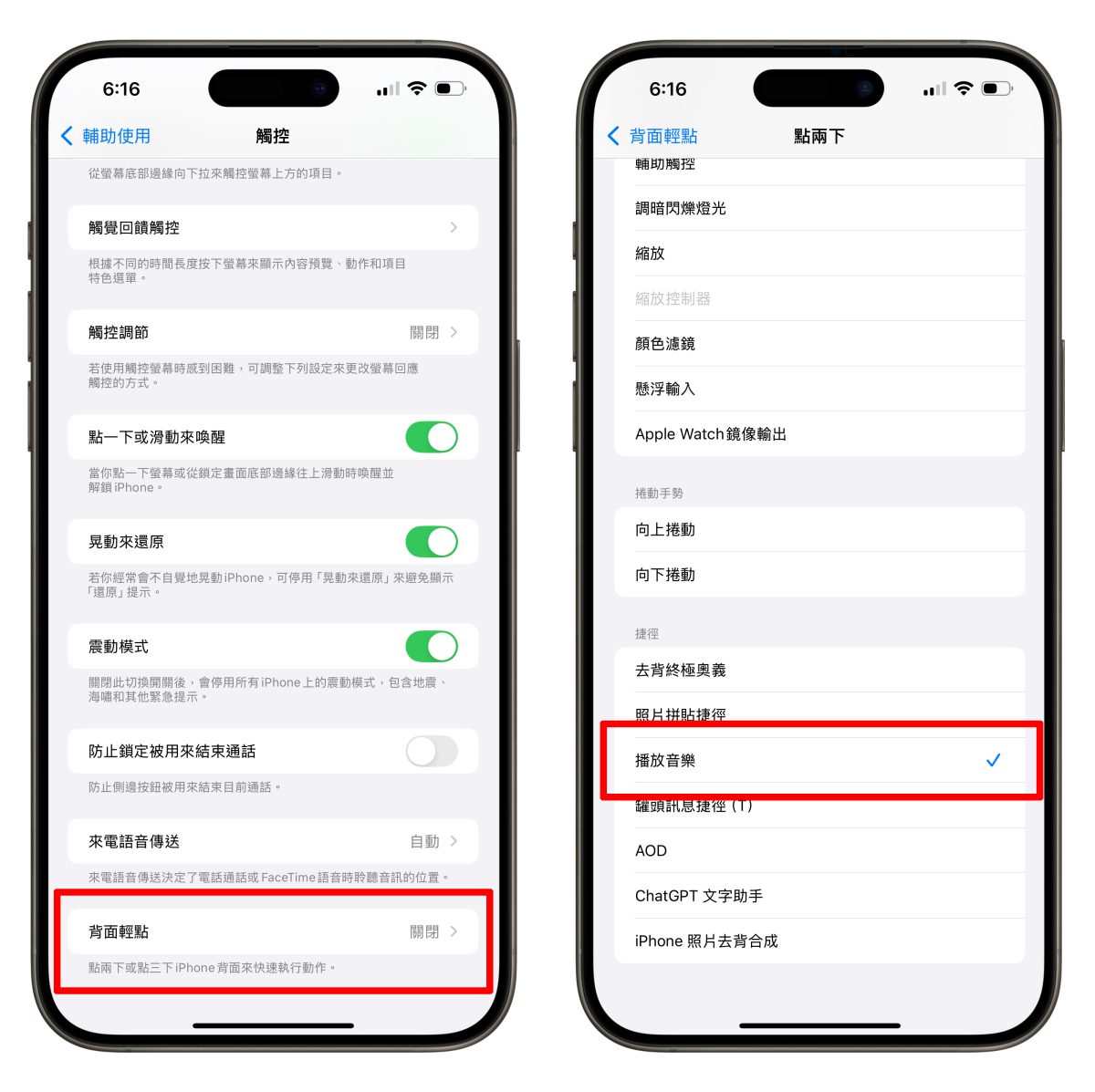
在「設定」>「輔助使用」>「觸控」>「背面輕點」,可以設定點兩下、點三下來觸發音樂播放捷徑。
Apple Music、YouTube Music、Spotify 音樂播放捷徑總結
以上 Apple Music、YouTube Music、Spotify 音樂播放捷徑分享,大家可以操作看看;而掌握了基本的音樂播放捷徑後,你也可以試著配合「自動化」使用,讓 iPhone 在特定時間地點、連接藍牙或 CarPlay、進入特定專注模式時自動播放音樂,進一步打造更流暢的音樂體驗。
延伸閱讀》





如果想知道更多關於 Apple 的消息、教學、小技巧或是科技新知,一定要點擊以下任一 LOGO,追蹤我們的 Facebook 粉絲團、訂閱 IG、YouTube 以及 Telegram。