現在有很多用戶都會使用 iPhone 拍片創作,但如果沒有額外的收音設備,聲音往往會成爲一大挑戰;距離一拉遠就變得模糊不清,加上環境雜音,容易讓影片效果大打折扣。
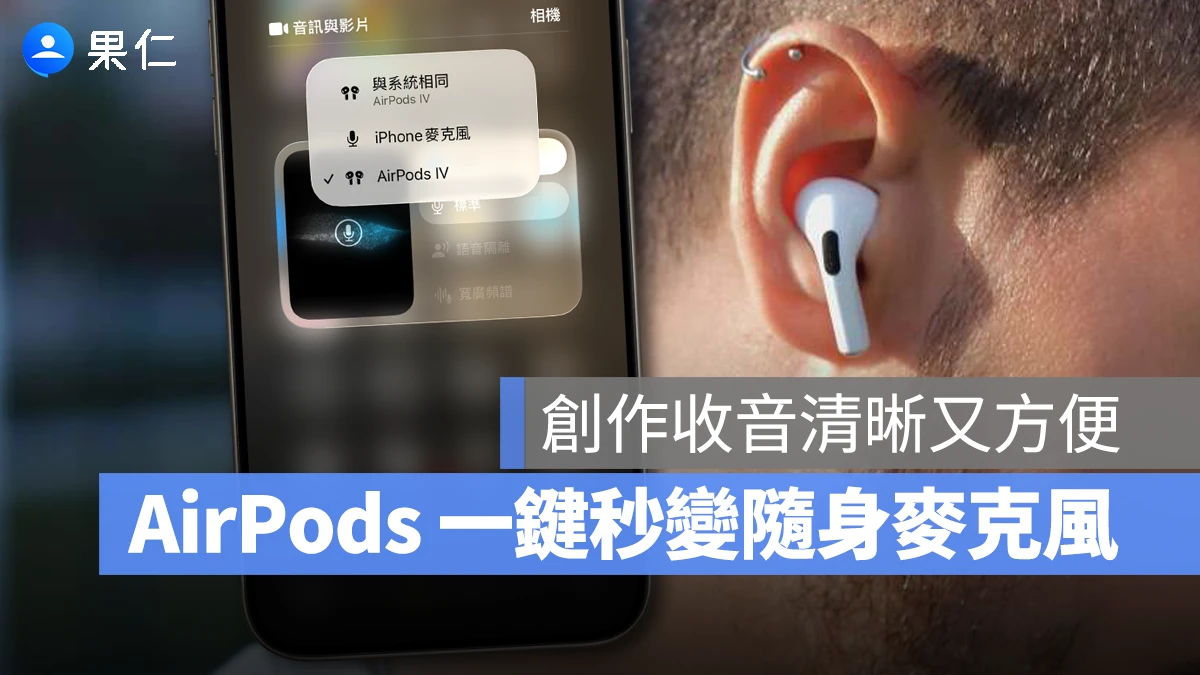
這時就推薦你參考 iOS 26 全新的「AirPods 錄音功能」,透過 iPhone 拍攝時可以將 AirPods 當作無線麥克風使用;不論是拍 Vlog、甚至是採訪紀錄,都能讓聲音更加乾淨聚焦,不再受限於 iPhone 麥克風的距離與環境噪音。
iOS 26 的 AirPods 錄音功能:支援機型、 AirPods 韌體版本
想使用 iOS 26 的 AirPods 錄音功能,除了得將手機更新至 iOS 26 外,也要注意 AirPods 支援機型以及韌體版本。
iOS 26 的 AirPods 錄音功能支援機型
AirPods 錄音功能會用到 H2 晶片的運算音訊技術,所以必須使用搭載 H2 晶片的 AirPods:
- AirPods Pro 3。
- AirPods Pro 2。
- AirPods 4 主動降噪款。
- AirPods 4。

AirPods 韌體必須為「8A356」以上版本
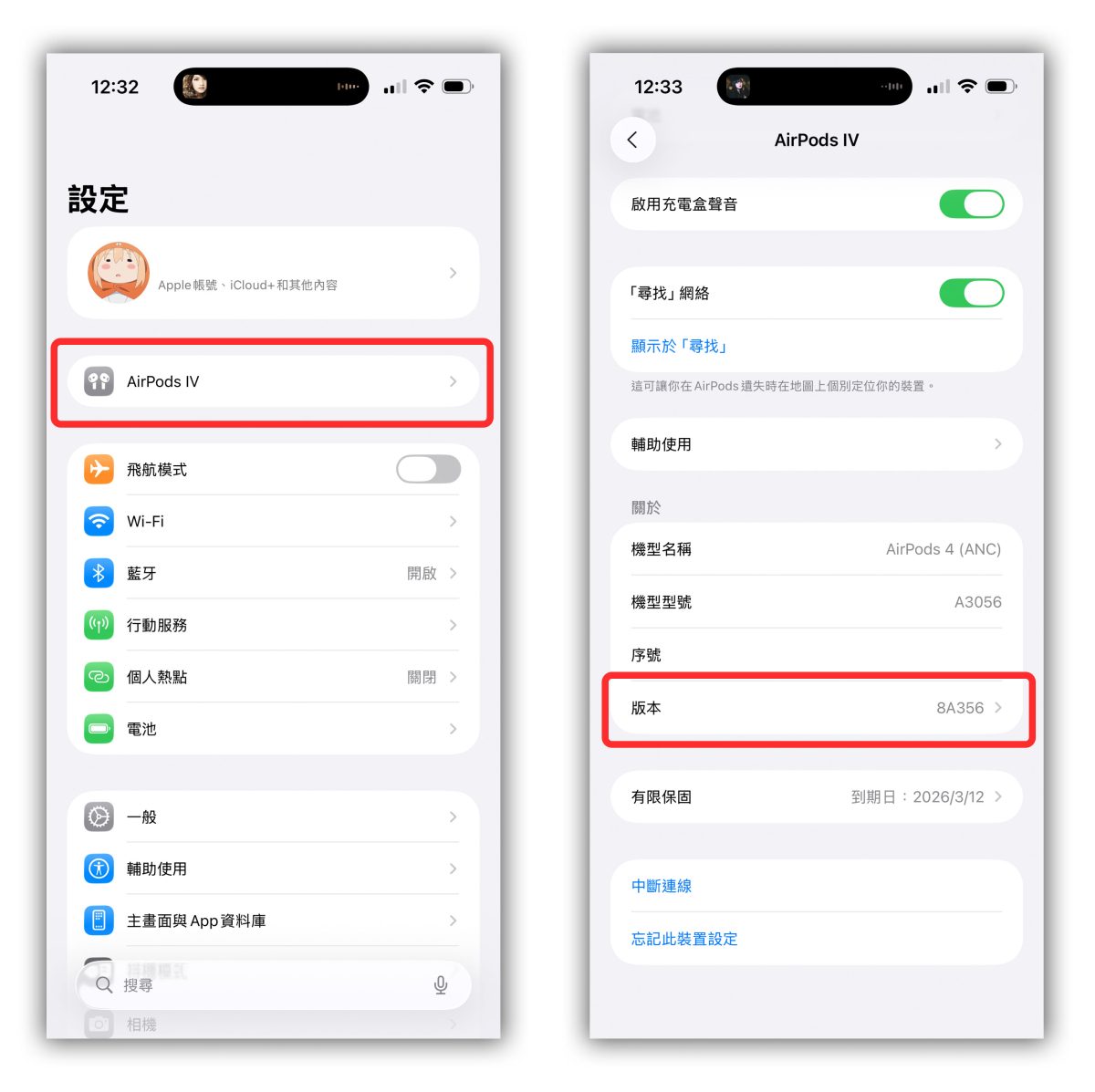
至於 AirPods 韌體,也要更新至「8A356」以上版本才能用錄音功能;可以先到 iPhone 的「設定」> 點擊你的 AirPods > 滑到最下方檢查是否為「8A356」以上版本。
iOS 26 的 AirPods 錄音功能使用教學
iOS 26 的 AirPods 錄音功能使用方法很簡單,我這邊用內建的相機 App 做示範。
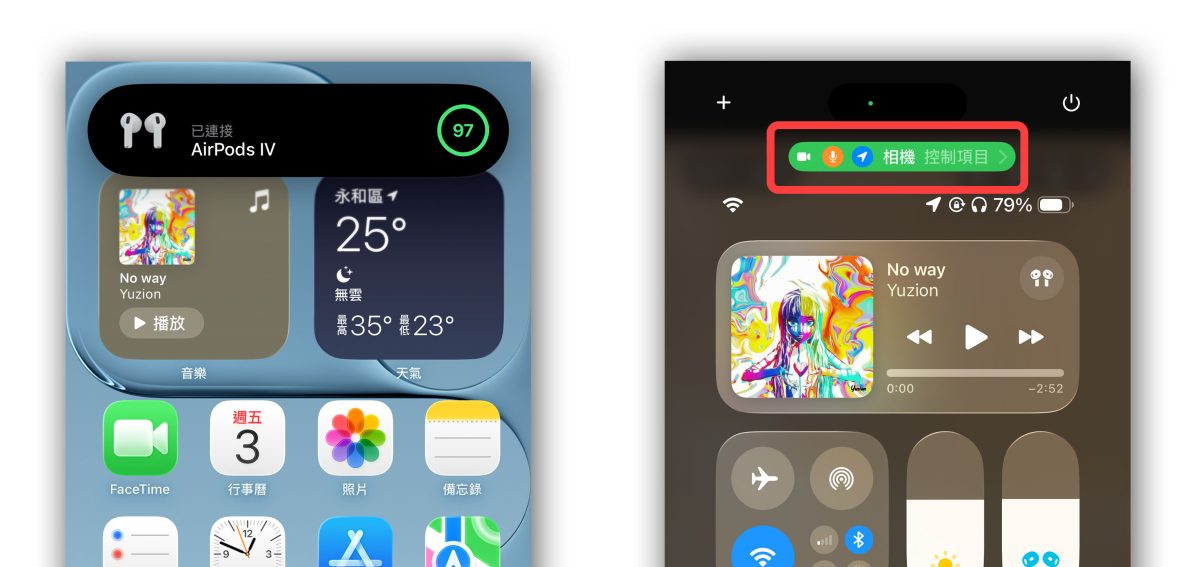
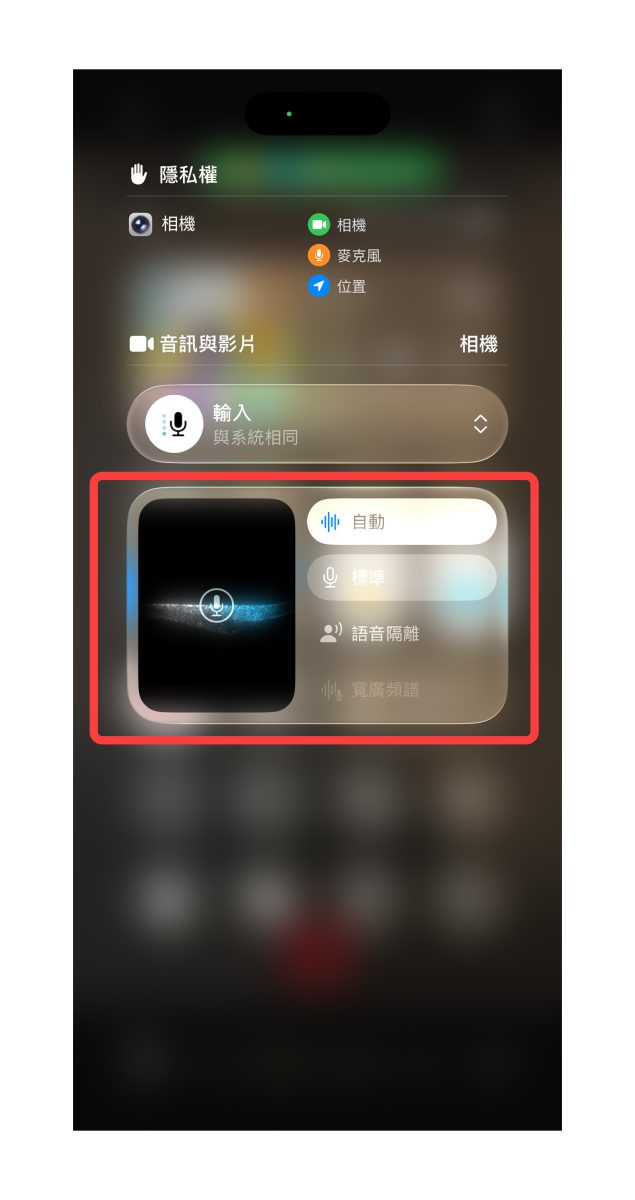
先戴起你的 AirPods、確定有跟手機連線;然後打開相機 App 並拉出「控制中心」,會在上方看到「控制項目」。
點進「控制項目」,再點擊「音訊與影片」下方的「輸入」,這邊就可以將音訊輸入源切換成你的 AirPods。
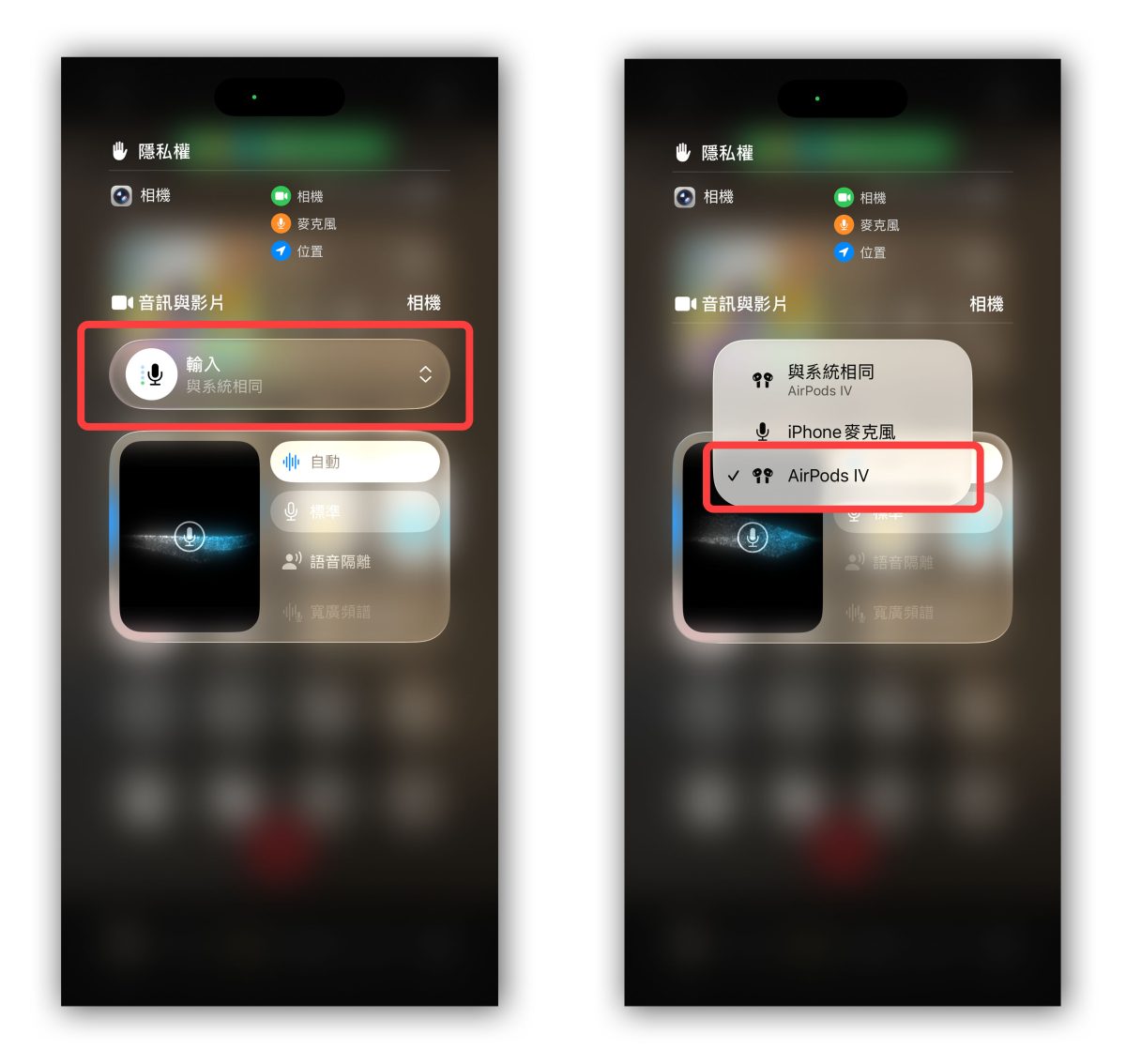
接著當你開始錄影時,iPhone 就會透過 AirPods 進行收音;這時只要處在 AirPods 的連線範圍內,都能準確收錄你的說話聲,就像是個無線領夾麥克風一樣。

這邊也給大家聽一下手機直接收音與 AirPods 收音的實際效果差別;應該能明顯感受到 AirPods 收音品質其實蠻不錯的,普通的日常拍片紀錄綽綽有餘。
若想要進一步提升收音品質,可以再點進「控制項目」將收音模式調整為「語音隔離」,就會凸顯你的說話聲、同時減少周圍環境噪音。
也可作為「採訪麥克風」
另一種很方便的使用情境就是作為「採訪麥克風」;一樣先把音訊輸入源切換成 AirPods,然後用手拿著 AirPods,請注意手指一定要捏住 AirPods 頭部的「入耳感應器」,這麼做是為了騙系統你正在戴著 AirPods、才能連線 iPhone 使用錄音功能。
然後只要把 AirPods 拿到受訪者附近,即可收錄受訪者的聲音。

可收音的 App 幾乎都可用 AirPods 錄音功能
順帶一提,iOS 26 的 AirPods 錄音功能不限於攝影 App,其他可以收音的 App(例如語音備忘錄、Webex 等視訊 App)都能透過同樣的方式切換成 AirPods 進行錄音。
iOS 26 的 AirPods 錄音功能總結
以上 iOS 26 的 AirPods 錄音功能教學分享;無需額外準備收音器材,只要戴上 AirPods 即可開始收音,不僅省成本、方便易用,也足以應付多數日常拍攝需求,再搭配我們之前介紹過的「AirPods 相機控制」,更能讓個人創作變得輕鬆又順手。
無論是邊走邊講的 Vlog、需要即時收音的街頭採訪,或是單純的生活紀錄片段, iOS 26 的 AirPods 錄音都能來更輕鬆順暢的創作體驗;對於常用 iPhone 拍片的人來說,或許會成為最實用的一個 AirPods 新功能。
延伸閱讀》







如果想知道更多關於 Apple 的消息、教學、小技巧或是科技新知,一定要點擊以下任一 LOGO,追蹤我們的 Facebook 粉絲團、訂閱 IG、YouTube 以及 Telegram。