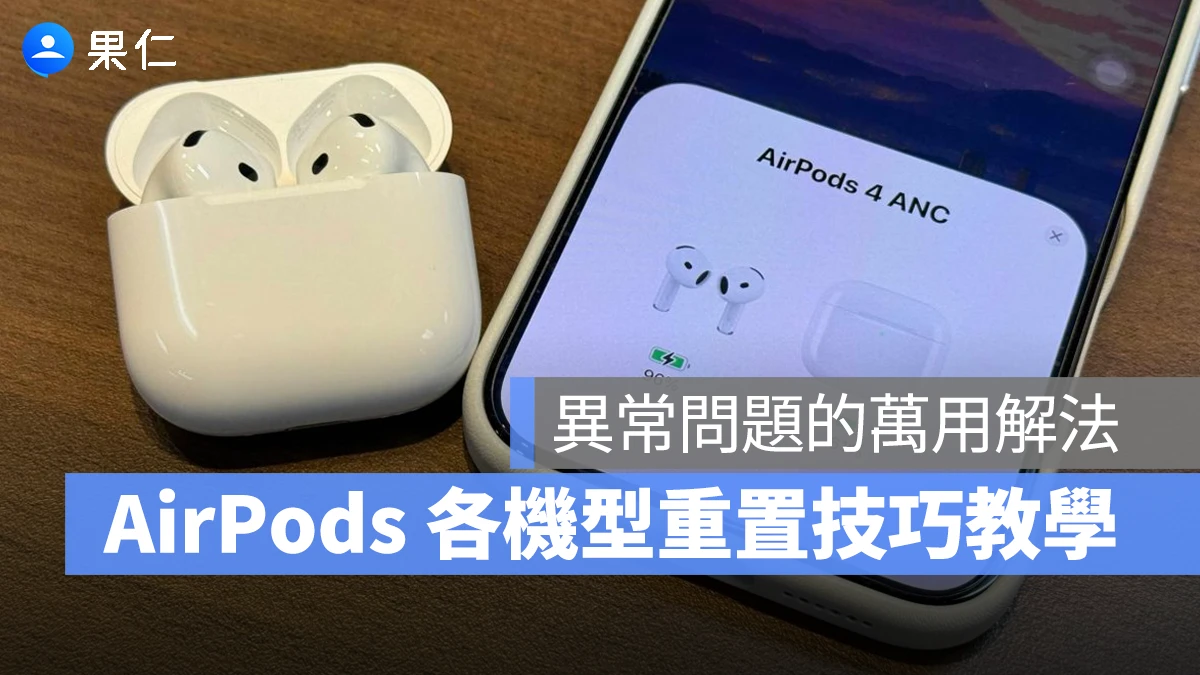
使用 AirPods 的過程中,若遇到連線不穩、充電異常、無法配對等問題往往會讓人措手不及;不過在送修前,其實可以先試試一個很簡單又有效的方法,就是「重置 AirPods」,概念就跟 iPhone 重開機治百病一樣,當 AirPods 出現各種異常時,透過重置通常能排除多數問題,下面就來教你各款 AirPods 重置的方法。
什麼時候需要重置 AirPods?
當你的 AirPods 遇到連線問題(無法連線、連線不穩、單邊沒聲音、頻繁斷線)、電力問題(電量顯示錯誤、無法充電、耗電異常)、抑或是聲音問題(有雜音或電流聲、降噪/通透模式異常),都可以透過「重置 AirPods」來試著排除問題。雖然重置 AirPods 並非萬靈丹,但在多數情況下都能有效解決異常,值得優先嘗試。
將 AirPods 賣掉或送人前,也要重置 AirPods
除此之外,若要將 AirPods 賣掉或送人之前也務必要重置 AirPods,把 AirPods 還原成出廠狀態、同時清除你原本的配對紀錄與功能設定,確保下一位使用者可以順利重新配對。
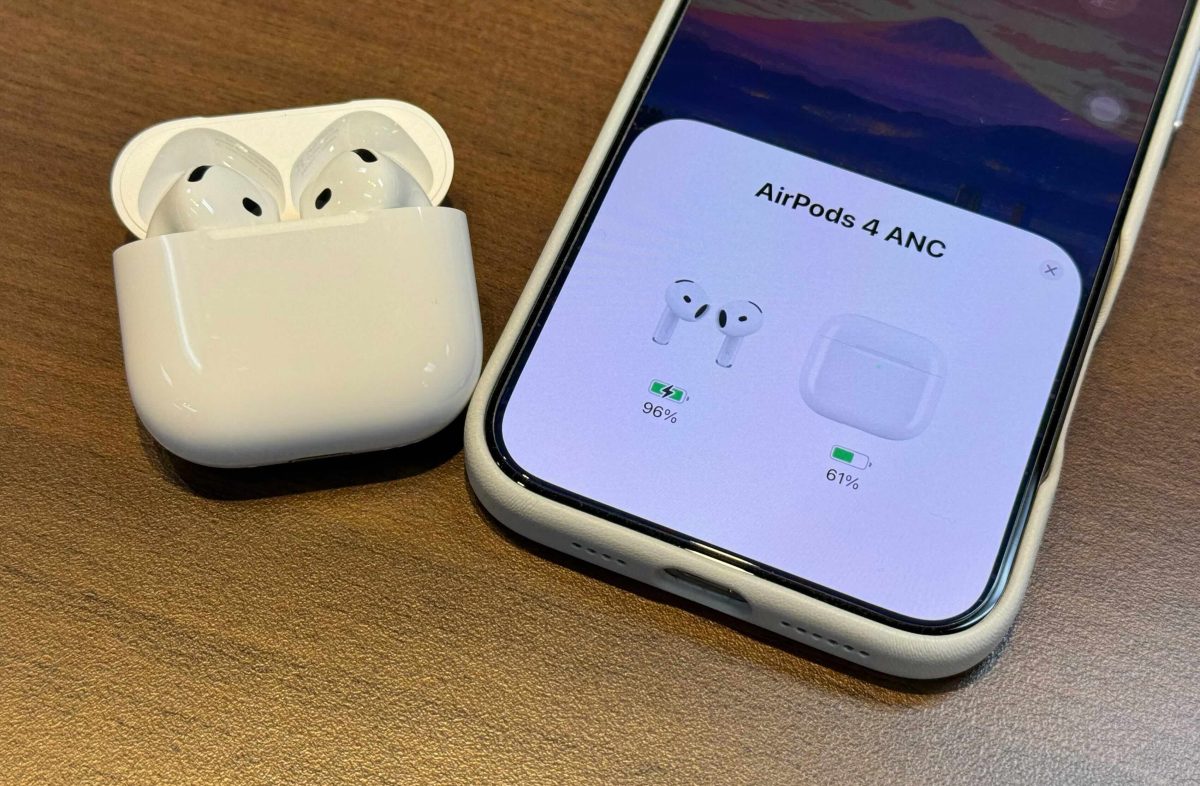
各款 AirPods 機型的重置手法都不一樣,下面會依照機型分開教學,就挑自己有的 AirPods 機型跟著做就好。
AirPods 重置方式
AirPods 1 / 2 / 3、AirPods Pro 1 / 2 重置步驟
- 先將 AirPods 放入充電盒並等待 30 秒。
- 打開 iPhone「設定」→「藍牙」→ 點擊你 AirPods 旁的「I」→「忘記此裝置設定」
- 打開充電盒。
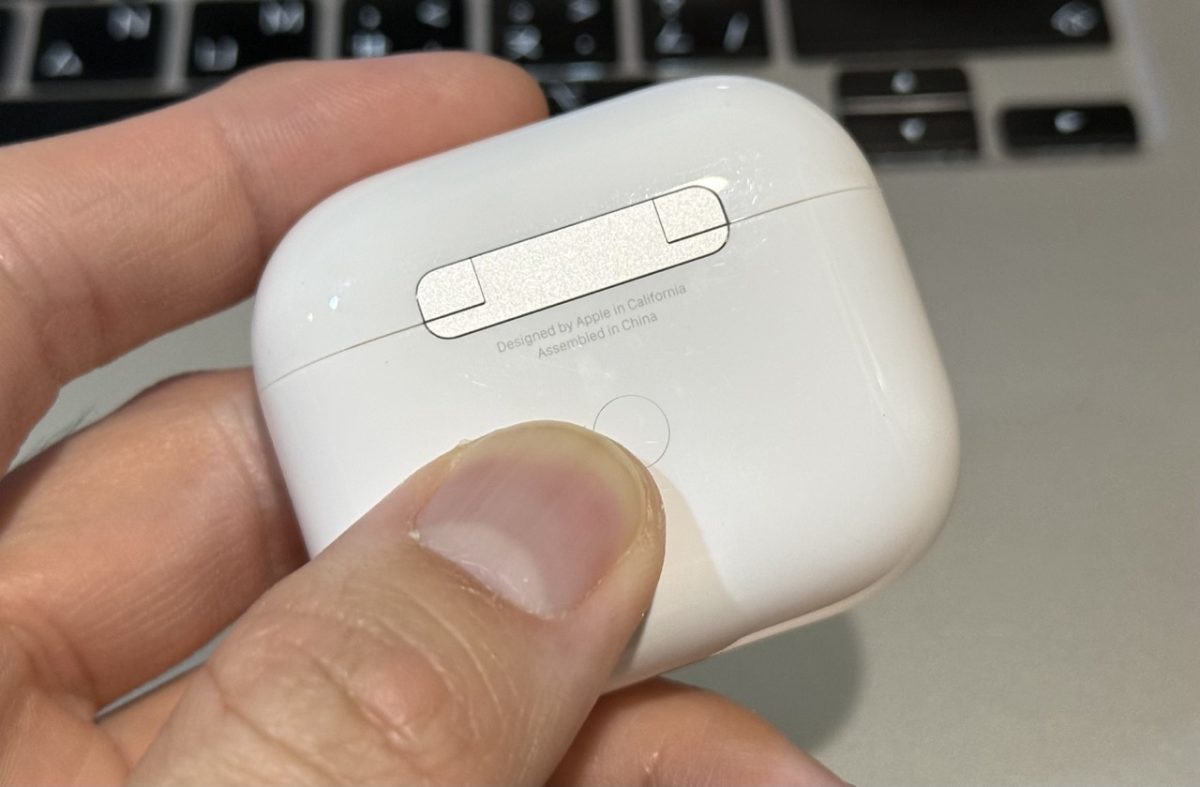
- 按住充電盒背面的設定按鈕約 15 秒。
- 看到充電盒正面的狀態指示燈閃爍琥珀色,然後閃爍白色時,再依照螢幕指示重新配對 AirPods。
AirPods 4、AirPods Pro 3 重置步驟
- 先將 AirPods 放入充電盒並等待 30 秒。
- 打開 iPhone「設定」→「藍牙」→ 點擊你 AirPods 旁的「I」→「忘記此裝置設定」
- 打開充電盒。
- 狀態指示燈亮起時,點兩下充電盒正面。
- 狀態指示燈閃爍白色時,再點兩下。
- 狀態指示燈更快速閃爍時,再點兩下(點兩下的操作要重複三次)。
- 看到充電盒正面的狀態指示燈閃爍琥珀色,然後閃爍白色時,再依照螢幕指示重新配對 AirPods。
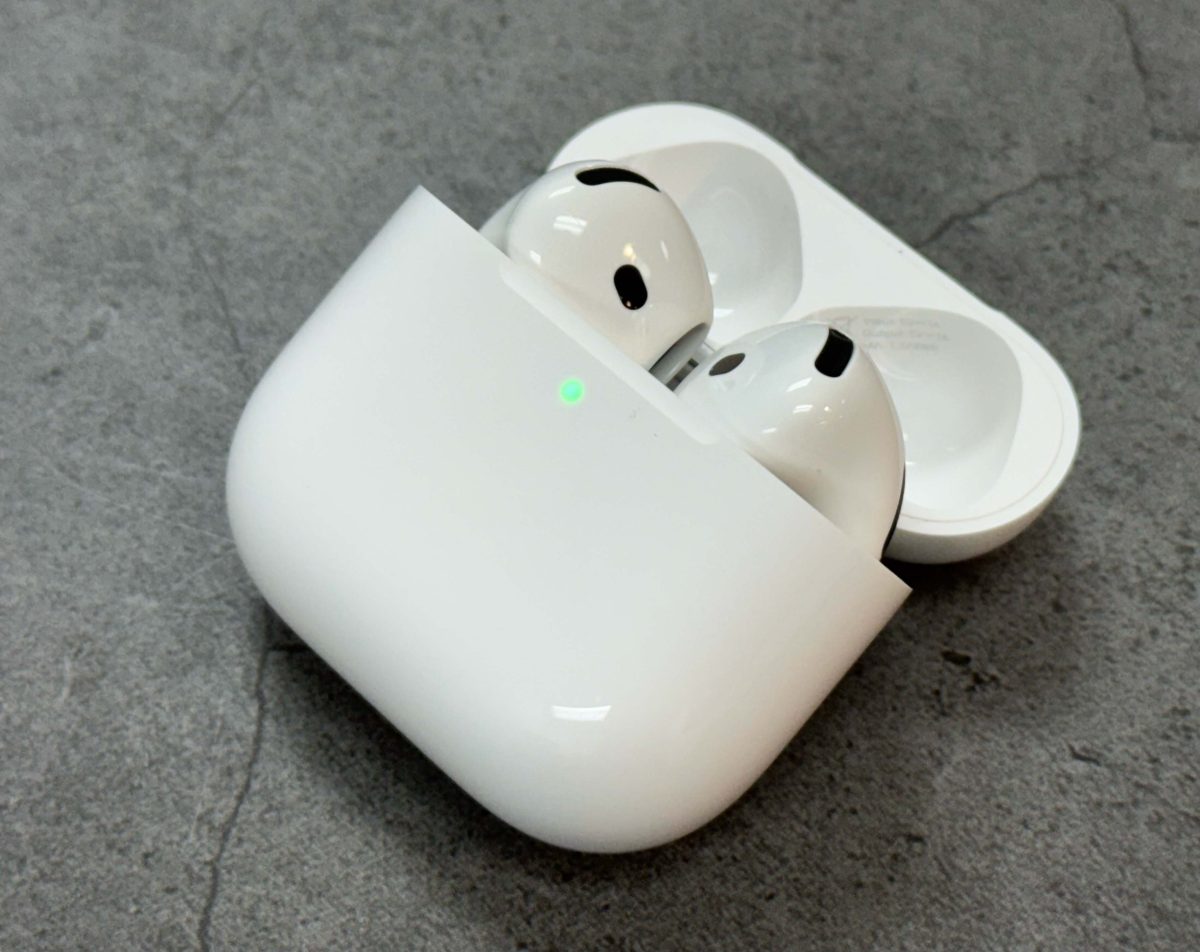
請注意,充電盒與 AirPods 要能「正常接觸」才能重置 AirPods,所以如果你的 AirPods 與充電盒接觸不完全,可能需要用棉花棒清潔一下充電盒的內部接點。還是無法成功重置的話,就要考慮送修 AirPods 了。
AirPods Max 重開機與重置方式
AirPods Max 比較特別,它能夠手動「重新開機」,所以當 AirPods Max 遇到異常問題時,在重置前可以先重新開機試試看。
AirPods Max 重新開機的方式
- 請留意 AirPods Max 重開機前,電量必須至少要有 50% 以上(若無法充電,則需重置 AirPods)。
- 從耳機套中拿出 AirPods。
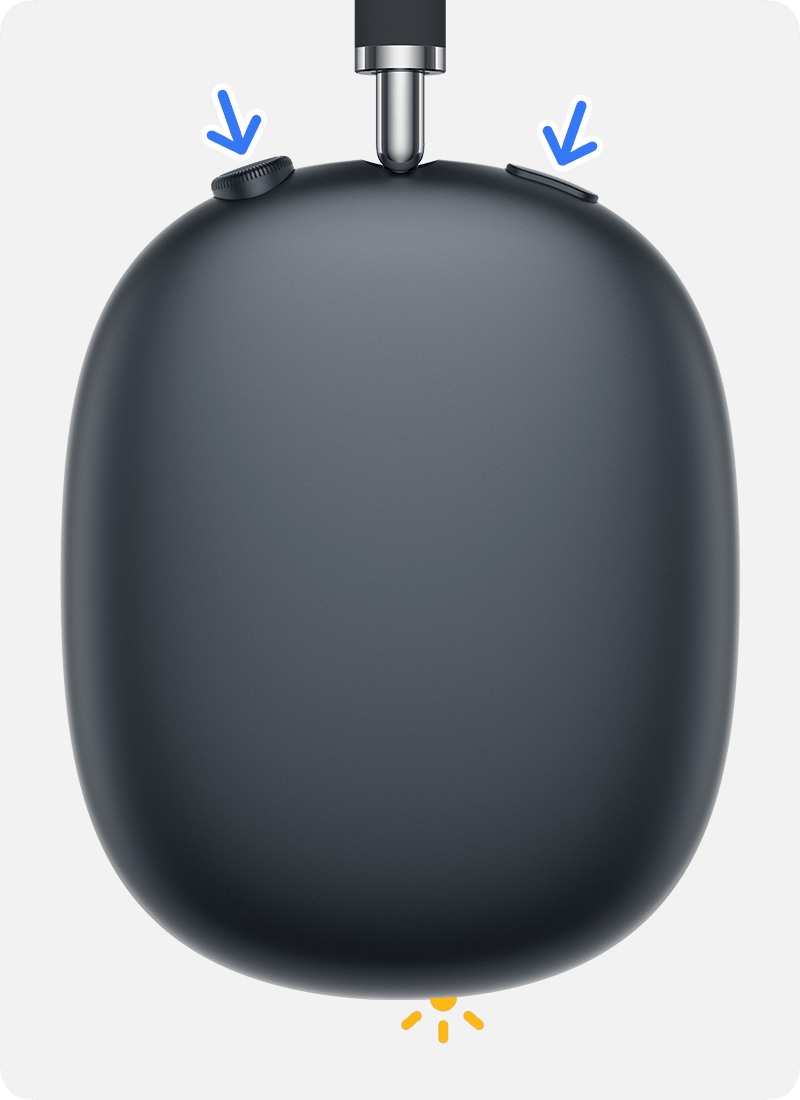
- 按住右側耳罩上的「噪音控制按鈕」和「數位旋鈕」,直到 LED 閃爍琥珀色燈號為止。
AirPods Max 重置方式
- 從耳機套中拿出 AirPods。
- 按住右側耳罩上的「噪音控制按鈕」和「數位旋鈕」15 秒,直到 LED 閃爍琥珀色然後白色燈號為止。
- 依照螢幕指示重新配對 AirPods。
AirPods 重置技巧:總結
以上 AirPods 重置技巧分享,下次若遇到 AirPods 連線不穩、聲音異常或配對問題時先別慌,記得透過簡單的「重置」手法快速排除異常,能幫你能省下不少時間與麻煩,如果問題仍未改善,再進一步考慮送修。
順帶一提,AirPods 重置完成後,之前針對 AirPods 或是 AirPods Pro 所進行的設定都會清除,包含了左、右耳長按的功能、通透模式音量強度…..等等都會一併重置,所以需要也需要額外重新設定。
延伸閱讀》













如果想知道更多關於 Apple 的消息、教學、小技巧或是科技新知,一定要點擊以下任一 LOGO,追蹤我們的 Facebook 粉絲團、訂閱 IG、YouTube 以及 Telegram。