

日前台灣特斯拉宣布「頂級連線」將於 11/13 開始收費,若不訂閱的話就無法使用車輛的行動網路進行線上功能;而音樂與影片串流、網路瀏覽器仍可透過個人熱點繼續使用。
但不論你是否要訂閱頂級連線,本篇文章要分享的特斯拉 iPhone 自動化捷徑都推薦參考看看,能幫你在上車後自動執行各項 iPhone 功能,例如開網路熱點、測速 App、音樂 App 等等,讓你的駕駛體驗更聰明方便!

特斯拉 iPhone 自動化捷徑設定教學
特斯拉的「標準連線」與「頂級連線」之間的差異這邊就不再贅述,細節可以看下方的補充文章。
簡單來說,如果你很常用到「即時路況視覺化」、「衛星空拍地圖」、「天氣預報」、「遠端查看哨兵模式鏡頭」、「遠端存取行車記錄器畫面」、「遠端查看寵物模式車內鏡頭」,那就適合訂閱特斯拉頂級連線。
|
延伸閱讀》 |
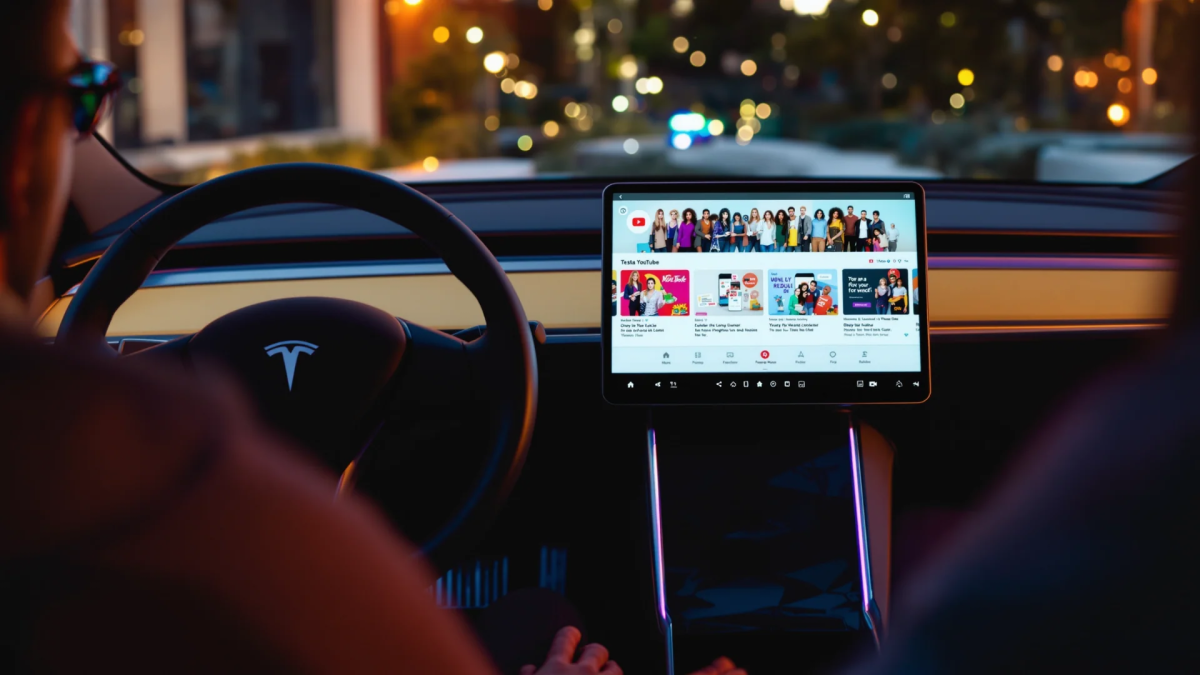
回到重點,這次分享的「特斯拉 iPhone 自動化捷徑」運作原理如下:
- 設定一個自動化捷徑,並加入各種上車後想使用的功能。
- 將觸發條件設定成「當 iPhone 連上車輛藍牙」。
- 每當 iPhone 連上車輛藍牙就會自動執行先前加入的功能。
步驟一:先將 iPhone 連上車輛藍牙
確認 iPhone 藍牙有開啟、並在中控螢幕上點擊「控制」 > 「藍牙」,找到你的裝置名稱進行配對;完成配對後只要手機處在連線範圍內,車輛就會和手機建立連線。
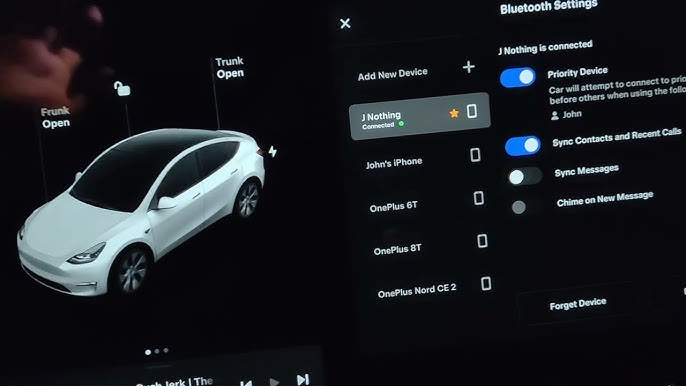
步驟二:設定自動化捷徑內容
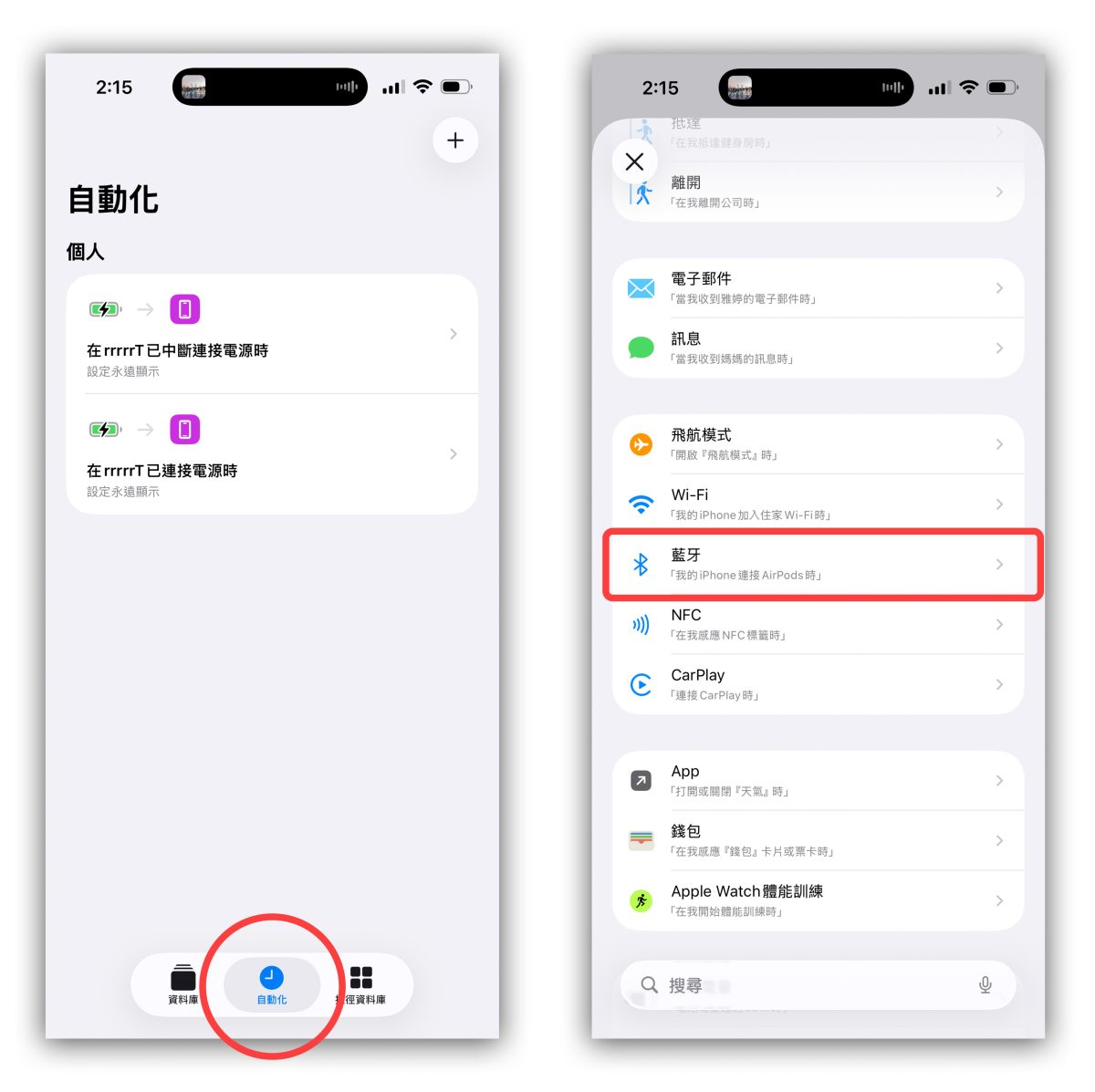
接著在 iPhone 上打開「捷徑 App」,下方工具列選擇「自動化」並新增一個自動化操作,條件選擇「藍牙」。
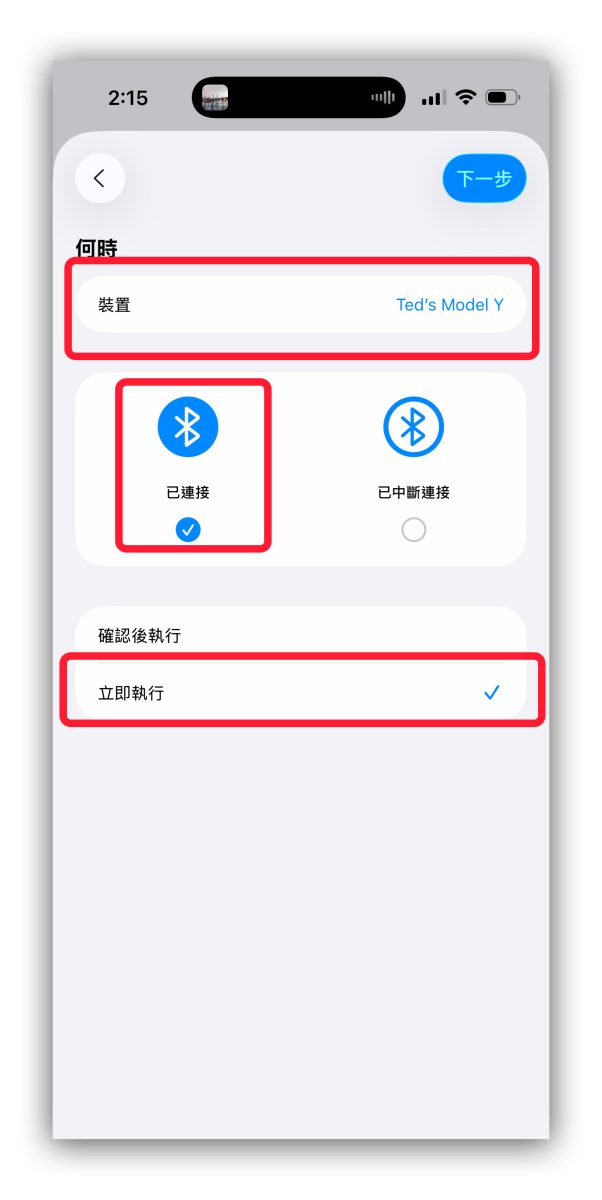
「裝置」選擇你的特斯拉、然後觸發條件是「已連接」、且要「立即執行」,再點「下一步」。
再來就是設定要使用哪些功能或 App,點擊「新增捷徑」;如果要自動開啟網路熱點,動作就搜尋「設定個人熱點」,確認指令為「開啟個人熱點」。
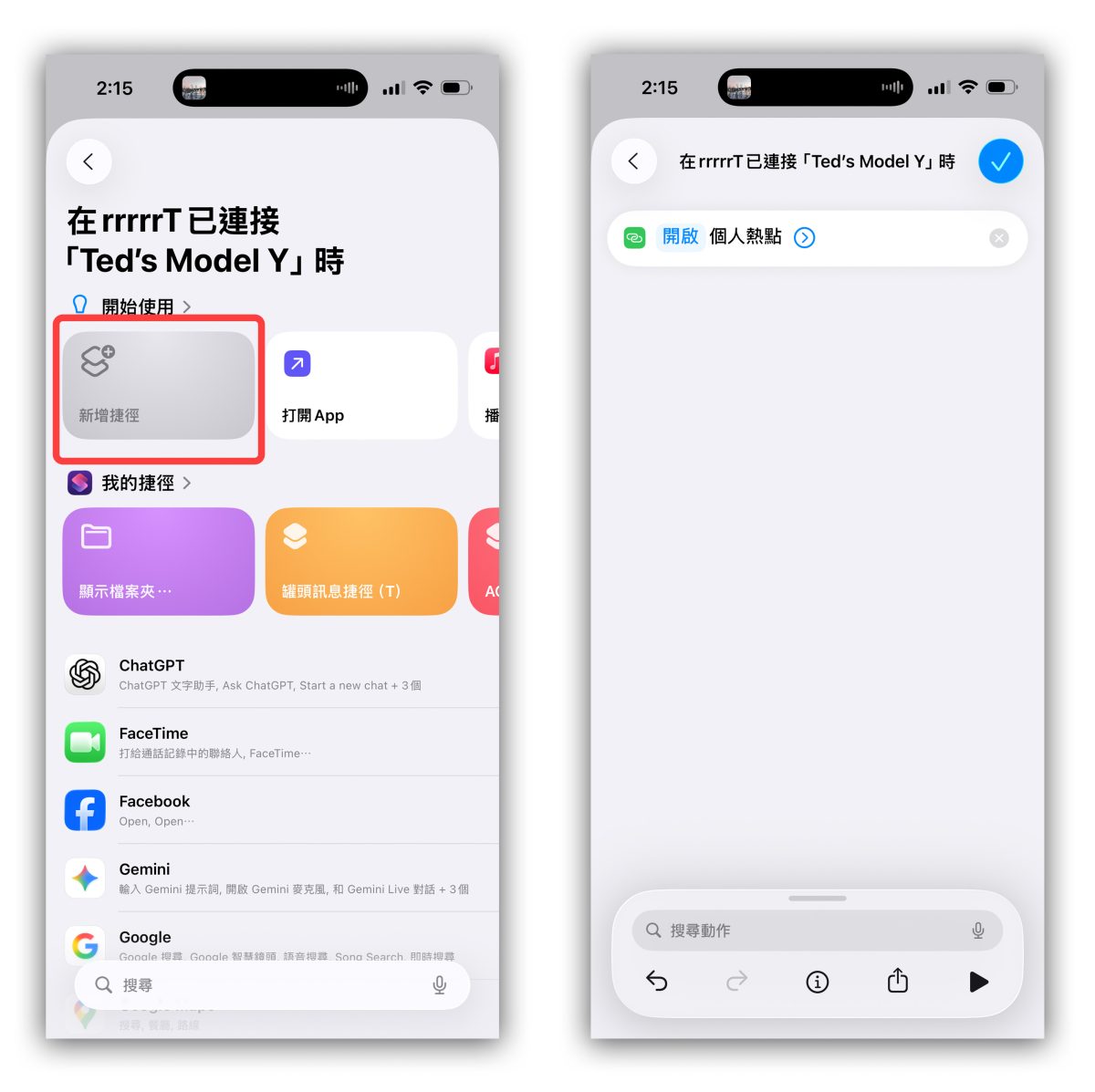
如果要打開測速 App,那就再加一條「打開 App」的指令,App 選擇「神盾」之類的測速軟體。
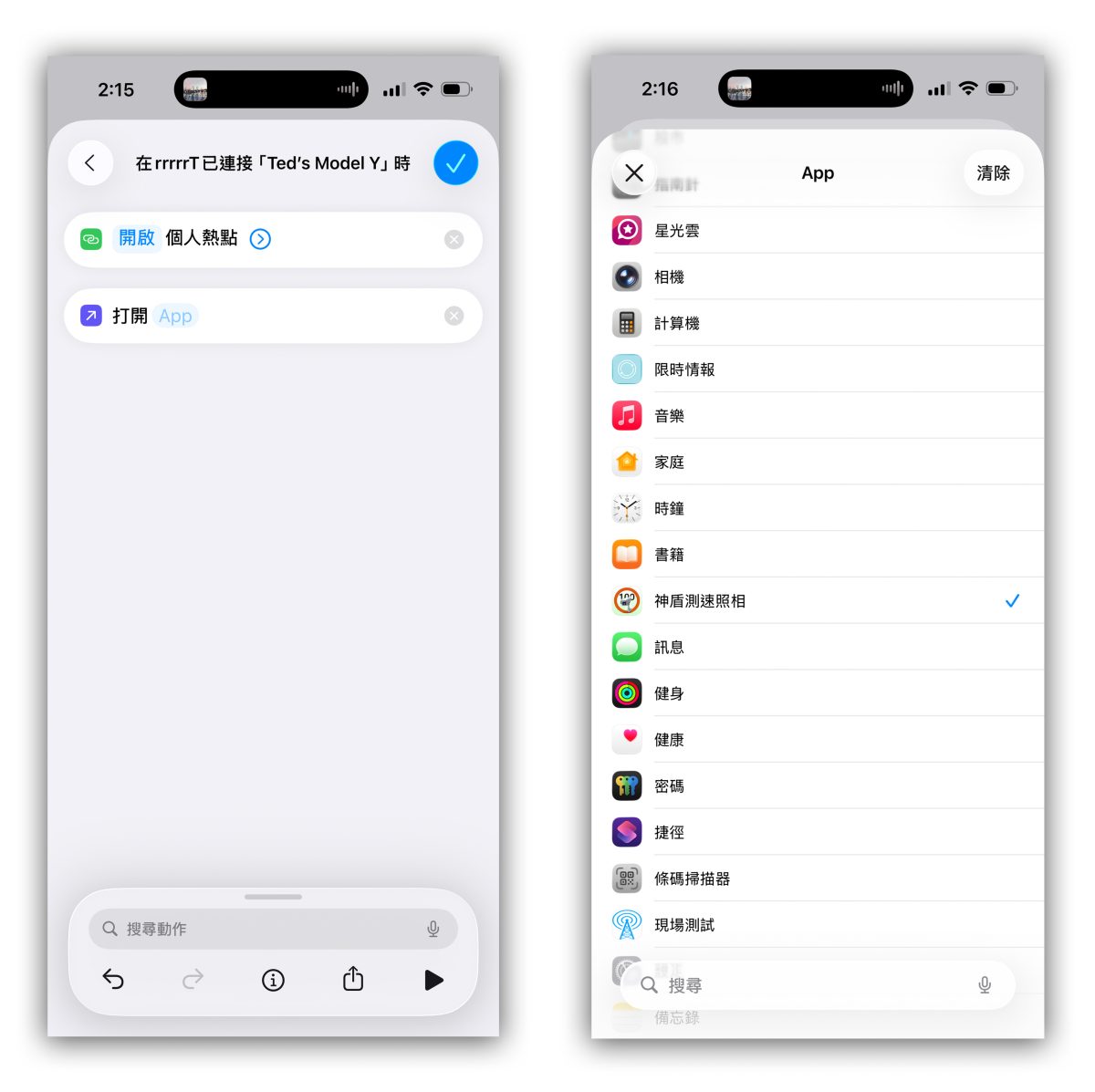
要加入其他想要的功能也就依此類推,絕大多數的功能都可用,完成後點擊右上角「V」。
如此一來,特斯拉 iPhone 自動化捷徑就製作完成,未來你上車時只要 iPhone 有連線到特斯拉,那捷徑就會自動幫你完成一連串操作,使用體驗更方便。
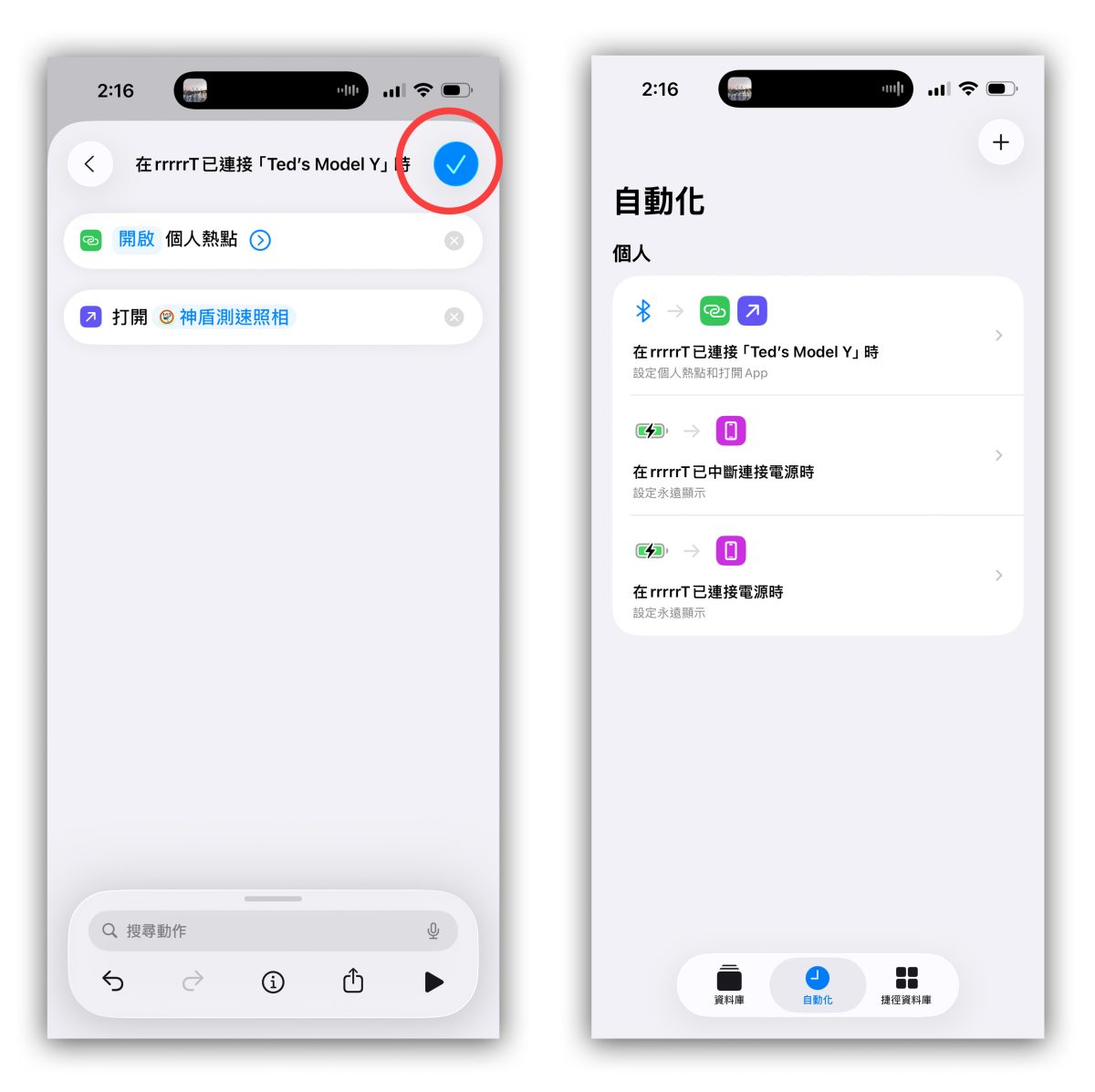
依照需求可再設定一個「離開車輛」的自動化捷徑
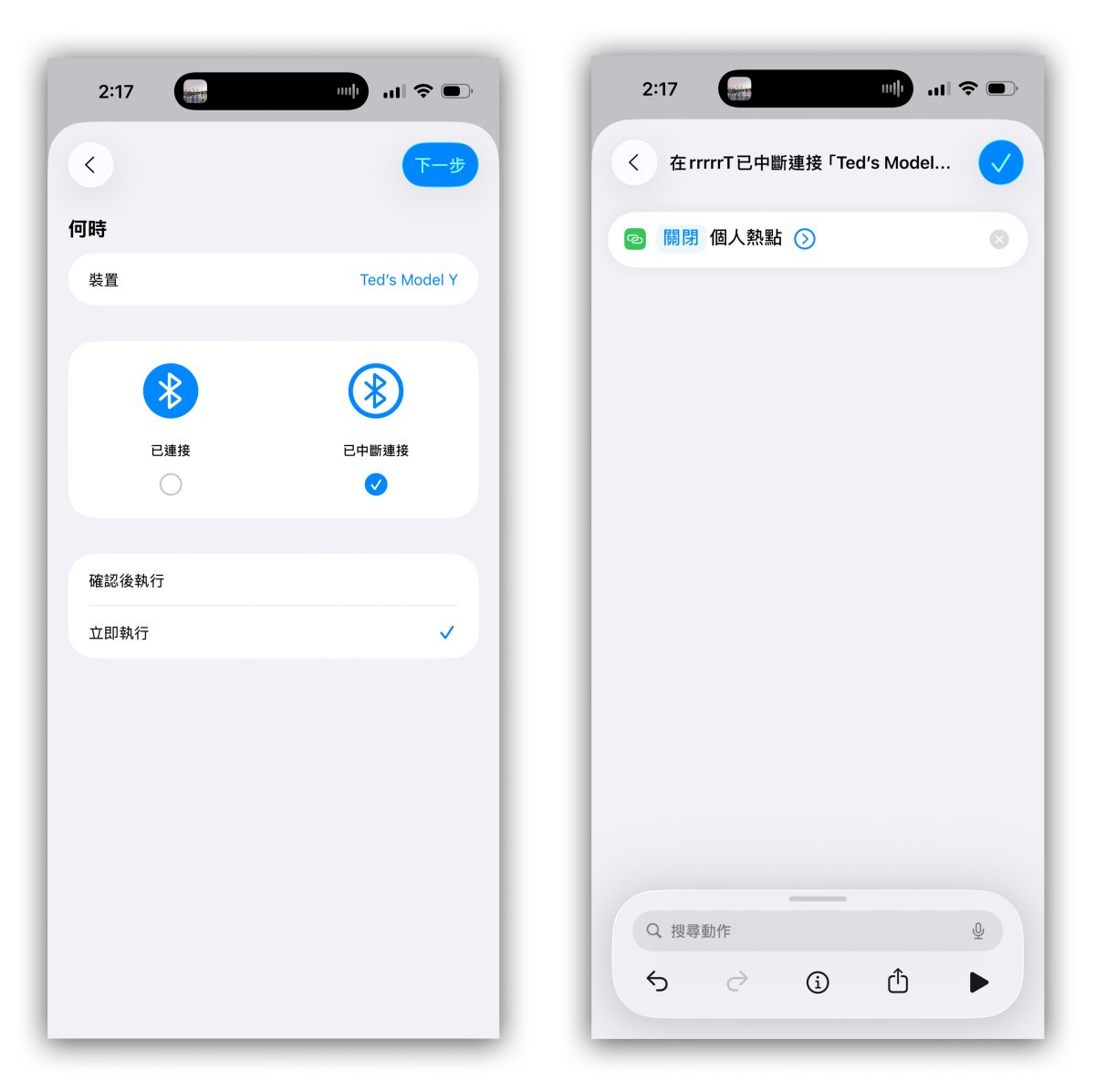
你也可以依照需求再設定一個「離開車輛」的自動化捷徑,步驟大同小異,只是觸發條件要設定成「藍牙已中斷連接」,然後再加入想使用的功能。
例如離開車輛自動關閉熱點,那一樣加入「設定個人熱點」,點擊「開啟」調整成「關閉」即可,其他功能也依此類推。
特斯拉如何連接手機熱點?
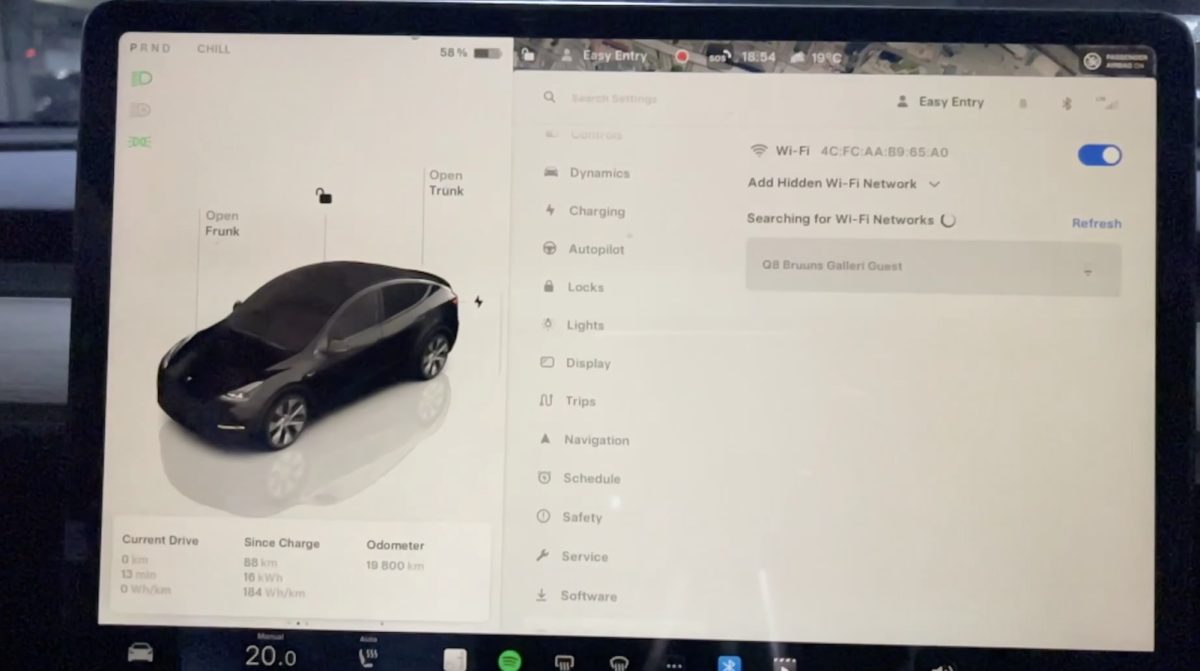
順便講一下特斯拉如何連接手機熱點;在手機開啟熱點的狀態下,點擊中控螢幕右上角的「訊號」圖示,或到「Wi-Fi 設定」,選擇你的熱點名稱、輸入密碼即可連線。之後車輛有偵測到相同的 iPhone 熱點就會自動連線。
特斯拉 iPhone 自動化捷徑:總結
以上特斯拉 iPhone 自動化捷徑分享;因為能夠設定各種自己想要的功能,所以不論你是否訂閱頂級連線都推薦試試看。這樣的彈性設定,不僅讓駕駛體驗更便利,也讓特斯拉和 iPhone 的結合更貼近「真正的智慧生活」。
延伸閱讀》








如果想知道更多關於 Apple 的消息、教學、小技巧或是科技新知,一定要點擊以下任一 LOGO,追蹤我們的 Facebook 粉絲團、訂閱 IG、YouTube 以及 Telegram。





