

Apple Intelligence 在訊息通知方面,提供「通知摘要」與「優先通知」兩大功能;前者能自動彙整 App 通知內容,幫助用戶快速掌握重點、後者則會由 AI 判斷「重要通知」並自動置頂,確保不會錯過關鍵訊息。
剛好藉著 Apple Intelligence 繁體中文上線,本篇文章也來跟你分享 Apple Intelligence 通知摘要、優先通知的功能介紹、實測心得與使用建議。
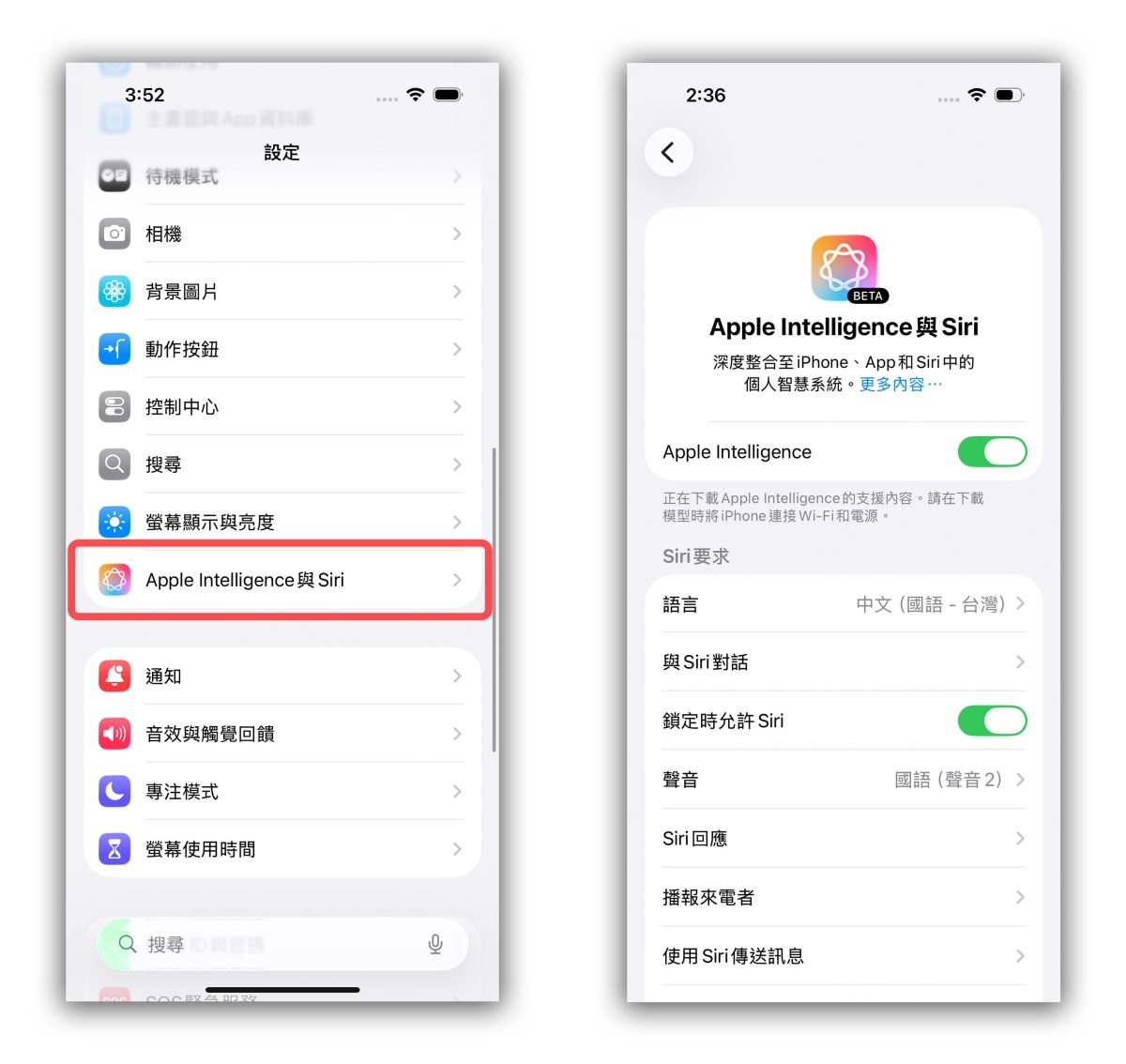
Apple Intelligence 啟用方式
快速帶一下 Apple Intelligence 的啟用方式,只要將符合 Apple Intelligence 要求的機型(iPhone 15 Pro 以上)更新至 iOS 26.1 正式版以上、並將語言維持在繁體中文,即可到「設定」>「Apple Intelligence 與 Siri」開啟 Apple Intelligence。
初次使用需要額外下載 Apple Intelligence 的運作模型,選項下方會有小字提示「正在下載 Apple Intelligence 的支援內容」,要把 iPhone 維持在充電狀態並連上 Wi-Fi 才會進行下載;當然下載速度因網速而異,但因為沒有進度條可以看,所以就充電、連 Wi-Fi 放著讓它跑就好。
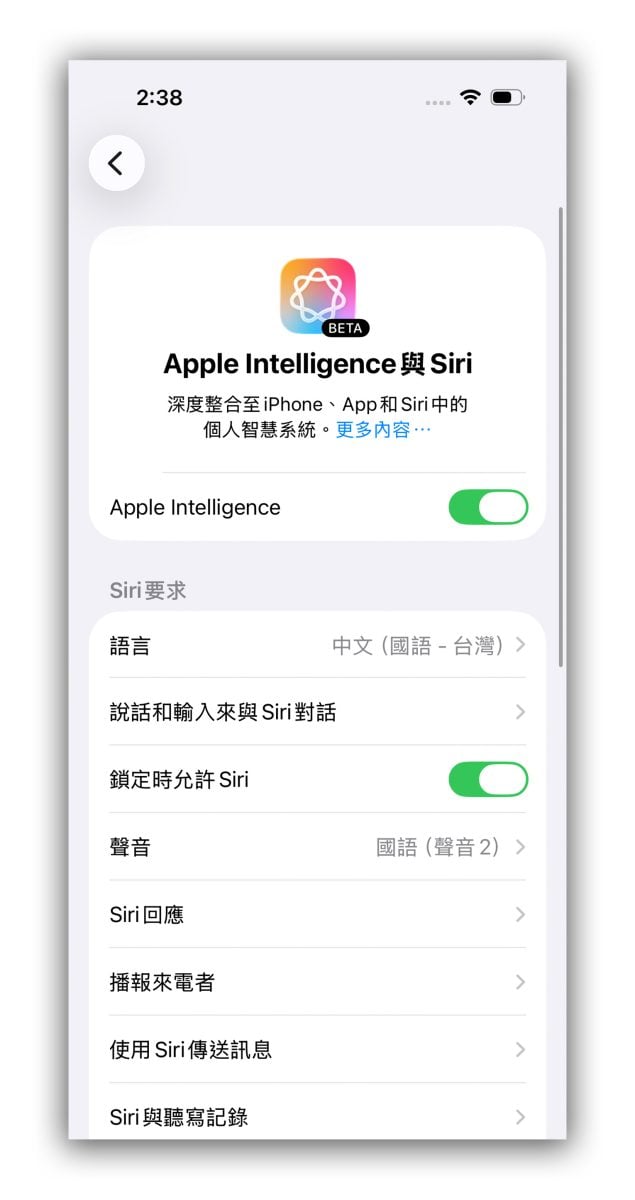
Apple Intelligence 模型下載好後,選項下方的小字會消失,這時你就能開始體驗繁體中文的 Apple Intelligence。
請注意,Apple Intelligence 模型的檔案體積不小,以我 iPhone 15 Pro 來說就有 13.27GB,請確保手機有足夠的剩餘空間。
|
延伸閱讀》 |
Apple Intelligence 通知摘要、優先通知設定步驟
接著到「設定」>「通知」會看到 Apple Intelligence 通知摘要與優先顯示通知。
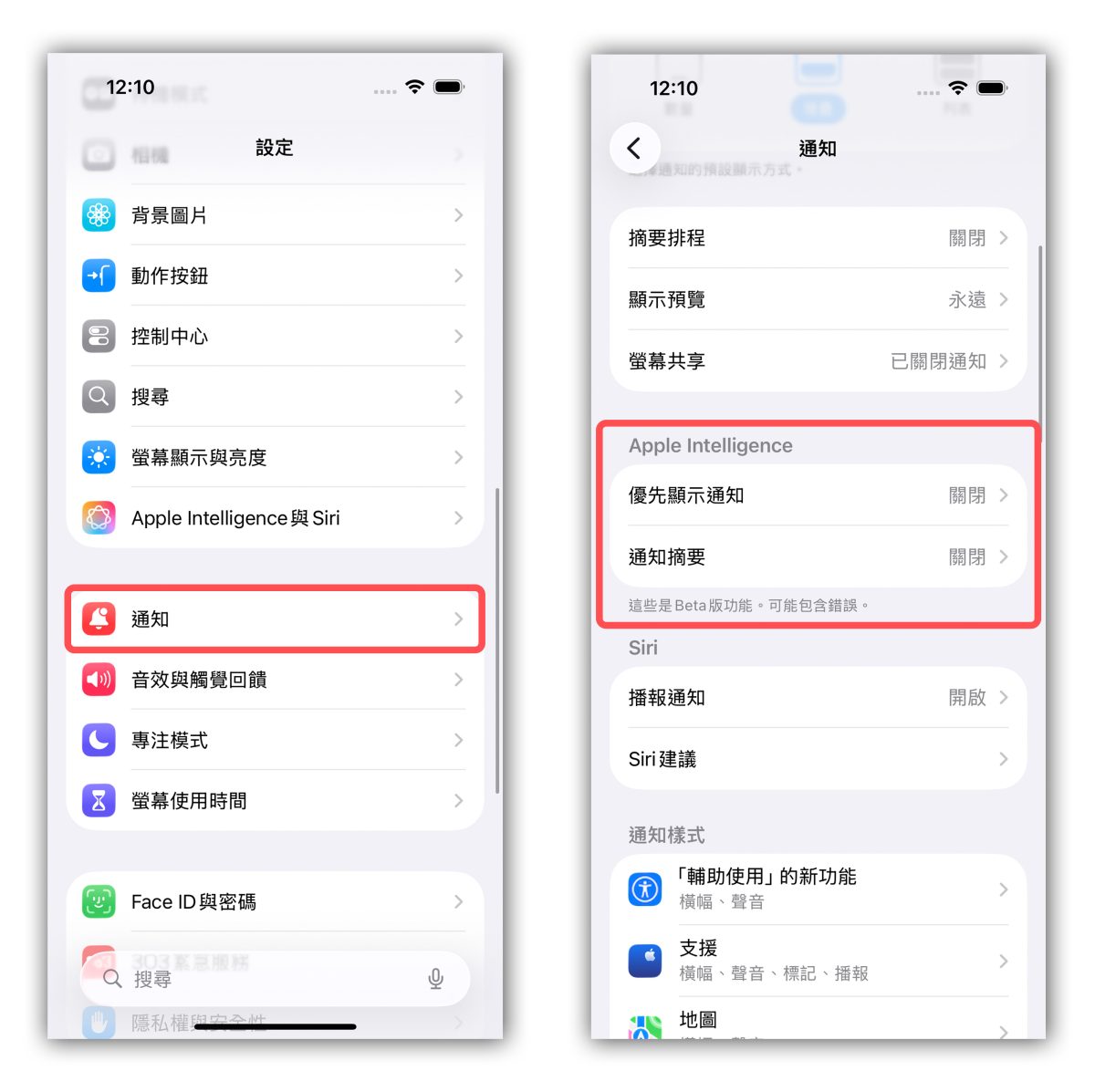
優先通知設定
將優先通知開啟後,你可以手動選擇哪些 App 要加入優先通知清單,但要注意,被加入清單的 App 不代表每則通知都會顯示為優先通知。
因為 Apple Intelligence 會根據你的互動習慣、訊息對話內容、活動安排及歷史紀錄,自動判斷通知的重要性;只有當系統認為這則通知足夠重要、值得第一時間讓你知道,才會將它列為優先通知,並置頂在鎖定畫面上。
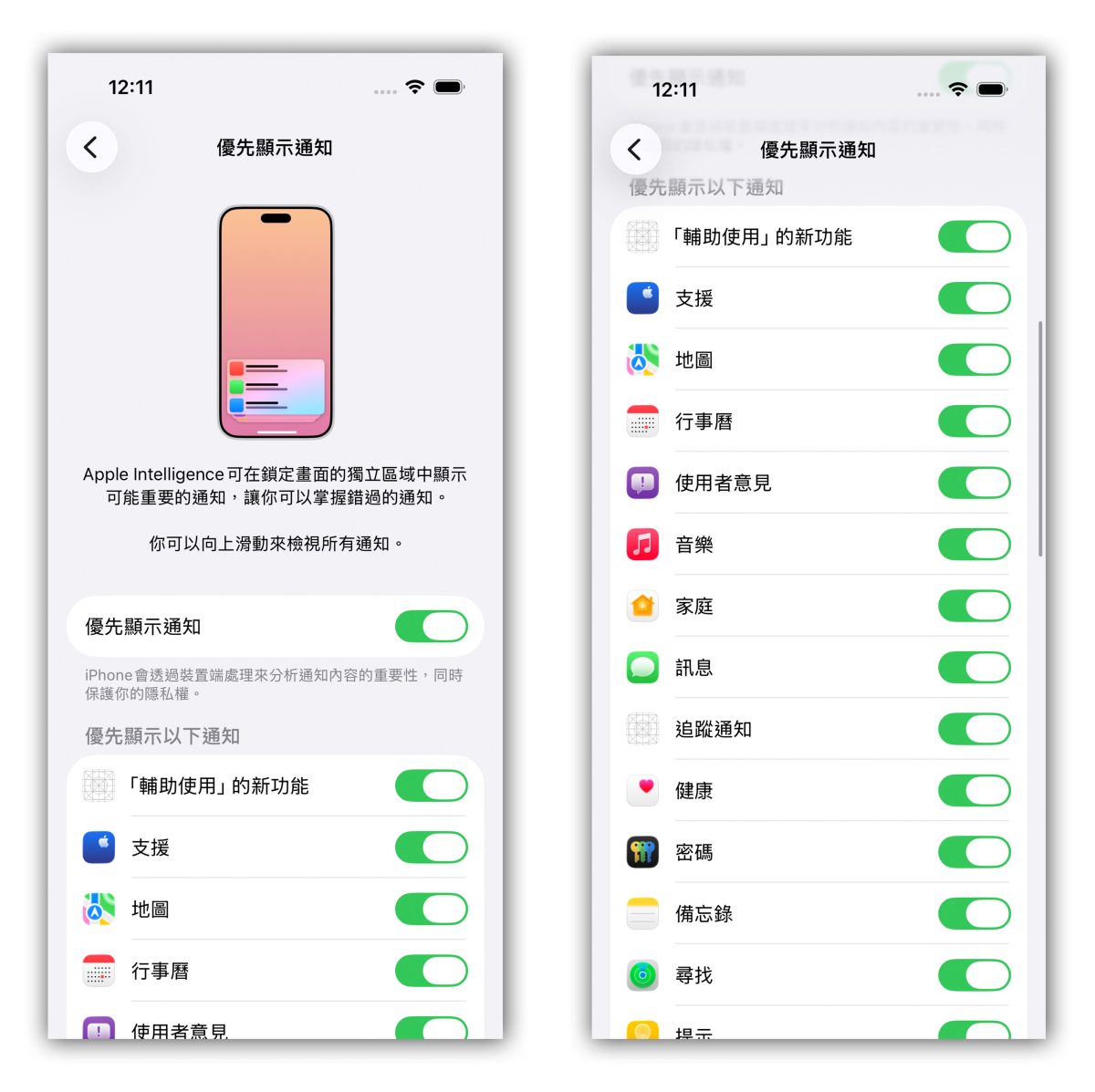
簡單來說,將 App 加入優先通知清單只是給它資格,但它發出的通知是否會成為優先通知一切交由系統判斷;下面會分享我目前收到優先通知的經驗與通知內容。
通知摘要設定
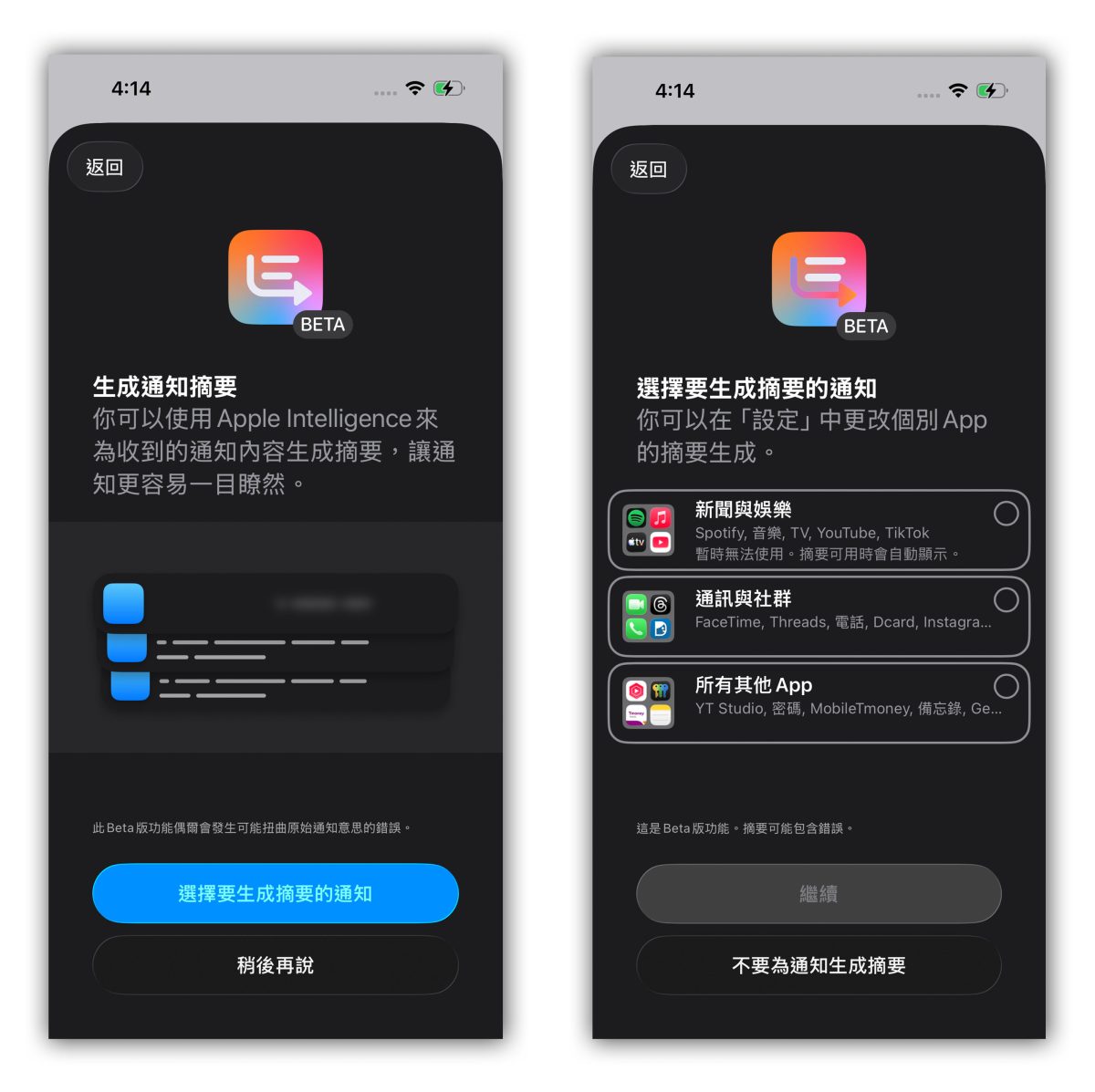
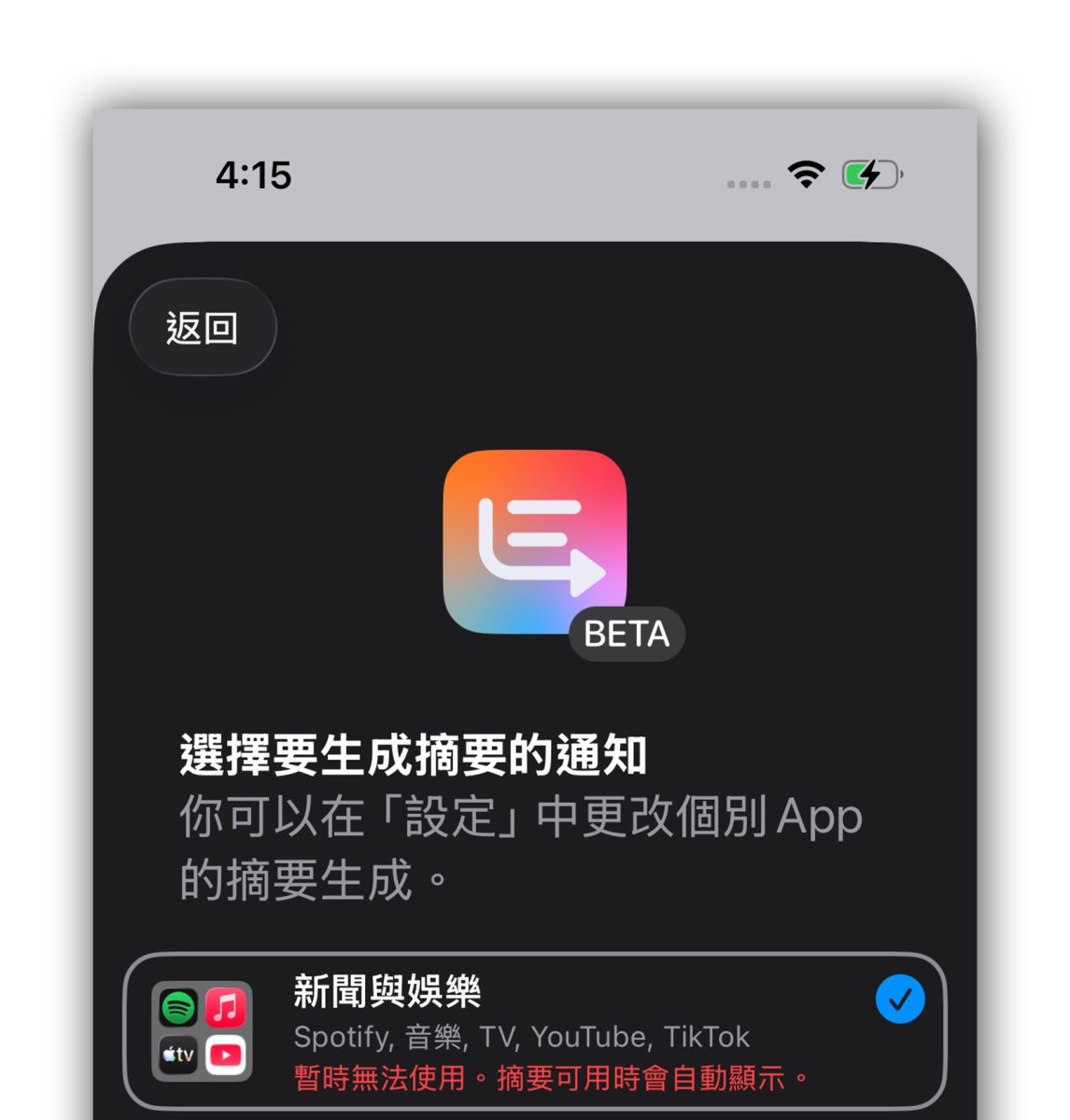
特別講一下,勾選「新聞與娛樂類」時會出現紅字顯示「暫時無法使用,摘要可用時會自動顯示」,推測可能是與去年的爭議事件有關,當時通知摘要曾引發 BBC 與無國界記者組織批評容易生成誤導內容;加上 Apple Intelligence 才剛支援繁體中文,整體的語言理解能力還有改進空間,所以蘋果才會暫時禁用繁體中文的「新聞與娛樂類」通知摘要。
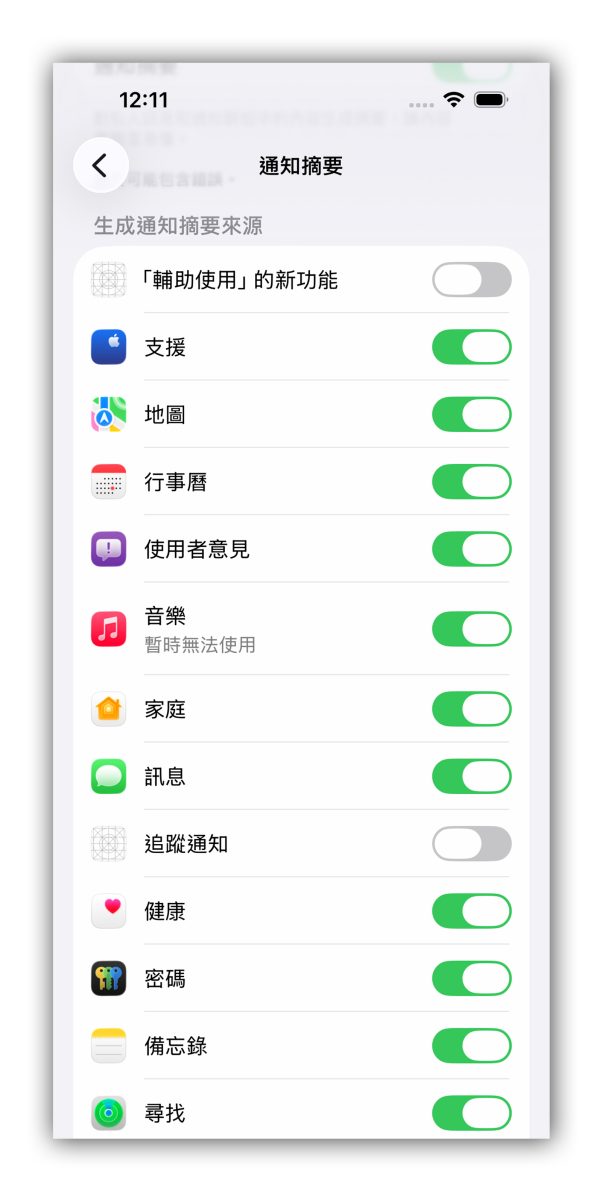
回歸正題,選完 App 類型點擊「為所選通知生成摘要」就設定完成了,這邊一樣能自行選擇要進行通知摘要的 App;至於如何進行摘要,一樣是由系統自動處理,無法手動調整。
Apple Intelligence 通知摘要、優先通知實際運作狀況
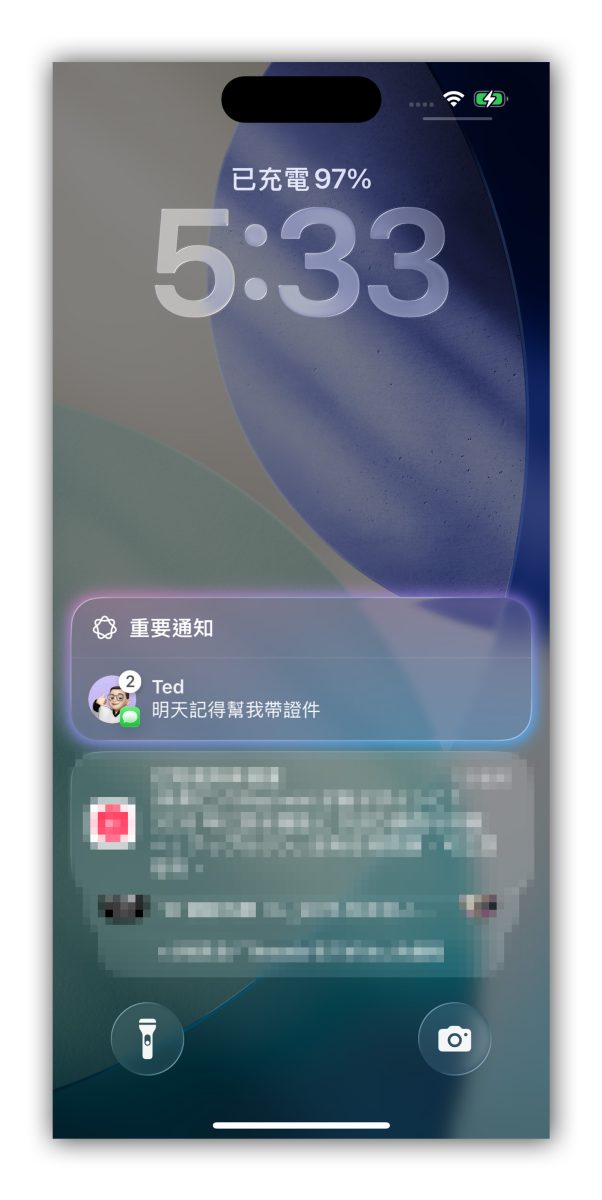
優先通知
當觸發優先通知時,通知卡片會以吸睛的漸層光圈形式置頂在鎖定畫面上,確保你第一眼就能看到;但我目前還沒抓到優先通知的判斷邏輯,只能跟大家分享我遇過以下內容的通知被判定成優先通知:
- LINE 群組訊息說有人遺失東西。
- YouTube / Twitch 的直播通知。
- 朋友傳 iMessage 訊息問我行程規劃。
- 行事曆的會議與活動提醒。
- 銀行的匯款通知。
通知摘要
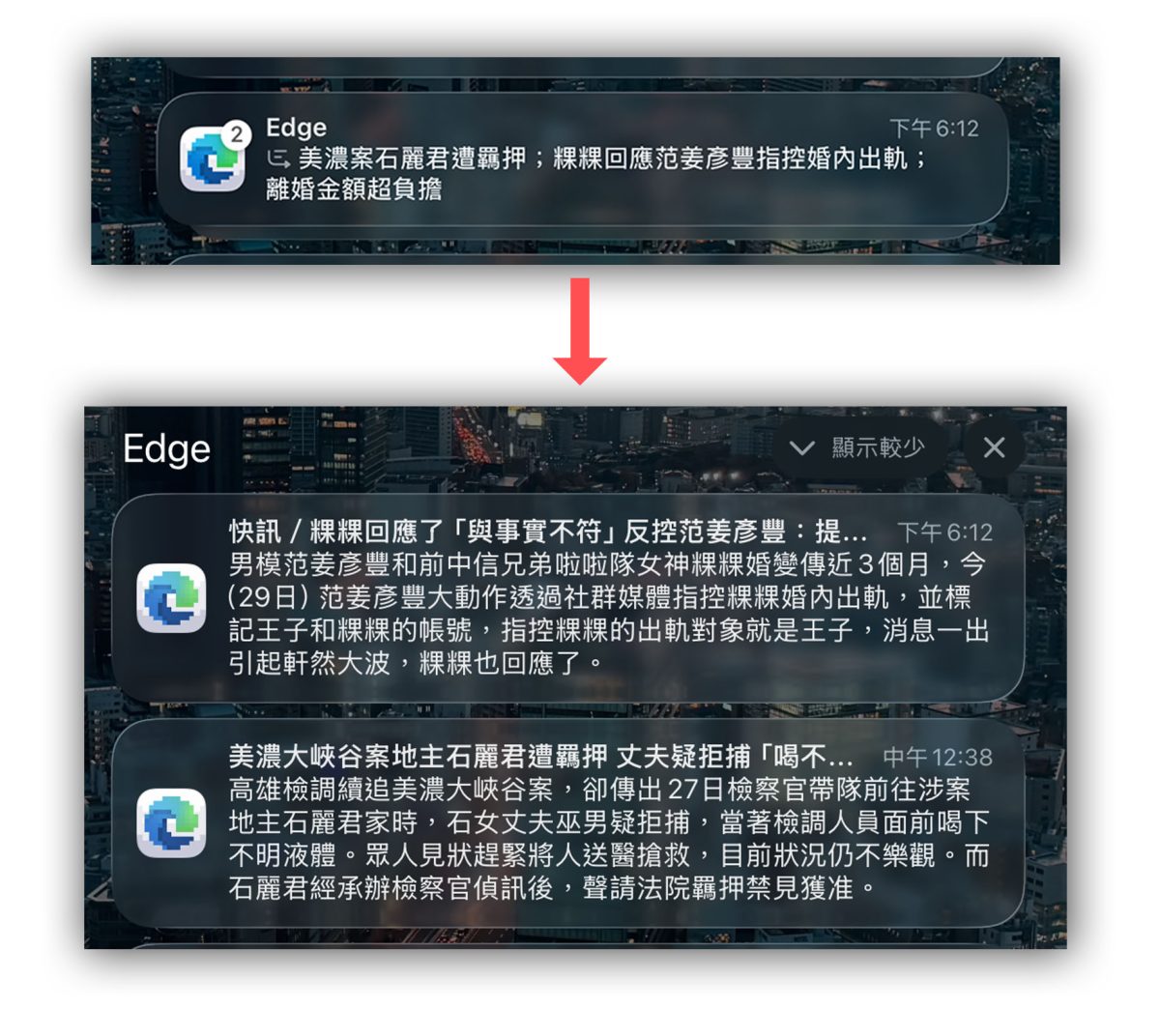
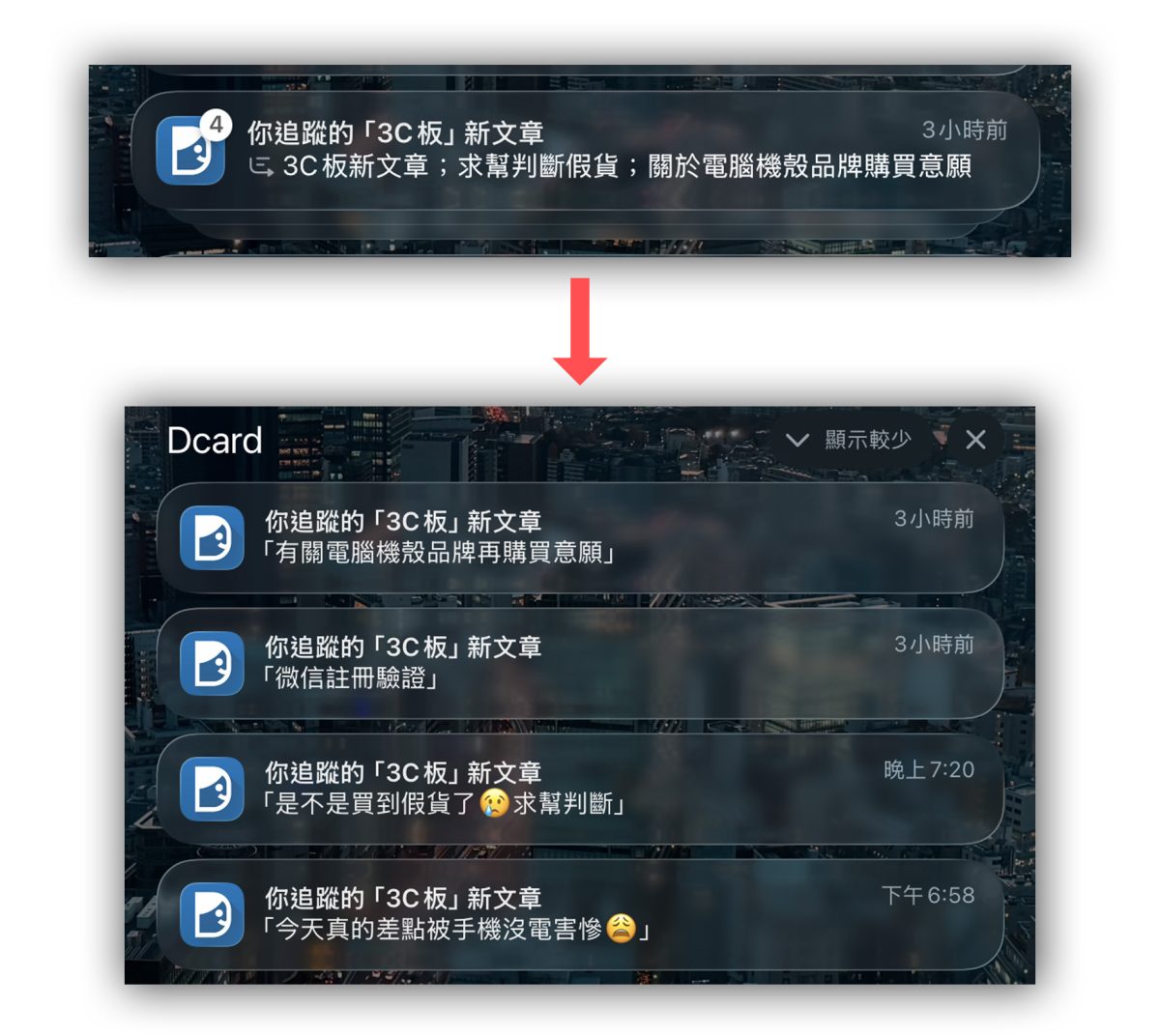
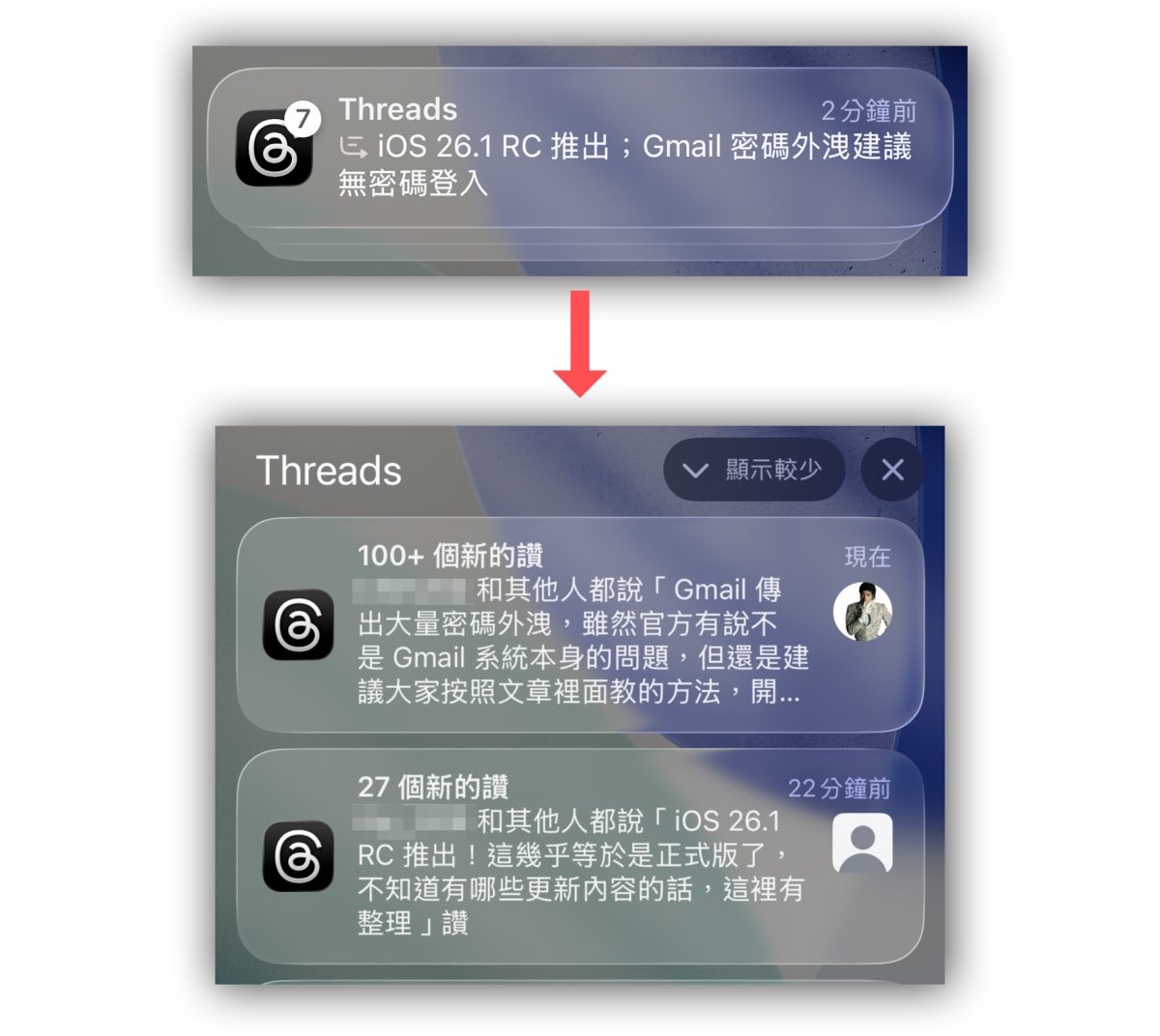
通知摘要也是由系統判斷後生成,所以也不一定每次都出現摘要內容;至於 Apple Intelligence 摘要的結果如何?下面直接看圖:
第一個 Edge 瀏覽器整理的新聞報導(也許是因為 Edge 被判定成生產力工具,所以即便是新聞,但還是有整理成摘要),可以看到 Apple Intelligence 對於「新聞」的彙整能力真的有待加強,省略掉太多內容,而且明明是兩則新聞,卻以三個分號隔開,會讓人覺得一頭霧水、以容易誤導。
第二個 Dcard 的發文通知;明明有 4 則新文章,但 Apple Intelligence 也只抓到 2 個。
第三個 Threads 的通知主軸是貼文收到別人的愛心,而 Apple Intelligence 則是把文章內容整理成摘要。
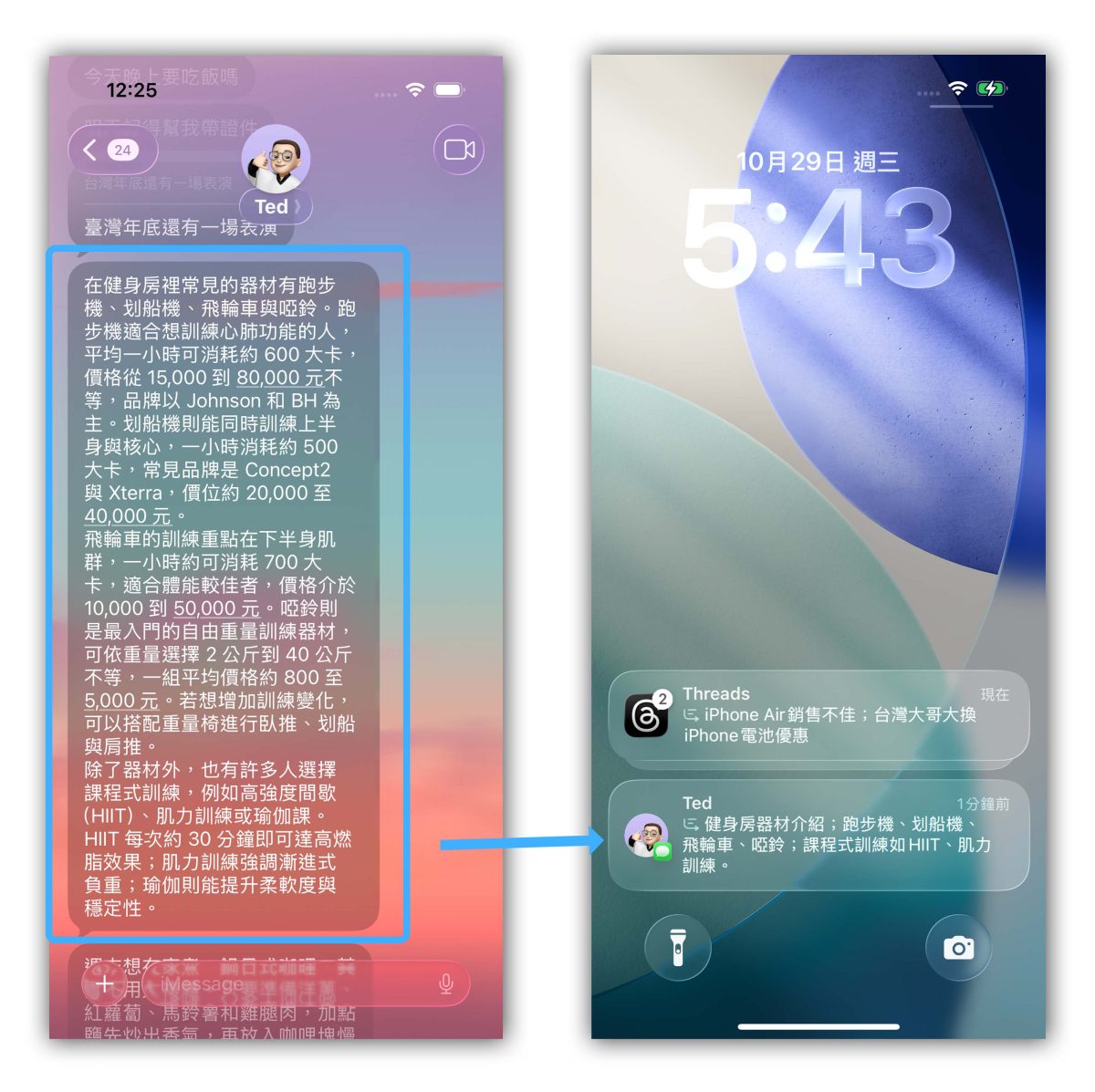
整體來說,Apple Intelligence 通知摘要目前對於中文的理解能力確實還有進步空間,現階段容易出現誤判或不夠精準的摘要結果,請斟酌使用、或只挑不重要的 App 加入通知摘要;除此之外,使用繁體中文的 Apple Intelligence,通知摘要就不會整理其他外文通知,這點也要特別注意。
Apple Intelligence 通知摘要、優先通知:總結
以上 Apple Intelligence 通知摘要、優先通知使用教學、功能介紹與實測分享;我建議大家先開啟「優先通知」就好,讓系統自動判斷哪些訊息需要即時提醒,確保不錯過重要通知,而且系統會自我學習,原則上會越用越順手。
至於「通知摘要」,由於目前在繁體中文環境下的內容理解仍不夠精準,有時摘要會偏離原意,甚至造成誤導,建議暫時觀望或僅針對部分 App 測試使用;等到 Apple Intelligence 未來中文摘要準確度提升,再全面啟用會更理想。
不過能看到 Apple Intelligence 在通知管理上已展現出 AI 輔助的潛力,讓 iPhone 使用體驗更貼近個人化與智慧化,只是現階段還不夠成熟;若想體驗它的便利,建議循序開啟、持續觀察實際效果,找到最符合自己使用習慣的設定方式。
延伸閱讀》

如果想知道更多關於 Apple 的消息、教學、小技巧或是科技新知,一定要點擊以下任一 LOGO,追蹤我們的 Facebook 粉絲團、訂閱 IG、YouTube 以及 Telegram。





