

Google 警告:近期已有數萬筆 Gmail 密碼遭駭客入侵。即使你開啟兩步驟驗證,也不保證完全安全。現在有一種更穩固的做法正在取代傳統密碼:「通行密鑰」(Passkey)。
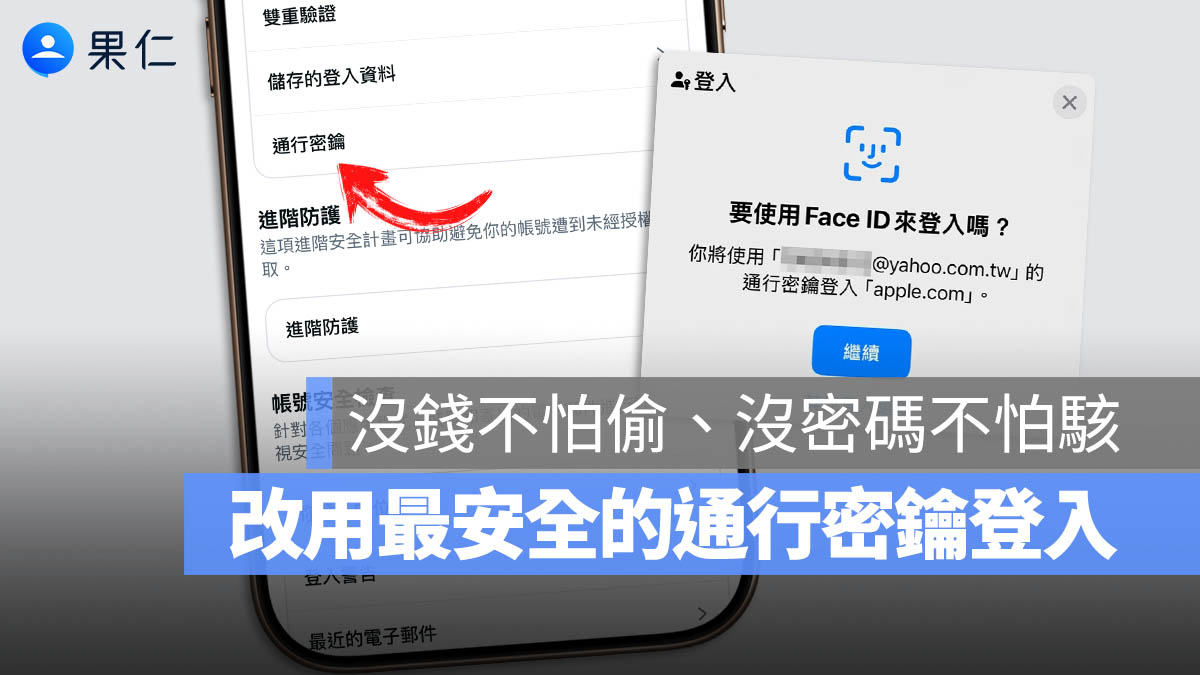
不用輸入密碼、不怕被釣魚網站騙走,甚至連簡訊驗證碼都不需要,只要用手機解鎖或指紋掃描就能安全登入帳號,現在各大系統包含 Apple、Google、Facebook、WhatsApp 都在推。到底什麼是通行密鑰?又該如何開始使用?這篇一次解答。
關於通行密鑰的四大重點先看:
- 密碼再怎樣都有被破解的可能
- 通行密鑰不用密碼,不會有密碼外洩問題
- 教你 Apple、Google、Facebook 等網站如何開通行密鑰
- 通行密鑰每個裝置都要設定一次,除非你有使用同步功能
密碼設定的再嚴格都不可靠
近期傳出 Gmail 密碼遭大量外洩,Google 也證實是因為使用者自己的裝置遭到駭客入侵導致密碼外流,而且根據 Google 在 2025 年 6 月的安全公告,已有超過 15 萬個 Gmail 帳號密碼疑似遭到釣魚網站與自動化工具破解。這些駭客利用手法誘騙使用者點擊假的登入頁面,然後盜走帳密,甚至連兩步驟驗證都能被繞過。
傳統密碼的問題就在於:
- 不管設定的簡易或複雜都有被破解的風險
- 一旦資料外洩,帳號就處於風險之中
- 使用者習慣性會點擊來路不明的登入連結
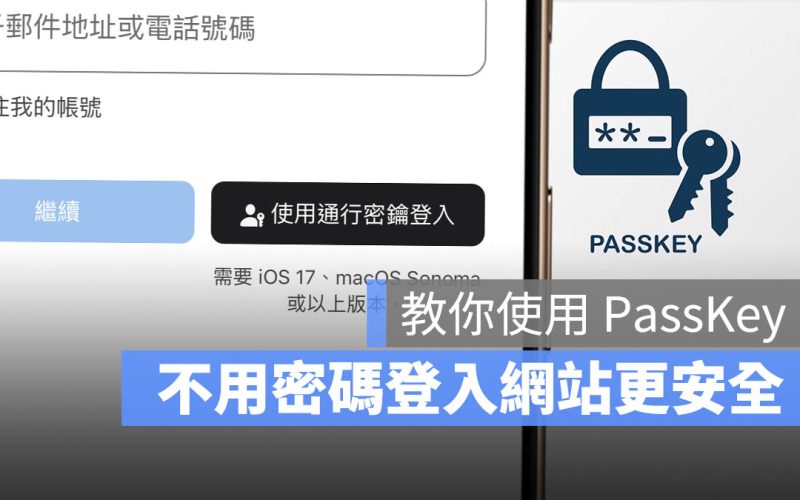
這時候,「通行密鑰」Passkey就成為新的解方。
通行密鑰是什麼?比密碼安全在哪?
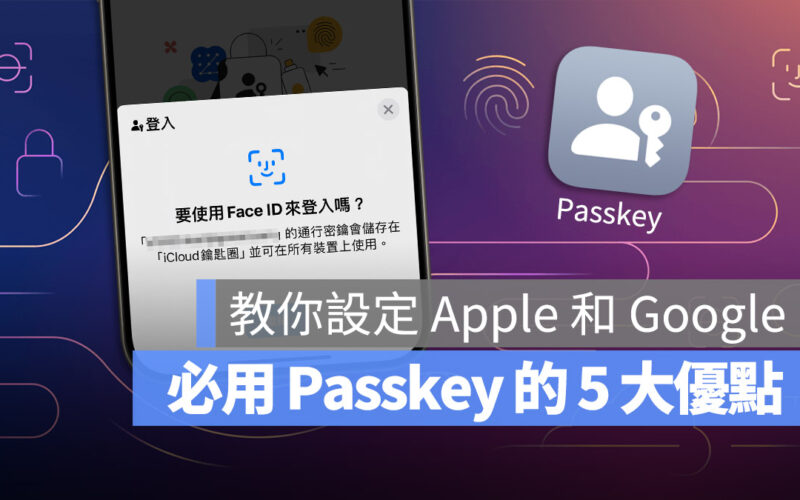
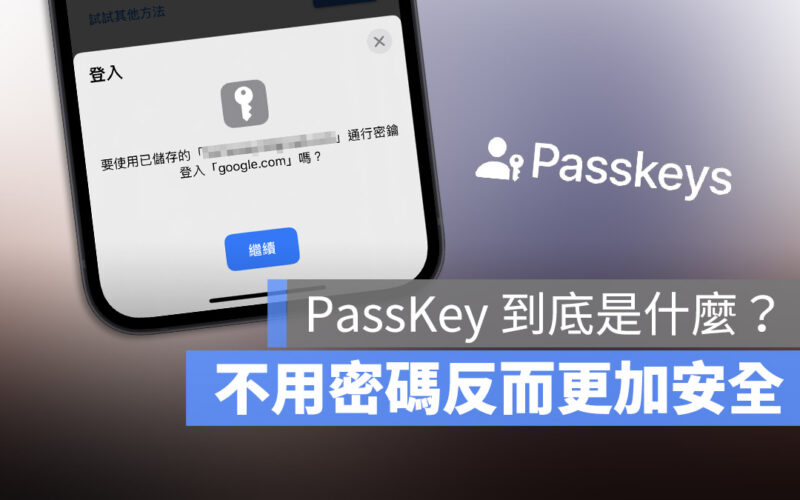
通行密鑰(Passkey)是一種免密碼的登入方式,透過裝置內建的 Face ID、Touch ID 或其他生物辨識,直接完成身分驗證。
通行密鑰背後技術採用 FIDO2 與 WebAuthn 安全標準,利用「公開金鑰加密」機制來驗證你是本人,而不是靠一組容易被破解的密碼。
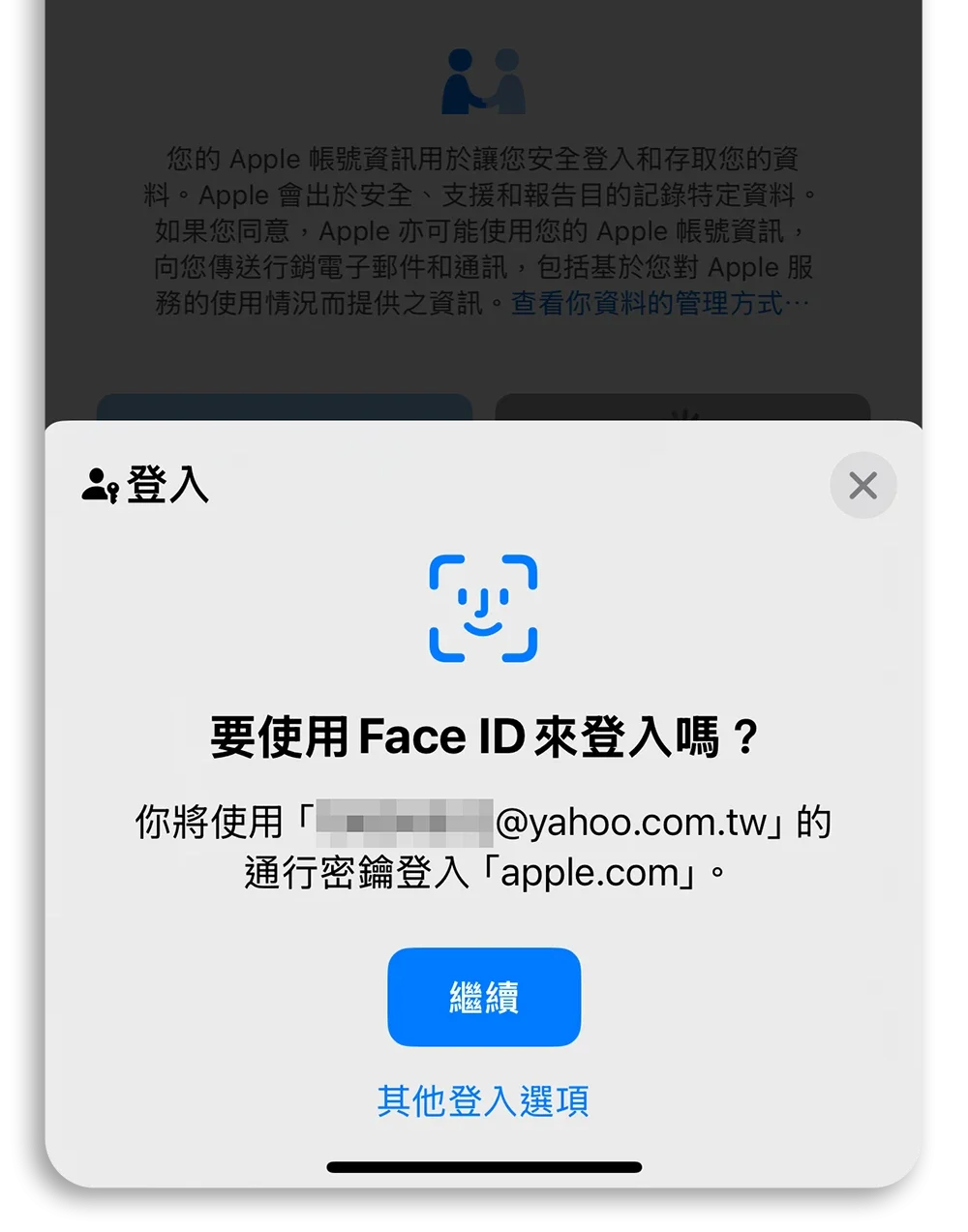
如果今天買東西不用帶錢,就不會有錢被偷的問題。而「通行密鑰」就類似這樣的概念。
與密碼相比,通行密鑰有以下幾個明顯優勢:
- 無需輸入密碼:沒有密碼可以被竊取或外洩
- 防釣魚攻擊:通行密鑰只對特定網站有效,駭客無法在假網站冒用
- 登入快速又直覺:解鎖裝置即可登入,甚至比輸入密碼還快
- 支援多平台同步:透過 iCloud 或 Google 帳號在不同裝置使用
- 越來越多服務支援:Google、Apple、Amazon、Yahoo、PayPal…都已經上線
哪些裝置可以使用通行密鑰?
你不需要買新手機,只要是近幾年的裝置,大多數都已經支援通行密鑰登入:
Apple 裝置
- iPhone:iOS 16 起
- iPad:iPadOS 16 起
- Mac:macOS Ventura(13)起
- 需 Face ID、Touch ID 或 Apple Watch 解鎖
- 開啟 iCloud 鑰匙圈可多裝置間同步通行密鑰
Android 裝置
- 系統版本:Android 9.0 起
- 需開啟裝置鎖定功能,如指紋或臉部辨識
- 通行密鑰會儲存在 Google 密碼管理員中,可跨裝置同步
Windows 電腦
- 系統版本:Windows 10 起
- 硬體需支援臉部辨識、指紋或 PIN 解鎖
- 通行密鑰可與 Microsoft Hello 整合使用
各大平台怎麼設定通行密鑰?
以下是幾個熱門服務的通行密鑰設定方式:
Google / Gmail
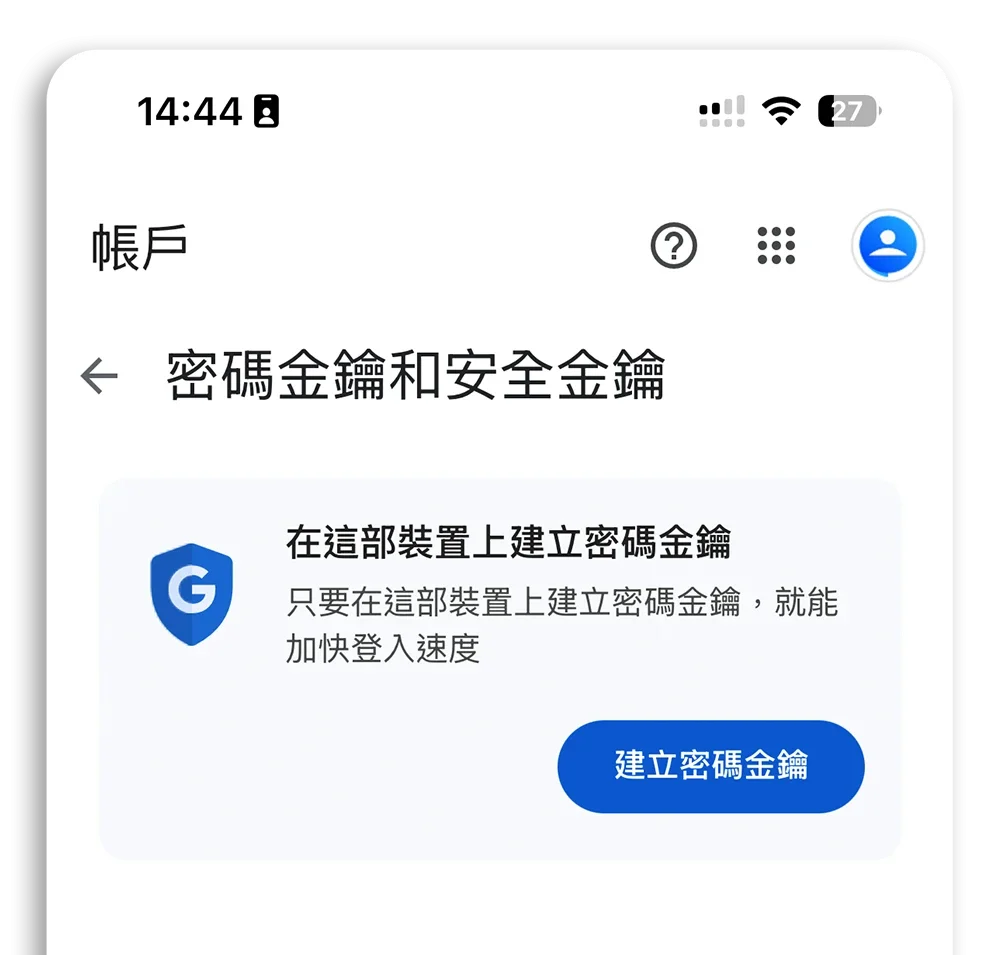
- 進入 Google 帳號安全設定
- 點選「密碼金鑰與安全金鑰」
- 選擇「建立密碼金鑰」並依指示完成
登入時記得選擇「使用密碼金鑰」而非傳統密碼。
Apple
- 登入 Apple ID 後系統會自動為該帳號產生通行密鑰,無需額外設定
- 登入 Apple 官網或相關服務時會自動跳出 Face ID / Touch ID 驗證畫面
Amazon
- 登入帳號,前往「帳戶設定 → 登入與安全性」
- 點選「金鑰」並建立通行密鑰
Yahoo
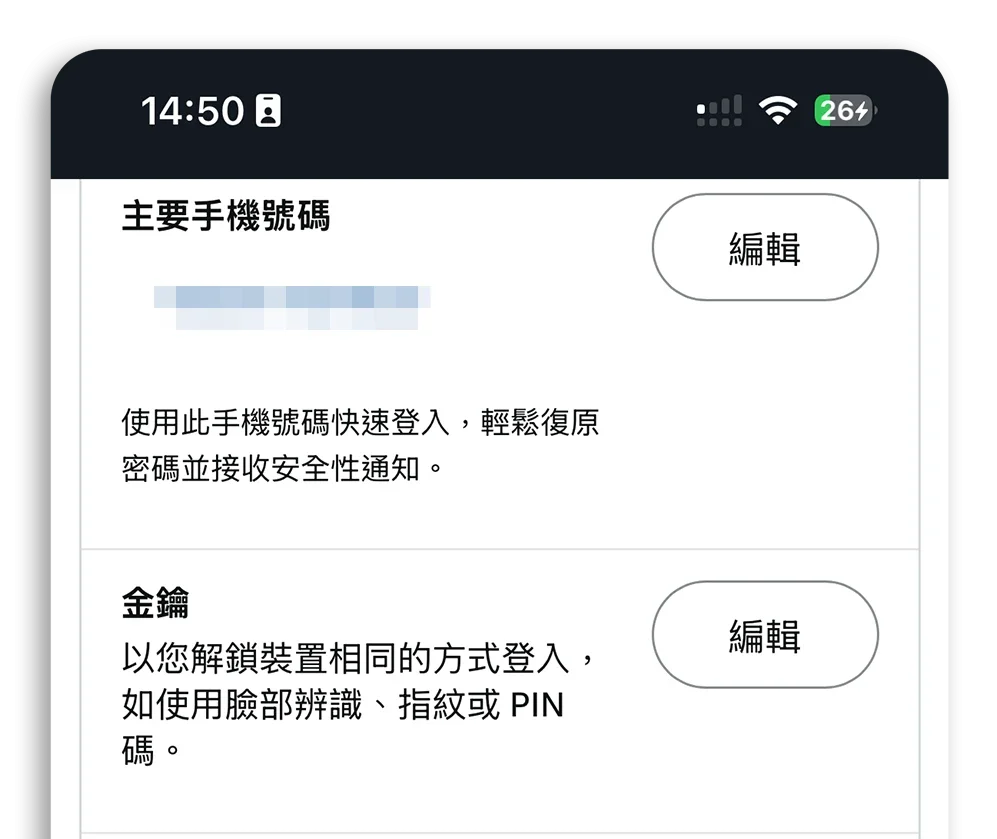
- 在帳號設定內選擇「安全性」
- 建立並啟用通行密鑰後可用於登入信箱、拍賣等服務

- 點開 Facebook 右下角個人頭像,選擇「設定」裡面的「帳號管理中心」
- 選擇「密碼和帳號安全性」裡面就會看到「通行密鑰」
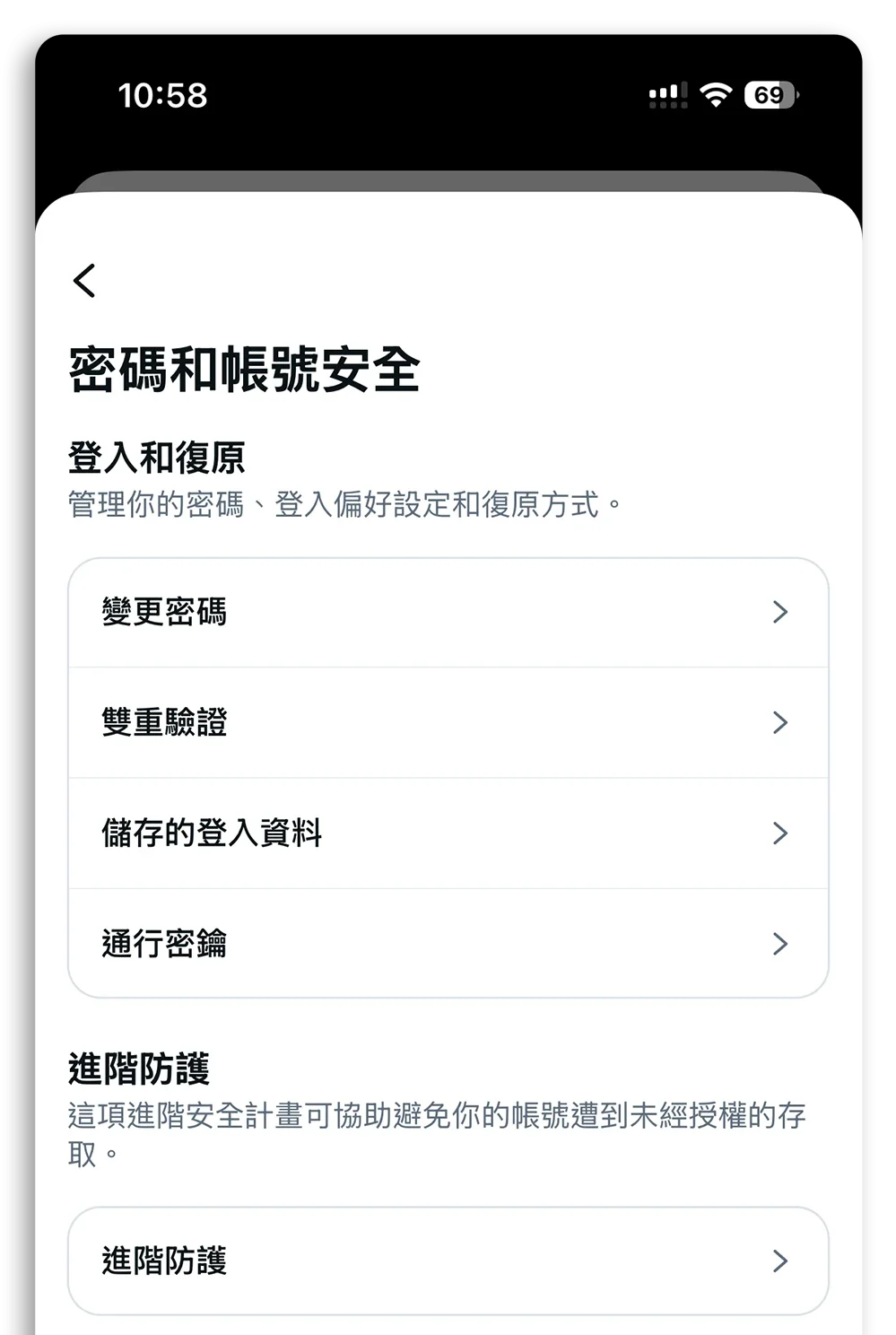
其他像是 WhatsApp、eBay、台灣的露天拍賣、可樂旅遊等也都開始支援使用通行密鑰登入,設定方式多半在帳號設定裡面的密碼或安全性相關功能中,可以找看看。
注意:通行密鑰不是「一次設定全球通用」
通行密鑰的驗證是端對端、裝置本地進行的,因此每台裝置都需要各自設定一次通行密鑰。你在 iPhone 上設定了 Amazon 的通行密鑰無法在 Mac 上使用,除非你在 Mac 上再設定一次。
換句話說,如果你今天在 iPhone 上建立了 Gmail 的通行密鑰,換到新電腦時就得再設定一次,否則只能用傳統密碼登入。
第一個是透過另一台已經設定好通行密鑰的裝置來輔助驗證,然後就可以順利登入。
第二個是你將通行密鑰儲存在 iCloud(密碼 App)或是 Google 密碼管理員中,他們有特殊的安全機制可以透過雲端在不同設備之間同步通行密鑰。
第三個則是手動轉移通行密鑰,在 iOS 26 與 iPadOS 26 加入了通行密鑰「匯出 / 匯入」功能,可手動轉移密鑰。
延伸閱讀》


如果想知道更多關於 Apple 的消息、教學、小技巧或是科技新知,一定要點擊以下任一 LOGO,追蹤我們的 Facebook 粉絲團、訂閱 IG、YouTube 以及 Telegram。





