

蘋果在 iOS 26.1 終於讓 Apple Intelligence 支援繁體中文了,這也表示我們能透過 Genmoji 用中文直接生成個人化表情了!
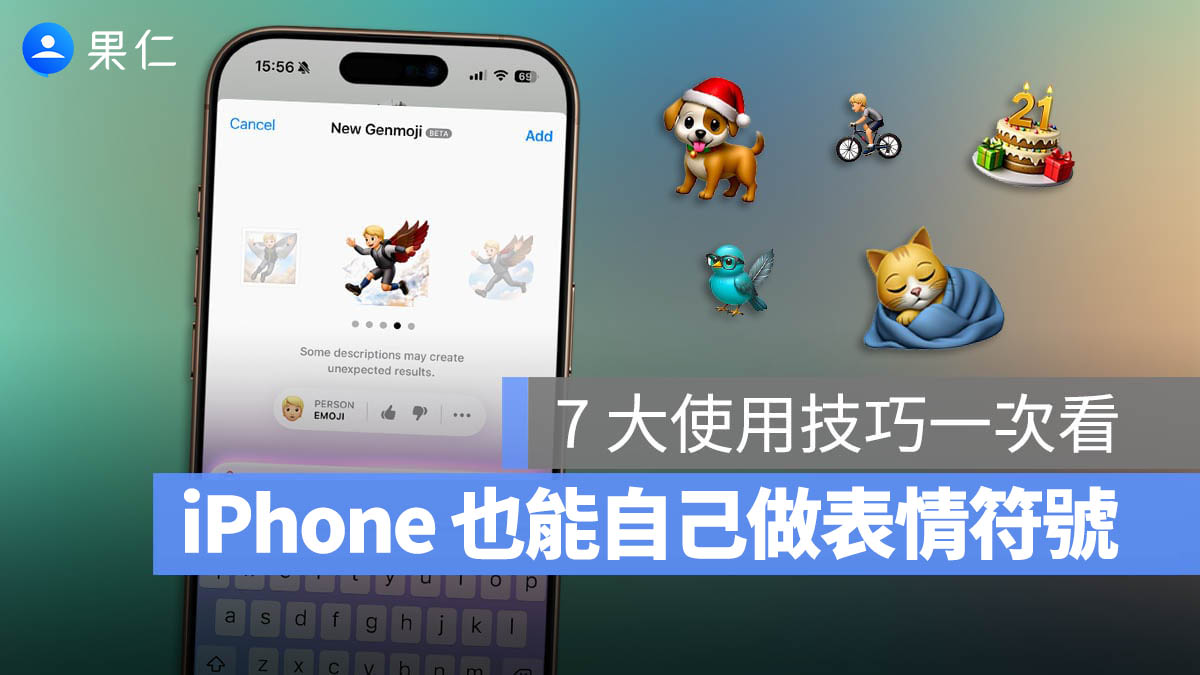
如果你還不知道 Genmoji 是什麼、Genmoji 要怎麼用的話,這篇文章將一步步教你如何使用 Genmoji,包括:
- 使用 Genmoji 的條件與裝置要求
- 如何啟用 Apple Intelligence
- 創建與編輯 Genmoji 的方法
- 如何儲存與刪除表情符號
- 在其他 App 使用 Genmoji 的技巧
一、使用 Genmoji 之前要準備什麼?
想體驗 Genmoji 功能,必須符合以下條件:
1. 支援的 iPhone 機型
Genmoji 屬於 Apple Intelligence 的一部分,因此僅支援具備 Apple 晶片(A17 Pro 以上)的機種:
- iPhone 17 系列
- iPhone 16 系列
- iPhone 15 Pro 系列
2. 系統版本
- iPhone:需更新到 iOS 26.1
- iPad:需更新到 iPadOS 26.1
- Mac:需等到 macOS 26.1 才會開放
補充說明一點,在 iOS 18.2 就可以使用了,但是如果要使用繁體中文的話,必須要更新到 iOS 26.1 以後才有支援繁體中文的 Apple Intelligence。
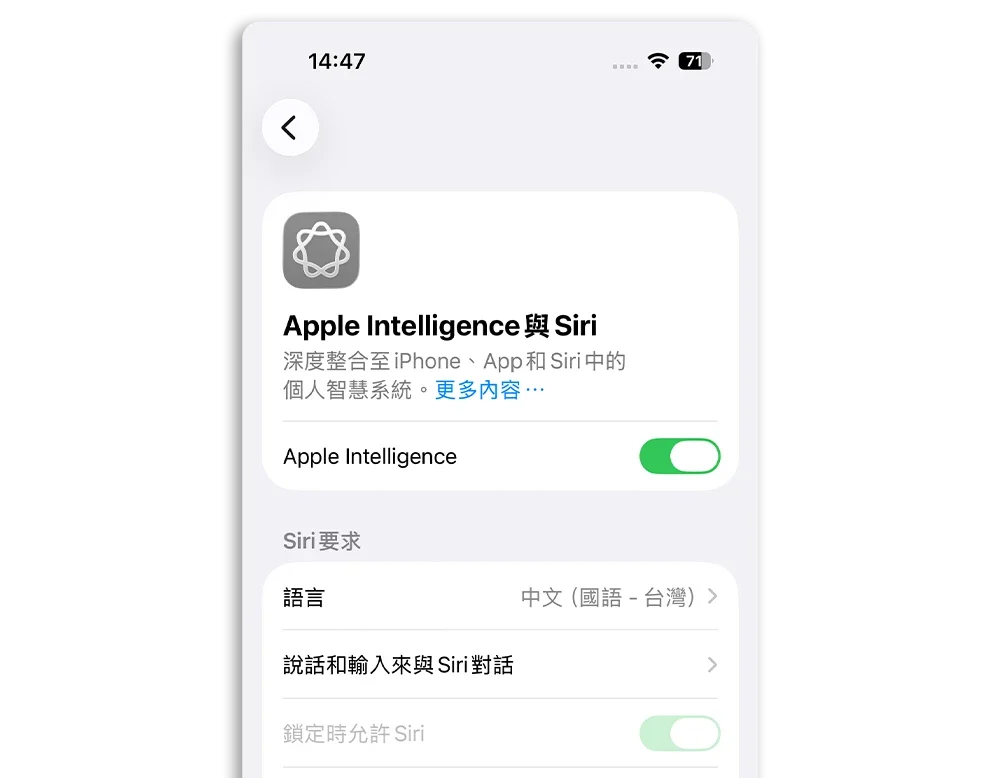
二、啟用 Apple Intelligence
- 打開「設定」→「Apple Intelligence 與 Siri」
- 開啟「Apple Intelligence」功能
首次開啟時系統會下載所需內容,等待數分鐘後即可開始使用。完成後,iPhone 就能理解中文指令生成 Genmoji。
三、如何在 iPhone 上使用 Genmoji?
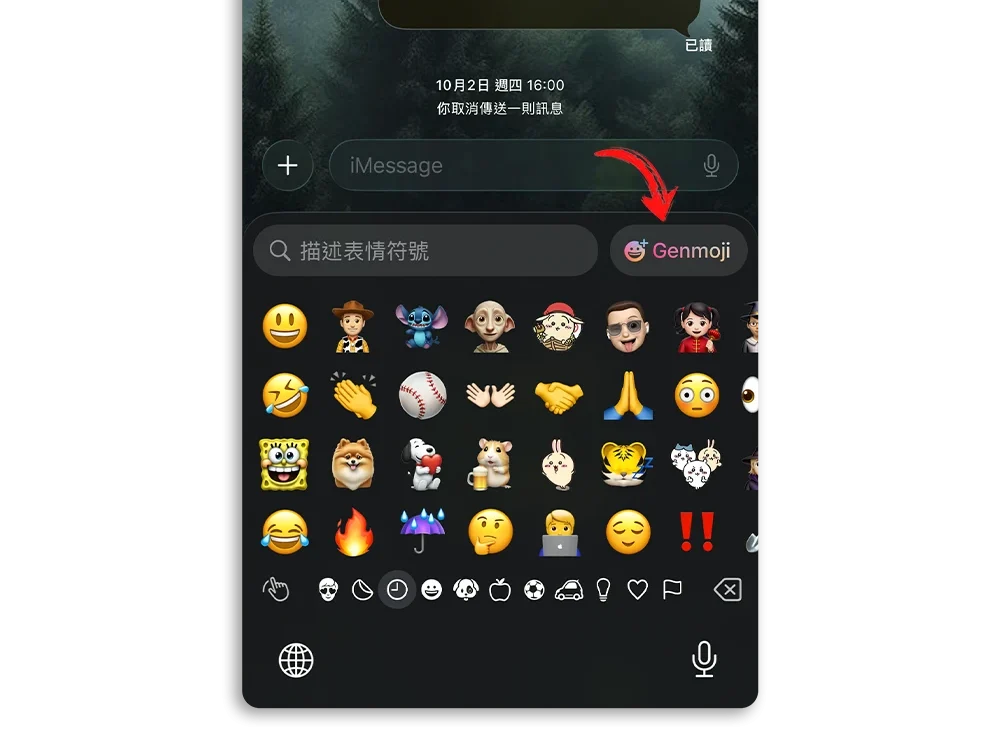
目前 Genmoji 可在「訊息」與「備忘錄」等部分 App 中使用,以下以「訊息」App 為例:
- 打開「訊息」App 並進入聊天畫面
- 點選鍵盤下方的「表情符號」按鈕
- 右側會出現一個「Genmoji(AI 笑臉+號)」圖示
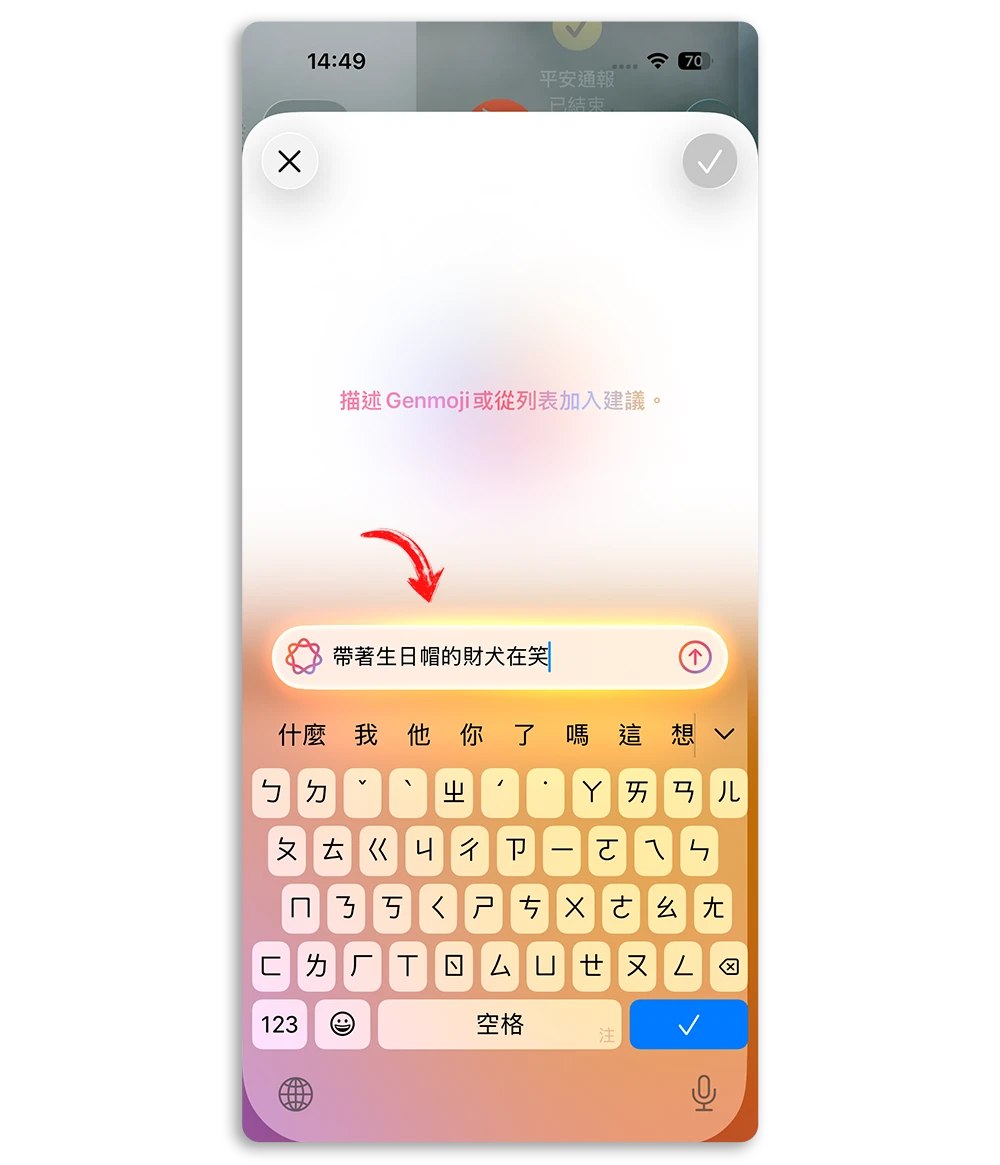
- 點進去後,輸入你想生成的表情描述
例如輸入「戴著生日帽的柴犬在笑」,Genmoji 就會幫你生成多個版本的可愛狗狗表情符號。
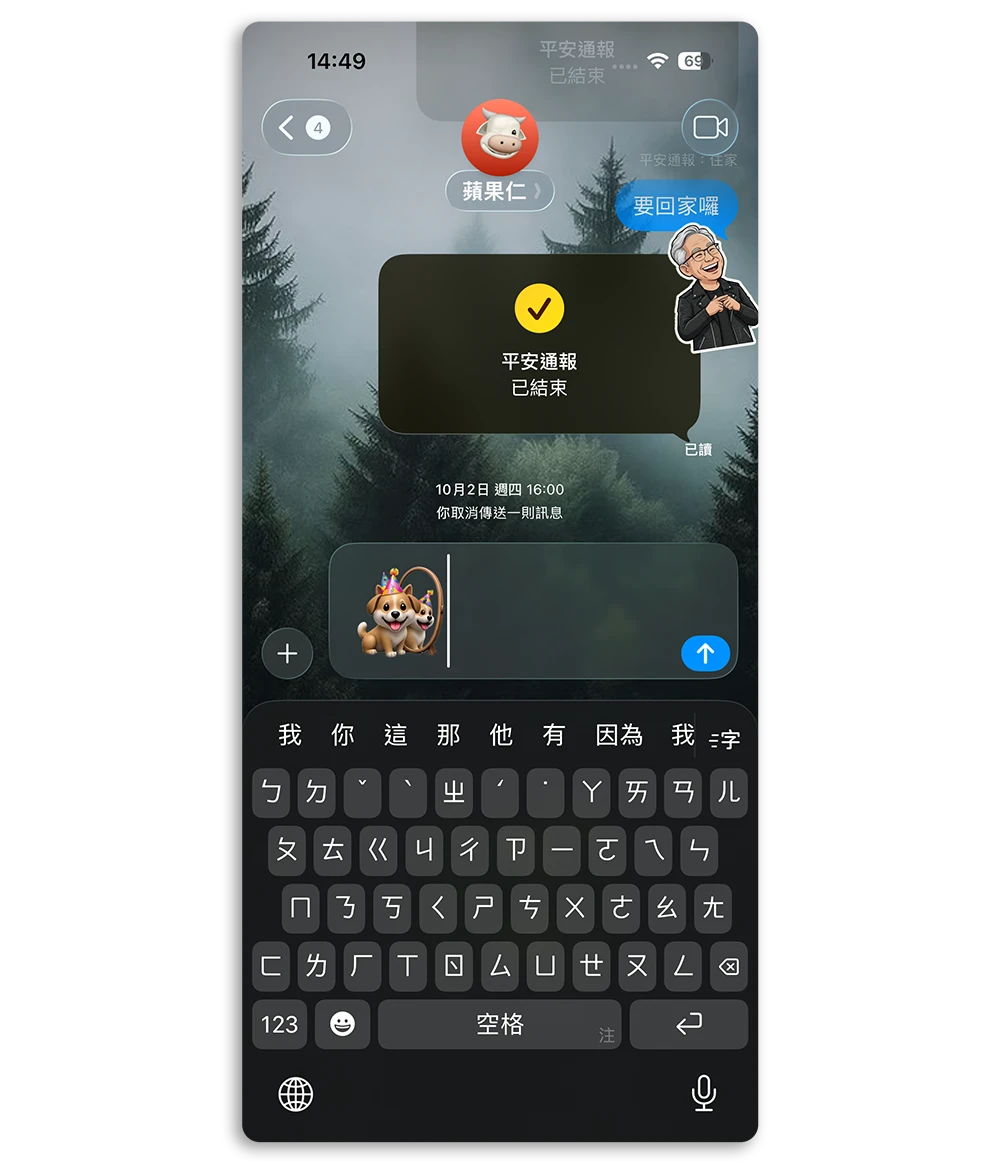
向右滑動可以切換不同的 Genmoji,選擇喜歡的版本後,按右上角「確認」。
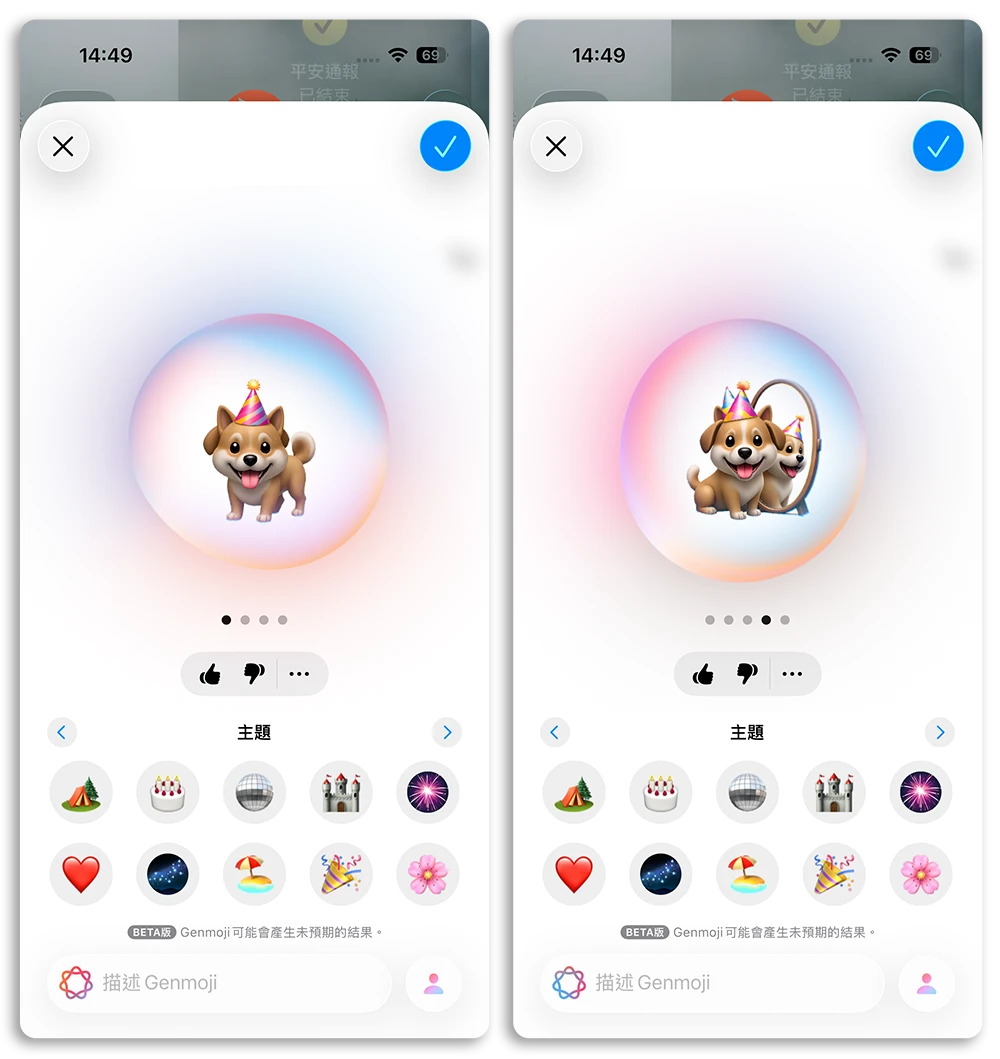
該 Genmoji 就會自動儲存到貼紙庫中,並可直接插入訊息使用。
四、創建人像 Genmoji
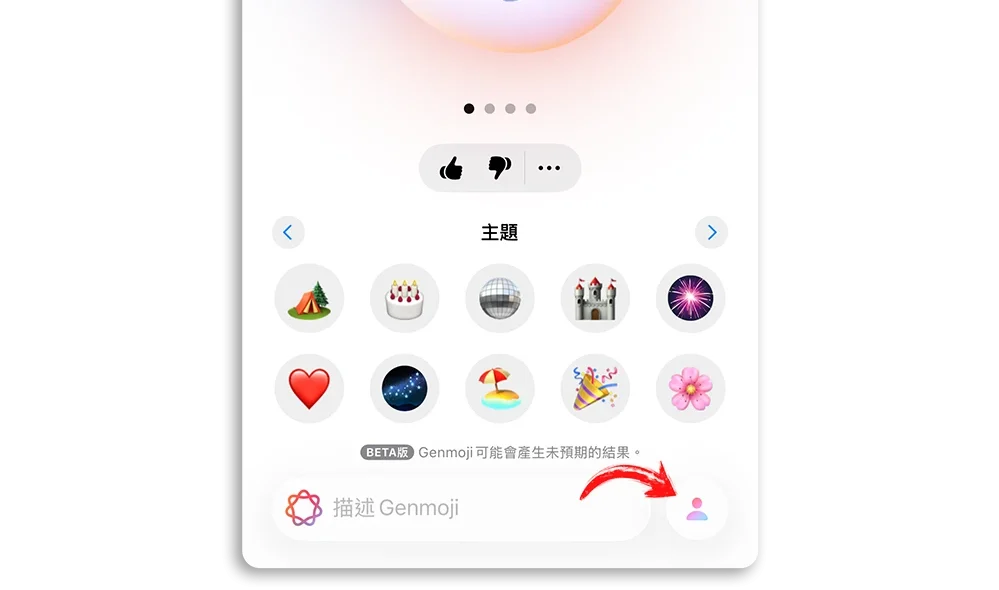
如果你想讓 Genmoji 更有個人特色,也可以點選右下角的人像按鈕。
你可以選擇用 iPhone 自動辨識相簿中的人物來建立 Genmoji。
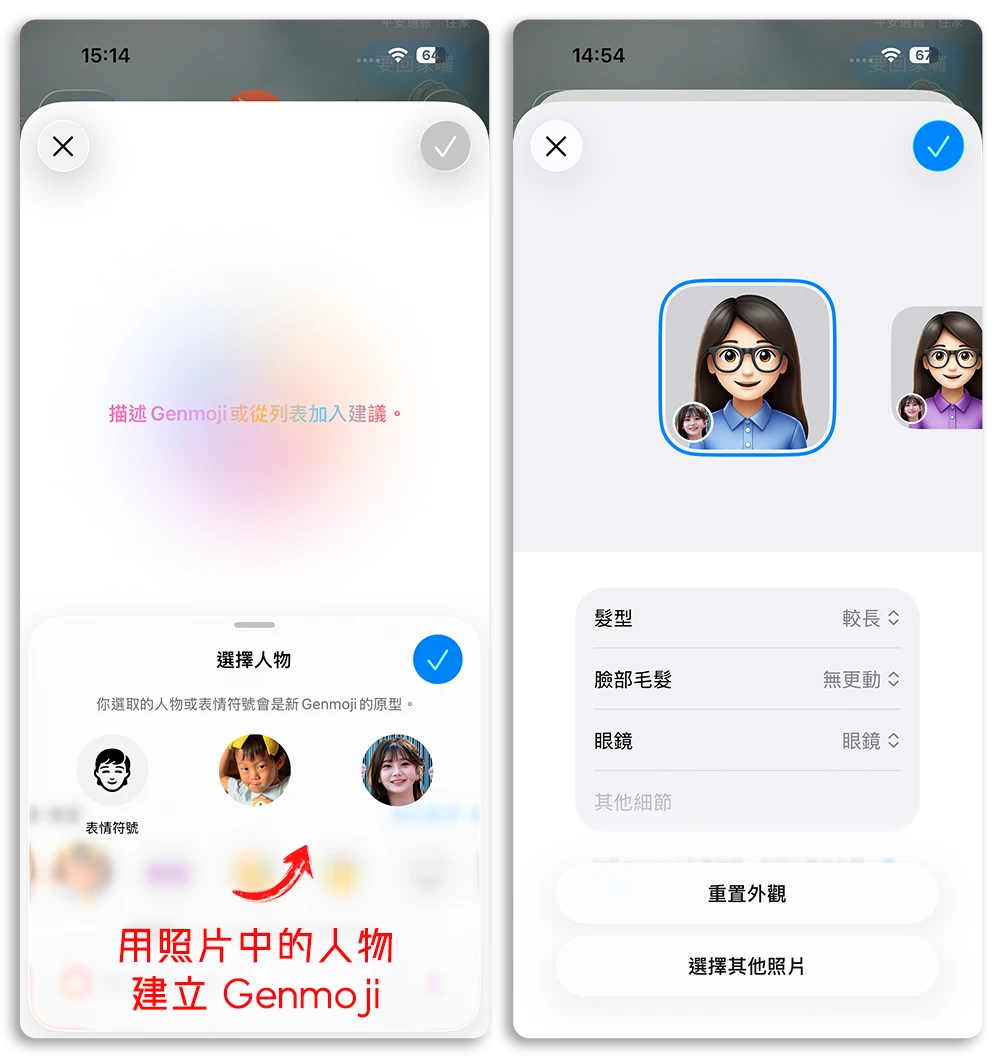
或自己建立一個虛擬角色的 Memoji。
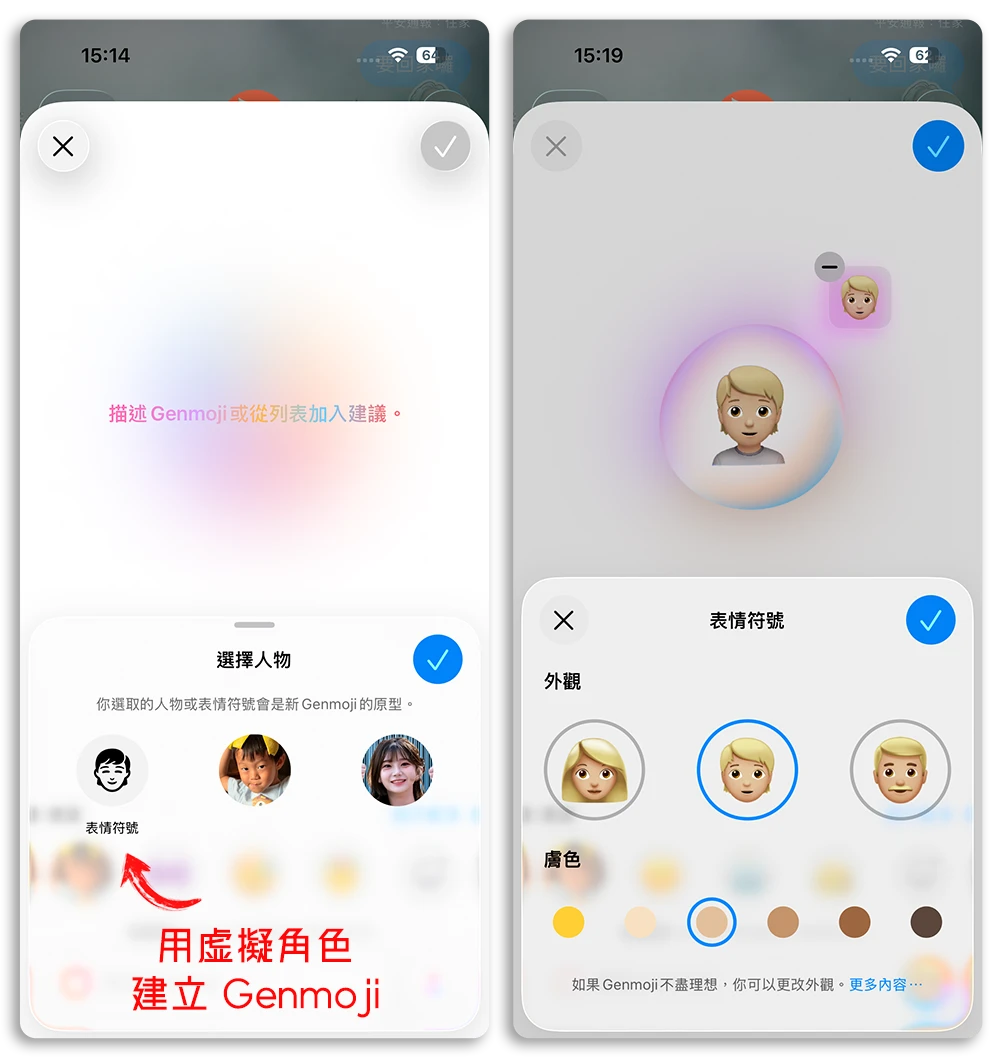
建立完基本的人物以後,可以給 AI 下指令,系統會根據你的指令生成表情符號,例如生成你牽著一隻愛狗的表情符號。
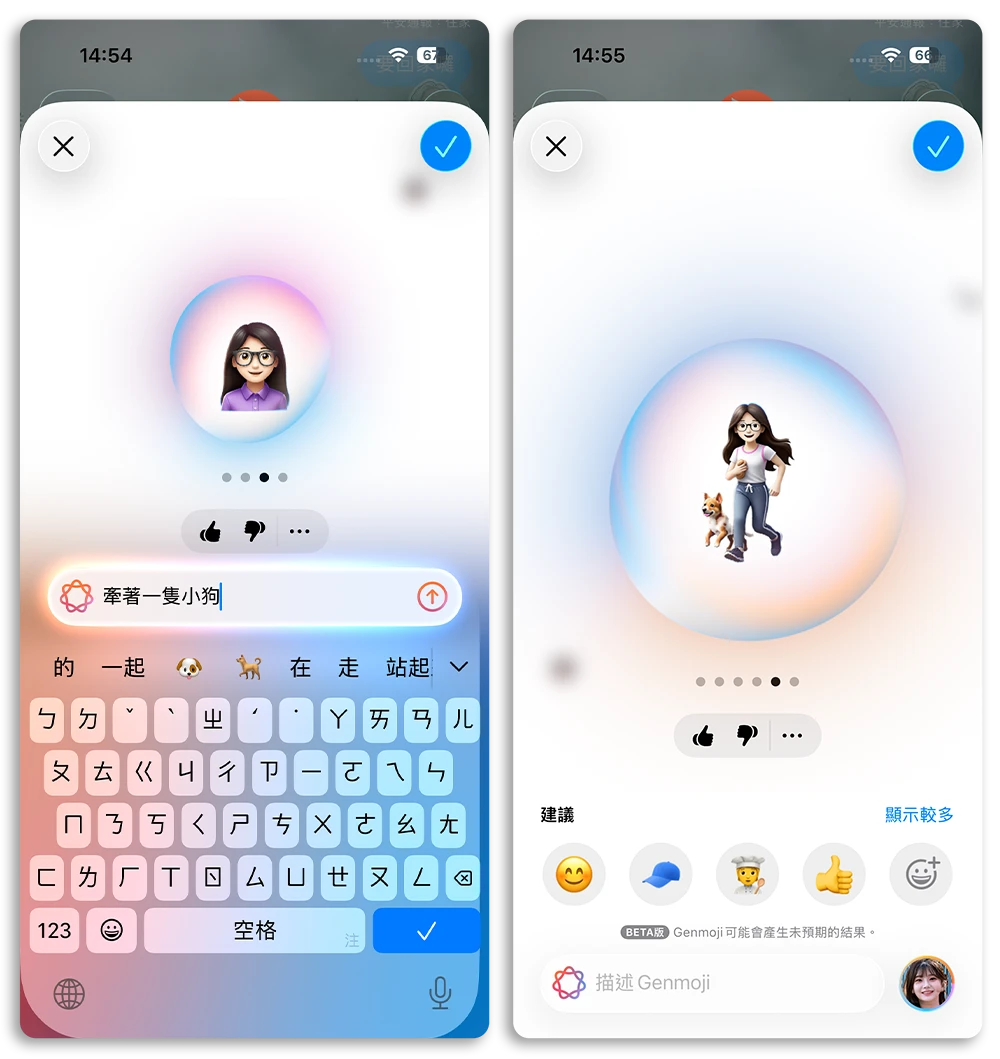
五、儲存或分享 Genmoji
1. 儲存更多生成結果
生成時若出現多個版本你都想要保存,可點選 Genmoji 下方的「⋯」圖示 → 選擇「新增表情符號」。
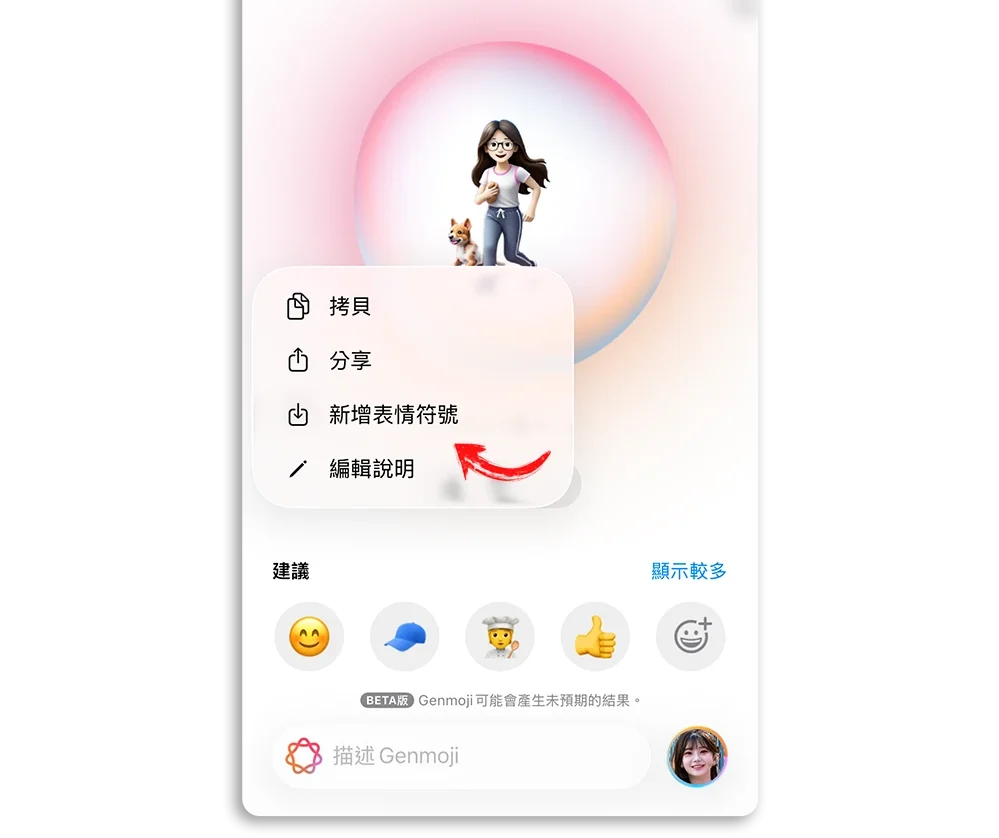
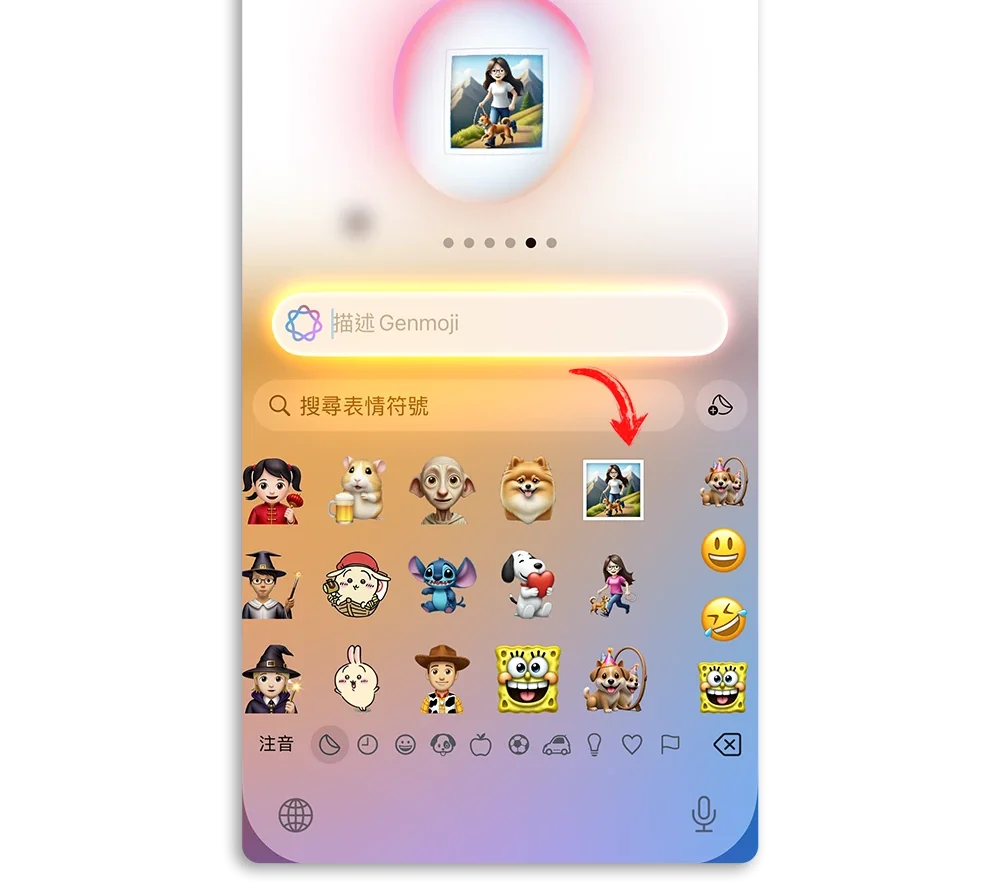
這樣未來想換不同風格的表情時就能從表情符號圖庫中隨時取用。
2. 分享到其他 App
生成的表情符號可以直接在其他的 App 中使用,一樣點開鍵盤的表情符號就可以看到剛才我們儲存的表情符號。
不過因為 LINE 的支援性關係,會讓 Genmoji 變成圖片格式,但未來更新後可能會有更廣泛支援,但是 IG 就可以順利變成表情符號。

六、儲存別人的 Genmoji
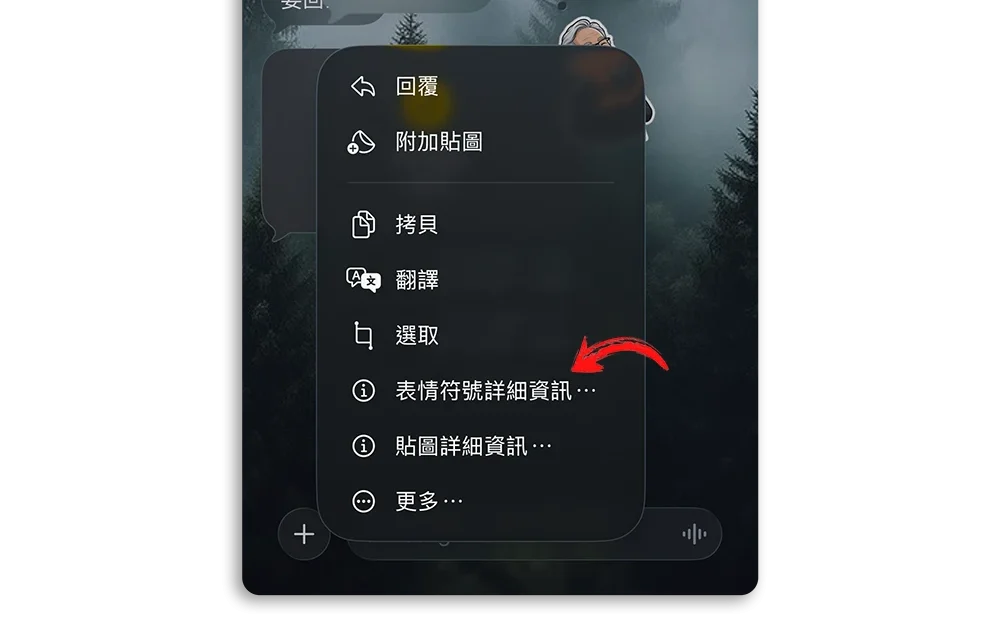
收到朋友傳來的 Genmoji 覺得可愛嗎?只要長按那個表情符號 → 點選「表情符號詳細資訊」→ 按右側的下載圖示,即可將對方的 Genmoji 加入自己的貼紙庫中。
七、刪除不想要的 Genmoji
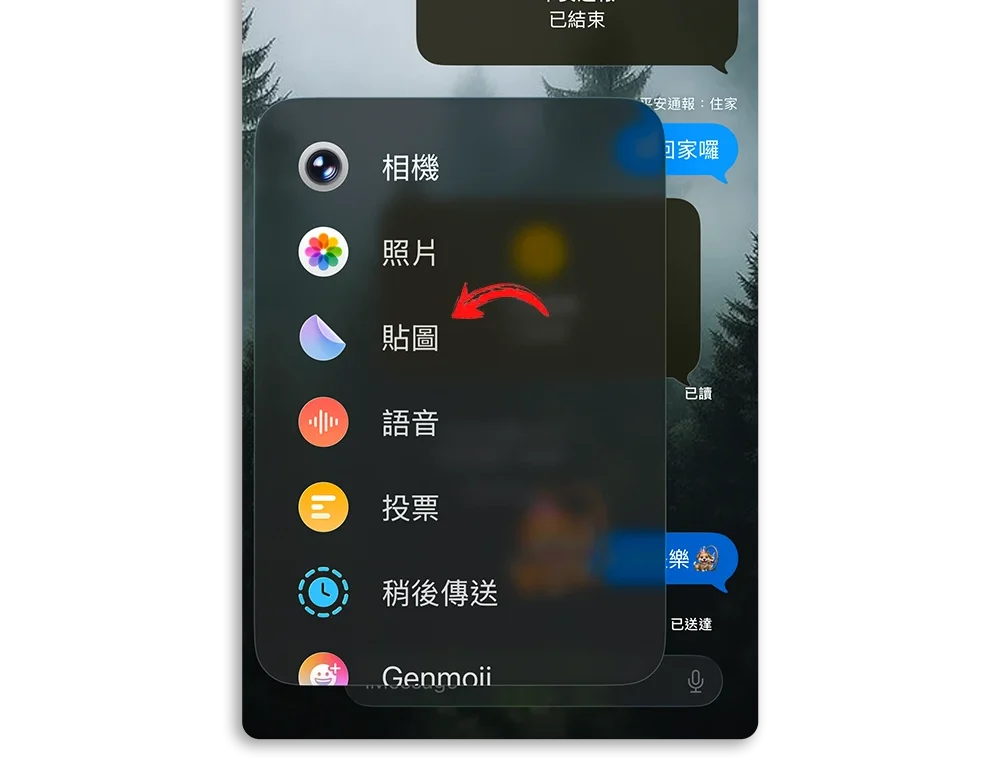
若想清除不再使用的 Genmoji,打開訊息 → 點「+」號 → 選「貼圖」選項。
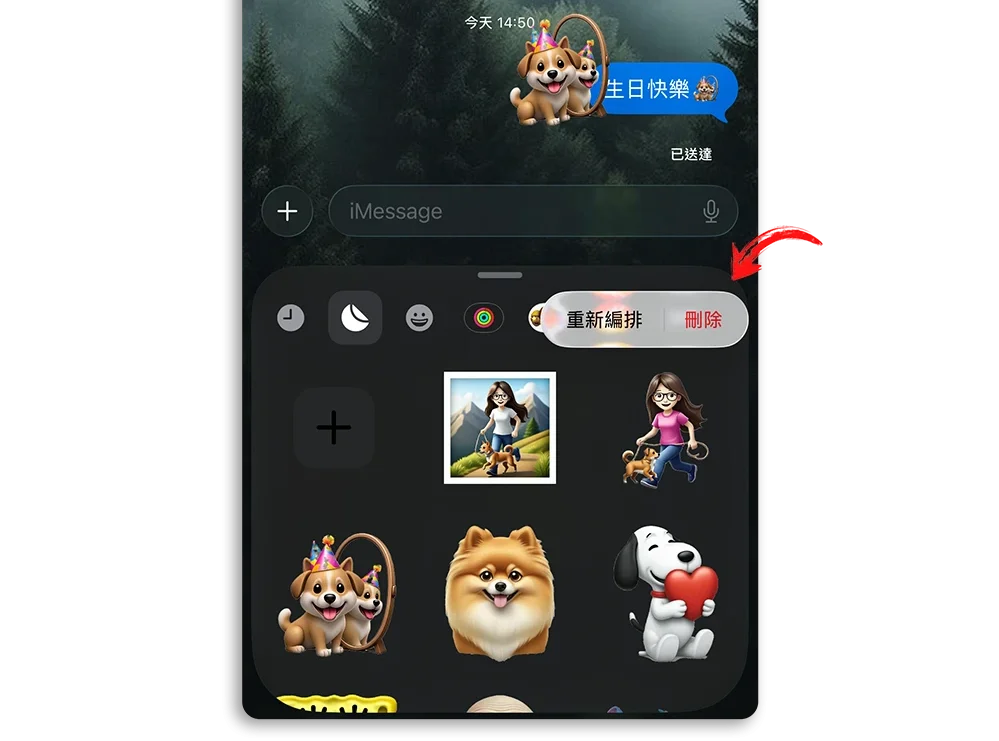
長按想刪除的 Genmoji,放開後會出現刪除按鈕,點一下即可移除這張 Genmoji。
八、總結:Genmoji 讓表情更個人化,中文支援更方便
隨著 Apple Intelligence 支援繁體中文,Genmoji 變得更實用了!不需要再切換英文或靠翻譯 App,直接用中文描述就能生成可愛、搞笑、或完全屬於你的表情。
雖然目前仍主要限定在蘋果內建 App 使用,但未來若能開放第三方支援,Genmoji 的應用範圍將會更廣。
延伸閱讀》
Gemini Nano Banana 貼圖生成工具!一鍵生成多張自己的 Q 版角色
Apple Intelligence 影像樂園教學:簡短指令+ 主題情境,AI 生圖超簡單
Apple Intelligence 通知摘要、優先通知怎麼用?功能介紹、實測心得與使用建議
Apple Intelligence 書寫工具教學:改寫、校對、生成、摘要,隨處都能輕鬆搞定
Apple Intelligence 影像樂園教學:簡短指令+ 主題情境,AI 生圖超簡單
如果想知道更多關於 Apple 的消息、教學、小技巧或是科技新知,一定要點擊以下任一 LOGO,追蹤我們的 Facebook 粉絲團、訂閱 IG、YouTube 以及 Telegram。





