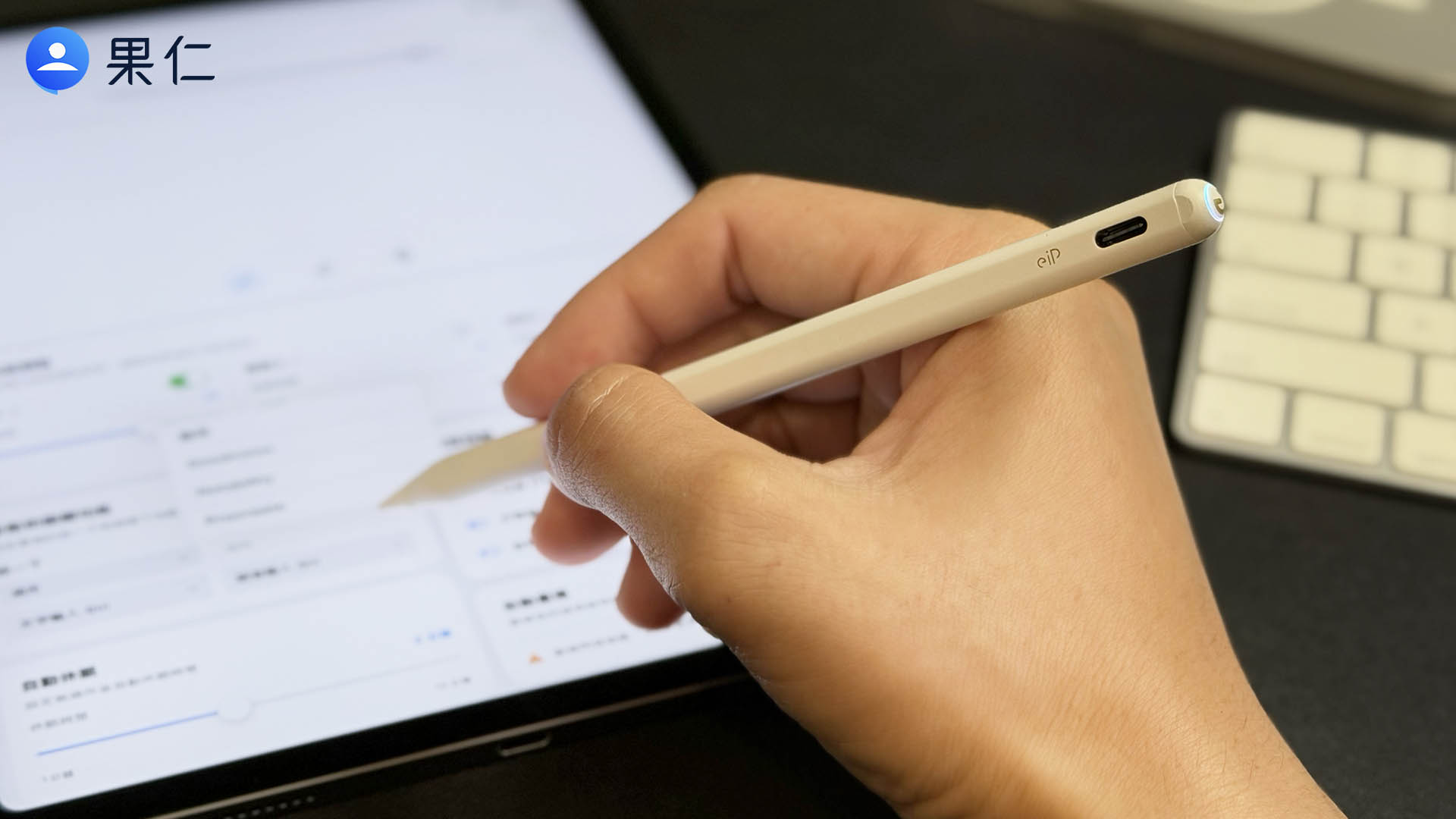
現在市面上 iPad 的觸控筆選擇多得讓人眼花撩亂,但說實話,大多數的筆都差不多,能寫、能畫、能記筆記,沒什麼亮點的同時,好像選哪一隻都可以,那麼問題就是到底要選哪隻?
但今天要跟大家分享的 eiP Pencil X 就完全不一樣了,他不只能寫、能畫、能記筆記,甚至還可以加入快捷鍵功能,透過筆桿尾端的按鈕搭配 eiP App 自定義按鍵動作,像是雙擊叫出 Apple Intelligence、單擊切換歌曲或快速截圖。

我自己很喜歡這樣的操作方式,透過一隻筆就能完成許多日常的操作,我覺得相當不錯。
這些功能聽起來簡單,但當它融入日常使用時,會讓整個 iPad 體驗變得更自然、更流暢,像是多了一個會思考的隨身助理。
eiP Pencil X 開箱:有質感漸層燈光的觸控筆
這次的 eiP Pencil X 外型大致上和過去差不多,採用和 Apple Pencil Pro 相同外觀,筆桿尾端有個燙金的 eiP LOGO 增添一點高級的感覺,後面則是一個 USB-C 充電孔。
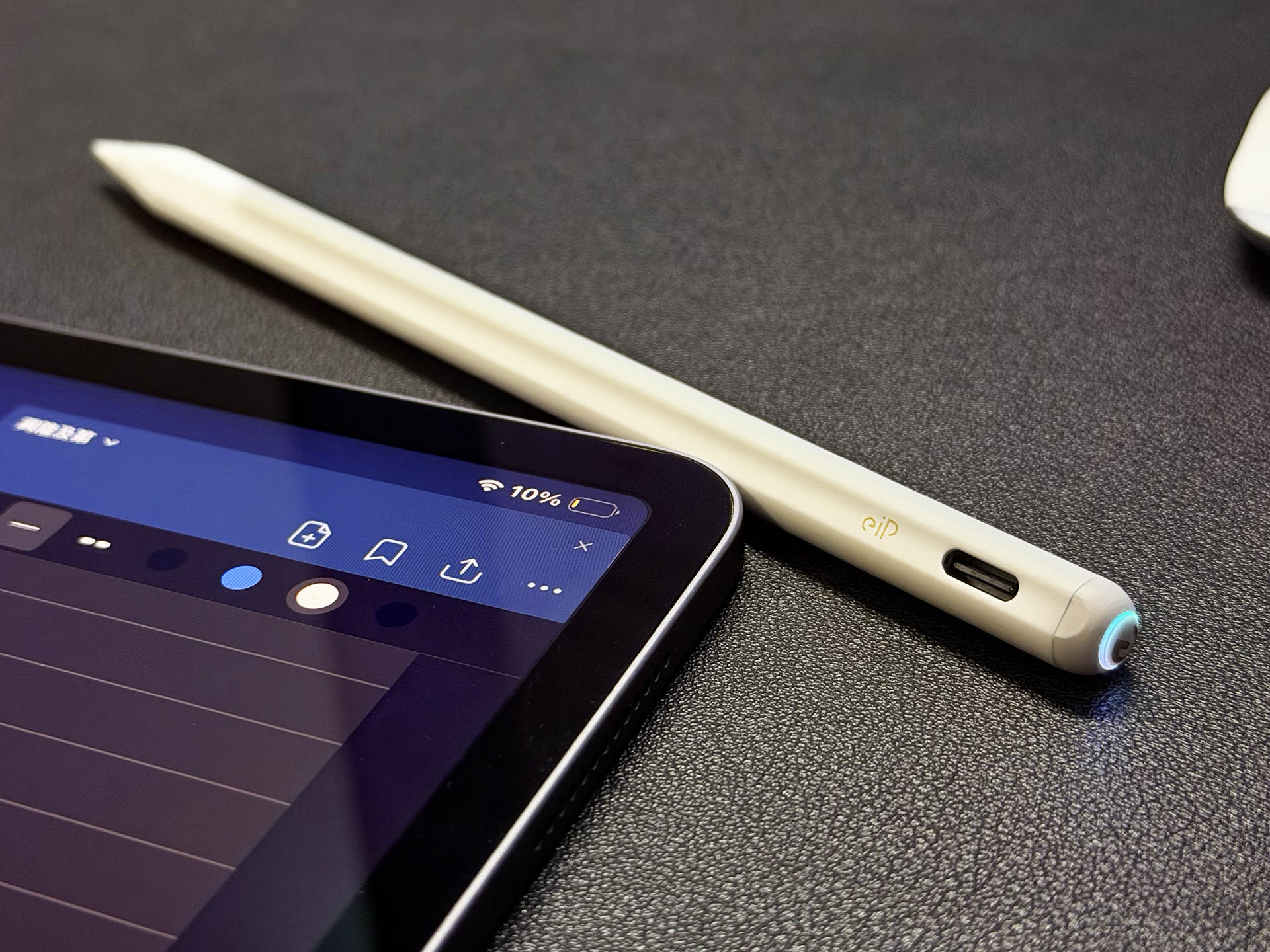
筆桿上方一個可按壓的按鈕,有著大大的 e 符號。按壓以後閃爍藍燈就開始配對,成功配對後會看到一個很漂亮的七彩環形漸層燈光相當好看。
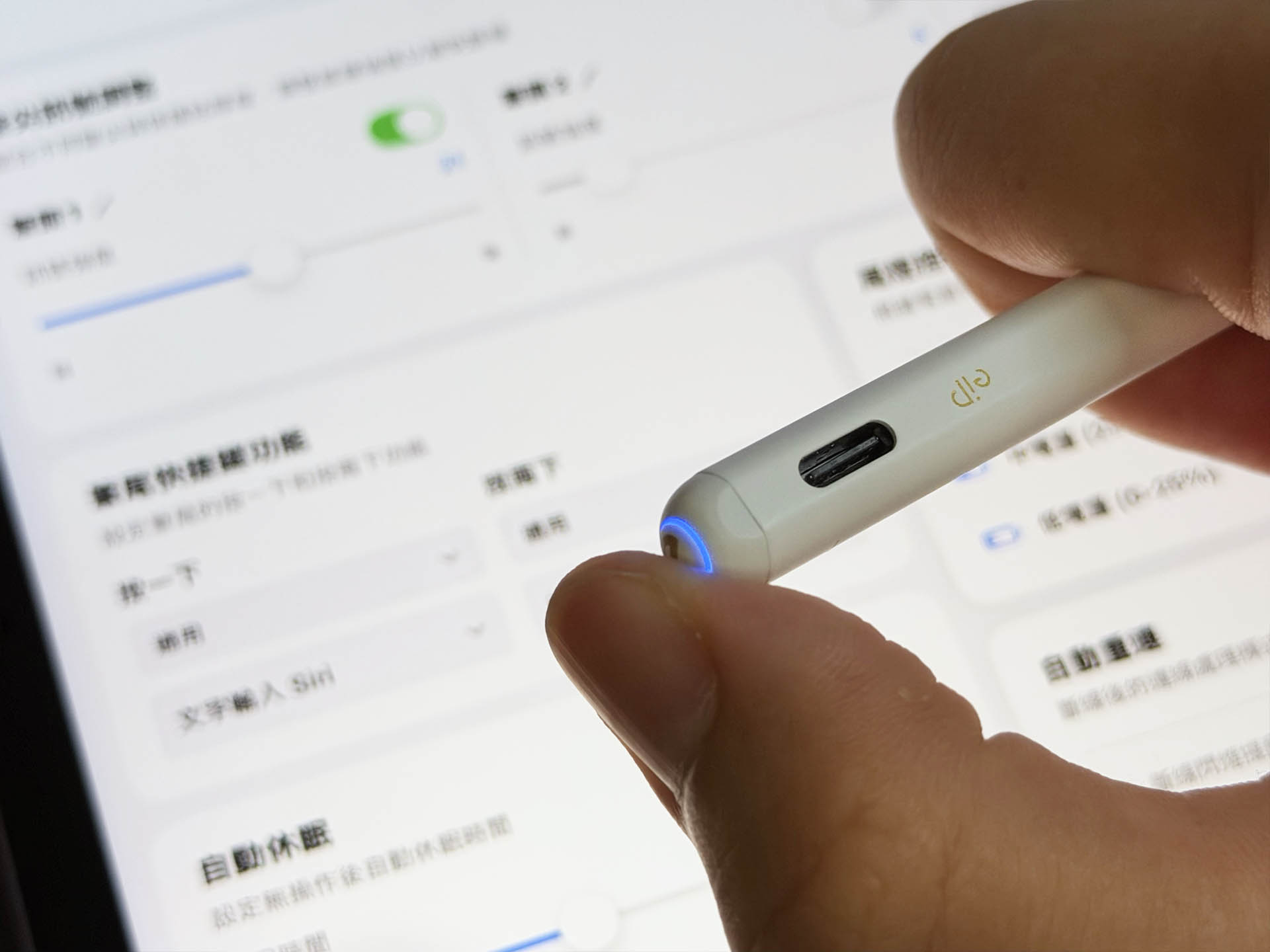
這個燈光會隨著電量的不同而有所變化,方便你快速知道目前的電量落在哪裡,而這個燈光的顏色也可以透過 App 自訂,後續會介紹到。
平常不用的時候就可以像 Apple Pencil 一樣磁吸在 iPad 側邊,但是我更習慣搭配 eiP 的 Magnetix iPad 保護殼。開會的時候平放搭配 eiP Pencil X 以及 GoodNote 寫會議筆記。
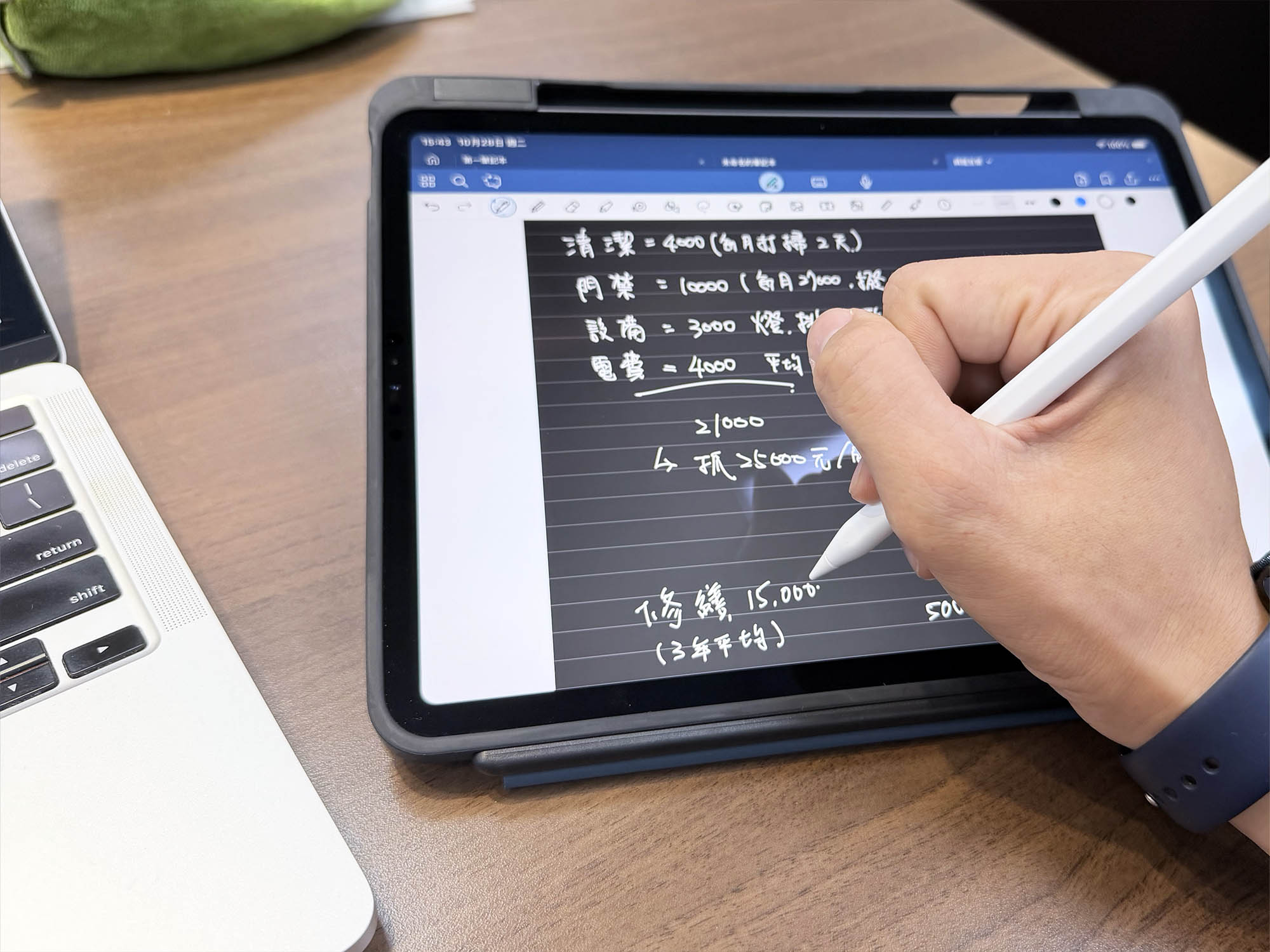
沒有開會的時候就把 eiP Pencil X 收在筆槽裡,直立起來當成 MacBook Pro 的第二個外接螢幕,不然 13.3 吋的 MacBook Pro 有時候真的是太小了,視窗要切來切去的好麻煩。
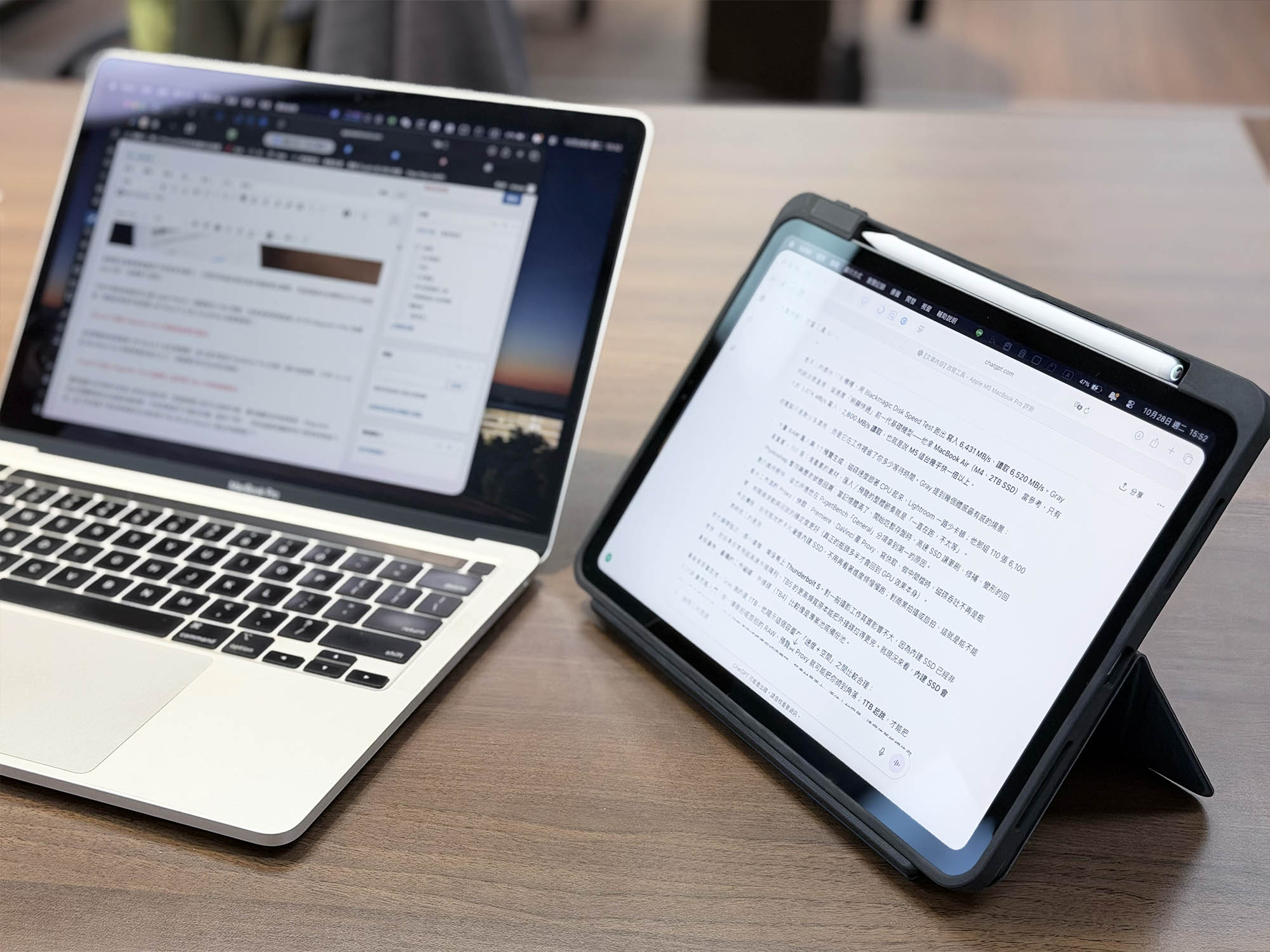
還有這個 eiP 的防水斜背小掛包也很好用,前面兩個口袋可以收納手機、錢包鑰匙並快速拿取;Magnetix iPad 保護殼就放在後面的暗袋裡,平常其實我不太會拉拉鍊(除非下雨),因為這樣我臨時有什麼東西想寫下來、記下來或畫下來的時候就可以很快把 iPad 和 eiP Pencil X 拿出來速速記下。


|
現在就入手一支讓 iPad 用起來更有效率的觸控筆 |
eiP Pencil X 搭配 App 解鎖 iPad 更多可能
這個 eiP Pencil X 好用的地方一定要搭配 eiP App 才能體現。App 主要可以做的事情包含了:
- 管理觸控筆
- 測試觸控筆
- 調整靈敏度
- 調整燈光顏色
- 調整按壓一下/兩下對應的快捷功能
其中的 3、4、5 是我最頻繁使用,也最直接影響我 iPad 使用的 3 大重點。

自訂快捷鍵讓工作更有效率
自從更新到 iOS 26.1 以後,iPad 就可以支援繁體中文的 Apple Intelligence,所以當我要整理報告、做筆記的時候,就會把 App 的快捷鍵設定成「按一下呼叫文字 Siri」、「按兩下呼叫語音 Siri」。
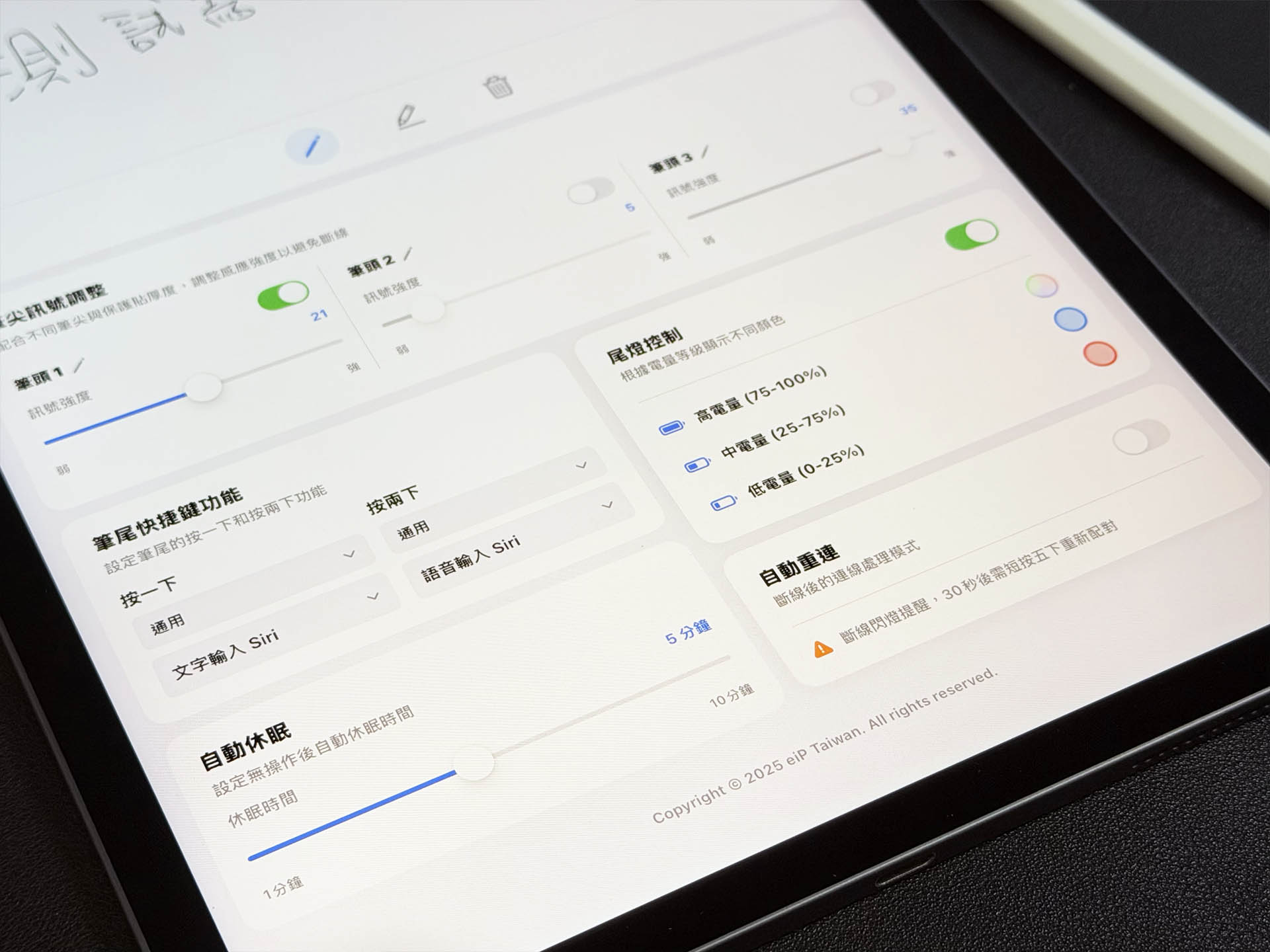
這樣的好處是不用在各種 App 之間切換。
例如我整理資料到一半的時候,可以點兩下叫出 Apple Intelligence 透過 ChatGPT 幫我查詢資料,然後我直接複製貼上即可。

或是像我選好一個要看電影的時間,我也可以點按一下叫出 Apple Intelligence 直接建立一個提醒事項。

或是設定成叫出搜尋框,這樣當我需要計算的時候就可以直接透過 Spotlight 寫下算式得到答案,不用切換 App 或是特地拿出手機了。

另外,像是我自己平常沒事也很喜歡拿著筆轉來轉去,所以我也會設定「按一下」的時候「上一首」、「按兩下」的時候下一首,這樣日常在使用 iPad 上網、聽歌、隨手做筆記的時候,就可以不用特地跳出原本的 App 或是叫出控制中心,就能切換音樂,我覺得很方便。


這個自訂快捷鍵還有一個功能解決了我多年來使用副廠觸控筆無法像 Apple Pencil 那樣點兩下切換橡皮擦的痛點,那就是可以針對 GoodNotes、Notability、ProCreate 這三款 App 做細部客製化的調整。
例如我習慣用的 Goodnotes 我就設定按一下切換成筆刷、按兩下切換成橡皮擦。

這樣子當我需要使用橡皮擦功能的時候,我只要按兩下筆桿尾巴的按鈕就可以切換,而且我習慣是直接用另外一隻手去按,這樣原本寫字的筆就不用特別移動到上面去點按橡皮擦的切換按鈕,我覺得相當方便。

|
現在就入手一支讓 iPad 用起來更有效率的觸控筆 |
客製靈敏度適應不同筆尖和保護貼
這個客制靈敏度的功能我覺得也是很多人會用到的,尤其是當你使用的玻璃保護貼、類紙膜比較厚,或是像我的 iPad 有個基本的保護貼,但有時候又會加上類紙膜的時候,筆觸和螢幕的距離就會比較遠一點,可能會發生觸控筆感應不靈敏的問題,來這裡把靈敏度調高就就可以一秒解決。
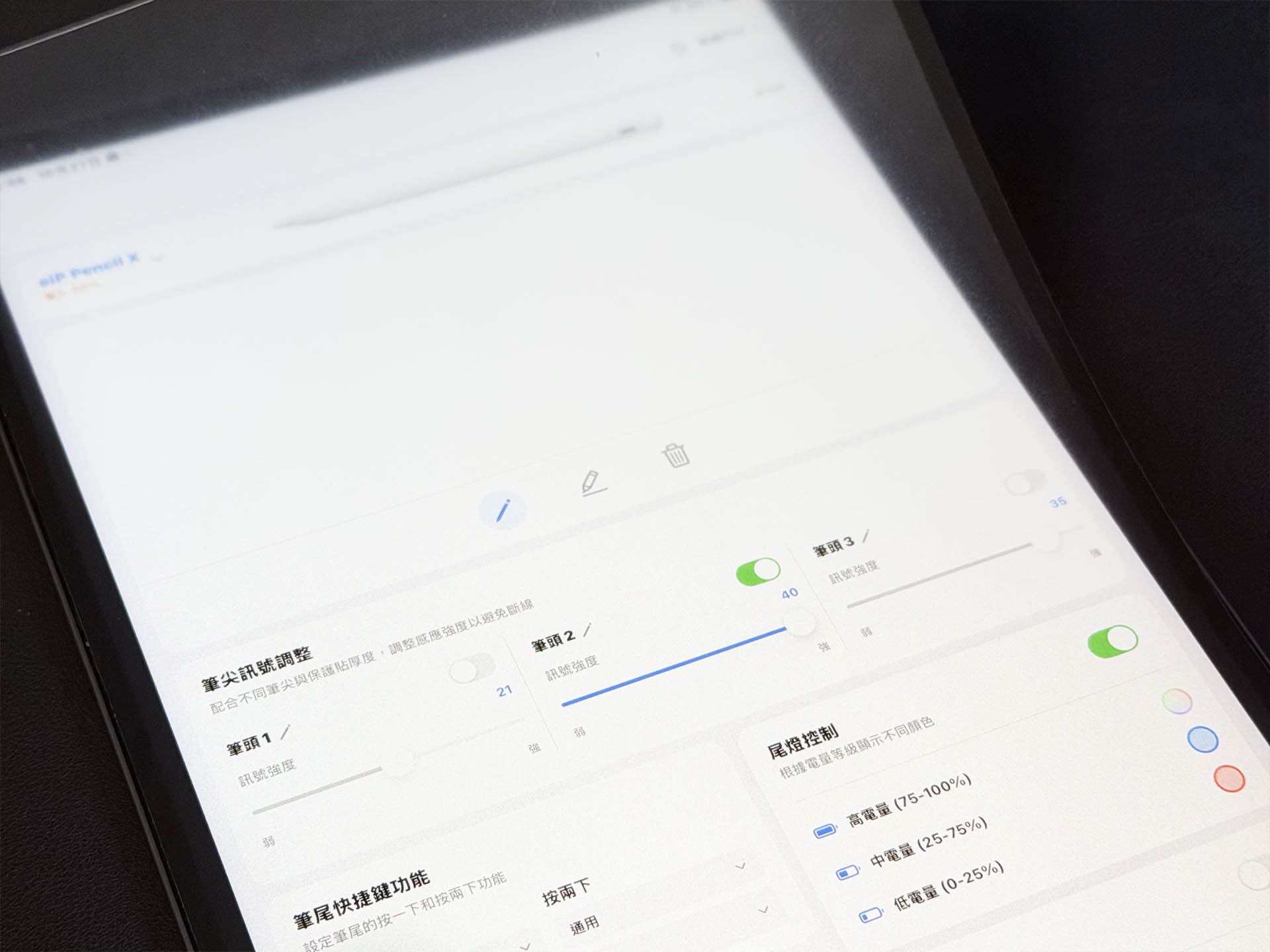
或者是你有不同的筆尖,有的可能適合拿來書寫、有的可能適合用來繪圖….等等,透過這三組靈敏度設定就可以一秒切換,針對不同筆尖使用不同的靈敏度。
透過筆桿環形燈知道電量剩多少
最後就是一開始提到的筆桿尾端氣氛燈,這個燈的顏色可以在 App 中自行設定,雖然說平常沒有什麼實質的功效,但是在比較暗的光源下可以讓 eiP Pencil X 看起來更有質感。
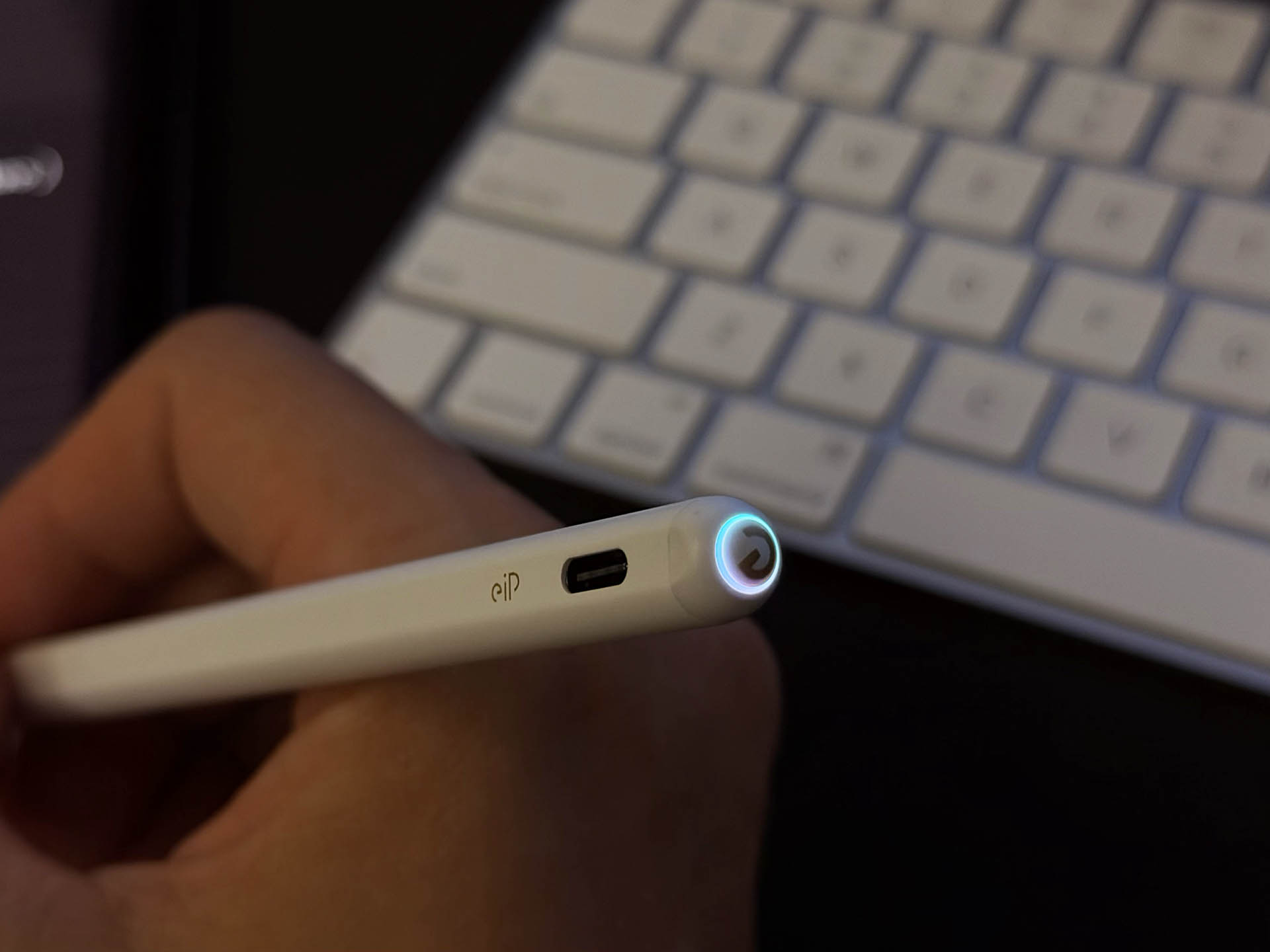
甚至透過燈的顏色就可以知道 Pencil X 是否該充電了,預設是低電量的時候會變紅色,這樣就不需要再特地滑到電量 Widget 小工具那裡去看了,當然這個顏色也可以自行更改。
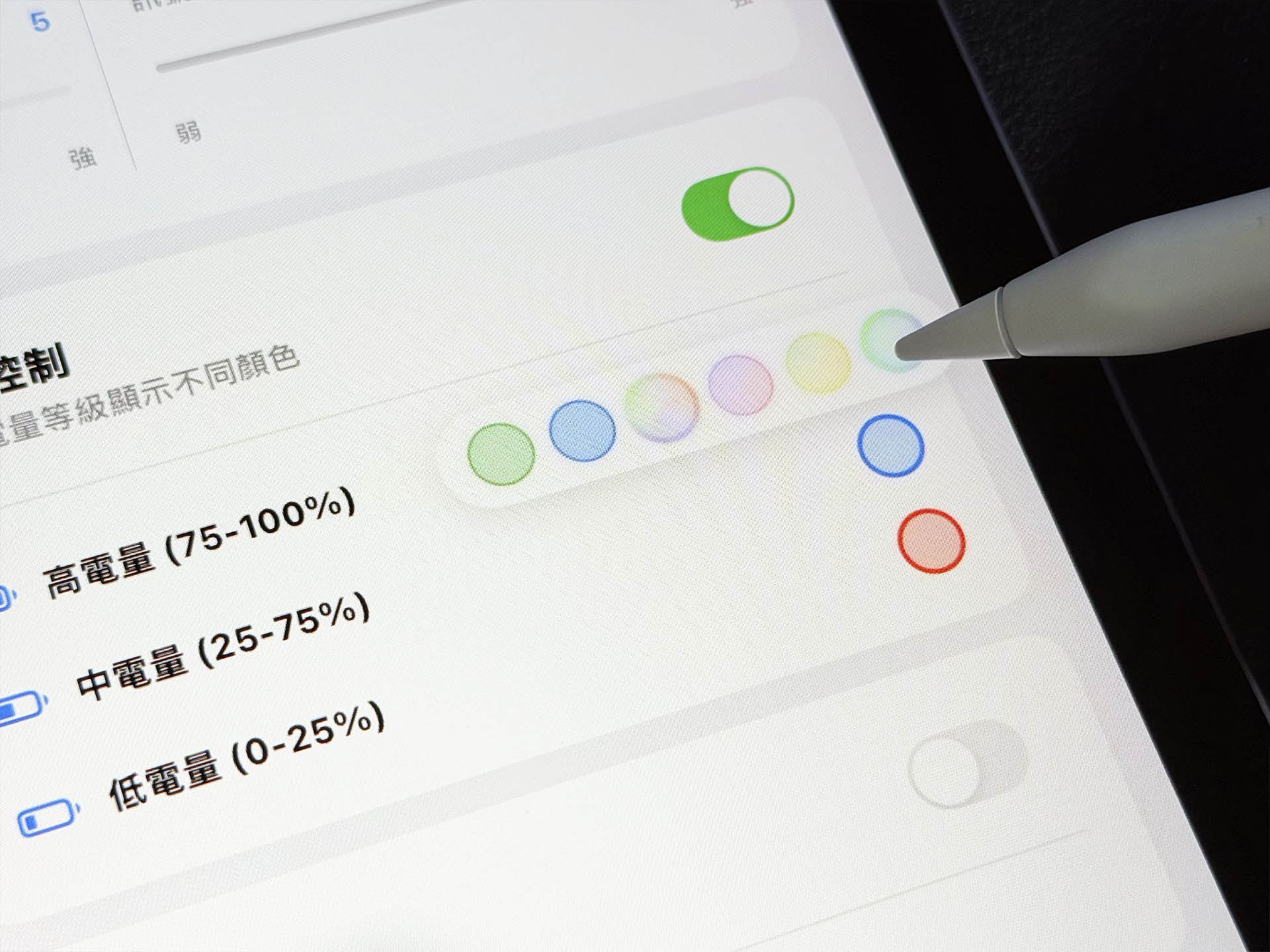
當然如果你暫時不想要燈光的話也可以完全關閉,這些都可以在 App 中調整,如果未來可以開放讓使用者自訂更多的顏色、甚至是有電競感的閃爍頻率或許可以讓 Pencil X 更加個性。

對了,雖然說 eiP Pencil X 也維持和過去的 eiP 觸控筆相同,開機就能使用不用特別連線,但如果要透過 App 作上述這些設定的話,記得要去 iPad 的設定裡面把 Pencil X 透過藍牙配對(按五下讓筆桿的環形燈變成藍色閃爍就表示正在搜尋設備中),才可以透過 App 調整這些快捷鍵、靈敏度、燈色…等效果。
|
現在就入手一支讓 iPad 用起來更有效率的觸控筆 |
完美駕馭 iOS 的 eiP Pencil 2 Halo
如果你的 iPad 使用很單純,就只是拿來寫筆記、不追求在短時間內完成多項工作、不會有更換筆尖或保護貼的需求,那麼另外一款 eiP Pencil 2 Halo 或許也是高 CP 值的選擇。
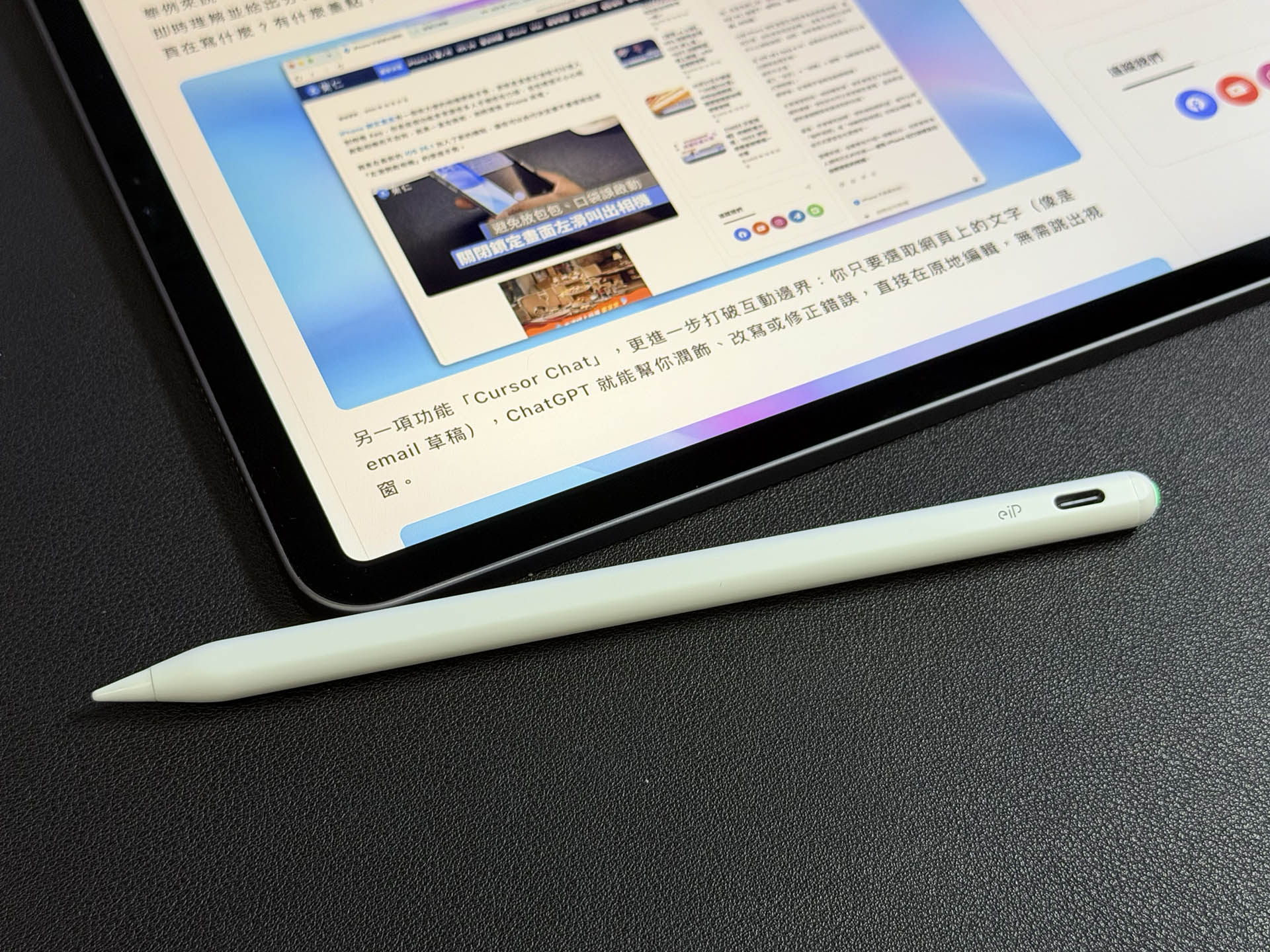
eiP Pencil 2 Halo 外型和 Pencil X 一樣,主要差別只有三個地方:
- 筆桿尾巴是黑色 LOGO
- 筆桿環形燈僅能依電量顯示綠色、藍色和紅色指示燈光
- 沒有 eiP App 可以做客製化設定
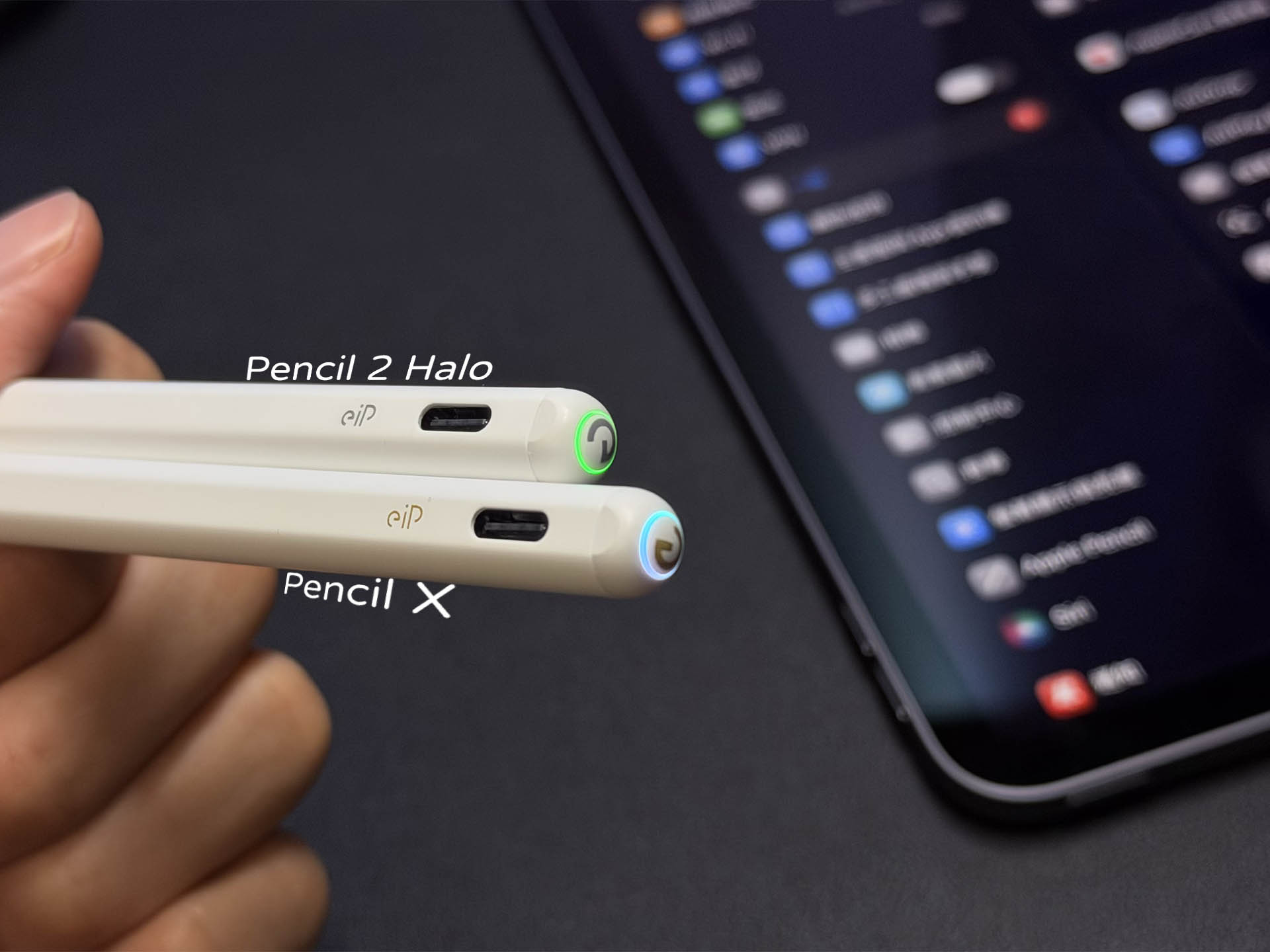
但是對於 iPad 相關功能的支援性還是做得相當到位,無論是要磁吸收納、快速截圖、隨手寫或者是傾斜角感應都有支援,而且只要 30 分鐘充電就可以使用 15 小時,在價格上也比 Apple Pencil 便宜非常多,以輕量級的使用需求來說我覺得相當足夠。

Pencil X 與 Pencil 2 Halo 怎麼選?
如果你問我這兩款我會怎麼選擇,我自己的話會選擇 Pencil X。
如果只是需要一隻很單純的觸控筆可以用來做筆記、繪圖或是操作 iPad 的話,Pencil 2 Halo 基本上就很夠用了,價格也不貴,因為 Pencil X 的客製化快捷功能真的很方便。
就像我上面提過的,當我專心在做筆記或是瀏覽網頁時,不用再切換到另外一個 App 就可以做其他輔助的項目,像是要求 Apple Intelligence 幫我查資料、快速顯示算式結果、切換音樂;在我常用的 GoodNotes 裡面切換橡皮擦也很好用,即便我知道 GoodNotes 可以用塗鴉的方式把文字消掉,但有時候要擦除的內容不是用塗鴉就可以解決的。
另外就是 Pencil X 筆桿尾巴的燈號可以用來檢視電量這點我也覺得很方便,雖然不是什麼極為強大的功能,但是過去真的很常沒有注意到電量然後就沒電不能寫了,有這個環形燈可以根據電量顯示不同顏色完全解決以上問題。
而且 Pencil X 的價格也很合理,只要 Apple Pencil 的 1/3 左右就可以入手,等於是一款可以滿足使用需求,又不會讓荷包大失血的高 CP 值觸控筆。
|
現在就入手一支讓 iPad 用起來更有效率的觸控筆 |
*本文章內容含合作宣傳
如果想知道更多關於 Apple 的消息、教學、小技巧或是科技新知,一定要點擊以下任一 LOGO,追蹤我們的 Facebook 粉絲團、訂閱 IG、YouTube 以及 Telegram。