在滑手機看新聞或查資料時,最煩的莫過於滿版彈跳視窗、閃來閃去的廣告(但這個也確實是網站維持運作的其其中一個因素)。其實蘋果早在 iOS 18 裡,已經幫大家準備了一個超實用的功能「隱藏干擾項目」,不用安裝外掛、也不用越獄,就能輕鬆擋掉那些礙眼的區塊。

一鍵隱藏干擾內容,不讓畫面亂七八糟
只要你的設備更新到 iOS 18、iPadOS 18 或 macOS 15 之後,Safari 裡面會有一個「隱藏干擾項目」的選項。顧名思義,只要有讓你覺得礙眼的廣告、浮動橫幅或版面元素,都可以自己點選並隱藏起來。

這個功能就像是 Safari 內建的小型「手動擋廣告器」,不用依賴外掛就可以有乾淨的網頁畫面。
實際操作:3 步驟教你快速擋掉廣告
步驟一:
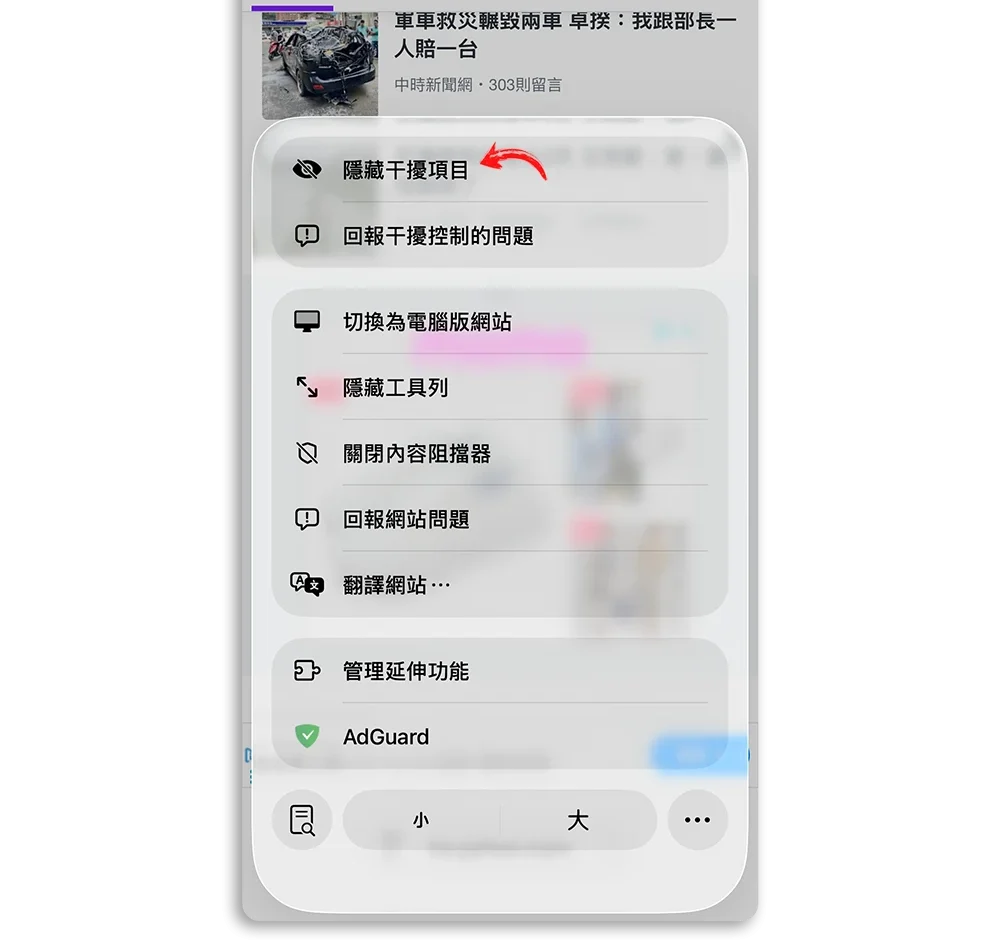
打開 Safari,進入你想瀏覽的頁面。例如你在看文章時,發現下方有個干擾視線的廣告時,點網址列上那個看起來像是拼圖符號的「更多功能」按鈕。

步驟二:
在選單裡就能看到「隱藏干擾項目」這個選項,點選這個功能。
步驟三:
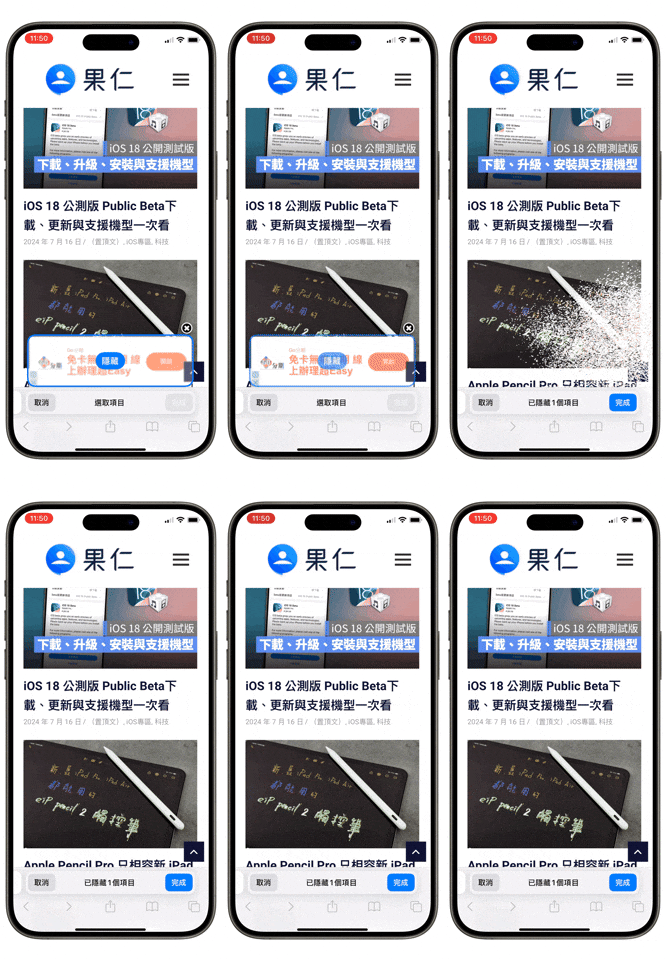
選擇要隱藏的區塊,然後點「隱藏」。你可以一次隱藏好幾個項目,都隱藏完以後點選下面的勾勾就可以了。

系統會幫你用藍色框標示出被選取的區域,最後會出現像是「風吹散」的動畫特效,那個元素就會從畫面中消失。
完成後,整個網頁瞬間清爽許多,閱讀起來也更舒服。
跟一般「擋廣告外掛」有什麼不同?
雖然效果看起來相似,但這個功能並不是自動擋廣告,而且效果和擋廣告的外掛也有些差別。
| Safari 隱藏干擾項目 | 一般擋廣告外掛 | |
| 擋廣告方式 | 手動選擇要隱藏的區域 | 自動偵測並擋下廣告 |
| 適用範圍 | 可隱藏任何網頁元素(不只廣告) | 主要針對廣告代碼 |
| 是否永久隱藏 | 否,重新整理可能出現 | 是,設定後固定生效 |
| 安全性 | 由 Apple 原生提供,無外掛風險 | 須安裝第三方套件 |
換句話說,Safari 的「隱藏干擾項目」比較像是「臨時清除干擾」,而不是永久封鎖廣告。如果重新整理頁面或該頁面載入了不同的廣告內容,可能還是會再次顯示,需要再一次手動隱藏。
總結:乾淨閱讀畫面,靠 Safari 就能做到
對於只是偶爾覺得網頁太亂、廣告太多的使用者來說,Safari 的「隱藏干擾項目」是一個非常方便又安全的解法。
不用額外安裝擴充功能,也不怕外掛拖慢速度或造成安全風險。
延伸閱讀》
iPhone Safari 網頁開太多?教你一秒關閉所有標籤頁
一鍵啟用 ChatGPT 搜尋!Safari 預設搜尋引擎置換教學
Safari 為什麼一直顯示「Google 想要使用我的位置」?如何關閉告訴你
iPhone Safari 如何清除快取?開網頁卡卡、容量不足試試這 2 招
iPhone Safari 瀏覽紀錄如何刪除?教你清除歷史紀錄的 3 種方法
如果想知道更多關於 Apple 的消息、教學、小技巧或是科技新知,一定要點擊以下任一 LOGO,追蹤我們的 Facebook 粉絲團、訂閱 IG、YouTube 以及 Telegram。