

不知道大家有沒有發現,有時打開 Apple 地圖或 Google 地圖時,定位點會亂飄、方向不對,甚至偏離好幾條街?別急著懷疑手機壞掉,其實只要透過幾個設定調整,就能讓定位重新回到最準狀態。以下整理 6 個最有效的方法,幫你修正 iPhone 定位不準的問題。

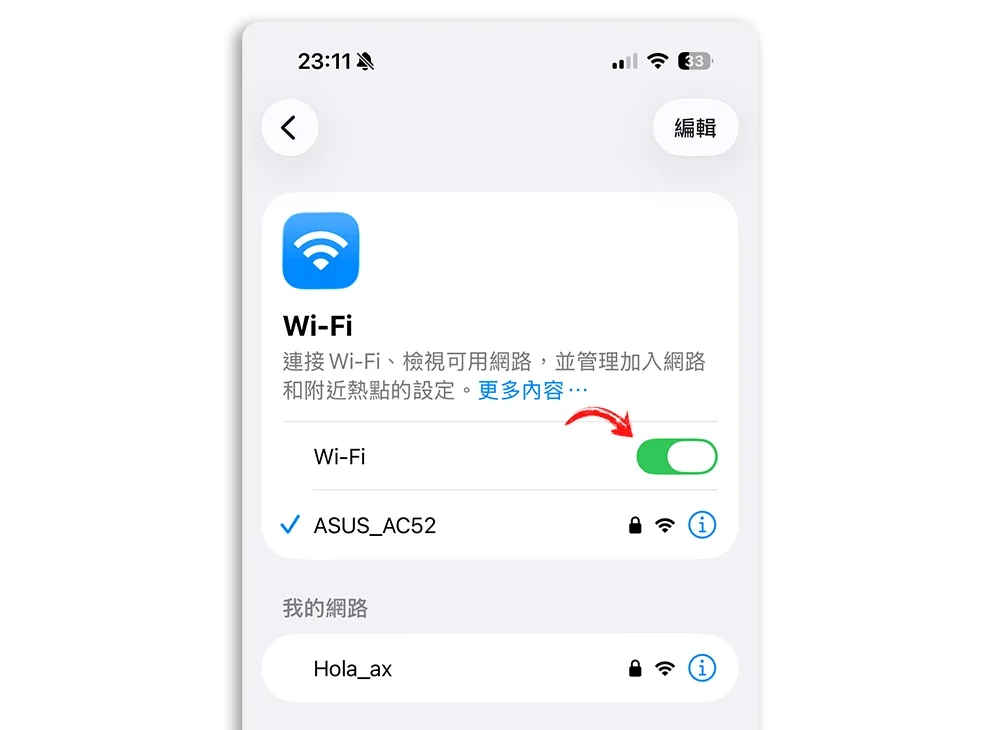
方法 1:開啟或重新啟動 Wi-Fi
雖然地圖主要是靠 GPS 進行定位,但如果 GPS 訊號不穩,也可以試著開啟 Wi-Fi。就算你沒有實際連線上網,附近的 Wi-Fi 熱點仍能協助提供定位資訊,因為每個 Wi-Fi 裝置在網路上都有對應的地理位置。
透過這些資料,地圖伺服器可以比對出你大致的位置,幫助改善「定位飄移」的情況。如果你原本有連 Wi-Fi,也可以嘗試關掉再重新開啟一次,讓系統重新校正。
方法 2:重新開啟定位服務
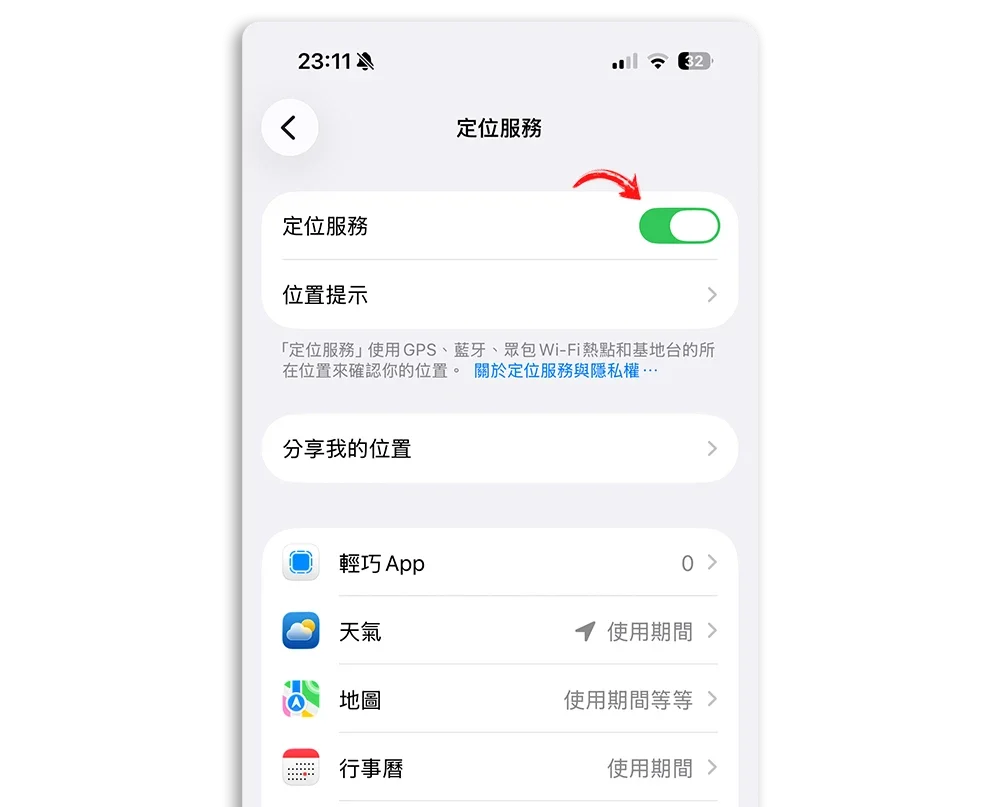
打開 iPhone「設定」,前往「隱私權與安全性」→「定位服務」。將定位功能關閉,等待約 10 秒後再重新開啟。這樣可以強制 iPhone 重新抓取 GPS 與網路定位數據,常常能立刻改善定位偏差的狀況。
方法 3:重置定位服務
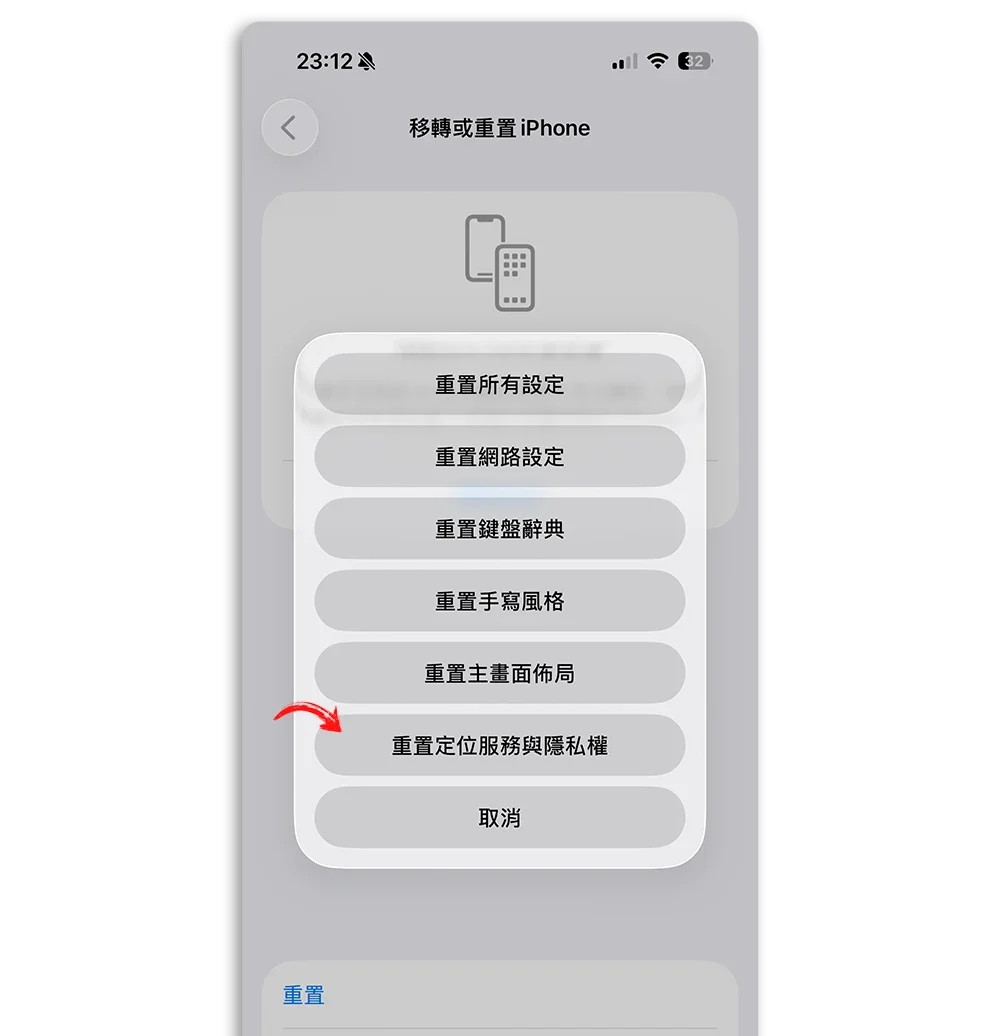
若重啟仍無效,可以進一步使用「重置定位」功能。
開啟「設定」→「一般」然後拉到最下方,點選「傳輸或重置 iPhone」,選擇「重置」→「重置位置與隱私權」。這樣會讓系統重新初始化定位設定,清除可能干擾定位的舊資料。
方法 4:開啟「準確位置」功能
iPhone 內建的「準確位置」能讓 App 取得你更精確的座標。若沒開啟這個選項,App 只會知道你的大概地區,導致地圖上顯示的位置有落差。開啟方式如下:

方法 5:手持 iPhone 畫「8 字型」重新校正羅盤
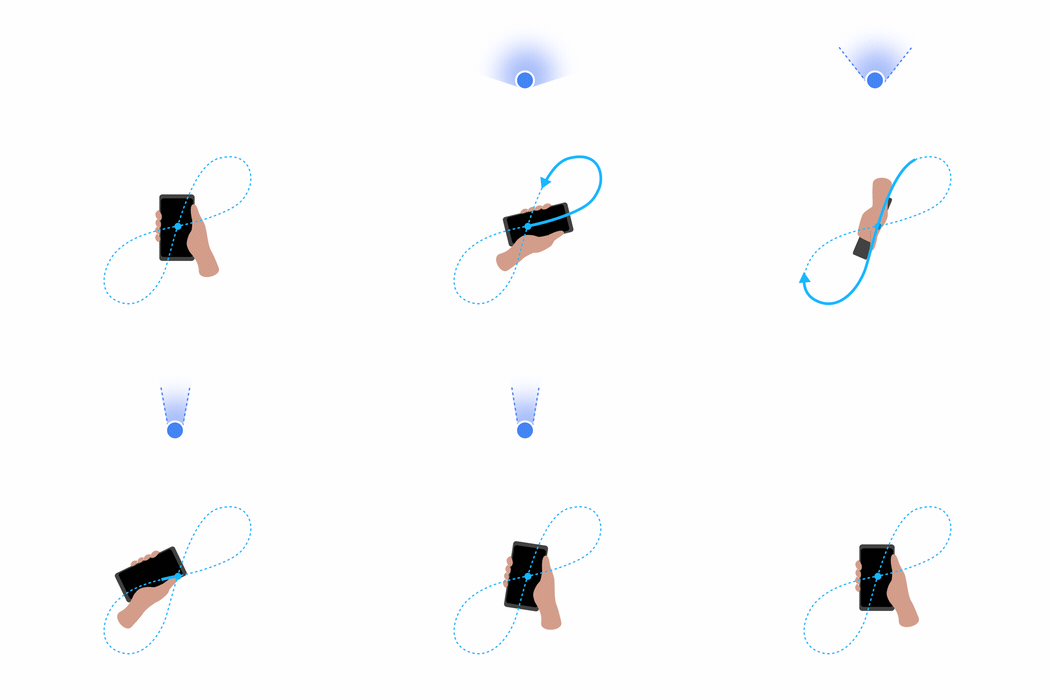
如果發現地圖方向顛倒、箭頭亂轉,可以試試 Google 官方建議的校正方法:
拿著 iPhone 畫出「8」的形狀,或是原地轉圈幾次。這個動作能重新校正手機內的電子羅盤,讓地圖上顯示的方向更準確。多畫幾次後,通常就能看到定位箭頭明顯變穩。
方法 6:確認日期與時間設定是否正確
最後一個常被忽略的關鍵:時區。
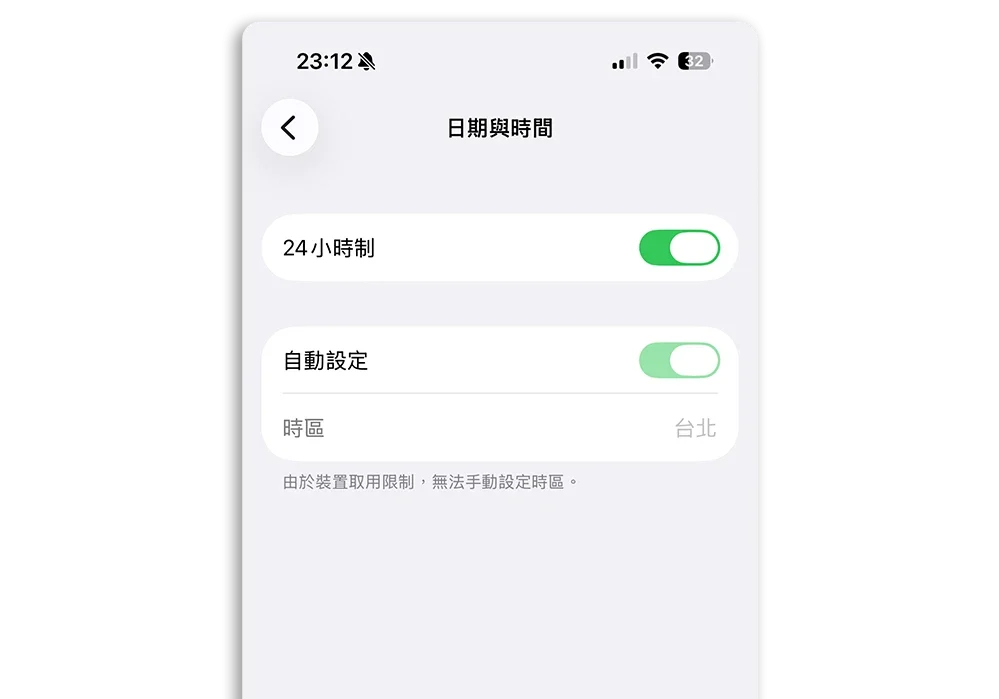
如果手機的時區或時間錯誤,系統可能會對不上伺服器時間,造成定位延遲或錯位。建議打開「設定」→「一般」→「日期與時間」,確認「自動設定」已開啟,讓 iPhone 自動依據所在位置校正時間。
總結:6 招定位修正,一次解決亂飄問題
以上就是 6 種修正 iPhone 地圖定位不準的方法,大多數狀況只要重新開 Wi-Fi、啟動定位或開啟準確位置就能搞定。而「畫 8 字型」的方式雖然看起來有點像偏方,但其實是 Google 官方建議的實用技巧。
下次如果地圖突然亂飄,不妨照這 6 招依序試試,通常都能讓定位重新回歸精準。
延伸閱讀》
iPhone 定位記錄「重要位置」有多危險?用這招秒查另一半行蹤
iPhone 關機又不見時依然可以被定位,但這個功能一定要打開
為什麼 iPhone 關機後還能定位?告訴你如何設定找回遺失的 iPhone
Google Maps 地圖導航換車開!教你換不同的小汽車在路上跑
Apple Map 3D 地圖使用教學:一招切換立體建築物,還有 3D 導航功能
如果想知道更多關於 Apple 的消息、教學、小技巧或是科技新知,一定要點擊以下任一 LOGO,追蹤我們的 Facebook 粉絲團、訂閱 IG、YouTube 以及 Telegram。





