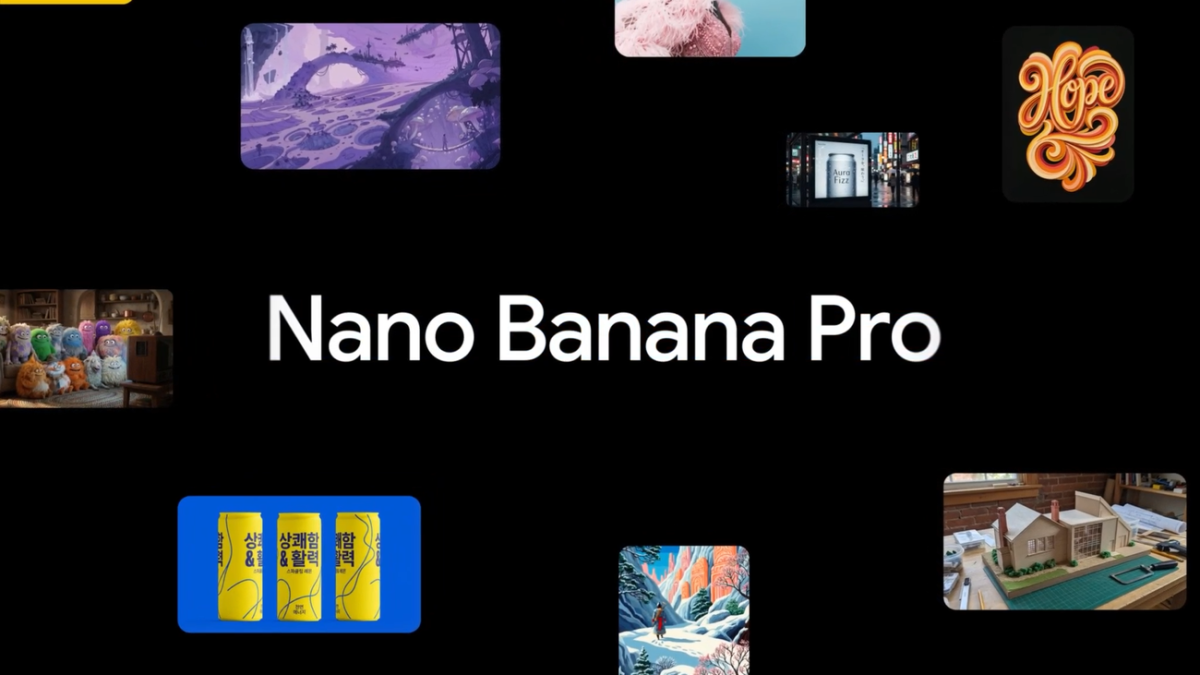
日前 Google 宣布推出新一代生圖模型「Nano Banan Pro」,不僅解決 AI 生圖的「文字瓶頸」、同時也支援局部編輯與 4K 輸出,再度引發網路熱烈討論。
如果你也想嘗試 Nano Banana Pro 生圖,但對指令(提示詞)毫無頭緒,這邊就分享給你 2 個超豐富的提示詞網站,只要複製網友寫好的指令並貼到 Gemini 就能輕鬆搞定,還能順便學習提示詞的敘述寫法,一舉兩得!
|
延伸閱讀》 |

Gemini Nano Banana Pro 怎麼用?
目前 Nano Banana Pro 已經內建在 Gemini 中,免費帳號也能用,只是會有生成數量限制(一天最多 3 ~ 4 張圖片),超過額度會切換成標準版 Nano Banan;不過說實話 Nana Banana 對普通需求來說也很夠用,所以超出額度的話,其實也可以用 Nana Banana 試試看生圖效果。
順帶一提,目前 Google 有提供學生免費一年的 Gemini AI Pro 優惠,在 2025 年 12 月 9 日前提出申請即可免費使用一年的 Google AI Pro 方案,直接大幅提升使用額度,有需要的同學請參考下方文章領取。
|
延伸閱讀》 |
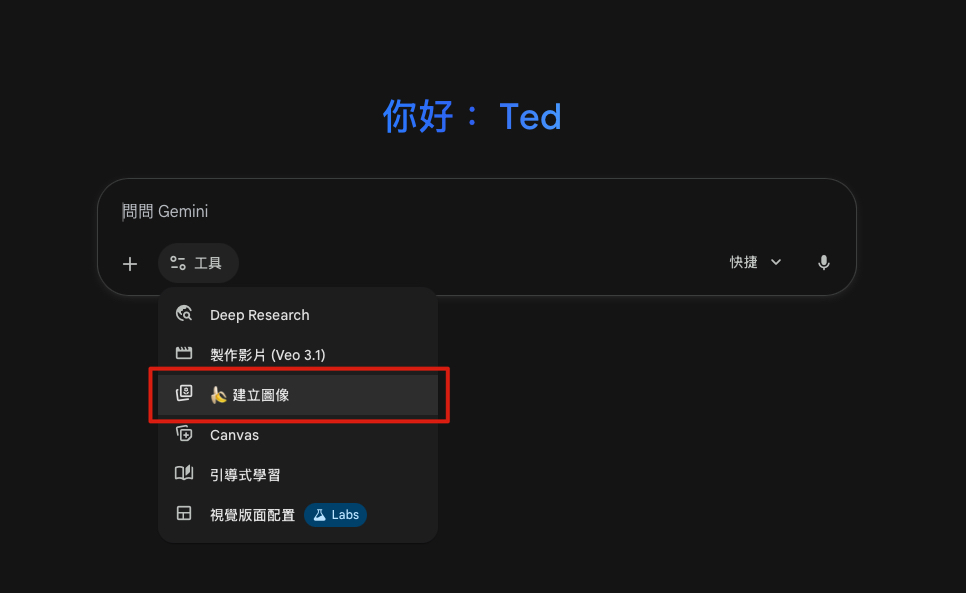
首先到 Gemini 網頁(電腦)或 Geminin App(手機或平板),開一個新聊天室、點擊對話框下方的「工具」、選擇「建立圖像(旁邊有一根香蕉的選項)」。
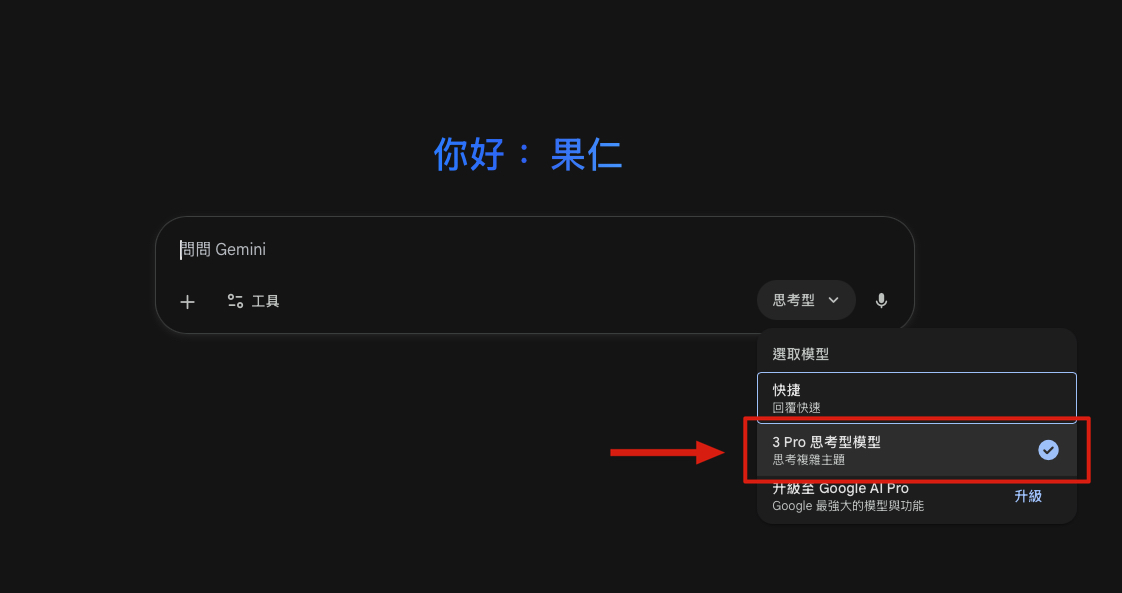
然後再點右邊的「選取模型」將模型切換成「3 Pro 思考型模型」,這樣就算設定好 Nano Banana Pro,接著只要送出指令即可生成圖片;再來分享 2 個生圖指令網站給大家參考。
Nano Banana Pro 生圖指令網站(一):OpenNana 提示詞圖庫
第一個 Nano Banana Pro 生圖指令網站是「OpenNana 提示詞圖庫」,裡面有收錄多達 400 多組的生圖提示詞與實際範例,只要點擊喜歡或想嘗試的圖片,就會出現可複製的提示詞。
- OpenNana 提示詞圖庫:點這邊

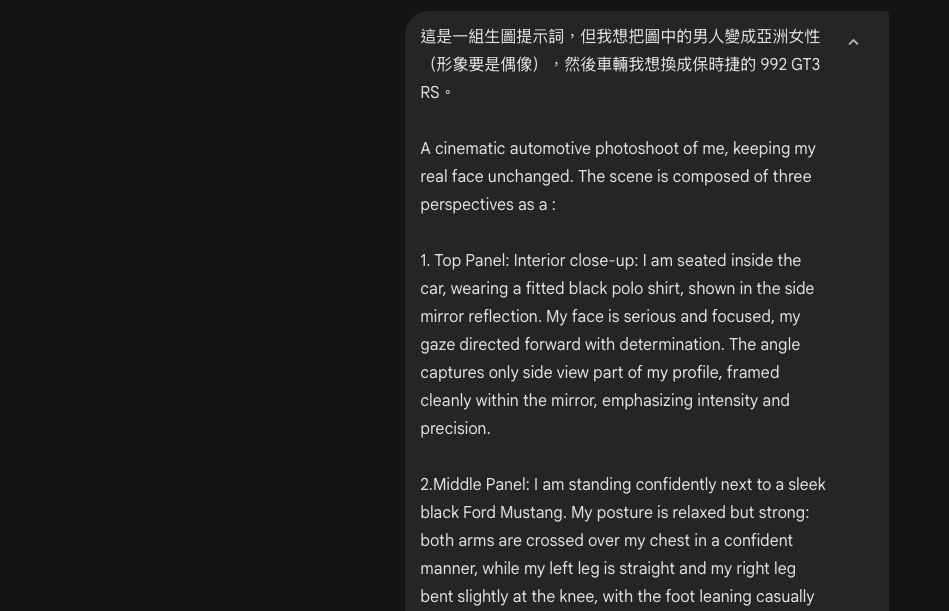
當然在使用提示詞的時候,你能根據需求細修提示詞內容;如果不會修改提示詞也別擔心,你可以先告訴 Gemini 這是一組生圖提示詞,然後你想改哪些圖片細節,再貼上生圖提示詞,Gemini 通常會滿足你的需求。
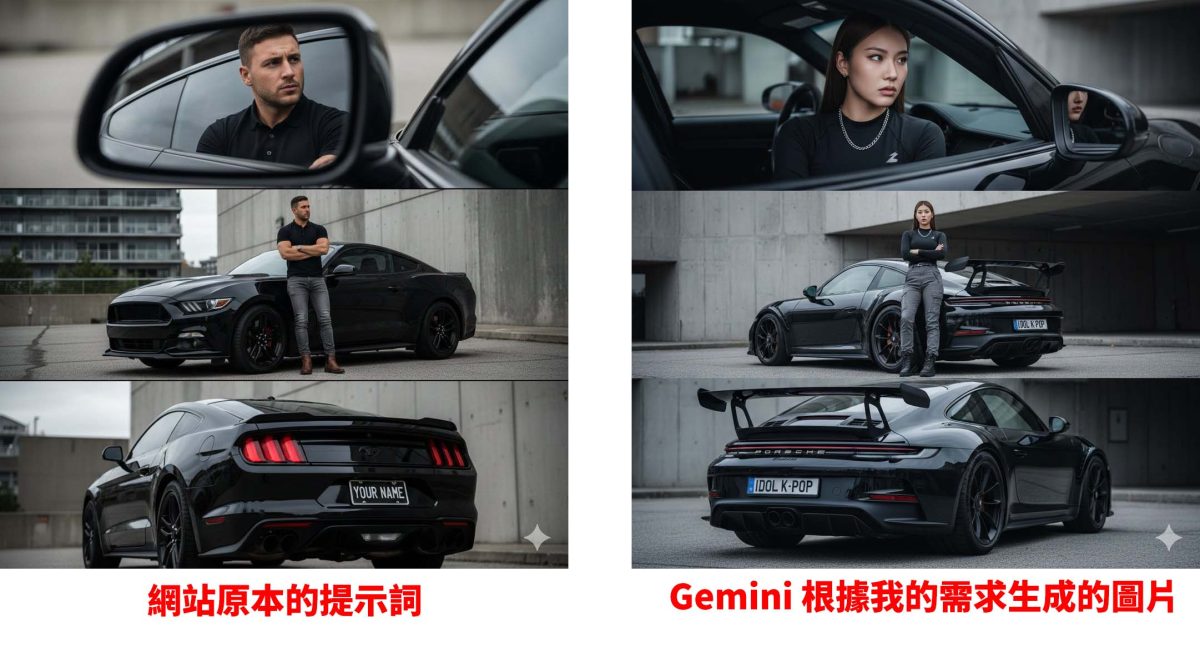
例如這張人物汽車三視圖,網站只有提供英文提示詞,但我想把圖中的汽車與人物換掉,可以告訴 Gemini:
這是一組生圖提示詞,但我想把圖中的男人變成亞洲女性(形象要是偶像),然後車輛我想換成保時捷的 992 GT3 RS。
Nano Banana Pro 生圖指令網站(二):Nano Banana Prompt.org
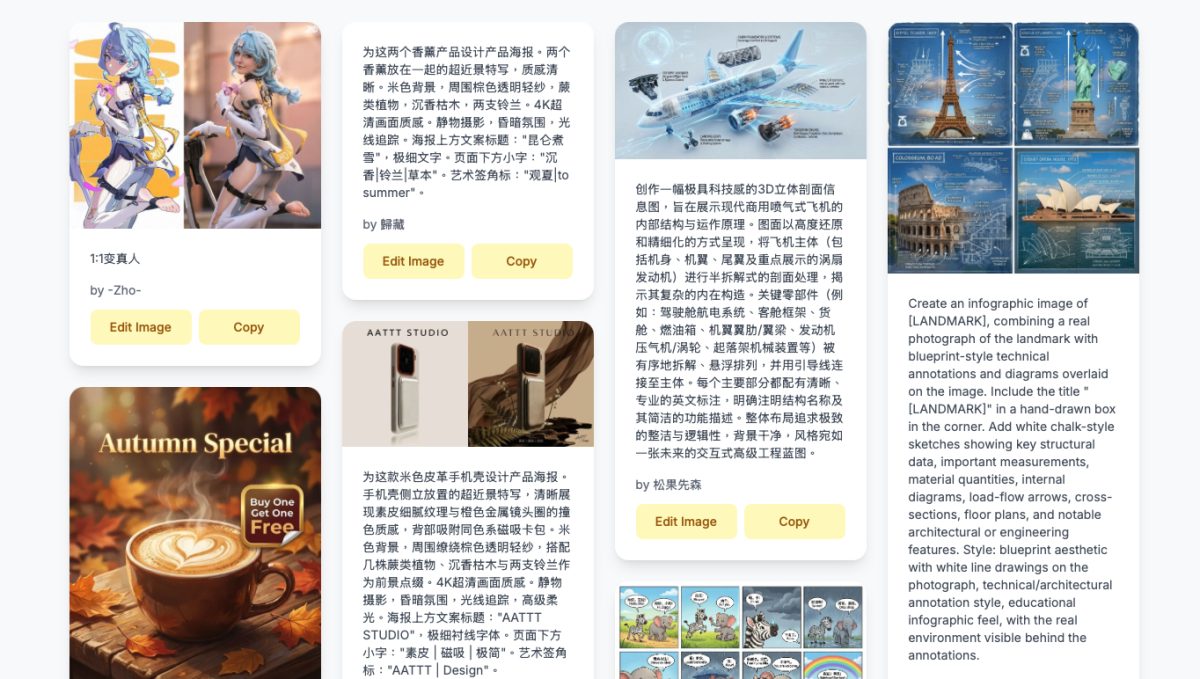
另一個 Nano Banana Pro 生圖指令網站是「Nano Banana Prompt.org」;使用方式大同小異,看到喜歡的圖片效果就點「Copy」複製指令,然後貼到 Gemini 生圖,想修改圖片細節也能用剛剛提到的做法。
Nano Banana Prompt.org:點這邊
Nano Banana Pro 生圖指令網站分享:總結
以上兩個好用的 Nano Banana Pro 生圖指令網站分享給大家,方便你盡情探索、創造各種不同的生圖風格;其實玩 AI 生圖沒有一定的公式,最好的方法就是自己動手試試看;多丟幾個想法、換不同的風格、把提示詞微調一下,大多會出現超乎預期的效果。
如果你是第一次接觸 Nano Banana Pro,不用擔心太複雜,先從網站上的範例提示詞模仿起,再慢慢加入自己的元素,很快就會找到屬於你的生圖風格。
延伸閱讀》